लॅनकॉम सिस्टीम्स प्रगत व्हीपीएन क्लायंट विंडोज इंस्टॉलेशन गाइड


कॉपीराइट
© 2022 LANCOM Systems GmbH, Wuerselen (जर्मनी). सर्व हक्क राखीव. या मॅन्युअलमधील माहिती अत्यंत काळजीपूर्वक संकलित केली गेली असली तरी, ती उत्पादन वैशिष्ट्यांची खात्री मानली जाऊ शकत नाही. LANCOM सिस्टीम्स केवळ विक्री आणि वितरणाच्या अटींमध्ये निर्दिष्ट केलेल्या पदवीसाठीच जबाबदार असतील. या उत्पादनासह पुरविलेल्या दस्तऐवजीकरण आणि सॉफ्टवेअरचे पुनरुत्पादन आणि वितरण आणि त्यातील सामग्रीचा वापर LANCOM सिस्टम्सच्या लेखी अधिकृततेच्या अधीन आहे. तांत्रिक विकासाच्या परिणामी उद्भवणारे कोणतेही बदल करण्याचा अधिकार आम्ही राखून ठेवतो.
Windows® आणि Microsoft® हे Microsoft चे नोंदणीकृत ट्रेडमार्क आहेत, Corp. LANCOM, LANCOM Systems, LCOS, LANcommunity आणि Hyper Integration हे नोंदणीकृत ट्रेडमार्क आहेत. वापरलेली इतर सर्व नावे किंवा वर्णने त्यांच्या मालकांचे ट्रेडमार्क किंवा नोंदणीकृत ट्रेडमार्क असू शकतात. या दस्तऐवजात भविष्यातील उत्पादने आणि त्यांच्या गुणधर्मांशी संबंधित विधाने आहेत. LANCOM सिस्टीमने सूचना न देता हे बदलण्याचा अधिकार राखून ठेवला आहे. तांत्रिक चुका आणि/किंवा चुकांसाठी कोणतेही दायित्व नाही.
LANCOM सिस्टम्सच्या उत्पादनांमध्ये “OpenSSL टूलकिट” (OpenSSL Toolkit) मध्ये वापरण्यासाठी “OpenSSL Project” द्वारे विकसित केलेले सॉफ्टवेअर समाविष्ट आहे.www.openssl.org).
LANCOM सिस्टम्सच्या उत्पादनांमध्ये एरिक यंग यांनी लिहिलेले क्रिप्टोग्राफिक सॉफ्टवेअर समाविष्ट आहे (eay@cryptsoft.com).
LANCOM सिस्टम्सच्या उत्पादनांमध्ये NetBSD Foundation, Inc. आणि त्याच्या योगदानकर्त्यांनी विकसित केलेले सॉफ्टवेअर समाविष्ट आहे.
LANCOM सिस्टम्सच्या उत्पादनांमध्ये इगोर पावलोव्हने विकसित केलेला LZMA SDK असतो.
उत्पादनामध्ये स्वतंत्र घटक आहेत जे तथाकथित ओपन सोर्स सॉफ्टवेअर म्हणून, त्यांच्या स्वतःच्या परवान्यांच्या अधीन आहेत, विशेषतः जनरल पब्लिक लायसन्स (GPL). संबंधित परवान्याद्वारे आवश्यक असल्यास, स्त्रोत files प्रभावित सॉफ्टवेअर घटकांसाठी विनंतीनुसार उपलब्ध करून दिले जातात. हे करण्यासाठी, कृपया gpl@lancom.de वर ई-मेल पाठवा.
लॅनकॉम सिस्टम्स जीएमबीएच
Adenauerstr. 20/B2
52146 Wuerselen, जर्मनी
www.lancom-systems.com
वुअरसेलन, ०७/२०२२
परिचय
LANCOM Advanced VPN Client हा प्रवास करताना सुरक्षित कंपनी प्रवेशासाठी एक सार्वत्रिक VPN सॉफ्टवेअर क्लायंट आहे. हे मोबाईल कर्मचाऱ्यांना कंपनीच्या नेटवर्कवर एनक्रिप्टेड प्रवेश प्रदान करते, मग ते त्यांच्या घरातील कार्यालयात असोत, रस्त्यावर असोत किंवा परदेशातही असोत. अनुप्रयोग वापरण्यास अत्यंत सोपे आहे; एकदा VPN ऍक्सेस (व्हर्च्युअल प्रायव्हेट नेटवर्क) कॉन्फिगर केल्यावर, सेल्युलर नेटवर्कसह सर्वोत्तम उपलब्ध कनेक्शन माध्यमावर सुरक्षित VPN कनेक्शन स्थापित करण्यासाठी फक्त माउसच्या एका क्लिकची आवश्यकता असते. पुढील डेटा संरक्षण एकात्मिक स्टेटफुल इन्स्पेक्शन फायरवॉल, सर्व IPSec प्रोटोकॉल विस्तारांचे समर्थन आणि इतर अनेक सुरक्षा वैशिष्ट्यांसह येते.
LANCOM Advanced VPN क्लायंटसह सुसज्ज रिमोट संगणकासाठी LANCOM VPN गेटवेद्वारे VPN-सुरक्षित RAS कनेक्शनच्या कॉन्फिगरेशनसाठी खालील स्थापना मार्गदर्शकामध्ये सर्व आवश्यक पायऱ्या समाविष्ट आहेत:
- स्थापना
- उत्पादन सक्रियकरण
- सेटअप विझार्डसह VPN प्रवेश सेट करणे
- VPN प्रवेशाचे मॅन्युअल सेटअप (पर्यायी)
- VPN प्रवेश कॉन्फिगर करत आहे
इतर गेटवेसह काम करताना LANCOM Advanced VPN क्लायंट कॉन्फिगर करण्याच्या माहितीसाठी, कृपया एकात्मिक मदत पहा.

दस्तऐवजीकरण आणि सॉफ्टवेअरच्या नवीनतम आवृत्त्या नेहमीच उपलब्ध असतात www.lancom-systems.com/downloads/.
स्थापना
तुम्ही LANCOM Advanced VPN क्लायंटची 30 दिवसांसाठी चाचणी करू शकता. चाचणी कालावधी कालबाह्य झाल्यानंतर संपूर्ण वैशिष्ट्यांचा वापर करण्यासाठी उत्पादन परवान्याद्वारे सक्रिय केले जाणे आवश्यक आहे. खालील प्रकार उपलब्ध आहेत:
- प्रारंभिक स्थापना आणि पूर्ण परवाना खरेदी 30 दिवसांपेक्षा जास्त नाही. पृष्ठ 03 वर "नवीन प्रतिष्ठापन" पहा.
- नवीन परवाना खरेदी करून मागील आवृत्तीवरून सॉफ्टवेअर आणि परवाना अपग्रेड. या प्रकरणात, नवीन आवृत्तीची सर्व नवीन कार्ये वापरली जाऊ शकतात. पृष्ठ 04 वर "परवाना अपग्रेड" पहा.
- एक सॉफ्टवेअर अपडेट पूर्णपणे बगफिक्सिंगसाठी. तुम्ही तुमचा पूर्वीचा परवाना ठेवा. पृष्ठ 05 वर "अपडेट" पहा.
जर तुम्ही LANCOM Advanced VPN क्लायंटची जुनी आवृत्ती वापरत असाल, तर तुम्हाला कोणत्या परवान्याची आवश्यकता आहे ते तुम्ही शोधू शकता. परवाना मॉडेल टेबल वर www.lancom-systems.com/avc/.
नवीन स्थापना
नवीन स्थापनेच्या बाबतीत, आपण प्रथम क्लायंट डाउनलोड करणे आवश्यक आहे. या लिंकचे अनुसरण करा www.lancom-systems.com/downloads/ आणि नंतर वर जा क्षेत्र डाउनलोड करा. मध्ये सॉफ्टवेअर क्षेत्र, Windows साठी प्रगत VPN क्लायंटची 32-बिट (x86) किंवा 64-बिट आवृत्ती (x64) डाउनलोड करा.
स्थापित करण्यासाठी, आपण डाउनलोड केलेला प्रोग्राम सुरू करा आणि स्क्रीनवरील सूचनांचे अनुसरण करा.
इंस्टॉलेशन पूर्ण करण्यासाठी तुम्हाला सिस्टम रीबूट करणे आवश्यक आहे. तुमची प्रणाली रीस्टार्ट झाल्यानंतर, LANCOM Advanced VPN क्लायंट वापरण्यासाठी तयार आहे. क्लायंट सुरू झाल्यानंतर, मुख्य विंडो दिसेल.

तुम्ही तुमच्या अनुक्रमांक आणि तुमच्या परवाना की (पृष्ठ 06) सह उत्पादन सक्रिय करणे आता करू शकता. किंवा तुम्ही 30 दिवसांसाठी क्लायंटची चाचणी घेऊ शकता आणि तुम्ही चाचणी पूर्ण केल्यानंतर उत्पादन सक्रिय करू शकता.
परवाना अपग्रेड
LANCOM Advanced VPN क्लायंटसाठी परवाना अपग्रेड क्लायंटच्या जास्तीत जास्त दोन प्रमुख आवृत्त्यांचे अपग्रेड करण्यास परवानगी देतो. कडून तपशील उपलब्ध आहेत परवाना मॉडेल येथे टेबल www.lancom-systems.com/avc/. तुम्ही लायसन्स अपग्रेडसाठी आवश्यक असलेल्या आवश्यकता पूर्ण केल्यास आणि तुम्ही अपग्रेड की खरेदी केली असल्यास, तुम्ही येथे जाऊन नवीन परवाना की ऑर्डर करू शकता. www.lancom-systems.com/avc/ आणि क्लिक करत आहे परवाना अपग्रेड.

- LANCOM Advanced VPN क्लायंटचा अनुक्रमांक, तुमची 20-वर्णांची परवाना की आणि तुमची 15-वर्णांची अपग्रेड की योग्य फील्डमध्ये प्रविष्ट करा.
तुम्हाला खालील क्लायंटच्या मेनूमध्ये अनुक्रमांक सापडेल मदत > परवाना माहिती आणि सक्रियकरण. या डायलॉगवर तुम्हाला हे देखील दिसेल परवाना देणे बटण, जे तुम्ही तुमची 20-अंकी परवाना की प्रदर्शित करण्यासाठी वापरू शकता. - शेवटी, वर क्लिक करा पाठवा. नवीन परवाना की नंतर तुमच्या स्क्रीनवरील प्रतिसाद पृष्ठावर प्रदर्शित केली जाईल.
- हे पृष्ठ मुद्रित करा किंवा नवीन 20-वर्णांच्या परवाना कीची नोंद करा. तुम्ही तुमचे उत्पादन नंतर सक्रिय करण्यासाठी नवीन परवाना कीसह तुमच्या परवान्याचा 8-अंकी अनुक्रमांक वापरू शकता.
- नवीनतम क्लायंट डाउनलोड करा. या लिंकचे अनुसरण करा www.lancom-systems.com/downloads/ आणि नंतर वर जा क्षेत्र डाउनलोड करा. मध्ये सॉफ्टवेअर क्षेत्र, Windows साठी प्रगत VPN क्लायंटची 32-बिट (x86) किंवा 64-बिट आवृत्ती (x64) डाउनलोड करा.
- स्थापित करण्यासाठी, आपण डाउनलोड केलेला प्रोग्राम सुरू करा आणि स्क्रीनवरील सूचनांचे अनुसरण करा.
- तुमची सिस्टीम रीस्टार्ट करून इंस्टॉलेशन पूर्ण करा.
- तुमचा अनुक्रमांक आणि नवीन परवाना की (पृष्ठ 06) सह उत्पादन सक्रियकरण करा.
अपडेट करा
सॉफ्टवेअर अपडेट बगफिक्ससाठी आहे. तुमच्या आवृत्तीसाठी बगफिक्सचा फायदा घेत असताना तुम्ही तुमचा वर्तमान परवाना राखून ठेवता.
जर, उदाampम्हणून, तुम्ही आवृत्ती 3.10 वापरता, तुम्ही कोणतेही शुल्क न घेता आवृत्ती 3.11 वर श्रेणीसुधारित करू शकता.
खालीलप्रमाणे स्थापनेसह पुढे जा:
- उघडा मदत करा मेनू आणि क्लिक करा साठी शोधा अद्यतने.
- बटणावर क्लिक करा आता शोधा.
- सॉफ्टवेअर अपडेटसाठी विझार्डच्या सूचनांचे अनुसरण करा.
- अपडेट आढळल्यास, विझार्ड ते आपोआप डाउनलोड करतो.
- स्थापित करण्यासाठी, प्रोग्राम सुरू करा आणि स्क्रीनवरील सूचनांचे अनुसरण करा.
- तुमची सिस्टीम रीस्टार्ट करून इंस्टॉलेशन पूर्ण करा.
- पुढे, नवीन आवृत्तीसाठी तुमच्या परवान्यासह उत्पादन सक्रिय करणे आवश्यक आहे (पृष्ठ 07).
उत्पादन सक्रियकरण
पुढील पायरी म्हणजे तुम्ही खरेदी केलेल्या परवान्यासह उत्पादन सक्रिय करणे.
- वर क्लिक करा सक्रियकरण मुख्य विंडोमध्ये. त्यानंतर एक संवाद दिसेल जो तुमचा वर्तमान आवृत्ती क्रमांक आणि वापरलेला परवाना दर्शवेल.

- वर क्लिक करा सक्रियकरण पुन्हा येथे. तुम्ही तुमचे उत्पादन सक्रिय करू शकता ऑनलाइन (पृष्ठ 07) किंवा ऑफलाइन (पृष्ठ 08).
तुम्ही क्लायंटमधून ऑनलाइन अॅक्टिव्हेशन करता, जे अॅक्टिव्हेशन सर्व्हरशी थेट कनेक्ट होते. ऑफलाइन सक्रियतेच्या बाबतीत, तुम्ही तयार करा file क्लायंटमध्ये आणि हे सक्रियकरण सर्व्हरवर अपलोड करा. तुम्हाला त्यानंतर एक सक्रियकरण कोड प्राप्त होईल, जो तुम्ही क्लायंटमध्ये व्यक्तिचलितपणे प्रविष्ट करता.
ऑनलाइन सक्रियकरण
तुम्ही ऑनलाइन अॅक्टिव्हेशन निवडल्यास, हे क्लायंटमधून केले जाते, जे अॅक्टिव्हेशन सर्व्हरशी थेट कनेक्ट होते. खालीलप्रमाणे पुढे जा:
- खालील डायलॉगमध्ये तुमचा परवाना डेटा एंटर करा. तुम्ही तुमचा LANCOM Advanced VPN क्लायंट खरेदी केल्यावर तुम्हाला ही माहिती मिळाली.

- क्लायंट सक्रियकरण सर्व्हरशी कनेक्ट होतो.

- सक्रिय करण्यासाठी पुढील कोणत्याही कृतीची आवश्यकता नाही आणि प्रक्रिया आपोआप पूर्ण होते.
ऑफलाइन सक्रियकरण
तुम्ही ऑफलाइन सक्रियकरण निवडल्यास, तुम्ही तयार कराल file क्लायंटमध्ये आणि हे सक्रियकरण सर्व्हरवर अपलोड करा. त्यानंतर तुम्हाला एक सक्रियकरण कोड प्राप्त होईल, जो तुम्ही क्लायंटमध्ये व्यक्तिचलितपणे प्रविष्ट करता. खालीलप्रमाणे पुढे जा:
- खालील संवादात तुमचा परवाना डेटा प्रविष्ट करा. हे नंतर सत्यापित केले जातात आणि a मध्ये संग्रहित केले जातात file हार्ड ड्राइव्हवर. तुम्ही चे नाव निवडू शकता file तो एक मजकूर असल्याचे मुक्तपणे प्रदान करते file (.txt).
- तुमचा परवाना डेटा या सक्रियतेमध्ये समाविष्ट केला आहे file. या file सक्रिय करण्यासाठी सक्रियकरण सर्व्हरवर हस्तांतरित करणे आवश्यक आहे. तुमचा ब्राउझर सुरू करा आणि वर जा my.lancom-systems.com/avc-activation/ webसाइट

- वर क्लिक करा शोध आणि सक्रियकरण निवडा file जे नुकतेच तयार केले गेले. मग क्लिक करा सक्रियकरण पाठवा file. सक्रियकरण सर्व्हर आता सक्रियतेवर प्रक्रिया करेल file. तुम्हाला अ कडे पाठवले जाईल webसाइट जिथे आपण सक्षम असाल view तुमचा सक्रियकरण कोड. हे पृष्ठ मुद्रित करा किंवा येथे सूचीबद्ध केलेल्या कोडची नोंद करा.
- LANCOM Advanced VPN क्लायंटवर परत जा आणि वर क्लिक करा सक्रियकरण मुख्य विंडोमध्ये. खालील डायलॉगमध्ये तुम्ही मुद्रित केलेला किंवा नोंद केलेला कोड एंटर करा.

एकदा सक्रियकरण कोड प्रविष्ट केल्यानंतर, उत्पादन सक्रियकरण पूर्ण होते आणि आपण आपल्या परवान्याच्या व्याप्तीमध्ये निर्दिष्ट केल्यानुसार LANCOM Advanced VPN क्लायंट वापरू शकता.
परवाना आणि आवृत्ती क्रमांक आता प्रदर्शित केला जातो.

सेटअप विझार्डसह VPN प्रवेश सेट करणे
LANCOM VPN राउटरवरील VPN ऍक्सेस खाती सेटअप विझार्डसह सहजपणे सेट केली जातात आणि एक येथे निर्यात केली जातात file. या file नंतर प्रो म्हणून आयात केले जाऊ शकतेfile LANCOM Advanced VPN क्लायंटद्वारे. शक्यतोवर, आवश्यक माहिती LANCOM VPN राउटरच्या वर्तमान कॉन्फिगरेशनमधून घेतली जाते आणि अन्यथा योग्य मूल्यांसह पूरक आहे.
- आवश्यक असल्यास, LANconfig डाउनलोड करा आणि स्थापित करा. जा www.lancom-systems.com/downloads/ आणि नंतर लॅनटूल्स.
- LANconfig सुरू करा, तुमच्या डिव्हाइसवर उजवे-क्लिक करा आणि निवडा सेटअप विझार्ड संदर्भ मेनूमधून.
- सेटअप विझार्डमध्ये, एंट्री निवडा दूरस्थ प्रवेश प्रदान करा (RAS, VPN).
- आता IKEv1 आणि IKEv2 मधील निवडा. आम्ही IKEv2 ची शिफारस करतो.
- व्हीपीएन क्लायंट म्हणून Windows साठी LANCOM Advanced VPN क्लायंट निवडा आणि पर्याय सक्रिय करा 1-क्लिक-VPN सह कॉन्फिगरेशनला गती द्या.
- या प्रवेशासाठी एक नाव प्रविष्ट करा आणि राउटर इंटरनेटवरून प्रवेश करण्यायोग्य असलेला पत्ता निवडा.
- डायल-अप प्रवेशासाठी नवीन IP पत्ता श्रेणी निर्दिष्ट करा किंवा विद्यमान पूल निवडा.
- प्रवेश डेटा कसा प्रविष्ट करायचा ते तुम्ही आता निवडा:
- प्रो जतन कराfile आयात म्हणून file LANCOM Advanced VPN क्लायंटसाठी
- प्रो पाठवाfile ई-मेल द्वारे
- प्रो प्रिंट आउटfile
प्रो पाठवत आहेfile जर ई-मेल मार्गात अडवला गेला तर ई-मेलद्वारे सुरक्षिततेचा धोका असू शकतो!
प्रो पाठवण्यासाठीfile ई-मेलद्वारे, कॉन्फिगरेशन संगणकाला एक ई-मेल प्रोग्राम आवश्यक आहे जो मानक ई-मेल अनुप्रयोग म्हणून सेट केलेला आहे आणि तो इतर अनुप्रयोगांद्वारे देखील ई-मेल पाठविण्यासाठी वापरला जाऊ शकतो.
व्हीपीएन प्रवेश सेट करताना, लॅनकॉम प्रगत व्हीपीएन क्लायंटसह ऑपरेशन्स ऑप्टिमाइझ करण्यासाठी काही सेटिंग्ज बनवल्या जातात, यासह:
- गेटवे: LANCOM VPN राउटरमध्ये परिभाषित केल्यास, येथे DynDNS नाव वापरले जाते, किंवा पर्यायाने IP पत्ता
- FQUN: अन्यथा परिभाषित केले नसल्यास, हे कनेक्शनचे नाव, अनुक्रमिक क्रमांक आणि LANCOM VPN राउटरमधील अंतर्गत डोमेन यांचे संयोजन आहे.
- VPN IP नेटवर्क्स: सर्व IP नेटवर्क्स डिव्हाइसमध्ये 'इंट्रानेट' प्रकार म्हणून परिभाषित केले आहेत.
- पूर्व-सामायिक की: यादृच्छिकपणे व्युत्पन्न केलेली की 16 ASCII वर्ण लांब आहे.
- कनेक्शन मीडियाची स्वयंचलित ओळख.
- VoIP प्राधान्यकरण: VoIP प्राधान्य मानक म्हणून सक्रिय केले आहे.
- एक्सचेंज मोड: वापरला जाणारा एक्सचेंज मोड 'आक्रमक मोड' आहे (केवळ IKEv1).
- सीमलेस रोमिंग बाय डीफॉल्ट सक्षम (केवळ IKEv1).
- IKE कॉन्फिगरेशन मोड IKE कॉन्फिगरेशन मोड सक्रिय केला आहे, LANCOM Advanced VPN क्लायंटसाठी IP पत्ता माहिती LANCOM VPN राउटरद्वारे स्वयंचलितपणे नियुक्त केली जाते.
VPN प्रवेशाचे मॅन्युअल सेटअप (पर्यायी)
तुम्ही सेटअप विझार्डने घेतलेल्या डीफॉल्ट मूल्यांपेक्षा भिन्न सेटिंग्जसह कार्य करू इच्छित असल्यास, तुमच्याकडे प्रोचे प्रत्येक पॅरामीटर्स वैयक्तिकरित्या निर्दिष्ट करण्याचा पर्याय आहे.file.
- आवश्यक असल्यास, LANconfig डाउनलोड करा आणि स्थापित करा. जा www.lancom-systems.com/downloads/ आणि नंतर लॅनटूल्स.
- LANconfig सुरू करा, तुमच्या डिव्हाइसवर उजवे-क्लिक करा आणि निवडा सेटअप विझार्ड संदर्भ मेनूमधून.
- सेटअप विझार्डमध्ये, एंट्री निवडा दूरस्थ प्रवेश प्रदान करा (RAS, VPN).
- आता IKEv1 आणि IKEv2 मधील निवडा. आम्ही IKEv2 ची शिफारस करतो.
- खालील विंडोमध्ये, एल निवडाWindows साठी ANCOM प्रगत VPN क्लायंट आणि पर्याय निष्क्रिय करा 1-क्लिक-VPN सह कॉन्फिगरेशनला गती द्या.
- पर्याय सक्षम करा IPSec-over-HTTPS.
- या कनेक्शनसाठी नाव प्रविष्ट करा.
- प्रविष्ट करा राउटरचा पत्ता.
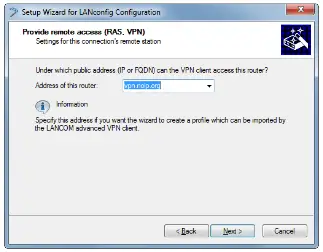
- कनेक्शन प्रमाणीकरणासाठी दोन माहिती आवश्यक आहे:
म्हणून वापरकर्त्यासाठी ई-मेल पत्ता प्रविष्ट करा पूर्णपणे पात्र वापरकर्तानाव; याचा वापर व्हीपीएन गेटवेवर क्लायंट ओळखण्यासाठी केला जाईल.
प्रविष्ट करा पूर्व-सामायिक की या VPN कनेक्शनसाठी. क्लायंट आणि गेटवेमधील कनेक्शन एनक्रिप्ट करण्यासाठी प्री-शेअर की वापरली जाते.
प्रत्येक वापरकर्त्याला त्यांची स्वतःची पूर्व-सामायिक की नियुक्त केली पाहिजे. या नियमाचे पालन केल्याने तुमच्या VPN कनेक्शनची सुरक्षा आणखी वाढेल. - रिमोट ऍक्सेससाठी पत्त्यांची श्रेणी परिभाषित केली असल्यास, पुढील चरणासह फॉलो-अप करा. अन्यथा, रिमोट नेटवर्कमध्ये प्रवेश करण्यासाठी, VPN क्लायंटला LAN च्या पत्ता श्रेणीतील वैध IP पत्ता आवश्यक आहे. खालील संवादामध्ये, तुमचा क्लायंट जेव्हा LAN मध्ये प्रवेश करेल तेव्हा त्याला नियुक्त केला जाईल तो IP पत्ता प्रविष्ट करा.
IP पत्ता वापरासाठी उपलब्ध असल्याची खात्री करा. उदाample, LAN मधील DHCP सर्व्हरद्वारे ते इतर उपकरणांना नियुक्त केले जाऊ शकत नाही. - डायल-अप प्रवेशासाठी नवीन IP पत्ता श्रेणी निर्दिष्ट करा किंवा विद्यमान पूल निवडा.
- खालील विंडो तुम्हाला स्थानिक नेटवर्कच्या भागात प्रवेश करण्याची परवानगी देते ज्यात क्लायंटला प्रवेश असावा. बहुतेक प्रकरणांमध्ये आपण डीफॉल्ट सेटिंग वापरू शकता VPN क्लायंटसाठी सर्व IP पत्ते उपलब्ध होऊ द्या. जर क्लायंटला विशिष्ट सबनेट किंवा IP पत्त्यांच्या मर्यादित श्रेणीपर्यंत मर्यादित प्रवेश असला पाहिजे, तर पर्याय वापरा खालील IP नेटवर्क VPN क्लायंटसाठी उपलब्ध असावे, जे तुम्हाला IP नेटवर्क आणि नेटमास्क परिभाषित करण्यास अनुमती देते.
- प्रवेश डेटा कसा प्रविष्ट करायचा ते तुम्ही आता निवडा:
- प्रो जतन कराfile आयात म्हणून file LANCOM Advanced VPN क्लायंटसाठी
- प्रो पाठवाfile ई-मेल द्वारे
- प्रो प्रिंट आउटfile
प्रो पाठवत आहेfile जर ई-मेल मार्गात अडवला गेला तर ई-मेलद्वारे सुरक्षिततेचा धोका असू शकतो!
प्रो पाठवण्यासाठीfile ई-मेलद्वारे, कॉन्फिगरेशन संगणकाला एक ई-मेल प्रोग्राम आवश्यक आहे जो मानक ई-मेल अनुप्रयोग म्हणून सेट केलेला आहे आणि तो इतर अनुप्रयोगांद्वारे देखील ई-मेल पाठविण्यासाठी वापरला जाऊ शकतो.
- सह पुष्टी करा पुढे. वर क्लिक करून कॉन्फिगरेशन पूर्ण करा समाप्त करा.
VPN प्रवेश कॉन्फिगर करत आहे
तुमची प्रणाली रीस्टार्ट केल्यानंतर, LANCOM Advanced VPN क्लायंट आपोआप सुरू होतो. तुम्ही हे वर्तन LANCOM Advanced VPN Client मध्ये मेनू आयटमसह बदलू शकता View > ऑटोस्टार्ट > ऑटोस्टार्ट नाही.
जोपर्यंत LANCOM Advanced VPN क्लायंट सक्रिय आहे, तोपर्यंत स्क्रीनच्या खालच्या उजव्या कोपर्यात VPN चिन्ह प्रदर्शित केले जाईल.
आता तुम्ही नव्याने तयार केलेले प्रो आयात कराfile LANconfig वापरून. यासाठी पुढील चरण आवश्यक आहेत:
- उघडा कॉन्फिगरेशन > प्रोfiles.
- वर क्लिक करा जोडा/आयात करा.
- निवडा प्रोfile आयात.
- येथे आपण प्रो निर्दिष्ट कराfile आपण तयार केले आहे.
- क्लिक करा पुढे, आणि नंतर क्लिक करा समाप्त करा.
LANCOM Advanced VPN क्लायंटच्या मुख्य विंडोमध्ये तुम्ही आता कनेक्शन अंतर्गत स्विचवर क्लिक करू शकता. हे कनेक्शन स्थापित झाले आहे आणि तुम्ही नवीन VPN कनेक्शनसह कार्य करू शकता.
लॅनकॉम सिस्टम्स जीएमबीएच
Adenauerstr. 20/B2
52146 Würselen | जर्मनी
info@lancom.de
www.lancom-systems.com
LANCOM, LANCOM Systems, LCOS, LANcommunity आणि Hyper Integration हे नोंदणीकृत ट्रेडमार्क आहेत. वापरलेली इतर सर्व नावे किंवा वर्णने त्यांच्या मालकांचे ट्रेडमार्क किंवा नोंदणीकृत ट्रेडमार्क असू शकतात. या दस्तऐवजात भविष्यातील उत्पादने आणि त्यांच्या गुणधर्मांशी संबंधित विधाने आहेत. LANCOM सिस्टीमने सूचना न देता हे बदलण्याचा अधिकार राखून ठेवला आहे. तांत्रिक चुका आणि/किंवा चुकांसाठी कोणतेही दायित्व नाही. ०६/२०२१
कागदपत्रे / संसाधने
 |
लॅनकॉम सिस्टीम्स प्रगत व्हीपीएन क्लायंट विंडोज [pdf] स्थापना मार्गदर्शक प्रगत व्हीपीएन क्लायंट विंडोज, व्हीपीएन क्लायंट विंडोज, क्लायंट विंडोज, विंडोज |