


सॉफ्टवेअरचे लॅनकॉम प्रगत VPN क्लायंट macOS सॉफ्टवेअर
परिचय
LANCOM Advanced VPN Client हा प्रवास करताना सुरक्षित कंपनी प्रवेशासाठी एक सार्वत्रिक VPN सॉफ्टवेअर क्लायंट आहे. हे मोबाईल कर्मचाऱ्यांना कंपनीच्या नेटवर्कवर एनक्रिप्टेड प्रवेश प्रदान करते, मग ते त्यांच्या घरातील कार्यालयात असोत, रस्त्यावर असोत किंवा परदेशातही असोत. अनुप्रयोग वापरण्यास अत्यंत सोपे आहे; एकदा VPN ऍक्सेस (व्हर्च्युअल प्रायव्हेट नेटवर्क) कॉन्फिगर केल्यावर, सुरक्षित VPN कनेक्शन स्थापित करण्यासाठी फक्त माऊसच्या एका क्लिकची आवश्यकता असते. पुढील डेटा संरक्षण एकात्मिक स्टेटफुल इन्स्पेक्शन फायरवॉल, सर्व IPSec प्रोटोकॉल विस्तारांचे समर्थन आणि इतर अनेक सुरक्षा वैशिष्ट्यांसह येते. खालील स्थापना मार्गदर्शकामध्ये LANCOM Advanced VPN क्लायंटच्या स्थापनेसाठी आणि उत्पादन सक्रिय करण्यासाठी आवश्यक असलेल्या सर्व चरणांचा समावेश आहे: LANCOM Advanced VPN क्लायंट कॉन्फिगर करण्याच्या माहितीसाठी कृपया एकात्मिक मदत पहा. दस्तऐवजीकरण आणि सॉफ्टवेअरच्या नवीनतम आवृत्त्या नेहमीच उपलब्ध असतात: www.lancom-systems.com/downloads/
स्थापना
तुम्ही LANCOM Advanced VPN क्लायंटची 30 दिवसांसाठी चाचणी करू शकता. चाचणी कालावधी कालबाह्य झाल्यानंतर संपूर्ण वैशिष्ट्यांचा वापर करण्यासाठी उत्पादन परवान्याद्वारे सक्रिय केले जाणे आवश्यक आहे. खालील प्रकार उपलब्ध आहेत:
- प्रारंभिक स्थापना आणि पूर्ण परवाना खरेदी 30 दिवसांपेक्षा जास्त नाही. पृष्ठ 04 वर "नवीन प्रतिष्ठापन" पहा.
- नवीन परवाना खरेदी करून मागील आवृत्तीवरून सॉफ्टवेअर आणि परवाना अपग्रेड. या प्रकरणात, नवीन आवृत्तीची सर्व नवीन कार्ये वापरली जाऊ शकतात. पृष्ठ 05 वर "लायसन्स अपग्रेड" पहा.
- एक सॉफ्टवेअर अपडेट पूर्णपणे दोष निराकरणासाठी. तुम्ही तुमचा पूर्वीचा परवाना ठेवा. पृष्ठ 06 वर "अपडेट" पहा.
- जर तुम्ही LANCOM Advanced VPN क्लायंटची जुनी आवृत्ती वापरत असाल, तर तुम्हाला कोणत्या परवान्याची आवश्यकता आहे हे तुम्ही लायसन्स मॉडेल टेबलवरून शोधू शकता. www.lancom-systems.com/avc/
नवीन स्थापना
- नवीन स्थापनेच्या बाबतीत, आपण प्रथम क्लायंट डाउनलोड करणे आवश्यक आहे.
- या लिंकचे अनुसरण करा www.lancom-systems.com/downloads/ आणि नंतर डाउनलोड क्षेत्रावर जा. सॉफ्टवेअर क्षेत्रात, macOS साठी Advanced VPN Client डाउनलोड करा.
- स्थापित करण्यासाठी, आपण डाउनलोड केलेला प्रोग्राम सुरू करा आणि स्क्रीनवरील सूचनांचे अनुसरण करा.
- इंस्टॉलेशन पूर्ण करण्यासाठी तुम्हाला सिस्टम रीबूट करणे आवश्यक आहे. तुमची प्रणाली रीस्टार्ट झाल्यानंतर, LANCOM Advanced VPN क्लायंट वापरण्यासाठी तयार आहे.
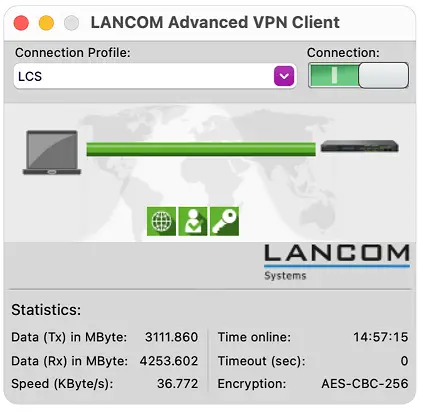
- क्लायंट सुरू झाल्यानंतर, मुख्य विंडो दिसेल.

तुम्ही तुमच्या अनुक्रमांक आणि तुमच्या परवाना की (पृष्ठ 07) सह उत्पादन सक्रिय करणे आता करू शकता. किंवा तुम्ही 30 दिवसांसाठी क्लायंटची चाचणी घेऊ शकता आणि तुम्ही चाचणी पूर्ण केल्यानंतर उत्पादन सक्रिय करू शकता.
परवाना अपग्रेड
LANCOM Advanced VPN क्लायंटसाठी परवाना अपग्रेड क्लायंटच्या जास्तीत जास्त दोन प्रमुख आवृत्त्यांचे अपग्रेड करण्यास परवानगी देतो. तपशील परवाना मॉडेल टेबलवरून येथे उपलब्ध आहेत www.lancom-systems.com/avc/. तुम्ही लायसन्स अपग्रेडसाठी आवश्यक असलेल्या आवश्यकता पूर्ण केल्यास आणि तुम्ही अपग्रेड की खरेदी केली असल्यास, तुम्ही येथे जाऊन नवीन परवाना की ऑर्डर करू शकता. www.lancom-systems.com/avc/ आणि लायसन्स अपग्रेड वर क्लिक करा.

- LANCOM Advanced VPN क्लायंटचा अनुक्रमांक, तुमची 20-वर्णांची परवाना की आणि तुमची 15-वर्णांची अपग्रेड की योग्य फील्डमध्ये प्रविष्ट करा.
- तुम्हाला मदत > परवाना माहिती आणि सक्रियकरण अंतर्गत क्लायंटच्या मेनूमध्ये अनुक्रमांक सापडेल. या डायलॉगवर, तुम्हाला परवाना बटण देखील मिळेल, जे तुम्ही तुमची 20-अंकी परवाना की प्रदर्शित करण्यासाठी वापरू शकता.
- शेवटी, पाठवा वर क्लिक करा. नवीन परवाना की नंतर तुमच्या स्क्रीनवरील प्रतिसाद पृष्ठावर प्रदर्शित केली जाईल.
- हे पृष्ठ मुद्रित करा किंवा नवीन 20-वर्णांच्या परवाना कीची नोंद करा. तुम्ही तुमचे उत्पादन नंतर सक्रिय करण्यासाठी नवीन परवाना कीसह तुमच्या परवान्याचा 8-अंकी अनुक्रमांक वापरू शकता.
- नवीन क्लायंट डाउनलोड करा. या लिंकचे अनुसरण करा www.lancom-systems.com/downloads/ आणि नंतर डाउनलोड क्षेत्रावर जा. सॉफ्टवेअर क्षेत्रात, macOS साठी Advanced VPN Client डाउनलोड करा.
- स्थापित करण्यासाठी, आपण डाउनलोड केलेला प्रोग्राम सुरू करा आणि स्क्रीनवरील सूचनांचे अनुसरण करा.
- तुमची सिस्टीम रीस्टार्ट करून इंस्टॉलेशन पूर्ण करा.
- तुमचा अनुक्रमांक आणि नवीन परवाना की (पृष्ठ 07) सह उत्पादन सक्रियकरण करा.
अपडेट करा
सॉफ्टवेअर अपडेट बगफिक्ससाठी आहे. तुमच्या आवृत्तीसाठी बग फिक्सचा फायदा घेत असताना तुम्ही तुमचा वर्तमान परवाना राखून ठेवता. तुम्ही अपडेट करू शकता की नाही हे तुमच्या आवृत्तीच्या पहिल्या दोन अंकांवर अवलंबून आहे. हे समान असल्यास, आपण विनामूल्य अद्यतनित करू शकता.
खालीलप्रमाणे स्थापनेसह पुढे जा
- प्रगत VPN क्लायंटची नवीनतम आवृत्ती डाउनलोड करा. या लिंकचे अनुसरण करा www.lancom-systems.com/downloads/ आणि नंतर डाउनलोड क्षेत्रावर जा. सॉफ्टवेअर क्षेत्रात, macOS साठी Advanced VPN Client डाउनलोड करा.
- स्थापित करण्यासाठी, प्रोग्राम सुरू करा आणि स्क्रीनवरील सूचनांचे अनुसरण करा.
- तुमची सिस्टीम रीस्टार्ट करून इंस्टॉलेशन पूर्ण करा.
- पुढे, नवीन आवृत्तीसाठी तुमच्या परवान्यासह उत्पादन सक्रिय करणे आवश्यक आहे (पृष्ठ 07).
उत्पादन सक्रियकरण
पुढील पायरी म्हणजे तुम्ही खरेदी केलेल्या परवान्यासह उत्पादन सक्रिय करणे.
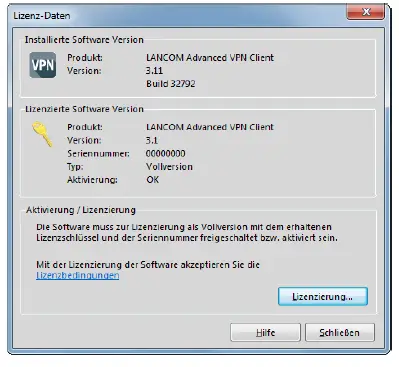
- मुख्य विंडोमध्ये सक्रियकरण वर क्लिक करा. त्यानंतर एक संवाद दिसेल जो तुमचा वर्तमान आवृत्ती क्रमांक आणि वापरलेला परवाना दर्शवेल.
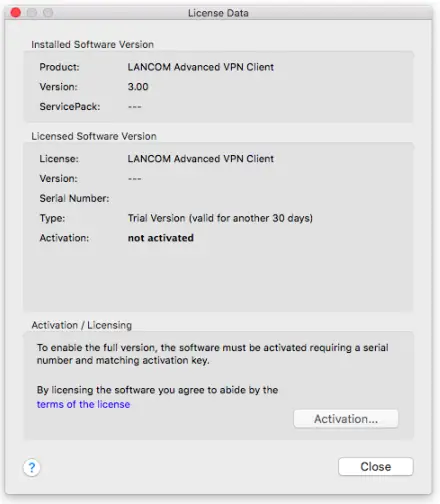
- येथे पुन्हा Activation वर क्लिक करा. तुम्ही तुमचे उत्पादन ऑनलाइन किंवा ऑफलाइन सक्रिय करू शकता.
तुम्ही क्लायंटमधून ऑनलाइन ॲक्टिव्हेशन करता, जे ॲक्टिव्हेशन सर्व्हरशी थेट कनेक्ट होते. ऑफलाइन सक्रियतेच्या बाबतीत, तुम्ही तयार करा file क्लायंटमध्ये आणि हे सक्रियकरण सर्व्हरवर अपलोड करा. तुम्हाला त्यानंतर एक सक्रियकरण कोड प्राप्त होईल, जो तुम्ही क्लायंटमध्ये व्यक्तिचलितपणे प्रविष्ट करता.
ऑनलाइन सक्रियकरण
तुम्ही ऑनलाइन अॅक्टिव्हेशन निवडल्यास, हे क्लायंटमधून केले जाते, जे अॅक्टिव्हेशन सर्व्हरशी थेट कनेक्ट होते. खालीलप्रमाणे पुढे जा:
- खालील डायलॉगमध्ये तुमचा परवाना डेटा एंटर करा. तुम्ही तुमचा LANCOM Advanced VPN क्लायंट खरेदी केल्यावर तुम्हाला ही माहिती मिळाली.
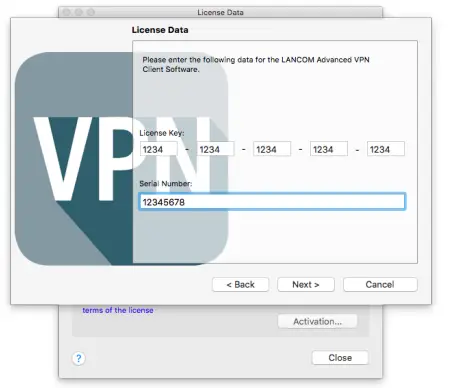
- क्लायंट सक्रियकरण सर्व्हरशी कनेक्ट होतो.
- सक्रिय करण्यासाठी पुढील कोणत्याही कृतीची आवश्यकता नाही आणि प्रक्रिया आपोआप पूर्ण होते.
ऑफलाइन सक्रियकरण
तुम्ही ऑफलाइन सक्रियकरण निवडल्यास, तुम्ही तयार कराल file क्लायंटमध्ये आणि हे सक्रियकरण सर्व्हरवर अपलोड करा. त्यानंतर तुम्हाला एक सक्रियकरण कोड प्राप्त होईल, जो तुम्ही क्लायंटमध्ये व्यक्तिचलितपणे प्रविष्ट करता. खालीलप्रमाणे पुढे जा:
- खालील संवादात तुमचा परवाना डेटा प्रविष्ट करा. हे नंतर सत्यापित केले जातात आणि a मध्ये संग्रहित केले जातात file हार्ड ड्राइव्हवर. तुम्ही चे नाव निवडू शकता file तो एक मजकूर असल्याचे मुक्तपणे प्रदान करते file (.txt).
- तुमचा परवाना डेटा या सक्रियतेमध्ये समाविष्ट केला आहे file. या file सक्रिय करण्यासाठी सक्रियकरण सर्व्हरवर हस्तांतरित करणे आवश्यक आहे. तुमचा ब्राउझर सुरू करा आणि वर जा my.lancom-systems.com/avc-mac-activation/webसाइट
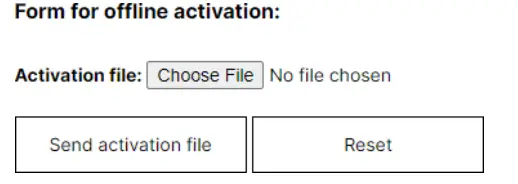
- शोध वर क्लिक करा आणि सक्रियकरण निवडा file जे नुकतेच तयार केले गेले. नंतर सक्रियकरण पाठवा क्लिक करा file. सक्रियकरण सर्व्हर आता सक्रियतेवर प्रक्रिया करेल file. तुम्हाला अ कडे पाठवले जाईल webसाइट जिथे आपण सक्षम असाल view तुमचा सक्रियकरण कोड. हे पृष्ठ मुद्रित करा किंवा येथे सूचीबद्ध केलेल्या कोडची नोंद करा.
- LANCOM Advanced VPN क्लायंटवर परत जा आणि मुख्य विंडोमध्ये सक्रियकरण वर क्लिक करा. खालील डायलॉगमध्ये तुम्ही मुद्रित केलेला किंवा नोंद केलेला कोड एंटर करा. एकदा सक्रियकरण कोड प्रविष्ट केल्यानंतर, उत्पादन सक्रियकरण पूर्ण होते आणि आपण आपल्या परवान्याच्या व्याप्तीमध्ये निर्दिष्ट केल्यानुसार LANCOM Advanced VPN क्लायंट वापरू शकता. परवाना आणि आवृत्ती क्रमांक आता प्रदर्शित झाला आहे.
संपर्क
- पत्ता: LANCOM सिस्टम्स GmbH Adenauerstr. 20/B2 52146 Würselen जर्मनी
- info@lancom.de
- www.lancom-systems.com
LANCOM, LANCOM Systems, LCOS, LAN समुदाय आणि हायपर इंटिग्रेशन हे नोंदणीकृत ट्रेडमार्क आहेत. वापरलेली इतर सर्व नावे किंवा वर्णने त्यांच्या मालकांचे ट्रेडमार्क किंवा नोंदणीकृत ट्रेडमार्क असू शकतात. या दस्तऐवजात भविष्यातील उत्पादने आणि त्यांच्या गुणधर्मांशी संबंधित विधाने आहेत. LANCOM सिस्टीमने सूचना न देता हे बदलण्याचा अधिकार राखून ठेवला आहे. तांत्रिक त्रुटी आणि/किंवा चुकांसाठी कोणतेही दायित्व नाही. ०९/२०२२
कागदपत्रे / संसाधने
 |
सॉफ्टवेअरचे लॅनकॉम प्रगत VPN क्लायंट macOS सॉफ्टवेअर [pdf] स्थापना मार्गदर्शक Lancom प्रगत VPN क्लायंट macOS सॉफ्टवेअर |


