


RZ-H271
मोबाइल संगणक

द्रुत प्रारंभ मार्गदर्शक
MN-004192-03EN रेव्ह. ए
अनपॅक करत आहे
डिव्हाइस अनपॅक करण्यासाठी:
- डिव्हाइसमधून सर्व संरक्षणात्मक सामग्री काळजीपूर्वक काढा आणि नंतरच्या संचयन आणि शिपिंगसाठी शिपिंग कंटेनर जतन करा.
- खालील प्राप्त झाल्याचे सत्यापित करा:
• RZ-H271 (मुख्य युनिट) · PowerPrecision Lithium-ion बॅटरी (बॅटरी पॅक)
• हाताचा पट्टा
Ula नियामक मार्गदर्शक. - नुकसानीसाठी उपकरणे तपासा. कोणतेही उपकरण गहाळ किंवा खराब झाल्यास, शार्प ग्राहक समर्थन केंद्राशी त्वरित संपर्क साधा.
वैशिष्ट्ये
समोर View
 टेबल 1 समोर View वैशिष्ट्ये
| क्रमांक | आयटम | कार्य |
| 1 | अर्ज/सूचना LED | अनुप्रयोग व्युत्पन्न सूचना सूचित करते. |
| 2 | एलईडी चार्ज करत आहे | चार्ज करताना बॅटरी चार्जिंग स्थिती दर्शवते. |
| 3 | लाइट/प्रॉक्सिमिटी सेन्सर | डिव्हाइसला स्पीकर आणि रिसीव्हर मोड दरम्यान स्विच करण्याची अनुमती देते. |
| 4 | स्पीकर/रिसीव्हर | स्पीकर किंवा रिसीव्हर (हँडसेट मोडमध्ये वापरल्यास) द्वारे ऑडिओ आउटपुट प्लेबॅक (व्हॉइस कम्युनिकेशन, व्हिडिओ आणि संगीतासाठी) प्रदान करते. |
| 5 | टच स्क्रीन | डिव्हाइस ऑपरेट करण्यासाठी आवश्यक असलेली सर्व माहिती प्रदर्शित करते. |
| 6 | स्कॅन बटण | स्कॅन अनुप्रयोग सक्षम असताना डेटा कॅप्चर सुरू करते. |
| 7 | कीपॅड | डेटा प्रविष्ट करण्यासाठी आणि स्क्रीन फंक्शन्सवर नेव्हिगेट करण्यासाठी वापरा. |
| 8 | मायक्रोफोन | स्पीकरफोन मोडमध्ये संप्रेषणासाठी वापरा. |
| 9 | इंटरफेस कनेक्टर | केबल आणि सहयोगीद्वारे यूएसबी होस्ट आणि क्लायंट संप्रेषण आणि डिव्हाइस चार्जिंग प्रदान करते. |
| 10 | बॅटरी दरवाजा लॅच | बॅटरी कव्हर सुरक्षित करते. |
मागे View

टेबल 2 मागे View वैशिष्ट्ये
| क्रमांक | आयटम | कार्य |
| 1 | बॅटरी कव्हर | बॅटरीमध्ये प्रवेश प्रदान करते. |
| 2 | हाताचा पट्टा माउंटिंग पॉइंट्स | डिव्हाइसला हाताचा पट्टा सुरक्षित करण्यासाठी वापरा. |
| 3 | कॅमेरा | फोटो आणि व्हिडिओ घेते. |
| 4 | खिडकीतून बाहेर पडा | एकात्मिक इमेजर वापरून डेटा कॅप्चर प्रदान करते. |
| 5 | NFC अँटेना | इतर NFC-सक्षम उपकरणांसह संप्रेषण प्रदान करते. |
| 6 | स्पीकर व्हेंट | जेव्हा समोरचा स्पीकर/रिसीव्हर ऑडिओ प्लेबॅकसाठी वापरला जात असेल तेव्हा ऑडिओ दाब सोडतो. |
| 7 | 3.5 मिमी हेडसेट जॅक | वायर्ड हेडसेटवर ऑडिओ आउटपुटसाठी. |
डिव्हाइस सेट अप करत आहे
प्रथमच डिव्हाइस वापरणे सुरू करण्यासाठी:
- एक मायक्रो सेफ डिजिटल (एसडी) कार्ड स्थापित करा (पर्यायी).
- बॅटरी स्थापित करा.
- हाताचा पट्टा स्थापित करा.
- डिव्हाइस चार्ज करा.
- डिव्हाइसवर पॉवर.
मायक्रोएसडी कार्ड स्थापित करीत आहे
मायक्रोएसडी कार्ड स्लॉट दुय्यम नॉन-अस्थिर संचय प्रदान करते. स्लॉट बॅटरी पॅक अंतर्गत स्थित आहे. अधिक माहितीसाठी कार्डसह प्रदान केलेल्या दस्तऐवजीकरणांचा संदर्भ घ्या आणि वापरासाठी निर्मात्याच्या शिफारशींचे अनुसरण करा.
 खबरदारी: स्थिर वीज निर्माण होण्याची शक्यता असलेल्या कोरड्या ठिकाणी मायक्रोएसडी कार्ड कनेक्ट किंवा डिस्कनेक्ट करू नका. असे केल्याने खराबी होऊ शकते.
- बॅटरी लॅच अनलॉक स्थितीवर स्लाइड करा.
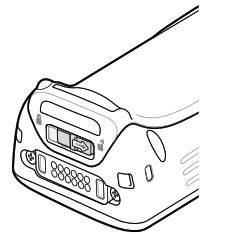
- बॅटरी कव्हर उचला. जर बॅटरी पूर्वी स्थापित केली असेल तर, मायक्रोएसडी कार्ड धारक बॅटरीच्या खाली स्थित आहे.
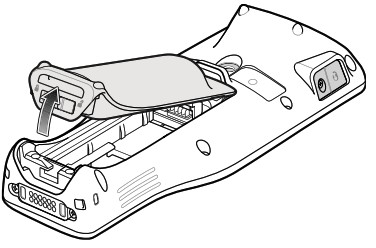
- मायक्रोएसडी कार्ड होल्डरला ओपन पोझिशनवर स्लाइड करा.
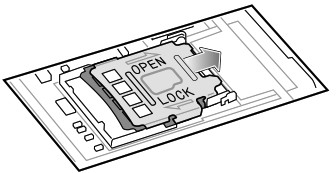
- मायक्रोएसडी कार्ड धारक उचला.
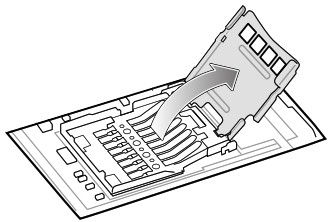
- कार्ड धारकाच्या दारामध्ये मायक्रोएसडी कार्ड घाला जेणेकरून कार्ड दरवाजाच्या प्रत्येक बाजूस असलेल्या होल्डिंग टॅबमध्ये सरकेल.

- मायक्रोएसडी कार्ड धारक बंद करा आणि लॉक स्थितीत स्लाइड करा.

- बॅटरी बदला. पृष्ठ 5 वर बॅटरी स्थापित करणे पहा.
बॅटरी स्थापित करत आहे
 टीप: डिव्हाइसचे वापरकर्ता बदल, विशेषत: बॅटरीमध्ये, जसे की लेबले, मालमत्ता tags, खोदकाम, स्टिकर्स इ., डिव्हाइस किंवा अॅक्सेसरीजच्या इच्छित कार्यप्रदर्शनाशी तडजोड करू शकतात. सीलिंग (इनग्रेस प्रोटेक्शन (आयपी)), प्रभाव कार्यप्रदर्शन (ड्रॉप आणि टंबल), कार्यक्षमता, तापमान प्रतिरोध इ. सारख्या कार्यप्रदर्शन स्तरांवर परिणाम होऊ शकतो. कोणतेही लेबल, मालमत्ता लावू नका tags, बॅटरी विहिरीमध्ये खोदकाम, स्टिकर्स इ.
- डिव्हाइसच्या मागील बाजूस असलेल्या बॅटरी कंपार्टमेंटमध्ये प्रथम, बॅटरी घाला.

- बॅटरीचा तळाशी, बॅटरीच्या डब्यात दाबा, जोपर्यंत तळाची बॅटरी टॅब जागी लॉक होत नाही तोपर्यंत.

- बॅटरी कव्हर, प्रथम वर, बॅटरी विहिरीमध्ये घाला.

- डिव्हाइसच्या तळाशी असलेले बॅटरी कव्हर दाबा.

- बॅटरी लॅच लॉक स्थितीत सरकवा.

बॅटरी काढून टाकत आहे
टीप: बॅटरी काढण्यापूर्वी किंवा बदलण्यापूर्वी बॅटरी कव्हरच्या तळाशी असलेल्या माउंटिंग बारमधून हाताचा पट्टा काढून टाकण्याची शिफारस केली जाते.
- मेनू दिसेपर्यंत पॉवर बटण दाबा.
- पॉवर बंद किंवा हॉट स्वॅपला स्पर्श करा.
- बॅटरी लॅच अनलॉक स्थितीवर स्लाइड करा.

- बॅटरी कव्हर उचला.

- बॅटरी काढा.

हाताचा पट्टा स्थापित करणे
डिव्हाइसवर हाताचा पट्टा स्थापित करण्यासाठी:
- वरच्या माउंटिंग बारमधून हाताच्या पट्ट्याच्या वरच्या टोकाला फीड करा.

- हँड स्ट्रॅप कट-आउटमधून शेवट खेचा.

- खाच स्लॉटमध्ये बसेपर्यंत शेवट खेचा.
- डिव्हाइसच्या तळाशी असलेल्या स्लॉटद्वारे हाताच्या पट्ट्याच्या दुसऱ्या टोकाला फीड करा.

- स्लॉटमधून शेवट खेचा.
- लूप सामग्रीच्या विरूद्ध हुक सामग्री दाबा.

- उपकरण आणि हाताचा पट्टा यांच्यामध्ये हात ठेवा आणि आवश्यकतेनुसार हाताचा पट्टा समायोजित करा.
डिव्हाइस चार्ज करत आहे
खबरदारी: डिव्हाइस उत्पादन संदर्भ पुस्तिका मध्ये वर्णन केलेल्या बॅटरी सुरक्षिततेच्या मार्गदर्शकतत्त्वांचे आपण अनुसरण करत असल्याचे सुनिश्चित करा.
डिव्हाइस आणि / किंवा अतिरिक्त बॅटरी चार्ज करण्यासाठी पुढील सामानांपैकी एक वापरा.
तक्ता 3 ॲक्सेसरीज
| ऍक्सेसरी | भाग क्रमांक | वर्णन |
| 1-स्लॉट चार्ज फक्त पाळणा | RZ-2CH9/RZ-2CH9B | डिव्हाइस चार्जिंग प्रदान करते. पर्यायी वीज पुरवठा (EA-70S) स्वतंत्रपणे विकला जातो. |
| 1-स्लॉट चार्ज/कम्युनिकेशन पाळणा | RZ-2CH10 | डिव्हाइस चार्जिंग आणि संप्रेषण प्रदान करते. स्वतंत्रपणे विकला जाणारा वीज पुरवठा (EA-70S) आवश्यक आहे. |
| 5-स्लॉट चार्ज फक्त पाळणा | DCCS25E | पाच उपकरणांपर्यंत शुल्क आकारले जाते. वीज पुरवठा आणि AC लाईन कॉर्डचा समावेश आहे. |
| 4-स्लॉट बॅटरी चार्जर | SACMC204SCHG01 | चार सुटे बॅटरी पर्यंत चार्ज करते. वीज पुरवठा (PWR-BGAl2V50WOVVW), DC लाइन कॉर्ड (CBL-DC-388A1-01), आणि AC लाइन कॉर्ड आवश्यक आहे. |
मुख्य बॅटरी चार्जिंग
डिव्हाइस चार्ज करण्यासाठी:
- चार्जिंग सुरू करण्यासाठी डिव्हाइसला स्लॉटमध्ये घाला.
- डिव्हाइस योग्य प्रकारे बसलेले असल्याची खात्री करा.
डिव्हाइसचे चार्जिंग एलईडी डिव्हाइसमधील बॅटरी चार्जिंगची स्थिती दर्शवते. अंदाजे चार्जिंग वेळ: सुमारे 4.5 तासांपर्यंत (मुख्य युनिट बंद असताना 25°C वर).
तक्ता 4 एलईडी निर्देशक चार्ज करीत आहे
| राज्य | संकेत |
| बंद | डिव्हाइस चार्ज होत नाही. डिव्हाइस क्रॅडलमध्ये योग्यरित्या घातलेले नाही किंवा उर्जा स्त्रोताशी कनेक्ट केलेले नाही. चार्जर / पाळणा समर्थित नाही. |
| सॉलिड अंबर | डिव्हाइस चार्ज होत आहे. |
| घन लाल | डिव्हाइस चार्ज होत आहे परंतु बॅटरी उपयुक्त आयुष्याच्या शेवटी आहे. चार्जिंग पूर्ण झाले परंतु बॅटरी उपयुक्त आयुष्याच्या शेवटी आहे. |
| घन हिरवा | चार्जिंग पूर्ण झाले. |
| वेगवान चमकणारे अंबर (2 ब्लिंक / सेकंद) | चार्जिंग एरर, उदाampले: • तापमान खूप कमी किंवा खूप जास्त आहे. • चार्जिंग पूर्ण न होता खूप लांब गेले आहे (सामान्यत: आठ तास). |
| वेगवान चमकणारा लाल (2 ब्लिंक / सेकंद) | चार्जिंग त्रुटी परंतु बॅटरी उपयुक्त आयुष्याच्या शेवटी आहे., उदाampले: • तापमान खूप कमी किंवा खूप जास्त आहे. • चार्जिंग पूर्ण न होता खूप लांब गेले आहे (सामान्यत: आठ तास). |
अतिरिक्त बॅटरी चार्जिंग
अतिरिक्त बॅटरी चार्ज करण्यासाठी:
- 4-स्लॉट बॅटरी चार्जरमध्ये बॅटरी घाला.
- योग्य संपर्क सुनिश्चित करण्यासाठी हळूवारपणे बॅटरीवर दाबा.
बॅटरी चार्जरवरील चार्ज एलईडी (प्रत्येक बॅटरी स्लॉटसाठी एक), बॅटरी चार्ज स्थिती दर्शवते. अंदाजे चार्जिंग वेळ: सुमारे 3 तासांपर्यंत.
तक्ता 5 सुटे बॅटरी एलईडी चार्जिंग इंडिकेटर
| एलईडी | संकेत |
| सॉलिड अंबर | सुटे बॅटरी चार्ज होत आहे. |
| घन हिरवा | सुटे बॅटरी चार्जिंग पूर्ण झाले आहे. |
| घन लाल | अतिरिक्त बॅटरी चार्ज होत आहे आणि बॅटरी उपयुक्त आयुष्याच्या शेवटी आहे. पूर्ण चार्जिंग आणि बॅटरी उपयुक्त आयुष्याच्या शेवटी आहे. |
| वेगवान चमकणारा लाल (2 ब्लिंक / सेकंद) | चार्जिंगमध्ये त्रुटी; अतिरिक्त बॅटरीचे प्लेसमेंट तपासा. |
| बंद | स्लॉटमध्ये कोणतीही अतिरिक्त बॅटरी नाही. सुटे बॅटरी स्लॉटमध्ये योग्यरित्या ठेवली नाही. पाळणा चालत नाही. |
चार्जिंग तापमान
बॅटरी पॅक चार्ज करताना, 0 °C ते 40 °C च्या सभोवतालच्या तापमान श्रेणीमध्ये करा. डिव्हाइस आणि चार्जिंग उपकरणे नेहमी सुरक्षित आणि चांगल्या पद्धतीने बॅटरी पॅक चार्जिंग करतात. उच्च तापमान वातावरणात चार्ज केल्याने चार्जिंगची स्थिती अस्थिर होऊ शकते. जेव्हा असामान्य तापमानामुळे चार्जिंग अक्षम केले जाते तेव्हा डिव्हाइस आणि चार्जिंग डिव्हाइस LED सूचना प्रदर्शित करेल.
1-स्लॉट चार्ज फक्त पाळणा [RZ-2CH9] / [RZ-2CH9B]

तक्ता 6 1-स्लॉट चार्ज फक्त पाळणा वैशिष्ट्ये
| क्रमांक | आयटम |
| 1 | पॉवर पोर्ट |
| 2 | एलईडी चार्ज करा |
| 3 | चार्जिंग स्लॉट |
| 4 | वीज पुरवठा आणि एसी लाइन कॉर्ड (EA-70S) |
1-स्लॉट चार्ज/कम्युनिकेशन पाळणा [RZ-2CH10]

टेबल 7 1-स्लॉट चार्ज/कम्युनिकेशन पाळणा वैशिष्ट्ये
| क्रमांक | आयटम |
| 1 | यूएसबी-ए पोर्ट |
| 2 | यूएसबी-बी पोर्ट |
| 3 | इथरनेट पोर्ट |
| 4 | पॉवर पोर्ट |
| 5 | एलईडी चार्ज करत आहे |
| 6 | चार्जिंग स्लॉट |
| 7 | वीज पुरवठा आणि एसी लाइन कॉर्ड (EA-70S) |
5-स्लॉट चार्ज फक्त पाळणा [DCCS25E]

तक्ता 8 5-स्लॉट चार्ज फक्त पाळणा वैशिष्ट्ये
| क्रमांक | आयटम |
| 1 | एसी लाइन कॉर्ड |
| 2 | पॉवर स्विच |
| 3 | डिव्हाइस स्लॉट |
4-स्लॉट बॅटरी चार्जर [SACMC204SCHG01]

तक्ता 9 4-स्लॉट बॅटरी चार्जर वैशिष्ट्ये
| क्रमांक | आयटम |
| 1 | बॅटरी स्लॉट |
| 2 | बॅटरी चार्जिंग एलईडी |
| 3 | डीसी लाइन कॉर्ड |
| 4 | वीज पुरवठा |
| 5 | एसी लाइन कॉर्ड |
स्कॅनिंग
अंतर्गत प्रतिमासह स्कॅन करीत आहे
बारकोड वाचण्यासाठी, स्कॅन-सक्षम अॅप आवश्यक आहे. डिव्हाइसमध्ये डेटावेज अॅप आहे जे वापरकर्त्यास इमेजर सक्षम करण्याची परवानगी देते, बारकोड डेटा डिकोड करते आणि बारकोड सामग्री प्रदर्शित करते.
अंतर्गत इमेजरसह स्कॅन करण्यासाठी:
- डिव्हाइसवर अॅप उघडा आणि मजकूर फील्ड फोकसमध्ये आहे (मजकूर फील्डमधील मजकूर कर्सर) याची खात्री करा.
- एक्झिट विंडोला इच्छित बारकोडवर निर्देशित करा.
- स्कॅन बटण दाबा आणि धरून ठेवा.
पांढरा लेसर लक्ष्यीकरण नमुना लक्ष्य करण्यात मदत करण्यासाठी चालू होतो.
 टीप: डिव्हाइस पिकलिस्ट मोडमध्ये असताना, क्रॉस-हेअर किंवा लक्ष्य बिंदू बारकोडला स्पर्श करेपर्यंत इमेजर बारकोड डीकोड करत नाही.
 - बारकोड हे लक्ष्यित पॅटर्नमधील क्रॉस-हेअर्सद्वारे तयार केलेल्या क्षेत्रामध्ये असल्याची खात्री करा.
आकृती 1 लक्ष्य नमुना
 आकृती 2 एकाधिक बारकोडसह सूची मोड निवडा

- बारकोड यशस्वीरित्या डिकोड केले आहे हे दर्शविण्यासाठी डीफॉल्टनुसार डेटा कॅप्चर एलईडी लाइट्स हिरवा आणि बीपचा ध्वनी.
- स्कॅन बटण सोडा.
- मजकूर क्षेत्रात बारकोड सामग्री डेटा प्रदर्शित होतो.
अर्गोनॉमिक विचार
बारकोड स्कॅन करताना, कृपया आरामदायी मुद्रा वापरा.
इष्टतम मुद्रा

कमी स्कॅनिंगसाठी शारीरिक मुद्रा ऑप्टिमाइझ करा

उच्च स्कॅनिंगसाठी शारीरिक मुद्रा ऑप्टिमाइझ करा

तुमची पाठ किंवा कूल्हे जास्त प्रमाणात वाकवू नका.

आपले कोपर किंवा मनगट टोकाला वाकवू नका.

आपल्या मनगटाचा कोन जबरदस्तीने वाकवू नका.

MN-004192-03EN रेव्ह. ए
कागदपत्रे / संसाधने
 |
ZEBRA RZ-H271 मोबाइल संगणक [pdf] वापरकर्ता मार्गदर्शक RZ-H271 मोबाइल संगणक, RZ-H271, मोबाइल संगणक |


