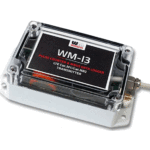
WM सिस्टम्स WM-I3 LTE Cat.M1-NB2 डेटा लॉगर

अंतर्गत कनेक्टर, इंटरफेस

- बंदिस्त तळाचा भाग (IP67 संरक्षणासह ABS प्लास्टिक आणि 6 छिद्रे – जेथे PCB ला छिद्रांमध्ये स्क्रूने बांधले जाऊ शकते)
- संलग्न वरचा भाग (4 स्क्रूने बांधला जाऊ शकतो)
- एनक्लोजरचे वरचे कव्हर बंद करण्यासाठी आणि लॉक करण्यासाठी एनक्लोजरचे फिक्सेशन स्क्रू
- विशेष भरलेली, दीर्घकाळ बॅटरी (लिथियम-थायोनिल-क्लोराईड, 3.6V DC, CR14250 प्रकार)
- सिम कार्ड स्लॉट (मायक्रो सिम, 3FF प्रकारासाठी)
- पल्स इनपुट केबल कनेक्टर (J11 ला) - मीटर पल्स आउटपुटसाठी (S0 प्रकार)
- सीलबंद केबल पोशाख
- MBus अतिरिक्त बोर्डसाठी कनेक्शन इंटरफेस (5-पिन, J17 द्वारे चिन्हांकित)
- पॉवर ऑन पिन (2-पिन कनेक्शन, डिव्हाइस सुरू करण्यासाठी लहान करा, J5 द्वारे चिन्हांकित बॅटरीला अनुमती देते)
- बाह्य SMA अँटेना कनेक्शन
- Tampएर स्विच (कव्हर टॉप काढणे या अर्थाने)* - हे वैशिष्ट्य सध्या निष्क्रिय आहे
- कॉन्फिगरेशन पोर्ट (5-पिन, स्थानिक कॉन्फिगरेशन आणि फर्मवेअर अपडेटसाठी, J12)
- MBUS अॅडऑन बोर्ड (ऑर्डर पर्याय)
- MBUS पोर्ट कोणत्याही MBUS-सक्षम मीटरला जोडू शकतो
- संलग्न बांधणीसाठी छिद्र (स्क्रू)
- बंदिस्त फास्टनिंगसाठी पोशाख (धातूच्या पट्टीसाठी इ.)
- यूएसबी यूएआरटी कनवर्टर
- कॉन्फिगरेशन केबल
LEDS - ऑपरेशन LEDs
वीज पुरवठा आणि पर्यावरणीय परिस्थिती
- वीज पुरवठा: 3.6 VDC
- इनपुट: पल्स इनपुट (मीटर S0-प्रकार आउटपुटसाठी) / एम-बस (पर्यायी)
- कॉन्फिगरेशन पोर्ट: सिरीयल लिंक
- ऑपरेशन: -25°C ते +55°C / स्टोरेज: -40°C ते +80°C, 0-95% rel वर. आर्द्रता
- परिमाण: 130x70x40mm (सोलसह) / 105x70x40mm (वरचा भाग), वजन: 245gr
- पारदर्शक प्लास्टिक कव्हर, IP67 संरक्षणासह ABS प्लॅस्टिक एनक्लोजर
स्थापना चरण

- Step #1: Remove the enclosure’s plastic top cover (2) by releasing and removing the four 14 screws (3) with a screwdriver.
- पायरी #2: पॉवर ऑन कनेक्शन (8) जोडलेले असल्यास ते काढून टाका आणि डिव्हाइसचे 15 ऑपरेशन थांबवले जाईल (बॅटरी डिस्कनेक्ट केली जाईल).
- पायरी #3: उजवीकडून डावीकडून सिम धारक (5) उघडा आणि सक्रिय सिम कार्ड घाला (जे APN वापरते). दिशेकडे लक्ष द्या, सिम कार्ड उजव्या बाजूपासून बॅटरीच्या दिशेने घातले पाहिजे आणि सिम चिप खाली दिसते, सिमची कट केलेली किनार टेलिट इंटरनेट मॉड्यूलवर केंद्रित आहे. सिम धारकाचे कव्हर परत बंद करा.
- पायरी #4: J12 इंटरफेस कनेक्शन कॉन्फिगरेशन केबल (17) वापरून स्थानिक कॉन्फिगरेशन आणि फर्मवेअर रिफ्रेशसाठी वापरले जाऊ शकते.
- पायरी #5: पुढील फोटोंनुसार, कॉन्फिगरेशन केबलचा (17) काळा कनेक्टर WM-I3 मेनबोर्डच्या J17 कनेक्शन इंटरफेसवर (5-पिन) ठेवला पाहिजे. काळ्या कनेक्टरच्या 1ल्या पिनवर पांढऱ्या चिन्हाने स्वाक्षरी केली आहे, कनेक्टरची ही बाजू बॅटरीच्या जवळ (फोटोवर डावीकडे) ठेवली पाहिजे.
- पायरी #6: संगणकाशी सिरीयल कनेक्शन करण्यासाठी, तुम्हाला कॉन्फिगरेशन केबलचे USB UART कन्व्हर्टर अडॅप्टर (16) पीसीशी जोडावे लागेल.
- पायरी #7: कॉन्फिगरेशनची तयारी करा. पॉवर ऑन पिन (nr. 8) एक लहान pf करा. हे डिव्हाइससाठी बॅटरी उर्जा जोडेल. मग मॉडेम कॉन्फिगर केलेल्या सेटिंग्जनुसार त्याचे ऑपरेशन सुरू करेल. डिव्हाइस स्थानिक सीरियल कनेक्शनद्वारे कॉन्फिगर करण्यासाठी उपलब्ध असेल.
- पायरी #8: WM-E टर्मनुसार स्थानिक USB पोर्टवर डिव्हाइस ऑपरेशन पॅरामीटर्स कॉन्फिगर करा.
- पायरी #9: यशस्वी कॉन्फिगरेशननंतर तुमच्या संगणकावरून USB अडॅप्टर (16) डिस्कनेक्ट करा
आणि J17 कनेक्टर (nr. 12) पासून कॉन्फिगरेशन केबल (7) डिस्कनेक्ट करा. - पायरी #10: तुम्ही डिव्हाइसच्या बाह्य अँटेना कनेक्टर (9) वर अँटेना आधीच जोडला/माऊंट केला आहे का ते तपासा.
- पायरी #11: डिव्हाइस स्थापित करा आणि भिंतीवर बांधा / माउंट करा – मीटरच्या जवळ – किंवा पाण्याच्या खड्ड्याच्या भिंतीवर किंवा पाण्याच्या पाईप/पाइपलाइनला माउंट करा
पाईप द्वारे निश्चित स्थिती clamps. - पायरी #12: ड्रेन कव्हरवर स्थिर करण्यासाठी बाह्य अँटेनाच्या चुंबकीय माउंटला धातूच्या भागावर बांधा - त्यात अबाधित परिस्थिती आणि अँटेनासाठी पुरेसा सेल्युलर नेटवर्क सिग्नल रिसेप्शन आहे याची खात्री करण्यासाठी. वर्तमान सिग्नल मूल्य WM-E टर्मद्वारे तपासले जाऊ शकते.
- पायरी #13: पल्स इनपुट केबलची विरुद्ध बाजू (nr. 17 आणि 6b) मीटरच्या पल्स आउटपुटवर वायर केलेली असणे आवश्यक आहे, केबल पिनआउटनुसार – उदा. PULSE0_0 ते 1ल्या मीटरच्या पल्स सिग्नल आउटपुटवर आणि GND ला इनपुटचे ग्राउंडिंग).
 पायरी #14: nr द्वारे डिव्हाइस चालू करा. 8 पिन (एक लहान करा) जसे आधी वर्णन केले आहे.
 - पायरी #15: बंदिस्ताचे वरचे कव्हर (2) परत ठेवा आणि चार स्क्रूने बांधा (3).


- पायरी #16: नंतर, जेव्हा सेल्युलर मॉड्यूल सुरू होईल आणि सिम ठीक आहे असे दिसते आणि APN सेटिंग्ज योग्यरित्या कॉन्फिगर केली जातात, तेव्हा डिव्हाइस Cat.M/Cat.M (NB-IoT) नेटवर्कशी कनेक्ट करण्यात सक्षम होईल. आणि मोजलेला वापर डेटा (नाडी संख्या किंवा MBUS डेटा) पाठवा.
महत्त्वाचे! ऑपरेटिंग स्थान/साइटवर सेल्युलर नेटवर्कची योग्य सिग्नल शक्ती असणे देखील आवश्यक आहे. चांगल्या सिग्नल कव्हरेजसाठी तुम्ही स्थानावरील अँटेनाची स्थिती बदलू शकता. डिव्हाइसच्या यशस्वी संप्रेषणासाठी, तुम्हाला सक्रिय मायक्रो-सिम कार्डची APN सेटिंग्ज (पिन कोड, APN, APN वापरकर्तानाव आणि पासवर्ड) आणि डेटा स्टोरेज कालावधी, NB-IoT डेटा ट्रान्समिटिंग इंटरव्हल आणि डेटाचा मोड कॉन्फिगर करावा लागेल. पाठवणे (मोड, प्रोटोकॉल, सर्व्हर पोर्ट, सर्व्हर IP पत्ता) आणि काही मोजमाप/मीटर संबंधित सेटिंग्ज. पुढील कॉन्फिगरेशन चरणांचे अनुसरण करा.
पॅरामीटर सेटिंग्ज
- पायरी #1: मॉडेम स्थानिक सीरियल पोर्टवर WM-E Term® सॉफ्टवेअरसह कॉन्फिगर केले जाऊ शकते जे सामान्य ऑपरेशन आणि वापरापूर्वी केले पाहिजे. (डिव्हाइसचे रिमोट कॉन्फिगरेशन MQTT संदेशांद्वारे देखील शक्य आहे. डेटा एक्सचेंजसाठी तुम्हाला MQTT सर्व्हर कॉन्फिगर करणे आवश्यक आहे.)
- पायरी #2: WM-I3 डिव्हाइसच्या कॉन्फिगरेशन आणि चाचणीसाठी तुम्हाला APN सक्षम, सक्रिय सिम कार्ड आवश्यक असेल.
- पायरी #3: Microsoft® .Net Framework v4 तुमच्या संगणकावर स्थापित करणे आवश्यक आहे. हा घटक गहाळ झाल्यास, तुम्हाला ते डाउनलोड करावे लागेल आणि निर्मात्याकडून स्थापित करावे लागेल webसाइट: https://www.microsoft.com/en-us/download/details.aspx?id=30653
- पायरी #4: USB डोंगल कनेक्ट करा आणि निर्मात्याकडून ड्रायव्हर डाउनलोड करा webसाइट:
https://www.silabs.com/developers/usb-to-uart-bridge-vcp-drivers पृष्ठावरून CP210x युनिव्हर्सल विंडोज ड्रायव्हर निवडा आणि .ZIP विस्तार डाउनलोड करा file. संकुचित अर्क file तुमच्या PC च्या हार्ड ड्राइव्हवरील स्थानावर. - पायरी #5: विंडोज कंट्रोल पॅनल आणि डिव्हाइस मॅनेजर उघडा. तेथे इतर डिव्हाइसेस विभागात तुम्हाला CP210x USB ते UART ब्रिज कंट्रोलर किंवा तत्सम एंट्री आढळेल.
एंट्रीवर उजवे माउस क्लिक करा आणि रिफ्रेश ड्रायव्हर पर्याय निवडा. काढलेल्या ड्रायव्हरची निर्देशिका ब्राउझ करा (.zip file) आणि निर्देशिका निवडा आणि ओके वर दाबा. मग ड्रायव्हर स्थापित केला जाईल.


- पायरी #6: कंट्रोल पॅनल/डिव्हाइस मॅनेजर यूएसबी ते यूएआरटी ब्रिजची सूची करेल. COM पोर्ट नंबर तपासा! लक्षात ठेवा की WM-E टर्म सॉफ्टवेअरमधील कॉन्फिगरेशन दरम्यान तुम्हाला हा COM पोर्ट नंबर वापरण्याची आवश्यकता आहे!
- पायरी #7: आता या लिंकवरून WM-E टर्म कॉन्फिगरेशन सॉफ्टवेअर डाउनलोड करा: https://m2mserver.com/m2mdownloads/WM_ETerm_v1_3_78.zip तुम्ही प्रोग्राम वापरत असलेल्या निर्देशिकेसाठी तुमच्याकडे प्रशासक विशेषाधिकार असणे आवश्यक आहे.

- पायरी #8: .zip अनपॅक करा file निर्देशिकेत आणि WM-ETerm.exe कार्यान्वित करा file. तुम्ही जिथे स्थापित केले होते त्या निर्देशिकेसाठी तुमच्याकडे प्रशासक विशेषाधिकार असणे आवश्यक आहे.
- पायरी #9: कॉन्फिगरेशन सॉफ्टवेअर सुरू केले जाईल. लॉगिन बटणावर दाबा (वापरकर्तानाव आणि पासवर्ड फील्ड भरल्याप्रमाणे सोडा). नंतर सिलेक्ट बटण दाबून WM-I3 निवडा.
- पायरी #10: स्क्रीनच्या डाव्या बाजूला कनेक्शन प्रकार निवडा, त्यानंतर सिरीयल टॅब निवडा. (LwM2M कनेक्शनच्या बाबतीत, LwM2M टॅब निवडा.)
नंतर प्रो साठी नवीन कनेक्शन नाव जोडाfile नंतर तयार करा बटण दाबा. - पायरी #11: पुढील विंडोमध्ये कनेक्शन सेटिंग्ज सूचीबद्ध केल्या जातील. येथे उपलब्ध USB (सिरियल) पोर्ट क्रमांकानुसार योग्य COM पोर्ट निवडा. (LwM2M कनेक्शनसाठी IP पत्ता, पोर्ट आणि एंडपॉइंट नाव सेट करा.) नंतर कनेक्शन प्रो सेव्ह करण्यासाठी सेव्ह बटणावर क्लिक करा.file.
- पायरी #12: मुख्य स्क्रीनवर, तळाशी डाव्या बाजूला, सेव्ह केलेले कनेक्शन प्रो निवडाfile येथे कृपया कनेक्शन निवडा!
- पायरी #13: डिव्हाइसचे ऑपरेशन पॅरामीटर्स वाचण्यासाठी स्क्रीनच्या मेनूमधून पॅरामीटर्स रीड आयकॉन उघडा.
- पायरी #14: डिव्हाइस पॅरामीटर रीडआउटची प्रगती स्क्रीनच्या उजव्या तळाशी प्रोग्रेस बारवर तपासली जाऊ शकते. प्रोग्राम सूचीबद्ध लोड करेल आणि स्क्रीनवर पॅरामीटर मूल्ये वाचेल.
- पायरी #15: सेल्युलर नेटवर्क सेटिंग्ज पॅरामीटर गट निवडा. उजव्या बाजूला मूल्ये संपादित करा बटण दाबा, त्यानंतर मूल्यांसह सर्व पॅरामीटर फील्ड स्क्रीनवर लोड होतील. गरजेनुसार मॉडेम पॅरामीटर्स कॉन्फिगर करा: नॅरो बँड नेटवर्कशी कनेक्ट करण्यासाठी APN – सिम कार्डचे APN, APN वापरकर्तानाव आणि APN वापरकर्ता पासवर्ड – आवश्यक असल्यास, सिम पिन – (जर तो पिन कोड वापरत असेल). सेव्ह बटणावर क्लिक करा.
- पायरी #16: डेटा सेंडिंग सेटिंग पॅरामीटर गट निवडा. उजव्या बाजूला मूल्ये संपादित करा बटण दाबा आणि कॉन्फिगर करा: सर्व्हर IP पत्ता – गंतव्य सर्व्हर IP पत्ता, सर्व्हर पोर्ट, डेटा पाठवण्याचे अंतराल, गंतव्य प्रोटोकॉल (GRF (Grafana), TCP, LwM2M किंवा MQTT मधून निवडा), डेटा स्टोरेज वारंवारता, डेटा स्टोरेज सायकल द्वारे मोजली जाते (वेळ समायोजनाचा आधार – डिव्हाइस रनटाइम किंवा GMT). येणार्या डेटासाठी वेळ मिळविण्यासाठी NTP सर्व्हरचा IP पत्ता आणि पोर्ट परिभाषित करणे महत्त्वाचे आहे. नंतर सेव्ह बटणावर क्लिक करा.
- पायरी #17: अलार्म मीटर सेटिंग्ज पॅरामीटर गट निवडा आणि तुम्ही कनेक्ट केलेल्या मीटरनुसार पॅरामीटर्स कॉन्फिगर करा. नंतर सेव्ह बटणावर क्लिक करा.
- पायरी #18: जर तुम्ही M-Bus कनेक्शन वापरत असाल, तर MBUS सेटिंग्ज पॅरामीटर गट निवडा आणि पॅरामीटर्स कॉन्फिगर करा. नंतर सेव्ह बटणावर क्लिक करा.
- पायरी #19: जर तुम्हाला अलार्म सूचना वापरायची असेल, तर अलार्म रिपोर्ट सेटिंग्ज पॅरामीटर गट निवडा आणि पॅरामीटर्स कॉन्फिगर करा. नंतर सेव्ह वर क्लिक करा.
- पायरी #20: तुम्ही पॅरामीटर बदल पूर्ण केल्यावर, मेनूमधील पॅरामीटर्स राईट आयकॉनवर दाबा. नंतर संपूर्ण पॅरामीटर सूची आणि त्याची मूल्ये WM-I3® डिव्हाइसवर पाठविली जातील. उजव्या तळाशी प्रगती निर्देशक प्रक्रियेची स्थिती दर्शवेल.
- पायरी #21: प्रमाणन किंवा CA प्रमाणपत्र अपलोड करण्यासाठी, कृपया वापरकर्ता मॅन्युअल वाचा.
पुढील कॉन्फिगरेशन पर्यायांसाठी, कृपया मॅन्युअल वाचा:
- वापरकर्ता मॅन्युअल: https://www.m2mserver.com/m2m-downloads/User_Manual_for_WM-I3_v1_90_EN.pdf
- MQTT कॉन्फिगरेशन वर्णन येथे आढळू शकते:
https://www.m2mserver.com/m2m-downloads/MQTT_Protocol_Description_for_WM-I3_v1_80_EN.pdf - LwM2M कॉन्फिगरेशन वर्णन:
https://www.m2mserver.com/m2m-downloads/User_Manual_for_WMI3_LwM2M_Settings_v1_80_EN.pdf
आपण s डाउनलोड देखील करू शकताampले कॉन्फिगरेशन files:
- Sample WM-I3 कॉन्फिगरेशन file (TCP, LwM2M आणि MQTT सुसंगत):
https://www.m2mserver.com/m2m-downloads/WM-I3_Sample_Config.zip
दस्तऐवजीकरण आणि समर्थन
नियमावली आमच्या वर आढळू शकते webसाइट: https://m2mserver.com/en/product/wm-i3/
उत्पादन समर्थनाची विनंती ईमेलद्वारे केली जाऊ शकते: iotsupport@wmsystems.hu
हे उत्पादन युरोपियन नियमांनुसार सीई चिन्हाने चिन्हांकित केले आहे.
क्रॉस आउट व्हीलड बिन चिन्हाचा अर्थ असा आहे की उत्पादनाच्या जीवन चक्राच्या शेवटी युरोपियन युनियनमधील सामान्य घरगुती कचऱ्याची विल्हेवाट लावली पाहिजे. स्वतंत्र संग्रह योजनांमध्ये फक्त इलेक्ट्रिकल/इलेक्ट्रॉनिक वस्तू टाकून द्या, ज्यामध्ये समाविष्ट असलेल्या सामग्रीच्या पुनर्प्राप्ती आणि पुनर्वापराची पूर्तता होते. हे केवळ उत्पादनासच नव्हे तर समान चिन्हाने चिन्हांकित केलेल्या इतर सर्व उपकरणांना देखील संदर्भित करते.
कागदपत्रे / संसाधने
 |
WM सिस्टम्स WM-I3 LTE Cat.M1-NB2 डेटा लॉगर [pdf] स्थापना मार्गदर्शक WM-I3 LTE Cat.M1-NB2 डेटा लॉगर, WM-I3, LTE Cat.M1-NB2 डेटा लॉगर, डेटा लॉगर, लॉगर |