


NOVA LCT सह व्हिज्युअल एलईडी विंडोज पीसी स्क्रीन कॉन्फिगरेशन मॅन्युअल

उत्पादन माहिती
नोव्हा LCT सह Windows PC स्क्रीन कॉन्फिगरेशन मॅन्युअल हे एक सर्वसमावेशक मार्गदर्शक आहे जे तुमचा LED डिस्प्ले कॉन्फिगर करण्यासाठी चरण-दर-चरण सूचना प्रदान करते. यात वायरिंग आणि कनेक्शन, सॉफ्टवेअर डाउनलोड आणि इंस्टॉलेशन, कार्ड कॉन्फिगरेशन, स्क्रीन कनेक्शन कॉन्फिगरेशन आणि बरेच काही यासारख्या विविध बाबींचा समावेश आहे. निर्देशांक मॅन्युअल खालील विभागांमध्ये विभागलेले आहे:
- वायरिंग आणि कनेक्शन
- सॉफ्टवेअर डाउनलोड आणि स्थापना
- कार्ड कॉन्फिगरेशन प्राप्त करत आहे
- स्क्रीन कनेक्शन कॉन्फिगरेशन
वायरिंग आणि कनेक्शन हा विभाग एलईडी डिस्प्ले, कंटेंट प्लेअर आणि पीसी मधील कनेक्शन कसे स्थापित करायचे ते स्पष्ट करतो. दोन पद्धती उपलब्ध आहेत:
- 1. A – इथरनेट केबल्ससह नेटवर्क कनेक्शन (शिफारस केलेले)
- 1. B – वाय-फाय ऍक्सेस पॉइंट कनेक्शन
सॉफ्टवेअर डाउनलोड आणि स्थापना तुमचा LED डिस्प्ले कॉन्फिगर करण्यासाठी आवश्यक असलेले NovaLCT सॉफ्टवेअर डाउनलोड आणि इंस्टॉल करण्याच्या प्रक्रियेबद्दल हा विभाग तुम्हाला मार्गदर्शन करतो. हे सॉफ्टवेअर नोव्हास्टारकडून मिळू शकते webसाइट कार्ड कॉन्फिगरेशन प्राप्त करत आहे हा विभाग डीफॉल्ट कॉन्फिगरेशन कसे वाचायचे, नवीन कॉन्फिगरेशन कसे लोड करायचे याबद्दल सूचना देतो file, आणि प्राप्त कार्ड वापरून नवीन कॉन्फिगरेशन स्क्रीनवर पाठवा. स्क्रीन कनेक्शन कॉन्फिगरेशन या विभागात, तुम्ही स्क्रीन कनेक्शन सेटिंग्ज कॉन्फिगर कशी करायची, तुमच्या डिस्प्लेसाठी कॅबिनेटची संख्या कशी सेट करायची, डेटा वायरिंग कनेक्शन कॉन्फिगर कशी करायची आणि स्क्रीन कनेक्शनचा बॅकअप कसा घ्यायचा ते शिकाल.
उत्पादन वापर सूचना
वायरिंग आणि कनेक्शन – इथरनेट केबल्ससह नेटवर्क कनेक्शन इथरनेट केबल्स वापरून तुमचा एलईडी डिस्प्ले कंटेंट प्लेयर आणि पीसीशी कनेक्ट करण्यासाठी, या चरणांचे अनुसरण करा:
- कंट्रोलरच्या LED आउट पोर्टवरून पहिल्या LED डिस्प्ले फ्रेमशी मानक नेटवर्क केबल कनेक्ट करा.
- प्लेअर आणि स्क्रीन दरम्यान कोणतेही राउटर किंवा स्विच नाहीत याची खात्री करा.
- तुमच्या PC वरून तुमच्या राउटरशी एक मानक नेटवर्क केबल कनेक्ट करा.
- तुमच्या राउटरवरून कंटेंट प्लेअरच्या इथरनेट पोर्टशी मानक नेटवर्क केबल कनेक्ट करा.
वायरिंग आणि कनेक्शन – वाय-फाय ऍक्सेस पॉइंट कनेक्शन तुमचा LED डिस्प्ले वाय-फाय ऍक्सेस पॉईंट वापरून कंटेंट प्लेयर आणि पीसीशी कनेक्ट करण्यासाठी, या चरणांचे अनुसरण करा:
- कंट्रोलरच्या LED आउट पोर्टवरून पहिल्या LED डिस्प्ले फ्रेमशी मानक नेटवर्क केबल कनेक्ट करा.
- प्लेअर आणि स्क्रीन दरम्यान कोणतेही राउटर किंवा स्विच नाहीत याची खात्री करा.
- वाय-फाय ऍक्सेस पॉइंटचे नाव आणि पासवर्डसाठी कंटेंट प्लेअरवरील साइड स्टिकर तपासा.
- तुमच्या PC वर, तुमच्या डेस्कटॉपच्या खालच्या उजव्या कोपऱ्यात वायरलेस नेटवर्क आयकॉनवर क्लिक करा.
- वाय-फाय कनेक्शन व्यवस्थापित करण्यासाठी बटण निवडा.
- तुमच्या PC द्वारे शोधलेल्या वाय-फाय नेटवर्कची सूची प्रदर्शित केली जाईल. APXXXXXXXX नावाचे नेटवर्क शोधा (स्टिकरवर नेमके नाव) आणि कनेक्ट वर क्लिक करा.
- Wi-Fi पासवर्ड टाइप करा (डीफॉल्ट 12345678 आहे) आणि पुढील क्लिक करा.
सॉफ्टवेअर डाउनलोड आणि स्थापना NovaLCT सॉफ्टवेअर डाउनलोड आणि स्थापित करण्यासाठी, या चरणांचे अनुसरण करा:
- NovaStar ला भेट द्या webसाइट (https://www.novastar.tech) आणि डाउनलोड विभागात जा.
- सॉफ्टवेअर टॅबवरून NovaLCT ची नवीनतम आवृत्ती डाउनलोड करा.
- सर्व डीफॉल्ट सूचनांचे अनुसरण करून NovaLCT स्थापित करा.
- स्थापनेदरम्यान, एलईडी डिस्प्ले योग्यरित्या शोधण्यासाठी अतिरिक्त सॉफ्टवेअर आणि ड्राइव्हर्स स्थापित केले जाऊ शकतात. प्रत्येक पायरीला परवानगी द्या.
एलईडी स्क्रीन कॉन्फिगरेशन - सामग्री प्लेयरवर लॉग इन करा NovaLCT वरून सामग्री प्लेयरमध्ये लॉग इन करण्यासाठी, या चरणांचे अनुसरण करा:
- NovaLCT चालवा आणि कोणत्याही नेटवर्क प्रवेश परवानगी द्या.
इंडेक्स कॉन्फिगरेशन पायऱ्या
हे मॅन्युअल वाचा आणि क्रमाने या चरणांचे अनुसरण करा
- वायरिंग आणि कनेक्शन
- इथरनेट केबल्ससह नेटवर्क कनेक्शन
- वाय-फाय ऍक्सेस पॉइंट कनेक्शन
- सॉफ्टवेअर डाउनलोड आणि इन्स्टॉलेशन
- NOVALCT डाउनलोड आणि स्थापित करा
- NOVALCT मधून सामग्री प्लेअरवर लॉग इन करा
- सामग्री प्लेअरवर लॉग इन करा
- स्क्रीन कॉन्फिगरेशनमध्ये प्रवेश
- कार्ड कॉन्फिगरेशन प्राप्त करणे
- डीफॉल्ट कॉन्फिगरेशन वाचत आहे
- कॉन्फिगरेशन लोड करत आहे FILE
- नवीन कॉन्फिगरेशन स्क्रीनवर पाठवत आहे
- स्क्रीन कनेक्शन कॉन्फिगरेशन
- EXAMPकनेक्शन सेटिंग्जचे LE
- तुमच्या प्रदर्शनासाठी कॅबिनेटची संख्या सेट करत आहे
- डेटा वायरिंग कनेक्शन कॉन्फिगर करा
- स्क्रीनवर कॉन्फिगरेशन पाठवत आहे
- बॅकअप FILE स्क्रीन कनेक्शनचे
विधानसभा स्थापना
-
पायरी 1: वायरिंग आणि कनेक्शन
तुमच्या एलईडी डिस्प्लेला कंटेंट प्लेअर आणि तुमच्या PC शी कनेक्ट करण्याचे 2 मार्ग आहेत. खालील कनेक्शन पद्धतींपैकी एक निवडा (A किंवा B).


- तुमच्या PC च्या डेस्कटॉपच्या खालच्या उजव्या कोपर्यात असलेल्या वायरलेस नेटवर्क आयकॉनवर क्लिक करा.

- वायफाय कनेक्शन व्यवस्थापित करण्यासाठी बटण निवडा

- तुमच्या PC द्वारे शोधलेल्या वाय-फाय नेटवर्कची सूची प्रदर्शित केली जाईल.

- APXXXXXXXX नावाच्या नेटवर्कसाठी तपासा (अचूक नाव कंटेंट प्लेअरच्या बाजूला असलेल्या स्टिकरवर आहे) आणि “कनेक्ट” वर क्लिक करा

- वाय-फाय पासवर्ड टाईप करा (12345678 बाय डीफॉल्ट) आणि "पुढील" क्लिक करा.

- तुमच्या PC च्या डेस्कटॉपच्या खालच्या उजव्या कोपर्यात असलेल्या वायरलेस नेटवर्क आयकॉनवर क्लिक करा.
-
पायरी 2: सॉफ्टवेअर डाउनलोड आणि इंस्टॉलेशन
नोव्हॅल्ट डाउनलोड आणि स्थापित करा: NOVASTAR's ला भेट द्या WEBसाइट (HTTPS://WWW.NOVASTAR.TECH) आणि डाउनलोड विभागात जा
 डाउनलोड विभागातील “सॉफ्टवेअर” टॅबवरून नोव्हॅल्टची नवीनतम आवृत्ती डाउनलोड करा.
 सर्व डीफॉल्ट सूचनांचे अनुसरण करून नोव्हॅल्ट स्थापित करा. टीप: NOVALCT ची स्थापना LED डिस्प्लेच्या अचूक शोधासाठी अतिरिक्त सॉफ्टवेअर आणि ड्रायव्हर्स इंस्टॉलेशन्स ट्रिगर करू शकते. प्रत्येक पायरीला परवानगी द्या.
 -
पायरी 3: NOVALCT मधून कंटेंट प्लेअरवर लॉग इन करा
सामग्री प्लेअरवर लॉग इन करा: NOVALCT चालवा आणि कोणत्याही नेटवर्क प्रवेशाची परवानगी द्या.
 लक्ष द्या: तुमचा खेळाडू वृषभ-XXXXXXXXX म्हणून टर्मिनल सूचीमध्ये दिसेल. प्लेअर निवडा आणि ही क्रेडेन्शियल्स वापरून "कनेक्ट सिस्टम" वर क्लिक करा: प्रशासक / 123456 लक्ष द्या: जर खेळाडू दिसत नसेल, तर कृपया लक्षात घ्या की तो चालू केल्यानंतर खेळाडूला ओळखण्यासाठी 1 किंवा 2 मिनिटे लागू शकतात. ते अद्याप दिसत नसल्यास, सर्व कनेक्शन तपासा, प्लेअर अनप्लग करा आणि पुन्हा प्लग करा. 2 मिनिटे थांबा आणि सक्तीने ओळखण्यासाठी "रीफ्रेश" वर क्लिक करा. लक्ष द्या: जर प्लेअरचे लॉगिन बरोबर असेल तर सॉफ्टवेअर खालील प्रतिमेप्रमाणे दिसणारी नवीन बटणे दाखवेल.
 स्क्रीन कॉन्फिगरेशनमध्ये प्रवेश: "स्क्रीन कॉन्फिगरेशन" वर क्लिक करा आणि तुमच्या प्लेअरशी संबंधित कम्युनिकेशन पोर्ट निवडा आणि नंतर पुढील वर क्लिक करा
-
पायरी 4: कार्ड कॉन्फिगरेशन प्राप्त करणे
स्क्रीनचे डीफॉल्ट कॉन्फिगरेशन वाचणे आणि ते A मध्ये सेव्ह करणे. RCFGX बॅकअप FILE स्क्रीन कॉन्फिगरेशन विंडोच्या प्राप्त कार्ड टॅबवर या चरणांचे अनुसरण करा.
- A: डीफॉल्टनुसार निवडलेला नसल्यास कॅबिनेट माहिती विभागात "नियमित" पर्याय निवडा.

- B: “कार्ड प्राप्त करण्यापासून वाचा” बटणावर क्लिक करा.

- C: एक कार्ड निवड विंडो दिसेल. डीफॉल्ट पर्याय सोडा आणि ओके क्लिक करा.

- D: “Save to वर क्लिक करा FILEबटण दाबा आणि एलईडी कॅबिनेट कॉन्फिगरेशनचा बॅकअप घ्या.

- E: तुमचा बॅकअप नाव द्या FILE, ते सेव्ह करण्यासाठी फोल्डर तयार करा आणि सेव्ह वर क्लिक करा

- F: खिडकीच्या तळाशी, "लोड फ्रॉम" वर क्लिक करा FILE” बटण. RCFGX उघडण्यासाठी एक खिडकी FILE दिसून येईल.
 नवीन कॉन्फिगरेशन स्क्रीनवर पाठवत आहे
 - G: तळाशी, “कार्ड प्राप्त करण्यासाठी पाठवा” बटणावर क्लिक करा. "सेंड पॅरामीटर्स" विंडो दिसेल

- H: चेकबॉक्स निवडा “स्टार्टिंग कोऑर्डिनेट रीसेट करा…” आणि पाठवा वर क्लिक करा. तुम्हाला एक पुष्टीकरण संदेश प्राप्त होईपर्यंत प्रतीक्षा करा.

- I: सेव्ह वर क्लिक करा, दुसऱ्या पुष्टीकरण संदेशाची प्रतीक्षा करा.
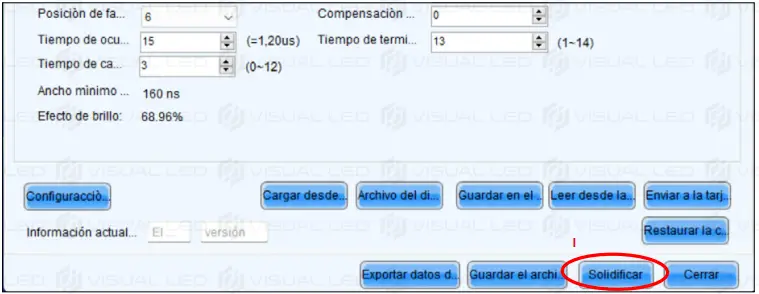
- J: बॅकअप ACEPTE

- A: स्क्रीनच्या शीर्षस्थानी "मानक स्क्रीन" पर्याय निवडा.

- B: कार्डचा आकार मिळाल्यावर, सेंडिंग कार्ड टॅबवर दिसणारे रुंदी आणि उंचीचे क्रमांक सारखेच आहेत हे तपासा: कॅबिनेट माहिती. ते जुळण्यासाठी पिक्सेल रुंदी आणि उंची टाइप करत नसल्यास.
 जर ते जुळत नसतील तर, हे क्रमांक सुधारित करा आणि “पंक्तीत लागू करा” आणि “स्तंभावर लागू करा” बटणावर क्लिक करा.
- C: "स्तंभ" बॉक्सवर जा आणि तुमची स्क्रीन कशी सेट केली आहे याच्याशी संबंधित स्तंभांची संख्या टाइप करा. आमच्या माजी नुसारAMPLE, आम्ही 4 मध्ये प्रवेश करू.

- A: डीफॉल्टनुसार निवडलेला नसल्यास कॅबिनेट माहिती विभागात "नियमित" पर्याय निवडा.
-
पायरी 5: स्क्रीन कनेक्शन कॉन्फिगरेशन
EXAMPकनेक्शन सेटिंग्जचे LE (प्रदर्शनाचा कनेक्शन टॅब:
या विभागात आम्ही कॅबिनेटची स्थिती आणि स्क्रीनची डेटा वायरिंग कॉन्फिगर करतो.
माजी म्हणूनAMPLE आम्ही 8 च्या 2 पंक्तींमध्ये स्थित 4 कॅबिनेटसह एक स्क्रीन कॉन्फिगर करणार आहोत.
या माजी वर आधारितAMPLE तुम्ही तुमच्या स्क्रीनच्या आकाराशी संबंधित कॅबिनेटची संख्या कॉन्फिगर करू शकता.
तुमच्या प्रदर्शनासाठी कॅबिनेटची संख्या सेट करत आहे
"स्क्रीन कनेक्शन" टॅबमध्ये, वरच्या उजव्या कोपर्यात "कॉन्फिगर" बटणावर क्लिक करा. D: "पंक्ती" बॉक्सवर जा आणि तुमची स्क्रीन कशी सेट केली आहे याच्याशी संबंधित पंक्तींची संख्या टाइप करा. आमच्या माजी नुसारAMPLE, आम्ही 2 मध्ये प्रवेश करू.
 खबरदारी: स्तंभ आणि पंक्तींची संख्या प्रविष्ट केल्यानंतर, पांढरे आयत कॅबिनेटचे प्रतिनिधित्व करताना दिसतील जे आमचे प्रदर्शन तयार करतात. तुमच्या स्वत:च्या एलईडी डिस्प्लेमध्ये बसण्यासाठी पंक्ती आणि स्तंभांची संख्या जुळवून घ्या.
डेटा वायरिंग कनेक्शन कॉन्फिगर करा:
आपण सुरू करण्यापूर्वी, मागे एक नजर टाकूया VIEW आमच्या माजी व्यक्तीच्या डेटा वायरिंगचेAMPLE डिस्प्ले. डेटा खालच्या डाव्या कॅबिनेटमधून प्रवेश करतो.
महत्वाचे: NOVALCT मध्ये आम्ही समोरील डिस्प्ले डेटा वायरिंग दाखवू VIEW. म्हणून, डेटा वायरिंग खालच्या उजव्या फ्रेममधून प्रवेश करते. आता आम्ही स्क्रीन कशी वायर्ड आहे ते सेट करू. स्क्रीन डेटा वायर्सचा मार्ग सेट करण्यासाठी पांढर्या फ्रेम्सवर क्लिक करून आम्ही माउससह कार्य करू.
महत्वाचे: ही कॉन्फिगरेशन स्क्रीन समोरच्या कॅबिनेटचे प्रतिनिधित्व करते VIEW. या प्रक्रियेदरम्यान केव्हाही आमच्याकडून चूक झाली, तर उजव्या माऊस बटणाने फ्रेम्सवर क्लिक करून आम्ही वायरिंग ऑर्डर पूर्ववत करू शकतो. वायरिंग पुन्हा सुरू करण्यासाठी "रीसेट" बटण देखील आहे.
चेतावणी: आम्ही नेहमी कॅबिनेटवर क्लिक करून सुरुवात केली पाहिजे जिथे डेटा समोरून स्क्रीनमध्ये प्रवेश करतो VIEW. आमचे माजीAMPLE हा डायग्रामचा खालचा उजवा आहे. ते गुलाबी रंगात उजळेल.
त्यानंतर आम्ही स्क्रीनवरील डेटा केबल्सच्या मार्गाचे अनुसरण करून त्याच पंक्तीच्या पुढील कॅबिनेटवर क्लिक करतो
हे देखील गुलाबी रंगाने उजळेल आणि एक अक्षर E (समाप्ती) दिसेल जे या वेळी सर्किटमधील शेवटचे कॅबिनेट आहे. पहिल्या कॅबिनेटवर एक अक्षर S (प्रारंभ) दिसेल जे हे दर्शवेल की ते सर्किटमधील पहिले कॅबिनेट आहे.
टीप: ते क्षैतिजरित्या एकत्रित केलेल्या डिस्प्लेमध्ये वायरिंग सर्किट वेगळे असेल (तो कदाचित तळापासून वरच्या स्तंभात जाईल). आम्ही वायरिंगच्या खाली असलेल्या खालच्या ओळीच्या कॅबिनेटवर क्रमाने क्लिक करतो.
जेव्हा आम्ही पंक्तीच्या शेवटी पोहोचतो तेव्हा आम्ही स्क्रीनवरील नेटवर्क केबल्सच्या मार्गावर जाणाऱ्या शीर्ष कॅबिनेटवर क्लिक करतो.
वरची पंक्ती पूर्ण होईपर्यंत कॅबिनेटवर क्रमाने क्लिक करणे सुरू ठेवा. स्क्रीनवर कॉन्फिगरेशन पाठवत आहे
कॅबिनेटवर डेटा वायरिंग रेखांकित केल्यानंतर, आम्ही हे कॉन्फिगरेशन स्क्रीनवर पाठवू.- A: “HW ला पाठवा” बटणावर क्लिक करा.
- B: एक पुष्टीकरण विंडो दिसेल: ओके क्लिक करा

- C: जेव्हा कनेक्शन नकाशा पाठवला जाईल, तेव्हा एक पुष्टीकरण संदेश पॉप अप होईल. OK वर क्लिक करा

- D: "जतन करा" बटणावर क्लिक करा आणि कॉन्फिगरेशन बॅकअपची निर्मिती स्वीकारण्यासाठी दुसऱ्या पुष्टीकरण संदेशाची प्रतीक्षा करा

या चरणानंतर तुम्ही योग्यरित्या सक्षम असाल VIEW नोव्हास्टार प्लेअरमध्ये डीफॉल्ट सामग्री लोड केली आहे.
बॅकअप FILE स्क्रीन कनेक्शन कॉन्फिगरेशनचे:
शेवटी, आम्ही मॅन्युअली बॅकअप सेव्ह करू FILE डेटा वायरिंग कॉन्फिगरेशनचे
- E: “Save to वर क्लिक करा FILE” बटण. वायरिंग बॅकअप जतन करण्यासाठी एक खिडकी FILE .MAP विस्तारासह दिसेल. तुमचे रिसीव्हिंग कार्ड आहे त्याच फोल्डरमध्ये ते सेव्ह करा FILE

तुम्ही आता तुमचा LED डिस्प्ले यशस्वीरित्या कॉन्फिगर केला आहे. तुम्ही ही कॉन्फिगरेशन विंडो आणि NOVALCT प्रोग्राम बंद करू शकता, हे सॉफ्टवेअर फक्त डिस्प्लेच्या कॉन्फिगरेशनसाठी वापरले जाते. या सॉफ्टवेअरची सर्व कार्ये सर्व प्रदर्शनांसह सुसंगत नाहीत. योग्य कॉन्फिगरेशननंतर तुम्ही ते तुमच्या सिस्टीममधून अनइंस्टॉल करू शकता.
कागदपत्रे / संसाधने
 |
NOVA LCT सह व्हिज्युअल एलईडी विंडोज पीसी स्क्रीन कॉन्फिगरेशन मॅन्युअल [pdf] वापरकर्ता मॅन्युअल NOVA LCT सह विंडोज पीसी स्क्रीन कॉन्फिगरेशन मॅन्युअल, विंडोज पीसी स्क्रीन कॉन्फिगरेशन मॅन्युअल, विंडोज पीसी स्क्रीन कॉन्फिगरेशन, विंडोज पीसी स्क्रीन, पीसी स्क्रीन कॉन्फिगरेशन, स्क्रीन कॉन्फिगरेशन |