


THESUNPAYS रास्पबेरी पाई ऑनलाइन सोलर मॉनिटरिंग

रास्पबेरी पाई वापरकर्ता मॅन्युअल
तुमच्या डिव्हाइसच्या इंस्टॉलेशनचा प्रयत्न करण्यापूर्वी तुम्ही हे मॅन्युअल वाचणे महत्त्वाचे आहे. तुमच्या सेटअपवर अवलंबून, सुसंगतता सुनिश्चित करण्यासाठी काही चरणांची आवश्यकता असेल.
रास्पबेरी पाई सह प्रारंभ करणे
परिचय
रास्पबेरी पाई हा एक छोटा संगणक आहे जो तुम्ही मॉनिटरमध्ये प्लग करता आणि कीबोर्ड आणि माउस संलग्न करता. क्लाउडवर इन्व्हर्टर आणि बॅटरीची माहिती लॉग करण्यासाठी टीएसपी सोलर बॉटसह वापरला जातो. डेटा दूरस्थपणे असू शकतो viewयेथे वापरकर्ता-अनुकूल पद्धतीने ed www.tspsolarbot.com
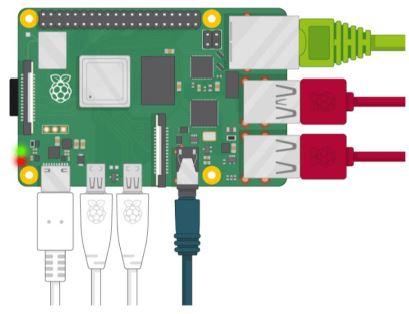
TSP सोलर बॉट मॉनिटरिंग सॉफ्टवेअरसह तुम्हाला काय वापरावे लागेल:
हार्डवेअर:
- सेटअप दरम्यान वापरण्यासाठी HDMI कनेक्शनसह तात्पुरता मॉनिटर
- सेटअप दरम्यान वापरण्यासाठी USB कीबोर्ड आणि माउस
- कायमस्वरूपी वाय-फाय कनेक्शन
सॉफ्टवेअर
- इन्व्हर्टर मॉनिटरिंगसाठी टीएसपी सोलर बॉट सॉफ्टवेअर.
तुमचा रास्पबेरी पाई जाणून घेणे
यासाठी तुमच्या समोर रास्पबेरी पाई कॉम्प्युटर असावा. संगणक अद्याप कशाशीही कनेक्ट केलेला नसावा.
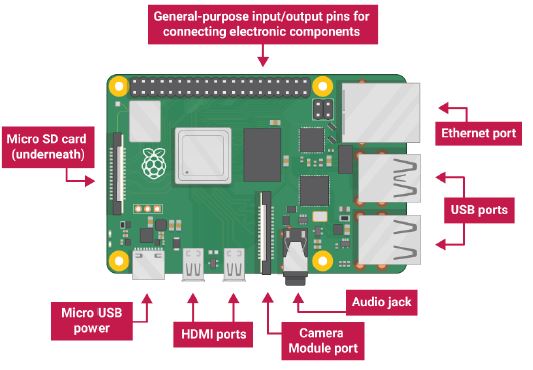
- यूएसबी पोर्ट - हे माउस आणि कीबोर्ड कनेक्ट करण्यासाठी वापरले जातात. तुम्ही USB ड्राइव्ह सारखे इतर घटक देखील जोडू शकता.
- SD कार्ड स्लॉट — तुम्ही येथे SD कार्ड स्लॉट करू शकता. या ठिकाणी ऑपरेटिंग सिस्टम सॉफ्टवेअर आणि आपल्या files साठवले जातात.
- इथरनेट पोर्ट - हे रास्पबेरी पाईला केबलसह नेटवर्कशी जोडण्यासाठी वापरले जाते. Raspberry Pi वायरलेस LAN द्वारे नेटवर्कशी देखील कनेक्ट होऊ शकते.
- ऑडिओ जॅक - तुम्ही येथे हेडफोन किंवा स्पीकर कनेक्ट करू शकता.
- HDMI पोर्ट - येथेच तुम्ही मॉनिटर (किंवा प्रोजेक्टर) कनेक्ट करता जो तुम्ही Raspberry Pi मधून आउटपुट प्रदर्शित करण्यासाठी वापरत आहात. तुमच्या मॉनिटरवर स्पीकर असल्यास, तुम्ही त्यांचा आवाज ऐकण्यासाठी देखील वापरू शकता.
- मायक्रो यूएसबी पॉवर कनेक्टर - येथे तुम्ही वीज पुरवठा जोडता. तुम्ही तुमचे इतर सर्व घटक कनेक्ट केल्यानंतर तुम्ही हे नेहमी शेवटचे केले पाहिजे.
- GPIO पोर्ट - हे तुम्हाला इलेक्ट्रॉनिक घटक जसे की LEDs आणि बटणे Raspberry Pi शी जोडण्याची परवानगी देतात.
तुमचा रास्पबेरी पाई कनेक्ट करत आहे
चला तुमचा रास्पबेरी पाई कनेक्ट करू आणि ते चालू करू.
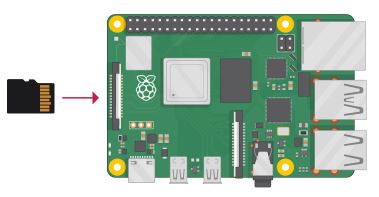
- तुमच्या Raspberry Pi च्या खालच्या बाजूला असलेल्या स्लॉटमध्ये SD कार्ड घाला.
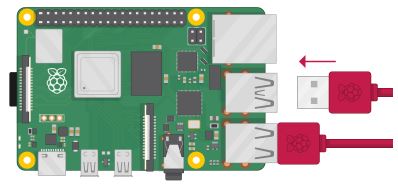
- तुमच्या माऊसच्या केबलचा USB कनेक्टर शोधा आणि माउसला तुमच्या Raspberry Pi वरील USB पोर्टशी कनेक्ट करा (तुम्ही कोणते पोर्ट वापरता हे महत्त्वाचे नाही).
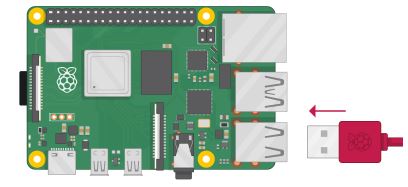
- त्याच प्रकारे कीबोर्ड कनेक्ट करा.
- तुमची स्क्रीन वॉल सॉकेटमध्ये प्लग इन केलेली आहे आणि ती चालू असल्याची खात्री करा.
- तुमच्या Raspberry Pi वरील HDMI पोर्ट(चे) पहा — त्यांच्या वर एक सपाट बाजू आहे हे लक्षात घ्या.
- Raspberry Pi च्या HDMI पोर्टशी स्क्रीन कनेक्ट करण्यासाठी केबल वापरा — आवश्यक असल्यास अॅडॉप्टर वापरा.
- तुमची स्क्रीन Raspberry Pi 4 च्या HDMI0 पोर्टच्या पहिल्या HDMIXNUMX पोर्टशी कनेक्ट करा.

- तुम्ही त्याच प्रकारे पर्यायी दुसरी स्क्रीन कनेक्ट करू शकता.
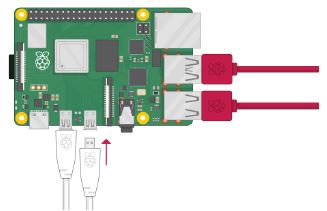
टीप: Raspberry Pi अद्याप चालू नसल्यामुळे स्क्रीनवर काहीही प्रदर्शित होणार नाही. - तुम्हाला इथरनेटद्वारे Pi ला इंटरनेटशी कनेक्ट करायचे असल्यास, रास्पबेरी पाईवरील इथरनेट पोर्ट भिंतीवर किंवा तुमच्या इंटरनेट राउटरवर इथरनेट सॉकेटशी जोडण्यासाठी इथरनेट केबल वापरा. तुम्हाला वायरलेस कनेक्टिव्हिटी वापरायची असल्यास किंवा तुम्हाला इंटरनेटशी कनेक्ट करायचे नसल्यास हे करण्याची आवश्यकता नाही.

- पॉवर सप्लाय सॉकेटमध्ये प्लग करा आणि नंतर तो तुमच्या Raspberry Pi च्या USB पॉवर पोर्टशी कनेक्ट करा.
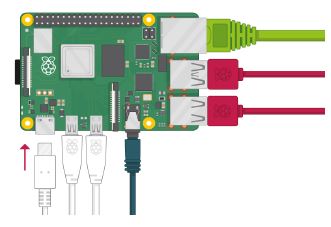
- तुम्हाला तुमच्या रास्पबेरी पाईवर लाल दिवा आणि मॉनिटरवर रास्पबेरी दिसला पाहिजे.
- तुमचा रास्पबेरी पाई नंतर ग्राफिकल डेस्कटॉपवर बूट होईल.

सेटअप पूर्ण करा
जेव्हा तुम्ही तुमचा रास्पबेरी पाई पहिल्यांदा सुरू कराल, तेव्हा वेलकम टू रास्पबेरी पाई ऍप्लिकेशन पॉप अप होईल आणि तुम्हाला सुरुवातीच्या सेटअपमध्ये मार्गदर्शन करेल.
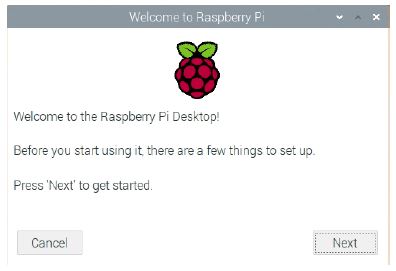
- सेटअप सुरू करण्यासाठी पुढील क्लिक करा.
- तुमचा देश, भाषा आणि टाइम झोन सेट करा, त्यानंतर पुन्हा पुढील क्लिक करा.
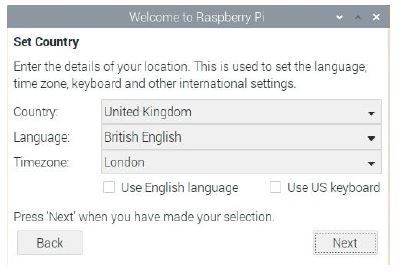
- तुमच्या रास्पबेरी पाईसाठी नवीन पासवर्ड एंटर करा आणि पुढील क्लिक करा.

- तुमच्या वाय-फाय नेटवर्कशी त्याचे नाव निवडून, पासवर्ड एंटर करून आणि पुढील क्लिक करून कनेक्ट करा.
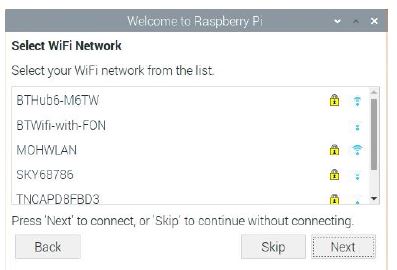
टीप: तुमच्या Raspberry Pi मॉडेलमध्ये वायरलेस कनेक्टिव्हिटी नसल्यास, तुम्हाला ही स्क्रीन दिसणार नाही. - पुढील क्लिक करा विझार्डला Raspbian मधील अद्यतने तपासू द्या आणि ते स्थापित करा (याला थोडा वेळ लागू शकतो).

- सेटअप पूर्ण करण्यासाठी पूर्ण किंवा रीबूट क्लिक करा.
टीप: अपडेट पूर्ण करण्यासाठी आवश्यक असल्यासच तुम्हाला रीबूट करावे लागेल.
तुमचा रास्पबेरी पाई तुमच्या सिस्टमशी कनेक्ट करत आहे
सुसंगत उत्पादने:
- सूर्य 100Ah, 200Ah लिथियम बॅटरी देतो
- द सन पेस 4kW, 5kW आणि 5.5kW इनव्हर्टर 4kw आणि 5kw मल्टिपल इन्व्हर्टर समर्थित आहेत.
- सॅकोलर इनव्हर्टर (एकाधिक इन्व्हर्टर अद्याप समर्थित नाहीत)
- ग्रोवॅट इन्व्हर्टर (अनेक इन्व्हर्टर अद्याप समर्थित नाहीत)
कनेक्शन:
द सन पेज वरून कम्युनिकेशन केबल्स वापरण्याची शिफारस केली जाते, अन्यथा प्रोग्राम हेतूनुसार कार्य करू शकत नाही.
बॅटरी कनेक्शन
आवश्यक केबल:

इन्व्हर्टर कनेक्शन:
आवश्यक केबल:


आवश्यकता:
- इंटरनेट कनेक्शन. जर रास्पबेरी PI इंटरनेटवरून डिस्कनेक्ट झाला असेल, तरीही तो डेटा लॉग करेल, परंतु जर Pi इंटरनेटशी कनेक्ट असेल तरच तो डेटा पाठवेल.
- tspsolarbot.com वर नोंदणी
डाउनलोड करा:
- TSP सोलर बॉटची नवीनतम आवृत्ती येथून डाउनलोड केली जाऊ शकते https://shop.thesunpays.co.za/pages/online-solar-monitoring.
मर्यादा:
- सॉफ्टवेअरचे काम अद्याप प्रगतीपथावर असल्याने, दोष आणि त्रुटी उपस्थित राहतील. यांना अभिप्राय किंवा शिफारसी पाठवता येतील tspsolarbot@thesunpays.co.za
- स्वयं-अद्यतन अद्याप लागू केलेले नाही. ऑटो-अपडेट वैशिष्ट्य जोडले जाईपर्यंत लॉगिंग सॉफ्टवेअरची नवीनतम प्रत मिळविण्यासाठी कृपया या पृष्ठास भेट द्या.
- मल्टिपल इन्व्हर्टर आणि बॅटरी लॉगिंग द सन पेस 4kW/5kW इनव्हर्टर आणि द सन पेस लिथियम बॅटरींपुरते मर्यादित आहे. Growatt, Sacolar इनव्हर्टर लवकरच जोडले जातील.
- डॅशबोर्डवरून रिमोट रिले कंट्रोल (रास्पबेरी Pi द्वारे गीझर टाइमरसाठी) लवकरच अपडेट केले जाईल.
- ऑफलाइन लॉगिंगसाठी इंटरनेट आवश्यक आहे.
TSP सोलर बॉट सेट करणे
पॉवर स्थापित करीत आहे
रास्पबेरी पाई पॉवर अडॅप्टरद्वारे 5Vdc सह समर्थित आहे. अॅडॉप्टरला इन्व्हर्टरच्या बॅकअपशी जोडलेल्या सर्किटमध्ये प्लग इन करणे आवश्यक आहे.
दुसऱ्या शब्दांत, रास्पबेरी पाई इन्व्हर्टर एसी आउटपुटद्वारे समर्थित असणे आवश्यक आहे. प्रक्रिया खालीलप्रमाणे आहे:
- सर्वकाही बंद असल्याचे सुनिश्चित करा. कम्युनिकेशन केबल्स कनेक्ट करताना इन्व्हर्टर, बॅटरी आणि रास्पबेरी पाई बंद असणे आवश्यक आहे.
- USB केबल (विभाग २ पहा) रास्पबेरी पाई आणि इन्व्हर्टरशी जोडा.
- आता बॅटरी कम्युनिकेशन केबल (विभाग २ पहा) रास्पबेरी पाई आणि लिथियम बॅटरीशी कनेक्ट करा – ती बॅटरीवरील RS2 पोर्टमध्ये प्लग होते.
- त्यानुसार बॅटरीचे डिपस्विच सेट करा (कॉन्फिगरेशनसाठी बॅटरी वापरकर्ता मॅन्युअल पहा).
- सर्व सिस्टमवर पॉवर.
कॉन्फिगरेशन सेटअप
स्थापना:
- डाउनलोड अंतर्गत स्थित TSP सोलर बॉट नवीनतम आवृत्ती डाउनलोड करा.

- रास्पबेरी पाई उपकरणांसाठी, ARM आवृत्ती वापरा.
- इतर लिनक्स डिस्ट्रोसाठी (जसे की मिंट), deb64 आवृत्ती वापरा.
- .tar काढा file तुमच्या डेस्कटॉपवर किंवा तुमच्या पसंतीच्या गंतव्यस्थानावर. डांबर file .tar वर उजवे-क्लिक करून काढले जाऊ शकते file आणि अर्क निवडत आहे.


- फोल्डरमध्ये ब्राउझ करा जेथे .tar file काढले होते.

- setup.sh वर डबल क्लिक करा. आणि execute निवडा. हे TSPSolarBot फोल्डरच्या तळाशी स्थित आहे. फक्त चालवणे आवश्यक आहे file एकदा तुम्ही ते पुन्हा कार्यान्वित केल्यास तुम्हाला पुन्हा लॉग इन करावे लागेल.

- TSPSolarbot उघडले पाहिजे आणि अनुप्रयोग स्थापित केला जाईल.
- TSPSolarBot आता ऍक्सेसरीज अंतर्गत ऍप्लिकेशन मेनूमधून ऍक्सेस केले जाऊ शकते.

टीप: जर ॲप्लिकेशन यूएसबी स्टोरेज द्वारे कॉपी केले असेल, तर सर्व एक्झिक्यूटेबलसाठी एक्झिक्युटेबल परवानग्यांना अनुमती द्या: (1) TSPSolarBot आणि (2) setup.sh – कॉन्फिगरेशन
रास्पबेरी पाई वर उजवे क्लिक करून परवानग्या बदलल्या जाऊ शकतात file आणि परवानग्या टॅबवर नेव्हिगेट करत आहे. ऍक्सेस कंट्रोल अंतर्गत, कार्यान्वित सेटिंग कोणासाठीही सेट केली आहे याची खात्री करा. - मुख्य प्रोग्राम उघडण्यासाठी TSPSolarBot चालवा. द file .sh किंवा .exe विस्तार नाही.
- खालील विंडो दिसली पाहिजे.

- "लॉगिन" वर क्लिक करा.
- खालील विंडो दिसली पाहिजे.
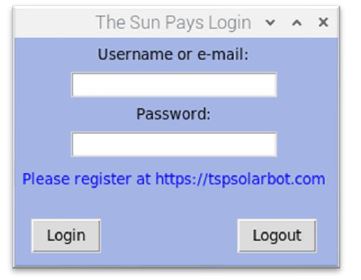
- वर तयार केलेले लॉगिन तपशील प्रविष्ट करा https://tspsolarbot.com/register
- "लॉगिन" वर क्लिक करा आणि "यशस्वी" संदेशाची प्रतीक्षा करा. पूर्ण झाल्यावर विंडो बंद करा.

टीप: आपण आपले वापरकर्तानाव विसरल्यास, आपला संकेतशब्द पुनर्प्राप्त केला जाऊ शकतो आणि आपले वापरकर्तानाव स्वयंचलितपणे ईमेलमध्ये जोडले जाईल. - "ऑटोलॉग सक्षम करा" वर क्लिक करा. जर प्रोग्राम टर्मिनल (किंवा इतर लिनक्स डिस्ट्रोस) सह लॉन्च केला गेला असेल तर, OS पासवर्ड आवश्यक असेल.

- TSP Solar Bot मध्ये यशस्वीरित्या लॉग इन केल्यानंतर आणि ऑटो-लॉग सक्षम केल्यानंतर, Raspberry Pi रीस्टार्ट करा. जेव्हा सिस्टम प्रथमच चालू असेल तेव्हा थेट डेटासह अद्यतनित करण्यासाठी डॅशबोर्डला एक मिनिट द्या. शक्य असल्यास, Raspberry pi शी जोडलेली स्क्रीन डिस्कनेक्ट/स्विच बंद करा. उलट view पीसी किंवा मोबाईल फोनवर ऑनलाइन डॅशबोर्ड.
टीप: सर्व्हरसह डेटा समक्रमित करण्यासाठी कायमस्वरूपी इंटरनेट कनेक्शन आवश्यक आहे
कागदपत्रे / संसाधने
 |
THESUNPAYS रास्पबेरी पाई ऑनलाइन सोलर मॉनिटरिंग [pdf] वापरकर्ता मॅन्युअल रास्पबेरी पाई, ऑनलाइन सोलर मॉनिटरिंग, सोलर मॉनिटरिंग, ऑनलाइन मॉनिटरिंग, मॉनिटरिंग |


