

स्ट्रीम डेक वापरकर्ता मार्गदर्शकासाठी टेलीस्ट्रीम वायरकास्ट प्लगइन

स्ट्रीम डेकसाठी वायरकास्ट प्लगइन
परिचय
एल्गाटो स्ट्रीम डेक हे थेट प्रक्षेपण तयार करण्यासाठी सानुकूल करण्यायोग्य नियंत्रण पॅड आहे. प्रोग्राम शॉर्टकटसाठी स्ट्रीम डेकसाठी वायरकास्ट प्लगइन वापरा, तुम्हाला तुमचे वायरकास्ट वर्कफ्लो स्ट्रीमलाइन करण्यास सक्षम करून.
आवश्यकता
- स्ट्रीम डेक कंट्रोल पॅनल, USB द्वारे तुमच्या कॉम्प्युटरमध्ये प्लग इन केले आहे.
- स्ट्रीम डेक सॉफ्टवेअर (विंडोज किंवा मॅकसाठी) येथे स्थित आहे: https://www.elgato.com/en/gaming/downloads.
- वायरकास्ट सॉफ्टवेअर
- किमान OS आवृत्त्या: Windows 10, MacOS 10.12
स्थापना
- तुमचा स्ट्रीम डेक कंट्रोलर तुमच्या कॉंप्युटरवर USB द्वारे कनेक्ट करा.
- स्ट्रीम डेक सॉफ्टवेअर येथे डाउनलोड करा: https://www.elgato.com/en/gaming/downloads.
- स्ट्रीम डेक सॉफ्टवेअर ऍप्लिकेशन उघडा आणि खालच्या उजव्या कोपर्यातील अधिक क्रिया बटणावर क्लिक करा.
- सूचीमध्ये वायरकास्ट स्ट्रीम डेक प्लगइन शोधा आणि स्थापित करा क्लिक करा.
स्ट्रीम डेक वापरणे
टीप: वायरकास्ट स्ट्रीम डेक प्लगइन योग्यरितीने कार्य करण्यासाठी, तुमच्या संगणकावर फक्त एक वायरकास्ट दस्तऐवज खुला असावा.
स्ट्रीम डेक प्लगइन इन्स्टॉल केल्यानंतर, स्ट्रीम डेक ऍप्लिकेशन विंडोच्या उजव्या बाजूला असलेल्या क्रियांच्या सूचीमध्ये वायरकास्ट नावाच्या क्रियांची नवीन श्रेणी असावी.

वायरकास्ट अंतर्गत सूचीबद्ध केलेल्या क्रिया आहेत: शॉट, मल्टी शॉट, गो, ऑटो लाइव्ह, स्ट्रीम आणि रेकॉर्ड. नवीन सानुकूल बटण तयार करण्यासाठी स्ट्रीम डेक बटण पॅनेलवर वायरकास्ट क्रिया चिन्हांपैकी कोणतेही क्लिक करा आणि ड्रॅग करा. स्ट्रीम डेक हार्डवेअर पॅनेल बटण पॅनेलवर जे प्रदर्शित केले जाते ते मिरर करेल. तुम्ही प्रॉपर्टी इन्स्पेक्टर वापरून बटण कॉन्फिगर करू शकता.
 टीप: कधी "?" बटणावर प्रदर्शित केले जाते, ते सूचित करते की तुमच्याकडे अंतर्निहित शॉट नाही जो तुमच्या वायरकास्ट दस्तऐवजात संदर्भित केला जात आहे.
स्ट्रीम डेकमधील बटणांचा रंग वायरकास्टमधील लेयर रंगांशी संबंधित आहे: निळा = 1, राखाडी = 2, पिवळा = 3, नारिंगी = 4, नेव्ही = 5.

वरून वायरकास्टमध्ये स्तर रंग चालू आणि बंद केले जातात File > प्राधान्ये > शॉट डिस्प्ले थीम मेनू. की किंवा XKeys निवडा - रंग प्रदर्शन टॉगल करण्यासाठी पार्श्वभूमी लेयर करा.

शॉट अॅक्शन
प्रॉपर्टी इन्स्पेक्टरमध्ये तीन पैकी एक मोड निवडून शॉट कॉन्फिगर केला जाऊ शकतो: ग्रिड पोझिशन, इंडेक्स आणि नावानुसार. (डिफॉल्ट मोड ग्रिड स्थितीनुसार आहे).
ग्रिड स्थितीनुसार
ग्रिड मोडद्वारे वायरकास्ट लेयरवरील त्याच बटणाच्या स्थानावर शॉट क्रिया मॅप करते. उदाampले, स्ट्रीम डेक बटण पॅनेलच्या वरच्या डाव्या कोपर्यात शॉट ठेवून, हा शॉट सर्वात वरच्या लेयरवर मॅप करतो आणि तुमच्या वायरकास्ट दस्तऐवजात डावीकडे सर्वात लांब शॉट. हे वायरकास्टमधील पहिल्या लेयरच्या क्लिअर लेयर शॉटशी संबंधित आहे.

निर्देशांकानुसार
इंडेक्स मोडद्वारे तुम्हाला वायरकास्टमध्ये त्याचा मास्टर लेयर आणि शॉट इंडेक्स क्रमांक निवडून शॉट निवडता येतो. इंडेक्सनुसार निवडल्यावर, मास्टर लेयर आणि शॉट इंडेक्स पुल-डाउन मेनू प्रदर्शित केले जातात. या मेनूमधून एक स्तर आणि शॉट नंबर निवडा. लेयरवरील त्यांच्या प्लेसमेंटशी संबंधित शॉट्स डावीकडून उजवीकडे क्रमांकित केले जातात. क्लिअर लेयर शॉटला क्लिअर लेयर असे लेबल दिले जाते.

नावाने
बाय नेम मोड तुम्हाला वायरकास्टमध्ये शॉट निवडण्याची अनुमती देतो जो तुमच्या अॅक्टिव्ह डॉक्युमेंटमध्ये उपलब्ध शॉट्समधून तुमच्या शॉटचे नाव निवडून हा शॉट अॅक्शन मॅप करतो.

वायरकास्टमधील शॉटवर वरील तीन मोडांपैकी एकाने शॉट अॅक्शन मॅप केल्यावर, स्ट्रीम डेक बोर्डवर नियुक्त केलेले बटण दाबून वायरकास्टमधील संबंधित शॉटवर क्लिक केल्याप्रमाणेच क्रिया केल्या जातात.
स्ट्रीम डेक ग्रिडवरील शॉटची प्रदर्शित केलेली प्रतिमा तुम्हाला वायरकास्ट शॉट लाइव्ह आहे की नाही याची पूर्वसूचना देतेVIEW, दोन्ही किंवा एकही नाही.
लाइव्ह शॉटच्या रेग्युलर आयकॉनच्या वर एक लाल बिंदू प्रदर्शित केला जातो
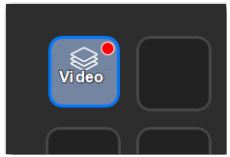
प्री मध्येVIEW एक हिरवा बिंदू प्रदर्शित होतो

दोन्ही ए लाल बिंदू प्रदर्शित होतो (वायरकास्ट प्रमाणेच वर्तन)
दोन्हीही नाही कोणताही बिंदू प्रदर्शित केलेला नाही. ग्रिड किंवा इंडेक्स मोडमध्ये असताना, तुमच्या शॉटचा लेयर आणि इंडेक्स नंबर बटणावर प्रदर्शित होईल. बाय नेम मोडमध्ये असताना, वायरकास्टमधील शॉटचे नाव बटणावर प्रदर्शित होते.
 वैकल्पिकरित्या, डीफॉल्ट नाव ओव्हरराइड करण्यासाठी कोणत्याही मोडमध्ये तुम्ही प्रॉपर्टी इन्स्पेक्टरमध्ये शीर्षक प्रविष्ट करू शकता. फॉन्ट सेटिंग्ज प्रदर्शित करण्यासाठी "T" पुल-डाउन मेनूवर क्लिक करा.

मल्टी शॉट क्रिया
प्रत्येक लेयरमधील एकाच शॉटवर मॅप करण्यासाठी मल्टी शॉट क्रिया कॉन्फिगर केल्या जाऊ शकतात. मल्टी शॉट बटण दाबल्याने मॅप केलेले प्रत्येक शॉट्स द्रुतगतीने निवडण्यासारखीच क्रिया होते, एका बटणाच्या दाबाने एकाधिक शॉट्स थेट जाण्यास सक्षम करते. मल्टी शॉट अॅक्शन खालीलपैकी एक मोड निवडून प्रॉपर्टी इन्स्पेक्टरमध्ये कॉन्फिगर केली जाऊ शकते: ग्रिड, इंडेक्स किंवा नावानुसार. (मोड व्याख्यांसाठी वरील शॉट अॅक्शन पहा).
मल्टी शॉट तयार करण्यासाठी, मल्टी शॉट चिन्हावर क्लिक करा आणि लक्ष्य बटणावर ड्रॅग करा. मोड निवडा: मोड पुल-डाउन मेनूमधून अनुक्रमणिकेनुसार किंवा नावानुसार. प्रॉपर्टी इन्स्पेक्टरमधील पुल-डाउन मेनू वापरून प्रत्येक लेयरसाठी एक शॉट मॅप करा.

टीप: मल्टी शॉट बटणावर स्टेटस इंडिकेटर (लाल किंवा हिरवा बिंदू) असतो. तथापि, जर मल्टी शॉटमध्ये असलेला शॉट स्ट्रीम डेकवर वैयक्तिक शॉट म्हणून मॅप केला असेल तर, लाइव्ह, प्री-इन म्हणून दाखवताना वैयक्तिक शॉटचे गुणधर्म घेईल.VIEW, दोन्ही किंवा दोन्हीपैकी (वरील नाव क्रियेत परिभाषित केल्याप्रमाणे).
जा अॅक्शन
वायरकास्ट गो बटण तयार करण्यासाठी, बटण पॅनेलवरील लक्ष्य बटणावर गो चिन्हावर क्लिक करा आणि ड्रॅग करा. नवीन बटण वायरकास्टमधील गो बटणासारखे आहे.
स्ट्रीम डेक कंट्रोल पॅनलवरील गो बटण दाबल्याने वायरकास्टमध्ये गो वर क्लिक करणे, प्री मधून शॉट घेणे सारख्याच क्रिया केल्या जातात.view जगणे.
ऑटोलाइव्ह क्रिया
वायरकास्ट ऑटोलाइव्ह बटण तयार करण्यासाठी, बटण पॅनेलवरील लक्ष्य बटणावर ऑटोलाइव्ह चिन्हावर क्लिक करा आणि ड्रॅग करा. नवीन बटण वायरकास्टमधील गो बटणासारखे लाल डॉट इंडिकेटर आहे. लाल बिंदूचे प्रदर्शन सूचित करते की वायरकास्ट ऑटोलाइव्ह मोडमध्ये आहे. हे बटण दाबल्याने ऑटोलाइव्ह चालू आणि बंद होते.
प्रवाह क्रिया
वायरकास्ट स्ट्रीम बटण तयार करण्यासाठी, स्ट्रीम आयकॉनवर क्लिक करा आणि बटण पॅनेलवरील लक्ष्य बटणावर ड्रॅग करा. स्ट्रीम बटण दाबल्याने वायरकास्टमधील स्टार्ट/स्टॉप ब्रॉडकास्टिंग बटणावर क्लिक केल्याप्रमाणे समान क्रिया होतात. वायरकास्ट प्रसारित होत असताना प्रतिमा हिरवी होईल.
रेकॉर्ड क्रिया
वायरकास्ट रेकॉर्ड बटण तयार करण्यासाठी, बटण पॅनेलवरील लक्ष्य बटणावर रेकॉर्ड चिन्हावर क्लिक करा आणि ड्रॅग करा. रेकॉर्ड बटण दाबल्याने वायरकास्टमधील रेकॉर्डिंग स्टार्ट/स्टॉप बटणावर क्लिक केल्याप्रमाणे समान क्रिया होतात. वायरकास्ट रेकॉर्डिंग होत असताना प्रतिमा हिरवी होईल.

टीप: तुम्ही Mac वापरत असल्यास, AppleScript द्वारे वायरकास्ट रेकॉर्डिंग किंवा ब्रॉडकास्ट होत आहे की नाही हे तपासण्याचा सध्या कोणताही मार्ग नाही.
स्ट्रीम डेक कंट्रोल पॅनलमध्ये कधीही ब्रॉडकास्ट किंवा रेकॉर्ड अॅक्शन जोडली जाते, किंवा स्ट्रीम डेक अॅप्लिकेशन पूर्वी जोडलेल्या ब्रॉडकास्ट/रेकॉर्ड क्रियांनी लोड केले असल्यास, वायरकास्ट ब्रॉडकास्टिंग आणि रेकॉर्डिंग नाही (आणि आयकॉन्स) स्थितीत असल्याचे गृहित धरले जाते. धूसर आहेत).
प्रसारण आणि रेकॉर्ड प्रतिमा वायरकास्टसह समक्रमित होत नाहीत. उदाampत्यामुळे, तुम्ही वायरकास्ट GUI मध्ये रेकॉर्डिंग सुरू करा क्लिक केल्यास, स्ट्रीम डेक ग्रिडवरील प्रतिमा रंगात बदलणार नाही. हे अजूनही गृहीत धरते की वायरकास्ट रेकॉर्डिंग होत नाही.
रेकॉर्ड/ब्रॉडकास्ट क्रिया वायरकास्टसह समक्रमित करण्यासाठी, जेव्हा ते समक्रमित नसतात तेव्हा फक्त रेकॉर्ड/प्रसारण क्रिया दाबा. उदाampले, जर वायरकास्ट ब्रॉडकास्ट होत असेल, परंतु स्ट्रीम डेकवरील ब्रॉडकास्ट इमेज ग्रे-आउट असेल, तर ब्रॉडकास्ट अॅक्शन दाबा आणि तिची इमेज रंग प्रदर्शित करेल.
कागदपत्रे / संसाधने
 |
स्ट्रीम डेकसाठी टेलीस्ट्रीम वायरकास्ट प्लगइन [pdf] वापरकर्ता मार्गदर्शक टेलीस्ट्रीम, वायरकास्ट, प्लगइन, फॉर, स्ट्रीम डेक |


