

 नेटवर्क बेस स्टेशन
RTR500BW वापरकर्ता मॅन्युअल
RTR501B डेटा लॉगर
खरेदी केल्याबद्दल धन्यवाद.asinआमचे उत्पादन. हे दस्तऐवज टी अँड डी सह हे उत्पादन वापरण्यासाठी मूलभूत सेटिंग्ज आणि सोप्या ऑपरेशन्सचे वर्णन करते. Web स्टोरेज सेवा. सिम कार्ड आणि उपकरणाच्या तयारीबद्दल माहितीसाठी, कृपया [RTR500BM: Getting Ready] पहा.
RTR500BM काय करू शकते?
RTR500BM हे 4G मोबाइल नेटवर्कला समर्थन देणारे बेस युनिट आहे. टार्गेट रिमोट युनिट्समधून वायरलेस कम्युनिकेशनद्वारे गोळा केलेला मापन डेटा आमच्या क्लाउड स्टोरेज सेवेवर स्वयंचलितपणे अपलोड केला जाऊ शकतो “T&D Web स्टोरेज सेवा”. रिमोट मॉनिटरिंग, चेतावणी मॉनिटरिंग आणि डिव्हाइस सेटिंग्ज देखील क्लाउडद्वारे केले जाऊ शकतात. Bluetooth® आणि USB कार्यांसह सुसज्ज, ते स्मार्टफोन किंवा PC वर सेट केले जाऊ शकते.

क्लाउड सेवेशिवाय वापरण्याबद्दल आणि इतर ऑपरेशनल माहितीसाठी, कृपया RTR500B मालिका मदत पहा. tandd.com/support/webमदत/rtr500b/eng/
 https://tandd.com/support/webhelp/rtr500b/eng/
उत्पादन तपशील
| सुसंगत साधने | रिमोट युनिट्स: RTR501B / 502B / 503B / 505B / 507B RTR-501 / 502 / 503 / 507S / 574 / 576 / 505-TC / 505-Pt / 505-V / 505-mA / 505-P (*1) (L प्रकार आणि S प्रकारासह) रिपीटर्स: RTR500BC RTR-500 (*1) |
| नोंदणीची कमाल संख्या | रिमोट युनिट्स: 50 युनिट्स रिपीटर्स: 10 युनिट्स x 4 गट |
| कम्युनिकेशन इंटरफेस | शॉर्ट रेंज वायरलेस कम्युनिकेशन फ्रिक्वेन्सी रेंज: 869.7 ते 870MHz RF पॉवर: 5mW ट्रान्समिशन रेंज: 150 मीटर (500 फूट) जर अबाधित आणि डायरेक्ट वायर्ड LAN (RJ45 कनेक्टर 100 Base-TX/10 Base-T) सेटिंग्जसाठी वायरलेस LAN (IEEE 802.11 a/b/g/n, WEP(64bit/128bit) / WPA-PSK(TKIP) / WPA2-PSK(AES)) ब्लूटूथ 4.2 (ब्लूटूथ लो एनर्जी) यूएसबी 2.0 (मिनी-बी कनेक्टर) सेटिंग्जसाठी ऑप्टिकल कम्युनिकेशन:(मालकीचा प्रोटोकॉल) |
| संप्रेषण वेळ | डेटा डाउनलोड वेळ (16,000 वाचनांसाठी) वायरलेस संप्रेषणाद्वारे: सुमारे 2 मिनिटे प्रत्येक रिपीटरसाठी अतिरिक्त 30 सेकंद जोडले जावेत. (*2) |
| बाह्य आउटपुट टर्मिनल | फोटो एमओएस रिले आउटपुट OFF-State Voltage: AC/DC 50V किंवा त्यापेक्षा कमी चालू स्थितीचा प्रवाह: 0.1 A किंवा कमी ऑन-स्टेट रेझिस्टन्स: 35Ω |
| कम्युनिकेशन प्रोटोकॉल (*3) | HTTP, HTTPS, FTP, SNTP, DHCP |
| शक्ती | AC अडॅप्टर: AD-05C1 PoE (IEEE 802.3af) |
| परिमाण | एच 83 मिमी x डब्ल्यू 102 मिमी x डी 28 मिमी (अँटेना वगळता) अँटेना लांबी: 115 मिमी |
| वजन | अंदाजे 130 ग्रॅम |
| ऑपरेटिंग वातावरण | तापमान: -10 ते 60 डिग्री सेल्सियस आर्द्रता: 90% RH किंवा त्याहून कमी (कंडेनसेशनशिवाय) |
| सॉफ्टवेअर | पीसी सॉफ्टवेअर (विंडोज) (*4) Windows साठी RTR500BW, T&D ग्राफ, T&D डेटा सर्व्हर मोबाईल ऍप्लिकेशन (iOS) T&D 500B उपयुक्तता (सुसंगत OS आवृत्त्यांसाठी, कृपया आमच्या सॉफ्टवेअर पृष्ठाचा संदर्भ घ्या webयेथे साइट tandd.com/software/) |
*1: RTR-500 मालिका लॉगर्स आणि रिपीटर्सकडे ब्लूटूथ क्षमता नाही.
*2: RTR500BC रिपीटर म्हणून वापरताना. परिस्थितीनुसार यास अतिरिक्त 2 मिनिटे लागू शकतात.
*3: क्लायंट कार्य. प्रॉक्सीद्वारे संप्रेषण समर्थित नाही.
*4: इंस्टॉलेशनसाठी, प्रशासक (संगणक प्रशासक) अधिकार असणे आवश्यक आहे.
वर सूचीबद्ध केलेली वैशिष्ट्ये सूचनेशिवाय बदलू शकतात.
या नियमावलीत वापरलेल्या अटी
| बेस युनिट | RTR500BM |
| रिमोट युनिट | RTR501B / 502B / 503B / 505B / 507B, RTR-501 / 502 / 503 / 505 / 507S / 574 / 576 |
| रिपीटर | RTR500BC/ RTR-500 (जेव्हा रिपीटर म्हणून वापरले जाते) |
| वर्तमान वाचन | रिमोट युनिटद्वारे रेकॉर्ड केलेली सर्वात अलीकडील मोजमाप |
| रेकॉर्ड केलेला डेटा | रिमोट युनिटमध्ये संग्रहित मोजमाप |
| वायरलेस कम्युनिकेशन | शॉर्ट रेंज रेडिओ कम्युनिकेशन |
पॅकेज सामग्री
हे उत्पादन वापरण्यापूर्वी, कृपया पुष्टी करा की सर्व सामग्री समाविष्ट आहे.

भागांची नावे
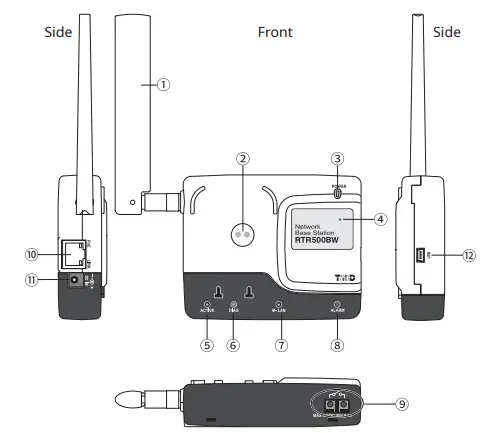
- अँटेना
- ऑप्टिकल कम्युनिकेशन क्षेत्र
- पॉवर एलईडी (हिरवा)
- ब्लूटूथ कम्युनिकेशन एलईडी (निळा)
चालू: ब्लूटूथ कम्युनिकेशन चालू वर सेट केले आहे
ब्लिंकिंग: ब्लूटूथ कम्युनिकेशन प्रगतीपथावर आहे... - सक्रिय एलईडी (हिरवा)
- डायग एलईडी (नारिंगी)
- W-LAN LED (हिरवा)
- चेतावणी एलईडी (लाल)
- बाह्य आउटपुट टर्मिनल
- लॅन कनेक्टर
PoE (नारिंगी) चालू: रिचार्जिंग
LINK (हिरवा) ब्लिंकिंग: LAN शी कनेक्ट केलेले - एसी अडॅप्टर जॅक
- यूएसबी कनेक्टर
एलईडी डिस्प्ले बद्दल
 |
तपशील |
 |
• नेटवर्क संप्रेषण उपलब्ध • USB द्वारे कनेक्ट केलेले |
 |
• संप्रेषण प्रगतीपथावर आहे... |
 |
• पॉवर चालू केल्यानंतर सुरू करणे • नेटवर्क ट्रान्समिशन अयशस्वी |
 |
ऑटोनॉमिक ऑपरेशन थांबले • वेळ संपादन अपयश किंवा वेळ सेट केलेली नाही • कोणत्याही रिमोट युनिट्सची नोंदणी केलेली नाही • चेतावणी निरीक्षण आणि वर्तमान वाचन पाठवणे यासारख्या स्वायत्त ऑपरेशन्ससाठी कोणतीही सेटिंग्ज केली गेली नाहीत. • इतर सेटिंग्ज अपूर्ण असल्यास |
 |
• वायरलेस LAN ऍक्सेस पॉइंटशी कनेक्ट करण्यात अक्षम. • IP पत्ता DHCP सर्व्हरवरून प्राप्त होऊ शकत नाही |
 |
• वायरलेस लॅन कम्युनिकेशन शक्य (वायर्ड लॅन कम्युनिकेशन उपलब्ध नाही) |
 |
चेतावणी जारी केली • खालीलपैकी एक चेतावणी जारी केली गेली: वरची किंवा खालची मर्यादा ओलांडली, वायरलेस कम्युनिकेशन एरर, सेन्सर एरर, कमी बॅटरी |
या नियमावलीत वापरलेल्या अटी
| बेस युनिट | RTR500BW |
| रिमोट युनिट | RTR501B / 502B / 503B / 505B / 507B, RTR-501 / 502 / 503 / 505 / 507S / 574 / 576 |
| रिपीटर | RTR500BC/ RTR-500 (जेव्हा रिपीटर म्हणून वापरले जाते) |
| वर्तमान वाचन | रिमोट युनिटद्वारे रेकॉर्ड केलेली सर्वात अलीकडील मोजमाप |
| रेकॉर्ड केलेला डेटा | रिमोट युनिटमध्ये संग्रहित मोजमाप |
सेटिंग्ज: स्मार्टफोनद्वारे बनवणे
मोबाईल अॅप इन्स्टॉल करत आहे
तुमच्या मोबाईल डिव्हाइसवर App Store वरून “T&D 500B युटिलिटी” डाउनलोड करा आणि इन्स्टॉल करा.
 https://www.tandd.com/software/td-500b-utility.html
* अॅप सध्या फक्त iOS साठी उपलब्ध आहे. तपशीलांसाठी आमच्या भेटीसाठी QR कोड वापरा webसाइट
बेस युनिट म्हणून नोंदणी करणे
- T&D 500B युटिलिटी उघडा.
- पुरवठा केलेल्या AC अडॅप्टरसह बेस युनिटला उर्जा स्त्रोताशी जोडा.
- [जवळपासच्या उपकरणांच्या] सूचीमधून तुम्ही बेस युनिट म्हणून वापरू इच्छित असलेल्यावर टॅप करा; प्रारंभिक सेटिंग विझार्ड उघडेल.
फॅक्टरी डीफॉल्ट पासवर्ड "पासवर्ड" आहे.
- खालील माहिती [मूलभूत सेटिंग्ज] स्क्रीनमध्ये प्रविष्ट करा आणि [पुढील] बटणावर क्लिक करा.
बेस युनिटचे नाव प्रत्येक बेस युनिटसाठी एक अद्वितीय नाव नियुक्त करा. बेस युनिट पासवर्ड ब्लूटूथ किंवा LAN द्वारे बेस युनिटशी कनेक्ट करण्यासाठी येथे पासवर्ड प्रविष्ट करा.
* तुम्ही पासवर्ड विसरल्यास, बेस युनिटला USB द्वारे पीसीशी कनेक्ट करून तो रीसेट करा. या पृष्ठाच्या मागील बाजूस [सेटिंग्ज: PC द्वारे तयार करणे] ची पायरी 2 पहा.
नेटवर्क सेटिंग्ज बनवत आहे
- [कनेक्शन पद्धत] अंतर्गत, वायर्ड LAN किंवा वायरलेस LAN निवडा आणि आवश्यक नेटवर्क सेटिंग्ज करा.

- वायरलेस लॅन वापरताना:
टॅप करा [WLAN सेटिंग्ज] आणि SSID, सुरक्षा मोड आणि पासवर्डसाठी योग्य सेटिंग्ज प्रविष्ट करा. नेटवर्क सेटिंग्ज खालील तीन पद्धतींनी करता येतात.शोधानुसार जोडा अॅप उपलब्ध जवळपासचे प्रवेश बिंदू शोधेल आणि त्यांना सूचीमध्ये प्रदर्शित करेल
इच्छित प्रवेश बिंदू निवडा आणि आवश्यक असल्यास संकेतशब्द प्रविष्ट करा.व्यक्तिचलितपणे जोडा नवीन सेटिंग्ज करण्यासाठी किंवा काही मागील सेटिंग्ज बदलण्यासाठी सेटिंग्ज संपादित करा इतिहासातून जोडा पूर्वी केलेल्या सेटिंग्ज अंशतः संपादित केल्या जाऊ शकतात. - वायर्ड किंवा वायरलेस LAN ला बेस युनिट कनेक्ट करा.
- कनेक्शनची चाचणी घ्या.
तुम्हाला नेटवर्कशी कनेक्ट करण्यात समस्या येत असल्यास, किंवा तुम्हाला नेटवर्क सेटिंग्ज माहित नसल्यास, तुमच्या नेटवर्क प्रशासकाला विचारा.
T&D मध्ये बेस युनिटची नोंदणी करणे Webस्टोअर सेवा
T&D साठी वापरकर्ता आयडी आणि पासवर्ड एंटर करा Webस्टोअर सेवेवर तुम्ही डेटा पाठवू इच्छिता आणि [हे खाते जोडा] बटण टॅप करा.

* तुमच्याकडे आधीपासूनच खाते नसल्यास, [नवीन वापरकर्त्याची नोंदणी करा] वरून एक खाते तयार करा.
रिमोट युनिटची नोंदणी करणे
- शोधलेल्या जवळपासच्या रिमोट युनिट्सच्या सूचीमधून, तुम्ही STEP 2 मध्ये या बेस युनिटमध्ये नोंदणी करू इच्छित असलेल्या रिमोट युनिटवर टॅप करा.
- रिमोट युनिटचे नाव, रेकॉर्डिंग इंटरव्हल, फ्रिक्वेन्सी चॅनल* आणि रिमोट युनिट पासकोड यासारखी आवश्यक माहिती प्रविष्ट करा; नंतर [नोंदणी करा] बटणावर टॅप करा.
 * जेव्हा एकापेक्षा जास्त बेस युनिटची नोंदणी केली जाते, तेव्हा बेस युनिट्समधील वायरलेस कम्युनिकेशनमध्ये व्यत्यय आणण्यापासून दूर असलेल्या चॅनेलची निवड करण्याचे सुनिश्चित करा.
रिमोट युनिटचा पासकोड ब्लूटूथद्वारे रिमोट युनिटशी संवाद साधताना वापरला जातो. 8 अंकांपर्यंत अनियंत्रित संख्या प्रविष्ट करा. त्यानंतरच्या रिमोट युनिट्सची नोंदणी करताना आणि फक्त एक नोंदणीकृत पासकोड असेल तेव्हा, सेट पासकोड आधीच एंटर केल्याप्रमाणे प्रदर्शित केला जाईल आणि तुम्ही पासकोड टाकणे वगळू शकता. - तुम्हाला एकाधिक रिमोट युनिट्सची नोंदणी करायची असल्यास, [पुढील रिमोट युनिटची नोंदणी करा] वर टॅप करा आणि आवश्यकतेनुसार नोंदणी प्रक्रिया पुन्हा करा. रिमोट युनिट्सची नोंदणी पूर्ण करण्यासाठी, [नोंदणी पूर्ण करा] वर टॅप करा.
• ऑप्टिकल कम्युनिकेशन वापरून रिमोट युनिट्सची नोंदणी करणे देखील शक्य आहे.
• RTR-574(-S) आणि RTR-576(-S) लॉगर्सची रिमोट युनिट म्हणून नोंदणी करण्यासाठी पीसी वापरणे आवश्यक आहे.
या दस्तऐवजाच्या मुद्रित आवृत्तीच्या मागील बाजूस [सेटिंग्ज: पीसीद्वारे] ची पायरी 5 पहा. - प्रारंभिक सेटिंग्ज विझार्ड पूर्ण झाल्यावर, T&D मध्ये लॉग इन करा Webब्राउझरसह स्टोरेज सेवा आणि पुष्टी करा की नोंदणीकृत रिमोट युनिट(चे) मोजमाप [डेटामध्ये प्रदर्शित केले गेले आहेत. View] खिडकी.
नोंदणी पूर्ण झाल्यावर, खालील डीफॉल्ट सेटिंग्ज वापरून रेकॉर्डिंग आपोआप सुरू होईल. हे प्रत्येक सेटिंग स्क्रीनमध्ये बदलले जाऊ शकतात.
- वर्तमान वाचन प्रसारण चालू, पाठवण्याचे अंतर: 10 मि.
- रेकॉर्ड केलेला डेटा ट्रान्समिशन चालू, दररोज सकाळी 6:00 वाजता पाठवा.
रिपीटरची नोंदणी करण्याबद्दल माहितीसाठी, RTR500BC वापरकर्त्याच्या नियमावलीमध्ये [रिपीटर म्हणून वापरणे] पहा.
डिव्हाइस स्थापित करत आहे
- मापन ठिकाणी डिव्हाइस ठेवा.
* वायरलेस कम्युनिकेशन रेंज, जर अडथळा नसलेली आणि थेट असेल तर, सुमारे 150 मीटर (500 फूट) आहे. - सेटिंग्ज मेनूमध्ये, [डिव्हाइस सूची] मेनूवर टॅप करा.
- स्क्रीनच्या तळाशी [वायरलेस मार्ग] टॅबवर टॅप करा. येथे वायरलेस संप्रेषणासाठी मार्ग तपासणे शक्य आहे.
- स्क्रीनच्या शीर्षस्थानी उजवीकडे, [चेक] बटणावर टॅप करा.
- तुम्ही ज्या उपकरणांसाठी सिग्नलची ताकद तपासू इच्छिता ते निवडा आणि [प्रारंभ] बटणावर टॅप करा.
- सिग्नल सामर्थ्य तपासल्यानंतर, वायरलेस मार्ग स्क्रीनवर परत या आणि सिग्नल शक्तीची पुष्टी करा.
* जर रिपीटर तुमच्या इन्स्टॉलेशनचा भाग असेल तर तुम्ही नोंदणीकृत रिपीटरची सिग्नल स्ट्रेंथ देखील तपासू शकता.

सेटिंग्ज: PC द्वारे बनवणे
सॉफ्टवेअर इन्स्टॉल करत आहे
T&D वरून Windows साठी RTR500BW डाउनलोड करा Webसाइट आणि ते आपल्या PC वर स्थापित करा.
* सॉफ्टवेअर इन्स्टॉल होईपर्यंत बेस युनिट तुमच्या कॉम्प्युटरशी कनेक्ट करू नका. tandd.com/software/rtr500bwwin-eu.html
बेस युनिटसाठी प्रारंभिक सेटिंग करणे
- विंडोजसाठी RTR500BW उघडा आणि नंतर RTR500BW सेटिंग्ज उपयुक्तता उघडा.

- पुरवठा केलेल्या AC अडॅप्टरसह बेस युनिटला उर्जा स्त्रोताशी जोडा.
- तुमच्या संगणकाला पुरवलेल्या USB केबलसह बेस युनिट कनेक्ट करा USB ड्राइव्हर इंस्टॉलेशन आपोआप सुरू होईल. यूएसबी ड्रायव्हर इंस्टॉलेशन पूर्ण झाल्यावर, सेटिंग्ज विंडो आपोआप उघडेल.
सेटिंग्ज विंडो स्वयंचलितपणे दिसत नसल्यास:
USB ड्राइव्हर योग्यरितीने स्थापित केले नसावे. कृपया [युनिट रेकग्निशन फेल्युअरसाठी मदत] पहा आणि USB ड्रायव्हर तपासा.
- खालील माहिती [बेस युनिट सेटिंग्ज] विंडोमध्ये प्रविष्ट करा.

बेस युनिटचे नाव प्रत्येक बेस युनिटसाठी एक अद्वितीय नाव नियुक्त करा. कनेक्शन पासवर्ड ब्लूटूथ किंवा LAN द्वारे बेस युनिटशी कनेक्ट करण्यासाठी येथे पासवर्ड प्रविष्ट करा.
• फॅक्टरी डीफॉल्ट पासवर्ड "पासवर्ड" आहे. - तुमच्या निवडीची सामग्री तपासा आणि [लागू करा] बटणावर क्लिक करा.
- [घड्याळ सेटिंग्ज] अंतर्गत सेटिंग्ज विंडोमध्ये, बेस युनिटमध्ये सेटिंग्ज करण्यासाठी वर्तमान वेळ स्तंभावर क्लिक करा.
- तुमच्या निवडीची सामग्री तपासा आणि [लागू करा] बटणावर क्लिक करा.
नेटवर्क सेटिंग्ज बनवत आहे
- सेटिंग्ज विंडोमध्ये, [नेटवर्क सेटिंग्ज] - [कनेक्शन पद्धत] मधून, [वायर्ड लॅन] किंवा [वायरलेस लॅन] निवडा.
- वायरलेस LAN वापरताना: [DHCP] साठी सेटिंग्ज करा
*1 , [वायरलेस LAN SSID]
*2, [सुरक्षा मोड]
*3, आणि [प्री-शेअर की(पासवर्ड)].
* 1: सामान्यतः, DHCP सेटिंग्ज बदलण्याची आवश्यकता नाही. वापरत असलेल्या नेटवर्क वातावरणानुसार सेटिंग्ज केल्या जाऊ शकतात.
* 2: सापडलेल्या वायरलेस ऍक्सेस पॉईंटच्या ड्रॉप डाउन सूचीमधून तुम्ही ऍक्सेस पॉईंट निवडू शकता.
* 3: सामान्यतः, सुरक्षा मोड बदलण्याची आवश्यकता नाही.
- तुमच्या निवडीची सामग्री तपासा आणि [लागू करा] बटणावर क्लिक करा.
- [ट्रान्समिशन टेस्ट] मेनू – [चाचणी ट्रान्समिशन ऑफ करंट रीडिंग्ज] बटण निवडून ट्रान्समिशन चाचणी करा.
चाचणी अयशस्वी झाल्यास, स्क्रीनवर दर्शविलेले स्पष्टीकरण आणि त्रुटी कोड पहा आणि नेटवर्क सेटिंग्ज पुन्हा तपासा.
• वरील पूर्ण झाल्यावर, खालील डीफॉल्ट सेटिंग्ज लागू होतील.
आवश्यक असल्यास, सेटिंग्ज विंडोमधून बदल केले जाऊ शकतात.
वर्तमान वाचन ट्रान्समिशन: चालू, पाठवण्याचे अंतर: 10 मि.
रेकॉर्ड केलेले डेटा ट्रान्समिशन : चालू, दररोज एकदा (बेस युनिट आणि मोबाइल किंवा विंडोज अॅपमधील पहिल्या संप्रेषणाच्या वेळेनुसार आणि त्यावर अवलंबून)
T&D मध्ये बेस युनिटची नोंदणी करणे Webस्टोअर सेवा
- आपले उघडा web ब्राउझर आणि T&D मध्ये लॉग इन करा Webस्टोअर सेवा.
जर तुम्ही आधीच वापरकर्ता म्हणून नोंदणी केली नसेल, तर वरील वापरा URL आणि नवीन वापरकर्ता नोंदणी करा. webstore-service.com - स्क्रीनच्या डाव्या बाजूच्या मेनूमधून, [डिव्हाइसेस] वर क्लिक करा.
- स्क्रीनच्या वरच्या उजव्या बाजूला, [डिव्हाइस] वर क्लिक करा
- बेस युनिटसाठी अनुक्रमांक आणि नोंदणी कोड प्रविष्ट करा, नंतर [जोडा] वर क्लिक करा.
उत्पादनासह प्रदान केलेल्या नोंदणी कोड लेबलवर अनुक्रमांक आणि नोंदणी कोड आढळू शकतो. तुम्ही नोंदणी कोड लेबल हरवले किंवा चुकले असल्यास, तुम्ही USB द्वारे बेस युनिटला तुमच्या संगणकाशी जोडून आणि [सेटिंग्ज टेबल] निवडून ते तपासू शकता.
- RTR500BW सेटिंग्ज युटिलिटीमध्ये [बेस युनिट सेटिंग्ज].
नोंदणी पूर्ण झाल्यावर, नोंदणीकृत डिव्हाइस [डिव्हाइस सेटिंग्ज] स्क्रीनवरील सूचीमध्ये प्रदर्शित केले जाईल आणि ते त्याच्या पहिल्या संप्रेषणाच्या प्रतीक्षेत असल्याचे दर्शविले जाईल.
रिमोट युनिटची नोंदणी करणे
- लक्ष्य डेटा लॉगर हातात ठेवा आणि [रिमोट युनिट सेटिंग्ज] विंडोमध्ये [नोंदणी] बटणावर क्लिक करा.
- ऑन-स्क्रीन सूचनांचे अनुसरण करा आणि रिमोट युनिटला RTR500BW शी कनेक्ट करा.
लॉगर ओळखल्यानंतर [रिमोट युनिट नोंदणी] विंडो दिसेल.
RTR500BW वर रिमोट युनिट ठेवून ऑप्टिकल कम्युनिकेशन:
ऑप्टिकल कम्युनिकेशन क्षेत्र खाली आहे आणि बेस युनिटच्या ऑप्टिकल कम्युनिकेशन क्षेत्राशी संरेखित आहे याची खात्री करा.
 RTR-574/576 युनिट्ससाठी, USB केबलने PC शी थेट कनेक्ट करा.
 RTR-5/5 कनेक्ट केल्यानंतर स्क्रीन बदलत नसल्यास:
USB ड्रायव्हर इंस्टॉलेशन योग्यरितीने स्थापित केले गेले नसावे. कृपया [युनिट रेकग्निशन फेल्युअरसाठी मदत] पहा आणि USB ड्रायव्हर तपासा. - खालील माहिती प्रविष्ट करा आणि [नोंदणी करा] वर क्लिक करा.
 रिमोट युनिट नोंदणीवर, रेकॉर्डिंग इंटरव्हलमधील बदल आणि नवीन रेकॉर्डिंग सुरू झाल्यावर, रिमोट युनिटमध्ये संग्रहित सर्व रेकॉर्ड केलेला डेटा हटविला जाईल.
वायरलेस गट प्रत्येक गट कोणते फ्रिक्वेंसी चॅनल वापरत आहे त्यानुसार ओळखण्यायोग्य बनवण्यासाठी त्याचे नाव एंटर करा.
तुम्हाला आधीच नोंदणीकृत गटामध्ये लॉगरची नोंदणी करायची असल्यास, लक्ष्य गटाचे नाव निवडा.रिमोट युनिटचे नाव प्रत्येक रिमोट युनिटसाठी एक अद्वितीय नाव नियुक्त करा. संप्रेषण वारंवारता चॅनेल* बेस युनिट आणि रिमोट युनिट्स दरम्यान वायरलेस कम्युनिकेशनसाठी वारंवारता चॅनेल निवडा.
जेव्हा एकापेक्षा जास्त बेस युनिटची नोंदणी केली जाते, तेव्हा बेस युनिट्समधील वायरलेस कम्युनिकेशनमध्ये व्यत्यय आणण्यापासून दूर राहण्यासाठी चॅनेल निवडण्याची खात्री करा.रेकॉर्डिंग मोड अंतहीन मोड लॉगिंग क्षमतेवर पोहोचल्यावर, सर्वात जुना डेटा ओव्हरराइट केला जाईल आणि रेकॉर्डिंग सुरू राहील. रेकॉर्डिंग मध्यांतर इच्छित मध्यांतर निवडा. चेतावणी देखरेख चेतावणी देखरेख करण्यासाठी, “चालू” निवडा. "अप्पर लिमिट" किंवा "लोअर लिमिट" आणि "जजमेंट टाईम" साठी प्रत्येक रिमोट युनिटमध्ये सेटिंग्ज केल्या जाऊ शकतात. रेकॉर्ड केलेल्या डेटाचे ऑटो ट्रान्समिशन रेकॉर्ड केलेला डेटा ऑटो डाउनलोड आणि ट्रान्समिशन सक्षम करण्यासाठी, “चालू” निवडा. पर्यायी प्रदर्शनासाठी चॅनेल येथे तुम्ही RTR-574 LCD मध्ये प्रदर्शित करू इच्छित मापन आयटम निवडू शकता जेव्हा युनिट "अल्टरनेटिंग डिस्प्ले" डिस्प्ले मोड म्हणून वापरत असेल. बटण लॉक RTR-574/576 युनिट्सवरील ऑपरेशन बटणे लॉक करण्यासाठी, "चालू" निवडा. फक्त द
बटण लॉक चालू वर सेट केल्यावर रिमोट युनिट्ससाठी बटण कार्यशील असेल.ब्लूटूथ स्मार्टफोन अॅपवरून सेटिंग्ज करताना ब्लूटूथ चालू वर सेट केले असल्याची खात्री करा. ब्लूटूथ पासकोड ब्लूटूथ संप्रेषणासाठी वापरण्यासाठी 8 अंकांपर्यंत एक अनियंत्रित क्रमांक नियुक्त करा. * ही सेटिंग नवीन वायरलेस ग्रुप तयार करतानाच केली जाऊ शकते. एकदा नोंदणी केल्यानंतर, बदल करता येणार नाहीत. तुम्हाला कम्युनिकेशन फ्रिक्वेंसी चॅनेलमध्ये बदल करायचे असल्यास, तुम्हाला रिमोट युनिट हटवून नवीन वायरलेस ग्रुपमध्ये पुन्हा नोंदणी करावी लागेल.
खाली काही माजी आहेतampरेकॉर्डिंग अंतराल आणि कमाल रेकॉर्डिंग वेळा.
RTR501B / 502B / 505B (लॉगिंग क्षमता: 16,000 वाचन)
उदा: रेकॉर्डिंग अंतराल 10 मिनिटे x डेटा वाचन 16,000 = 160,000 मिनिटे किंवा सुमारे 111 दिवस.
RTR503B / 507B / RTR-574 / 576 (लॉगिंग क्षमता: 8,000 वाचन)
उदा: रेकॉर्डिंग अंतराल 10 मिनिटे x डेटा वाचन 8,000 = 80,000 मिनिटे किंवा सुमारे 55.5 दिवस. - रिमोट युनिट नोंदणी पूर्ण झाल्यावर, लॉगर स्वयंचलितपणे रेकॉर्डिंग सुरू करेल. तुम्ही इतर रिमोट युनिट्सची नोंदणी करू इच्छित असल्यास, प्रक्रिया पुन्हा करा.
तुम्हाला इच्छित वेळी रेकॉर्डिंग सुरू करायचे असल्यास, [रिमोट युनिट सेटिंग्ज] विडो उघडा आणि नवीन रेकॉर्डिंग सत्र सुरू करण्यासाठी [रेकॉर्डिंग सुरू करा] बटणावर क्लिक करा.
डिव्हाइस स्थापित करत आहे
- वायर्ड किंवा वायरलेस LAN ला बेस युनिट कनेक्ट करा. लक्ष्य बेस युनिट पीसीशी कनेक्ट केलेले असल्यास, USB केबल डिस्कनेक्ट करा.
- पुरवठा केलेल्या AC अडॅप्टरसह बेस युनिटला उर्जा स्त्रोताशी जोडा.
 * जेव्हा LED वर ब्लिंकिंग वरून लाइटमध्ये बदलते तेव्हा नेटवर्क कनेक्शन स्थापित केले होते हे तुम्हाला कळेल.
* जर आणि दोन्ही लुकलुकत असतील, तर वायरलेस लॅन संप्रेषण अयशस्वी झाले आहे; त्यामुळे सेटिंग्ज पुन्हा तपासा. - मापन ठिकाणी डिव्हाइस ठेवा.
वायरलेस कम्युनिकेशन रेंज, जर अडथळा नसलेली आणि थेट असेल तर, सुमारे 150 मीटर (500 फूट) आहे. - सेटिंग्ज विंडोमध्ये, [वायरलेस मार्ग सेटिंग्ज] - [चाचणी सिग्नल] उघडा.
 सिग्नल तपासणी सुरू करण्यासाठी [प्रारंभ] क्लिक करा.
पूर्ण झाल्यावर, [बंद करा] वर क्लिक करा. परिणाम दिसून येईल.

सिग्नल स्ट्रेंथ परिणाम कसे वाचायचे
 |
संवाद स्थिर आहे. |
 |
संवाद अस्थिर आहे. संप्रेषण त्रुटी वारंवार येत असल्यास, रिमोट युनिट पुनर्स्थित करा किंवा रिपीटर जोडा. |
| जर अँटेना चिन्ह दिसत नसेल तर संप्रेषण त्रुटी आली आहे. रिमोट युनिटची पुनर्स्थित करण्याचा प्रयत्न करा किंवा एक रिपीटर जोडा. |
- कृपया [RTR500B मालिका सुरक्षा माहिती] अंतर्गत विभाग [वायरलेस कम्युनिकेशन उपकरणे स्थापित करण्यासाठी नोट्स आणि खबरदारी] पहा.
- रिपीटर वापरून, अडथळ्यांना बायपास करणे आणि वायरलेस कम्युनिकेशन श्रेणी वाढवणे शक्य आहे. तपशिलांसाठी, RTR500BC वापरकर्त्याच्या मॅन्युअलमध्ये [रिपीटर म्हणून वापरणे] पहा.
ऑपरेशन्स
View ब्राउझरद्वारे वर्तमान वाचन
करंट रीडिंग्सचे निरीक्षण करण्यासाठी, बेस युनिटमधील “चालू वाचनांचे ऑटो ट्रान्समिशन” “चालू” वर सेट केले आहे याची खात्री करा.
- आपले उघडा web ब्राउझर आणि T&D मध्ये लॉग इन करा Webस्टोअर सेवा. webstore-service.com
- स्क्रीनच्या डाव्या बाजूच्या मेनूमधून, [डेटा वर क्लिक करा View].
या स्क्रीनमध्ये तुम्ही करंट रीडिंग, बॅटरी लेव्हल आणि सिग्नल स्ट्रेंथ यासारख्या गोष्टी तपासू शकता.
क्लिक करा [तपशील] (ग्राफ चिन्ह ) [डेटा View] खिडकी ते view आलेख स्वरूपात मापन डेटा.
 बेस युनिट आणि रिमोट युनिटमधील सिग्नलची ताकद रंग आणि अँटेनाच्या संख्येद्वारे तपासली जाऊ शकते. रिपीटर्स वापरताना, रिमोट युनिट आणि नजीकच्या रिपीटरमधील सिग्नलची ताकद येथे दर्शविली जाते. बेस युनिट आणि रिपीटर किंवा रिपीटर दरम्यान सिग्नलची ताकद तपासण्यासाठी, कृपया RTR500BW सेटिंग्ज युटिलिटी वापरा.
रेकॉर्ड केलेला डेटा डाउनलोड करत आहे
- स्क्रीनच्या डाव्या बाजूच्या मेनूमधून, [डाउनलोड] वर क्लिक करा.
- [उत्पादनानुसार] टॅबवर क्लिक करा आणि लक्ष्यित उपकरणांसाठी [तपशील] बटणावर क्लिक करा.

- तुम्ही डाउनलोड करू इच्छित डेटासाठी [डाउनलोड] बटणावर क्लिक करा.
तुम्हाला एकाधिक रेकॉर्ड केलेला डेटा डाउनलोड करायचा असल्यास, डेटाच्या पुढे एक चेक ठेवा आणि [डाउनलोड] बटणावर क्लिक करा.
आलेख स्क्रीन उघडण्यासाठी आणि त्या डेटासाठी तपशील पाहण्यासाठी भिंगाच्या काचेच्या चिन्हावर क्लिक करा.
• तुम्ही रेकॉर्ड केलेला डेटा डाउनलोड करण्यासाठी किंवा हटवण्यासाठी निवडू शकता file किंवा उत्पादनाद्वारे.
• तुम्हाला संग्रहित डेटा डाउनलोड करण्याबद्दल संदेश दिसू शकतो files स्टोरेज क्षमता आणि संग्रहण बद्दल माहितीसाठी, T&D पहा Webस्टोअर सेवा तपशील. webstore-service.com/info/
T&D आलेख वापरून रेकॉर्ड केलेल्या डेटाचे विश्लेषण करणे
T&D ग्राफ हे सॉफ्टवेअर आहे जे तुम्हाला तुमच्या संगणकावर सेव्ह केलेला रेकॉर्ड केलेला डेटा उघडण्याची परवानगी देते. आलेख प्रदर्शित आणि मुद्रित करण्याव्यतिरिक्त, T&D
आलेख परिस्थिती निर्दिष्ट करून डेटा उघडू शकतो, डेटा काढू शकतो आणि विविध डेटा विश्लेषण करू शकतो.
T&D मध्ये संग्रहित रेकॉर्ड केलेला डेटा थेट ऍक्सेस करणे आणि उघडणे देखील शक्य आहे Webसेवा संग्रहित करा आणि आपल्या PC वर जतन करा.
- T&D वरून T&D आलेख डाउनलोड करा Webसाइट आणि ते आपल्या PC वर स्थापित करा. tandd.com/software/td-graph.html
- T&D आलेख उघडा आणि [File] मेनू – [Web स्टोरेज सेवा].
- T&D सह नोंदणीकृत युजर आयडी आणि पासवर्ड एंटर करा Webसेवा संग्रहित करा आणि [लॉगिन] बटणावर क्लिक करा.
- सर्व डेटा आपल्या मध्ये संग्रहित Webस्टोअर खाते सूचीमध्ये प्रदर्शित केले जाईल. निवडलेल्या रेकॉर्ड केलेल्या डेटावर उजवे क्लिक करा आणि विश्लेषणासाठी डाउनलोड करण्यासाठी [डाउनलोड] क्लिक करा.
तुम्ही T&D ग्राफसह काय करू शकता?
- आकार घाला आणि टिप्पण्या आणि/किंवा मेमो थेट प्रदर्शित आलेखावर पोस्ट करा.
- निकषांशी जुळणारा डेटा शोधा आणि उघडा.
- स्प्रेडशीट प्रोग्राममध्ये वापरण्यासाठी डेटा CSV फॉरमॅटमध्ये सेव्ह करा.
ऑपरेशन्सच्या तपशीलांसाठी, T&D ग्राफ मदत पहा.
महामंडळ
tandd.com
© कॉपीराइट T&D कॉर्पोरेशन. सर्व हक्क राखीव.
2023. 02 16508100016 (5वी आवृत्ती)
कागदपत्रे / संसाधने
 |
TD RTR501B डेटा लॉगर [pdf] वापरकर्ता मॅन्युअल RTR501B, RTR502B, RTR503B, RTR505B, RTR507B, RTR-501, RTR-502, RTR-503, RTR-507S, RTR-574, RTR-576, RTR-505-TC, RTR-505-R505-Pt, V, RTR-505-mA, RTR-505-P, RTR500BC, RTR-500, RTR501B डेटा लॉगर, RTR501B, डेटा लॉगर, लॉगर |