

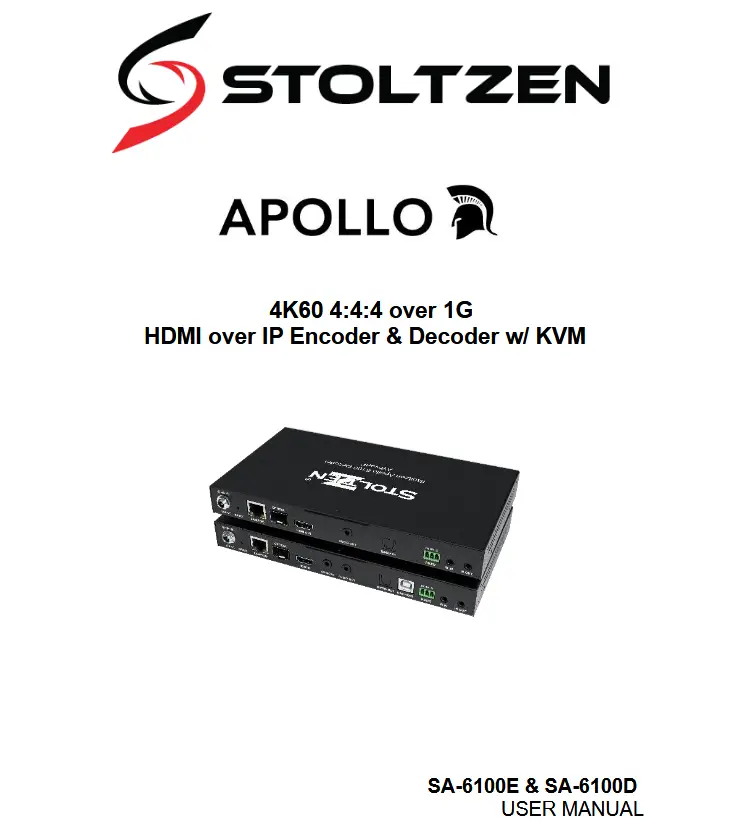
STOLTZEN SA-6100E, SA-6100D HDMI ओव्हर IP एन्कोडर आणि डिकोडर वापरकर्ता मॅन्युअल
महत्वाची सुरक्षितता माहिती
- या सूचना वाचा, फॉलो करा आणि पाळा.
- सर्व इशाऱ्यांकडे लक्ष द्या.
- हे उत्पादन पाण्याजवळ वापरू नका. ओल्या ठिकाणांपासून दूर ठेवा, जसे की: स्पा, पूल, सिंक, लॉन्ड्री, ओले तळघर इ.
- साफसफाई करताना, युनिट अनप्लग करा आणि कोरड्या कापडाने पुसून टाका. d वापरू नकाamp कापड, साफसफाईचे द्रव किंवा एरोसोल ज्यामुळे विद्युत शॉक, आग किंवा युनिटचे नुकसान होऊ शकते.
- फक्त समाविष्ट केलेला वीज पुरवठा आणि/किंवा पॉवर केबल वापरून हे उत्पादन चालवा. मंजूर नसलेल्या उर्जा उपकरणाच्या वापरामुळे कार्यप्रदर्शन बिघडू शकते, उत्पादनाचे नुकसान होऊ शकते किंवा आग होऊ शकते.
- कोणत्याही वायुवीजन ओपनिंग अवरोधित करू नका. निर्मात्याच्या सूचनांनुसार स्थापित करा.
- हे उत्पादन रेडिएटर्स, हीट रजिस्टर्स, स्टोव्ह किंवा इतर उपकरणे (यासह amplifiers) जे उष्णता निर्माण करतात.
- पॉवर कॉर्डला चालण्यापासून किंवा पिंच करण्यापासून संरक्षण करा, विशेषत: प्लग, सुविधा रिसेप्टॅकल्स आणि ते उत्पादनातून बाहेर पडण्याच्या बिंदूवर.
- आग, धक्का किंवा इतर धोके टाळण्यासाठी फक्त स्टोल्झनने निर्दिष्ट केलेल्या अटॅचमेंट्स/अॅक्सेसरीज वापरा.
- इलेक्ट्रिक शॉक आणि/किंवा या उत्पादनाचे नुकसान होण्याचा धोका कमी करण्यासाठी, तुमचे हात ओले किंवा डी असल्यास हे युनिट किंवा पॉवर कॉर्ड कधीही हाताळू किंवा स्पर्श करू नका.amp. हे उत्पादन पाऊस किंवा आर्द्रतेसाठी उघड करू नका.
- हे उत्पादन विजेच्या वादळात किंवा दीर्घ काळासाठी न वापरलेले असताना अनप्लग करा.
- या मॅन्युअलमध्ये वर्णन न केलेले युनिट पॅनेल कधीही उघडू नका, काढू नका किंवा कोणतेही समायोजन करू नका. असे करण्याचा प्रयत्न केल्यास विजेचा धक्का लागू शकतो, युनिटला नुकसान होऊ शकते किंवा इतर धोके होऊ शकतात.
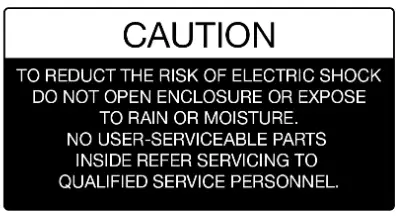

समभुज त्रिकोणामध्ये बाणाच्या चिन्हासह लाइटनिंग फ्लॅश वापरकर्त्याला अनइन्सुलेटेड धोकादायक व्हॉल्यूमच्या उपस्थितीबद्दल सावध करण्यासाठी आहे.tage उत्पादनाच्या आतील बाजूस जे व्यक्तींना विजेचा धक्का बसण्याचा धोका निर्माण करण्यासाठी पुरेसा परिमाण असू शकतो.
 समभुज त्रिकोणातील उद्गार बिंदू वापरकर्त्याला उपकरणासोबत असलेल्या साहित्यातील महत्त्वाच्या ऑपरेटिंग आणि देखभाल (सर्व्हिसिंग) सूचनांच्या उपस्थितीबद्दल सावध करण्यासाठी आहे.
परिचय
ओव्हरview
SA-6100E एन्कोडर आणि SA-6100D डिकोडर 3840 x 2160@60Hz 4:4:4 पर्यंतच्या रिझोल्यूशनवर लवचिक, शक्तिशाली आणि स्केलेबल सोल्यूशन प्रदान करतात. ते 4K UHD मीडियाला मानक गिगाबिट इथरनेट नेटवर्कवर स्विच आणि वितरित करण्याची परवानगी देतात, ज्यामुळे संपूर्ण एंड-टू-एंड स्ट्रीमिंग सिस्टम प्रदान होतात. ऑडिओ, व्हिडिओ IR आणि USB सिग्नलसह स्वतंत्रपणे किंवा संपूर्ण मॅट्रिक्स सिस्टममध्ये राउट केले जाऊ शकतात. एन्कोडरचा वापर डीकोडरसह व्हिडिओ वॉलवर 16 x 16 च्या परिमाणांपर्यंत कार्य करण्यासाठी केला जाऊ शकतो. त्या दोघांमध्ये 7.1 चॅनेल ऑडिओ हाताळण्याची आणि आउटपुट करण्याची क्षमता आहे, ज्यामुळे तुम्हाला उत्कृष्ट ध्वनीचा आनंद घेता येतो.
HDCP 2.2/2.3 स्पेसिफिकेशन वापरले जातात. लोकल एरिया नेटवर्क एका Cat 5e केबल किंवा त्याहून अधिक वर 330 फूट (100 मीटर) पर्यंतच्या रेंजने व्यापलेले असते. बाय-डायरेक्शनल सिरीयल, बाय-डायरेक्शनल IR आणि स्वतंत्र अॅनालॉग ऑडिओ इनपुट/आउटपुट सारखी मानक वैशिष्ट्ये समाविष्ट आहेत. कोडेक्स कीबोर्ड आणि माऊस नियंत्रित करण्यासाठी रोमिंग/USB एक्सटेंशनला परवानगी देतात. लवचिक नियंत्रण पर्याय दिले जातात — विंडोज अपोलो कॉन्फिगरेटर, अपोलो व्हिज्युअल कंपोझर टच आणि आयपी कंट्रोलर SA-C. ते कोणत्याही कमी विलंब आणि सिग्नल राउटिंग अनुप्रयोगांसाठी परिपूर्ण उपाय आहेत. सामान्य अनुप्रयोगांमध्ये घरे, वर्गखोल्या, कॉन्फरन्स रूम आणि प्रसारणे समाविष्ट आहेत.
वैशिष्ट्ये
- स्थिर आयपी स्ट्रीम ट्रान्समिशनसाठी 1G ऑप्टिकल पोर्ट किंवा 1G BASE-T पोर्ट यापैकी एक स्वयंचलितपणे निवडते.
- मानक गिगाबिट इथरनेट नेटवर्कद्वारे 4K UHD AV सिग्नल वितरित आणि स्विच करते, संपूर्ण एंड-टू-एंड स्ट्रीमिंग सिस्टम प्रदान करते.
- ३८४० x २१६०@६०Hz ४:४:४ पर्यंत HDMI इनपुट आणि आउटपुट रिझोल्यूशनला समर्थन देते.
- ३८४० x २१६०@६०Hz ४:४:४ पर्यंत स्ट्रीमिंग रिझोल्यूशनला सपोर्ट करते.
- १६ x १६ आकारमानापर्यंत व्हिडिओ वॉलची वैशिष्ट्ये.
- HDR10 आणि डॉल्बी व्हिजनला सपोर्ट करते.
- डिस्प्ले चालू आणि बंद करण्यासाठी CEC वन-टच-प्ले आणि स्टँडबाय आदेशांना, तसेच CEC फ्रेमला समर्थन देते.
- PCM 7.1, Dolby Atmos, DTS HD Master आणि DTS:X पर्यंत मल्टी-चॅनल ऑडिओला सपोर्ट करते.
- अॅनालॉग ऑडिओ एम्बेडिंग आणि डी-एम्बेडिंग.
- एस/पीडीआयएफ ऑडिओ डीकोडरवरून एन्कोडरकडे परत येतो.
- HDMI ARC ऑडिओ रिटर्न (FW Q2E साठी तयार असेल).
- HDCP 2.2/2.3 अनुरूप.
- लवचिक राउटिंग धोरणे, ज्यामुळे ऑडिओ, व्हिडिओ, USB, IR आणि RS232 सिग्नल स्वतंत्रपणे किंवा संपूर्ण मॅट्रिक्स सिस्टममध्ये राउट करता येतात.
- एकाच Cat 5e केबल किंवा त्याहून अधिक केबलवरून AV, USB, IR, RS232 आणि पॉवर सिग्नल 328 फूट/100 मीटर पर्यंत वितरित करण्याची परवानगी देते.
- 1 फ्रेम विलंब.
- एन्कोडर/डीकोडर आणि आयपी कंट्रोलर SA-C किंवा एन्कोडर आणि डीकोडर दरम्यान रिमोट RS232 डिव्हाइसेसचे नियंत्रण करण्यास अनुमती देऊन, द्वि-दिशात्मक सिरीयल कम्युनिकेशनला समर्थन देते.
- एन्कोडर आणि डीकोडरमधील रिमोट सोर्स आणि डिस्प्ले डिव्हाइसेसचे नियंत्रण करण्यास अनुमती देऊन, द्वि-दिशात्मक IR पास-थ्रूला समर्थन देते.
- आयआर जनरेशनला समर्थन देते - एपीआय द्वारे आयआर कोड पाठवा.
- IP सीमलेस स्विचिंग आणि रोमिंगवर KM साठी USB डिव्हाइस पोर्ट.
- पॉइंट-टू-पॉइंट, पॉइंट-टू-मल्टीपॉइंट, मल्टीपॉइंट-टू-पॉइंट, मल्टीपॉइंट-टू-मल्टीपॉइंट अनुप्रयोगांना समर्थन देते.
- जवळच्या पॉवर आउटलेटची गरज दूर करून PoE-सक्षम इथरनेट स्विच सारख्या सुसंगत उर्जा स्त्रोत उपकरणांद्वारे दूरस्थपणे चालविण्यास PoE चे समर्थन करते.
- अपोलो कॉन्फिगरेटर किंवा आयपी कंट्रोलर एसए-सी द्वारे वापरकर्त्याने निवडण्यायोग्य आउटपुट एचडीसीपी कॉन्फिगरेशनला समर्थन देते.
- व्हिडिओ वॉलमध्ये बसवा/स्ट्रेच करा आणि व्हिडिओ व्यवस्थापन फिरवा — डिकोड केलेला व्हिडिओ व्हिडिओ वॉल भरू शकतो, व्हिडिओ वॉलमध्ये आस्पेक्ट रेशो राखू शकतो किंवा १८०° आणि २७०° घड्याळाच्या दिशेने फिरवता येतो, ज्यामुळे ग्राहकांच्या अपेक्षा पूर्ण करणारी प्रतिमा सादर होते.
- डीफॉल्टनुसार DHCP ला सपोर्ट करते आणि सिस्टममध्ये DHCP सर्व्हर नसल्यास ते AutoIP वर परत येईल.
- लवचिक नियंत्रण पर्याय — आयपॅडवर अपोलो व्हिज्युअल कंपोझर टच अॅप आणि आयपी कंट्रोलर एसए-सी.
- टेलनेट, एसएसएच, एचटीटीपी, एचटीटीपीएस च्या कम्युनिकेशन प्रोटोकॉलना समर्थन देते.
पॅकेज सामग्री
एन्कोडर
- १ x SA-6100E युनिट
- EU पिनसह १ x DC १२V पॉवर अडॅप्टर
- 1 x 3.5 मिमी 3-पिन फिनिक्स पुरुष कनेक्टर
- १ x आयआर एमिटर (१.२ मी)
- १ x ब्रॉडबँड आयआर रिसीव्हर (१ मी, ३० किलोहर्ट्झ ~ ५० किलोहर्ट्झ)
- ४ x माउंटिंग ब्रॅकेट (४ x M3*L5 स्क्रूसह)
- 1 x वापरकर्ता मॅन्युअल
डिकोडर
- १ x SA-6100D युनिट
- EU पिनसह १ x DC १२V पॉवर अडॅप्टर
- 1 x 3.5 मिमी 3-पिन फिनिक्स पुरुष कनेक्टर
- १ x आयआर एमिटर (१.२ मी)
- १ x ब्रॉडबँड आयआर रिसीव्हर (१ मी, ३० किलोहर्ट्झ ~ ५० किलोहर्ट्झ)
- ४ x माउंटिंग ब्रॅकेट (४ x M3*L5 स्क्रूसह)
- 1 x वापरकर्ता मॅन्युअल
तपशील
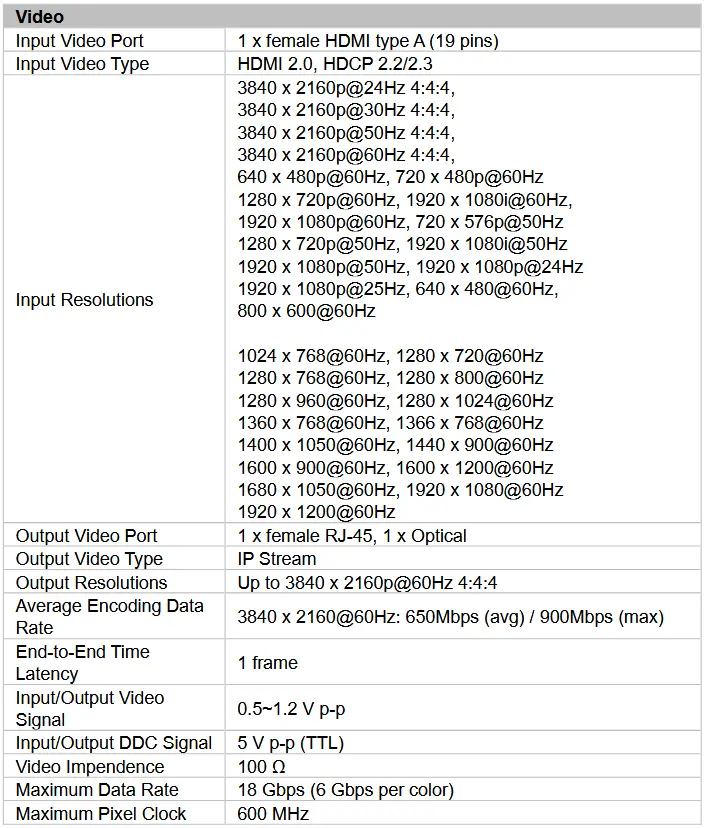
एन्कोडर
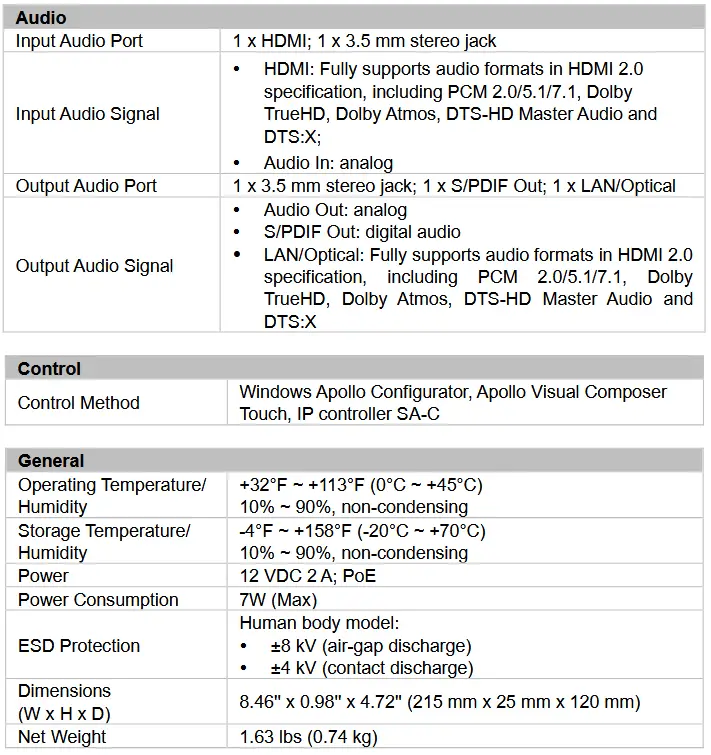
डिकोडर
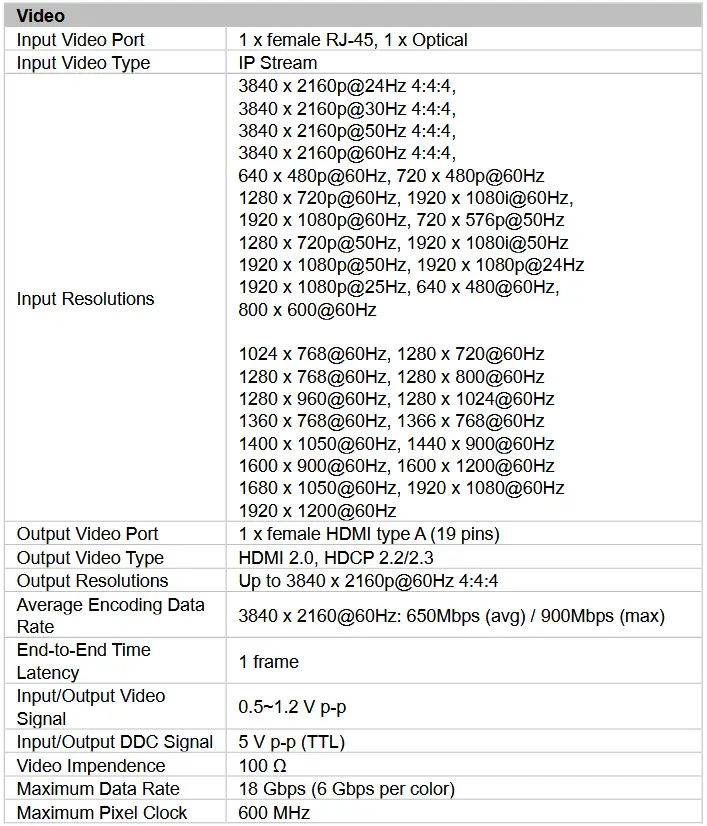
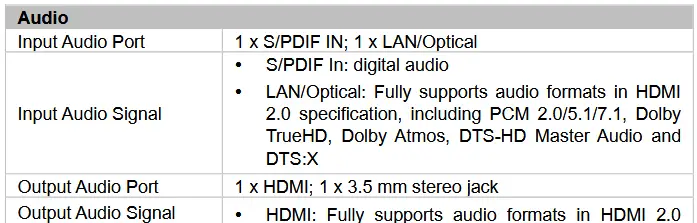
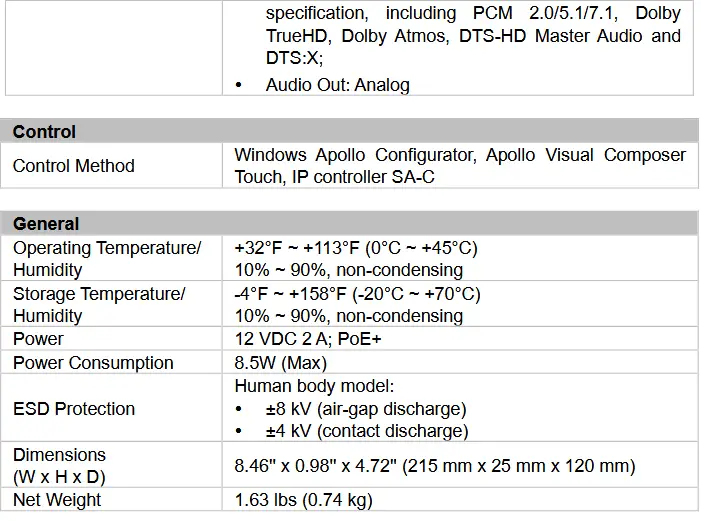
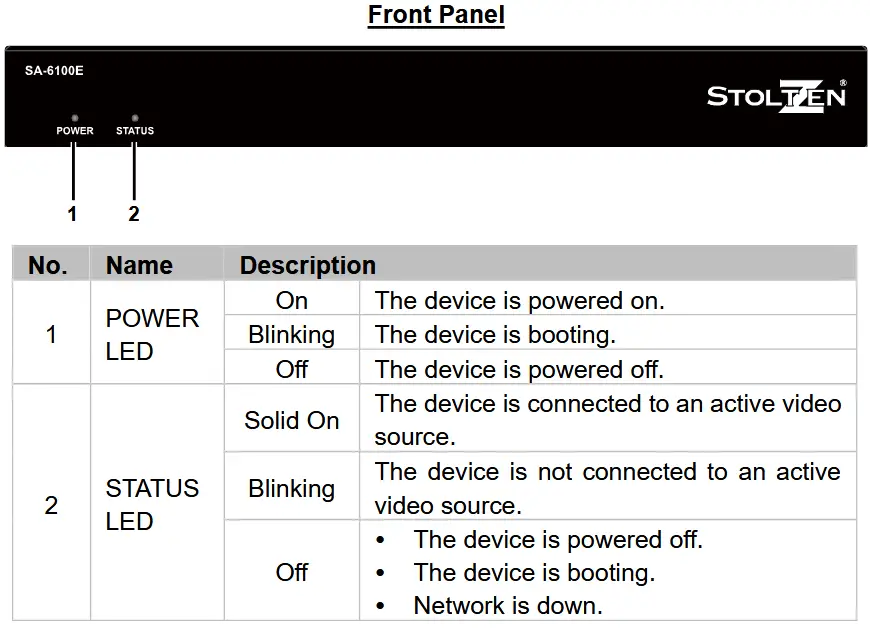
पॅनेल वर्णन
एन्कोडर
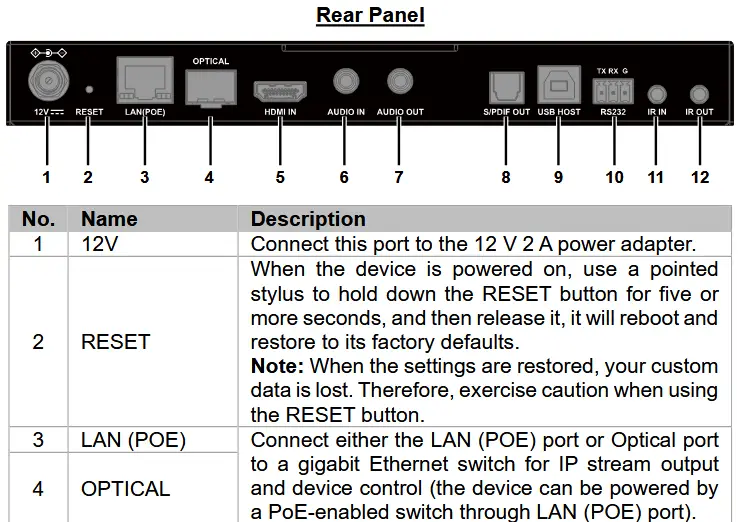
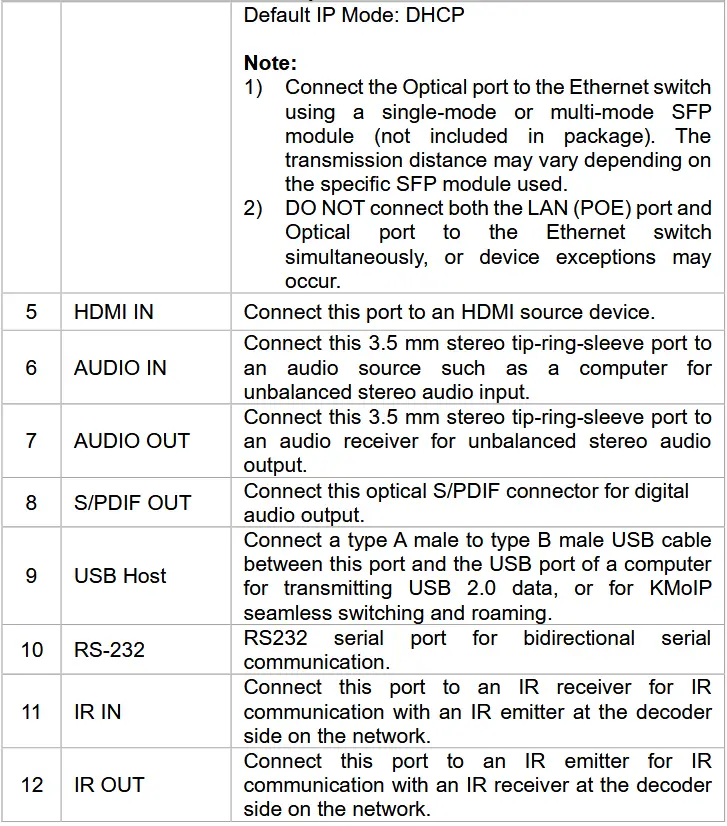
डिकोडर
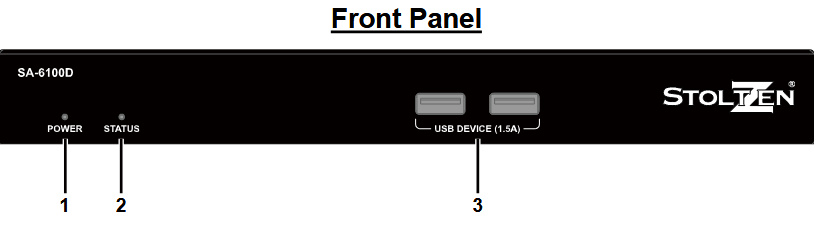
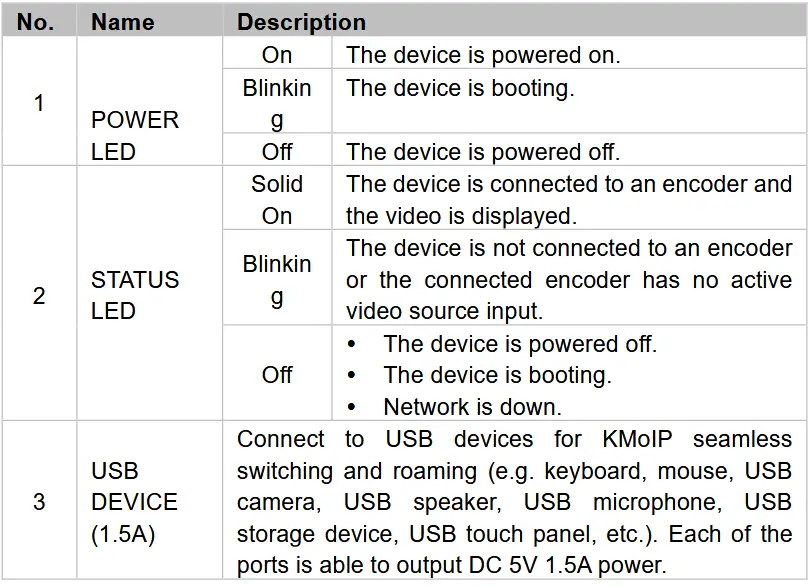
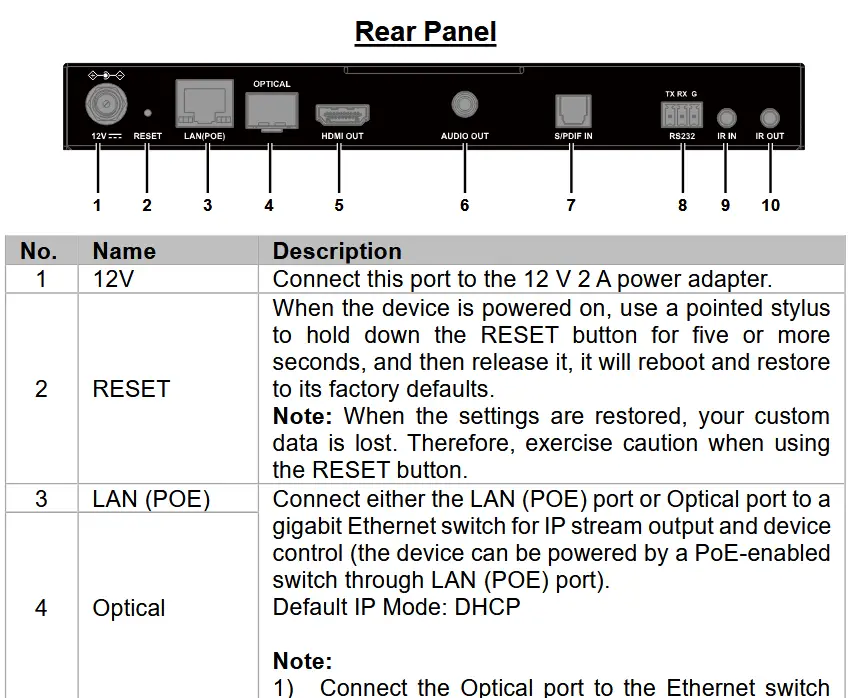
कंस प्रतिष्ठापन
नोंद: स्थापनेपूर्वी, सर्व उपकरणे पॉवर स्त्रोतापासून डिस्कनेक्ट झाली आहेत याची खात्री करा.
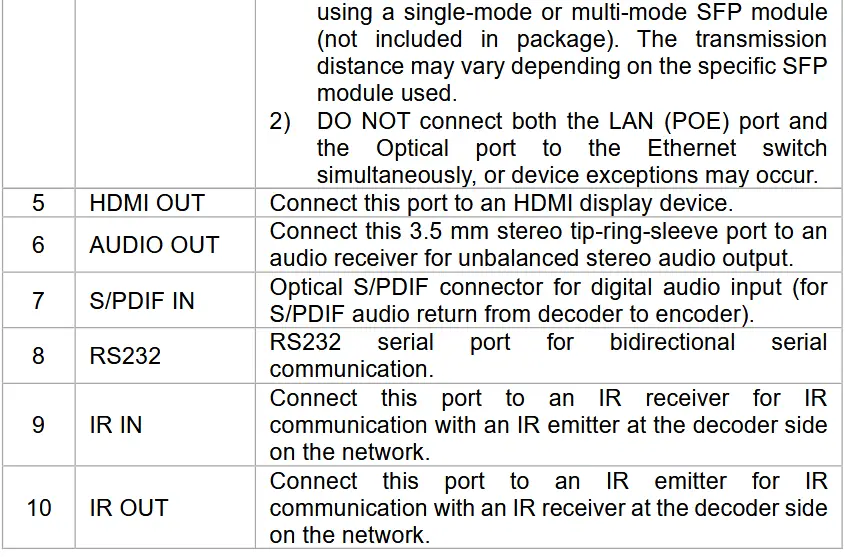
योग्य ठिकाणी डिव्हाइस स्थापित करण्यासाठी पायऱ्या:
- पॅकेजमध्ये दिलेले स्क्रू (प्रत्येक बाजूला दोन) वापरून दोन्ही बाजूंच्या पॅनेलला माउंटिंग ब्रॅकेट जोडा.
- स्क्रू (समाविष्ट केलेले नाही) वापरून इच्छित स्थानावर कंस स्थापित करा.
टीप: एन्कोडर आणि डीकोडरची स्थापना समान आहे.
ठराविक अनुप्रयोग
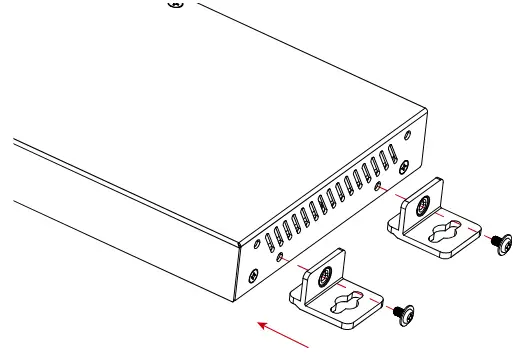
परिस्थिती १
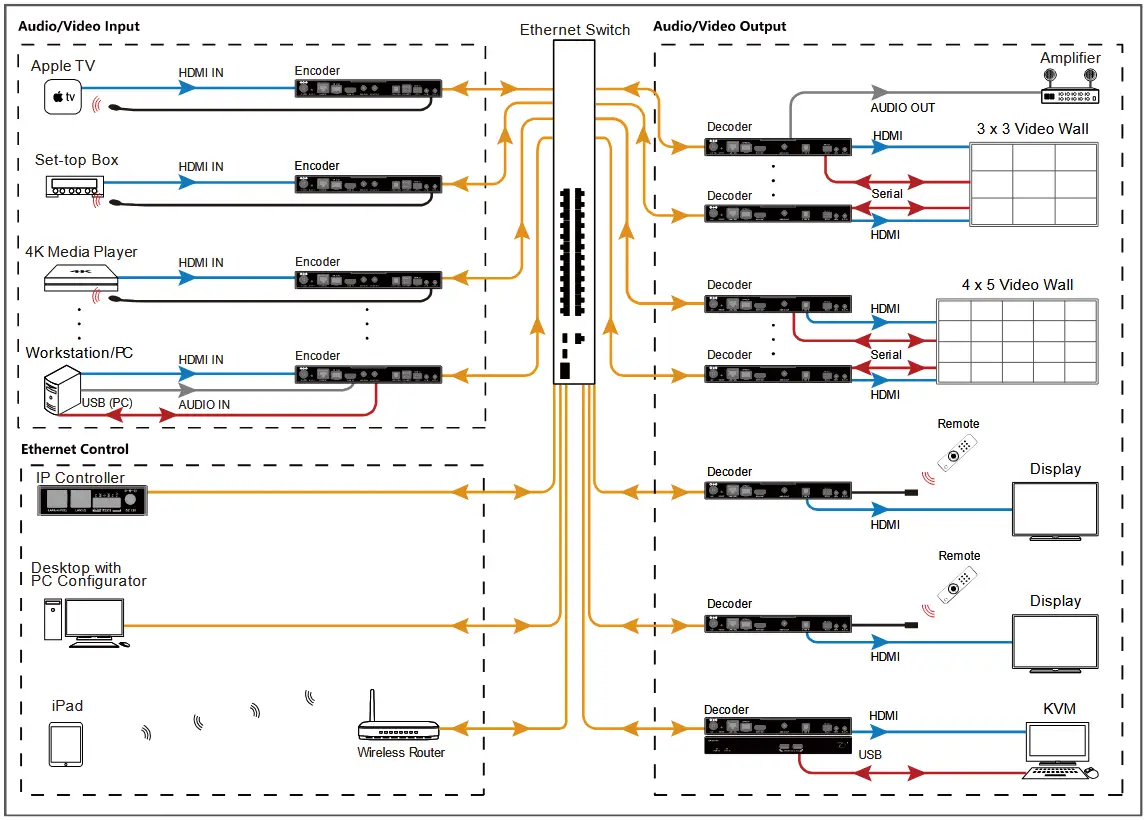
परिस्थिती १
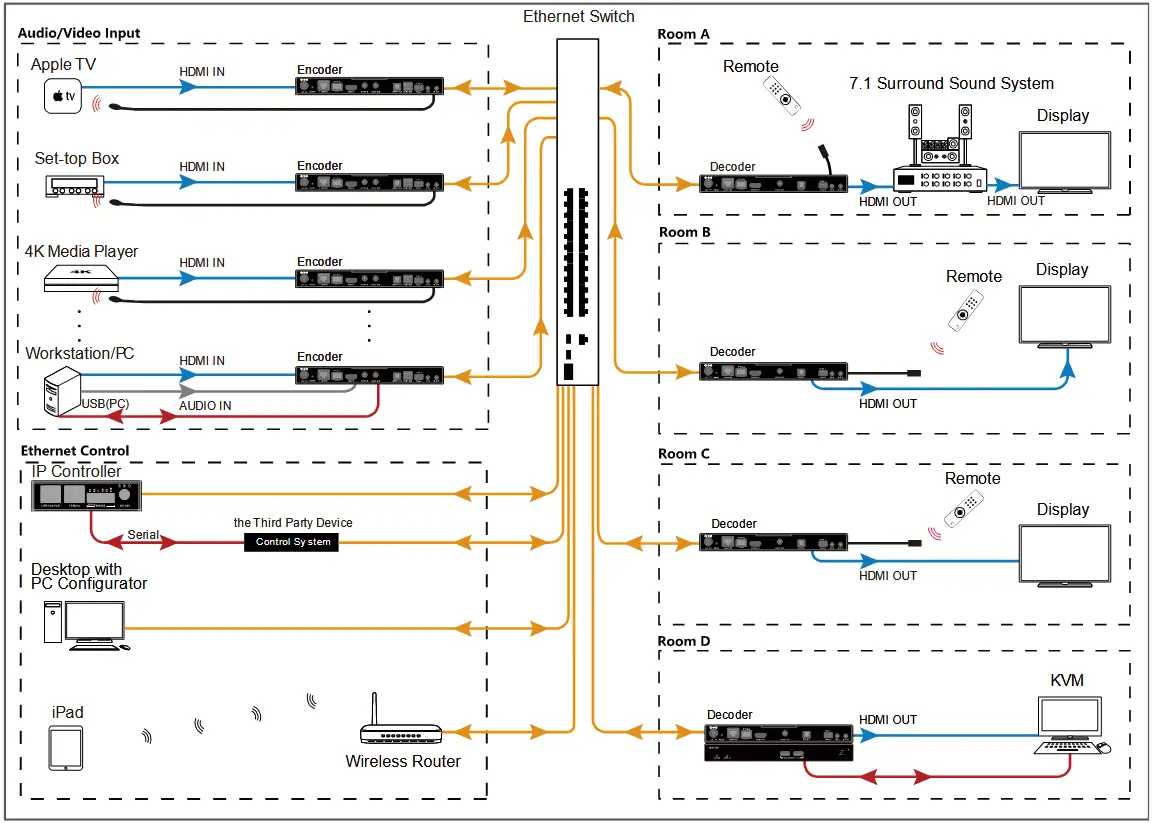
हार्डवेअर स्थापना
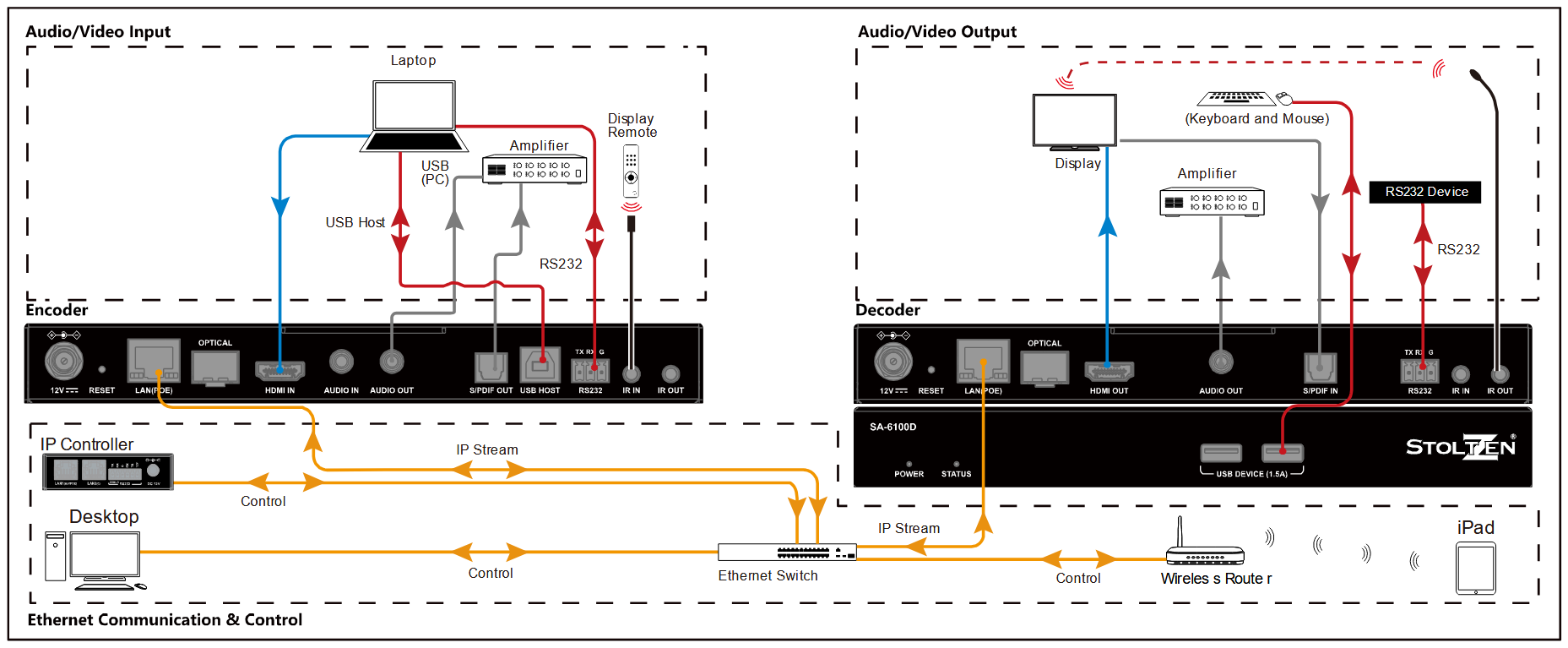
नोंद:
जर इथरनेट स्विच PoE ला सपोर्ट करत नसेल, तर एन्कोडर आणि डीकोडर त्यांच्या पॉवर अॅडॉप्टरशी कनेक्ट करा.
डिव्हाइसेस ऑपरेट करणे
वेगवेगळ्या ऑपरेशन टूल्सचा परिचय
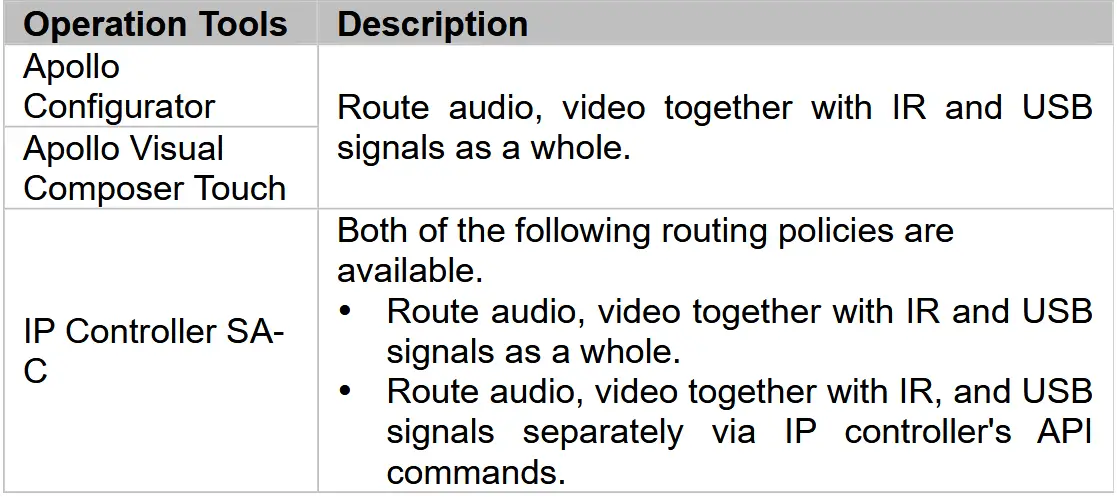
SA-6100E एन्कोडर आणि SA-6100D डिकोडर तुम्हाला अपोलो कॉन्फिगरेटर, अपोलो व्हिज्युअल कंपोझर टच आणि आयपी कंट्रोलर SA-C वापरून त्यांचे व्यवस्थापन आणि नियंत्रण करण्याची परवानगी देतात. या विभागात या साधनांचा वापर करून व्हिडिओ स्रोतापासून डिस्प्लेवर कसा रूट करायचा याची थोडक्यात माहिती दिली आहे. डीफॉल्टनुसार, ऑडिओ, व्हिडिओ IR आणि USB सिग्नलसह संपूर्णपणे रूट केले जातात. अधिक माहितीसाठी, त्यांचे मार्गदर्शक पहा.
खालील तक्त्या वर्णन करतात की ऑडिओ, व्हिडिओ, आयआर आणि यूएसबी सिग्नल सर्व वेगवेगळ्या साधनांचा वापर करून कसे राउट केले जातात.
नोंद:
जेव्हा आयपी कंट्रोलरच्या एपीआय कमांडद्वारे ऑडिओ, व्हिडिओ आणि आयआर आणि यूएसबी सिग्नल स्वतंत्रपणे राउट केले जातात, तेव्हा ते इतर ऑपरेशन टूल्स वापरून संपूर्ण राउट केले जाऊ शकतात.
जलद स्विचिंग करणे
जलद व्हिडिओ स्विचिंग फंक्शन असे आहे की जेव्हा स्त्रोत बदल लागू केला जातो तेव्हा स्विच खूप लवकर होतो आणि मानवी डोळ्यांना फक्त एका सेकंदाच्या विलंबाने अखंड दिसतो. तथापि, जलद स्विचिंग करण्यापूर्वी वापरकर्त्यांनी अनेक आवश्यकता पूर्ण केल्या पाहिजेत, अन्यथा व्हिडिओ स्विचिंगला जास्त वेळ लागू शकतो (अंदाजे 5 ~ 7 सेकंद), आणि ब्लॅक आउट स्क्रीन उद्भवू शकते.
आपण प्रारंभ करण्यापूर्वी
जलद व्हिडिओ स्विचिंग करण्यापूर्वी खालील आवश्यकता पूर्ण करा:
- तुमच्याकडे डीकोडरसाठी 1.3.x किंवा त्याहून अधिक फर्मवेअर आवृत्ती आहे आणि ती सर्व समान आवृत्ती वापरतात याची खात्री करा.
- इनपुट करायच्या असलेल्या नवीनतम व्हिडिओ स्रोताची व्हिडिओ वेळ सध्याच्या व्हिडिओ स्रोतासारखीच असणे आवश्यक आहे याची पडताळणी करा, ज्यामध्ये हे समाविष्ट आहे:
अ. समान रिझोल्यूशन आणि रिफ्रेश रेट (उदा. सर्व १०८०p@६०Hz सह).
b. HDMI वरून DVI वेळेवर स्विच करणे देखील उपलब्ध आहे. (DVI ते HDMI मुळे काळ्या स्क्रीनची समस्या निर्माण होईल.)
c. समान स्कॅनिंग मोड (इंटरलेस/प्रोग्रेसिव्ह).
d. समान HDMI माहिती फ्रेम (उदा. 2D आणि 2D, किंवा 3D आणि 3D मध्ये स्विच करा).
e. समान रंगाची जागा.
f. समान रंगाची खोली.
g. सक्ती केलेल्या स्केलर आउटपुटसाठी सेट केलेले डीकोडर खालील आवश्यकतांपासून मुक्त आहेत:
अपेक्षित आउटपुट म्हणून astparam “v_output_timing_convert” सेट करा. अधिक माहितीसाठी, स्वतंत्र दस्तऐवज “API” पहा. - सर्व स्रोतांवर समान HDCP मोड लागू केला आहे याची पडताळणी करा. HDCP आणि नॉन-HDCP दरम्यान स्विच केल्याने काळ्या स्क्रीनची समस्या उद्भवेल.
a. सक्ती केलेल्या HDCP आउटपुटसाठी सेट केलेले डिकोडर पुढील आवश्यकतांमधून वगळले आहेत: astparam 'hdcp_always_on' आणि 'hdcp_always_on_22' अपेक्षित आउटपुट म्हणून सेट करा. अधिक माहितीसाठी, स्वतंत्र दस्तऐवज "API" पहा. - सर्व स्रोत HDR ऐवजी SDR ला सपोर्ट करत आहेत याची खात्री करा; SDR आणि HDR (HDR10 / HDR10+ / Dolby Vision सह) मध्ये स्विच केल्याने स्क्रीन काळी होईल.
उदा
SDR → SDR: ✔ (जलद स्विचिंग)
SDR → HDR10 / HDR10+ / डॉल्बी व्हिजन: × (काळा स्क्रीन येतो)
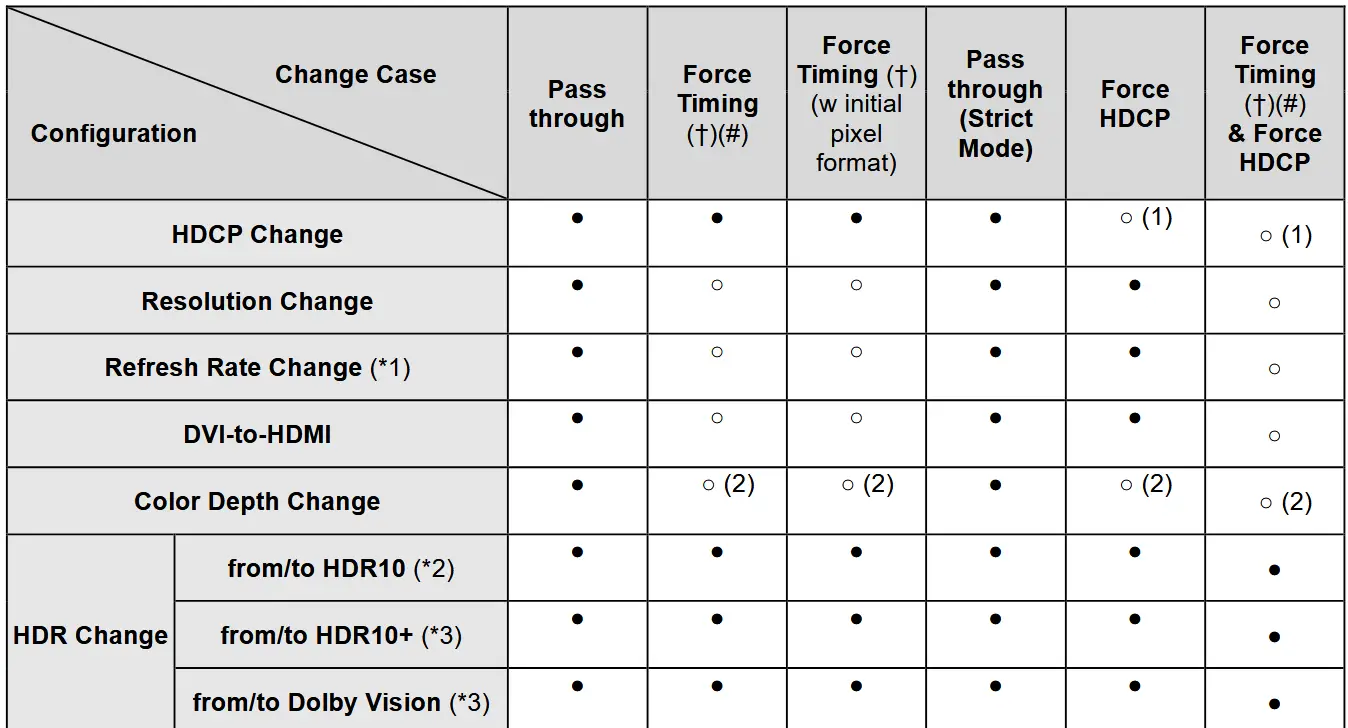
खालील तक्त्यामध्ये वेगवेगळ्या प्रकरणांची यादी दिली आहे ज्यामध्ये ब्लॅक स्क्रीन येते की नाही.
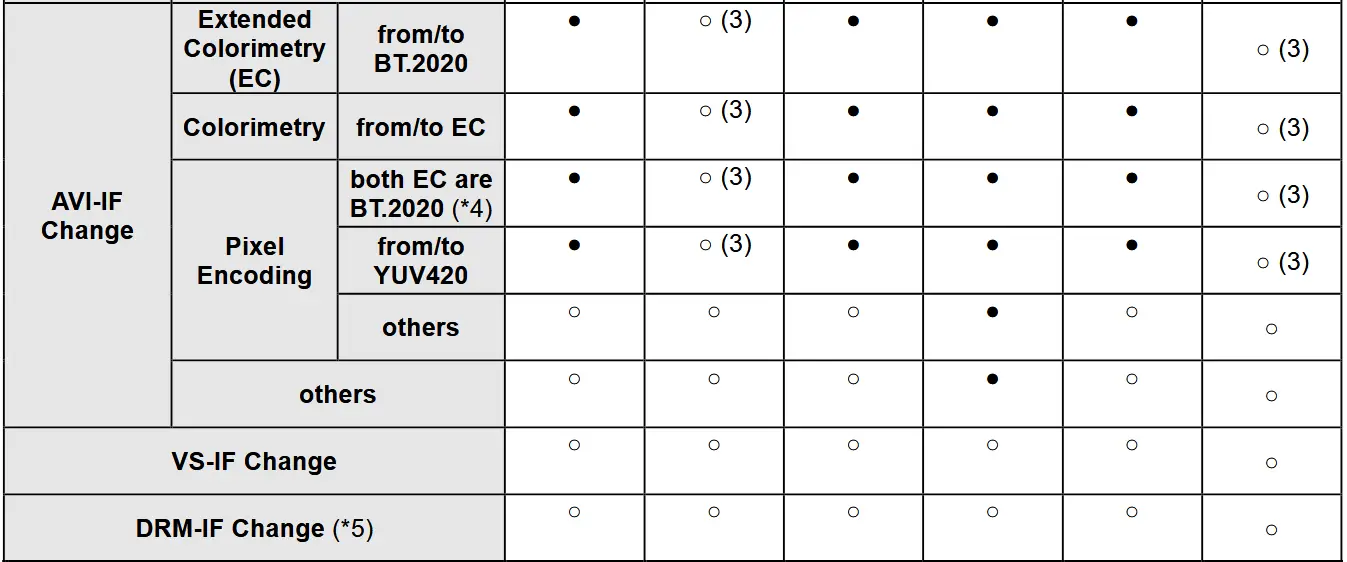
नोंद:
पिक्सेल एन्कोडिंग: RGB/YUV444/YUV422/YUV420
रंगसंगती: BT709/BT.601
● – संपूर्ण व्हिडिओ आउटपुट पुन्हा कॉन्फिगर करा, काळी स्क्रीन येते.
○ – संपूर्ण व्हिडिओ आउटपुट पुन्हा कॉन्फिगर करू नका, काळी स्क्रीन येत नाही.
*१ – NTSC/नॉन-NTSC केस (म्हणजे, ५९.९४/६०Hz, २९.९७/३०Hz …इ.) समाविष्ट नाही.
*२ – चुकीच्या ब्राइटनेसची समस्या टाळण्यासाठी संपूर्ण व्हिडिओ आउटपुट पुन्हा कॉन्फिगर करण्याची आवश्यकता आहे.
*३ – व्हिडिओ सिंक (टीव्ही) सुसंगतता समस्या टाळण्यासाठी संपूर्ण व्हिडिओ आउटपुट पुन्हा कॉन्फिगर करण्याची आवश्यकता आहे.
*४ – विशिष्ट प्लेअरसह चुकीचा HDR डिस्प्ले सोडवण्यासाठी संपूर्ण व्हिडिओ आउटपुट पुन्हा कॉन्फिगर करण्याची आवश्यकता आहे.
*५ – YouTube HDR स्विचिंग वर्तन; व्हिडिओ बदलताना काही मॉनिटर्स नेहमीच काळी स्क्रीन दाखवतात, जरी ते मॉनिटर थेट व्हिडिओ स्रोताशी कनेक्ट झाले असले तरीही.
† - संपूर्ण व्हिडिओ आउटपुट पुन्हा कॉन्फिगर केल्यावर व्हिडिओ आउटपुट फोर्स्ड-टाइमिंग कॉन्फिगरेशनमध्ये परिभाषित केलेल्या निर्दिष्ट व्हिडिओ रिझोल्यूशन आणि रिफ्रेश रेटमध्ये राहील.
# – डीफॉल्ट पिक्सेल एन्कोडिंग RGB 8 बिट्स आहे. astparam सेट करून YUV444/YUV422 वर कॉन्फिगर केले जाऊ शकते,
v_output_timing_convert, BIT [29] आणि BIT [22:21]. अधिक माहितीसाठी कृपया दस्तऐवज "API" पहा.
(१) HDCP पातळी वापरकर्त्याने परिभाषित केलेल्या पातळीतच राहते.
(२) मागील "संपूर्ण व्हिडिओ आउटपुट कॉन्फिगरेशन" वर सेट केलेल्या रंगाची खोली समान ठेवा.
(३) मूळ स्रोताच्या आउटपुटशी तुलना केल्यास वापरकर्त्यांना काहीतरी थोडे वेगळे दिसू शकते.
माउस रोमिंग कॉन्फिगर करणे
SA-6100E एन्कोडर आणि SA-6100D डिकोडर माऊस रोमिंगला सपोर्ट करतात. अपोलो कॉन्फिगरेटरवरील कॉन्फिगरेशनसह, तुम्ही सिस्टममधील वेगवेगळे संगणक नियंत्रित करण्यासाठी माऊस स्क्रीनच्या काठावर हलवू शकता. ते १६ होस्ट संगणक नियंत्रित करण्यासाठी माऊस आणि कीबोर्डच्या एका संचाला सपोर्ट करतात.
येथे २ x १ व्हिडिओ वॉल आहे.ampले
माउस रोमिंग कॉन्फिगर करण्यासाठी, खालील गोष्टी करा:
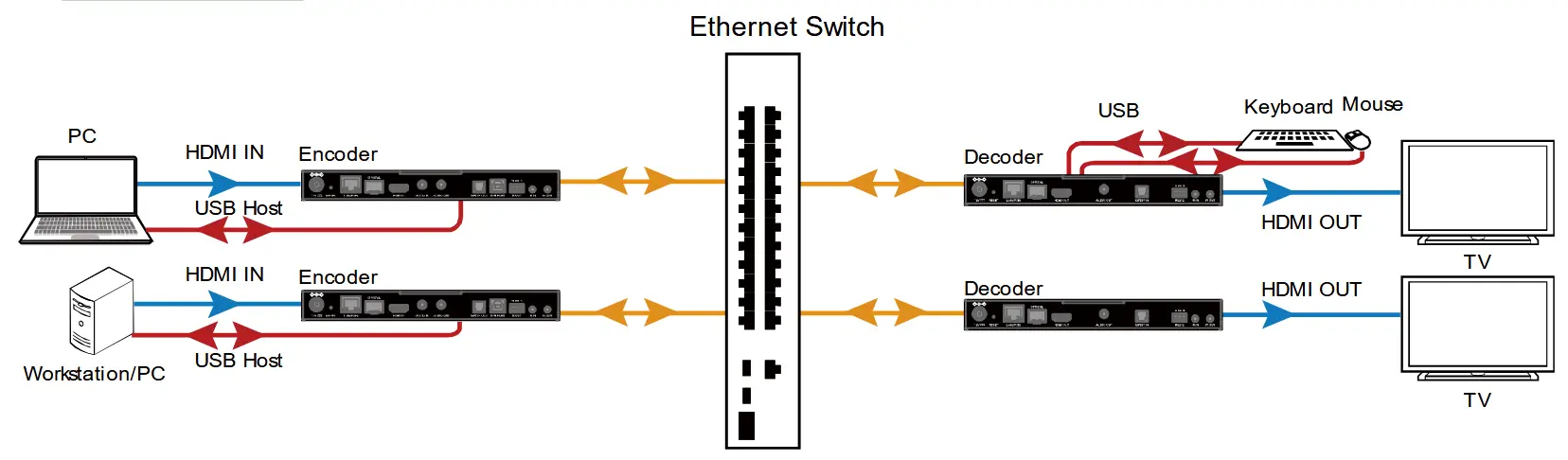
- प्रत्येक TX च्या HDMI IN आणि USB होस्ट पोर्टशी एक संगणक जोडा; आणि एका RX च्या USB Device1 पोर्टशी माऊस आणि कीबोर्डचा एक संच जोडा.
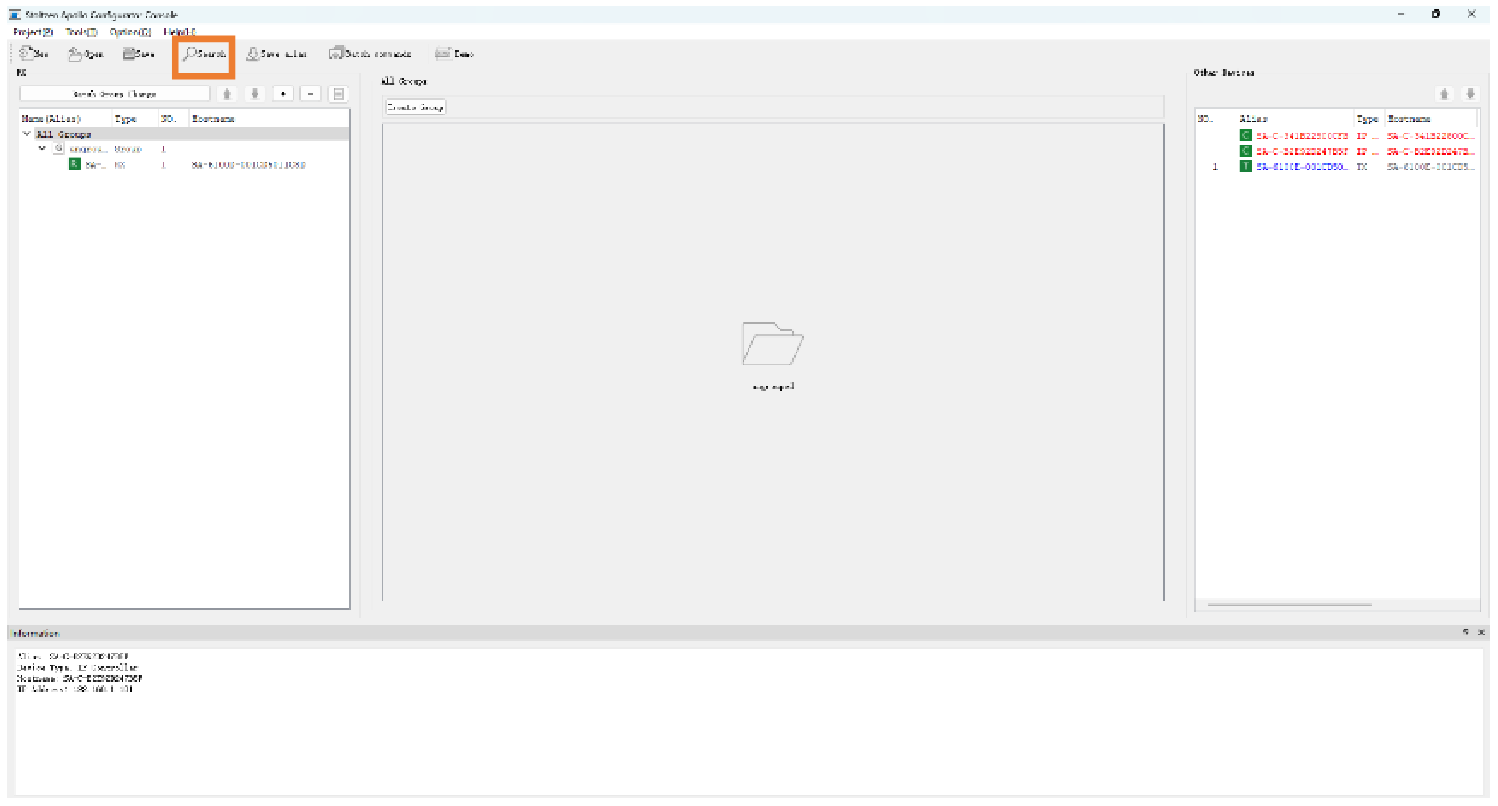
- लाँच करा अपोलो कॉन्फिगरेटर.एक्सई तुमच्या संगणकाचे मुख्य पृष्ठ उघडण्यासाठी त्यावर क्लिक करा. (तुमचा पीसी, TX आणि RX एकाच सबनेटवर असल्याची खात्री करा.) क्लिक करा शोध ऑनलाइन उपकरणे शोधण्यासाठी.
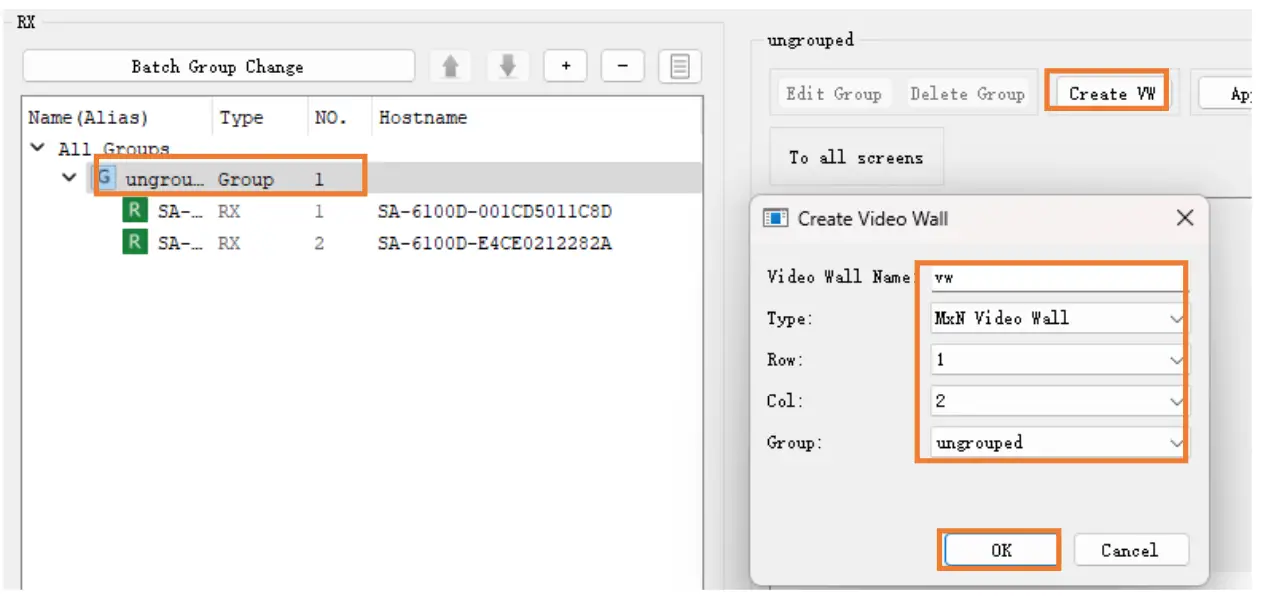
- व्हिडिओ वॉल तयार करा.
क्लिक करा गटबद्ध न केलेले RX यादीमध्ये > व्हीडब्ल्यू तयार करा > व्हिडिओ वॉलचे नाव एंटर करा आणि पंक्ती आणि स्तंभ निर्दिष्ट करा > OK.
- व्हिडिओ वॉलसाठी लेआउट तयार करा.
क्लिक करा VW RX यादीमध्ये > लेआउट/दृश्य तयार करा कामाच्या क्षेत्रात > या लेआउटसाठी नाव निर्दिष्ट करा आणि निवडा माउस रोमिंग > ठीक आहे.
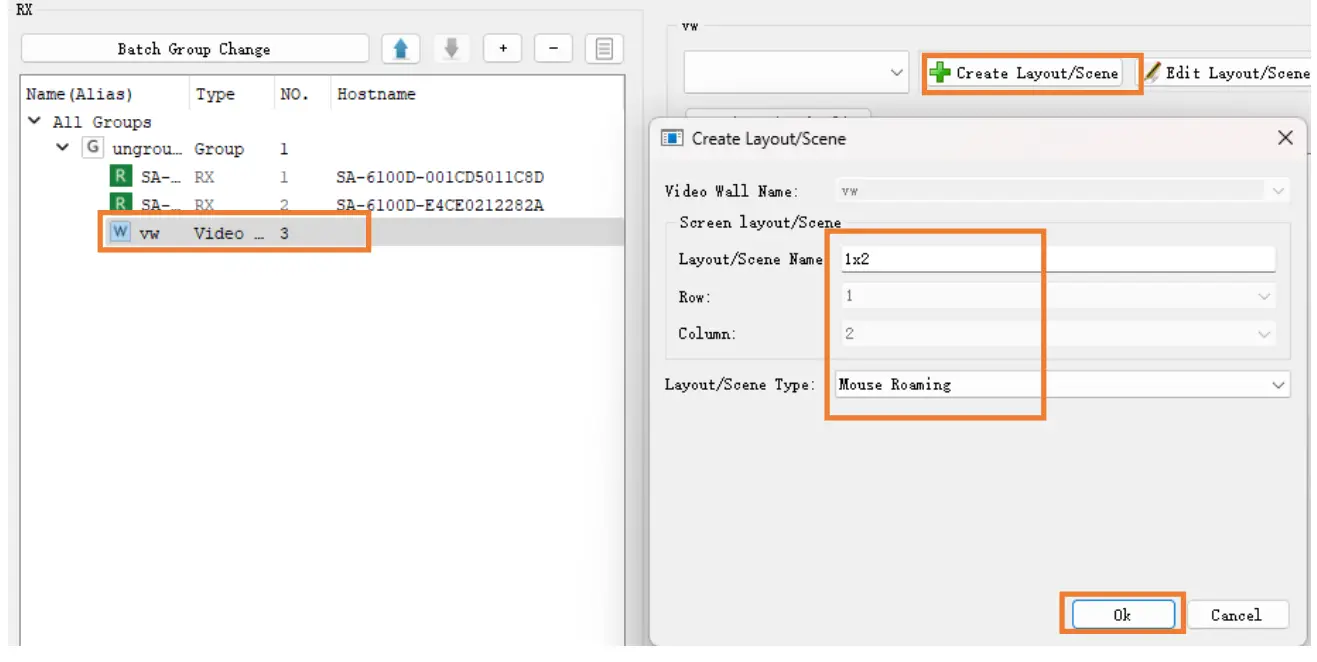
- तयार केलेल्या लेआउटसाठी RX आणि TX कॉन्फिगर करा.
कामाच्या क्षेत्रात टाइल्स प्रदर्शित करण्यासाठी RX सूचीमधून RX आणि इतर डिव्हाइसेस क्षेत्रातील TX ड्रॅग करा. - मास्टर आणि स्लेव्ह कॉन्फिगर करा.
ज्या RX ला माउस आणि कीबोर्ड जोडलेले आहेत त्यावर राईट क्लिक करा आणि निवडा मास्टर निवडा > दुसऱ्या RX वर उजवे क्लिक करा आणि निवडा स्लेव्ह निवडा > लागू करा वर क्लिक करा > OK.
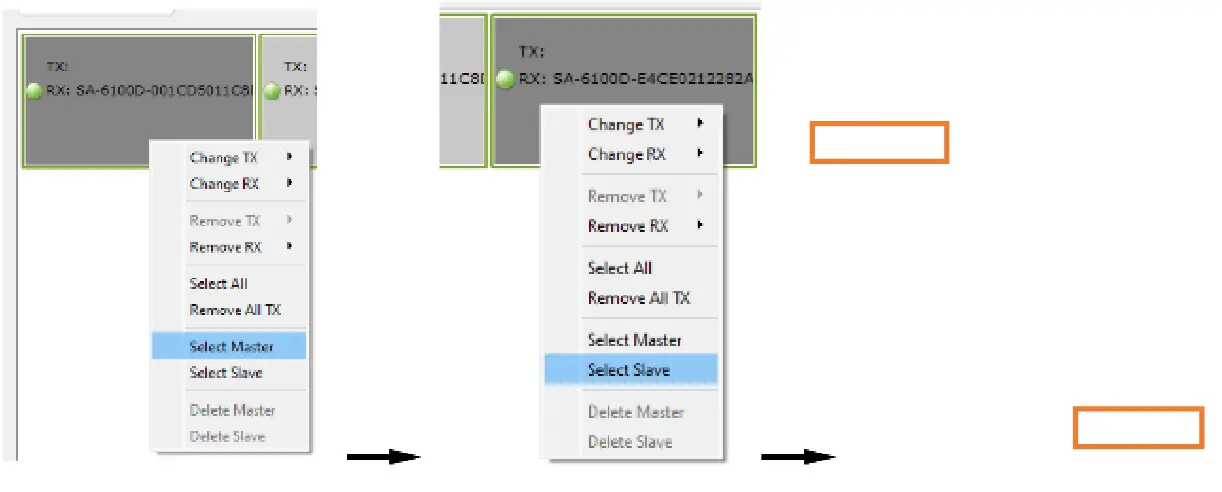
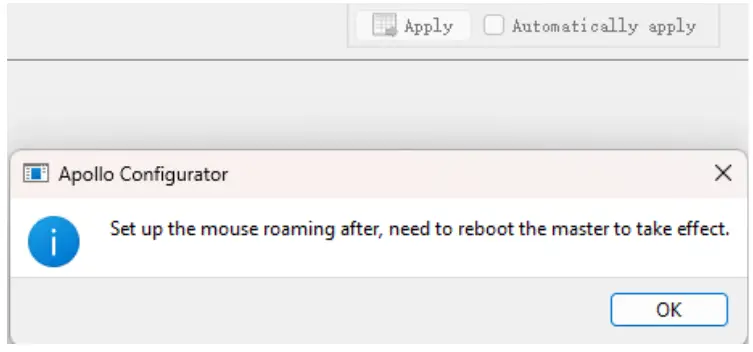
नोंद: सिलेक्ट मास्टर (किंवा सिलेक्ट स्लेव्ह) सेटिंग रद्द करण्यासाठी, RX वर उजवे क्लिक करा आणि निवडा मास्टर हटवा (किंवा स्लेव्ह हटवा). - माउस रोमिंग कॉन्फिगरेशन प्रभावी होण्यासाठी RX रीबूट करा. निवडा बॅच कमांड > इतर > RX डिव्हाइस निवडा > रीबूट करा > अर्ज करा.
RX डिव्हाइस रीबूट होण्यासाठी कृपया काही सेकंद वाट पहा.
आता तुम्ही दोन्ही संगणक नियंत्रित करण्यासाठी मास्टर रोमिंग माऊस वापरू शकता.
HDR10/डॉल्बी व्हिजन सिग्नल इनपुटपूर्वी कॉन्फिगर करणे
जर डिव्हाइसचा HDMI टायमिंग हायब्रिड "पास-थ्रू" मोड (डिफॉल्ट सेटिंग) वर सेट केला असेल तरच SA-6100E आणि SA-6100D HDR10 आणि डॉल्बी व्हिजनला सपोर्ट करतात.
HDR10/Dolby Vision व्हिडिओ इनपुट करण्यापूर्वी, सोर्स आणि सर्व डिस्प्ले HDR10/Dolby Vision ला सपोर्ट करत असल्याची खात्री करा आणि Apollo Configurator द्वारे डीकोडर कॉन्फिगर करण्यासाठी खालील पायऱ्या फॉलो करा:
- अपोलो कॉन्फिगरेटरवर, क्लिक करा बॅच कमांड बॅच कमांड विंडो उघडण्यासाठी:
क्लिक करा व्हिडिओ टॅब > मध्ये SA-6100D डिव्हाइस निवडा उपकरणे यादी > क्लिक करा पास-थ्रू ड्रॉपडाउन यादीतून एचडीएमआय टायमिंग हायब्रिड प्रदेश > क्लिक करा अर्ज करा.
नोंद: HDMI टायमिंग हायब्रिडसाठी डीफॉल्ट सेटिंग आहे पास-थ्रू.
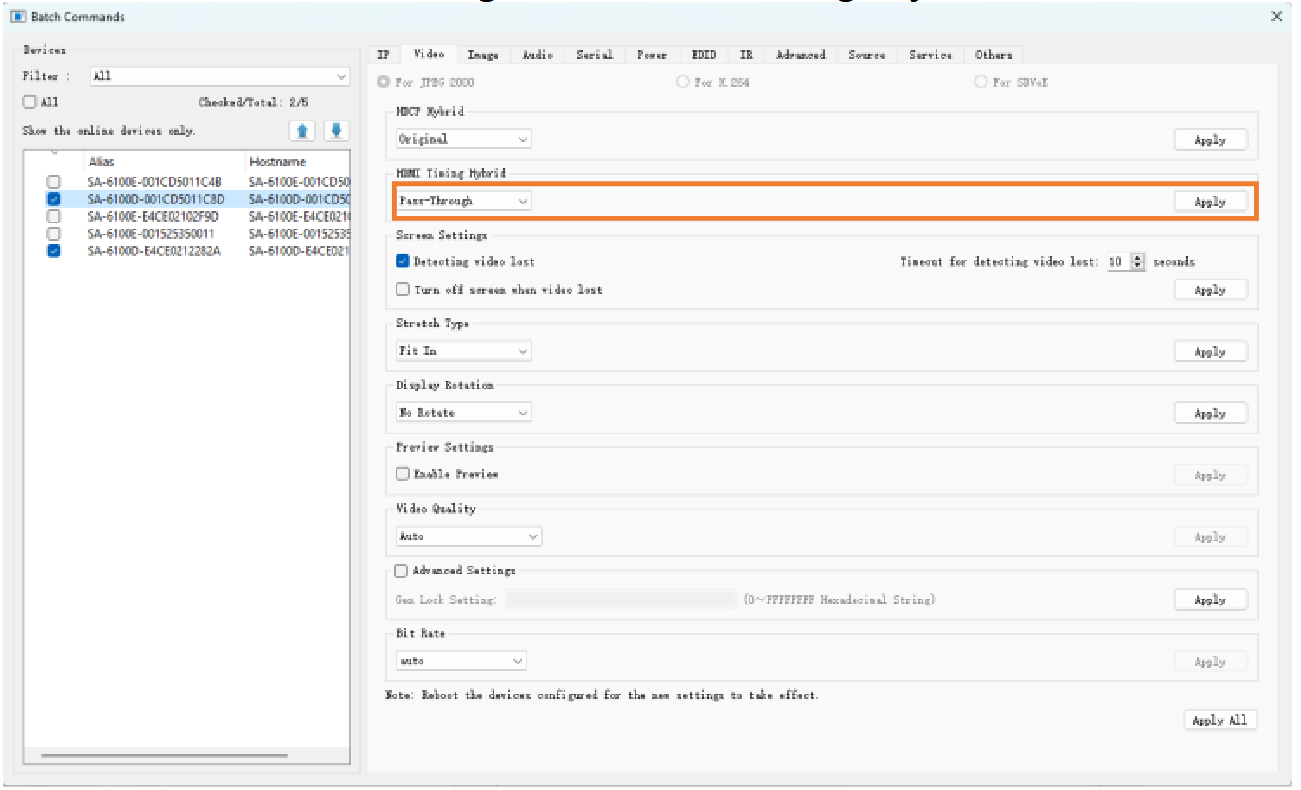
- नवीन सेटिंग्ज प्रभावी होण्यासाठी वरील डिव्हाइसेस रीबूट करा.
- EDID अपलोड करा file विशिष्ट एन्कोडरवर HDR10 किंवा डॉल्बी व्हिजनचे. मर्यादा: व्हिडिओ प्रीviewडॉल्बी व्हिजन स्टँडर्ड मोडमध्ये चा रंग चुकीचा असू शकतो.
फर्मवेअर अपग्रेड
नवीन वैशिष्ट्ये मिळविण्यासाठी तुम्ही एन्कोडर आणि डीकोडर त्यांच्या नवीनतम आवृत्त्यांमध्ये अपडेट करण्यासाठी अपोलो मेंटेनन्स टूल वापरू शकता. अधिक माहितीसाठी, अपोलो मेंटेनन्स टूलची वापरकर्ता मार्गदर्शक पहा.

दूरध्वनी: +४७ ६१ १८ ७७ ७७ | http://www.stoltzen.eu
विक्री: sales@stoltzen.eu वर ईमेल करा | तांत्रिक: support@stoltzen.eu वर ईमेल करा
पत्ता: ड्रोनिंग मॉड्स गेट 15, 0250 OSLO, नॉर्वे
कागदपत्रे / संसाधने
 |
STOLTZEN SA-6100E, SA-6100D HDMI ओव्हर IP एन्कोडर आणि डिकोडर [pdf] वापरकर्ता मॅन्युअल SA-6100E, SA-6100D, SA-6100E SA-6100D HDMI ओव्हर आयपी एन्कोडर आणि डिकोडर, SA-6100E SA-6100D, HDMI ओव्हर आयपी एन्कोडर आणि डिकोडर, आयपी एन्कोडर आणि डिकोडर, एन्कोडर आणि डिकोडर, आणि डिकोडर |