


StarTech com OR41GI-NETWORK-CARD 4 Port RJ45 Gigabit OCP 3.0 सर्व्हर नेटवर्क कार्ड
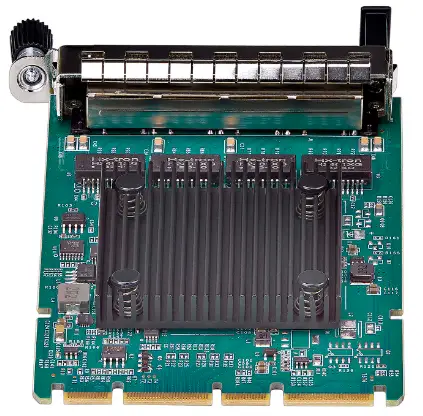
तपशील:
- उत्पादनाचे नाव: 4-पोर्ट RJ45 Gigabit OCP 3.0 सर्व्हर नेटवर्क कार्ड
- मॉडेल: OR41GI-नेटवर्क-कार्ड
- बंदरे: 4 x RJ45 पोर्ट
- कनेक्टर: 4C+ कनेक्टर (OCP NIC 3.0)
उत्पादन वापर सूचना
स्थापना:
- होस्ट सर्व्हरच्या मागील भागातून पॉवर केबल अनप्लग करा आणि कोणतीही परिधीय उपकरणे डिस्कनेक्ट करा.
- होस्ट सर्व्हर दस्तऐवजीकरणानंतर सर्व्हर केसमधून कव्हर काढा.
- उघडा OCP NIC 3.0 स्लॉट शोधा आणि संबंधित स्लॉट कव्हर प्लेट काढा.
- OCP NIC 3.0 स्लॉटमध्ये सर्व्हर नेटवर्क कार्ड हळूवारपणे घाला आणि सर्व्हर केस/चेसिसच्या मागील बाजूस जोडण्यासाठी लॉकिंग स्क्रू फिरवा.
- कव्हर होस्ट सर्व्हरवर परत करा.
- सर्व्हर नेटवर्क कार्डवरील RJ45 पोर्टशी एक किंवा अधिक नेटवर्क केबल्स कनेक्ट करा.
- सर्व डिस्कनेक्ट केलेले परिधीय उपकरण पुन्हा कनेक्ट करा.
- होस्ट सर्व्हरच्या मागील बाजूस पॉवर केबल पुन्हा कनेक्ट करा.
- होस्ट सर्व्हर आणि परिधीय उपकरणे चालू करा.
ड्रायव्हरची स्थापना
- विंडोज:
- डाउनलोड केलेले ड्रायव्हर पॅकेज काढा आणि ऑन-स्क्रीन सूचनांचे अनुसरण करा.
- Intel_Windows_DIG चा संदर्भ घ्या file पुढील स्थापना सूचनांसाठी.
- लिनक्स:
- ड्रायव्हर पॅकेजमधील सामग्री काढा.
- सोबतच्या README मधील सूचनांचे अनुसरण करा file पुढील स्थापना सूचनांसाठी.
ड्राइव्हर स्थापना सत्यापित करा:
- विंडोज:
- डिव्हाइस व्यवस्थापकाकडे नेव्हिगेट करा आणि Intel(R) I350 Gigabit नेटवर्क कनेक्शनसाठी नेटवर्क अडॅप्टर अंतर्गत तपासा.
- गुणधर्म तपासून योग्य स्थापनेची पुष्टी करा.
- लिनक्स:
- uname -r कमांड वापरून कर्नल आवृत्ती तपासा.
- sudo dmesg | टाइप करा इंटेल ड्रायव्हर एकत्रीकरण सत्यापित करण्यासाठी टर्मिनलमध्ये grep इंटेल.
नियामक अनुपालन:
हे उत्पादन FCC – भाग 15 आणि इंडस्ट्री कॅनडा स्टेटमेंट नियमांचे पालन करते.
हमी माहिती:
उत्पादन दोन वर्षांच्या वॉरंटीद्वारे संरक्षित आहे. तपशीलवार अटी व शर्तींसाठी, www.startech.com/warranty ला भेट द्या.
स्टारटेक डॉट कॉम लि.
45 कारागीर क्रेसेंट लंडन, ओंटारियो N5V 5E9 कॅनडा
उत्पादन आकृती
OR41GI-नेटवर्क-कार्ड

*उत्पादन प्रतिमेनुसार भिन्न असू शकते

पॅकेज सामग्री
- OCP NIC 3.0 नेटवर्क कार्ड x 1
- द्रुत-प्रारंभ मार्गदर्शक x 1
आवश्यकता
नवीनतम आवश्यकतांसाठी कृपया भेट द्या www.startech.com/OR41GI-NETWORK-CARD
- उपलब्ध OCP NIC 3.0 स्लॉटसह होस्ट सर्व्हर
स्थापना
सर्व्हर नेटवर्क कार्ड स्थापित करा
चेतावणी!
स्थिर वीज नेटवर्क कार्ड्सचे गंभीरपणे नुकसान करू शकते. तुम्ही तुमचे होस्ट सर्व्हर केस उघडण्यापूर्वी किंवा सर्व्हर नेटवर्क कार्डला स्पर्श करण्यापूर्वी तुम्ही पुरेसे ग्राउंड असल्याची खात्री करा. कोणताही संगणक घटक स्थापित करताना तुम्ही अँटी-स्टॅटिक पट्टा घाला किंवा अँटी-स्टॅटिक मॅट वापरा. अँटी-स्टॅटिक स्ट्रॅप उपलब्ध नसल्यास, काही सेकंदांसाठी मोठ्या ग्राउंडेड मेटल पृष्ठभागास स्पर्श करून कोणतीही बिल्ट-अप स्थिर वीज सोडा. सर्व्हर नेटवर्क कार्ड फक्त त्याच्या कडांनी हाताळा आणि गोल्ड कनेक्टरला स्पर्श करू नका.
- होस्ट सर्व्हर आणि त्याच्याशी जोडलेली कोणतीही परिधीय उपकरणे बंद करा (उदा. प्रिंटर, बाह्य हार्ड ड्राइव्ह इ.).
- होस्ट सर्व्हरच्या मागील भागातून पॉवर केबल अनप्लग करा आणि कनेक्ट केलेले कोणतेही परिधीय उपकरण डिस्कनेक्ट करा.
- सर्व्हर केसमधून कव्हर काढा. हे सुरक्षितपणे करण्याबद्दल तपशीलांसाठी होस्ट सर्व्हरसह आलेल्या दस्तऐवजांचा सल्ला घ्या.
- एक खुला OCP NIC 3.0 स्लॉट शोधा आणि होस्ट सर्व्हरच्या मागील बाजूस संबंधित स्लॉट कव्हर प्लेट काढा.
- OCP NIC 3.0 स्लॉटमध्ये सर्व्हर नेटवर्क कार्ड हळूवारपणे घाला. सर्व्हर केस/चेसिसच्या मागील बाजूस सर्व्हर नेटवर्क कार्ड संलग्न करण्यासाठी लॉकिंग स्क्रू फिरवा.
- कव्हर होस्ट सर्व्हरवर परत करा.
- सर्व्हर नेटवर्क कार्डवरील RJ45 पोर्टशी एक किंवा अधिक नेटवर्क केबल/से कनेक्ट करा.
- पायरी 2 मध्ये डिस्कनेक्ट केलेली सर्व परिधीय उपकरणे पुन्हा कनेक्ट करा.
- होस्ट सर्व्हरच्या मागील बाजूस पॉवर केबल पुन्हा कनेक्ट करा.
- होस्ट सर्व्हर आणि परिधीय उपकरणे चालू करा.
ड्रायव्हर डाउनलोड करा
- वर नेव्हिगेट करा www.startech.com/OR41GI-NETWORK-CARD
- ड्रायव्हर्स आणि डाउनलोड टॅबवर क्लिक करा.
- ड्रायव्हर अंतर्गत, ड्रायव्हर पॅकेज डाउनलोड करा.
ड्राइव्हर स्थापित करा
खिडक्या
- डाउनलोड केलेल्या झिप ड्रायव्हर पॅकेजवर उजवे-क्लिक करा. Extract All वर क्लिक करा. काढण्यासाठी ऑन-स्क्रीन सूचनांचे अनुसरण करा files.
नोंद: विंडोज सहसा बचत करते fileवापरकर्ता खात्याशी संबंधित डाउनलोड फोल्डरमध्ये (उदा. C:\Users\useraccount\Downloads) - Intel_Windows_DIG वरील सूचनांचे अनुसरण करा file पुढील स्थापना सूचनांसाठी.
लिनक्स
- ड्रायव्हर पॅकेजमधील सामग्री काढा.
- सोबतच्या README वरील सूचनांचे अनुसरण करा file पुढील स्थापना सूचनांसाठी
नियामक अनुपालन
FCC – भाग १५
हे उपकरण तपासले गेले आहे आणि ते FCC नियमांच्या भाग 15 नुसार वर्ग B डिजिटल उपकरणाच्या मर्यादांचे पालन करत असल्याचे आढळले आहे. या मर्यादा निवासी स्थापनेमध्ये हानिकारक हस्तक्षेपापासून वाजवी संरक्षण प्रदान करण्यासाठी डिझाइन केल्या आहेत. हे उपकरण रेडिओ फ्रिक्वेन्सी उर्जा निर्माण करते, वापरते आणि विकिरण करू शकते आणि, जर सूचनांनुसार स्थापित आणि वापरले नसेल तर, रेडिओ संप्रेषणांमध्ये हानिकारक हस्तक्षेप होऊ शकतो. तथापि, विशिष्ट स्थापनेत हस्तक्षेप होणार नाही याची कोणतीही हमी नाही. जर या उपकरणामुळे रेडिओ किंवा टेलिव्हिजन रिसेप्शनमध्ये हानिकारक हस्तक्षेप होत असेल, जे उपकरणे बंद आणि चालू करून निर्धारित केले जाऊ शकते, तर वापरकर्त्याला खालीलपैकी एक किंवा अधिक उपायांनी हस्तक्षेप दुरुस्त करण्याचा प्रयत्न करण्यास प्रोत्साहित केले जाते:
- रिसीव्हर कनेक्ट केलेल्या सर्किटपेक्षा वेगळ्या सर्किटवरील आउटलेटमध्ये उपकरणे कनेक्ट करा.
- मदतीसाठी डीलर किंवा अनुभवी रेडिओ/टीव्ही तंत्रज्ञांचा सल्ला घ्या
हे डिव्हाइस FCC नियमांच्या भाग 15 चे पालन करते.
ऑपरेशन खालील दोन अटींच्या अधीन आहे:
- हे डिव्हाइस हानीकारक हस्तक्षेप होऊ शकत नाही, आणि
- अवांछित ऑपरेशनला कारणीभूत असणाऱ्या हस्तक्षेपासह या उपकरणाने प्राप्त झालेला कोणताही हस्तक्षेप स्वीकारला पाहिजे. StarTech.com द्वारे स्पष्टपणे मंजूर केलेले बदल किंवा बदल वापरकर्त्याचे उपकरणे चालवण्याचा अधिकार रद्द करू शकतात.
इंडस्ट्री कॅनडा स्टेटमेंट
हे वर्ग B डिजिटल उपकरण कॅनेडियन ICES-003 चे पालन करते.
Cet appareil numérique de la classe [B] est conforme à la norme NMB-003 du Canada
CAN ICES-3 (B)/NMB-3(B)
हे डिव्हाइस इंडस्ट्री कॅनडा परवाना-मुक्त RSS मानकांचे पालन करते. ऑपरेशन खालील दोन अटींच्या अधीन आहे:
- हे डिव्हाइस हस्तक्षेप करू शकत नाही, आणि
- या उपकरणाने कोणताही हस्तक्षेप स्वीकारणे आवश्यक आहे, ज्यामध्ये हस्तक्षेपाचा समावेश आहे ज्यामुळे डिव्हाइसचे अवांछित ऑपरेशन होऊ शकते.
हमी माहिती
हे उत्पादन दोन वर्षांच्या वॉरंटीद्वारे समर्थित आहे. उत्पादन वॉरंटी अटी आणि शर्तींबद्दल अधिक माहितीसाठी, कृपया पहा www.startech.com/warranty.
दायित्वाची मर्यादा
कोणत्याही परिस्थितीत StarTech.com Ltd. आणि StarTech.com USA LLP (किंवा त्यांचे अधिकारी, संचालक, कर्मचारी किंवा एजंट) कोणत्याही नुकसानीसाठी (प्रत्यक्ष किंवा अप्रत्यक्ष, विशेष, दंडात्मक, आनुषंगिक, परिणामी, किंवा अन्यथा) उत्तरदायित्व घेणार नाही. नफा, व्यवसायातील तोटा किंवा उत्पादनाच्या वापरामुळे उद्भवणारे किंवा संबंधित कोणतेही आर्थिक नुकसान उत्पादनासाठी दिलेल्या वास्तविक किंमतीपेक्षा जास्त आहे. काही राज्ये आनुषंगिक किंवा परिणामी नुकसान वगळण्याची किंवा मर्यादा घालण्याची परवानगी देत नाहीत. असे कायदे लागू होत असल्यास, या विधानात समाविष्ट असलेल्या मर्यादा किंवा अपवर्जन तुम्हाला लागू होणार नाहीत.
ड्राइव्हर स्थापना सत्यापित करा
खिडक्या
- डिव्हाइस व्यवस्थापकाकडे नेव्हिगेट करा.
- नेटवर्क अडॅप्टर्स अंतर्गत, Intel(R) I350 Gigabit Network Connection वर उजवे-क्लिक करा आणि गुणधर्म पर्यायावर क्लिक करा.
- खात्री करा की ड्रायव्हर स्थापित आहे आणि अपेक्षेप्रमाणे काम करत आहे.
लिनक्स
नोंद: Linux कर्नल 2.4 (LTS) किंवा उच्च वापरला जात असल्याची खात्री करा. कर्नल आवृत्ती, uname -r तपासण्यासाठी टर्मिनल प्रॉम्प्टवरून खालील आदेश कार्यान्वित करा.
- टर्मिनल विंडो उघडा आणि sudo dmesg | कमांड टाइप करा इंटेल ड्रायव्हर एकत्रीकरण तपासण्यासाठी grep इंटेल.
- इंटेल(आर) गिगाबिट नेटवर्क ड्रायव्हर, ड्रायव्हर्स उपस्थित असल्यास तुम्ही खालील प्रतिसाद पहा.
सुरक्षा उपाय
संपूर्ण मॅन्युअल वाचा आणि हे उत्पादन एकत्र करण्यापूर्वी आणि/किंवा वापरण्यापूर्वी सूचना पूर्णपणे समजल्या आहेत याची खात्री करा.
- स्टारटेक.कॉम लिमिटेड
45 कारागीर क्रेसेंट लंडन, ओंटारियो N5V 5E9 कॅनडा - स्टारटेक.कॉम लिमिटेड
युनिट बी, शिखर 15 गॉवरटन रोड ब्रॅकमिल्स, उत्तरampटन NN4 7BW युनायटेड किंगडम - स्टारटेक.कॉम एल.एल.पी.
4490 दक्षिण हॅमिल्टन रोड ग्रोव्हपोर्ट, ओहायो 43125 यूएसए - स्टारटेक.कॉम लिमिटेड
Siriusdreef 17-27 2132 WT Hoofddorp नेदरलँड
- FR: startech.com/fr
- DE: startech.com/de
- ES: startech.com/es
- NL: startech.com/nl
- IT: startech.com/it
- JP: startech.com/jp
कागदपत्रे / संसाधने
 |
StarTech com OR41GI-NETWORK-CARD 4 Port RJ45 Gigabit OCP 3.0 सर्व्हर नेटवर्क कार्ड [pdf] वापरकर्ता मार्गदर्शक OR41GI-नेटवर्क-कार्ड, OR41GI-नेटवर्क-कार्ड 4 पोर्ट RJ45 गिगाबिट OCP 3.0 सर्व्हर नेटवर्क कार्ड, OR41GI-नेटवर्क-कार्ड सर्व्हर नेटवर्क कार्ड, 4 पोर्ट RJ45 गिगाबिट OCP 3.0 सर्व्हर नेटवर्क कार्ड, 4 पोर्ट RJ45 गिगाबिट ओसीपी 3.0 सर्व्हर नेटवर्क कार्ड, XNUMX पोर्ट आरजेबीट XNUMX नेटवर्क कार , Gigabit OCP नेटवर्क कार्ड, नेटवर्क कार्ड, कार्ड |