


LOG•IC® 360 डेटा लॉगर मॅन्युअल
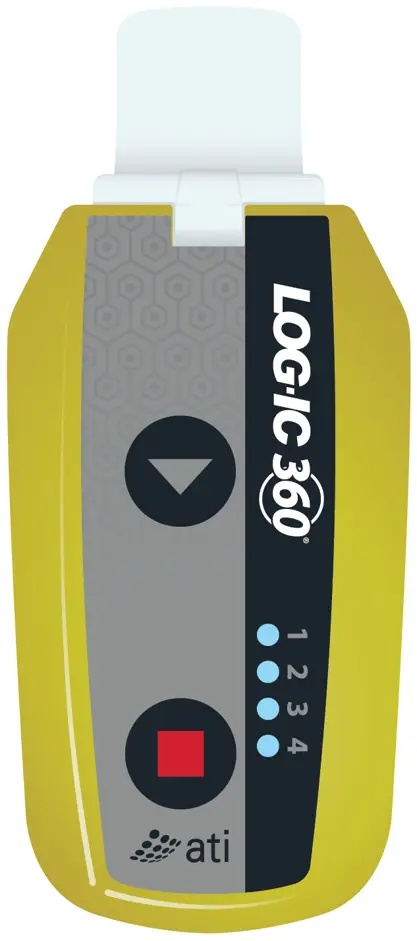

वापरकर्ता मॅन्युअल
प्रारंभ करणे
सिस्टम आवश्यकता आणि सॉफ्टवेअर लॉग-आयसी पीडीएफ लॉगर विंडोज किंवा मॅक-आधारित ऑपरेटिंग सिस्टम
आय-प्लग व्यवस्थापक फक्त विंडोज-आधारित ऑपरेटिंग सिस्टम
LOG-IC PDF लॉगर्स स्विट्रेस आय-प्लग तंत्रज्ञानाद्वारे समर्थित आहेत. Switrace I-Plug Manager हे एक विनामूल्य साधन आहे जे तुम्हाला लॉगर सेटिंग्ज कॉन्फिगर किंवा सुधारण्याची परवानगी देते.
कॉन्फिगर करा, री-कॉन्फिगर करा (बहु-वापर), किंवा तुमची लॉगर सेटिंग्ज सुधारित करा
एकदा तुमचा LOG-IC PDF लॉगर सक्रिय झाल्यानंतर, जोपर्यंत तुम्हाला लॉगर थांबवायचा नसेल तोपर्यंत ते USB पोर्टमध्ये प्लग करू नका.
- भेट देऊन मोफत I-Plug Manager सॉफ्टवेअर डाउनलोड करा https://switrace.com/download/
- LOG-IC डेटा लॉगर कोणत्याही USB पोर्टमध्ये प्लग करा
- न वापरलेले एकल-वापर किंवा कोणतेही बहु-वापरलेले PDF लॉगर कॉन्फिगर किंवा सुधारित करा. तुम्ही या सेटिंग्ज समायोजित करू शकता:
a एसampवेळ
b उपाय
c सेल्सिअस किंवा फॅरेनहाइट
d विलंब सुरू करा
e गजर - सेव्ह सेटिंग्ज निवडा
पूर्व-कॉन्फिगर केलेले LED-लॉगर वापरणे
लॉगर सुरू करणे आणि थांबवणे
लॉगर सुरू करत आहे
जेव्हा तुम्ही तुमच्या लॉगरसह तापमान रेकॉर्डिंग सुरू करण्यास तयार असता:
- Press and hold the START button until all 4 LED’s flash, releasing when the GREEN LED is active
- GREEN LED नंतर फ्लॅशिंग सुरू होईल, लॉगर सक्रिय आहे किंवा विलंब सुरू आहे याची पडताळणी करेल.
लॉगर थांबवत आहे
LOG-IC PDF लॉगर्स विशिष्ट किंवा सानुकूलित ट्रिप कालावधीसह प्रोग्राम केलेले आहेत आणि त्या कालावधीच्या समाप्तीपर्यंत रेकॉर्ड करणे सुरू ठेवतील.
ट्रिप कालावधी संपण्यापूर्वी डिव्हाइस थांबवण्याचे 2 भिन्न मार्ग आहेत:
- Press and hold the STOP button for 6 seconds until all 4 LED’s flash, releasing when the RED LED is active and fixed.
- संगणकाच्या USB पोर्टमध्ये डिव्हाइस प्लग करा.
लॉगर वाचत आहे
आपण कधीही START बटण दाबल्यास, LED निर्देशक आपल्या तापमान डेटाबद्दल मौल्यवान माहिती देतात:
एलईडी निर्देशक:
- तयार राज्य | 4 ब्लिंकिंग एलईडी इंडिकेटर
डिव्हाइस सुरू झाले नाही.
टीप: जेव्हा डिव्हाइस या स्थितीत असते, तेव्हा फक्त प्रारंभ बटण सक्रिय असते. - चालू राज्य | लुकलुकणारा हिरवा
हे पुष्टी करते की डिव्हाइस प्रारंभ विलंब किंवा सक्रियपणे लॉगिंगमध्ये आहे.
टीप: रेकॉर्डिंगच्या पहिल्या 2 मिनिटांदरम्यान एक निश्चित हिरवा एलईडी इंडिकेटर आहे. - थांबलेले राज्य | निश्चित लाल
हे पुष्टी करते की डिव्हाइस यापुढे सक्रियपणे लॉगिंग करत नाही - कमी अलार्म ट्रिगर झाला
लुकलुकणारा निळा | चालू किंवा थांबलेल्या स्थितीत, ब्लिंक करणारा निळा निर्देशक कमी अलार्म ट्रिगर झाला आहे हे ओळखतो.
स्थिर निळा | चालू किंवा थांबलेल्या स्थितीत, एक स्थिर निळा सूचक दर्शवितो की अल्ट्रा-लो अलार्म ट्रिगर झाला आहे. - उच्च अलार्म ट्रिगर झाला
ब्लिंकिंग ऑरेंज | धावत किंवा थांबलेल्या स्थितीत, एक लुकलुकणारा केशरी सूचक उच्च अलार्म ट्रिगर झाला आहे हे ओळखतो.
स्थिर नारिंगी | चालू किंवा थांबलेल्या स्थितीत, एक निश्चित नारिंगी सूचक ओळखतो की अल्ट्रा-हाय अलार्म ट्रिगर झाला आहे.
हा दस्तऐवज सर्व हक्क राखीव SpotSee ने लिहिलेला आणि प्रकाशित केला आहे.
डिव्हाइसशी कनेक्ट करणे आणि डेटा पुनर्प्राप्त करणे
कोणत्याही USB पोर्टमध्ये प्लग इन केल्यावर, LOG-IC PDF लॉगर USB ड्राइव्ह म्हणून ओळखला जाईल आणि कोणत्याही अतिरिक्त सॉफ्टवेअरशिवाय ओळखला जाईल.
तुम्ही डिव्हाइस थांबवण्यास तयार नसल्यास लॉगर प्लग इन करू नका.
तुमचे डिव्हाइस प्लग इन करताना 2 संभाव्य परिस्थिती आहेत:
- डिव्हाइस पूर्वी लॉगिंग करत नसल्यास, संगणकाला शोधण्यासाठी START बटण दाबा.
- जर डिव्हाइस सक्रिय असेल किंवा आधी थांबवले असेल, तर संगणक आपोआप लॉगर शोधेल आणि PDF अहवाल तयार करण्यास सुरवात करेल. डाउनलोड करताना लॉगर काढू नका.
एकदा अहवाल तयार झाल्यावर तुमच्या PC वर एक नवीन USB ड्राइव्ह दिसेल, ज्यामुळे तुम्हाला PDF अहवाल डाउनलोड करता येईल. तुमच्या लॉगरच्या कॉन्फिगरेशनवर आधारित, PDF अहवाल तयार होण्यासाठी 45 सेकंद लागू शकतात.
तापमान डेटा वाचत आहे
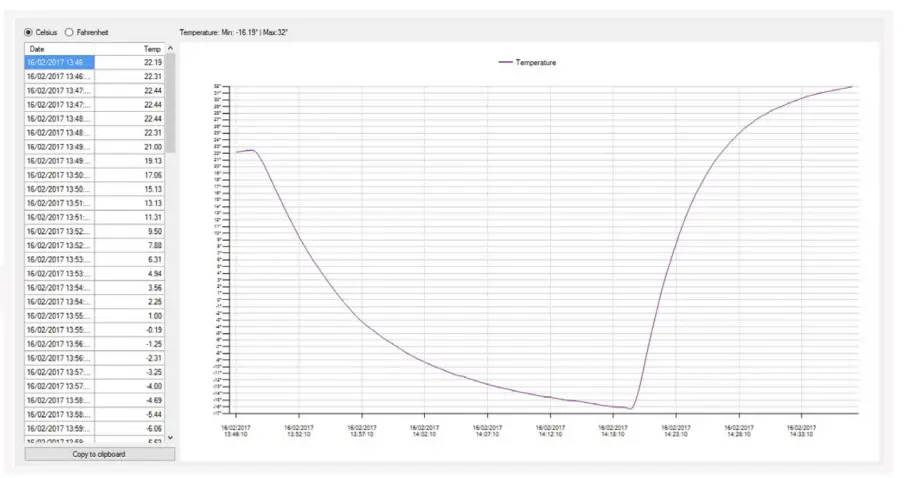
तापमान डेटा डाउनलोड केल्यानंतर तपशीलवार आलेख प्रदान केला जाईल. तापमान माहिती लाल रंगात प्रदर्शित केली जाईल आणि स्क्रीनच्या डाव्या बाजूला तापमान रीडिंग दिसेल.
तापमान आणि आर्द्रता डेटा वाचत आहे
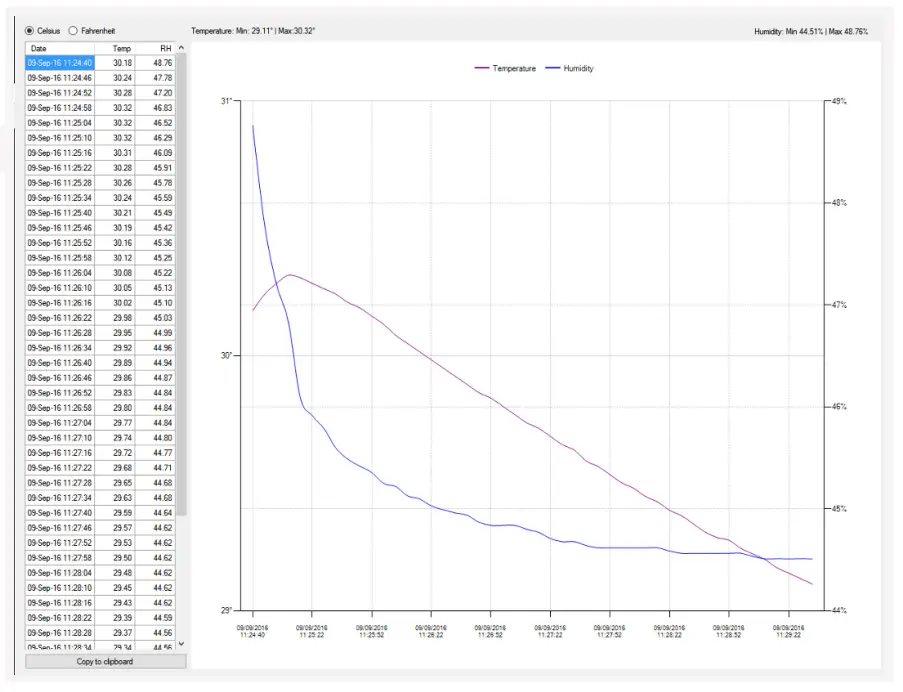
तापमान आणि आर्द्रता डेटा डाउनलोड केल्यानंतर तपशीलवार आलेख प्रदान केला जाईल. तापमान माहिती लाल रंगात प्रदर्शित केली जाईल आणि स्क्रीनच्या डाव्या बाजूला तापमान वाचन दिसेल. आर्द्रता निळ्या रंगात प्रदर्शित केली जाईल आणि स्क्रीनच्या डाव्या बाजूला आर्द्रता वाचन दिसेल.
हा दस्तऐवज सर्व हक्क राखीव SpotSee ने लिहिलेला आणि प्रकाशित केला आहे
रेव्ह: 12/2020
कागदपत्रे / संसाधने
 |
SpotSee LOGIC 360 डेटा लॉगर [pdf] सूचना पुस्तिका फार्मास्युटिकल शिपिंग तापमान आणि स्थिती मॉनिटर्स, LOGIC 360 डेटा लॉगर, LOGIC 360, डेटा लॉगर |


