

सॉफ्टवेअरचे OPOS1 सॉफ्टवेअर

OPOS1 उत्पादन वर्णन
OPOS1 ही एक प्रणाली आहे जी ऑर्थोटिक्स आणि प्रोस्थेटिक्सच्या क्षेत्रातील डॉक्टरांनी ऑर्थोटिक किंवा प्रोस्थेटिक उपकरण रुग्णाने किती वेळ घातली याचा मागोवा घेण्यासाठी वापरली जाते. यात पायरी मोजणीद्वारे मूलभूत क्रियाकलाप पातळी ट्रॅकिंग देखील समाविष्ट आहे. OPOS1 चा मुख्य हेतू हा आहे की रुग्णवाहिका परिणाम सुधारण्यासाठी आणि आवश्यक असल्यास हस्तक्षेप करण्यासाठी त्यांचे रुग्ण विहित वेळापत्रकाचे किती चांगले पालन करत आहेत याचे अचूक चित्रण डॉक्टरांना प्रदान करणे आहे.
प्रणाली बनलेली आहे:
- एक घालण्यायोग्य अनुपालन सेन्सर जो हलका आणि कमी-प्रो आहेfile आणि लवचिक स्टिकर सारख्या संलग्नक द्वारे थेट ऑर्थोसिस/प्रोस्थेसिसवर माउंट केले जाऊ शकते किंवा ते ऑर्थोसिस/प्रोस्थेसिसच्या थर्मोप्लास्टिक किंवा कार्बन-फायबर शेलमध्ये एम्बेड केले जाऊ शकते.
- वायरलेस डेटा ट्रान्समिशन, डेटा रेकॉर्डिंग आणि डेटा व्हिज्युअलायझेशनसाठी वापरला जाणारा मोबाइल अनुप्रयोग
- OPOS वापरून सर्व पद्धतींसाठी डेटा संचयित करण्यासाठी वापरला जाणारा क्लाउड डेटाबेस
सेन्सर सेवेच्या ठिकाणी ऑर्थोसिस/प्रोस्थेसिसवर माउंट केले जाते. रिमोट मॉनिटरिंगसाठी सेन्सर वापरकर्त्याच्या मोबाइल फोनशी मोबाइल अॅपद्वारे कनेक्ट केलेला आहे किंवा तो डेटा लॉगर म्हणून कार्य करू शकतो आणि पुढील भेटीच्या वेळी डाउनलोड होईपर्यंत डेटा स्थानिक पातळीवर संग्रहित करू शकतो. चिकित्सक viewमोबाईल ऍप्लिकेशन वापरून रुग्णाचा डेटा आणि सारांश अहवाल. क्लिनिकल केअर टीमच्या इतर सदस्यांसह सामायिक करण्यासाठी आणि रुग्णाच्या इलेक्ट्रॉनिक वैद्यकीय रेकॉर्डशी संलग्न करण्यासाठी रुग्ण डेटा निर्यात केला जाऊ शकतो.
चिकित्सक आणि सराव मालक करू शकतात view अहवाल जे कालांतराने रुग्ण डेटामध्ये जागतिक ट्रेंड दर्शवतात.

OPOS1 अनुप्रयोग वापर मार्गदर्शक
खालील स्क्रीनशॉट अनुप्रयोगाद्वारे चरण-दर-चरण नेव्हिगेशन दर्शवतात.
लॉग इन करा
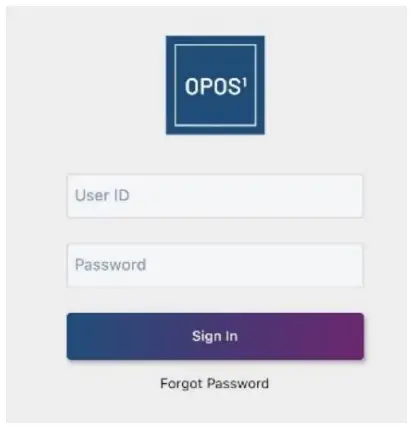
प्रत्येक वेळी सुरक्षेच्या उद्देशाने ऍप्लिकेशन उघडल्यावर लॉग इन करणे आवश्यक आहे. वापरकर्ता आयडी हा ईमेल पत्ता आहे.
प्रथम लॉगिन करताना वापरकर्त्याद्वारे पासवर्ड सेट केला जातो. पासवर्ड रीसेट करण्याच्या माहितीसाठी पासवर्ड रीसेट करणे विभाग पहा.
सराव सारांश पृष्ठ
लॉग-इन केल्यानंतर सराव प्रशासक खाती सराव सारांश पृष्ठावर निर्देशित केली जातात. सराव सारांश पृष्ठ अनुपालन टक्केवारी दाखवतेtagसरावातील प्रत्येक क्लिनिकसाठी कालांतराने ई डेटा. ड्रॉपडाउन निवड प्रदर्शनाच्या सानुकूलनास अनुमती देते. चार्टच्या खाली असलेली कार्डे डॉक्टरांचा सारांश डेटा दर्शवतात.
सराव सारांश पृष्ठावरून उपलब्ध क्रिया:
- निवडलेल्या क्लिनिकसाठी वेळेनुसार अनुपालन डेटा दर्शवा (क्लिनिक ड्रॉपडाउन)
- दवाखाने जोडा/संपादित करा (क्लिनिक्स व्यवस्थापित करा)
- कर्मचारी जोडा/संपादित करा (कर्मचारी व्यवस्थापित करा)
- View क्लिनिशियन डॅशबोर्ड पृष्ठ (ग्राफच्या खाली असलेल्या क्लिनिकचे कार्ड निवडा)
- सराव सारांश डेटाचे .csv डाउनलोड करा (डाऊनलोड डेटा)


क्लिनिक डॅशबोर्ड पृष्ठ
लॉग-इन केल्यानंतर ताबडतोब डॉक्टरांना त्यांच्या क्लिनिक डॅशबोर्ड पृष्ठावर निर्देशित केले जाते. प्रॅक्टिस अॅडमिनने सराव सारांश पृष्ठावरून क्लिनिशियन कार्ड निवडून क्लिनिशियन डॅशबोर्ड पृष्ठावर नेव्हिगेट करा. क्लिनिशियन डॅशबोर्ड पृष्ठ अनुपालन टक्केवारी दर्शवतेtagत्या क्लिनिकच्या रुग्णांपैकी e.
क्लिनिशियन डॅशबोर्ड पृष्ठावरून उपलब्ध क्रिया:
- रुग्ण जोडा/संपादित करा (रुग्ण व्यवस्थापित करा)
- टाइमबॉक्स डेटा (1W, 1M, 3M, 6M, YTD)
- रुग्ण पृष्ठावर नेव्हिगेट करा (बार चार्टमध्ये रुग्ण आयडी निवडा)
- सराव सारांश डेटाचे .csv डाउनलोड करा (डाऊनलोड डेटा)
रुग्ण पृष्ठ
लॉग-इन केल्यानंतर रुग्णांना रुग्ण पृष्ठावर निर्देशित केले जाते. क्लिनिशियन आणि प्रॅक्टिस अॅडमिन क्लिनिशियन डॅशबोर्ड चार्टमधील पेशंट आयडी निवडून पेशंट पेजवर नेव्हिगेट करतात. रुग्ण पृष्ठ वैयक्तिक रुग्णाचा पोशाख वेळ आणि टप्प्याटप्प्याने वेळोवेळी डेटा दर्शवते. या पृष्ठावर प्रवेश करणाऱ्या रुग्णांना DEVICE DETAILS बटण दाखवले जात नाही.
रुग्ण पृष्ठावरून उपलब्ध क्रिया:
- सेन्सर कनेक्ट करणे आणि सक्रिय करणे/निष्क्रिय करणे (डिव्हाइस तपशील)
- ब्रेक-इन कालावधी सेट करणे (डिव्हाइस तपशील)
- पोशाख वेळ आणि चरण गणना लक्ष्य सेट करणे (डिव्हाइस तपशील)
- टाइमबॉक्स डेटा (1W, 1M, 3M, 6M, YTD)
- सेन्सर डेटा अपलोड करा (सेन्सर डेटा अपलोड करा)
- रुग्ण डेटाचे .csv डाउनलोड करा (डाऊनलोड डेटा)


पासवर्ड रीसेट करत आहे
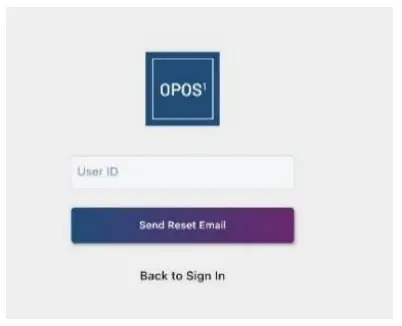
वापरकर्ते लॉगिन स्क्रीनवर पासवर्ड विसरला आहे निवडून पासवर्ड रीसेट करू शकतात. त्यानंतर त्यांना त्यांचा वापरकर्ता आयडी (ईमेल पत्ता) इनपुट करण्यास सांगितले जाते. तात्पुरत्या पासवर्डसह एक रीसेट ईमेल त्यांच्या ईमेल पत्त्यावर पाठविला जातो. जेव्हा ते लॉगिन स्क्रीनवर परत नेव्हिगेट करतात, तेव्हा तात्पुरता पासवर्ड लॉग इन करण्यासाठी वापरला जातो. त्यानंतर वापरकर्त्याने त्यांचा पासवर्ड रीसेट केला पाहिजे.
सराव जोडत आहे
फक्त सिस्टम प्रशासक नवीन पद्धती जोडू शकतात. दोन पर्यायांसह नेव्हिगेशन स्क्रीन हे सिस्टम अॅडमिनिस्ट्रेटर लॉग इन केल्यानंतर पहिले पृष्ठ आहे
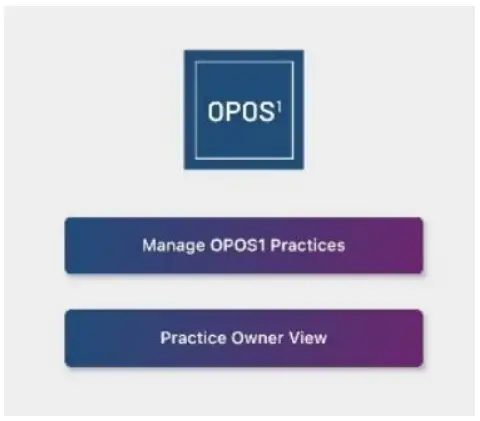
OPOS1 प्रॅक्टिसेस व्यवस्थापित करण्याचा पर्याय निवडल्याने सराव व्यवस्थापित करा स्क्रीन उघडते, जिथे सिस्टम प्रशासक नवीन सराव जोडू शकतो. हीच स्क्रीन सिस्टीम प्रशासकाला स्क्रीनच्या वरच्या उजव्या कोपर्यात असलेल्या ड्रॉपडाउन सूचीमधून सराव नाव निवडून विद्यमान पद्धती संपादित करण्यास अनुमती देते.

सराव प्रशासक जोडत आहे
सिस्टम अॅडमिनिस्ट्रेटरने नवीन सराव जोडल्यानंतर, त्यांना त्या सरावामध्ये किमान एक प्रॅक्टिस अॅडमिन जोडणे आवश्यक आहे. एकदा प्रॅक्टिस अॅडमिनला प्रॅक्टिसमध्ये जोडल्यानंतर, ती व्यक्ती लॉग इन करू शकते आणि वापरकर्ता खात्यांसह (अतिरिक्त सराव प्रशासक, चिकित्सक आणि रुग्ण) त्यांच्या सराव सुरू करू शकते.

वापरकर्ते जोडणे/संपादित करणे
प्रॅक्टिस अॅडमिन्स सराव सारांश पृष्ठावरील कर्मचारी व्यवस्थापित करा निवडून कर्मचारी खाती जोडू आणि संपादित करू शकतात.

मॅनेज स्टाफ फॉर्ममध्ये, ऍक्सेस लेव्हलमधील ड्रॉपडाउन फील्ड आणि प्रमाणपत्रे एकाधिक निवडीसाठी परवानगी देतात. प्राइमरी क्लिनिक फील्ड त्या प्रॅक्टिसमधील क्लिनिकच्या सूचीमधून फक्त एकच निवड करू देते. सराव सारांश पृष्ठावर कोणते क्लिनिक त्या चिकित्सकाचा डेटा प्रदर्शित करते हे ही निवड निर्धारित करते.

जर एखाद्या वापरकर्त्याला केवळ सराव प्रशासक म्हणून नियुक्त केले असेल, तर ते करू शकतात view अर्जाची सर्व क्षेत्रे परंतु त्यांना रुग्ण नियुक्त केले जाऊ शकत नाहीत. वापरकर्ता प्रॅक्टिस अॅडमिन आणि क्लिनिशियन दोन्ही असल्यास, ते करू शकतात view अर्जाची सर्व क्षेत्रे आणि त्यांचे स्वतःचे रुग्ण नियुक्त केले जाऊ शकतात. जर वापरकर्ता फक्त क्लिनिशियन असेल तर ते करू शकतात view त्यांना नियुक्त केलेल्या रुग्णांचा डेटा.

वापरकर्ते निष्क्रिय करत आहे
एडिट स्टाफ फॉर्मच्या तळाशी डाव्या कोपर्यात वापरकर्ता सक्रिय आहे स्विच टॉगल करून सराव प्रशासकांद्वारे कर्मचारी खाती निष्क्रिय केली जाऊ शकतात.

कर्मचारी फॉर्ममधील सर्व बदल अपडेट निवडून सेव्ह केले जातात. जर कर्मचारी खाते सक्रिय नसेल, तर त्या व्यक्तीचा डेटा सराव सारांश स्क्रीनवर प्रदर्शित होत नाही. जर तो कर्मचारी सदस्य पुन्हा सक्रिय झाला (किंवा सराव प्रशासकाला हवे असल्यास view प्रॅक्टिस सारांश स्क्रीनमध्ये तो क्लिनिशियनचा डेटा) टॉगल पुन्हा चालू केला जाऊ शकतो.
क्लिनिक स्थाने जोडणे/संपादित करणे
प्रॅक्टिस अॅडमिन्स सराव सारांश स्क्रीनच्या वरच्या उजव्या कोपर्यातील क्लिनिक्स व्यवस्थापित करा बटण निवडून त्यांच्या स्वतःच्या प्रॅक्टिसमध्ये क्लिनिकची ठिकाणे जोडू किंवा संपादित करू शकतात.

मॅनेज क्लिनिक्स स्क्रीनवरील डीफॉल्ट फॉर्म म्हणजे नवीन क्लिनिक जोडणे. स्क्रीनच्या वरच्या उजव्या कोपर्यात असलेल्या ड्रॉपडाउन सूचीमधून निवडून विद्यमान क्लिनिक संपादित केले जाऊ शकतात.

रुग्ण जोडणे/संपादित करणे
क्लिनिशियन आणि प्रॅक्टिस अॅडमिन्स क्लिनीशियन सारांश पृष्ठाद्वारे रुग्ण खाती जोडू किंवा संपादित करू शकतात. वरच्या उजव्या कोपऱ्यातील रुग्ण व्यवस्थापित करा बटण रुग्ण जोडा/संपादित करण्यासाठी नेव्हिगेट करते.

पेशंटची खाती डीफॉल्ट अॅक्टिव्ह केली जातात, परंतु पेशंटच्या फॉर्मच्या खालच्या डाव्या बाजूला असलेल्या स्विचला रुग्णाला निष्क्रिय म्हणून चिन्हांकित करण्यासाठी टॉगल केले जाऊ शकते. जर रुग्ण सध्या त्यांच्या ऑर्थोटिक किंवा प्रोस्थेटिक उपकरणावर OPOS1 सेन्सर वापरत नसेल तर त्यांना निष्क्रिय म्हणून चिन्हांकित केले जावे. निष्क्रिय रुग्ण खाती क्लिनिकच्या सारांश पृष्ठावर प्रदर्शित होणार नाहीत.

विद्यमान रुग्णाची माहिती त्याच स्क्रीनवर संपादित केली जाऊ शकते. बदल जतन करण्यासाठी अद्यतन बटण वापरा.

रुग्णाला सेन्सर जोडणे
एकदा सिस्टीममध्ये रुग्ण जोडला गेला की, क्लिनिशियन सारांश पृष्ठावरील बार आलेखांखालील रुग्ण आयडी निवडून त्यांच्या रुग्ण पृष्ठावर नेव्हिगेट करा.

रुग्ण पृष्ठावर, DEVICE DETAILS to निवडा view डिव्हाइस फॉर्म जोडा/संपादित करा.

ड्रॉपडाउनमधून ऑर्थोटिक/प्रोस्थेटिक उपकरणाचा प्रकार निवडा आणि कनेक्ट सेन्सर निवडा.

एक पॉप-अप तुम्हाला तुम्ही कनेक्ट करण्याचा प्रयत्न करत असलेल्या सेन्सरवरील बटण दाबण्याची सूचना देईल. एकदा कनेक्शन स्थापित झाल्यानंतर, OPOS1 MAC पत्ता फील्ड आपोआप पॉप्युलेट होईल. या पृष्ठापासून दूर नेव्हिगेट करण्यापूर्वी सेव्ह दाबा.

टीप: प्रत्येक सेन्सर विशिष्ट वापराच्या परिस्थितीत फक्त 1 रुग्णाला जोडला जाऊ शकतो. 1 पेक्षा जास्त रुग्णांसाठी सेन्सर वापरण्याची आवश्यकता असल्यास एज-केस उद्भवल्यास (उदा.ample, उत्पादन चाचणी दरम्यान), डुप्लिकेट एंट्री नाही याची खात्री करण्यासाठी प्रत्येक वेळी सेन्सर पुन्हा नियुक्त केल्यावर डेटाबेस सुधारित करणे आवश्यक आहे.
सेन्सर निष्क्रिय करत आहे
जर रुग्णाकडे आधीपासूनच एक कनेक्ट केलेला सेन्सर असेल आणि तो बदलण्याची गरज असेल, तर त्याच फॉर्मवर ADD ANOTHER DEVICE बटण वापरून दुसरा सेन्सर जोडला जाऊ शकतो.
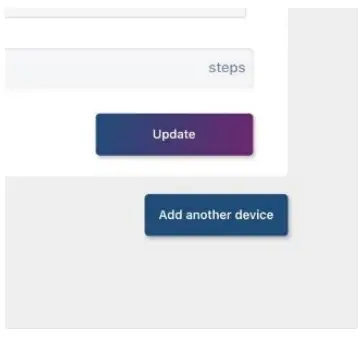
सेन्सर सक्रिय स्विच टॉगल करून मागील सेन्सर निष्क्रिय करण्याचे सुनिश्चित करा. प्रत्येक रुग्णाला एका वेळी फक्त एक सक्रिय सेन्सर असू शकतो.

लक्ष्य नियुक्त करणे
डिव्हाइस तपशील फॉर्ममध्ये, परिधान वेळ तास आणि चरण गणना लक्ष्य सेट आणि आवश्यक तेव्हा अद्यतनित केले जाऊ शकते. जेव्हा ब्रेक-इन कालावधी सक्रिय केला जातो तेव्हा लक्ष्य फील्ड निष्क्रिय असतात. बदल जतन करण्यासाठी अद्यतन बटण वापरा.

ब्रेक-इन कालावधी सेट करणे
ब्रेक-इन स्विच टॉगल करून आणि ब्रेक-इन समाप्त होण्याची तारीख निवडून डिव्हाइस ब्रेक इन पीरियड सेट करा.

ब्रेक इन पीरियड दरम्यान, पोशाख वेळ आणि चरण गणना लक्ष्य सक्रिय नसतात.

रुग्णाची पोशाख वेळ आणि पायरी मोजणीचा मागोवा घेतला जातो परंतु अनुपालन % नियुक्त केले जात नाही. कोणतेही अनुपालन % नसल्यामुळे, ब्रेक इन पीरियडमधील डेटा ग्रे बार म्हणून प्रदर्शित केला जातो आणि तो क्लिनिशियन डॅशबोर्ड किंवा सराव सारांश पृष्ठांमध्ये कॅप्चर केला जात नाही. ब्रेक इन पीरियड दरम्यान गोळा केलेला डेटा डॉक्टरांना परिधान वेळ आणि पायरी मोजणीसाठी वास्तववादी लक्ष्य मूल्य निर्धारित करण्यात मदत करेल.
सेन्सर डेटा रिफ्रेश करत आहे
मोबाइल अॅप्लिकेशन वापरणारे रुग्ण रुग्णाच्या पेजच्या खालच्या उजव्या कोपर्यात UPLOAD SENSOR DATA बटण वापरून अॅपमधून त्यांचा सेन्सर डेटा अपलोड करू शकतील. जर रुग्ण अनुप्रयोग वापरत नसतील, तर क्लिनिकच्या कर्मचार्यांकडून सेन्सर डेटा वर बटण दाबून अपलोड केला जाऊ शकतो.
OPOS1 सेन्सर किंवा अपलोड सेन्सर डेटा बटण वापरून.

.csv डाउनलोड करत आहे files
सराव सारांश, चिकित्सक डॅशबोर्ड आणि पेशंट पेजेसवर .csv डाउनलोड करण्याचा पर्याय आहे. file त्या पृष्ठावरील डेटाचा. जेव्हा वापरकर्ता डेटा डाउनलोड करतो तेव्हा त्या पृष्ठावरील डेटाची एक्सेल शीट वापरकर्त्याच्या ईमेल पत्त्यावर ईमेल केली जाते.

OPOS1 सेन्सर इंस्टॉलेशन मार्गदर्शक
चिकट स्थापना
ऑर्थोटिक/प्रोस्थेटिकची भिंत आयसोप्रोपील अल्कोहोलने स्वच्छ करा आणि कोरडे होऊ द्या. ओरिएंट सेन्सर जेणेकरून परिधान केल्यावर पॉवर चिन्ह सरळ असेल. चिकटपणा उघड करण्यासाठी बॅकिंग काढा. डाव्या आणि उजव्या बाजूला पंख घट्ट ओढताना, सेन्सरला ऑर्थोटिक/प्रोस्थेटिक भोवती घट्ट गुंडाळा. वरचे आणि खालचे पंख घट्ट ओढा आणि चिकटवण्यासाठी दाबा. संपूर्ण आसंजन सुनिश्चित करण्यासाठी सर्व पंख घट्टपणे घासून घ्या, विशेषत: सर्किट बोर्डच्या पोकळीच्या कोपऱ्यात आणि कडाभोवती.
आवश्यक असल्यास, ऑर्थोटिक/प्रॉस्थेटिकवर बसण्यासाठी पंख परत ट्रिम करा. सर्किट बोर्ड पोकळीच्या काठाच्या पलीकडे किमान 5/8” सामग्री सोडा.
शिवलेले/रिवेटेड इंस्टॉलेशन
ओरिएंट सेन्सर जेणेकरून परिधान केल्यावर पॉवर चिन्ह सरळ असेल. चिकटपणा उघड करण्यासाठी बॅकिंग काढा.
सील सेन्सर आणि कव्हर अॅडहेसिव्हला एक्सपोज्ड अॅडेसिव्हला पीईटी बॅक सील जोडा. पट्ट्याला जोडण्यासाठी दिलेल्या छिद्रांचा वापर करा किंवा पंखांच्या सामग्रीमधून शिवणे.
आवश्यक असल्यास, ऑर्थोटिक/प्रॉस्थेटिकवर बसण्यासाठी पंख परत ट्रिम करा. सर्किट बोर्ड पोकळीच्या काठाच्या पलीकडे किमान 5/8” सामग्री सोडा
बॅटरी बदलत आहे
कोपरे काळजीपूर्वक खेचून ऑर्थोटिक/प्रोस्थेटिकमधून सेन्सर असेंबली काढा. सेन्सर सहजपणे बंद होईपर्यंत प्रत्येक विंगभोवती काम करा. सर्किट बोर्ड उघड करण्यासाठी सर्किट बोर्डच्या पोकळीच्या मागील बाजूस असलेले कोणतेही चिकट पदार्थ काढून टाका. बॅक पॅड काढा आणि सर्किट बोर्ड मोकळा करण्यासाठी सर्किट बोर्डची पोकळी उघडा. बॅटरी होल्डरच्या उघड्या बाजूला सरकवा आणि सर्किट बोर्डमधून पूर्णपणे काढून टाका.
धारकामध्ये नवीन बॅटरी स्थापित करा. बॅटरी आणि होल्डरवर चिन्हांकित केल्याप्रमाणे योग्य ध्रुवता लक्षात घ्या.
फेडरल कम्युनिकेशन्स कमिशन (FCC) अनुपालन
खालील विधाने OPOS1 ला लागू होतात
टीप:
हे उपकरण तपासले गेले आहे आणि ते FCC नियमांच्या भाग 15 नुसार वर्ग B डिजिटल उपकरणाच्या मर्यादांचे पालन करत असल्याचे आढळले आहे. या मर्यादा निवासी स्थापनेमध्ये हानिकारक हस्तक्षेपापासून वाजवी संरक्षण प्रदान करण्यासाठी डिझाइन केल्या आहेत. हे उपकरण रेडिओ फ्रिक्वेन्सी उर्जा निर्माण करते, वापरते आणि विकिरण करू शकते आणि, जर सूचनांनुसार स्थापित आणि वापरले नसेल तर, रेडिओ संप्रेषणांमध्ये हानिकारक हस्तक्षेप होऊ शकतो. तथापि, विशिष्ट स्थापनेत हस्तक्षेप होणार नाही याची कोणतीही हमी नाही. जर या उपकरणाने रेडिओ किंवा टेलिव्हिजन रिसेप्शनमध्ये हानिकारक हस्तक्षेप केला असेल, जे उपकरणे बंद आणि चालू करून निर्धारित केले जाऊ शकते, तर वापरकर्त्याला खालीलपैकी एक किंवा अधिक उपायांद्वारे हस्तक्षेप दुरुस्त करण्याचा प्रयत्न करण्यास प्रोत्साहित केले जाते: - रिसीव्हिंगचे पुनर्निर्देशन किंवा स्थान बदलणे अँटेना
- उपकरणे आणि रिसीव्हरमधील पृथक्करण वाढवा.
- रिसीव्हर कनेक्ट केलेल्या सर्किटपेक्षा वेगळ्या सर्किटवरील आउटलेटमध्ये उपकरणे कनेक्ट करा.
- मदतीसाठी डीलर किंवा अनुभवी रेडिओ/टीव्ही तंत्रज्ञांचा सल्ला घ्या. (भाग १५.१०५)
हे डिव्हाइस FCC नियमांच्या भाग 15 चे पालन करते. ऑपरेशन खालील दोन अटींच्या अधीन आहे:
(१) हे उपकरण हानीकारक व्यत्यय आणू शकत नाही, आणि (२) या उपकरणाने अवांछित ऑपरेशन होऊ शकणार्या हस्तक्षेपासह प्राप्त झालेला कोणताही हस्तक्षेप स्वीकारला पाहिजे (भाग 1)
अनुपालनासाठी जबाबदार असलेल्या पक्षाने स्पष्टपणे मंजूर केलेले बदल किंवा बदल हे उपकरण चालविण्याचा वापरकर्त्याचा अधिकार रद्द करू शकतात. (भाग १५.२१)
ग्राहक समर्थन
दस्तऐवज #: MKT-053-A-0001 आवृत्ती 0.1
निर्माता:
ऑर्थोटिक प्रोस्थेटिक आउटकम सेन्सर INC
५२७ पार्क लेन
वॉटरलू, IA 50702
T: ५७४-५३७-८९००
F: ५७४-५३७-८९००
E: clarkdennise@gmail.com
कागदपत्रे / संसाधने
 |
सॉफ्टवेअरचे OPOS1 सॉफ्टवेअर [pdf] वापरकर्ता मॅन्युअल 053A2001, 2A8ZX-053A2001, 2A8ZX053A2001, OPOS1 सॉफ्टवेअर, OPOS1, सॉफ्टवेअर |


