


seatrac ट्रॅकिंग आणि डेटा मोडेम

ओव्हरview
ROV, AUV, डायव्हर्स आणि इतर सबसी मालमत्तेच्या स्थितीचा मागोवा घेण्यासाठी, SeaTrac X150, X110 आणि X010 डिव्हाइसेस सारख्या ध्वनिक बीकन्सचा वापर करते. वेळोवेळी, हे बीकन चालवल्या जाणाऱ्या फर्मवेअरच्या नवीन आवृत्त्या कार्यप्रदर्शन सुधारण्यासाठी आणि नवीन वैशिष्ट्ये जोडण्यासाठी सोडल्या जातात. फर्मवेअर अ मध्ये वितरित केले जाते file FWX सह समाप्त file विस्तार आणि RS232 सिरीयल पोर्ट द्वारे बीकनमध्ये प्रोग्राम केला आहे जो सीट्रॅक प्रोग्रामर सॉफ्टवेअर युटिलिटी चालवणारा विंडोज पीसी आहे.
हा दस्तऐवज नवीनतम फर्मवेअर रिलीझ चालविण्यासाठी बीकन्स कसे अपग्रेड करावे याचे वर्णन करतो.
फर्मवेअर श्रेणीसुधारित करताना, वापरण्यापूर्वी सर्व बीकन्स समान रिलीझ स्तरावर श्रेणीसुधारित करणे महत्त्वाचे आहे. फर्मवेअरच्या वेगवेगळ्या आवृत्त्यांवर चालणारे बीकन वापरण्याचा प्रयत्न केल्याने अप्रत्याशित वर्तन किंवा संप्रेषणे अयशस्वी होऊ शकतात!
भिन्न बीकन प्रकारांसाठी फर्मवेअरच्या अनेक आवृत्त्या उपलब्ध असल्याने, वापरकर्त्यांनी या दस्तऐवजात खाली चर्चा केलेल्या प्रक्रियेचे अनुसरण करण्याची जोरदार शिफारस केली जाते...
फर्मवेअर अपग्रेड करत आहे
तयारी
फर्मवेअर अपग्रेड सुरू करण्यापूर्वी, Blueprint Subsea ला भेट द्या webसाइटवर आणि समर्थन पृष्ठांवरून सॉफ्टवेअर टूल्स म्हणून SeaTrac PinPoint इंस्टॉलरची नवीनतम आवृत्ती डाउनलोड करा… https://www.blueprintsubsea.com/seatrac/support
पिनपॉइंट ऍप्लिकेशन व्यतिरिक्त, हे या प्रक्रियेसाठी आवश्यक असलेले सॉफ्टवेअर टूल देखील स्थापित करेल - आणि विंडोज स्टार्ट मेनूमधील "सीट्रॅक पिनपॉइंट / टूल्स" फोल्डरमध्ये आढळू शकते...
- SeaTracProgrammer – हा प्रोग्राम “.fwx” फर्मवेअर वापरून SeaTrac बीकन्समध्ये नवीन फर्मवेअर स्थापित करण्यासाठी वापरला जातो. fileया दस्तऐवजासह प्रदान केले आहे.
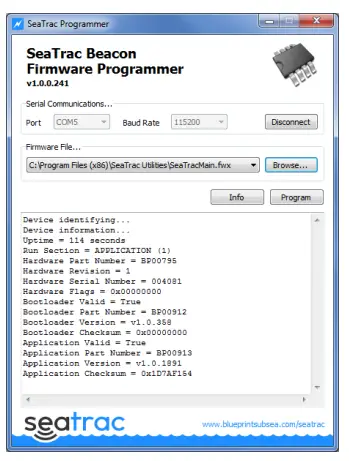
नवीन फर्मवेअर प्रोग्रामिंग
बीकन्स योग्यरित्या कार्य करण्यासाठी आणि संप्रेषण करण्यासाठी, प्रत्येक SeaTrac बीकन खालील प्रक्रिया वापरून फर्मवेअर रिलीझसाठी प्रोग्राम केले जावे…
- जर तुम्ही आधीच असे केले नसेल, तर SeaTrac बीकनला PC च्या सिरीयल पोर्टशी कनेक्ट करा (किंवा SeaTrac सिस्टमसह पुरवलेले USBto- सिरीयल कन्व्हर्टर वापरा).
- SeaTrac बीकन चालू करा आणि SeaTracProgrammer प्रोग्राम चालवा (एकतर स्टार्ट मेनूमधून किंवा “SeaTracProgrammer.exe” कार्यान्वित करून).
- ऍप्लिकेशन विंडोमध्ये, बीकन (1) शी कनेक्ट केलेले COM पोर्ट निवडण्यासाठी ड्रॉप-डाउन सूचीवर क्लिक करा, त्यानंतर दुसऱ्या ड्रॉप डाउन सूचीमधून (115200) बॉड रेट 2 निवडा. शेवटी SeaTrac बीकनशी कनेक्ट करण्यासाठी "कनेक्ट" वर क्लिक करा (3)…

- सीरियल कनेक्शन उघडल्यानंतर, SeaTrac बीकन कनेक्ट केलेले आहे का ते तपासा आणि “INFO” बटणावर क्लिक करून हार्डवेअर माहिती मिळवा (4).
- बीकन योग्यरित्या कनेक्ट केलेले नसल्यास, आपणास असे काहीतरी दिसेल
- डिव्हाइस ओळखत आहे...
- प्रत्युत्तर देण्यासाठी डिव्हाइसची प्रतीक्षा करण्याची वेळ संपली.
- निरस्त केले.
- तथापि, जर सीरियल कम्युनिकेशन सेटिंग्ज बरोबर असतील, तर तुम्हाला सारखीच माहिती दिसेल…
- डिव्हाइस ओळखत आहे...
- डिव्हाइस माहिती…
- अपटाइम = 4238 सेकंद
- विभाग = APPLICATION (1) चालवा
- हार्डवेअर भाग क्रमांक = BP00795
- हार्डवेअर पुनरावृत्ती = 6
- हार्डवेअर अनुक्रमांक = 001234
- हार्डवेअर ध्वज = 0x00000000
- बूटलोडर वैध = खरे
- बूटलोडर भाग क्रमांक = BP00912
- बूटलोडर आवृत्ती = v1.6.436
- बूटलोडर चेकसम = 0x00000000
- अर्ज वैध = खरे
- अर्ज भाग क्रमांक = BP00913
- अनुप्रयोग आवृत्ती = v1.11.2152
- ऍप्लिकेशन चेकसम = 0x1D7AF154
- या माहितीवरून, हार्डवेअर रिव्हिजन आणि अॅप्लिकेशन व्हर्जनची (वर लाल रंगात हायलाइट केलेली) नोंद घ्या, कारण फर्मवेअर निश्चित करण्यासाठी तुम्हाला याची आवश्यकता असेल. file आपण कार्यक्रम करावा.
- “ब्राउझ” बटणावर क्लिक करा आणि उघडा File विंडो योग्य फर्मवेअर जेथे नेव्हिगेट करा file (FWX सह file विस्तार) स्थित आहे (5)…
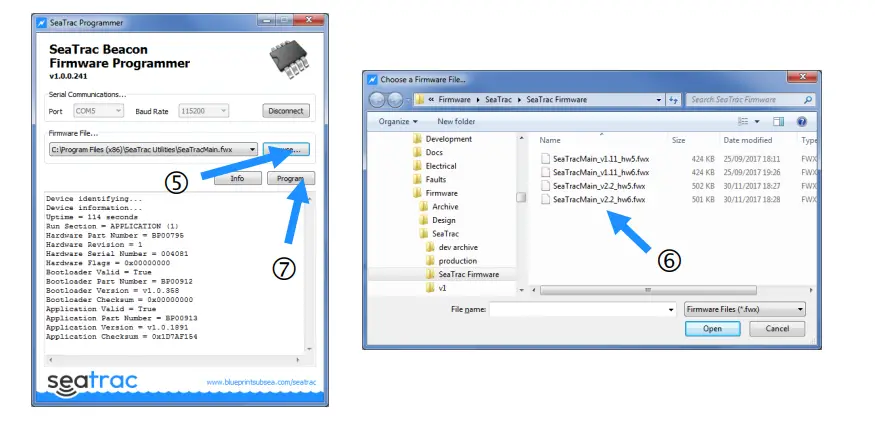
- "एक फर्मवेअर निवडा File” विंडो, योग्य फर्मवेअर निवडा file (६) तुमच्या SeaTac बीकनच्या हार्डवेअर पुनरावृत्तीसाठी (वरील लाल मजकूर पहा), उदा.ampले…
- SeaTracMain_v2.2_hw6.fwx – हार्डवेअर पुनरावृत्ती 6 बीकन्ससाठी फर्मवेअर.
- SeaTracMain_v2.2_hw5.fwx – हार्डवेअर पुनरावृत्ती 1 ते 5 बीकन्ससाठी फर्मवेअर.
आवृत्ती क्रमांक जितका मोठा असेल तितका अधिक वर्तमान फर्मवेअर रिलीझ - v2.2 वर कधीही v1.11 पेक्षा जास्त नसतो आणि म्हणून वापरला पाहिजे. फर्मवेअर निवडण्यासाठी "ओपन" वर क्लिक करा file आणि ओपन बंद करा File खिडकी
- शेवटी, फर्मवेअर प्रोग्रामिंग सुरू करण्यासाठी “प्रोग्राम” बटण (7) वर क्लिक करा. ग्राफिकल बार आणि मजकूर प्रदर्शन प्रक्रियेची प्रगती दर्शवेल, जे पूर्ण होण्यासाठी काही मिनिटे लागू शकतात.
काहीवेळा, PROGRAM बटणाच्या पहिल्या क्लिकवर एक त्रुटी दर्शविली जाऊ शकते, जर असे घडले तर बटणावर पुन्हा क्लिक करण्याचा प्रयत्न करा आणि प्रोग्रामिंग सुरू झाले पाहिजे. - प्रोग्रामिंग पूर्ण झाल्यावर, SeaTac बीकन काही सेकंदांनंतर रीबूट होईल. “माहिती” बटणावर पुन्हा क्लिक करा आणि ऍप्लिकेशन आवृत्ती नवीन फर्मवेअर रिलीझमध्ये बदलली आहे का ते तपासा…
- अर्ज भाग क्रमांक = BP00913
- अनुप्रयोग आवृत्ती = v2.2.2191
- SeaTracProgrammer सॉफ्टवेअर बंद करा, हे प्रोग्रामिंग प्रक्रिया पूर्ण करते. बीकन आता PinPoint सॉफ्टवेअरसह वापरण्यासाठी तयार असावे. प्रत्येक बीकन वापरण्यासाठी वरील गोष्टींची पुनरावृत्ती करा.
समस्यानिवारण
SeaTrac बीकनमध्ये फर्मवेअर अपग्रेड करण्याचा प्रयत्न करताना अपयशाची सर्वात सामान्य कारणे या विभागात समाविष्ट आहेत.
जर तुम्ही खाली नमूद केलेल्या क्रियांचा प्रयत्न केला असेल, तर कृपया या दस्तऐवजाच्या तांत्रिक समर्थन विभागात दर्शविलेल्या तपशीलांवर आमच्याशी संपर्क साधा.
SeaTrac प्रोग्रामर सॉफ्टवेअर बीकनशी संवाद साधणार नाही.
- बीकनमध्ये पॉवर आहे ते तपासा - बीकन हाऊसिंगच्या पायावरील स्थिती निर्देशक हिरवा चमकणारा असावा.
- काहीवेळा तुम्ही RS232-टू-USB कनव्हर्टर वापरत असल्यास, संगणकावरील कोणत्याही भौतिक सीरियल पोर्ट व्यतिरिक्त अनेक सीरियल पोर्ट तयार केले जातात.
- प्रोग्रामरमध्ये योग्य सिरीयल पोर्ट निर्दिष्ट केले आहे ते तपासा आणि आवश्यक असल्यास कोणते सिरीयल पोर्ट उपलब्ध आहेत हे पाहण्यासाठी Windows Device Manager1 वापरा.
- बॉड रेट सेटिंग योग्य असल्याचे तपासा. डीफॉल्टनुसार, हे 115200 असावे, जरी वापरकर्ते “SeaTrac Tools” सारखे सॉफ्टवेअर वापरून बीकन सेटिंग समायोजित करू शकतात.
- इतर अनेक बॉड रेट सेटिंग्ज वापरून पहा किंवा 115200 च्या फॅक्टरी सेटिंग्ज पुनर्संचयित करण्यासाठी खालील "डीफॉल्टवर रीसेट करणे" प्रक्रियेचे अनुसरण करा.
SeaTrac बीकन प्रतिसाद देत नाही असे दिसते आणि स्थिती LED चमकत नाही.
- जर बीकनला पॉवर सायकल चालवल्याने ही समस्या दूर होत नसेल, तर प्रोग्रामिंगच्या मागील प्रयत्नादरम्यान किंवा इतर परिस्थितींमुळे फर्मवेअर दूषित होण्याची शक्यता आहे.
- वर्तमान फर्मवेअर सुरू होण्यापासून रोखण्यासाठी आणि बीकनला फक्त प्रोग्रामिंग आदेश स्वीकारण्यास भाग पाडण्यासाठी, खाली वर्णन केलेल्या "बूटलोडर मोड" प्रक्रियेचे अनुसरण करा.
“प्रोग्राम” बटणावर क्लिक केल्यावर, “डिव्हाइस आरंभ करणे शक्य नाही…” संदेश प्रदर्शित होतो.
- प्रोग्रॅमिंग प्रक्रियेच्या आरंभीच्या चरणादरम्यान लक्ष्य भाग क्रमांक, पुनरावृत्ती, मेमरी क्षेत्र आणि नवीन फर्मवेअरची लांबी बीकनला पाठविली जाते.
- जर बीकनने हे निश्चित केले की या पॅरामीटर्सवरून ते फर्मवेअर स्वीकारू शकत नाही, तर ते प्रोग्राम लॉग विंडोमध्ये "डिव्हाइस इनिशिएलायझेशन शक्य नाही" संदेश देईल आणि प्रोग्रामिंग रद्द करेल.
- तुमच्याकडे बीकन हार्डवेअरसाठी सर्वात वर्तमान आणि योग्य फर्मवेअर आहे ते तपासा किंवा तांत्रिकशी संपर्क साधा
आपण समस्येचे निराकरण करू शकत नसल्यास समर्थन करा.
प्रोग्राम अपडेट क्रम सुरू होतो परंतु प्रोग्राम ट्रान्सफर चरणादरम्यान अयशस्वी होतो
- नवीन फर्मवेअर बीकॉन्सच्या तात्पुरत्या मेमरीमध्ये डेटा ब्लॉक्सची मालिका म्हणून हस्तांतरित केले जाते, प्रत्येक सीरियल लिंकवर कमांड म्हणून पाठवले जाते.
- सिरीयल पोर्टवर इतर क्रियाकलाप आढळल्यास, ते हे संदेश दूषित करू शकतात आणि प्रोग्रामिंग अयशस्वी होऊ शकतात.
- स्थिती संदेशांची स्वयंचलित निर्मिती बंद करण्यासाठी SeaTrac टूल्स सॉफ्टवेअर वापरा आणि कोणत्याही ध्वनिक क्रियाकलापाने मालिका आउटपुट संदेशांची निर्मिती सुरू होणार नाही याची खात्री करण्यासाठी पाण्यातून बीकन काढून टाका आणि पुन्हा प्रोग्रामिंग करण्याचा प्रयत्न करा.
- प्रोग्रामिंग अजूनही अयशस्वी झाल्यास, स्क्रीन केलेली सीरियल कम्युनिकेशन केबल वापरली आहे याची खात्री करा आणि बीकन आणि पीसी दोन्ही डेटा संदेश दूषित करणार्या विद्युत हस्तक्षेपाच्या कोणत्याही स्त्रोतांपासून दूर आहेत.
डीफॉल्टवर रीसेट करत आहे
तुम्हाला प्रोग्रामरला बीकनशी कनेक्ट करण्यात समस्या येत असल्यास, आणि तुम्हाला खात्री आहे की बीकनमध्ये पॉवर आहे आणि ते योग्य सीरियल पोर्टशी कनेक्ट केलेले आहे, असे होऊ शकते की तुम्ही बीकनचे सीरियल कम्युनिकेशन बॉड रेट (स्पीड) सेटिंग बदलले आहे.
ही सेटिंग बीकॉन्सच्या कायमस्वरूपी मेमरीमध्ये संग्रहित केली जाते आणि खालील प्रक्रियेद्वारे 115200 बॉडच्या फॅक्टरी डीफॉल्ट मूल्यावर रीसेट केली जाऊ शकते...
कृपया लक्षात ठेवा की बीकन डीफॉल्टवर रीसेट केल्याने सर्व वापरकर्ता सेटिंग्ज आणि कॅलिब्रेशन डेटा गमावला जाईल. हार्डवेअर रीसेट आणि रिकॅलिब्रेट कसे करावे याच्या तपशीलांसाठी कृपया बीकनच्या वापरकर्ता पुस्तिका पहा.
बीकन फॅक्टरी डीफॉल्टवर रीसेट करण्यासाठी...
- बीकनची पॉवर चालू करा आणि ते मुख्य ऍप्लिकेशनमध्ये बूट झाले आहे का ते तपासा - बीकन हाऊसिंगच्या पायथ्यावरील एलईडीची स्थिती हिरवी चमकणारी असावी.
- बीकनच्या पायथ्याशी चुंबकीय सेन्सरवर “रीसेट मॅग्नेट” धरून ठेवा (तपशीलांसाठी बीकन वापरकर्ता मॅन्युअल पहा).
- चुंबक जागेवर हलवल्यावर, चुंबकाची उपस्थिती दर्शविण्यासाठी हिरव्या स्थितीचा LED त्वरीत लाल रंगात चमकू लागला पाहिजे.
- स्थिती LED फ्लॅश होणे थांबेपर्यंत 5 सेकंदांसाठी चुंबक जागेवर धरून ठेवा आणि कायमचे लाल प्रकाशमय होईपर्यंत. या टप्प्यावर डीफॉल्ट लागू केले गेले आहेत.
- नवीन संप्रेषणे आणि काही कॅलिब्रेशन सेटिंग्ज हार्डवेअरवर पुन्हा लागू झाल्याची खात्री करण्यासाठी बीकनवर पॉवर सायकल करा.
बूटलोडर मोड
पॉवर-अप झाल्यावर बीकन त्याचे बूटलोडर अॅप्लिकेशन फर्मवेअर सुरू करेल, हार्डवेअर सुरू करेल त्यानंतर मुख्य अॅप्लिकेशन फर्मवेअर चालू होईल.
तथापि, 'अपडेट' दरम्यान वीज खंडित झाल्यासtagई प्रोग्रामिंग प्रक्रियेमुळे किंवा अन्य समस्येमुळे हे फर्मवेअर दूषित झाले आहे, तर मुख्य अनुप्रयोग बीकन गोठवण्यास आणि प्रतिसाद न देण्यास कारणीभूत ठरू शकतो.
'बूटलोडर मोड' सक्रिय करणे, बूटलोडर फर्मवेअरला मुख्य अनुप्रयोग सुरू करण्यापासून प्रतिबंधित करते आणि बूटलोडर अनुप्रयोग मेमरीच्या एका वेगळ्या भागामध्ये मुख्य फर्मवेअरमध्ये संग्रहित केल्यामुळे, तो खराब झाला असण्याची शक्यता नाही.
बूटलोडर मोड सक्रिय करण्यासाठी...
- बीकनची वीज बंद करा,
- बीकनच्या पायथ्याशी चुंबकीय सेन्सरवर “रीसेट मॅग्नेट” (दक्षिण ध्रुव) धरून ठेवा (तपशीलांसाठी बीकन वापरकर्ता पुस्तिका पहा).
- चुंबक जागेवर ठेवून बीकनला पॉवर अप करा. बीकनची स्थिती LED चमकत लाल राहिली पाहिजे.
- काही सेकंदांनंतर चुंबक काढला जाऊ शकतो, आणि बूटलोडर मोड सक्रिय झाला आहे हे दर्शविण्यासाठी बीकन स्थिती LED मंद गतीने लाल चमकली पाहिजे.
एकदा सक्रिय केल्यावर, बूटलोडर मोड केवळ अनुप्रयोग फर्मवेअरच्या रीप्रोग्रामिंगसाठी समर्थन प्रदान करतो.
बूटलोडर मोड सोडण्यासाठी, चुंबक काढा आणि बीकनवर पॉवर सायकल करा. मुख्य ऍप्लिकेशन सुरू झाले आहे हे दाखवण्यासाठी स्टेटस LED ने हिरवा फ्लॅश केला पाहिजे.
बूटलोडर मोडमध्ये, सिरीयल पोर्ट डेटा दर 115200 बॉडवर निश्चित केला जातो आणि वापरकर्त्याद्वारे बदलला जाऊ शकत नाही.
तुम्हाला प्रोग्रामर सॉफ्टवेअरला बीकनशी जोडण्यात समस्या येत असल्यास. बूटलोडर मोड सक्रिय झाल्यावर वरील सेटिंग वापरून पुन्हा कनेक्ट करण्याचा प्रयत्न करा आणि यामुळे समस्येचे निराकरण होते का ते पहा.
बूटलोडर मोड केवळ बीकनच्या हार्डवेअरचा एक छोटा उपसंच सक्रिय करतो – सीरियल संप्रेषण आणि स्थिती संकेत प्रदान करण्यासाठी पुरेसे आहे. परिणामी, फक्त स्टेटस आणि प्रोग्रामिंग सिरीयल कमांड सेट लागू केला जातो, त्यामुळे उच्च-स्तरीय फंक्शन्स वापरणाऱ्या डेव्हलपर आणि सिस्टम इंटिग्रेटरना हे आढळेल की बीकन बूटलोडर मोडमध्ये असताना ते यापुढे काम करत नाहीत.
वर वर्णन केलेली पद्धत वापरून बूटलोडर मोड सक्रिय करण्यात तुम्हाला समस्या येत असल्यास, एक पर्यायी पद्धत उपलब्ध आहे ज्यामध्ये हार्डवेअर बदल करणे समाविष्ट आहे – या प्रक्रियेच्या अधिक तपशीलांसाठी SeaTrac तांत्रिक समर्थन कार्यसंघाशी संपर्क साधा.
उत्पादन समर्थन
Webसाइट
नवीनतम सॉफ्टवेअर आणि फर्मवेअर अद्यतनांसाठी, तसेच उत्पादन माहिती, मॅन्युअल आणि डेटाशीटसाठी, भेट द्या www.blueprintsubsea.com
बग रिपोर्ट्सपासून नवीन वैशिष्ट्यांसाठी किंवा समर्थनासाठी हार्डवेअरच्या कल्पनांपर्यंत आमच्या उत्पादनाबद्दल तुमच्या कोणत्याही अभिप्रायाचे आम्ही स्वागत करतो - कृपया संपर्क तपशील वापरा webसंपर्कात राहण्यासाठी साइट (किंवा खाली दर्शविली आहे).
तांत्रिक सहाय्य
तुमचे उत्पादन योग्यरित्या चालत नसल्यास, कृपया या मॅन्युअलच्या 'समस्यानिवारण' विभागाचा सल्ला घ्या आणि पुढील माहितीच्या समर्थन विभागावर webसमस्या सहजपणे दूर करता येते का हे पाहण्यासाठी साइट.
तथापि, आपल्याला पुढील समर्थनाची आवश्यकता असल्यास, आपण आपल्या वितरकाद्वारे किंवा थेट येथे आमच्याशी संपर्क साधू शकता…
- Web www.blueprintsubsea.com (ऑन-लाइन संसाधने आणि तांत्रिक समर्थनाच्या प्रवेशासाठी)
- ईमेल support@blueprintsubsea.com
- टेलिफोन +44 (0)1539 531536 (सकाळी 9:00 ते संध्याकाळी 5:00, सोमवार ते शुक्रवार, यूके वेळ)
वरील सर्व गोष्टींसाठी कृपया आपल्या तांत्रिक समर्थन विनंतीस मदत करण्यासाठी खालील माहिती प्रदान करा...
- सिस्टम घटकांचे भाग आणि अनुक्रमांक. हे प्रत्येक आयटमच्या लेबलवर स्थित आहेत आणि "BPxxxxx.xxxxxx" स्वरूपात आहेत.
- तुम्ही वापरत असलेल्या कोणत्याही सॉफ्टवेअर आणि फर्मवेअरची आवृत्ती क्रमांक.
- ऑपरेटिंग सिस्टमचे नाव, आवृत्ती, प्रकार (32 बिट किंवा 64 बिट) आणि सर्व्हिस पॅक अपग्रेड तुमचा संगणक वापरत आहे.
- तुमच्या संगणकाचा ब्रँड आणि मॉडेल (प्रोसेसर प्रकार आणि मेमरी कॉन्फिगरेशन माहित असल्यास देखील उपयुक्त आहे).
- वितरकाचे नाव जिथून सिस्टम खरेदी केली गेली.
तुम्हाला तुमचे उत्पादन सर्व्हिसिंग किंवा दुरुस्तीसाठी परत करायचे असल्यास, कृपया…
- परतावा माहिती आणि शिपिंग तपशीलांसाठी आमच्याशी संपर्क साधा (वरील तपशील वापरून).
- तुमचा सोनार परत मूळ पॅकेजिंगमध्ये पॅक करा (किंवा दुसर्या योग्य कंटेनरमध्ये), आणि तुमचे संपर्क तपशील (संपर्क फोन नंबरसह), समस्येचे वर्णन आणि उद्भवणारी कोणतीही लक्षणे यासह लेखी कागदपत्रे समाविष्ट करा.
- तुमचे उत्पादन अद्याप वॉरंटी अंतर्गत असल्यास, कृपया तुमच्या पावतीची एक प्रत समाविष्ट करा (पुरावा आणि खरेदीची तारीख दर्शवित आहे).
- आमच्या कर्मचार्यांचे संरक्षण करण्यासाठी, कृपया हे सुनिश्चित करा की उत्पादन योग्यरित्या निर्जंतुकीकरण केले गेले आहे आणि परत येण्यापूर्वी ते हाताळण्यास सुरक्षित आहे.
- कृपया विमा उतरवलेले कुरिअर आणि वितरण पुष्टीकरण वापरून उत्पादन ब्लूप्रिंट सबसीला परत करा.
कागदपत्रे / संसाधने
 |
seatrac ट्रॅकिंग आणि डेटा मोडेम [pdf] वापरकर्ता मॅन्युअल ट्रॅकिंग आणि डेटा मोडेम, ट्रॅकिंग, डेटा मोडेम, मोडेम |


