


QUIO QU-ER-80-4 कोड रीडर नेटवर्क पोर्ट ॲनालॉग कम्युनिकेशन ट्यूटोरियल
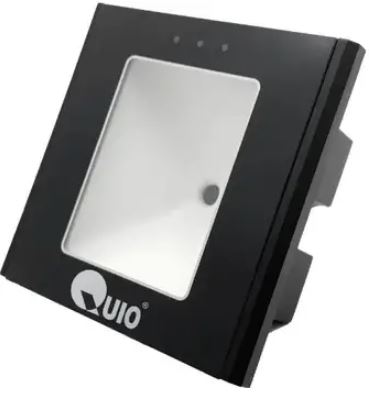
उत्पादन माहिती
QU-ER-80 QR कोड रीडर
QU-ER-80 हा एक QR कोड रीडर आहे जो डेटा संप्रेषणासाठी पीसी किंवा नेटवर्कशी कनेक्ट केला जाऊ शकतो. हे Mifare कार्ड स्कॅन करण्यासाठी आणि पुढील प्रक्रियेसाठी स्कॅन केलेला डेटा सर्व्हरवर प्रसारित करण्यासाठी डिझाइन केले आहे. डिव्हाइस नेटवर्क कॉन्फिगरेशन आणि ॲनालॉग कम्युनिकेशनला समर्थन देते.
नेटवर्क कॉन्फिगरेशन:
- डिव्हाइसवर पॉवर.
- डिव्हाइसच्या नेटवर्क पोर्टमध्ये नेटवर्क केबलचे एक टोक घाला.
- नेटवर्क केबलचे दुसरे टोक पीसीशी जोडा.
- स्थानिक संगणकावर उजवे-क्लिक करा आणि नेटवर्क सेटिंग्ज उघडा.
- ॲडॉप्टर सेटिंग्ज बदला आणि डिव्हाइस IP प्रमाणेच नेटवर्क विभागातील स्थानिक IP पत्ता सुधारित करा.
- उदाample, डिव्हाइसचा डीफॉल्ट IP 192.168.1.99 असल्यास, स्थानिक IP 192.168.1.88 आणि गेटवे 192.168.1.1 वर सेट करा.
ॲनालॉग सर्व्हर-साइड कॉन्फिगरेशन
- सर्व्हर तयार करण्यासाठी phpstudy सॉफ्टवेअर डाउनलोड करा आणि स्थापित करा (तुम्ही सूचनांसाठी ऑनलाइन शोधू शकता).
- खालीलप्रमाणे सर्व्हर कॉन्फिगर करा:
- Web इंजिन: nginx
- मागची भाषा: PHP
- बंदर: 80
- च्या रूट निर्देशिकेत “QA” नावाचे फोल्डर तयार करा webसाइट
- ठेवा file “QA” फोल्डरमध्ये “mcardsea.php”.
- phpstudy सुरू करा आणि सर्व्हर सुरू करा.
सूचना
नेटवर्क कॉन्फिगरेशन
- डिव्हाइस चालू करा, नेटवर्क केबलचे एक टोक डिव्हाइस नेटवर्क पोर्टमध्ये घाला आणि दुसरे टोक PC शी कनेक्ट करा.
- नेटवर्क उघडण्यासाठी स्थानिक संगणकावर उजवे क्लिक करा, ॲडॉप्टर सेटिंग्ज बदला आणि स्थानिक IP पत्ता सुधारित करा जेणेकरून डिव्हाइस IP प्रमाणेच नेटवर्क विभागात असेल. उदाample, डिव्हाइसचा डीफॉल्ट IP 192.168.1.99 आहे, स्थानिक IP 192.168.1.88 आहे आणि गेटवे 192.168.1.1 आहे

- सॉफ्टवेअर कॉन्फिगरेशन उघडा

- डिव्हाइसला नेटवर्कशी आणि पीसीला नेटवर्कशी कनेक्ट करणे, समान इंट्रानेट अंतर्गत असणे आवश्यक आहे. दोन्ही आयपी पत्ते रेकॉर्ड करा.
- स्थानिक IP: 10.168.1.101
- डिव्हाइस आयपी: 10.168.1.143

ॲनालॉग सर्व्हर बाजूला
डिव्हाइसद्वारे पाठवलेला डेटा प्राप्त करण्यासाठी पीसीला सर्व्हर म्हणून अनुकरण करा. हे ट्यूटोरियल डेटा संचयित करण्यासाठी डेटाबेस वापरत नाही. हे फक्त डिव्हाइस संप्रेषणासाठी संदर्भ म्हणून वापरले जाते
- सर्व्हर तयार करण्यासाठी phpstudy सॉफ्टवेअर डाउनलोड आणि स्थापित करा. (ते कसे करायचे ते तुम्ही गुगल करू शकता)
सर्व्हर कॉन्फिगरेशन:- Web इंजिन: nginx
- मागच्या टोकाची भाषा: PHP
- बंदर: 80
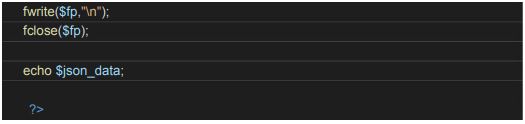
- च्या रूट निर्देशिकेत एक QA फोल्डर तयार करा webसाइट, आणि QA फोल्डरमध्ये mcardsea.php टाका
कोड खालीलप्रमाणे आहे:
- phpstudy सुरू करा आणि सर्व्हर सुरू करा.
अॅनालॉग संप्रेषण
डिव्हाइसवर स्कॅन करण्यासाठी Mifare कार्ड वापरा, दीदीला दोनदा ऐका, संप्रेषण यशस्वी झाले आहे असे सूचित करा. data.txt मजकूर file QA फोल्डरमध्ये आढळू शकते. मजकूर उघडा file करण्यासाठी view डिव्हाइसवरून सर्व्हरवर प्रसारित केलेली सामग्री. {“code”:0,”message”:”success”,”data”:[{“cardid”:”5CF5D3″,”mjih ao”:”1″,”cjihao”:”HX3M93BF”,”status”:1,”time”:1638195777,”output “:0}]}
संपर्क
- पत्ता: Quick-Ohm Küpper & Co. GmbH | क्रोनेनफेल्डरस्ट्रास 75 | 42349 Wuppertal
- दूरध्वनी: +49 (0) 202 404329
- फॅक्स: +49 (0) 202 404350
- ईमेल: kontakt@quio-rfid.de
- Web: www.quio-rfid.de
कागदपत्रे / संसाधने
 |
QUIO QU-ER-80-4 कोड रीडर नेटवर्क पोर्ट ॲनालॉग कम्युनिकेशन ट्यूटोरियल [pdf] वापरकर्ता मार्गदर्शक QU-ER-80-4 कोड रीडर नेटवर्क पोर्ट ॲनालॉग कम्युनिकेशन ट्यूटोरियल, QU-ER-80-4, कोड रीडर नेटवर्क पोर्ट ॲनालॉग कम्युनिकेशन ट्यूटोरियल, रीडर नेटवर्क पोर्ट ॲनालॉग कम्युनिकेशन ट्यूटोरियल, नेटवर्क पोर्ट ॲनालॉग कम्युनिकेशन ट्यूटोरियल, पोर्ट ॲनालॉग कम्युनिकेशन ट्यूटोरियल, ॲनालॉग कम्युनिकेशन ट्यूटोरियल, कम्युनिकेशन ट्यूटोरियल, ट्यूटोरियल |


