


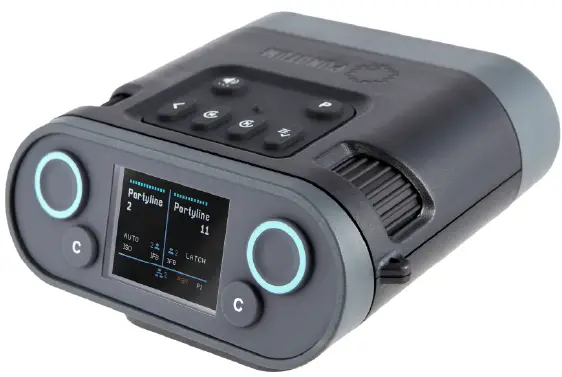
PUNQTUM Q110 नेटवर्क-आधारित इंटरकॉम सिस्टम
तपशील
- उत्पादनाचे नाव: Q-मालिका नेटवर्क-आधारित इंटरकॉम सिस्टम
- निर्माता: PUNQTUM
- फर्मवेअर आवृत्ती: 2.1
- Webसाइट: www.punqtum.com
उत्पादन माहिती
PUNQTUM द्वारे Q-Series नेटवर्क आधारित इंटरकॉम सिस्टम ही डिजिटल पार्टीलाइन इंटरकॉम सिस्टम आहे जी विविध सेटिंग्जमध्ये संप्रेषणासाठी डिझाइन केलेली आहे.
ऑपरेटिंग घटक
- प्रणालीमध्ये विविध ऑपरेटिंग घटक जसे की पॉवर बटणे, व्हॉल्यूम नियंत्रणे आणि सुलभ नियंत्रण आणि सानुकूलित करण्यासाठी मेनू नेव्हिगेशन बटणे समाविष्ट आहेत.
प्रारंभ करणे
- सिस्टमला पॉवर अप करण्यासाठी दोन मुख्य पद्धती आहेत: स्टार टोपोलॉजी आणि डेझी चेन. योग्य वीज पुरवठा सुनिश्चित करण्यासाठी आपल्या सेटअपसाठी विशिष्ट सूचनांचे अनुसरण करा.
मल्टीकास्ट ऑडिओ प्रवाह
- प्रणाली विविध चॅनेलवर कार्यक्षम संप्रेषणासाठी मल्टीकास्ट ऑडिओ प्रवाहांना समर्थन देते.
तुमचा बेल्टपॅक वापरणे
- वैयक्तिकृत ऑडिओ स्तरांसाठी बेल्टपॅकवरील समर्पित व्हॉल्यूम बटण वापरून आवाज समायोजित करा.
वैकल्पिक पृष्ठ बटण
- भिन्न संप्रेषण चॅनेलमध्ये द्रुतपणे स्विच करण्यासाठी वैकल्पिक पृष्ठ बटण वापरा.
मेनू ऑपरेशन
- मेनू ऑपरेशन वापरकर्त्यांना स्थानिक बदल रीसेट करण्यास, वैयक्तिक सेटिंग्ज जतन करण्यास, वैयक्तिक सेटिंग्ज लोड करण्यास आणि कस्टमायझेशनसाठी फॅक्टरी रीसेट करण्यास अनुमती देते.
बद्दल
- बद्दल विभागाद्वारे प्रणाली आणि त्याच्या वैशिष्ट्यांबद्दल माहिती मिळवा.
वारंवार विचारले जाणारे प्रश्न
प्रश्न: मी क्यू-सीरीज नेटवर्क आधारित इंटरकॉम सिस्टमचे फर्मवेअर कसे अपडेट करू?
A: फर्मवेअर अपडेट करण्यासाठी, PUNQTUM ला भेट द्या webयेथे साइट www.punqtum.com आणि नवीनतम फर्मवेअर आवृत्ती डाउनलोड करा. फर्मवेअर अद्यतनांसाठी दिलेल्या सूचनांचे अनुसरण करा.
प्रश्न: मी सिस्टीमला एकाधिक बेल्ट पॅक कनेक्ट करू शकतो?
A: होय, तुम्ही एकाचवेळी संप्रेषणासाठी अनेक बेल्ट पॅक सिस्टमशी कनेक्ट करू शकता. इष्टतम कामगिरीसाठी योग्य कॉन्फिगरेशन आणि सेटअप सुनिश्चित करा.
प्रस्तावना
- पंकटम डिजिटल इंटरकॉम कुटुंबात आपले स्वागत आहे!
- हा दस्तऐवज punctum Q-Series डिजिटल पार्टीलाइन सिस्टम, पिनआउट्स आणि यांत्रिक आणि इलेक्ट्रिकल डेटाबद्दल तपशीलवार माहिती प्रदान करतो.
- सूचना हे मॅन्युअल, तसेच सॉफ्टवेअर आणि कोणत्याही माजीamples येथे समाविष्ट आहेत, "जसे आहे तसे" प्रदान केले आहेत आणि सूचनेशिवाय बदलू शकतात.
- या मॅन्युअलची सामग्री केवळ माहितीच्या उद्देशाने आहे आणि रिडेलची वचनबद्धता म्हणून त्याचा अर्थ लावला जाऊ नये
- कम्युनिकेशन्स जीएमबीएच अँड कंपनी केजी. किंवा त्याचे पुरवठादार. Riedel Communications GmbH & Co. KG. या मॅन्युअल किंवा सॉफ्टवेअरशी संबंधित कोणत्याही प्रकारची वॉरंटी देत नाही, ज्यामध्ये विशिष्ट हेतूसाठी विक्रीयोग्यता किंवा फिटनेसची गर्भित हमी समाविष्ट आहे, परंतु इतकेच मर्यादित नाही. Riedel Communications GmbH & Co. KG. या मॅन्युअल, सॉफ्टवेअर, किंवा माजीampयेथे.
- Riedel Communications GmbH & Co. KG. मॅन्युअल किंवा सॉफ्टवेअरमध्ये समाविष्ट केलेल्या कोणत्याही प्रतिमा, मजकूर किंवा छायाचित्रांसह, परंतु इतकेच मर्यादित नाही, येथे समाविष्ट असलेले सर्व पेटंट, मालकी डिझाइन, शीर्षक आणि बौद्धिक मालमत्ता अधिकार राखून ठेवते.
- उत्पादनांच्या वापराद्वारे प्रवेश केलेल्या सामग्रीमधील आणि त्यावरील सर्व शीर्षक आणि बौद्धिक संपदा हक्क संबंधित मालकाची मालमत्ता आहेत आणि ते लागू कॉपीराइट किंवा इतर बौद्धिक संपदा कायदे आणि करारांद्वारे संरक्षित आहेत.
- © 2024 Riedel Communications GmbH & Co. KG. सर्व हक्क राखीव. कॉपीराइट कायद्यांतर्गत, रिडेलच्या लेखी संमतीशिवाय या मॅन्युअलची संपूर्ण किंवा अंशतः कॉपी केली जाऊ शकत नाही.
- सर्व ट्रेडमार्क त्यांच्या संबंधित मालकाची मालमत्ता आहेत.
माहिती
चिन्हे
- खालील तक्त्यांचा वापर धोके दर्शविण्यासाठी आणि उपकरणांच्या हाताळणी आणि वापराबाबत सावधगिरीची माहिती देण्यासाठी केला जातो.
 हा मजकूर अशा परिस्थितीला सूचित करतो ज्याकडे तुमचे लक्षपूर्वक लक्ष देणे आवश्यक आहे. याचा वापर असुरक्षित पद्धतींविरुद्ध इशारा देण्यासाठी देखील केला जाऊ शकतो.
 हा मजकूर सामान्य माहितीसाठी आहे. हे काम सुलभतेसाठी किंवा चांगल्या प्रकारे समजून घेण्यासाठी क्रियाकलाप सूचित करते.
सेवा
- सर्व सेवा केवळ पात्र सेवा कर्मचार्यांनी प्रदान केल्या पाहिजेत.
- डिव्हाइसेसमध्ये कोणतेही वापरकर्ता-सेवा करण्यायोग्य भाग नाहीत.
- खराब झालेले उपकरण प्लग इन करू नका, चालू करू नका किंवा चालवण्याचा प्रयत्न करू नका.
- कोणत्याही कारणास्तव उपकरणाचे घटक बदलण्याचा प्रयत्न करू नका.
पर्यावरण
- धूळ किंवा आर्द्रतेच्या उच्च सांद्रतेमध्ये डिव्हाइस कधीही उघड करू नका.
- डिव्हाइसला कोणत्याही द्रवपदार्थात कधीही उघड करू नका.
- जर उपकरण थंड वातावरणात उघड झाले असेल आणि उबदार वातावरणात हस्तांतरित केले असेल, तर घराच्या आत संक्षेपण तयार होऊ शकते. डिव्हाइसला कोणतीही शक्ती लागू करण्यापूर्वी किमान 2 तास प्रतीक्षा करा.
विल्हेवाट लावणे
 तुमच्या उत्पादनावर किंवा त्याच्या पॅकेजिंगवर आढळणारे हे चिन्ह सूचित करते की जेव्हा तुम्ही त्याची विल्हेवाट लावू इच्छित असाल तेव्हा या उत्पादनाला घरगुती कचरा समजू नये. त्याऐवजी, ते इलेक्ट्रिकल आणि इलेक्ट्रॉनिक उपकरणांच्या पुनर्वापरासाठी अधिकृत संकलन केंद्राकडे सुपूर्द केले जावे. या उत्पादनाची योग्य प्रकारे विल्हेवाट लावली गेली आहे याची खात्री करून, आपण पर्यावरण आणि मानवी आरोग्यावरील संभाव्य नकारात्मक परिणाम टाळण्यास मदत कराल, जे अन्यथा या उत्पादनाची अयोग्य विल्हेवाट लावल्यामुळे होऊ शकतात.
- सामग्रीच्या पुनर्वापरामुळे नैसर्गिक संसाधनांचे जतन होण्यास मदत होईल. या उत्पादनाच्या पुनर्वापराबद्दल अधिक तपशीलवार माहितीसाठी कृपया जबाबदार स्थानिक प्राधिकरणाशी संपर्क साधा.
पंकटम क्यू-सीरीज डिजिटल पार्टीलाइन इंटरकॉम सिस्टमबद्दल
- punctum Q-Series डिजिटल पार्टीलाइन इंटरकॉम सिस्टीम ही एक डिजिटल, वापरण्यास सोपी, थिएटर आणि ब्रॉडकास्ट ऍप्लिकेशन्ससाठी तसेच कॉन्सर्ट इत्यादी सर्व प्रकारच्या सांस्कृतिक कार्यक्रमांसाठी पूर्ण डुप्लेक्स संप्रेषण उपाय आहे.
- ही एक सर्व-नवीन, नेटवर्क-आधारित पार्टीलाइन इंटरकॉम सिस्टम आहे जी ॲडव्हानसह वायरलेस ऍक्सेससह सर्व मानक पार्टीलाइन सिस्टम वैशिष्ट्ये एकत्र करते.tagआधुनिक IP नेटवर्कचे es. punctum Q-Series मानक नेटवर्क पायाभूत सुविधांवर कार्य करते आणि स्थापित करणे आणि सेट करणे सोपे आहे. सिस्टम फॅक्टरी डीफॉल्ट कॉन्फिगरेशनसह "बॉक्सच्या बाहेर" कार्य करते परंतु वैयक्तिक गरजा पूर्ण करण्यासाठी वापरकर्ता-अनुकूल सॉफ्टवेअरद्वारे द्रुतपणे कॉन्फिगर केले जाऊ शकते.
- व्यवस्था पूर्णपणे विकेंद्रित आहे. संपूर्ण सिस्टीममध्ये कोणतेही मास्टर स्टेशन किंवा इतर कोणतेही मध्यवर्ती बिंदू नाही. Q-Series डिजिटल पार्टीलाइन इंटरकॉम सिस्टीमचा पूल म्हणून काम करण्यासाठी punQtum Q210 PW स्पीकर स्टेशन आवश्यक असलेल्या punQtum वायरलेस ॲप्स वगळता प्रत्येक डिव्हाइसमध्ये सर्व प्रक्रिया स्थानिक पातळीवर हाताळल्या जातात. एका पार्टीलाइन इंटरकॉम सिस्टमची क्षमता कमाल 32 चॅनेल, 4 प्रोग्राम इनपुट, 4 सार्वजनिक घोषणा आउटपुट आणि 32 कंट्रोल आउटपुटपर्यंत सेट केली आहे.
- प्रत्येक punQtum Q210 PW स्पीकर स्टेशन 4 punQtum वायरलेस ॲप कनेक्शन्सपर्यंत सेवा देते.
- punctum Q-Series डिजिटल पार्टीलाइन सिस्टीम पार्टीलाइन इंटरकॉम सिस्टमचा वापर आणि प्रशासन सुलभ करण्यासाठी भूमिका आणि I/O सेटिंग्जवर आधारित आहेत.
- रोल हे डिव्हाइसच्या चॅनेल कॉन्फिगरेशनसाठी टेम्पलेट आहे. हे लाइव्ह शो चालवण्यासाठी आवश्यक असलेल्या वेगवेगळ्या भूमिकांसाठी चॅनेल सेटिंग्ज आणि पर्यायी कार्ये पूर्वनिर्धारित करण्यास अनुमती देते.
- माजी म्हणूनampले, एस चा विचार कराtagई मॅनेजर, ध्वनी, प्रकाश, वॉर्डरोब आणि सुरक्षा कर्मचारी यांच्याकडे परिपूर्ण नोकरी देण्यासाठी विविध संप्रेषण माध्यमे उपलब्ध आहेत.
- I/O सेटिंग हे उपकरणाशी जोडलेल्या उपकरणांच्या सेटिंग्जसाठी टेम्पलेट आहे. हे, उदाample, विविध पर्यावरणीय परिस्थिती कव्हर करण्यासाठी एका ठिकाणी वापरल्या जाणाऱ्या वेगवेगळ्या हेडसेटसाठी I/O सेटिंग्ज उपलब्ध होऊ देतात.
- प्रत्येक उपकरण उपलब्ध कोणत्याही भूमिका आणि I/O सेटिंगमध्ये कॉन्फिगर केले जाऊ शकते.
- मल्टिपल पंक्टम पार्टीलाइन इंटरकॉम सिस्टम समान नेटवर्क इन्फ्रास्ट्रक्चर शेअर करू शकतात. हे ac मध्ये उत्पादन बेटे तयार करण्यास अनुमती देतेampआम्ही समान IT नेटवर्क पायाभूत सुविधा वापरतो.
- डिव्हाइसेसची संख्या (बेल्टपॅक/स्पीकर स्टेशन आणि वायरलेस ॲप्स) सैद्धांतिकदृष्ट्या असीम आहे परंतु नेटवर्क क्षमतेद्वारे मर्यादित आहे. PoE स्विच किंवा स्पीकर स्टेशनवरून बेल्टपॅक PoE द्वारे समर्थित आहेत.
- साइटवर वायरिंगचे प्रयत्न कमी करण्यासाठी ते डेझी-चेन केले जाऊ शकतात.
- बेल्टपॅक्स आणि वायरलेस ॲप्स प्रत्येक चॅनेलसाठी स्वतंत्र टॉक आणि कॉल बटणे तसेच एक रोटरी एन्कोडरसह 2 चॅनेलच्या एकाचवेळी वापरास समर्थन देतात.
- पर्यायी पृष्ठ बटण वापरकर्त्यास सार्वजनिक घोषणा,
- सर्वांशी बोला, अनेकांशी बोला, सामान्य हेतूचे आउटपुट नियंत्रित करण्यासाठी आणि Mic Kill asf सारख्या सिस्टम फंक्शन्समध्ये प्रवेश करा.
- बेल्टपॅक हे कोणत्याही परिस्थितीत वापरण्यास कठीण आणि आरामदायी बनवण्यासाठी उच्च-प्रभावी प्लास्टिक आणि रबरसह प्रीमियम सामग्रीच्या संयोजनासह डिझाइन केले आहे.
- punctum Q-Series Beltpacks, वायरलेस ॲप्स आणि स्पीकर स्टेशन वापरकर्त्यांना चुकलेले किंवा न समजलेले संदेश पुन्हा प्ले करण्याची परवानगी देतात. प्रोग्राम इनपुट सिग्नल कोणत्याही स्पीकर स्टेशनवर ॲनालॉग ऑडिओ इनपुट वापरून सिस्टममध्ये दिले जाऊ शकतात.
- बेल्टपॅक आणि स्पीकर स्टेशनसाठी वापरण्यात येणारे सूर्यप्रकाश वाचण्यायोग्य, मंद RGB कलर डिस्प्ले अंतर्ज्ञानी वापरकर्ता इंटरफेसची उत्कृष्ट वाचनीयता बनवतात.
ऑपरेटिंग घटक
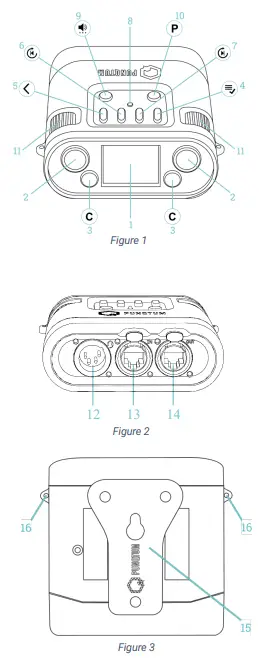
- रंगीत TFT प्रदर्शन
- टॉक बटणे
- कॉल बटणे
- मेनू / ओके बटण
- परत बटण
- रिप्ले / स्किप बॅक बटण
- रिप्ले / फॉरवर्ड बटण वगळा
- बोटाची स्थिती मार्कर
- व्हॉल्यूम बटण
- पर्यायी पृष्ठ बटण
- रोटरी एन्कोडर्स
- हेडसेट कनेक्टर
- नेटवर्क आणि PoE इनपुट
- नेटवर्क आणि PoE आउटपुट (पास-थ्रू)
- बेल्ट क्लिप
- डोरी किंवा सुरक्षा कॉर्ड माउंटिंग छिद्र
प्रारंभ करणे
- Q110 बेल्टपॅक फॅक्टरी डीफॉल्ट सिस्टम कॉन्फिगरेशनसह वितरित केला जातो आणि "बॉक्सच्या बाहेर" कार्य करेल. बेल्टपॅक डायनॅमिक किंवा इलेक्ट्रेट मायक्रोफोनसह मोनोरल हेडसेटला समर्थन देते.
पॉवर अप
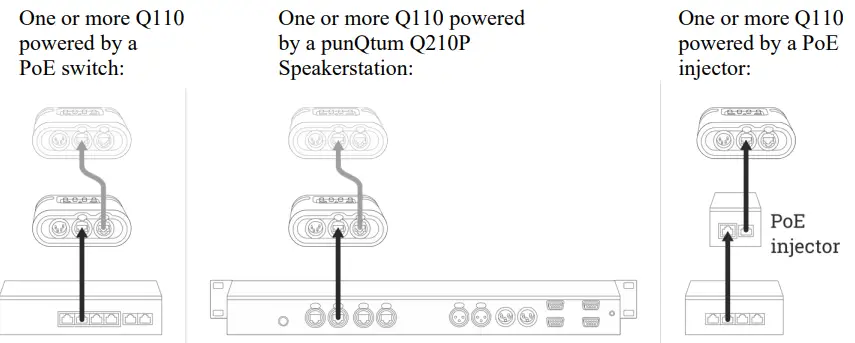
- बेल्टपॅक कोणत्याही PoE-अनुरूप (IEEE 802.3af, 3at किंवा 3bt) वीज पुरवठ्याद्वारे समर्थित आहे.
- नियमित PoE स्विचेस किंवा PoE इंजेक्टर तसेच punctum Q210P स्पीकरस्टेशन किंवा दुसरा Q110 बेल्टपॅक वापरला जाऊ शकतो.
स्टार टोपोलॉजी
- इथरनेट स्विचेस वापरणाऱ्या स्टार टोपोलॉजींना डेझी-चेन नेटवर्क्सपेक्षा प्राधान्य दिले जाते.
डेझी चेन
- जरी पंकटम बेल्ट पॅक बुद्धिमान आणि विश्वासार्हपणे डेझी-चेन केलेले असू शकतात, कृपया लक्षात घ्या की डेझी-चेन केलेल्या Q110 युनिट्सची संख्या उपलब्ध PoE पॉवर बजेट, इथरनेट केबल लांबी आणि गुणवत्तेद्वारे मर्यादित आहे.
Q110 डेझी-चेनची संख्या कमाल वर सेट केली आहे:
- PoE पोर्ट PoE+ मानकांचे पालन करते (802.3 वाजता): 4 बेल्टपॅक
- (प्रत्येक उपकरण, केबल AWG100 दरम्यान 26m केबल लांबी)
- PoE पोर्ट मानक (802.3 बिट) चे पालन करते: 8 बेल्टपॅक
- (प्रत्येक उपकरण, केबल AWG100 दरम्यान 18m केबल लांबी)
- (प्रत्येक उपकरण, केबल AWG100 दरम्यान 18m केबल लांबी)
मल्टीकास्ट ऑडिओ प्रवाह
- तुमच्या नेटवर्क इन्फ्रास्ट्रक्चरमध्ये तुमच्याकडे इतर कोणतेही ऑडिओ प्रवाह नसल्यास, तुम्ही कदाचित ठीक असाल.
- जर तुम्ही इतर ऑडिओ नेटवर्क स्ट्रीमिंग तंत्रज्ञान जसे की Ravenna, DANTETM, किंवा इतर मल्टीकास्ट-आधारित स्ट्रीमिंग तंत्रज्ञानासह नेटवर्कमध्ये पंकटम Q-Series डिजिटल पार्टीलाइन सिस्टम वापरत असाल, तर तुम्हाला खात्री करणे आवश्यक आहे की तुमची नेटवर्क इन्फ्रास्ट्रक्चर IGMP (इंटरनेट) ला सपोर्ट करण्यास सक्षम आहे. ग्रुप मॅनेजमेंट प्रोटोकॉल) आणि IGMP योग्यरित्या सेट आणि कॉन्फिगर केले आहे.
- तुम्ही फक्त एकच स्विच वापरत असल्यास, स्विचमध्ये IGMP स्नूपिंग (उर्फ मल्टीकास्ट फिल्टरिंग) सक्षम असेल किंवा नसेल तर ते अप्रासंगिक आहे. तुमच्याकडे दोन स्विच होताच, आणि एक किंवा अधिक स्विचेसमध्ये IGMP स्नूपिंग सक्षम केल्यावर, नेटवर्कमध्ये एक आणि फक्त एक IGMP क्वेरी कॉन्फिगर करणे आवश्यक आहे (सामान्यतः, तुम्ही एक स्विच निवडा). IGMP क्वेरीशिवाय, IGMP कालबाह्य झाल्यामुळे मल्टिकास्ट रहदारी थोड्या वेळाने थांबेल.
- punQtum Q-Series डिजिटल पार्टीलाइन सिस्टम IGMP V2 ला समर्थन देते.
तुमचा बेल्टपॅक वापरणे
- एकदा तुम्ही तुमचा बेल्टपॅक सिस्टमशी जोडला की, बेल्टपॅक त्याच्या मेमरीमधून परिभाषित भूमिका वापरेल. एक बेल्टपॅक जो “बॉक्सच्या बाहेर नवीन” आहे त्याची फॅक्टरी डीफॉल्ट भूमिका असेल.
- अशा प्रकारे सर्व बेल्टपॅक Q-टूल कॉन्फिगरेशन सॉफ्टवेअरची आवश्यकता न ठेवता एकमेकांना शोधण्यात सक्षम होतील.
मुख्य प्रदर्शन
- सामान्य ऑपरेशनमध्ये, डिस्प्ले तुम्हाला चॅनल A, चॅनल B आणि नेटवर्कवर माहिती प्रदान करेल.
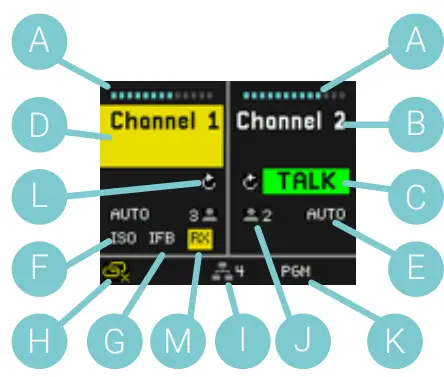
- A चॅनल व्हॉल्यूम
- B चॅनेलचे नाव
- C चर्चा सक्रिय संकेत
- D कॉल सक्रिय संकेत
- E टॉक बटण ऑपरेशन मोड
- F ISO सक्रिय संकेत
- G IFB सक्रिय संकेत
- H डेझी चेन लिंक संकेत
- I पार्टीलाइन सिस्टम डिव्हाइसची संख्या
- J चॅनेल वापरकर्त्यांची संख्या
- K PGM संकेत
- L उपलब्ध संकेत रीप्ले करा
- M ऑडिओला एक संकेत मिळतो
 चॅनल खंड (A)
- बेल्टपॅकच्या बाजूला रोटरी एन्कोडर नॉब्स (आकृती 11 मधील 2) द्वारे चॅनल व्हॉल्यूम नियंत्रण सेट केले जाऊ शकते. रोटरी नॉबला घड्याळाच्या दिशेने हलवल्याने आवाज वाढेल, घड्याळाच्या उलट दिशेने ऑपरेशन केल्याने आवाज कमी होईल.
 चॅनेलचे नाव (B)
- QTool च्या कॉन्फिगरेशनमध्ये परिभाषित केल्याप्रमाणे चॅनेलचे नाव दाखवले जाते.
 टॉक सक्रिय संकेत (C)
- प्रति चॅनेल डिस्प्लेमध्ये सक्रिय TALK कार्य सूचित केले आहे. प्रत्येक चॅनेलची TALK स्थिती चालू आणि बंद करण्यासाठी टॉक बटणे (आकृती 2 मधील आयटम 2) वापरा.
 कॉल सक्रिय संकेत (डी)
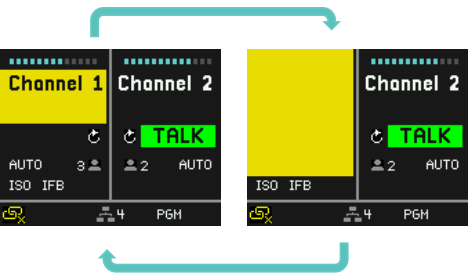
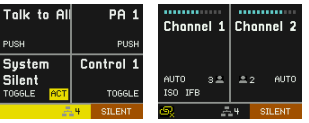
- चॅनलवर कॉल सिग्नल मिळाल्यास, डिस्प्ले चॅनेलच्या नावावर पिवळा चमकणारा चौरस दाखवेल. त्याच वेळी कॉल बजर सिग्नल ऐकू येईल.
- CALL सिग्नल दोन सेकंदांपेक्षा जास्त काळ सक्रिय राहिल्यास डिस्प्ले चॅनलच्या मोठ्या भागासह फ्लॅश होईल. त्याच वेळी, एक वेगळा बजर सिग्नल ऐकू येईल.
- बजर सिग्नलचा आवाज प्रत्येक डिव्हाइसवर वैयक्तिकरित्या बदलला जाऊ शकतो, 0 पहा
 टॉक बटण ऑपरेशन मोड (ई)
टॉक बटण तीन ऑपरेशन मोड ऑफर करते.
- ऑटो, दुहेरी कार्य:
- TALK बटण क्षणार्धात दाबा, TALK फंक्शन आता लॅच ऑन आहे.
- TALK बटण क्षणार्धात दाबा, TALK कार्य आता बंद आहे.
- TALK बटण दाबा आणि धरून ठेवा, जोपर्यंत TALK बटण धरले आहे तोपर्यंत TALK कार्य सक्रिय आहे, जेव्हा TALK बटण सोडले जाते तेव्हा TALK कार्य बंद होते.
- लॅच:
- TALK बटण क्षणार्धात दाबा, TALK फंक्शन आता लॅच ऑन आहे.
- TALK बटण क्षणार्धात दाबा, TALK कार्य आता बंद आहे.
- पुश:
- TALK बटण दाबा आणि धरून ठेवा, जोपर्यंत TALK बटण धरले आहे तोपर्यंत TALK कार्य सक्रिय आहे, जेव्हा TALK बटण सोडले जाते तेव्हा TALK कार्य बंद होते.
- कॉन्फिगरेशन सॉफ्टवेअर वापरून टॉक बटण ऑपरेशन मोड सेट केला जाऊ शकतो.
 ऑपरेशन मोड नारंगी रंगात प्रदर्शित झाल्यास, संबंधित चॅनेलसाठी शांत वातावरण मोड सक्रिय आहे.
 ISO सक्रिय संकेत (F)
- आयएसओ हे चिन्ह सक्रिय आयसोलेट फंक्शन दर्शवते. जेव्हा तुम्ही त्या चॅनेलचे TALK बटण सक्रिय करता तेव्हा तुम्हाला फक्त त्या चॅनेलच्या वापरकर्त्यांनाच ऐकू येईल, तुम्हाला प्राप्त होणार्या इतर चॅनेलवरील ऑडिओ म्यूट केला जातो.
 IFB सक्रिय संकेत (G)
- IFB हे चिन्ह सक्रिय इंटरप्ट फोल्ड बॅक दर्शवते. जर कोणी चॅनेलवर बोलत असेल तर प्रोग्राम इनपुट सिग्नल पातळी रोलमध्ये निर्दिष्ट केलेल्या रकमेमुळे मंद होते.
डेझी चेन लिंक इंडिकेशन (एच)
- हे चिन्ह सूचित करते की तुम्ही तुमच्या डिव्हाइसवरून दुसरा बेल्टपॅक पॉवर करू शकत नाही.
- तुमच्या PoE डिव्हाइसने पुरविल्या पॉवर आणि आधीपासून जोडलेल्या युनिटच्या संख्येचा परिणाम म्हणून तुमचा बेल्टपॅक उपलब्ध पॉवरची गणना करतो.
 पार्टीलाइन सिस्टम डिव्हाइस संख्या (I)
- तुमच्या पार्टीलाइन सिस्टममध्ये सहभागी होणाऱ्या युनिट्सची संख्या दाखवते. चिन्ह लाल रंगात दर्शविले असल्यास, सिस्टममध्ये तुमचे डिव्हाइस एकमेव आहे.
 चॅनल वापरकर्ता संख्या (J)
- या चॅनेलवर उपलब्ध वापरकर्त्यांची संख्या दाखवते. चिन्ह लाल रंगात दर्शविले असल्यास, आपण या चॅनेलचे एकमेव वापरकर्ता आहात.
 PGM संकेत (K)
- PGM चिन्ह निवडलेल्या प्रोग्राम इनपुटला सूचित करते. जर चिन्ह पांढऱ्या रंगात दाखवले असेल तर प्रोग्राम इनपुट प्राप्त होईल, लाल असल्यास, प्रोग्राम इनपुट प्राप्त होणार नाही.
- पार्टीलाइन सिस्टमचा भाग म्हणून punQtum Q210P स्पीकरस्टेशनवर कॉन्फिगर केले असल्यासच प्रोग्राम इनपुट उपलब्ध आहेत.
 उपलब्ध संकेत रीप्ले करा (L)
- रेकॉर्ड केलेले संदेश बेल्टपॅकच्या शीर्षस्थानी रिप्ले बटणे दाबून पुन्हा प्ले केले जाऊ शकतात.
- बेल्टपॅकच्या शीर्षस्थानी रिप्ले बटणांपैकी एक दाबून, शेवटचा रेकॉर्ड केलेला संदेश त्वरित प्ले केला जाईल.
- सूचीमधून स्क्रोल करण्यासाठी बेल्टपॅकच्या शीर्षस्थानी रिप्ले बटणे वापरा. प्रत्येक संदेश किती काळ आधी रेकॉर्ड केला गेला, प्रत्येक रेकॉर्ड केलेला संदेश किती काळ आहे आणि बिंदू कोणता दर्शवितो ते तुम्ही पाहू शकता.
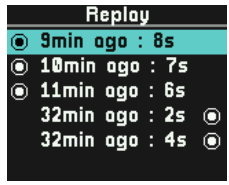
- प्रत्येक चॅनेलवरून रेकॉर्ड केले गेले. बॅक प्ले करत असताना तुम्ही प्लेबॅकचा आवाज समायोजित करण्यासाठी चॅनल व्हॉल्यूम एन्कोडर वापरू शकता.
- मागील बटणावर दीर्घकाळ दाबल्यास सर्व रेकॉर्ड केलेले संदेश हटवले जातील.
- जर त्या चॅनेलवर रेकॉर्डिंग असेल तर रिप्ले इंडिकेशन दाखवले जाईल.
 Q-Tool मध्ये संदेश रेकॉर्डिंग अक्षम केले असल्यास, रीप्ले उपलब्ध संकेत ओलांडले जातात.
 ऑडिओ प्राप्त संकेत (M)
- चॅनलवर ऑडिओ येत असल्यास पिवळा RX संकेत दर्शविले जाते.
व्हॉल्यूम बटण
- व्हॉल्यूम बटण दाबून
 सर्व उपलब्ध व्हॉल्यूम सेटिंग्जमधून तुम्हाला सायकल करेल.
- तुम्ही कोणतेही रोटरी एन्कोडर वापरून प्रत्येक व्हॉल्यूम सेटिंग समायोजित करू शकता. तुमच्या सेटिंग्ज तुमच्या बेल्टपॅकमध्ये साठवल्या जातात.
- मास्टर व्हॉल्यूम तुमच्या बेल्टपॅकसाठी एकूण व्हॉल्यूम सेट करते.
- प्रोग्रॅम व्हॉल्यूम तुमच्या प्रोग्राम इनपुटचे व्हॉल्यूम नियंत्रित करते.
- बजर व्हॉल्यूम कॉल सिग्नलच्या आवाजावर नियंत्रण ठेवतो.
- साइडटोन व्हॉल्यूम तुमच्या आवाजाचा आवाज नियंत्रित करतो.
- तुमचा बेल्टपॅक सामान्य ऑपरेशन मोडमध्ये असल्यास, रोटरी एन्कोडर सक्रिय चॅनेलच्या ऐकण्याचे प्रमाण नियंत्रित करतील.
वैकल्पिक पृष्ठ बटण
- पर्यायी पृष्ठ बटण दाबून
 सार्वजनिक घोषणा, टॉक टू ऑल आणि टॉक टू मॅन, कंट्रोल आउटपुट स्विचिंग, सिस्टम म्यूट, सिस्टम यासारख्या फंक्शन्समध्ये तात्पुरते प्रवेश देईल
 - सायलेंट आणि माइक किल. तुम्ही क्यू-टूल कॉन्फिगरेशन सॉफ्टवेअर वापरून या पेजवर कमाल 4 फंक्शन्स नियुक्त करू शकता.
- पर्यायी पृष्ठ बटणावर दुसरी दाबा किंवा मागे बटण दाबल्याने पर्यायी पृष्ठ निघून जाईल.
- पर्यायी पृष्ठासाठी कोणतेही कार्य नियुक्त केले नसल्यास, वैकल्पिक पृष्ठ बटण निष्क्रिय आहे.
सार्वजनिक घोषणा करा, सर्वांशी बोला आणि अनेक कार्यांशी बोला
- नियुक्त फंक्शन क्वाड्रंट जवळील टॉक किंवा कॉल बटण दाबून सक्रिय केले जाऊ शकते.
- डिस्प्ले हिरवा टॉक संकेत किंवा लाल व्यस्त संकेत दर्शवेल जर कोणीतरी आधीच हे कार्य वापरत असेल. एकदा दुसऱ्या वापरकर्त्याने त्याचे TALK फंक्शन अक्षम केले की, तुमचा टॉक हिरवा दिसेल आणि तुम्ही बोलू शकता. टॉक बटण मोडसाठी 4.4.5 पहा.
आउटपुट स्विचिंग नियंत्रित करा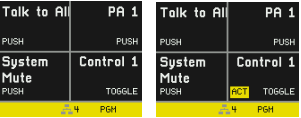
कंट्रोल आउटपुट Q210P स्पीकरस्टेशन उत्पादनाचा भाग आहेत, परंतु सिस्टममधील कोणत्याही डिव्हाइसवरून नियंत्रित केले जाऊ शकतात. जर आउटपुट सक्रिय असेल तर तुम्हाला एक पिवळा ACT सूचक दिसेल.
सिस्टम म्यूट फंक्शन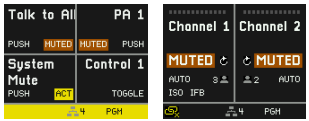
SYSTEM MUTE सर्व कॉल आणि टॉक फंक्शन्स अक्षम करते आणि सर्व प्रोग्राम इनपुट सिग्नल म्यूट करते आणि जोपर्यंत बटण दाबले जाते तोपर्यंत सक्रिय राहते (पुश वर्तन). जर सिस्टम म्यूट सक्रिय असेल तर तुम्हाला नारंगी MUTED इंडिकेटरद्वारे सूचित केले जाईल
सिस्टम सायलेंट फंक्शन
- Q210P स्पीकरस्टेशनच्या स्पीकरला आणि इतर कोणत्याही (भविष्यातील) उपकरणांना आवाज काढण्यापासून थांबवून प्रणाली शांत होती. सार्वजनिक घोषणा कार्यशील राहतात आणि CALL फंक्शन वापरताना ऑप्टिकल सिग्नलिंग देखील कार्यशील राहते.
- फंक्शन बटण पुशद्वारे सक्रिय केले जाते.
- बटण पुन्हा दाबल्याने फंक्शन निष्क्रिय होते (टॉगल वर्तन). सिस्टीम सायलेंट सक्रिय असल्यास. तुम्हाला नारंगी सायलेंट इंडिकेटरद्वारे सूचित केले जाईल.
माइक किल फंक्शन
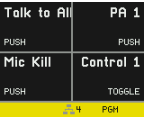
- डिव्हाइसवरील माईक किल बटणावर क्लिक केल्याने माइक किल जारी केलेल्या डिव्हाइसवर सक्रिय TALK फंक्शन्स वगळता डिव्हाइसची भूमिका नियुक्त केलेल्या चॅनेलची सर्व सक्रिय TALK कार्ये रीसेट केली जातील.
- माइक किल बटणावर दीर्घकाळ दाबल्यास माइक किल जारी केलेल्या डिव्हाइसवर सक्रिय TALK फंक्शन्स वगळता सिस्टम कॉन्फिगरेशनमध्ये उपलब्ध सर्व चॅनेलची सर्व सक्रिय TALK फंक्शन्स रीसेट होईल.
- या फंक्शनचा उद्देश महत्त्वाचा/तातडीचे संदेश प्रसारित करण्यात सक्षम होण्यासाठी अति व्यस्त चॅनेल 'शांत' करणे आहे.
- कृपया लक्षात घ्या की माइक किल फंक्शन इंटरफेस कनेक्शनवर लागू केले जात नाही, कारण ते सामान्यत: भिन्न संप्रेषण प्रणाली एकमेकांशी जोडण्यासाठी वापरले जातात.
- punQtum स्पीकर स्टेशनवर GPIO पोर्ट्स वापरून माइक किल फंक्शन्सचा प्रसार आणि इतर सिस्टम्सवरून केला जाऊ शकतो.
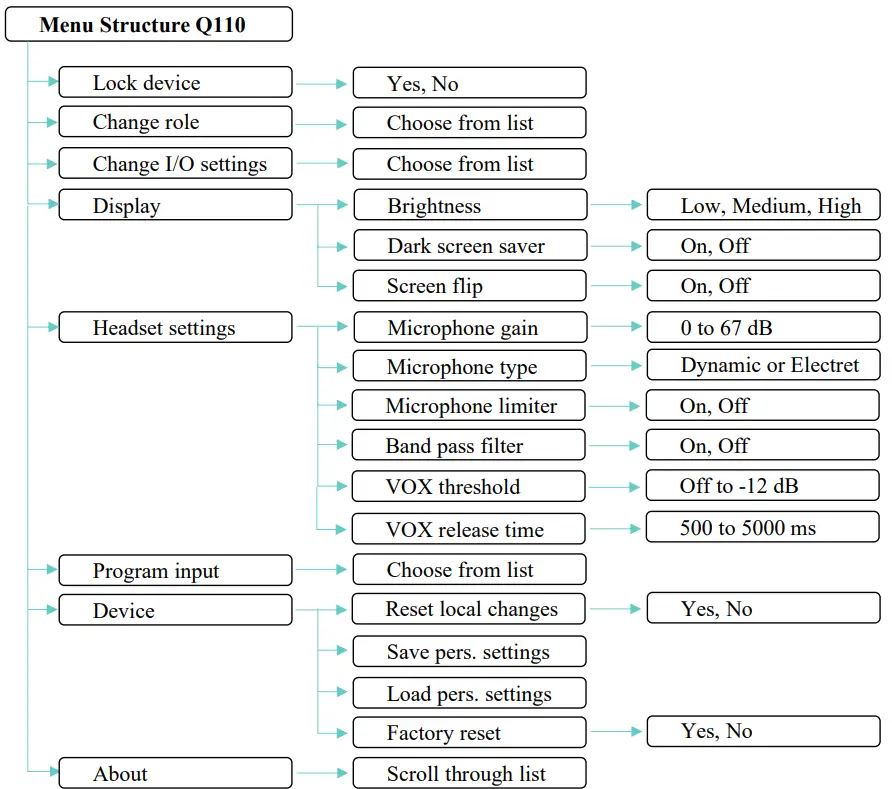
- भूमिका आणि I/O सेटिंग्ज वापरकर्त्यासाठी बहुतेक सेटिंग्ज परिभाषित करतात. काही आयटम वापरकर्त्याद्वारे मेनूद्वारे बदलले जाऊ शकतात. जर आयटम Q-Tool मध्ये लॉक केले असतील तर ते दिसणार नाहीत.
 मेनूमध्ये प्रवेश करण्यासाठी हे बटण वापरा, मेनूमधून नेव्हिगेट करा आणि एक आयटम निवडा.
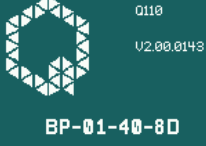
- मेनू बटणावर दीर्घकाळ दाबल्यास डिव्हाइस मॉडेल, डिव्हाइसचे नाव आणि स्थापित FW आवृत्ती थोडक्यात दिसून येते.
- मेनूमध्ये एक पाऊल मागे जाण्यासाठी आणि मेनूमधून बाहेर पडण्यासाठी हे बटण वापरा.
डिव्हाइस लॉक करा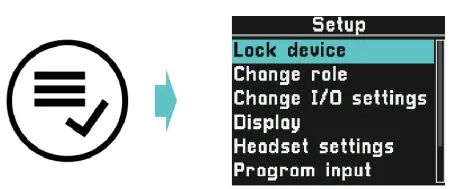
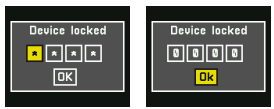
- तुमच्या डिव्हाइससाठी भूमिका सेटिंग्जमध्ये 4-अंकी पिन वापरून फ्रंट पॅनेल लॉक करण्याचा पर्याय समाविष्ट असू शकतो.
- क्यू-टूल कॉन्फिगरेशन सॉफ्टवेअरमध्ये प्रत्येक भूमिकेनुसार पिन परिभाषित केला जातो.
- निवडलेल्या रोलमध्ये सक्रिय लॉक फ्रंट पॅनल पर्याय असल्यासच लॉक डिव्हाइस मेनू एंट्री दर्शविली जाते.
- लक्षात ठेवा की फॅक्टरी डीफॉल्ट कॉन्फिगरेशनमध्ये फ्रंट पॅनेल लॉकिंग समाविष्ट नाही.
- तुमचे डिव्हाइस लॉक करण्यासाठी तुमच्या डिव्हाइसवर 'लॉक डिव्हाइस' निवडा.
- तुमचे डिव्हाइस अनलॉक करण्यासाठी, लॉक स्क्रीनवर 4-अंकी पिन प्रविष्ट करा आणि अनलॉकची पुष्टी करा.
भूमिका बदला
- तुम्ही तुमची सक्रिय भूमिका बदलू शकता. क्यू-टूल कॉन्फिगरेशन सॉफ्टवेअरच्या मदतीने भूमिका परिभाषित केल्या जाऊ शकतात.
I/O सेटिंग्ज बदला
वेगवेगळ्या हेडसेट सेटिंग्ज प्रीसेटमधून निवडा. क्यू-टूल कॉन्फिगरेशन सॉफ्टवेअर तुमच्या पसंतीच्या हेडसेटच्या वैशिष्ट्यांशी जुळण्यासाठी अधिक I/O सेटिंग्ज परिभाषित करण्यास अनुमती देते.
डिस्प्ले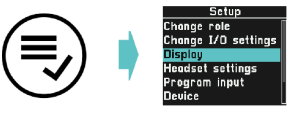
चमक
ब्राइटनेस तुम्हाला डिस्प्लेचा बॅकलाइट नियंत्रित करू देते.
गडद स्क्रीन सेव्हर
जर डार्क स्क्रीन सेव्हर सक्षम केला असेल, तर तो आपोआप सक्रिय होईल आणि कोणत्याही बटण दाबून किंवा एन्कोडर टर्नद्वारे निष्क्रिय होईल. सक्रिय असताना तो खूप कमी-ब्राइटनेस Q लोगो दर्शवेल.
स्क्रीन फ्लिप
स्क्रीन फ्लिप तुमचा डिस्प्ले उलथापालथ करेल आणि जुळण्यासाठी टॉक आणि कॉल कंट्रोल बटणे फ्लिप करेल. उलट स्थितीत तुमचा बेल्टपॅक माउंट करताना ही सेटिंग वापरा
हेडसेट सेटिंग्ज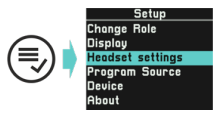
- हेडसेट सेटिंग्ज I/O सेटिंग्जमध्ये पूर्वनिर्धारित सेटिंग्जमध्ये प्रवेश सक्षम करतात. हे तुम्हाला तुमच्या विशिष्ट परिस्थितीनुसार सेटिंग्ज फाइन-ट्यून करण्याचा पर्याय देते.
- तुमची सेटिंग्ज डिव्हाइसवर संग्रहित केली जातील आणि तुम्ही तुमचे डिव्हाइस पॉवर अप करता तेव्हा ते पुन्हा लागू केले जातील.
मायक्रोफोन गेन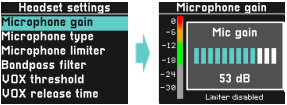
- तुमच्या मायक्रोफोनचा फायदा 0 dB ते 67 dB पर्यंत समायोजित केला जाऊ शकतो. काम करताना तुम्ही सामान्यत: वापरत असलेल्या व्हॉल्यूमवर तुमच्या मायक्रोफोनमध्ये बोला आणि वरच्या हिरव्या श्रेणीमध्ये राहण्यासाठी पातळी समायोजित करा.
- कृपया लक्षात घ्या की लाभ पातळी सेट करताना लिमिटर फंक्शन तात्पुरते बंद केले जाते.
मायक्रोफोन प्रकार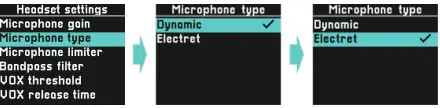
इलेक्ट्रेट मायक्रोफोनला बायस व्हॉल्यूम आवश्यक आहेtage योग्य ऑपरेशनसाठी. तुम्ही मायक्रोफोन प्रकार इलेक्ट्रेटवर सेट केल्यास, बायस व्हॉल्यूमtage मायक्रोफोन इनपुटवर लागू केले जाईल. डायनॅमिक मायक्रोफोन बायस व्हॉल्यूमशिवाय कार्य करतातtage.
मायक्रोफोन लिमिटर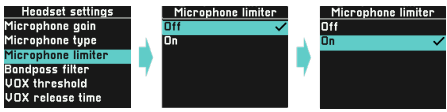
लिमिटर फंक्शन हे विकृत सिग्नल टाळण्यासाठी वापरले जाते जर कोणी उत्तेजित झाले आणि जास्त जोरात बोलू लागले. आम्ही लिमिटर चालू वर सेट करण्याची शिफारस करतो.
बँड पास फिल्टर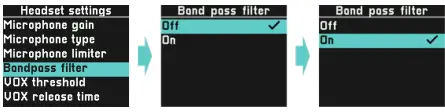
बँड पास फिल्टर आपल्या मायक्रोफोन सिग्नलमधून उच्च आणि उच्च फ्रिक्वेन्सी काढून टाकते ज्यामुळे भाषण सुगमता सुधारते. इच्छित असल्यास वर सेट करा.
व्हॉक्स थ्रेशोल्ड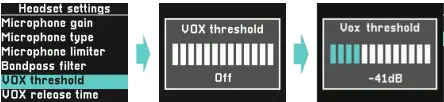
- व्हॉक्स फंक्शन सिग्नल गेट म्हणून कार्य करते आणि सिस्टममधील पार्श्वभूमी आवाज कमी करण्यासाठी वापरले जाते.
- व्हॉक्स थ्रेशोल्ड पातळी हे ठरवते की ऑडिओ सिग्नल कोणत्या स्तरावर सिस्टमला दिला जातो.
- व्हॉक्स थ्रेशोल्ड बंद केल्याने सिग्नल मार्गावरील गेट फंक्शन पूर्णपणे काढून टाकले जाते.
- तुमच्या बोलण्याची पातळी VOX थ्रेशोल्ड पातळीपेक्षा जास्त असल्याची खात्री करा. वापरण्यायोग्य श्रेणी -64dB ते -12dB आहे
व्हॉक्स रिलीझ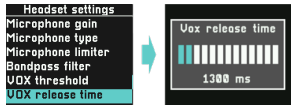
- एकदा सिग्नल पातळी VOX थ्रेशोल्ड पातळीच्या खाली गेल्यावर तुमचा स्पीच सिग्नल सिस्टमला किती वेळ दिला जाईल हे Vox प्रकाशन वेळ ठरवते.
- तुमचे बोलणे कापू नये म्हणून हे वापरले जाते. VOX प्रकाशन वेळ 500 मिलीसेकंदांपासून 5 सेकंदांपर्यंत 100 मिलीसेकंदांच्या चरणांमध्ये सेट केला जाऊ शकतो.
प्रोग्राम इनपुट
- तुमच्या पार्टीलाइन सिस्टमसाठी परिभाषित केलेले प्रोग्राम इनपुट येथे सूचीबद्ध आहेत. तुम्ही तुमच्या भूमिकेला अनुकूल असा प्रोग्रॅम इनपुट निवडू शकता. "कोणताही प्रोग्राम नाही" निवडल्याने तुमच्या युनिटवरील प्रोग्राम इनपुट बंद होईल.
- व्हॉल्यूम बटण वापरून प्रोग्राम व्हॉल्यूम नियंत्रित केला जाऊ शकतो. 0 पहा
साधन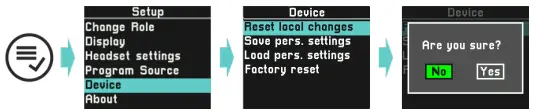
- तुमच्या डिव्हाइसच्या सर्व सध्या सेटिंग्ज स्थानिक स्वरुपात संग्रहित केले जातात आणि डिव्हाइस पॉवर अप करताना पुन्हा लागू केले जातात.
स्थानिक बदल रीसेट करा
- या निवडीसह, तुम्ही सक्रिय भूमिका आणि I/O सेटिंग्जमध्ये सेट केलेल्या मूल्यांवर सर्व सेटिंग्ज परत कराल. व्हॉल्यूम डीफॉल्ट मूल्यांवर सेट केले जातील आणि स्क्रीन फ्लिप बंद वर सेट केले जाईल.
वैयक्तिक सेटिंग्ज जतन करा
- हे तुमची सेटिंग्ज तुमच्या युनिटवरील स्टोरेज स्पेसमध्ये सेव्ह करेल जे फर्मवेअर किंवा सिस्टम अपडेटद्वारे ओव्हरराईट केलेले नाही. वैयक्तिक सेटिंग्ज समाविष्ट आहेत.
मायक्रोफोन सेटिंग्ज:
- मायक्रोफोन लाभ
- मायक्रोफोन प्रकार
- बँडपास फिल्टर
- VOX थ्रेशोल्ड
- VOX प्रकाशन वेळ
डिस्प्ले सेटिंग्ज:
- चमक
- स्क्रीनसेव्हर
- स्क्रीन फ्लिप केली
व्हॉल्यूम सेटिंग्ज:
- मास्टर आउटपुट
- पार्टीलाइन फॅडर सोडले
- पार्टीलाइन फॅडर बरोबर
- साइडटोन फॅडर
- कार्यक्रम fader
- बजर फॅडर
- पूर्वीच्या सेटिंग्ज ओव्हरराईट केल्या जातील.
व्हॉल्यूम सेटिंग्ज:
- मास्टर आउटपुट
- पार्टीलाइन फॅडर सोडले
- पार्टीलाइन फॅडर बरोबर
- साइडटोन फॅडर
- कार्यक्रम fader
- बजर फॅडर
वैयक्तिक सेटिंग्ज लोड करा
- हे तुमच्या पूर्वी जतन केलेल्या वैयक्तिक सेटिंग्ज पुनर्संचयित करेल आणि त्यांना त्वरित लागू करेल.
फॅक्टरी रीसेट
- युनिट फॅक्टरी डीफॉल्ट सेटिंग्जवर रीसेट केले जाईल.
- कृपया लक्षात ठेवा की फॅक्टरी डीफॉल्ट सिस्टम नसल्यास तुमचे डिव्हाइस तुमच्या सक्रिय पार्टीलाइन सिस्टमशी कनेक्शन गमावेल. फॅक्टरी डीफॉल्ट सिस्टम व्यतिरिक्त सिस्टममध्ये डिव्हाइस जोडण्यासाठी Q- टूल वापरा.
बद्दल
- तुमच्या डिव्हाइसबद्दल केवळ-वाचनीय माहितीमध्ये प्रवेश मिळवा. सर्व उपलब्ध माहितीमध्ये प्रवेश करण्यासाठी स्क्रोल करा.
डिव्हाइसचे नाव
- तुमच्या डिव्हाइसचे डीफॉल्ट नाव तुमच्या डिव्हाइसच्या अद्वितीय MAC पत्त्यावरून घेतले जाते. डिव्हाइसला वेगळे नाव देण्यासाठी Q-Tool वापरा. अर्ज करताना दिलेले नाव बदलले जाणार नाही
- FW अद्यतन. डिव्हाइसला फॅक्टरी डीफॉल्ट स्थितीवर रीसेट केल्याने डिव्हाइसचे नाव देखील रीसेट होईल.
IP पत्ता
- हा सध्या डिव्हाइसचा वापरला जाणारा IP पत्ता आहे.
फर्मवेअर आवृत्ती
- ही सध्याची फर्मवेअर आवृत्ती आहे. FW अद्यतने पुनर्प्राप्त करण्यासाठी आणि लागू करण्यासाठी Q-Tool वापरा.
हार्डवेअर आवृत्ती
- ही तुमच्या युनिटची हार्डवेअर आवृत्ती आहे. हे मूल्य बदलले जाऊ शकत नाही.
MAC पत्ता
- हा तुमच्या डिव्हाइसचा MAC पत्ता आहे. हे मूल्य बदलले जाऊ शकत नाही.
Q- साधन
- तुमच्या punQtum इंटरकॉमच्या पूर्ण वैशिष्ट्यांचा आनंद घेण्यासाठी Q-Tool, Q-Series डिजिटल पार्टीलाइन कॉन्फिगरेशन सॉफ्टवेअरची विनामूल्य प्रत मिळवा. तुम्ही ते punQtum वरून डाउनलोड करू शकता webसाइट https://punqtum.com/q-tool/
- कृपया QTool सह कॉन्फिगरेशनबद्दल अधिक माहितीसाठी Q-Tool मॅन्युअल वाचा.
कनेक्टर पिनआउट
हेडसेट कनेक्टर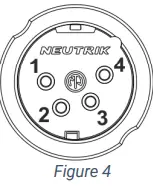
| पिन | वर्णन |
| 1 | मायक्रोफोन - |
| 2 | मायक्रोफोन + / +5V बायस व्हॉल्यूमtage इलेक्ट्रेट माइकसाठी |
| 3 | इअरफोन - |
| 4 | इअरफोन + |
- हेडसेट कनेक्टर हा 4-पोल पुरुष XLR कनेक्टर आहे आणि मेनू सेटिंग्जवर अवलंबून, इलेक्ट्रेट किंवा डायनॅमिक मायक्रोफोनसह मोनो हेडसेटला समर्थन देतो.
- मायक्रोफोन बायस पॉवर (+5.8V) माइक प्रकार सेटिंगनुसार चालू/बंद केला जाईल. हे थेट बेल्टपॅक मेनू 6.5.2 मध्ये बदलले जाऊ शकते
नेटवर्क कनेक्टर
PoE इनपुट आणि PoE आउटपुट (पास-थ्रू)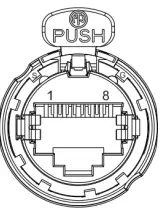
| पिन | वर्णन |
| 1 | TxRX A + |
| 2 | TxRX A - |
| 3 | TxRX B + |
| 4 | इनपुट डीसी + |
| 5 | इनपुट डीसी + |
| 6 | TxRX B - |
| 7 | इनपुट डीसी - |
| 8 | इनपुट डीसी - |
तांत्रिक वैशिष्ट्ये
आमच्याकडून उपलब्ध असलेल्या Q110 बेल्टपॅक डेटा शीटमध्ये तांत्रिक वैशिष्ट्ये उपलब्ध आहेत webसाइट WWW.PUNQTUM.COM
कागदपत्रे / संसाधने
 |
PUNQTUM Q110 नेटवर्क आधारित इंटरकॉम सिस्टम [pdf] सूचना पुस्तिका Q110 नेटवर्क आधारित इंटरकॉम सिस्टम, Q110, नेटवर्क आधारित इंटरकॉम सिस्टम, आधारित इंटरकॉम सिस्टम, इंटरकॉम सिस्टम, सिस्टम |