

पॉली स्टुडिओ P5 मायक्रोसॉफ्ट टीम्स सक्षम डिव्हाइसेस वापरकर्ता मार्गदर्शक

सारांश
हे मार्गदर्शक अंतिम वापरकर्त्यांना वैशिष्ट्यीकृत उत्पादनासाठी कार्य-आधारित वापरकर्ता माहिती प्रदान करते.
कायदेशीर माहिती
कॉपीराइट आणि परवाना
© कॉपीराइट फेब्रुवारी २०२४, एचपी डेव्हलपमेंट कंपनी, एलपी येथे असलेली माहिती सूचनेशिवाय बदलू शकते. HP उत्पादने आणि सेवांसाठी फक्त वॉरंटी अशा उत्पादने आणि सेवांसोबत असलेल्या एक्सप्रेस वॉरंटी स्टेटमेंटमध्ये नमूद केल्या आहेत. येथे कोणत्याही गोष्टीचा अतिरिक्त वॉरंटी आहे असे समजू नये. येथे समाविष्ट असलेल्या तांत्रिक किंवा संपादकीय त्रुटी किंवा चुकांसाठी HP जबाबदार राहणार नाही.
ट्रेडमार्क क्रेडिट्स
सर्व तृतीय-पक्ष ट्रेडमार्क त्यांच्या संबंधित मालकांची मालमत्ता आहेत.
गोपनीयता धोरण
Poly लागू डेटा गोपनीयता आणि संरक्षण कायदे आणि नियमांचे पालन करते. Poly उत्पादने आणि सेवा Poly गोपनीयता धोरणाशी सुसंगत पद्धतीने ग्राहक डेटावर प्रक्रिया करतात. कृपया टिप्पण्या किंवा प्रश्न निर्देशित करा privacy@poly.com.
या उत्पादनामध्ये ओपन सोर्स सॉफ्टवेअर वापरले
या उत्पादनामध्ये ओपन सोर्स सॉफ्टवेअर आहे. तुम्हाला लागू उत्पादन किंवा सॉफ्टवेअरच्या वितरण तारखेपासून तीन (3) वर्षांपर्यंत Poly कडून तुम्हाला सॉफ्टवेअरचे वितरण किंवा वितरण करण्याच्या Poly च्या खर्चापेक्षा जास्त शुल्क आकारून मुक्त स्रोत सॉफ्टवेअर मिळू शकते. सॉफ्टवेअर माहिती, तसेच या उत्पादनामध्ये वापरलेला ओपन सोर्स सॉफ्टवेअर कोड प्राप्त करण्यासाठी, Poly शी ईमेलद्वारे येथे संपर्क साधा open.source@poly.com.
या मार्गदर्शकाबद्दल
हे मार्गदर्शक Poly Studio P5 वैयक्तिक व्हिडिओ बार कसे वापरावे याचे वर्णन करते.
प्रेक्षक, उद्देश आणि आवश्यक कौशल्ये
हे मार्गदर्शक सुरुवातीच्या वापरकर्त्यांसाठी तसेच मध्यम आणि प्रगत वापरकर्त्यांसाठी आहे, ज्यांना त्यांच्या पॉली स्टुडिओ P5 डिव्हाइसमध्ये उपलब्ध असलेल्या वैशिष्ट्यांबद्दल अधिक जाणून घ्यायचे आहे.
तुम्ही तुमच्या कनेक्ट केलेल्या कॉम्प्युटरवर लेन्स डेस्कटॉप इंस्टॉल न करता या मार्गदर्शकातील वैशिष्ट्ये वापरू शकता.
पॉली डॉक्युमेंटेशनमध्ये वापरलेले चिन्ह
हा विभाग पॉली डॉक्युमेंटेशनमध्ये वापरल्या जाणार्या चिन्हांचे आणि त्यांचा अर्थ काय याचे वर्णन करतो.
 चेतावणी! एक धोकादायक परिस्थिती दर्शवते जी टाळली नाही तर गंभीर दुखापत किंवा मृत्यू होऊ शकतो.
खबरदारी: एक धोकादायक परिस्थिती दर्शवते जी टाळली नाही तर, किरकोळ किंवा मध्यम इजा होऊ शकते.
 महत्वाचे: महत्त्वाची मानली जाणारी परंतु धोक्याशी संबंधित नसलेली माहिती दर्शवते (उदाample, मालमत्तेच्या नुकसानीशी संबंधित संदेश). वापरकर्त्याला चेतावणी देते की वर्णन केल्याप्रमाणे कार्यपद्धतीचे अचूक पालन न केल्याने डेटा गमावला जाऊ शकतो किंवा हार्डवेअर किंवा सॉफ्टवेअरचे नुकसान होऊ शकते. संकल्पना स्पष्ट करण्यासाठी किंवा कार्य पूर्ण करण्यासाठी आवश्यक माहिती देखील समाविष्ट आहे.
 टीप: मुख्य मजकुराच्या महत्त्वाच्या मुद्यांवर जोर देण्यासाठी किंवा पूरक करण्यासाठी अतिरिक्त माहिती समाविष्ट आहे.
 टीआयपी: कार्य पूर्ण करण्यासाठी उपयुक्त सूचना देते.
प्रारंभ करणे
तुम्ही तुमचे डिव्हाइस वापरण्यापूर्वी, त्याच्या वैशिष्ट्यांसह स्वतःला परिचित करा.
Poly Studio P5 हार्डवेअर ओव्हरview
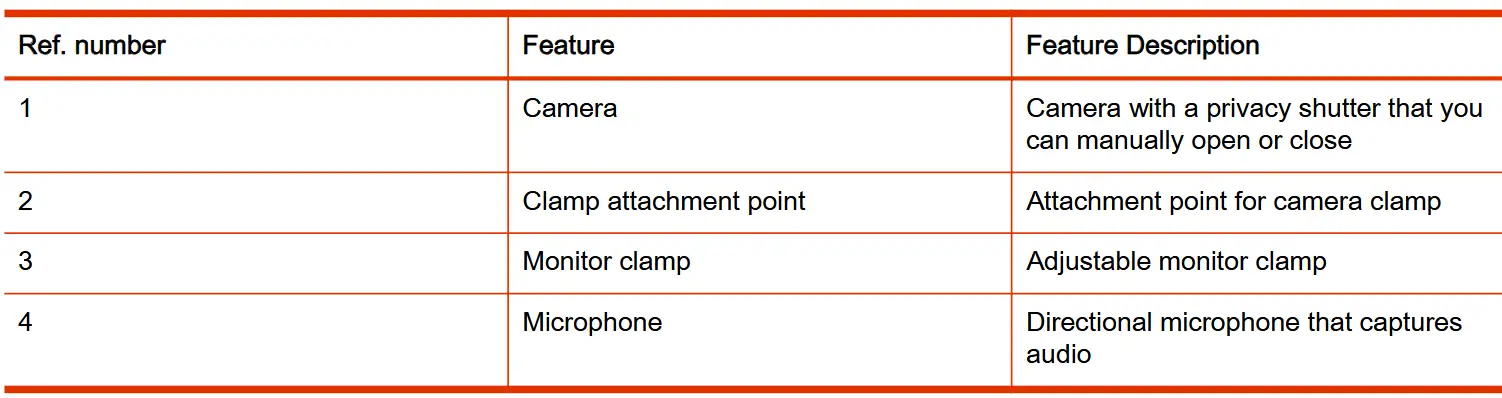
Poly Studio P5 वर खालील आकडे हार्डवेअर वैशिष्ट्ये प्रदर्शित करतात webकॅम सारणी आकृत्यांमध्ये क्रमांकित प्रत्येक वैशिष्ट्यांची सूची देते.
समोर view

तक्ता २-१ पॉली स्टुडिओ P2 वैशिष्ट्यांचे वर्णन
सिस्टम पोर्ट

तक्ता २-२ पॉली स्टुडिओ पी५ पोर्टचे वर्णन

पॉली स्टुडिओ P5 डिव्हाइस प्रायव्हसी शटर वापरा
तुमच्या पॉली स्टुडिओ P5 डिव्हाइसमध्ये एक बिल्ट-इन फिजिकल कव्हर असते जे तुमच्या गोपनीयतेचे रक्षण करण्यासाठी कॅमेरा लेन्स ब्लॉक करते.
■ खालीलपैकी एक करा:
● शटर उघडण्यासाठी, प्रायव्हसी शटर रिंग घड्याळाच्या उलट दिशेने फिरवा जोपर्यंत तो क्लिक करत नाही. पूर्णपणे उघडल्यावर LED प्रकाशित होतो.
● शटर बंद करण्यासाठी प्रायव्हसी शटर रिंग घड्याळाच्या दिशेने फिरवा.
आकृती २-१ पॉली स्टुडिओ P2

संगणक आणि केबल आवश्यकता
पॉली स्टुडिओ पी सिरीज डिव्हाइस कॅमेरा आणि ऑडिओ अॅक्सेसरी म्हणून वापरण्यासाठी तुमचा संगणक आणि USB केबल खालील आवश्यकता पूर्ण करत असल्याची खात्री करा.
तुमच्या संगणकावर खालीलपैकी एक ऑपरेटिंग सिस्टम असणे आवश्यक आहे:
- विंडोज 10 आणि 11
- macOS आवृत्त्या 12.6 आणि 13.5
- क्रोम ओएस - सर्व क्रोमबुक मॉडेल्सवर ३८४० x २१६० आणि २५६० x १४४० चे रिझोल्यूशन समर्थित नसू शकते.
पॉली स्टुडिओ पी सिरीज डिव्हाइसेस फक्त तुमच्या सिस्टमसोबत आलेल्या USB केबलला सपोर्ट करतात.
- तृतीय-पक्ष USB-C ते USB-C केबल वापरल्याने डिव्हाइसच्या कार्यक्षमतेवर परिणाम होऊ शकतो किंवा तुमचे डिव्हाइस अजिबात कार्य करणार नाही.
- तृतीय-पक्ष USB-C ते USB-A अडॅप्टर वापरल्याने व्हिडिओ गुणवत्तेवर परिणाम होऊ शकतो.
- तुमचे डिव्हाइस USB 2.1 किंवा 2.0 पोर्टशी कनेक्ट केल्याने किंवा USB 2.0 केबल वापरल्याने तुम्हाला तुमच्या Poly Studio P4 डिव्हाइसवरून पूर्ण 5K व्हिडिओ मिळण्यापासून रोखता येईल.
P5 LED स्थिती निर्देशक
तुमचे डिव्हाइस तुम्हाला डिव्हाइसचे वर्तन समजण्यात मदत करण्यासाठी कॅमेर्याच्या वर एक LED पुरवते. खालील सारणी प्रत्येक एलईडी आणि त्याच्याशी संबंधित स्थिती सूचीबद्ध करते.
तक्ता २-३ बेसिक पॉली स्टुडिओ P2 LED इंडिकेटरची स्थिती

उत्कृष्ट व्हिडिओ कॉन्फरन्ससाठी मूलभूत टिपा
व्हिडिओ कॉन्फरन्स दरम्यान तुमचे अनुभव वाढवण्यासाठी किंवा सुधारण्यासाठी खालील मूलभूत टिपा आणि मार्गदर्शक तत्त्वे वापरा.
- कॅमेरा माउंट करा आणि स्थितीत ठेवा जेणेकरून तुमचे डोळे तुमच्या स्क्रीनच्या वरच्या तिसऱ्या बाजूस असतील आणि तुमचा चेहरा व्हिडिओ प्रवाहाच्या मध्यभागी दिसेल.

- चमकदार रंग, सर्व-हलके किंवा सर्व-गडद कपडे किंवा लहान चेक किंवा अरुंद पट्ट्यांसारखे खूप व्यस्त नमुने घालणे टाळा. लाइट पेस्टल आणि निःशब्द रंग स्क्रीनवर सर्वोत्तम दिसतात.
- प्रीview तुमच्या चेहऱ्यावर सावल्या नाहीत आणि तुमची कॅमेरा सेटिंग्ज योग्यरित्या कॉन्फिगर केली आहेत याची खात्री करण्यासाठी तुम्ही मीटिंगमध्ये सामील होण्यापूर्वी तुमचा व्हिडिओ प्रवाह.
- तुमच्या सामान्य आवाजात बोला.
उत्कृष्ट व्हिडिओ कॉन्फरन्ससाठी प्रगत टिपा
व्हिडिओ कॉन्फरन्स दरम्यान तुमचे अनुभव वाढवण्यासाठी किंवा सुधारण्यासाठी खालील मूलभूत टिपा आणि मार्गदर्शक तत्त्वे वापरा.
कॅमेरा आणि लोकांची स्थिती
- जास्त फिजिट न करण्याचा प्रयत्न करा, खासकरून जर तुम्ही कॅमेरावर एकटे असाल.
- खोलीतील सर्व लोकांना समाविष्ट करा (शक्य असल्यास), किंवा मीटिंगच्या सुरुवातीला खोलीतील प्रत्येकाची ओळख करून द्या.

- ठेवा view लोकांवर लक्ष केंद्रित केले आहे आणि पार्श्वभूमी किंवा खोलीच्या फर्निचरवर नाही.
- ऑफिसमध्ये, तुमच्या व्हिडिओमध्ये संभाव्य विचलित होऊ नये म्हणून मॉनिटरला योग्य कोनात ठेवा (उदाample, इतर लोक, पाळीव प्राणी किंवा टीव्ही).
कपडे, असबाब आणि पार्श्वभूमी
- व्यत्यय टाळण्यासाठी, कॅमेऱ्यातून खालील गोष्टी वगळा view: प्रकाश स्रोत, टेबल, खुर्च्या, भिंती, व्यस्त सजावट आणि मजला.
- मजेदार प्रभाव टाळण्यासाठी, त्यात मिसळण्याऐवजी पार्श्वभूमीशी विरोधाभास असलेले कपडे घाला आणि पार्श्वभूमीतील काहीही कोणाच्याही डोक्यातून निघणार नाही याची खात्री करा.
- खोलीत चकचकीत टेबलटॉप, मजबूत रंग किंवा ठळक लाकडाचे दाणे टाळा. सर्वोत्तम टेबल पृष्ठभाग रंग तटस्थ राखाडी मध्ये एक सपाट साटन फिनिश आहे.
- निळ्या रंगाच्या स्पर्शाने हलकी राखाडी रंगलेली भिंत पार्श्वभूमी म्हणून उत्तम काम करते. व्हिडिओ कॉन्फरन्सिंग सिस्टम व्हिडिओवर प्रक्रिया करण्यासाठी राखाडी किंवा निळ्या संदर्भ प्रतिमा वापरतात, त्यामुळे त्या रंगातील पार्श्वभूमी तुम्ही पाठवलेला व्हिडिओ सुधारण्यास मदत करते.
- च्या कॅमेरा फील्डच्या बाहेर ड्राय-इरेज व्हाईटबोर्ड ठेवण्याचा प्रयत्न करा view. लक्षात ठेवा की मीटिंगमधील इतर लोक व्हाईटबोर्डवर काय लिहिले आहे ते पाहू शकतात.
प्रकाशयोजना
- तुमच्या खिडक्यावरील पडदे, पडदे किंवा पट्ट्या बंद करा. डेलाइट हा एक परिवर्तनीय प्रकाश स्रोत आहे आणि खोलीच्या आतील प्रकाशाशी विरोध करू शकतो.
- तेजस्वी प्रकाशामुळे फोकसमधील वस्तूंची श्रेणी वाढते, परंतु अयोग्य थेट प्रकाशयोजना तुम्हाला कठोर किंवा उदास दिसू शकते. पॉली अप्रत्यक्ष फ्लोरोसेंट प्रकाशयोजना मध्यम श्रेणीत, तटस्थ रंग तापमानात (3600 K ते 4500 K) वापरण्याची शिफारस करते. आपण पॅकेजिंगवर आपल्या प्रकाशाचे रंग तापमान शोधू शकता.
ऑडिओ आणि आवाज
- तुम्ही शांत असताना किंवा तुम्ही तुमचे ऑडिओ डिव्हाइस हलवण्यापूर्वी तुमचा ऑडिओ म्यूट करा.
- अवांछित आवाज कमी करण्यासाठी खिडक्या आणि दरवाजे बंद ठेवा.
- तुमच्या खिडक्यांवर पडदे किंवा पट्ट्या बंद करा. खिडकीच्या काचेच्या परावर्तनामुळे ध्वनीशास्त्रात समस्या निर्माण होऊ शकतात.
- पॉली स्टुडिओ पी५ वर, पॉली नॉईजब्लॉकएआय तुमचा आवाज उचलताना मायक्रोफोनला अवांछित आवाज दूर करण्यास मदत करते. जर तुम्ही पॉली नॉईजब्लॉकएआय तंत्रज्ञान वापरत नसाल, तर या अतिरिक्त ऑडिओ सूचनांचा विचार करा:
- कागदपत्रे किंवा इतर वस्तूंनी तुमचा मायक्रोफोन अडवू नका.
- टेबलावर टॅप करणे किंवा पेपर्स गंजणे टाळा.
- अनम्यूट असताना टाइप करणे टाळा.
प्रवेशयोग्यता वैशिष्ट्ये
पॉली उत्पादनांमध्ये अपंग वापरकर्त्यांना सामावून घेण्यासाठी अनेक वैशिष्ट्ये समाविष्ट आहेत.
कर्णबधिर किंवा ऐकू न येणारे वापरकर्ते
तुमच्या डिव्हाइसमध्ये सिस्टम वापरण्यासाठी बहिरे किंवा श्रवण कमी असणा-या वापरकर्त्यांसाठी प्रवेशयोग्यता वैशिष्ट्ये समाविष्ट आहेत.
खालील तक्त्यामध्ये बहिरे किंवा श्रवणशक्ती कमी असलेल्या वापरकर्त्यांसाठी प्रवेशयोग्यता वैशिष्ट्ये सूचीबद्ध आहेत.
तक्ता 2-4 ज्या वापरकर्त्यांना बहिरे किंवा ऐकू येत नाही त्यांच्यासाठी प्रवेशयोग्यता वैशिष्ट्ये

मर्यादित गतिशीलता असलेले वापरकर्ते
तुमच्या डिव्हाइसमध्ये अॅक्सेसिबिलिटी वैशिष्ट्ये समाविष्ट आहेत जे वापरकर्त्यांना विविध डिव्हाइस वैशिष्ट्ये वापरण्यासाठी मर्यादित गतिशीलता आहे.
खालील सारणी मर्यादित गतिशीलता असलेल्या वापरकर्त्यांसाठी प्रवेशयोग्यता वैशिष्ट्ये सूचीबद्ध करते.
तक्ता 2-5 मर्यादित गतिशीलता असलेल्या वापरकर्त्यांसाठी प्रवेशयोग्यता वैशिष्ट्ये
तुमचा पॉली स्टुडिओ पी सीरीज डिव्हाइस वापरणे
तुमच्या पॉली स्टुडिओ पी सिरीज डिव्हाइसला तुमच्या संगणकाशी तुमच्या यूएसबी केबलने जोडा.
एकदा तुम्ही डिव्हाइस प्लग इन केले की, तुम्ही ते वापरण्यास सुरुवात करू शकता.
डीफॉल्ट पॉली स्टुडिओ पी मालिका डिव्हाइस वैशिष्ट्ये
तुमच्या डिव्हाइसवर अनेक वैशिष्ट्ये बाय डीफॉल्ट सक्षम केली आहेत. तुम्ही पॉली लेन्स डेस्कटॉप अॅप वापरून यापैकी काही वैशिष्ट्ये बदलू किंवा अक्षम करू शकता.
पॉली स्टुडिओ P5 वैशिष्ट्ये
खालील वैशिष्ट्ये डीफॉल्टनुसार सक्षम केली आहेत:
- कॅमेरा ऑटोफोकस
पॉली लेन्स डेस्कटॉप अॅप डाउनलोड आणि स्थापित करा
कॉन्फिगरेशन सेटिंग्ज आणि वैशिष्ट्यांमध्ये प्रवेश करण्यासाठी Poly Lens डेस्कटॉप अॅप डाउनलोड करा.
पहा पॉली लेन्स डेस्कटॉप अॅप वापरकर्ता मार्गदर्शक पॉली लेन्स डेस्कटॉपसह तुमचे डिव्हाइस वापरण्याच्या माहितीसाठी.
टीप: सध्या Chromebooks वर Poly Lens अॅप्लिकेशन समर्थित नाही.
- वर जा पॉली लेन्स अॅप उत्पादन पृष्ठ.
- तुमच्या ऑपरेटिंग सिस्टमसाठी लागू होणारे डाउनलोड निवडा.
- ऑनस्क्रीन इंस्टॉलेशन सूचनांचे अनुसरण करा.
डीफॉल्ट ऑडिओ आणि व्हिडिओ डिव्हाइस म्हणून पॉली पी मालिका डिव्हाइस सेट करा
जेव्हा तुम्ही पॉली स्टुडिओ P5 वापरता webव्हिडिओ कॉलसाठी समर्थित अॅप्लिकेशनसह कॅम, तुम्हाला तुमच्या अॅप्लिकेशनचे डिफॉल्ट ऑडिओ आणि व्हिडिओ डिव्हाइस म्हणून डिव्हाइस सेट करावे लागेल.
खालील एक सामान्य प्रक्रिया आहे ज्याचा आपण संदर्भ घेऊ शकता. तुमचा अर्ज वेगवेगळ्या अटी किंवा श्रेणी वापरू शकतो.
- तुमच्या कॉन्फरन्सिंग ऍप्लिकेशनवर जा सेटिंग्ज.
- शोधा ऑडिओ डिव्हाइस आणि व्हिडिओ डिव्हाइस.
- प्रत्येक श्रेणीसाठी डिव्हाइस म्हणून तुमचे पॉली स्टुडिओ पी सीरीज डिव्हाइस निवडा.
तुमचे डिव्हाइस रीस्टार्ट करा
तुम्हाला तुमच्या डिव्हाइसमध्ये समस्या आल्यास, तुम्ही ते रीस्टार्ट करण्याचा प्रयत्न करू शकता.
■ तुमचा पॉली स्टुडिओ P5 रीस्टार्ट करण्यासाठी, तुमच्या संगणकावरून USB केबल अनप्लग करा आणि केबल परत तुमच्या संगणकात प्लग करा.
तुम्ही ते पुन्हा प्लग इन केल्यानंतर डिव्हाइस बंद होते आणि रीस्टार्ट होते. तुम्हाला तुमच्या कॉन्फरन्सिंग सॉफ्टवेअरसाठी डिफॉल्ट ऑडिओ आणि व्हिडिओ डिव्हाइस म्हणून डिव्हाइस पुन्हा निवडावे लागेल.
फर्मवेअर अपडेट करत आहे
तुमचे डिव्हाइस विंडोज अपडेट, पॉली लेन्स डेस्कटॉप किंवा पॉली लेन्स रूमसह प्रदान केलेल्या कॉन्फरन्सिंग पीसीवर थेट पॉली लेन्सवरून फर्मवेअर अपडेट्स स्वयंचलितपणे डाउनलोड करू शकते.
जेव्हा डिव्हाइस फर्मवेअर अपडेट उपलब्ध असते तेव्हा पॉली लेन्स डेस्कटॉप तुम्हाला सूचित करतो.
टीप: MacOS ऑटोमॅटिक अपडेट्सना सपोर्ट करत नाही. फर्मवेअर अपडेट करण्यासाठी पॉली लेन्स डेस्कटॉप अॅप वापरा.
तुमचे डिव्हाइस अपडेट करण्याबद्दल अधिक माहितीसाठी, पहा पॉली लेन्स डेस्कटॉप अॅप वापरकर्ता मार्गदर्शक .
मदत मिळत आहे
पॉली आता HP चा एक भाग आहे. Poly आणि HP च्या जोडणीमुळे आम्हाला भविष्यातील संकरित कामाचे अनुभव तयार करण्याचा मार्ग मोकळा होईल.
आमच्या दोन संस्थांच्या विलीनीकरणादरम्यान, पॉली उत्पादनांबद्दलची माहिती वरून संक्रमण होईल पॉली सपोर्ट साठी साइट HP® सपोर्ट साइट
द पॉली डॉक्युमेंटेशन लायब्ररी पॉली उत्पादनांसाठी HTML आणि PDF फॉरमॅटमध्ये इंस्टॉलेशन, कॉन्फिगरेशन आणि प्रशासन मार्गदर्शक होस्ट करणे सुरू ठेवेल. याव्यतिरिक्त, पॉली डॉक्युमेंटेशन लायब्ररी पॉली ग्राहकांना पॉली सामग्रीच्या संक्रमणाविषयी अद्ययावत स्थिती माहिती प्रदान करेल. पॉली सपोर्ट साठी साइट HP® सपोर्ट साइट
HP Inc. पत्ते
एचपी यूएस
HP Inc.
1501 पेज मिल रोड
पालो अल्टो 94304, यूएसए
५७४-५३७-८९००
एचपी जर्मनी
HP Deutschland GmbH
HP HQ-TRE
71025 Boeblingen, जर्मनी
एचपी यूके
एचपी इंक यूके लि
नियामक चौकशी, अर्ली वेस्ट
300 थेम्स व्हॅली पार्क ड्राइव्ह
वाचन, RG6 1PT
युनायटेड किंगडम
दस्तऐवज माहिती
दस्तऐवज भाग क्रमांक: P43848-001
शेवटचे अपडेट: फेब्रुवारी २०२२
आम्हाला येथे ईमेल करा documentation.feedback@hp.com या दस्तऐवजाशी संबंधित शंका किंवा सूचनांसह.
कागदपत्रे / संसाधने
 |
पॉली स्टुडिओ पी५ मायक्रोसॉफ्ट टीम्स सक्षम उपकरणे [pdf] वापरकर्ता मार्गदर्शक स्टुडिओ पी५ मायक्रोसॉफ्ट टीम्स सक्षम उपकरणे, स्टुडिओ पी५, मायक्रोसॉफ्ट टीम्स सक्षम उपकरणे, टीम्स सक्षम उपकरणे, सक्षम उपकरणे |