


Optelec साफ View भाषण
परिचय
Optelec Clear निवडल्याबद्दल अभिनंदनView भाषण, ऐकण्यासाठी एक अंतर्ज्ञानी व्हिडिओ भिंग, view आणि मजकूर मोठे करा. द क्लिअरView भाषण भाषण जोडेल तसेच संपूर्ण पृष्ठ ओव्हरview, एक चित्र viewer आणि जलद दस्तऐवज नेव्हिगेशन तुमच्या क्लिअरवरView सी किंवा साफView+.
या मॅन्युअल बद्दल
Optelec मध्ये, आम्ही आमची उत्पादने आणि त्यांची कार्यक्षमता सतत सुधारत आहोत. त्यामुळे, हे मॅन्युअल नवीनतम आवृत्ती नसण्याची शक्यता आहे. कृपया सर्वात अद्ययावत मॅन्युअल डाउनलोड करा www.optelec.com समर्थन विभागात.
हे मॅन्युअल तुम्हाला स्पीच फीचर्स आणि क्लिअरच्या फंक्शन्सशी परिचित करेलView भाषण. कृपया तुमचे क्लिअर वापरण्यापूर्वी हे मॅन्युअल काळजीपूर्वक वाचाView भाषण. मानक क्लियर साठीView व्हिडिओ मॅग्निफायर कार्यक्षमता, कृपया तुमच्या क्लिअरचा संदर्भ घ्याView सी किंवा साफView+ मॅन्युअल.
आपले स्पष्ट जाणून घेणेView भाषण
हा धडा तुम्हाला Optelec Clear च्या ऑपरेशनची ओळख करून देईलView भाषण.
क्लिअर स्विच करत आहेView भाषण चालू आणि बंद
दोन्ही क्लिअर ऑन करण्यासाठीView आणि साफ कराView स्पीच मॉड्यूल, चालू / बंद बटण दाबा. साफ करण्यासाठी सुमारे 10 सेकंद लागतातView प्रतिमा प्रदर्शित करण्यापूर्वी प्रारंभ करण्यासाठी. याव्यतिरिक्त, क्लिअरसाठी स्टार्ट-अप प्रक्रियाView स्पीच मॉड्यूलला अंदाजे 40 सेकंद लागतील. तुम्हाला स्पष्ट दर्शविण्यासाठी स्टार्ट-अप आवाज ऐकू येईलView भाषण वापरण्यासाठी तयार आहे. क्लिअर बंद करण्यासाठीView भाषण, पुन्हा चालू / बंद बटण दाबा. द क्लिअरView बंद होईल ज्यानंतर क्लिअर होण्यासाठी अंदाजे एक मिनिट लागेलView पॉवर डाउन करण्यासाठी स्पीच मॉड्यूल.
क्लिअर रीसेट करत आहेView भाषण
क्लीअर रिसेट झाल्यासView स्पीच आवश्यक आहे, क्लिअर डाउन पॉवर डाउन करण्यासाठी SD कार्ड स्लॉटच्या वर मॉनिटरच्या उजव्या बाजूला असलेले काळे बटण दाबाView भाषण. यास अंदाजे 15 सेकंद लागतील. क्लीअर स्विच करण्यासाठी 15 सेकंदांनंतर हे बटण पुन्हा दाबाView परत भाषण चालू. सुमारे 40 सेकंदांनंतर, साफ कराView ते पुन्हा वापरण्यासाठी तयार आहे हे सूचित करण्यासाठी स्पीच स्टार्ट-अप ध्वनी वाजवेल.
सुरू करणे
आपल्या क्लिअरसह प्रारंभ करण्यासाठीView भाषण:
पायरी 1:
क्लिअर स्विच कराView सह वर भाषण बटण

पायरी 2:
40 सेकंदांनंतर साफ कराView भाषण एक स्टार्ट अप आवाज प्ले करेल. आता, स्पीच मोड सक्रिय करण्यासाठी तळाशी उजव्या कोपर्यात एकदा स्क्रीनवर टॅप करा.

पायरी 3:
तुम्हाला क्लिअर खाली वाचायचे असलेले दस्तऐवज ठेवाView भाषण, दस्तऐवजाच्या बाह्यरेखाच्या आत, जे मॉनिटरवर दर्शविले जाते.
पायरी 4:
दस्तऐवज कॅप्चर प्रक्रिया सक्रिय करण्यासाठी आणि भाषण सुरू करण्यासाठी स्क्रीनवर टॅप करा. यास अंदाजे 15 ते 20 सेकंद लागू शकतात.

पायरी 5:
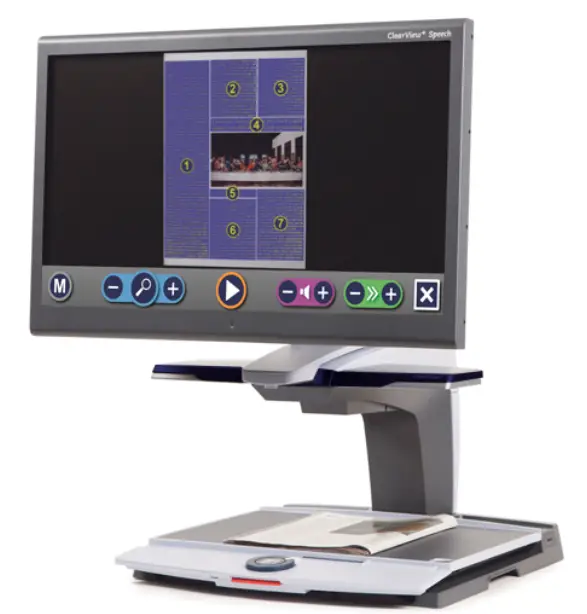
भाषण दस्तऐवज वाचण्यास प्रारंभ करेल आणि दस्तऐवज झोन मोठ्या निळ्या क्रमांकाच्या बुलेटसह स्क्रीनवर चिन्हांकित केले जातील. विशिष्ट मजकूर क्षेत्र वाचणे सुरू करण्यासाठी बुलेटवर टॅप करा.
पायरी 6:
भाषणाला विराम देण्यासाठी पॉज बटण दाबा.
पायरी 7
दुसऱ्या निळ्या बुलेटवर एकदा टॅप करून दुसरा झोन निवडा. फोटो मूळ रंगात प्रदर्शित केले जातात. ला view फोटो मोठे केले, एकदा टॅप करा. पूर्ण पृष्ठावर परत जाण्यासाठी view, फोटो पुन्हा एकदा टॅप करा.
पायरी 8:
क्लिअरवर परत येण्यासाठी बटण बारच्या उजव्या टोकाला असलेल्या “X” ने चिन्हांकित बटणावर टॅप कराView मोड नवीन पृष्ठ कॅप्चर करण्यासाठी बटण बारच्या उजवीकडे "X" ने चिन्हांकित केलेले बटण टॅप करा आणि धरून ठेवा.

बटण बार
खालील आकृती स्पष्ट दर्शवतेView स्पीच बटण बार. स्पीच सुरू करण्यासाठी आणि पॉझ करण्यासाठी बटण बार वापरा, मॅग्निफिकेशन समायोजित करा, व्हॉल्यूम समायोजित करा, वाचन गती समायोजित करा, मेनू सक्रिय करा, स्पीच मोडमधून बाहेर पडा आणि क्लिअर वर परत याView मोड

- प्ले / पॉज बटण: भाषण सुरू करण्यासाठी आणि विराम देण्यासाठी बटण बारच्या मध्यभागी नारिंगी बटण.
- मोठेपणा: निळे “–” बटण मोठेपणा कमी करेल. निळे "+" बटण मोठेपणा वाढवेल. भिंग टॅप केल्याने ओव्हर दरम्यान स्विच होईलview आणि शेवटची वापरलेली मॅग्निफिकेशन पातळी.
- खंड:
जांभळ्या रंगाचे “–” बटण भाषणाचा आवाज कमी करेल. जांभळ्या रंगाचे “+” बटण भाषणाचा आवाज वाढवेल. - वाचनाचा वेग: हिरवे “–” बटण वाचन गती कमी करेल. हिरवे “+” बटण वाचनाचा वेग वाढवेल.
- साफView मोड: क्लिअर वर परत जाण्यासाठी “X” सह पांढऱ्या बटणावर टॅप कराView. नवीन चित्र घेण्यासाठी “X” सह पांढरे बटण टॅप करा आणि धरून ठेवा.
- मेनू बटण: मेनूमध्ये प्रवेश करण्यासाठी बटण बारच्या डाव्या बाजूला “M” वर्णाने चिन्हांकित केलेले राखाडी बटण.
वाचन पद्धती
स्पष्टView भाषणाचे दोन प्रकार आहेत: स्पष्टView आणि स्पीच मोड. जेव्हा क्लिअर मध्येView मोड, क्लिअरView ऑपरेशन बदललेले नाही. सर्व साफView बटणे क्लिअर प्रमाणेच कार्य करतातView, स्पष्ट न करताView भाषण मॉड्यूल. मानक क्लियर साठीView व्हिडिओ मॅग्निफायर कार्यक्षमता, कृपया तुमच्या क्लिअरचा संदर्भ घ्याView सी किंवा साफView+ मॅन्युअल. स्पीच मोड सक्रिय करण्यासाठी, तळाशी उजव्या कोपर्यात असलेल्या स्क्रीनला एकदा स्पर्श करा. जेव्हा “स्पीच ऑन” ची घोषणा केली जाते, तेव्हा कृपया दस्तऐवजाच्या बाह्यरेखामध्ये तुम्हाला वाचायचा असलेला दस्तऐवज ठेवा आणि वाचन सुरू करण्यासाठी स्क्रीनवर टॅप करा.

स्पष्टView भाषण दस्तऐवज कॅप्चर करेल आणि त्यावर प्रक्रिया करेल आणि काही सेकंदात वाचण्यास प्रारंभ करेल. दुसरा मजकूर वाचण्यासाठी, “X” बटण दाबा आणि धरून ठेवा, दस्तऐवजाच्या बाह्यरेखामध्ये एक नवीन पृष्ठ ठेवा आणि स्क्रीनवर टॅप करा. स्पीच मोडमधून बाहेर पडण्यासाठी, स्क्रीनच्या तळाशी असलेल्या बटण बारच्या उजव्या बाजूला “X” ने चिन्हांकित केलेले पांढरे एक्झिट बटण टॅप करा.
ओव्हरview आणि वाचन क्षेत्र
स्पष्टView भाषण नेहमी एक ओव्हर प्रदान करतेview जेव्हा ते प्रथमच पृष्ठ वाचण्यास प्रारंभ करते तेव्हा पूर्ण पृष्ठाचे. षटकातview, निळ्या क्रमांकाच्या बुलेट दस्तऐवजात सापडलेल्या मजकूर क्षेत्रांना चिन्हांकित करतात. नेव्हिगेशन बुलेटचा वापर मजकूरातून द्रुतपणे नेव्हिगेट करण्यासाठी केला जाऊ शकतो. नेव्हिगेशन बुलेट आणि क्लिअर वर टॅप कराView भाषण निवडलेल्या मजकूर क्षेत्राचे वाचन सुरू करेल. नेव्हिगेशन बुलेटची संख्या मजकूराचा सर्वात संभाव्य क्रम दर्शवते. भाषण नॅव्हिगेशन बुलेट क्रमांक 1 सह झोन वाचते, त्यानंतर नेव्हिगेशन बुलेट क्रमांक 2 इ.
दस्तऐवज मोठे करणे
पूर्ण पृष्ठ ओव्हर सोडण्यासाठीview नेव्हिगेशन बुलेटसह, आणि तुमचे दस्तऐवज मोठे करा, बटण बारच्या डाव्या बाजूला भिंगाच्या उजव्या बाजूला असलेल्या निळ्या “+” बटणावर टॅप करा. मॅग्निफिकेशन कमी करण्यासाठी, भिंगाच्या डावीकडील निळ्या “–” बटणावर टॅप करा. किमान मोठेपणा ओव्हर आहेview नेव्हिगेशन बुलेटसह. ओव्हर दरम्यान द्रुतपणे स्विच करण्यासाठीview आणि शेवटची वापरलेली मॅग्निफिकेशन लेव्हल, बटण बारमधील भिंगावर टॅप करा. झूम बटणांशिवाय दस्तऐवज मोठे करण्याची आणखी एक शक्यता आहे. तुम्हाला मोठे करण्याच्या मजकुरावर पॉइंट करून स्क्रीनला टच करा. जोपर्यंत तुम्ही झूम इन करू इच्छिता तोपर्यंत स्क्रीनला स्पर्श करा.
दस्तऐवज वाचत आहे
वाचन सुरू करण्यासाठी, बटण बारच्या मध्यभागी असलेल्या प्ले बटणावर टॅप करा. वाचन थांबवण्यासाठी, पुन्हा एकदा बटणावर टॅप करा. द क्लिअरView भाषण हायलाइटसह दस्तऐवजात तुमची वाचन स्थिती चिन्हांकित करेल. दस्तऐवजातील दुसऱ्या स्थानावर वाचन सुरू करण्यासाठी, पृष्ठावरील निळ्या बुलेटवर टॅप कराview, किंवा मजकूर मोठे करा आणि जिथे तुम्हाला क्लिअर करायचे असेल त्या शब्दावर टॅप कराView वाचन सुरू ठेवण्यासाठी भाषण.
दस्तऐवज स्क्रोल करत आहे
विस्तृत दस्तऐवजात वर, खाली, डावीकडे किंवा उजवीकडे स्क्रोल करण्यासाठी, फक्त एका बोटाने स्क्रीनला स्पर्श करा आणि वर, खाली, डावीकडे किंवा उजवीकडे स्वाइप करा.
मजकूर रंग
मजकूराचा कॉन्ट्रास्ट वाढविण्यासाठी, मजकूर अग्रभाग आणि पार्श्वभूमी रंग निवडला जाऊ शकतो. हे चित्रांच्या प्रतिनिधित्वावर परिणाम करणार नाही. चित्रे नेहमी त्यांच्या मूळ रंगात प्रदर्शित केली जातात. उच्च कॉन्ट्रास्ट रंगाची आवश्यकता नसल्यास, मजकूर त्याच्या मूळ रंगांमध्ये प्रदर्शित केला जाऊ शकतो. कृपया उच्च कॉन्ट्रास्ट रंग कसे कॉन्फिगर करावे यावरील खालील प्रकरणाचा संदर्भ घ्या.
हा धडा तुम्हाला क्लिअरशी परिचित करेलView भाषण मेनू.

मेनू सक्रिय करणे आणि बंद करणे
मेनू सक्रिय करण्यासाठी, राखाडी मेनू बटणावर टॅप करा. मेनू बटण हे “M” वर्णाने चिन्हांकित बटण बारवरील सर्वात डावे बटण आहे. मेनू बंद करण्यासाठी, मेनूच्या तळाशी उजव्या कोपर्यात "X" ने चिन्हांकित केलेले पांढरे बटण टॅप करा. मेनूमध्ये केलेले कोणतेही बदल आपोआप सेव्ह केले जातात.
मेनू वापरणे
स्पष्टView स्पीच मेनूमध्ये तीन मोठ्या बटणांच्या दोन पंक्ती आहेत. बटण सक्रिय करण्यासाठी, बटणावर एकदा टॅप करा. बटण सक्रिय केल्याने एकतर सेटिंग बदलेल किंवा सबमेनू किंवा सूची उघडेल. बटण धूसर असल्यास, पर्याय उपलब्ध नाही.
मेनूमध्ये खालील बटणे आहेत:
- जतन करा
- आवाज
- उघडा
- View
- हटवा
- सेटिंग्ज
जतन करा
दस्तऐवज जतन करण्यासाठी, मेनू उघडा आणि निळ्या "जतन करा" बटणावर टॅप करा.
प्रथम तुम्हाला विचारले जाईल की तुम्ही दस्तऐवज कोणत्या फॉरमॅटमध्ये सेव्ह करू इच्छिता:
- दस्तऐवज: हे मानक भाषण स्वरूप आहे
- e-PUB: हे एक ई-रीडर किंवा डेझी सुसंगत स्वरूप आहे
- DOCX: जर तुम्हाला Microsoft Word सह PC वर दस्तऐवज संपादित करायचा असेल तर हा दस्तऐवज वापरा
- MP3: हे स्वरूप निवडल्याने दस्तऐवज MP3 ऑडिओ म्हणून जतन होईल file. ऑडिओ MP3 म्हणून दस्तऐवज जतन करताना file, तुम्हाला वाचन आवाज निवडण्याची आवश्यकता असेल. निवडण्यासाठी आवाजांची यादी म्हणजे निवडलेल्या भाषेचे न्युअन्स व्हॉईस किंवा स्वयंचलित भाषा ओळख सक्षम असल्यास ओळखल्या जाणाऱ्या भाषांचे आवाज.

MP3 ऑडिओ म्हणून सेव्ह करण्यासाठी सर्व आवाजांचा वापर केला जाऊ शकत नाही file. उपलब्ध आवाज फक्त न्युअन्स व्हॉईसपुरते मर्यादित आहेत. न्युअन्स व्हॉईस इन्स्टॉल न केल्यास, MP3 बटण धूसर होईल आणि निवडलेल्या भाषेसाठी हा पर्याय उपलब्ध नाही. संपूर्ण MP3 साठी फक्त एक आवाज वापरला जाईल file. MP3 ऑडिओमधील भाषांमध्ये स्वयंचलितपणे स्विच करणे file सपोर्ट नाही MP3, DOCX किंवा e-PUB मध्ये दस्तऐवज जतन करण्यास मानक फॉरमॅटपेक्षा जास्त वेळ लागतो. विशेषत: मल्टीपेज डॉक्युमेंट MP3 फॉरमॅटमध्ये सेव्ह करण्यात काही मिनिटे लागू शकतात. तुम्ही दस्तऐवज सेव्ह करण्यासाठी फॉरमॅट निवडल्यानंतर, तुम्हाला तुमचा दस्तऐवज व्हॉइस लेबलसह सेव्ह करायचा आहे का असे विचारले जाईल.
तुम्हाला व्हॉइस लेबलशिवाय दस्तऐवज जतन करायचे असल्यास, “नाही” निवडा. दस्तऐवजाची पहिली ओळ दस्तऐवजाचे नाव म्हणून वापरून दस्तऐवज जतन केला जाईल. तुम्हाला व्हॉइस लेबल जोडायचे असल्यास, “होय” निवडा. तुम्हाला एक बीप ऐकू येईल ज्यानंतर तुमच्याकडे व्हॉइस लेबल रेकॉर्ड करण्यासाठी 5 सेकंद आहेत. रेकॉर्डिंगच्या शेवटी तुम्हाला आणखी एक बीप आवाज ऐकू येईल. रेकॉर्ड केलेल्या व्हॉइस लेबलसह दस्तऐवज जतन केला जाईल. दस्तऐवज जतन केल्यावर, साफ कराView तुम्हाला दस्तऐवजात आणखी पृष्ठे जोडायची आहेत का, हे भाषण विचारेल.
तुम्ही "नाही" निवडल्यास, मेनू पुन्हा दस्तऐवज दर्शवत बंद होईल. तुम्ही "होय" निवडल्यास, दस्तऐवजाच्या बाह्यरेखामध्ये पृष्ठ ठेवून आणि नवीन पृष्ठ कॅप्चर करण्यासाठी स्क्रीनवर एकदा टॅप करून तुम्ही दस्तऐवजात आणखी पृष्ठे जोडणे सुरू करू शकता. दस्तऐवजात अधिक पृष्ठे जोडणे थांबवण्यासाठी, “X” ने चिन्हांकित केलेले बंद करा बटण दाबा. द क्लिअरView कॅप्चर केलेल्या पृष्ठांवर प्रक्रिया केली जावी का, या प्रश्नासह भाषण तुम्हाला सूचित करेल. "नाही" निवडल्यास, दस्तऐवज वाचत असताना मजकूरात रूपांतर केले जाईल. "होय" निवडल्यास, दस्तऐवज वाचन मोडवर परत येण्यापूर्वी सर्व पृष्ठांवर प्रक्रिया केली जाईल. दस्तऐवजाच्या पृष्ठांच्या संख्येनुसार या प्रक्रियेस काही मिनिटे लागू शकतात. डीफॉल्टनुसार एक दस्तऐवज क्लिअरसह वितरित केलेल्या SD कार्डवर जतन केला जाईलView भाषण. जर तुम्हाला तुमचा दस्तऐवज USB ड्राइव्हवर जतन करायचा असेल तर, USB ड्राइव्ह क्लिअरशी कनेक्ट कराView भाषण. USB ड्राइव्ह कनेक्ट केल्यावर दस्तऐवज ड्राइव्हवर स्वयंचलितपणे जतन केला जाईल.
उघडा
दस्तऐवज उघडण्यासाठी, मेनू उघडा आणि हिरव्या "उघडा" बटणावर टॅप करा. जतन केलेल्या दस्तऐवजांची सूची पाहण्यासाठी "दस्तऐवज" बटण निवडा, सर्वात अलीकडे जतन केलेला दस्तऐवज प्रथम दर्शवितो. उघडण्यासाठी आणि view चित्रे, "चित्रे" बटण निवडा.
स्क्रीनच्या उजव्या बाजूला असलेल्या स्क्रोल बारचा वापर करून कागदपत्रांची किंवा चित्रांची सूची स्क्रोल करा. तुम्ही स्क्रीनला स्पर्श केल्यास आणि हळू हळू कागदपत्रांवर बोट हलवल्यास, दस्तऐवजाचे शीर्षक मोठ्याने वाचले जाईल. दस्तऐवज निवडण्यासाठी फक्त त्यावर टॅप करा. दस्तऐवज किंवा चित्रांसह सूचीमध्ये, आपण वाचू इच्छित असलेले दस्तऐवज किंवा चित्र किंवा टॅप करा view. मेनू बंद होईल आणि दस्तऐवज किंवा चित्र उघडले जाईल. चित्रे मोठे करता येतात. मजकूर दस्तऐवज "txt" स्वरूपात किंवा USB स्टिकमधून फोटो उघडणे देखील शक्य आहे. दस्तऐवज “txt” फॉरमॅटमध्ये उघडण्यासाठी, दस्तऐवज USB स्टिक किंवा SD कार्डच्या रूटमध्ये स्थित असावा.
हटवा
दस्तऐवज हटवण्यासाठी, मेनू उघडा आणि दस्तऐवजांची सूची पाहण्यासाठी "हटवा" बटणावर टॅप करा. तुम्हाला हटवायचा असलेला दस्तऐवज निवडा.

तुम्हाला दस्तऐवज हटवण्याची पुष्टी करण्यासाठी सूचित केले जाईल. दस्तऐवज हटवण्यासाठी, "होय" निवडा. दस्तऐवज हटवणे रद्द करण्यासाठी, "नाही" निवडा. दोन्ही निवडी तुम्हाला दस्तऐवजांच्या सूचीमध्ये परत करतील.
आवाज
हा मेनू आयटम तुम्हाला तुमचा वाचन आवाज आणि भाषा निवडू देतो. दुसरा वाचन आवाज निवडण्यासाठी, "आवाज" बटण टॅप करा. द क्लिअरView भाषण पुढील कॉन्फिगर केलेल्या आवाजावर स्विच होईल. वाचन आवाज समायोजित केल्याने भाषा बदलली तर मेनू आपोआप त्याच भाषेत बदलेल. व्हॉइस सिलेक्शनमधून आवाज आणि भाषा जोडण्यासाठी किंवा हटवण्यासाठी, कृपया परिच्छेद 3.8.1 पहा.
नोंद: स्वयंचलित भाषा ओळख सक्षम असल्यास (कृपया परिच्छेद 3.8.2 पहा.), हे बटण केवळ शोधलेल्या भाषेच्या आवाजांमध्ये बदलते. उदाहरणार्थ, आढळलेली भाषा इंग्रजी असल्यास हे बटण फक्त वेगवेगळ्या इंग्रजी आवाजांमध्ये बदलेल. स्वयंचलित भाषा ओळख सक्षम केल्यामुळे, तुम्ही मेनूची भाषा बदलू शकणार नाही. मेनूची भाषा बदलण्यासाठी, एकतर: 1) स्वयंचलित भाषा ओळख अक्षम करा, 2) तुमच्या पसंतीच्या मेनू भाषेत दस्तऐवज स्कॅन करा आणि मेनूमध्ये एकदा आवाज बदला किंवा 3) क्लिअर वर परत जा.View मोड, स्पीच मोड सक्रिय करा, मेनूमध्ये जा आणि तुमची मेनू भाषा निवडा.

View
निवडून "View" बटण, "View" मेनू उघडेल. "View" मेनूमध्ये तीन बटणे आहेत:
- रंग
- कॉन्ट्रास्ट
- हायलाइट करा
रंग
जेव्हा कॉन्ट्रास्ट सबमेनू सक्षम असेल तेव्हाच हा पर्याय उपलब्ध असतो. उपलब्ध उच्च कॉन्ट्रास्ट मजकूर फोरग्राउंड आणि बॅकग्राउंड कलर कॉम्बिनेशनमधून सायकल घेण्यासाठी "रंग" बटणावर टॅप करा. निवडले जाऊ शकणारे रंग आहेत:
- काळा - पांढरा
- पांढरा काळा
- पिवळा - काळा
- काळा - पिवळा
- पिवळा - निळा
- निळा - पिवळा
- काळा - लाल
- लाल - काळा
- काळा - हिरवा
- हिरवा - काळा
- काळा - जांभळा
- जांभळा - काळा
- निळा - पांढरा
- पांढरा - निळा
- काळा - अंबर
- अंबर - काळा
कॉन्ट्रास्ट
उच्च कॉन्ट्रास्ट मजकूर रंग सक्षम किंवा अक्षम करण्यासाठी "कॉन्ट्रास्ट" बटण टॅप करा. चित्रे नेहमी त्यांच्या मूळ रंगात प्रदर्शित केली जातील. फक्त मजकूर अग्रभाग आणि पार्श्वभूमी रंग बदलले जातील. डीफॉल्ट कॉन्ट्रास्ट सेटिंग्ज पांढऱ्या पार्श्वभूमीवर काळा मजकूर आहे.
हायलाइट करा
हा पर्याय तुम्हाला शब्द हायलाइट, लाइन हायलाइट किंवा हायलाइट नाही निवडू देतो. शब्दाचा रंग आणि रेखा हायलाइट दोन्ही लाल ते पिवळ्यामध्ये बदलले जाऊ शकतात. लाल शब्द हायलाइट हा डीफॉल्ट आहे.
सेटिंग्ज
सेटिंग्ज मेनूमध्ये प्रवेश करण्यासाठी "सेटिंग्ज" बटण निवडा. सेटिंग्ज मेनूमध्ये चार बटणे आहेत:
- आवाज
- पर्याय
- डीफॉल्ट पुनर्संचयित करा
- बद्दल
आवाज
सेटिंग्ज मेनूमधील व्हॉइस बटण सर्व उपलब्ध वाचन आवाज आणि भाषांसह सूची उघडते. हे बटण निवडल्याने भाषा सूची उघडेल. वाचन आवाज जोडण्यासाठी किंवा काढण्यासाठी, भाषेवर टॅप करून सूचीमधून भाषा निवडा. हे निवडलेल्या भाषेसाठी उपलब्ध आवाजांसह एक सूची प्रदर्शित करेल. वाचन आवाज सक्षम करण्यासाठी, त्यावर टॅप करून सूचीमधून तो निवडा. व्हॉइस नावासमोर एक चेकमार्क ते सक्षम केले असल्यास सूचित करेल. जेव्हा व्हॉइस सक्षम असेल, तेव्हा तो मुख्य मेनूमधील "व्हॉइस" बटणाखाली उपलब्ध असेल. व्हॉइसची निवड रद्द करून, उपलब्ध वाचन व्हॉइसमधून आवाज काढून टाकला जाईल. ज्या भाषांचा वाचन आवाज निवडला आहे, त्या सूचीच्या शीर्षस्थानी भाषांसह दिसतील आणि चेकमार्कने चिन्हांकित केल्या जातील.

पर्याय
पर्याय मेनूमध्ये खालील कॉन्फिगरेशन सेटिंग्ज आहेत:
- मजकूर ओळख गुणवत्ता
- भाषण सक्रिय करा
- स्वयंचलित भाषा ओळख
- स्तंभ फिल्टर

मजकूर ओळख गुणवत्ता
हा पर्याय तुम्हाला ओळख गुणवत्ता सेट करू देतो. "इष्टतम" सेटिंग शिफारस केलेला मोड आहे आणि सर्वोत्तम मजकूर ओळख गुणवत्ता ऑफर करेल. "फास्ट" मोड स्तंभ आणि चित्रांशिवाय साध्या कागदपत्रांसाठी आहे. “फास्ट” मोड “इष्टतम” मोडपेक्षा 30% पर्यंत वेगवान आहे.
भाषण सक्रिय करा
हा पर्याय तुम्हाला खाली उजव्या कोपर्यात किंवा स्क्रीनवर कुठेही टॅप करून स्पीच मोड कसा सक्रिय करायचा ते कॉन्फिगर करू देतो.

स्वयंचलित भाषा ओळख
जेव्हा “स्वयंचलित भाषा शोध” सक्षम केले जाते, तेव्हा साफ कराView भाषण मजकूर वाचन क्षेत्र किंवा परिच्छेदाची भाषा ओळखेल आणि योग्य वाचन आवाज स्वयंचलितपणे निवडेल. द क्लिअरView भाषण एका पृष्ठावर अनेक भाषा ओळखण्यास सक्षम आहे. भाषा ओळख सक्षम करण्यासाठी, प्रथम कमाल पाच भाषा सक्षम करा. हे करण्यासाठी, "आवाज" निवड मेनूवर जा आणि प्रत्येक भाषेसाठी किमान एक आवाज निवडून भाषा सक्षम करा. हे जास्तीत जास्त 5 भाषांसाठी करा. आता "पर्याय" मेनूमध्ये भाषा ओळख सक्षम असल्याची खात्री करा.

नोंद: जर क्लिअर असेल तरView भाषण भाषा ओळखण्यास सक्षम नाही, मेनूची भाषा वापरली जात आहे. इंग्रजी निवडलेल्या भाषांपैकी एक असल्यास, साफ कराView भाषण इंग्रजी आवाज वापरेल आणि मेनू भाषेकडे दुर्लक्ष करेल.
स्तंभ फिल्टर
या पर्यायामध्ये दोन सेटिंग्ज आहेत:
- अपूर्ण स्तंभांकडे दुर्लक्ष करा
- अपूर्ण स्तंभ समाविष्ट करा.
जेव्हा "अपूर्ण स्तंभांकडे दुर्लक्ष करा" सक्षम केले जाते, तेव्हा OCR अल्गोरिदम चित्राच्या डाव्या किंवा उजव्या मार्जिनवर मजकूर स्तंभ कापला गेला आहे का हे शोधण्याचा प्रयत्न करेल. फिल्टर अक्षम करण्यामध्ये आंशिक स्तंभांचा समावेश असेल आणि पृष्ठावरील सर्व आढळलेला मजकूर वाचला जाईल. "अपूर्ण स्तंभांकडे दुर्लक्ष करा" ही शिफारस केलेली आणि डीफॉल्ट सेटिंग आहे, जी सर्वात व्यापक मजकूर ओळख देते. "अपूर्ण स्तंभ समाविष्ट करा" पृष्ठावरील सर्व मजकूर शोधण्याचा प्रयत्न करेल, परंतु दस्तऐवजाच्या सुरुवातीला किंवा शेवटी अपूर्ण मजकूर होऊ शकतो.

डीफॉल्ट पुनर्संचयित करा
आपण डीफॉल्ट सेटिंग्ज पुनर्संचयित करू इच्छित असल्यास, हे बटण निवडा. तुम्हाला डिफॉल्ट पुनर्संचयित करण्याची खात्री असल्यास तुम्हाला सूचित केले जाईल. डीफॉल्ट पुनर्संचयित करण्यासाठी "होय" निवडा. डीफॉल्ट पुनर्संचयित करणे रद्द करण्यासाठी, "नाही" निवडा.
डीफॉल्ट सेटिंग्ज
- View: उच्च कॉन्ट्रास्ट चालू
- रंग: पांढऱ्यावर काळा
- हायलाइट करा: शब्द

बद्दल
अबाउट स्क्रीन ऍप्लिकेशन इंटरफेस, कॅमेरा इंटरफेस, ओसीआर इंटरफेस आणि मुख्य वारंवारता दर्शवते.
परिशिष्ट अ: सुरक्षितता
- क्लिअर हाताळाView काळजीपूर्वक बोला. खडबडीत हाताळणी अंतर्गत घटक खराब करेल.
- आवश्यक असल्यास या उपकरणाची सेवा देण्यासाठी तुमच्या Optelec वितरकाशी संपर्क साधा.
- क्लिअरचे कोणतेही भाग उघडू किंवा काढू नकाView बोलणे कारण ते हमी रद्द करेल.
- स्पष्ट उघड करू नकाView आगीचा धोका टाळण्यासाठी जास्त उष्णता किंवा थेट सूर्यप्रकाशात बोलणे.
- क्लिअर वापरू नकाView अपर्याप्तपणे संरक्षित वैद्यकीय उपकरणांजवळ भाषण.
- विजेचे नुकसान होण्याचा धोका टाळण्यासाठी, आपले स्वच्छ ठेवाView द्रव आणि रसायनांपासून दूर भाषण.
- क्लिअर नेहमी डिस्कनेक्ट कराView साफसफाई करण्यापूर्वी बोला. बाहेरील भाग स्वच्छ करण्यासाठी मऊ कापड वापरा. स्वच्छता एजंट किंवा अपघर्षक पदार्थ वापरू नका कारण ते उत्पादनाचे नुकसान करतील.
- चेतावणी - निर्मात्याच्या परवानगीशिवाय हे उपकरण बदलू नका.
- चेतावणी - विद्युत शॉकचा धोका टाळण्यासाठी, हे उपकरण फक्त ग्राउंड पॉवर आउटलेटशी जोडलेले असणे आवश्यक आहे.
- स्पष्टView स्पीच फक्त UL सूचीबद्ध Optelec Clear सह वापरले जाऊ शकतेView.
- खबरदारी: जर बॅटरी चुकीच्या प्रकारच्या बॅटरीने बदलली तर स्फोट होण्याच्या धोक्याची जाणीव ठेवा. कृपया सूचनांनुसार जुनी बॅटरी विल्हेवाट लावा.
- क्लिअरचा वापरView या मॅन्युअलमध्ये वर्णन केलेले भाषण वॉरंटी अटींमधून वगळले जाईल.

RoHS अनुपालन
हे उत्पादन इलेक्ट्रिकल आणि इलेक्ट्रॉनिक उपकरणे (RoHS) मध्ये काही घातक पदार्थांच्या वापरावरील निर्बंध आणि त्यातील सुधारणांवर, निर्देश 2011/65/EU चे पालन करते.
युरोपियन युनियन सूचना
CE मार्किंग असलेली उत्पादने EMC निर्देश (2014/30/EU) आणि निम्न व्हॉल्यूमचे पालन करतातtage निर्देश (2014/35/EU) युरोपियन समुदायाच्या आयोगाने जारी केले. या निर्देशांचे पालन करणे खालील आंतरराष्ट्रीय मानकांचे पालन सूचित करते:
- EMC
EN 55022
EN 55024 - FCC
FCC भाग १५ वर्ग ब - सुरक्षितता
उल 60950-1
EN 60950-1
चेतावणी: क्लिअरच्या निर्मात्याने विकले जाणारे ट्रान्सड्यूसर आणि केबल्स वगळता ॲक्सेसरीज, ट्रान्सड्यूसर आणि केबल्सचा वापरView घटकांसाठी बदली भाग म्हणून भाषण, परिणामी उत्सर्जन वाढू शकते किंवा क्लिअरची प्रतिकारशक्ती कमी होऊ शकतेView भाषण.
कम्युनिकेशन कमिशन (FCC) विधान:
या उपकरणाची चाचणी केली गेली आहे आणि FCC नियमांच्या भाग 15 नुसार क्लास B डिजिटल उपकरणाच्या मर्यादांचे पालन करताना आढळले आहे. निवासी स्थापनेमध्ये हानिकारक हस्तक्षेपापासून वाजवी संरक्षण देण्यासाठी या मर्यादा तयार केल्या आहेत. हे उपकरणे रेडिओ फ्रिक्वेन्सी ऊर्जा निर्माण करतात, वापरतात आणि विकिरण करू शकतात आणि जर सूचनांनुसार स्थापित आणि वापरल्या नाहीत तर रेडिओ संप्रेषणांमध्ये हानिकारक हस्तक्षेप होऊ शकतो. तथापि, विशिष्ट स्थापनेमध्ये हस्तक्षेप होणार नाही याची कोणतीही हमी नाही. जर या उपकरणामुळे रेडिओ किंवा टेलिव्हिजन रिसेप्शनमध्ये हानिकारक हस्तक्षेप होत असेल, जे उपकरणे बंद आणि चालू करून निर्धारित केले जाऊ शकतात, वापरकर्त्याला खालीलपैकी एक किंवा अधिक उपायांनी हस्तक्षेप दुरुस्त करण्याचा प्रयत्न करण्यास प्रोत्साहित केले जाते:
- रिसिव्हिंग अँटेना पुनर्स्थित करा किंवा पुनर्स्थित करा.
- उपकरणे आणि रिसीव्हरमधील पृथक्करण वाढवा.
- रिसीव्हर कनेक्ट केलेल्या सर्किटपेक्षा वेगळ्या सर्किटवरील आउटलेटमध्ये उपकरणे कनेक्ट करा.
- मदतीसाठी डीलर किंवा अनुभवी रेडिओ/टीव्ही तंत्रज्ञांचा सल्ला घ्या.
चेतावणी: तुम्हाला सावध केले जाते की अनुपालनासाठी जबाबदार असलेल्या पक्षाने स्पष्टपणे मंजूर केलेले बदल किंवा बदल हे उपकरण चालवण्याचा तुमचा अधिकार रद्द करू शकतात. हे डिव्हाइस FCC नियमांच्या भाग 15 चे पालन करते.
ऑपरेशन खालील दोन अटींच्या अधीन आहे:
- हे डिव्हाइस हानीकारक हस्तक्षेप होऊ शकत नाही, आणि
- या उपकरणाने प्राप्त केलेला कोणताही हस्तक्षेप स्वीकारला पाहिजे; अवांछित ऑपरेशन होऊ शकते अशा हस्तक्षेपासह.
संभाव्य सुरक्षितता समस्या कमी करण्यासाठी, या उत्पादनासोबत केवळ AC अडॅप्टर, Optelec द्वारे प्रदान केलेले बदली AC अडॅप्टर किंवा Optelec कडून ऍक्सेसरी म्हणून खरेदी केलेले AC अडॅप्टर वापरावे.
WEEE सूचना
वेस्ट इलेक्ट्रिकल अँड इलेक्ट्रॉनिक इक्विपमेंट (WEEE) वरील निर्देश, जे 13 फेब्रुवारी 2003 रोजी युरोपियन कायदा म्हणून अंमलात आले, परिणामी आयुष्याच्या शेवटी इलेक्ट्रिकल उपकरणांच्या उपचारात मोठा बदल झाला. या निर्देशाचा उद्देश, प्रथम प्राधान्य म्हणून, WEEE चे प्रतिबंध आणि त्याव्यतिरिक्त, अशा कचऱ्याचा पुनर्वापर, पुनर्वापर आणि इतर प्रकारांना प्रोत्साहन देणे, जेणेकरून विल्हेवाट कमी होईल. उत्पादनावर किंवा त्याच्या बॉक्सवर WEEE लोगो (डावीकडे दाखवलेला) सूचित करतो की या उत्पादनाची विल्हेवाट लावली जाऊ नये किंवा आपल्या घरातील इतर कचरा टाकला जाऊ नये. अशा घातक कचऱ्याच्या पुनर्वापरासाठी तुम्ही तुमच्या सर्व इलेक्ट्रॉनिक किंवा इलेक्ट्रिकल कचरा उपकरणांची विल्हेवाट लावण्यासाठी निर्दिष्ट संकलन बिंदूवर पुनर्स्थापित करण्यासाठी जबाबदार आहात. विल्हेवाटीच्या वेळी तुमच्या इलेक्ट्रॉनिक आणि इलेक्ट्रिकल कचरा उपकरणांचे वेगळे संकलन आणि योग्य पुनर्प्राप्ती नैसर्गिक संसाधनांचे संरक्षण करण्यास मदत करेल. शिवाय, इलेक्ट्रॉनिक आणि इलेक्ट्रिकल कचरा उपकरणांचे योग्य रिसायकलिंग मानवी आरोग्य आणि पर्यावरणाची सुरक्षा सुनिश्चित करेल. इलेक्ट्रॉनिक आणि इलेक्ट्रिकल कचरा उपकरणांची विल्हेवाट, पुनर्प्राप्ती आणि संकलन बिंदूंबद्दल अधिक माहितीसाठी, कृपया तुमच्या स्थानिक शहर केंद्राशी, घरगुती कचरा विल्हेवाट सेवेशी, तुम्ही जिथून उपकरणे खरेदी केली होती त्या दुकानाशी किंवा उपकरणाच्या निर्मात्याशी संपर्क साधा.
परिशिष्ट B: ऑपरेटिंग, स्टोरेज आणि वाहतूक परिस्थिती
ऑपरेटिंग परिस्थिती
- तापमान +10 °C ते 35 °C / 50 °F ते 95 °F
- आर्द्रता 70% पेक्षा कमी, संक्षेपण नाही
- 3000 मीटर (9842 फूट) पर्यंतची उंची
- दबाव 700 - 1060 hPa
- स्टोरेज आणि वाहतूक परिस्थिती
- तापमान +10 °C ते 40 °C / 50 °F ते 104 °F
- आर्द्रता 95% पेक्षा कमी, संक्षेपण नाही
- 12192 मीटर (40000 फूट) पर्यंतची उंची
- दबाव 186 - 1060 hPa
परिशिष्ट C: वॉरंटी अटी
Optelec क्लिअरची हमी देतेView भाषण, वितरणाच्या तारखेपासून प्रभावी, साहित्य आणि कारागिरीतील कोणत्याही दोषांपासून मुक्त होण्यासाठी. वॉरंटी हस्तांतरणीय नाही आणि गट, बहु-वापरकर्ते आणि एजन्सींना लागू होत नाही. द क्लिअरView भाषण वैयक्तिक खरेदीदारासाठी घरी किंवा जाता जाता वापरण्यासाठी डिझाइन केले होते. कोणत्याही खरेदी केलेल्या क्लिअरची दुरुस्ती किंवा पुनर्स्थित करण्याचा अधिकार Optelec राखून ठेवतेView समान किंवा सुधारित उत्पादनासह भाषण. कोणत्याही परिस्थितीत कोणत्याही अप्रत्यक्ष किंवा परिणामी नुकसानीसाठी Optelec किंवा त्याचे पुरवठादार जबाबदार धरले जाणार नाहीत. मूळ वापरकर्त्याचे उपाय क्लिअरच्या बदलीपुरते मर्यादित आहेतView भाषण. ही वॉरंटी मूळ खरेदी केलेल्या देशात आणि अखंड सीलसह सर्व्हिस केल्यावरच वैध आहे. वॉरंटी कालावधी दरम्यान किंवा नंतर अतिरिक्त वॉरंटी दाव्यांसाठी किंवा सेवेसाठी, कृपया तुमच्या Optelec वितरकाशी संपर्क साधा. या मॅन्युअलमध्ये वर्णन केलेल्या वापराव्यतिरिक्त या डिव्हाइसच्या कोणत्याही वापरासाठी Optelec जबाबदार नाही. क्लिअरचा वापरView या मॅन्युअलमध्ये वर्णन केलेले भाषण वॉरंटी अटींमधून वगळले जाईल.
Optelec
2993 LT Barendrecht
नेदरलँड
फोन: + 31 (0) 88 678 35 55
ई-मेल: info@optelec.nl
Webसाइट: www.optelec.nl
कागदपत्रे / संसाधने
 |
Optelec साफ View भाषण [pdf] वापरकर्ता मॅन्युअल साफ View भाषण, View भाषण, भाषण |


