


वापरकर्ता मार्गदर्शक
लॉन्चकी

खबरदारी:
या उत्पादनाचे सामान्य ऑपरेशन मजबूत इलेक्ट्रोस्टॅटिक डिस्चार्ज (ईएसडी) द्वारे प्रभावित होऊ शकते.
हे घडत असल्यास, फक्त यूएसबी केबल काढून आणि नंतर पुन्हा प्लग करून युनिट रीसेट करा. सामान्य ऑपरेशन परत आले पाहिजे.
व्यापार गुण
नोव्हेशन ट्रेडमार्क फोकसराइट ऑडिओ इंजिनिअरिंग लि.च्या मालकीचे आहेत इतर सर्व ब्रॅण्ड, उत्पादने आणि कंपनीची नावे आणि या मॅन्युअलमध्ये नमूद केलेले कोणतेही इतर नोंदणीकृत नावे किंवा ट्रेडमार्क त्यांच्या संबंधित मालकांचे आहेत.
अस्वीकरण
येथे दिलेली माहिती योग्य आणि पूर्ण दोन्ही आहे याची खात्री करण्यासाठी नोव्हेशनने सर्व संभाव्य पावले उचलली आहेत. कोणत्याही परिस्थितीत नोव्हेशन उपकरणाच्या मालकास, कोणत्याही तृतीय पक्षाला किंवा कोणत्याही उपकरणाच्या कोणत्याही नुकसान किंवा नुकसानीसाठी कोणतीही जबाबदारी किंवा जबाबदारी स्वीकारू शकत नाही जी या मॅन्युअलच्या वापरामुळे किंवा त्याचे वर्णन केलेल्या उपकरणामुळे होऊ शकते. या दस्तऐवजात प्रदान केलेली माहिती पूर्वीच्या चेतावणीशिवाय कधीही सुधारित केली जाऊ शकते. वैशिष्ट्य आणि देखावा सूचीबद्ध आणि सचित्र असलेल्यांपेक्षा भिन्न असू शकते.
कॉपीराइट आणि कायदेशीर सूचना
नोव्हेशन हा फोकराइट ऑडिओ इंजिनिअरिंग लिमिटेडचा नोंदणीकृत ट्रेडमार्क आहे. लॉन्चकी एमके 3 हा फोकसराइट ऑडिओ इंजिनिअरिंग पीएलसीचा ट्रेडमार्क आहे.
2019 © फोकसराईट ऑडिओ इंजिनियरिंग लिमिटेड. सर्व हक्क राखीव.
नवनिर्माण
दूरध्वनी: +८५२ २६१७ ९९९०
फॅक्स: +८५२ २३५६ ९७९८
फोकस्राइट ऑडिओ अभियांत्रिकी लिमिटेडची विभागणी
विंडसर हाऊस, टर्नपाईक रोड
ई-मेल: sales@novationmusic.com
Web: www.novationmusic.com
क्रेसेक्स बिझनेस पार्क, हाय वायकोम्बे
बकिंघमशायर, एचपी 12 3 एफएक्स
युनायटेड किंगडम
वापरकर्ता मार्गदर्शक आवृत्ती V1.02
परिचय
लॉन्चकी [MK3] हे Ableton Live मध्ये ट्रॅक बनवण्यासाठी Novation चे अंतर्ज्ञानी आणि पूर्णपणे समाकलित MIDI कीबोर्ड कंट्रोलर आहे, जे तुम्हाला तुमचे संगीत तयार करण्यासाठी आणि प्ले करण्यासाठी आवश्यक असलेले सर्व काही देण्यासाठी डिझाइन केलेले आहे. सर्व क्षमतेच्या निर्मात्यांसाठी तयार केलेले, लॉन्चकी तुम्हाला तुमची संगीत शब्दसंग्रह वाढवण्यासाठी प्रेरणादायी साधने देते.
लॉन्चकी आपल्याला कॅप्चर मिडी, ट्रॅक आर्म, क्वांटाइझ, क्लिक आणि लूप कंट्रोलसह अॅबलटन लाइव्हच्या फंक्शन्समध्ये अतुलनीय प्रवेश देते. Ableton Live वापरत नाही? हरकत नाही, लॉन्चकीमध्ये तर्क आणि कारणांसह पूर्ण एकत्रीकरण आहे, तसेच HUI द्वारे स्टुडिओ वन, क्यूबेस आणि प्रो टूल्ससह इतर डीएडब्ल्यूसह आउट-ऑफ-द-बॉक्स कार्यक्षमता आहे.
प्रेरणादायी वैशिष्ट्यांमध्ये स्केल आणि कॉर्ड मोड आणि एक शक्तिशाली आर्पेगिएटर समाविष्ट आहे, जे एकत्रितपणे आपली संगीत क्षमता वाढवते आणि आपल्याला नवीन मार्गांनी तयार करू देते. स्केल मोड निवडलेल्या स्केलमधील नोट्सवर वाजवलेल्या की आणि पॅड ट्रान्सपोझ करतो; कॉर्ड मोड आपल्याला एका बोटाने जटिल जीवांना ट्रिगर करू देते, तर शक्तिशाली आर्पेगिएटरला मधुर हालचाल होते.
लॉन्चकी स्वतंत्र कार्य करते; पूर्ण-आकाराचे पाच-पिन MIDI आउटपुट कोणत्याही MIDI- सुसंगत डिव्हाइससह कार्य करते. फर्मवेअर अपडेट करण्यासाठी आणि सानुकूल मोड कॉन्फिगर करण्यासाठी नोव्हेशन घटक वापरा. आम्ही फर्मवेअर त्वरित अद्यतनित करण्याची शिफारस करतो जेणेकरून आपली लॉन्चकी अद्ययावत आणि पूर्णपणे वैशिष्ट्यीकृत असेल.
प्रमुख वैशिष्ट्ये
- Ableton Live साठी डिझाइन केलेले: आपल्याला आवश्यक असलेल्या सर्व नियंत्रणासाठी त्वरित प्रवेश.
- अतिरिक्त DAW समर्थन: लॉजिक आणि कारणांसह पूर्ण एकत्रीकरण, HUI द्वारे स्टुडिओ वन, क्यूबेस, प्रो टूल्स आणि अधिक सह बॉक्सबाहेरील कार्यक्षमता.
- तयार करा आणि करा: 25, 37, 49, किंवा 61-नोट वेग-संवेदनशील कीबोर्ड आणि 16 वेग-संवेदनशील RGB बॅकलिट पॅड
- आपल्या आवाजाला आकार द्या: आठ रोटरी एन्कोडर - आणि 9 फॅडर (केवळ लॉन्चकी 49 आणि 61) वापरून साधने आणि परिपूर्णतेवर परिणाम करा.
- कळा स्वयंचलितपणे मॅप करा: चुकीची टीप कधीही मारू नका
- सर्जनशील व्हा: थ्री-कॉर्ड मोड्स आपल्याला एका बोटाने जीवांना ट्रिगर करण्यास अनुमती देतात, शक्तिशाली आर्पेगिएटरला धून हलते
- ट्रान्सपोर्ट आणि मिक्सर कंट्रोल: थेट प्लेबॅक, रेकॉर्डिंग, पॅन, म्यूट्स आणि पाठवते
- आपल्या हार्डवेअरशी कनेक्ट करा: 5-पिन MIDI आउट कोणत्याही MIDI- सुसंगत डिव्हाइससह कार्य करते
- काहीही मिडी नियंत्रित करा: नोव्हेशन घटक वापरून कोणत्याही कामगिरी किंवा स्टुडिओ रिगसाठी सानुकूल मॅपिंग तयार करा
- त्वरित संगीत बनवा: Ableton Live Lite, आभासी साधने आणि प्रभाव plugins, आणि sampले पॅक समाविष्ट
बॉक्स सामग्री
- लॉन्चकी 25, 37, 49 किंवा 61
- यूएसबी टाइप-ए ते बी केबल (1.5 मीटर)
- सुरक्षितता सूचना
प्रारंभ करणे
'इझी स्टार्ट टूल' तुमचे लॉन्चकी सेट करण्यासाठी चरण-दर-चरण मार्गदर्शक प्रदान करते. हे साधे ऑनलाइन साधन तुम्हाला डिव्हाइस नोंदणी आणि सॉफ्टवेअर बंडलमध्ये प्रवेश करण्याच्या प्रक्रियेत मार्गदर्शन करेल.
लॉन्चकीला तुमच्या संगणकाशी जोडताना, ते USB ड्राइव्ह प्रमाणेच मास स्टोरेज डिव्हाइस (MSD) म्हणून दिसेल. ड्राइव्ह उघडा आणि नंतर 'प्रारंभ करण्यासाठी येथे क्लिक करा' उघडा. नियम हे तुमच्या मध्ये EasyStart टूल उघडेल web ब्राउझर


सपोर्ट
अतिरिक्त माहिती आणि समर्थनासाठी Novation मदत केंद्राला भेट द्या.
मॉडेल विशिष्ट वैशिष्ट्ये
लॉन्चकीच्या 25, 37, 49 आणि 61 की आवृत्त्या आहेत. साधनांमधील फरक खाली नमूद केला आहे आणि या मार्गदर्शकामध्ये मॉडेल-विशिष्ट वैशिष्ट्ये लक्षात घेतली आहेत.

हार्डवेअर संपलेview


कनेक्ट होत आहे
लॉन्चकीला संगणनासह जोडणे
तुमची लॉन्चकी यूएसबी बस-चालित आहे, याचा अर्थ तुम्ही तुमच्या संगणकाला यूएसबी केबलने कनेक्ट करताच ते चालू होते. लॉन्चकीला पहिल्यांदा कनेक्ट करताना, आपल्याकडे नवीनतम फर्मवेअर असल्याची खात्री करण्यासाठी घटकांना भेट द्या. हे सुनिश्चित करेल की आपण सर्व नवीनतम वैशिष्ट्ये सक्षम केली आहेत.
टीप: लॉन्चकीला मॅकशी जोडताना तुम्हाला कीबोर्ड सेटअप असिस्टंट दाखवले जाऊ शकते. याचे कारण असे की लॉन्चकी नेव्हिगेट कार्यक्षमता सक्षम करण्यासाठी संगणक कीबोर्ड डिव्हाइस म्हणून देखील कार्य करते. कीबोर्ड सेटअप सहाय्यक फक्त डिसमिस केला जाऊ शकतो.

लॉन्चकीला बाह्य MIDI सक्षम साधनांसह कनेक्ट करणे
जर तुम्हाला संगणकाशिवाय तुमच्या लॉन्चकीवर MIDI आउटपुटसाठी 5-पिन DIN सॉकेट वापरायचे असेल तर तुम्ही युनिटला मानक USB पॉवर सप्लाय (5V DC, किमान 500mA) सह पॉवर देऊ शकता.

Ableton Live सह कार्य करणे
तुमची लॉन्चकी Ableton Live सह अखंडपणे काम करण्यासाठी तयार केली गेली आहे, जे शक्तिशाली उत्पादन आणि कार्यप्रदर्शन नियंत्रणाद्वारे खोल एकीकरण ऑफर करते. याव्यतिरिक्त, आपण सानुकूल मोडसह आपल्या गरजा भागविण्यासाठी आपली लाँचकी सुधारित करू शकता. Ableton Live सह Launchkey ची कार्यक्षमता खाली तपशीलवार आहे
स्थापना
जर तुमच्याकडे आधीपासूनच Ableton Live 10 असेल तर तुम्हाला फक्त प्रोग्राम उघडा आणि तुमच्या Launchkey मध्ये प्लग करा. आपल्याकडे अद्याप Ableton Live 10 चे मालक नसल्यास, आपली Launchkey येथे नोंदणी करा novationmusic.com/
Ableton Live 10 Lite ची तुमची समाविष्ट केलेली प्रत डाउनलोड आणि स्थापित करण्यासाठी नोंदणी करा. जर तुम्ही यापूर्वी कधीही Ableton Live वापरला नसेल, तर आम्ही आमच्या सुलभ प्रारंभ साधनाला भेट देण्याची शिफारस करतो ('प्रारंभ करणे' पहा). तेथे तुम्हाला इंस्टॉलेशन, सॉफ्टवेअरची मूलभूत वैशिष्ट्ये आणि तुमच्या लॉन्चकीसह संगीत बनवण्यास सुरुवात कशी करावी याचे व्हिडिओ सापडतील.
सेटअप
Ableton Live इंस्टॉल करून, तुमच्या Launchkey ला तुमच्या Mac किंवा PC च्या USB पोर्टमध्ये प्लग करा. जेव्हा तुम्ही लाईव्ह उघडता तेव्हा तुमची लॉन्चकी आपोआप शोधली जाईल आणि सत्र मोड प्रविष्ट होईल.
जर तुम्ही तुमच्या लाँचकीवर Shift दाबले तर तुमच्या पॅडचे दिवे खालील प्रतिमेसारखे दिसले पाहिजेत. पॅडची वरची पंक्ती (निळा) वर्तन किंवा वरील भांडीचा "मोड" निवडा, तर पॅडची खालची पंक्ती (हिरवा) पॅडचे वर्तन किंवा मोड निवडा. जर पॅड लाल असेल तर तो मोड फॅडर्स (फक्त 49 आणि 61 की मॉडेल्स) ला दिला जातो.

जर तुमचे पॅड वरील प्रतिमेसारखे नसतील तर तुम्हाला Live's Control Surface Preferences कॉन्फिगर करावे लागतील. हे करण्यासाठी, Ableton Live मध्ये 'Link/MIDI' प्राधान्ये मेनू शोधा:
विंडोज: पर्याय> प्राधान्ये> दुवा/MIDI
Mac: थेट> प्राधान्ये> दुवा/मिडी

लिंक/मिडी टॅबमध्ये तुम्हाला वर दाखवलेल्या सेटिंग्ज कॉपी कराव्या लागतील. प्रथम, नियंत्रण पृष्ठभाग मेनूमधून आपले लॉन्चकी एमके 3 निवडा. नंतर, इनपुट अंतर्गत “Launchkey MK3 […] (LKMK3 DAW OUT)” किंवा Launchkey MK3 MIDI IN2 (Windows) आउटपुटसाठी “Launchkey MK3 […] (LKMK3 DAW IN)” निवडा. शेवटी, ट्रॅक, सिंक आणि रिमोट सेटिंग्जशी जुळवा.
जर तुम्हाला तुमची लॉन्चकी Ableton Live सोबत काम करण्यात अडचण येत असेल, तर व्हिडीओ स्पष्टीकरणासाठी आमच्या इझी स्टार्ट टूलला नक्की भेट द्या.
सत्र मोड
सत्र मोड Ableton Live चे सत्र नियंत्रित करण्यासाठी डिझाइन केलेले आहे View. तुमच्या लॉन्चकीवर सत्र मोडमध्ये प्रवेश करण्यासाठी Shift दाबून ठेवा आणि “सत्र” पॅड (तळाशी डावा पॅड) दाबा. सत्र पॅड यासारखे उजळले पाहिजे:

सत्र View एक ग्रिड आहे ज्यात समाविष्ट आहे क्लिप, ट्रॅक, आणि दृश्ये (खाली दाखविले आहे).

लॉन्चकीचे सत्र मोड आपल्या सत्रातील क्लिपच्या 8 × 2 ग्रिड प्रदान करते View. उदाampसत्र मोडमध्ये लॉन्चकीचे पॅड:

क्लिप सामान्यत: लूप असतात ज्यात मिडी नोट्स किंवा ऑडिओ असतात.

ट्रॅक आभासी साधने किंवा ऑडिओ ट्रॅकचे प्रतिनिधित्व करा. इन्स्ट्रुमेंट ट्रॅकवर ठेवलेल्या मिडी क्लिप त्या ट्रॅकवर नियुक्त केलेल्या इन्स्ट्रुमेंटवर प्लेबॅक होतील.

देखावे क्लिपच्या पंक्ती आहेत. देखावा लाँच करणे त्या पंक्तीतील सर्व क्लिप लाँच करेल. याचा अर्थ असा की आपण गाण्याची रचना तयार करण्यासाठी क्षैतिज गटांमध्ये (ट्रॅक ओलांडून) क्लिपची व्यवस्था करू शकता, गाण्याद्वारे प्रगतीसाठी दृश्यानंतर देखावा लाँच करू शकता.

पुन्हा, शिफ्ट धरून आणि सत्र पॅड (तळाशी डावा पॅड) दाबून तुमच्या लाँचकीवर सत्र मोडमध्ये प्रवेश करा.
सत्र मोडमध्ये, पॅड्स Ableton Live च्या सत्रात रंगीत आयताच्या आत सापडलेल्या क्लिपच्या ग्रिडचे प्रतिनिधित्व करतात View. खालील प्रतिमा डाव्या सर्वात ट्रॅक पासून मास्टर ट्रॅक पर्यंत विस्तारित अशा आयत (नारिंगी) दर्शवते:

Ableton Live मध्ये स्थान किंवा रंग क्लिप करण्यासाठी आपण केलेले कोणतेही बदल लॉन्चकीच्या सत्र मोडमध्ये दर्शविले जातील. अनलिट पॅड रिक्त क्लिप स्लॉट दर्शवतात.

आपण सत्राभोवती नेव्हिगेट करू शकता View ▼ आणि ट्रॅक ◄ ► बटणे दाबून.

अधिक विशेषतः, आपण सध्या निवडलेल्या क्लिपच्या ग्रिड (अॅबलटन लाइव्हच्या रंगीत आयतच्या आत) वर किंवा खाली हलवू शकता. ▲ बटण क्लिपची ग्रिड एका ओळीवर हलवते. ▼ बटण क्लिपची ग्रिड एका ओळीत खाली हलवते.
ट्रॅक ◄ ► बटणे समीप डावा किंवा उजवा ट्रॅक निवडतील. हे ट्रॅकला आपोआप सशस्त्र करेल जेणेकरून तो मिडी प्राप्त करण्यास तयार असेल.
क्लिप्स लाँच करत आहे
पॅड दाबल्याने तुमच्या सत्रात संबंधित ठिकाणी क्लिप सुरू होतील View. क्लिप प्ले होत आहे हे दर्शवण्यासाठी पॅड्स हिरव्या रंगाचे असतील. पॅड पुन्हा दाबल्याने क्लिप पुन्हा सुरू होईल आणि रिक्त पॅड दाबल्याने त्या ट्रॅकवर प्लेबॅक थांबेल.
थेट स्क्रीनच्या शीर्षस्थानी असलेल्या Ableton Live च्या ग्लोबल क्वांटिझेशन मेनूद्वारे क्लिप्स किती वेगाने थांबतात किंवा पुन्हा लाँच होतात हे सेट केले जाते. डीफॉल्टनुसार, हे 1 बारवर सेट केले आहे, परंतु ते 1/32 नोट्सइतके जलद किंवा 8 बारांइतके धीमे जाऊ शकते. हे 'काहीही नाही' वर सेट केले जाऊ शकते म्हणून क्लिप त्वरित प्रतिक्रिया देतात.

लाँचिंग सीन्स
सीन लाँच बटण (>) दाबल्याने अॅब्लेटन लाईव्हमध्ये दृश्ये सुरू होतात याचा अर्थ असा की पॅड ग्रिडच्या वरच्या ओळीतील सर्व क्लिप एकत्र सुरू होतील.

थांबा, सोलो, म्यूट
सत्र मोडमध्ये असताना, तळाच्या 8 पॅडची कार्यक्षमता बदलणे शक्य आहे जेणेकरून ते यापुढे क्लिप लाँच करणार नाहीत. हे स्टॉप, सोलो, म्यूट बटणाने केले जाते.
स्टॉप, सोलो, म्यूट बटण चार वेगवेगळ्या राज्यांमध्ये टॉगल करते जे खालील प्रकारे ट्रॅकवर परिणाम करतात:
थांबा (लाल) - या अवस्थेत, खालच्या ओळीत पॅड दाबल्याने संबंधित ट्रॅकवरील कोणतीही क्लिप थांबेल. ट्रॅक वाजत नसल्यास लाल पॅड मंदपणे चमकतील.

एकल (निळा) - पॅड दाबल्याने संबंधित ट्रॅक सोलो होतील, म्हणजे फक्त सोलो ऑन असलेले ट्रॅक ऐकले जातील. ट्रॅक एकटे नसल्यास पॅड मंदपणे चमकतात (म्हणजे ते मूक आहेत). एकल ट्रॅक स्थिर चमकदार निळा चमकतात.

नि: शब्द (पिवळा) - पॅड दाबल्याने संबंधित ट्रॅक म्यूट होतील. नि: शब्द ट्रॅकसाठी पॅड मंदपणे चमकतील, अनम्यूटेड ट्रॅकसाठी पॅड त्यांच्या मूळ चमक आणि रंगावर सोडतील.

क्लिप (मल्टी) - चौथा प्रेस (स्टॉप, सोलो आणि म्यूटद्वारे टॉगल केल्यानंतर) तळाच्या पॅडचे कार्य डीफॉल्ट सत्र मोडमध्ये बदलते, जेथे पॅडची खालची पंक्ती पुन्हा क्लिपचे प्रतिनिधित्व करेल.

रेकॉर्ड
हे बटण दाबून सत्र मोडमध्ये असताना सत्र रेकॉर्ड ट्रिगर होते. हे आपल्याला नवीन क्लिपवर तसेच विद्यमान क्लिपवर ओव्हरडब करण्यासाठी आपण काय खेळत आहात याची नोंद करण्यास अनुमती देईल.
मिडी कॅप्चर करा
हे बटण दाबल्याने कॅप्चर मिडी फंक्शन ट्रिगर होते. हे आपल्याला रेकॉर्ड-सशस्त्र ट्रॅकमध्ये अलीकडे प्ले केलेल्या कोणत्याही MIDI नोट्स पूर्वलक्षीने कॅप्चर करण्याची परवानगी देते. याचा अर्थ असा की जर तुम्ही रेकॉर्डिंग करत नसाल, पण तुम्ही काहीतरी छान वाजवत असाल, तर तुम्ही कॅप्चर मिडी वापरून ती थेट क्लिपमध्ये पाठवू शकता.
प्रमाण
हे बटण सध्या निवडलेल्या ट्रॅकवर सध्या सक्रिय क्लिपमध्ये MIDI नोट्सचे प्रमाण करेल. हे MIDI नोट्स ग्रिडवर घेते, त्यांना बीटसह वेळेत ठेवण्यास मदत करते.
क्लिक करा
अॅबलटनचे मेट्रोनोम चालू/बंद करते.
पूर्ववत करा
पूर्ववत करण्याचे कार्य ट्रिगर करते.
आर्म/ सिलेक्ट (फक्त 61 आणि 49 की मॉडेल्स)
"आर्म/ सिलेक्ट" बटण (खाली लाल रंगात हायलाइट केलेले) 8 "फॅडर बटन्स" (खाली निळ्या रंगात ठळक केलेले) ची कार्यक्षमता दोन्ही हातांच्या ट्रॅकवर सेट करण्यासाठी वापरली जाते, रेकॉर्डिंग सक्षम करते; किंवा ट्रॅक निवडण्यासाठी.
आर्म वर सेट करताना बटणे लाल होतात जेव्हा ट्रॅक रेकॉर्डिंगसाठी सशस्त्र असतो आणि नसताना मंद लाल असतो.
अनलिट बटणे दर्शवतात की कोणताही ट्रॅक फॅडरशी संबंधित नाही.

बटणांचा रंग निवडण्यासाठी सेट केल्यावर लाइव्हमधील ट्रॅक जुळतील. फेडर बटण (हायलाइट केलेले निळे) दाबल्याने तो ट्रॅक निवडला जाईल.

ड्रम मोड - ड्रम वाजवणे आणि रेकॉर्ड करणे
ड्रम मोडमध्ये प्रवेश करण्यासाठी शिफ्ट बटण दाबून ठेवा आणि ड्रम पॅड दाबा (खालच्या डावीकडून दुसरा).
ड्रम मोड आपल्या लॉन्चकीचे पॅड वेग-संवेदनशील ड्रम पॅडमध्ये बदलतो.

जर ड्रम रॅक निवडलेल्या लाइव्ह ट्रॅकवर लोड केले असेल आणि तुमची लॉन्चकी ड्रम मोडमध्ये असेल तर पॅड ट्रॅकचा रंग उजळवतील. खेळल्यावर पॅड्स हिरवे होतील. हे पॅड तुमच्या संगणकाच्या स्क्रीनवर जे काही ड्रम रॅक पॅड दिसतील ते प्ले करतील. Pad ▼ बटणे दाबून ड्रम रॅकच्या 128 पॅडच्या बँकेतून वर/ खाली स्क्रोल करते, प्रत्येक प्रेस 16 च्या बँकांमध्ये रॅक वर किंवा खाली हलवते.

Ableton's Drum Racks वापरताना, ड्रम मोड - ध्वनी ट्रिगर करण्याव्यतिरिक्त - ड्रम रॅकमध्ये संबंधित ड्रम रॅक पॅड निवडा. याचा अर्थ असा की, रिलीज झाल्यावर, शेवटचा वाजवलेला ड्रम रॅक पॅड पांढरा होतो आणि अॅबलटन लाईव्ह स्क्रीनवर निवडलेला ड्रम रॅक पॅड दाखवतो.
Ableton Live's Mixer वापरणे
8 भांडी आणि 8 फॅडर (केवळ 49 आणि 61 की मॉडेल्स) bleबलटन लाईव्हच्या मिक्सरवर हाताने नियंत्रण प्रदान करतात. हे आपल्याला आपल्या प्रकल्पातील ट्रॅकचे व्हॉल्यूम, पॅन, ए आणि सेंड बी स्तर नियंत्रित करण्यास अनुमती देते.
भांडी
8 भांडी (knobs) Ableton Live च्या मिक्सर घटकांवर हाताने, रोटरी नियंत्रण प्रदान करू शकतात. जेव्हा आपण भांडी फिरवण्यास सुरुवात करता तेव्हा नियंत्रणात कोणतीही अचानक उडी टाळण्यासाठी आम्ही “पॉट पिकअप” फंक्शन कार्यान्वित केले आहे, याचा अर्थ असा आहे की भांडी जेव्हा पॅरामीटर लाईव्हमध्ये सांगते त्या स्थितीत हलविल्यानंतरच ते नियंत्रित करणे सुरू करेल. माजी साठीample, जर एक पॅरामीटर लाईव्ह मध्ये 0 वर सेट केले असेल तर आपल्याला ते उचलण्यासाठी पॉट डाव्या मर्यादेपर्यंत सर्व बाजूने फिरवावे लागेल (हे लाइव्हच्या आवडीनुसार बंद केले जाऊ शकते). जेव्हा तुमची लॉन्चकी लाईव्हशी जोडली जाते, तेव्हा भांडी आपोआप डिव्हाइस मोडमध्ये प्रवेश करतात, भांडी लाईव्हच्या मिक्सरला (व्हॉल्यूम, पॅन, पाठवते) शिफ्ट बटण दाबून, आणि वरच्या ओळीत लेबल केलेले पॅड दाबा.
 खंड - हा मोड आपल्याला भांडी वापरून ट्रॅक व्हॉल्यूम नियंत्रित करण्यास अनुमती देतो. हा मोड निवडण्यासाठी, शिफ्ट बटण दाबून ठेवा आणि व्हॉल्यूम पॅड दाबा
पॅन मोड - हा मोड आपल्याला भांडी वापरून ट्रॅक पॅन मूल्यांवर नियंत्रण ठेवण्याची परवानगी देतो. हा मोड निवडण्यासाठी, शिफ्ट बटण दाबून ठेवा आणि पॅन पॅड दाबा.
मोड पाठवते - हा मोड आपल्याला भांडी वापरून ट्रॅक सेंड व्हॅल्यू नियंत्रित करण्यास अनुमती देतो. हा मोड निवडण्यासाठी, शिफ्ट बटण दाबून पाठवा पॅड दाबा. पहिल्या दाबावर, भांडी पाठवा A ला सोपवल्या जातील, दुसऱ्या दाबावर त्यांना पाठवा B वर नियुक्त केले जाईल.
टीप: मोड एकाच वेळी भांडी आणि फॅडर दोन्हीसाठी नियुक्त केला जाऊ शकत नाही. जर एखादा मोड आधीच फॅडर्सला मॅप केला असेल, तर शिफ्ट चालू असताना संबंधित पॅड लाल दिसेल, या अवस्थेत पॅड दाबल्यास त्या मोडमध्ये भांडी नियुक्त केली जाणार नाहीत.
फॅडर्स (फक्त 49 आणि 61 की मॉडेल)
9 फॅडर्स अॅबलटन लाइव्हच्या मिक्सर पॅरामीटर्सच्या श्रेणीवर हाताने, रेषीय नियंत्रण प्रदान करतात. यापैकी एक मोड निवडण्यासाठी शिफ्ट बटण दाबून ठेवा (खाली लाल रंगात हायलाइट केलेले) आणि संबंधित फेडर बटण दाबा (खाली निळ्या रंगात हायलाइट केलेले). जेव्हा तुमची लॉन्चकी लाइव्हशी कनेक्ट केली जाते, तेव्हा फॅडर व्हॉल्यूम मोडवर डीफॉल्ट होतील. या मोडमध्ये, पहिले 8 फॅडर अॅबलटन ट्रॅक व्हॉल्यूम नियंत्रित करतात. 9 वा फेडर नेहमी मास्टर व्हॉल्यूम नियंत्रित करतो काहीही मोड निवडला तरीही. फॅडर पाठवा ए, पाठवा बी स्तर नियंत्रित करण्यासाठी देखील सेट केले जाऊ शकतात.

टीप: मोड एकाच वेळी भांडी आणि फॅडर दोन्हीवर नियुक्त केला जाऊ शकत नाही. जर एखादा मोड आधीच भांडीवर मॅप केला असेल, तर शिफ्ट चालू असताना संबंधित फॅडर बटण लाल दिसेल, या स्थितीत फॅडर बटण दाबून त्या मोडमध्ये फॅडर नियुक्त करणार नाही.
डिव्हाइस मोड आपल्याला थेट ट्रॅकवर Ableton € e eDeviceâ (Ableton किंवा तृतीय-पक्ष वाद्ये आणि प्रभाव) नियंत्रित करण्याची अनुमती देते. जेव्हा तुमची लॉन्चकी लाईव्हशी जोडली जाते, तेव्हा भांडी आपोआप वर्तमान लाईव्ह ट्रॅकमधील पहिल्या डिव्हाइसशी सिंक होतील. डिव्हाइसेसवरील नियंत्रण फॅडरला (फक्त 3 आणि 49 की मॉडेल्स) नियुक्त केले जाऊ शकते, हे करण्यासाठी प्रथम हे सुनिश्चित करा की भांडी आधीपासून डिव्हाइस मोडमध्ये नियुक्त केलेली नाहीत (मोड एकाच वेळी भांडी आणि फॅडरला नियुक्त केला जाऊ शकत नाही) नंतर शिफ्ट बटण दाबून ठेवा आणि प्रथम फेडर बटण दाबा. भांडीवर डिव्हाइसेसवरील नियंत्रण पुन्हा नियुक्त करण्यासाठी शिफ्ट बटण दाबून ठेवा आणि वरच्या ओळीतील पहिला पॅड दाबा.


जर ट्रॅकमध्ये प्रभाव किंवा इन्स्ट्रुमेंट रॅक असेल तर नियुक्त केलेले फॅडर किंवा भांडी पहिल्या रॅकच्या 8 मॅक्रो कंट्रोल्सशी समक्रमित होतील. खालील प्रतिमा 'पर्क्यूशन 1' नावाचे इन्स्ट्रुमेंट रॅक प्रीसेट दर्शवते.
यामध्ये माजीample, तुमच्या Launchkey चे p भांडे s सह विविध महत्त्वाचे मापदंड नियंत्रित करतातample खंड, ताणणे आणि प्रारंभ वेळा तसेच विलंब आणि Reverb प्रभावांची कोरडी/ओले मूल्ये.

जर ट्रॅकमध्ये रॅक नसेल तर डिव्हाइस मोड पहिल्या डिव्हाइसच्या 8 क्युरेटेड पॅरामीटर्सच्या निवडीशी समक्रमित होईल. एकाधिक ट्रॅकवरील डिव्हाइस दरम्यान नेव्हिगेट करण्यासाठी 'डिव्हाइस सिलेक्ट/ लॉक' पहा.
डिव्हाइस निवडा
"डिव्हाइस निवड" बटण आपल्याला ट्रॅकवरील डिव्हाइसेसद्वारे नेव्हिगेट करण्याची परवानगी देते. या कार्यामध्ये प्रवेश करण्यासाठी हे बटण दाबा आणि धरून ठेवा. ड्रम पॅड आणि ▲ ▼ बाण बटणे जांभळ्या रंगात उजळतील.

साधनांद्वारे नेव्हिगेट करण्यासाठी ▲ ▼ बाण बटणे वापरली जाऊ शकतात. ▲ बटण डावीकडे आणि ▼ बटण उजवीकडे जात आहे. पॅड आपल्याला क्षेत्राचे कोणते पृष्ठ नियंत्रित करत आहे ते निवडण्याची परवानगी देतात. कोणते डिव्हाइस निवडले आहे आणि पॅरामीटर नियंत्रित केले जात आहे हे स्क्रीन दाखवते.

डिव्हाइस लॉक
"डिव्हाइस लॉक" बटण सध्या निवडलेले डिव्हाइस ठेवते आणि तुम्ही निवडलेला ट्रॅक बदलला तरीही बँक कंट्रोलला लॉक करते. हे वैशिष्ट्य सक्रिय असताना बटण प्रज्वलित केले जाते.
डिव्हाइस लॉक-ऑफ चालू करण्यासाठी पुन्हा डिव्हाइस लॉक बटण दाबा. डिव्हाइस लॉक बटण चालू असताना नवीन डिव्हाइस निवडल्याने नवीन निवडलेल्या डिव्हाइसवर नियंत्रण लॉक होईल.

वाहतूक कार्ये
खाली दर्शविलेले MIDI बटणे Ableton Live सह प्रदर्शन आणि रेकॉर्डिंगसाठी मुख्य कार्यक्षमता प्रदान करतात.

खेळा - हे बटण दाबल्याने ट्रॅकचे प्लेबॅक सुरू होईल.
थांबवा - हे बटण दाबल्याने ट्रॅकचे प्लेबॅक थांबेल.
रेकॉर्ड - हे बटण दाबून सत्र मोडमध्ये असताना सत्र रेकॉर्ड ट्रिगर होते. हे आपल्याला नवीन क्लिपवर तसेच विद्यमान क्लिपवर ओव्हरडब करण्यासाठी आपण काय खेळत आहात याची नोंद करण्यास अनुमती देईल.
पळवाट - Ableton चे लूप स्विच ट्रिगर करते
स्वतंत्र वैशिष्ट्ये
ग्रिड
ग्रिड 2 × 8 वेग-संवेदनशील पॅडचा बनलेला आहे. जेव्हा लॉन्चकी खाली तपशीलवार असते तेव्हा पॅडची स्वतंत्र कार्ये.
ड्रम मोड
शिफ्ट धरून ठेवा आणि ड्रम मोडमध्ये प्रवेश करण्यासाठी ड्रम मोड पॅड (खालून डावीकडून दुसरा) दाबा. या मोडमध्ये, वेग-संवेदनशील पॅड्स C1 ते D#2 पर्यंत MIDI नोट्स आउटपुट करतात आणि निळ्या रंगात प्रकाशित होतील.


जीवा मोड
स्केल कॉर्ड मोड
स्केल कॉर्ड मोड आपल्याला पूर्वनिर्धारित जीवांच्या बँका प्रदान करते. या बँकांमध्ये प्रवेश करण्यासाठी फक्त शिफ्ट बटण धरून स्केल कॉर्ड पॅड दाबा. पॅडच्या प्रत्येक पंक्तीमध्ये आता जीवांची बँक असेल. रूट की डिफॉल्टनुसार सी किरकोळ आहे, हे बदलण्यासाठी स्केल मोड पहा.

प्रत्येक पंक्तीचा पहिला आणि शेवटचा पॅड रूट जीवाची स्थिती दर्शविण्यासाठी मधल्या पॅडपेक्षा जास्त उजळतो. जीवांच्या पृष्ठांमध्ये नेव्हिगेट करण्यासाठी ▼ ▼ नेव्हिगेशन बटणे वापरा. पहिल्या पानावर, पॅडची वरची पंक्ती निळ्या रंगाची असते आणि त्यात त्रिकूट असतात, पॅडच्या खालच्या ओळीत s वी असते आणि ती गडद निळी असते. ▼ बटण दाबल्याने 7 व्या क्रमांकाची एक पंक्ती दिसेल, जांभळ्या रंगात पॅड जळतील, या खाली 9/6 व्या आहेत आणि पॅड गुलाबी रंगात उजळतील.


जेव्हा एखादा पॅड दाबला जातो तेव्हा तो हिरवा फिकट होईल आणि रिलीझ झाल्यावर मूळ रंगात परत येईल.
जीवांचे अष्टक बदलण्यासाठी फक्त Shift धरून ठेवा आणि ▲ ▼ बटणे दाबा, हे -3 ते +3 अष्टक श्रेणीमध्ये प्रवेश प्रदान करतात.
वापरकर्ता जीवा मोड
वापरकर्ता कॉर्ड मोडमध्ये प्रत्येक पॅडवर 6 नोट कॉर्ड्स नियुक्त केल्या जाऊ शकतात. या जीवांना लॉन्चकीच्या अंतर्गत मेमरीमध्ये जतन केले जाईल आणि पॉवर सायकल दरम्यान प्रवेश करता येईल, याचा अर्थ असा की आपण कोणतीही असाइनमेंट लाँचकी बंद आणि पुन्हा चालू केल्यानंतरही उपलब्ध असेल.
यूजर कॉर्ड मोडमध्ये प्रवेश करण्यासाठी शिफ्ट बटण दाबून ठेवा आणि यूजर कॉर्ड पॅड दाबा (खालची पंक्ती, डावीकडून चौथी).

- पॅडला जीवाची नेमणूक करण्यासाठी फक्त पॅड दाबा आणि धरून ठेवा आणि कीबोर्डवरून आपल्याला नियुक्त करायच्या नोट्स दाबा. प्रत्येक पॅडला 6 पर्यंत नोट्स नियुक्त केल्या जाऊ शकतात आणि कीच्या वैयक्तिक पुशसह इनपुट केले जाऊ शकते, म्हणजे पॅड धरून ठेवल्याशिवाय आपल्याला एकाच वेळी सर्व नोटा दाबून ठेवण्याची गरज नाही.
जेव्हा जीवा नियुक्त केली जाते तेव्हा पॅड निळा होईल. जेव्हा पॅड दाबला जातो तेव्हा तो जीवा वाजवेल आणि हिरवा होईल. जर जीवा नियुक्त केली नाही तर पॅड पेटवला जाणार नाही.

पॅडमधून कॉर्ड असाइनमेंट डिलीट करण्यासाठी फक्त स्टॉप/सोलो/म्यूट बटण दाबून ठेवा, असाइन केलेल्या जीवा असलेले पॅड लाल होतील, लाल पॅड दाबल्यास नेमलेला जीवा हटेल, एकदा डिलीट केल्यावर पॅड आता पेटणार नाही.

12 ▼ बटणे वापरता येतात जीवा बँक -12 आणि +XNUMX दरम्यान semitones मध्ये, कोणतेही बदल स्क्रीनवर प्रदर्शित केले जातील.

स्थिर जीवा
फिक्स्ड कॉर्ड आपल्याला जीवाचा आकार प्ले करू देते आणि नंतर इतर की दाबून ते हस्तांतरित करू देते.
जीवा सेट करण्यासाठी स्थिर तार बटण दाबा आणि धरून ठेवा. त्यानंतर, बटण दाबून ठेवताना, तुम्हाला तुमच्या जीवाचा भाग व्हायच्या आहेत त्या की दाबा आणि सोडा. जीवा आता साठवली आहे.

लक्षात ठेवा की जीवामध्ये तुम्ही प्रविष्ट केलेली पहिली टीप जीवाची 'मूळ नोट' मानली जाते, जरी तुम्ही पहिल्या नोटपेक्षा कमी नोटा जोडल्या, जसे की माजीampखाली वैशिष्ट्य कसे वापरावे हे स्पष्ट करते:

फिक्स्ड कॉर्ड बटण दाबा आणि धरून ठेवा, नंतर C, नंतर E आणि शेवटी G (a C प्रमुख जीवा) दाबा आणि सोडा. युनिट हे 'निश्चित जीवा' म्हणून साठवते. फिक्स्ड कॉर्ड बटण सोडा.
तुम्ही जी काही की दाबाल त्यावर आता प्रमुख जीवा वाजतील. माजी साठीample, तुम्ही आता F मेजर जीवा ऐकण्यासाठी F दाबा (खाली दाखवले आहे), किंवा Ab मेजर जीवा ऐकण्यासाठी Ab.

स्केल मोड
स्केल मोड आपल्याला निवडलेल्या स्केलमध्ये फक्त नोट्स प्ले करण्यासाठी संपूर्ण कीबोर्ड सेट करण्याची परवानगी देतो. हे आपल्याला कधीही चुकीची नोट न मारता कीबोर्ड प्ले करण्याची परवानगी देते! हा मोड सक्रिय करण्यासाठी “स्केल” बटण दाबा, मोड सक्रिय असल्याचे दर्शवत बटण प्रज्वलित केले जाईल. स्क्रीन सध्या सक्रिय स्केल दर्शवण्यासाठी एक संदेश प्रदर्शित करेल (C डीफॉल्टनुसार किरकोळ).
स्केल बदलण्यासाठी आपल्याला स्केल सेटिंग्जमध्ये प्रवेश करण्याची आवश्यकता असेल, शिफ्ट बटण दाबून आणि स्केल बटण दाबून हे करा. आपण स्केल सेटिंग्जमध्ये आहात हे दर्शविण्यासाठी स्केल बटण या ठिकाणी चमकत असेल. रूट नोट बदलण्यासाठी फक्त संबंधित की दाबा (लक्षात ठेवा की सर्व काळ्या किल्ल्या शार्प #म्हणून दर्शवल्या जातील). स्केल प्रकार बदलणे पॅड वापरून केले जाते जेव्हा स्केल सेटिंगमध्ये ते असे दिसतील:

पॅडची खालची पंक्ती पेटवली जाईल आणि स्केल निवडण्यासाठी वापरली जाऊ शकते, त्यानंतर निवडलेला स्केल स्क्रीनवर दाखवला जातो. डावीकडून उजवीकडे पॅडचा वापर खालील तराजू निवडण्यासाठी केला जाऊ शकतो: मायनर, मेजर, डोरियन, मिक्सोलिडियन, फ्रिगियन, हार्मोनिक मायनर, मायनर पेंटाटोनिक आणि मेजर पेंटाटोनिक.
स्केल सेटिंग मोडमधून बाहेर पडण्यासाठी स्केल बटण किंवा कोणतेही फंक्शन बटण दाबा. 10 सेकंद निष्क्रियतेनंतर सेटिंग्ज मोड देखील कालबाह्य होईल, कीबोर्ड त्याच्या पूर्वीच्या स्थितीत परत येईल.
सानुकूल मोड
Launchkey knobs, pads, and faders (फक्त 49 आणि 61 की मॉडेल) कॉन्फिगर केले जाऊ शकतात सानुकूल संदेश पाठवण्यासाठी Novation Components. या सानुकूल संदेश संरचनांना सानुकूल मोड म्हणून संबोधले जाते. सानुकूल मोडमध्ये प्रवेश करण्यासाठी Shift आणि सानुकूल मोड पॅड/फॅडर बटणे दाबा.
लक्षात घ्या की स्वतंत्र ऑपरेशनमध्ये, डिव्हाइस, व्हॉल्यूम, पॅन, पाठवते आणि सत्र मोड उपलब्ध नाहीत.


घटकांमध्ये प्रवेश करण्यासाठी, a. वापरून ingredients.novationmusic.com ला भेट द्या WebMIDI- सक्षम ब्राउझर (आम्ही Google Chrome किंवा Opera ची शिफारस करतो). वैकल्पिकरित्या, आपल्या नवीन खाते पृष्ठावरून घटकांची स्वतंत्र आवृत्ती डाउनलोड करा.
पॅड्स
लॉन्चकीमध्ये 4 पॅड कस्टम मोड आहेत. या सानुकूल मोडमध्ये प्रवेश करण्यासाठी फक्त शिफ्ट धरून ठेवा आणि नंतर चार पॅड मोडपैकी कोणतेही सानुकूल बटण दाबा. घटक वापरून MIDI नोट्स, प्रोग्राम चेंजेस मेसेज आणि CC मेसेज पाठवण्यासाठी पॅड कॉन्फिगर केले जाऊ शकतात.
आपली लॉन्चकी 4 डीफॉल्ट सानुकूल पॅड मोडसह येते जी या वैशिष्ट्याची शक्यता दर्शवते. डावीकडून उजवीकडे डीफॉल्ट पॅड मोड खालील कार्यक्षमता देतात:
किरकोळ स्केल: प्रत्येक पॅड 2 अष्टकांमध्ये सी किरकोळ प्रमाणात एक नोट आहे.
Alt ड्रम्स: ड्रम वाजवण्यासाठी नोट्सच्या ड्रम मोड लेआउटचा पर्याय.
सीसी स्विच सीसीचा एक विभाग मिडी मॅपिंगसाठी क्षणिक पंक्ती आणि टॉगलच्या पंक्तीसह स्विच करतो.
कार्यक्रम 0-15: तुमचे प्रीसेट निवडण्यासाठी पहिले 16 कार्यक्रम बदलतात.
भांडी
लॉन्चकीमध्ये 4 भांडे सानुकूल मोड आहेत. या सानुकूल मोडमध्ये प्रवेश करण्यासाठी फक्त शिफ्ट दाबून ठेवा आणि नंतर चार पॉट मोडपैकी कोणतेही सानुकूल बटण दाबा. घटक वापरून पॉट्स सानुकूल सीसी नंबरसह कॉन्फिगर केले जाऊ शकतात.
फॅडर्स (फक्त 49 आणि 61 की मॉडेल)
लॉन्चकीमध्ये 4 फॅडर कस्टम मोड आहेत. या सानुकूल मोडमध्ये प्रवेश करण्यासाठी फक्त शिफ्ट धरून ठेवा आणि नंतर 4 फेडर मोड कस्टम बटणे दाबा. फॅडरला घटक वापरून सानुकूल सीसी क्रमांक वाटप केले जाऊ शकतात.
अर्पेगिएटर
लॉन्चकीच्या डावीकडील अर्प बटण दाबल्याने आर्पेगिएटर सक्षम होतो जो तुमची जीवा घेतो आणि आर्पेगिओ तयार करतो - म्हणजे ती जीवाची प्रत्येक नोट एकामागून एक वाजवते. अर्प रेट द्वारे निर्दिष्ट केलेल्या लयबद्ध मूल्यावर Arpeggiator चाव्या धरल्यापर्यंत चालत राहील.

Launchkey's Arp हा मनोरंजक धून आणि सहजतेने प्रगती करण्याचा एक चांगला मार्ग आहे.
Arpeggiator रोटरी भांडी
जेव्हा आपण शिफ्ट बटण दाबता तेव्हा रोटरी भांडी आपल्या आर्पेगिओसचे रूपांतर करू शकतात.

टेम्पो - हे नॉब अर्प रेटच्या तुलनेत आपल्या आर्पेगिओला गती देते किंवा धीमा करते. जेव्हा लॉन्चकीचा स्टँडअलोन कंट्रोलर म्हणून वापर केला जातो, तेव्हा हा नॉब 60 बीपीएम ते 187 बीपीएम पर्यंत असतो. तथापि, Ableton Live सह समक्रमित केल्यावर, या घुमट्यावर कोणताही परिणाम होणार नाही.
स्विंग - ही नॉब प्रत्येक इतर नोटला उशीर होणारी रक्कम निश्चित करते, परिणामी एक लयबद्ध लय येते.
Arpeggiator स्विंग बदलण्यासाठी, Arp बटण दाबा आणि धरून ठेवा, आणि नंतर स्विंग लेबल असलेला नॉब चालू करा. डीफॉल्टनुसार (मध्य स्थिती), स्विंग 0% (म्हणजे स्विंग नाही) वर सेट केले जाईल, 80% (खूप स्विंग) आणि -80% (नकारात्मक स्विंग) च्या टोकासह. Swणात्मक स्विंग म्हणजे विलंब होण्याऐवजी प्रत्येक इतर नोट त्वरीत केली जाते.
गेट - हे नॉब समायोजित केल्याने लांब किंवा लहान मिडी नोट्स तयार होतील, परिणामी एकतर अधिक 'स्टॅकाटो' आर्पेगिओ, किंवा अधिक द्रवपदार्थ, 'लेगाटो' एक. हे नॉब 0% ते 200% पर्यंत नोट्स दरम्यानच्या जागेवर जाते. स्विंग लागू केलेल्या नोट्ससाठी, दोन्ही नोट्स गेटची लांबी समान ठेवतात.
उत्परिवर्तन - आपण अर्प मोड म्हणून म्यूटेट निवडल्यानंतर, शिफ्ट बटण दाबून ठेवा आणि आपल्या आर्पेगिओमध्ये फरक जोडण्यासाठी ही नॉब चालू करा. नॉबच्या प्रत्येक वळणासह नवीन 'उत्परिवर्तन' होते. जेव्हा आपण नॉब फिरविणे थांबवता तेव्हा नोट्स सेट केल्या जातात आणि अनिश्चित काळासाठी पुनरावृत्ती होतील.
विचलित होणे - तुमची अर्प लय म्हणून विचलन निवडल्यानंतर, लयबद्ध फरक करण्यासाठी ही घुमटणे चालू करा. या नॉबच्या प्रत्येक वळणासह, आपण विश्रांतीचा एक वेगळा नमुना तयार कराल.
नोंद: भांडी आर्प कंट्रोल लॉक अॅक्टिव्हसह arp फंक्शन्स देखील नियंत्रित करेल.
अर्प मोड
Arp चालू केल्यानंतर तुम्ही 1 Arpeggiator प्रकारांपैकी 7 मध्ये असाल, प्रत्येकाचा परिणाम वेगवेगळ्या नोट ऑर्डरच्या arpeggios मध्ये होईल. अर्प प्रकार बदलण्यासाठी, शिफ्ट बटण दाबा आणि धरून ठेवा आणि नंतर आपल्या इच्छित मोडशी संबंधित की दाबा.

वर - येथे नोट्स चढत्या क्रमाने खेळल्या जातात (म्हणजे खेळपट्टीवर वाढणे). जर नोटा जोडल्या गेल्या तर अनुक्रमातील नोटांची संख्या वाढेल पण चढत्या क्रमाने राहील. माजी साठीample, तुम्ही पहिली नोट - E3 - दाबून सुरू करू शकता, नंतर पटकन आणखी दोन नोटा जोडा - C3 आणि G3. परिणामी arpeggio C3, E3 आणि G3 असेल.
खाली - हा मोड अप मोड प्रमाणेच आहे, परंतु नोट्स उतरत्या क्रमाने चालतात (उदा. G3, E3, C3).
Uपी/खाली - हा arpeggio मोड चढत्या क्रमाने नोट्स वाजवून सुरू होतो. नंतर, सर्वोच्च नोटेवर पोहोचल्यानंतर, नोटा सर्वात कमी नोटकडे उतरतात, जे आर्पेगिओ पुन्हा उगवण्यापूर्वी एकदा वाजते आणि सर्वात कमी नोटवर पोहोचण्यापूर्वी थांबते. याचा अर्थ असा की जेव्हा नमुना पुनरावृत्ती होतो तेव्हा सर्वात कमी नोट फक्त एकदाच वाजते.
खेळले - येथे नोट्स ज्या क्रमाने खेळल्या गेल्या त्या पुन्हा पुन्हा ठेवल्या जातात.
यादृच्छिक - या मोडमध्ये, कॉर्ड नोट्सचा क्रम अनिश्चित काळासाठी यादृच्छिक केला जातो.
जीवा - सर्व नोट्स प्रत्येक लयबद्ध पावलावर परत खेळल्या जातात (अर्प रेट पहा). यामुळे जलद जीवा वाजवणे खूप सोपे होते.
उत्परिवर्तन - हा मोड स्वतःच्या नोट्स तयार करतो आणि 'उत्परिवर्तन' लेबलखाली नॉब फिरवून त्यांना आर्पेगिओमध्ये जोडतो. अनपेक्षित मार्गांनी तुमचा आर्पेगिओ बदलण्यासाठी फक्त ही घुमटी फिरवा. भांडे स्वतःच 'सौम्य' (डावीकडून) 'वेडा' (उजवीकडे) जाते - म्हणजे 25% डावे आपल्या आर्पेगिओमध्ये सूक्ष्म भिन्नता जोडेल, तर 99% उजवे आपल्याला खूप अनपेक्षित परिणाम देईल. जेव्हा तुम्ही ऐकता तेव्हा तुम्ही खूश असता, नॉब फिरवणे थांबवा. नंतर नोट्स सेट केल्या जातात आणि अनिश्चित काळासाठी पुनरावृत्ती होतील.
अर्प दर
हे पर्याय arpeggiated नोट्सची गती निर्दिष्ट करतात. प्रत्येक नोट आधीच्या नोटा संपल्यानंतर लगेच वाजवली जात असल्याने, एक लहान दर (उदा. 1/32) दीर्घ नोट (उदा. 1/4) पेक्षा वेगवान आर्पेगिओ प्ले करेल.
रेट पर्याय सामान्य संगीत नोट मूल्ये आहेत: तिमाही (1⁄4), आठवा (1/8), सोळावा (1/16) आणि तीस-सेकंद (1/32) नोट्स.
अर्प रेट बदलण्यासाठी, अर्प बटण दाबा आणि धरून ठेवा आणि नंतर 1/4, 1/8, 1/16, किंवा 1/32 खालील की दाबा.
याव्यतिरिक्त, 'ट्रिपलेट' खालील की दाबून वरील प्रत्येक संगीताच्या मूल्यांसाठी तुम्ही तिप्पट ताल चालू/बंद टॉगल करू शकता. यामुळे तुमच्या आर्पेगिओ नोट्स तिमाही, आठव्या, सोळाव्या आणि बत्तीस-सेकंदांच्या नोटांच्या तिप्पट होतात.

अर्प अष्टक
या 4 की निर्दिष्ट करतात की तुमचे आर्पेगिओ किती अष्टक पुन्हा करेल. बदलण्यासाठी, अर्प बटण दाबा आणि धरून ठेवा, आणि नंतर 1, 2, 3 किंवा 4 खाली असलेली की दाबा. माजी साठीample, 3 ऑक्टेव्हवर C3, E3, आणि G1 असलेला आर्पेगिओ 3 ऑक्टेव्हवर सेट केल्यावर C3, E3, G4, C4, E4 आणि G2 होईल.

अर्प लय
अर्प लय आपल्या आर्पेगिओच्या नमुन्यात संगीत विश्रांती (मूक पायऱ्या) जोडतात, ज्यामुळे आपल्या आर्पेगिओसमध्ये अधिक भिन्नता येते. Arp धरून ठेवा त्यानंतर खालीलपैकी एक की दाबा:
ठिपके - हे तीन पर्याय लयबद्ध नमुने आहेत.
- ओ - सामान्य Arpeggiator सेटिंग, निवडलेल्या Arp रेटच्या प्रत्येक भागावर एक नोट ठेवते.
- OXO (टीप - विश्रांती - टीप) - ही लय नोट्सच्या प्रत्येक जोडीमध्ये विश्रांती जोडते.
- ओ एक्स ओ ओ (टीप - विश्रांती - विश्रांती - टीप) - हा नमुना नोट्सच्या प्रत्येक जोडीमध्ये दोन विश्रांती जोडतो.
यादृच्छिक - हा पर्याय यादृच्छिक लांबीसाठी यादृच्छिक विश्रांती तयार करतो. प्रत्येक पायरीवर नोट किंवा विश्रांती असण्याची 50% शक्यता असते. जर ती विश्रांती असेल तर, नोट पुढील पायरीवर हलविली जाते आणि वगळली जात नाही.
विचलित होणे - ही सर्वात अनोखी अर्प लय आहे आणि नोट्सचे अनेक प्रकार बनवते. हे डेविएट रोटरी नॉब वापरते, जिथे प्रत्येक वळण वेगळा विश्रांती नमुना तयार करतो.
कुंडी
लॅच आपल्याला चावी दाबल्याशिवाय आर्पेगिएटर वापरू देते. तुम्ही कोणत्याही नोट्स एकाचवेळी दाबता आणि रिलीज करता ते एक नवीन arpeggio नमुना तयार करतात ज्यावर arpeggiator 'latches' ठेवतो. Arpeggiator नंतर असे खेळत राहते जसे की आपण कधीही चाव्या सोडल्या नाहीत. जेव्हा आपण नवीन की दाबता, तेव्हा मागील आर्पेगिओ मिटते आणि एक नवीन तयार होते.
लॅच चालू करण्यासाठी, शिफ्ट बटण दाबा आणि धरून ठेवा आणि नंतर अर्प बटण दाबा.

अर्प कंट्रोल लॉक
अर्प बटण जास्त काळ दाबल्याने आर्प कंट्रोल लॉक चालू होतो आणि तुम्हाला स्क्रीनवर सूचित केले जाईल. जेव्हा अर्प कंट्रोल लॉक मोड चालू असतो, तेव्हा भांडी आणि पॅडवरील आर्प नियंत्रणे थेट शिफ्ट प्रेसची आवश्यकता न घेता प्रवेशयोग्य असतात. जेव्हा आपण फक्त एका हाताने आर्पने जाम करू इच्छिता तेव्हा हे उपयुक्त आहे. अर्प कंट्रोल लॉक चालू असताना आर्प बटण LED पल्स होईल. अर्प कंट्रोल लॉक बंद करण्यासाठी पुन्हा अर्प बटण दाबा.

टीप: खाली दिलेली चिन्हे भविष्यात लॉन्चकीला येणाऱ्या कार्यक्षमतेसाठी राखीव आहेत. आगामी फर्मवेअर अद्यतनासाठी लक्ष ठेवा जे ही कार्यक्षमता अनलॉक करेल.
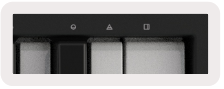
ऑक्टेव्ह बटणे दाबल्याने कीबोर्ड ऑक्टेव्ह 1 ने वाढेल आणि कमी होईल. उपलब्ध अष्टक सी -2 ते सी 8 पर्यंत आहेत. ऑक्टेव्ह बटणे दाबून शिफ्ट कीबोर्डला 1 सेमिटोनने वर किंवा खाली स्थानांतरित करेल.

कीबोर्ड सप्तक 0 वर रीसेट करण्यासाठी एकाच वेळी ऑक्टेव्ह +/- बटणे दाबा. कीबोर्ड ट्रान्सपोजिशन 0 शिफ्टवर रीसेट करण्यासाठी एकाच वेळी ऑक्टेव्ह +/- बटणे दाबा.
सेटिंग्ज
सेटिंग्ज बटण दाबल्याने स्क्रीनवर सेटिंग्ज मेनू येतो. आपण दृश्य ▼ using बटणे वापरून सेटिंग्ज सूचीमधून स्क्रोल करू शकता. सेटिंग्जचे मूल्य समायोजित करण्यासाठी, एकतर पॅड किंवा ट्रॅक ◄ ► बटणे वापरा. उपलब्ध सेटिंग्ज खाली दर्शविल्या आहेत.
| सेटिंग | वर्णन | मूल्य श्रेणी | डीफॉल्ट |
| की मिडी चॅनेल | की साठी मिडी चॅनेल सेट करते | 1 -16 | 1 |
| जीवा मिडी चॅनेल | स्केल जीवा आणि वापरकर्ता जीवासाठी मिडी चॅनेल सेट करते | 1 -16 | 2 |
| ड्रम्स मिडी चॅनेल | ड्रम मोडसाठी मिडी चॅनेल सेट करते | 1 -16 | 10 |
| वेग वक्र (की) | की साठी वेग वक्र निवडा | सॉफ्ट / नॉर्मल / हार्ड / ऑफ | सामान्य |
| वेग वक्र (पॅड) | पॅडसाठी वेग वक्र निवडा | सॉफ्ट / नॉर्मल / हार्ड / ऑफ | सामान्य |
| पॅड आफ्टरटच | आफ्टरटच प्रकार सेट करा | बंद / चॅनेल / पॉली | पॉली |
| पॅथ एटी थ्रेशोल्ड | थ्रेशोल्ड सेट करा ज्यामध्ये आफ्टरटच किक करतो | कमी / मध्यम / उच्च | सामान्य |
| भांडे उचलणे | पॉट पिकअप चालू/बंद करा | बंद/चालू | बंद |
| मिडी घड्याळ बाहेर | MIDI घड्याळ चालू/बंद करा | बंद/चालू | On |
| चमक | पॅड आणि स्क्रीनची चमक समायोजित करा | 1-16 | 9 |
| वेगास मोड* | वेगास मोड चालू/बंद करतो* | बंद/चालू | On |
*वेगास मोड हा प्रकाश शो आहे जो निष्क्रियतेच्या कालावधीनंतर पॅड आणि फॅडर बटणावर दर्शविला जातो.
भांडे उचलणे
पॉट पिकअप सेटिंग्ज मेनूमधून चालू केले जाऊ शकते. जेव्हा पॉट पिकअप चालू केले जाते तेव्हा आपली लाँचकी भांडी आणि फॅडरसाठी विविध पृष्ठांची राज्ये जतन करेल. जेव्हा नियंत्रण जतन केलेल्या स्थितीत स्थानांतरित केले जाईल तेव्हाच नियंत्रण MIDI आउटपुट करेल. हे नियंत्रण मूल्यामध्ये कोणत्याही अचानक उडी टाळण्यासाठी आहे.
जेव्हा नियंत्रण हलवले जात आहे आणि उचलले जात नाही तेव्हा स्क्रीन जतन केलेले मूल्य प्रदर्शित करेल जोपर्यंत ती पिकअप पॉईंटवर हलवली जात नाही.
“…” बटण दाबल्याने लॉन्चकी ब्राउझिंगसाठी उपयुक्त नेव्हिगेशन मोडमध्ये येईलampलेस आणि प्रीसेट. खाली दाखवल्याप्रमाणे तुम्हाला पॅड्स उजळलेले दिसेल. 4 निळे पॅड डाव्या, उजव्या, वर आणि खाली कीपॅड बनवतात जे आपल्या संगणकाच्या कीबोर्डवरील कर्सर कंट्रोल कीची प्रतिकृती बनवतात. ग्रीन पॅड तुमच्या कॉम्प्यूटर कीबोर्डवरील एंटर की ची प्रतिकृती बनवते. पॅडचा वापर प्रीसेट आणि एस ब्राउझ करण्यासाठी आणि निवडण्यासाठी केला जाऊ शकतोampतुमच्या DAW किंवा सॉफ्टवेअर प्लगइनमध्ये तसेच कीबोर्डच्या कर्सर कीचे इतर कोणतेही कार्य आणि एंटर बटण प्रविष्ट करा.

इतर DAWs सह कार्य करणे
लॉन्चकी तर्कशास्त्र, कारण तसेच HUI (मानवी वापरकर्ता इंटरफेस) वापरून इतर DAWs च्या श्रेणीसाठी सामान्य-उद्देश MIDI नियंत्रक म्हणून कार्य करू शकते. किजमधून पाठवलेल्या नोट ऑन/नोट ऑफ मेसेज व्यतिरिक्त, प्रत्येक भांडी, फॅडर आणि पॅड एक मिडी संदेश पाठवतात जे नोव्हेशन घटक वापरून सानुकूलित केले जाऊ शकतात. हे आपल्याला हवे तसे हे संदेश वापरण्यासाठी आपले डिव्हाइस कॉन्फिगर करण्याची परवानगी देते.
तर्कशास्त्र
Laपल लॉजिक प्रो एक्स मधील अनेक कार्यांसाठी तुमची लॉन्चकी कंट्रोलर म्हणून काम करू शकते. स्टँडअलोन फीचर्स विभागात वर्णन केलेले वर्तन लॉजिक प्रो एक्स मध्ये समान आहे. याव्यतिरिक्त, तुम्ही कस्टम मोडसह तुमच्या गरजेनुसार तुमच्या लॉन्चकीमध्ये बदल करू शकता. लॉन्चकीची काही कार्यक्षमता देखील आहे जी लॉजिक प्रो ला समर्पित आहे, हे खाली तपशीलवार आहे.
सेटअप
लॉजिक प्रो वापरण्यासाठी लॉन्चकी सेट करण्यासाठी आपल्याला आवश्यक ड्रायव्हर्स डाउनलोड करावे लागतील, हे करण्यासाठी खालील चरणांचे अनुसरण करा:
- Novationmusic.com वर Novation ग्राहक पोर्टलच्या दुव्याचे अनुसरण करा
- लॉन्चकी नोंदणी करा [MK3]
- माझे हार्डवेअर> लॉन्चकी [MK3]> ड्राइव्हर्स वर जा

- लॉजिक स्क्रिप्ट इंस्टॉलर डाउनलोड करा आणि चालवा
लॉजिक प्रो आणि स्क्रिप्ट स्थापित केल्यावर, आपल्या लॉन्चकीला आपल्या मॅक किंवा पीसीच्या यूएसबी पोर्टमध्ये प्लग करा. जेव्हा आपण लॉजिक उघडता तेव्हा आपली लॉन्चकी स्वयंचलितपणे शोधली पाहिजे. आता जर तुम्ही लाँचकीवरील शिफ्ट बटण धरले तर पॅड यासारखे दिसले पाहिजेत:

जर हे घडले नाही तर आपल्याला खालील मार्गाने 'लॉन्च कीफ' म्हणून आपली लॉन्चकी मॅन्युअली निवडावी लागेल: लॉजिक प्रो एक्स> कंट्रोल सर्फेस> सेटअप. एकदा सेटअप विंडोमध्ये, 'नवीन' मेनूमधून 'स्थापित करा' निवडा. यामुळे, 'इंस्टॉल' विंडो उघडेल. Novation Launchkey वर स्क्रोल करा आणि 'जोडा' वर क्लिक करा.

सत्र मोड
खाली दर्शविल्याप्रमाणे शिफ्ट की दाबून ठेवताना सत्र मोड पॅड दाबून सत्र मोडमध्ये प्रवेश केला जातो. हा मोड आपल्याला रेकॉर्ड किंवा म्यूट आणि एकल लॉजिक ट्रॅक सक्षम करण्यास अनुमती देतो.
रेकॉर्ड/ म्यूट मोड - पॅडची वरची पंक्ती संबंधित ट्रॅकवर रेकॉर्ड आर्म टॉगल करते आणि ती लाल पेटवली जाईल, खालची पंक्ती ट्रॅक म्यूटला टॉगल करते आणि पिवळी पेटवते. पॅडद्वारे दर्शवलेल्या ट्रॅकमध्ये कोणतेही पाठवलेले ट्रॅक समाविष्ट असतात, पाठवलेल्या (बस) साठी पॅडची वरची पंक्ती पेटवली जाणार नाही.

लाल पॅड दाबल्याने त्या ट्रॅकला रेकॉर्डिंग करता येईल आणि ते उजळ लाल चमकेल. जेव्हा एखादा ट्रॅक म्यूट केला जातो तेव्हा संबंधित पॅड उजळ होईल.
रेकॉर्ड/ सोलो मोड - वरीलप्रमाणे, पॅडची वरची पंक्ती संबंधित ट्रॅकवर रेकॉर्ड आर्म टॉगल करते, पॅडची खालची पंक्ती निळी पेटवली जाईल आणि ट्रॅक सोलो टॉगल करेल. एकाकी केल्यावर पॅड उजळ निळा होईल.

स्टॉप/सोलो/म्यूट बटण दाबून वरील दोन मोड टॉगल केले आहेत. कृपया लक्षात घ्या की लॉजिक प्रो सह लॉन्चकी वापरताना स्टॉप/सोलो/म्यूट बटण फक्त सोलो आणि म्यूट मोडमध्ये टॉगल करेल, स्टॉप मोड नाही. ट्रॅक थांबवणे हे वाहतूक थांबवा बटणाने केले जाते.
भांडी (नॉब्स)

डिव्हाइस मोड - भांडीला पॅरामीटर्सशी जोडते, किंवा निवडलेल्या ट्रॅकवरील डिव्हाइसचे "स्मार्ट कंट्रोल". इन्स्ट्रुमेंट ट्रॅकसाठी, हे इन्स्ट्रुमेंटचे पॅरामीटर अॅरे आहे. डिव्हाइस मोडला भांडी नियुक्त करण्यासाठी शिफ्ट बटण धरून डिव्हाइस पॅड (वर डावीकडे) दाबा. आता, जेव्हा कोणतीही नॉब हलवली जाते, बदललेले डिव्हाइस पॅरामीटर आणि त्याचे वर्तमान मूल्य क्षणभर स्क्रीनवर प्रदर्शित केले जाते. खालील प्रतिमा 'क्लासिक इलेक्ट्रिक पियानो' असलेला ट्रॅक दर्शवते. या माजी मध्येample, तुमच्या लॉन्चकीची 8 भांडी बेल व्हॉल्यूम, ट्रेबल, ड्राइव्ह इत्यादींसह विविध महत्त्वपूर्ण पॅरामीटर्स नियंत्रित करतात.

आवाज मोड - प्रोजेक्टच्या ट्रॅकच्या व्हॉल्यूम कंट्रोलमध्ये भांडी जोडते, ज्यात सेंड ट्रॅक (बस) समाविष्ट आहेत. जेव्हा कोणतेही भांडे हलवले जाते, तेव्हा बदललेले पॅरामीटर आणि त्याचे वर्तमान मूल्य स्क्रीनवर प्रदर्शित केले जाते.
पॅन मोड - पाठवा (बस) यासह संबंधित ट्रॅकसाठी पॅन नियंत्रित करण्यासाठी भांडी दुवा. जेव्हा कोणतेही भांडे हलवले जाते, तेव्हा बदललेले पॅरामीटर आणि त्याचे वर्तमान मूल्य स्क्रीनवर प्रदर्शित केले जाते.
मोड पाठवते - पाठवण्यावर नियंत्रण ठेवण्यासाठी भांडी जोडते. जेव्हा कोणतेही भांडे हलवले जाते, तेव्हा बदललेले पॅरामीटर आणि त्याचे वर्तमान मूल्य स्क्रीनवर प्रदर्शित केले जाते.
टीप (फक्त 49 आणि 61 की मॉडेल्स): मोड एकाच वेळी भांडी आणि फॅडर दोघांनाही दिले जाऊ शकत नाही. जर भांडीवर आधीच मोड मॅप केला असेल, तर शिफ्ट चालू असताना संबंधित फॅडर बटण लाल दिसेल, या स्थितीत फॅडर बटण दाबून त्या मोडमध्ये फॅडर नियुक्त करणार नाही.
फॅडर्स (फक्त 49 आणि 61 की मॉडेल)
डिव्हाइस मोड - फॅडर्सला पॅरामीटर्सशी जोडतो, किंवा निवडलेल्या ट्रॅकवरील डिव्हाइसचे "स्मार्ट कंट्रोल" (नेव्हिगेशन पहा). इन्स्ट्रुमेंट ट्रॅकसाठी, हे इन्स्ट्रुमेंटचे पॅरामीटर अॅरे आहे. डिव्हाइस मोडला फॅडर नियुक्त करण्यासाठी शिफ्ट बटण धरून डिव्हाइस फॅडर बटण (डावीकडे) दाबा. आता, जेव्हा कोणतेही फॅडर हलवले जाते, तेव्हा बदललेले डिव्हाइस पॅरामीटर आणि त्याचे वर्तमान मूल्य स्क्रीनवर प्रदर्शित केले जाते.
आवाज मोड - फॅडर्सला प्रोजेक्टच्या ट्रॅकच्या व्हॉल्यूम कंट्रोलशी जोडते, ज्यात पाठवते (बस ट्रॅक). जेव्हा कोणतेही फॅडर हलवले जाते, तेव्हा बदललेले पॅरामीटर आणि त्याचे वर्तमान मूल्य
स्क्रीन
मोड पाठवते - पाठवण्यावर नियंत्रण ठेवण्यासाठी फॅडर्सची लिंक. जेव्हा कोणतेही फॅडर हलवले जाते, तेव्हा बदललेले पॅरामीटर आणि त्याचे वर्तमान मूल्य स्क्रीनवर प्रदर्शित केले जाते.
टीप: एकाच वेळी भांडी आणि फॅडर दोन्हीसाठी एक मोड नियुक्त केला जाऊ शकत नाही. जर भांडीवर आधीच मोड मॅप केला असेल, तर शिफ्ट चालू असताना संबंधित फॅडर बटण लाल दिसेल, या स्थितीत फॅडर बटण दाबून त्या मोडमध्ये फॅडर नियुक्त करणार नाही.
आर्म/ सिलेक्ट (फक्त 61 आणि 49 की मॉडेल्स)
'आर्म/ सिलेक्ट' बटण 8 'ट्रॅक बटन्स' ची कार्यक्षमता दोन्ही हातांच्या ट्रॅकवर सेट करण्यासाठी वापरली जाते, रेकॉर्डिंग सक्षम करते; किंवा ट्रॅक निवडण्यासाठी. आर्म वर सेट करताना बटणे लाल होतात जेव्हा ट्रॅक रेकॉर्डिंगसाठी सशस्त्र असतो आणि नसताना मंद लाल असतो. अनलिट बटणे दर्शवतात की कोणताही ट्रॅक फॅडरशी संबंधित नाही.
निवडण्यासाठी सेट केल्यावर बटणे पांढरी प्रज्वलित होतील, निवडलेले ट्रॅक चमकदार असतील आणि निवड न केलेले ट्रॅक अंधुक असतील. फॅडर बटण दाबल्याने तो ट्रॅक निवडला जाईल.
वाहतूक कार्ये
खाली दर्शविलेले MIDI बटणे लॉजिक प्रो सह प्रदर्शन आणि रेकॉर्डिंगसाठी मुख्य कार्यक्षमता प्रदान करतात.
- मिडी कॅप्चर करा - हे दाबल्याने लॉजिकमध्ये "कॅप्चर अॅज रेकॉर्डिंग" फंक्शन ट्रिगर होईल
- क्लिक - मेट्रोनोम क्लिक टॉगल करते
- पूर्ववत करा - हे दाबल्याने पूर्ववत कार्य सुरू होईल
- रेकॉर्ड - हे दाबल्याने रेकॉर्ड फंक्शन ट्रिगर होईल
- प्ले आणि स्टॉप - ही बटणे ट्रॅकचे प्लेबॅक नियंत्रित करतात.
- लूप - ट्रान्सपोर्ट लूप टॉगल करते ("सायकल मोड")
◄ आणि ►track बटणे आपल्याला सध्या कोणता ट्रॅक निवडला आहे त्यामध्ये नेव्हिगेट करण्याची परवानगी देतात. सत्र मोडमध्ये असताना सध्या निवडलेल्या ट्रॅकसाठी पॅड नॉन-सिलेक्ट केलेल्या ट्रॅकपेक्षा उजळ लाल रंगाने उजळला जाईल आणि डिव्हाइस मोडमध्ये असताना निवडलेल्या ट्रॅकसह स्मार्ट नियंत्रणे बदलतील हे तुमच्या लक्षात येईल.

कारण
तुमची लॉन्चकी प्रोपेलरहेड कारणामध्ये अनेक कार्यांसाठी नियंत्रक म्हणून काम करू शकते. स्टँडअलोन फीचर्स विभागात वर्णन केलेले वर्तन कारणात समान राहते. याव्यतिरिक्त, आपण सानुकूल मोडसह आपल्या गरजा भागविण्यासाठी आपली लाँचकी सुधारित करू शकता. लॉन्चकीची काही कार्यक्षमता देखील आहे जी कारणास समर्पित आहे, हे खाली तपशीलवार आहे.
सेटअप
कारण वापरण्यासाठी लॉन्चकी सेट करण्यासाठी आपल्याला आवश्यक स्क्रिप्ट डाउनलोड करावी लागेल, हे करण्यासाठी खालील चरणांचे अनुसरण करा:
- Novationmusic.com वर Novation ग्राहक पोर्टलच्या दुव्याचे अनुसरण करा
- लॉन्चकी नोंदणी करा [MK3]
- माझे हार्डवेअर> लॉन्चकी [MK3]> ड्रायव्हर्स वर जा आणि कारण स्क्रिप्ट इंस्टॉलर डाउनलोड करा आणि चालवा

कारण आणि स्क्रिप्ट स्थापित केल्यावर, आपल्या लॉन्चकीला आपल्या मॅक किंवा पीसीच्या यूएसबी पोर्टमध्ये प्लग करा. लॉन्चकी स्वयंचलितपणे शोधली पाहिजे आणि कीबोर्ड आणि कंट्रोल सर्फेस विंडो दिसायला हवी, जर ती नसेल तर तुम्ही कारण> प्राधान्ये> नियंत्रण पृष्ठभागांवर जाऊन उघडू शकता. नोव्हेशन लॉन्चकी एमके 3 डिव्हाइससाठी "कारणांसह वापरा" तपासले असल्याचे सुनिश्चित करा. खिडकी बंद करा. आता जर तुम्ही लाँचकीवर शिफ्ट बटण धरले तर पॅड असे दिसले पाहिजेत:

परिवहन नियंत्रण
- क्वांटाइज - टॉगल क्वांटाइझ ऑन/ऑफ, इनकमिंग मिडी क्वांटाइझ करते
- क्लिक - मेट्रोनोम क्लिक टॉगल करते
- पूर्ववत करा - हे दाबल्याने पूर्ववत कार्य सुरू होईल
- प्ले आणि स्टॉप - ही बटणे दाबल्याने ट्रॅकचे प्लेबॅक सुरू होईल
- रेकॉर्ड - हे दाबल्याने रेकॉर्ड फंक्शन ट्रिगर होईल
- लूप - ट्रान्सपोर्ट लूप टॉगल करते ("सायकल मोड")
रोटरी नॉब्ज
निवडलेल्या रिझन इन्स्ट्रुमेंटसह, लॉन्चकीचे 8 नॉब्स आपोआप उपयुक्त मापदंड नियंत्रित करतात.
अर्थात, कोणते पॅरामीटर knobs कंट्रोल इन्स्ट्रुमेंटद्वारे बदलतात. काँग ड्रम डिझायनरसह, उदाample, Launchkey's knobs (डावीकडून उजवीकडे) नकाशावर Pitch, Decay, Bus FX, Aux 1, Aux 2, Tone, Pan आणि Level.
पॅड सत्र मोड
रिजन इन्स्ट्रुमेंट निवडले आणि पॅड सत्र मोडवर सेट केले (शिफ्ट धरून ठेवा आणि सत्र पॅड दाबा), लाँचकीचे 16 पॅड आपोआप उपयुक्त डिव्हाइस सेटिंग्ज नियंत्रित करतात. धान्यासाठी एसampले मॅनिपुलेटर, उदाample, पॅड्स (डावीकडून उजवीकडे) नकाशावर इफेक्ट ऑन, फेजर ऑन, डिस्टॉर्शन ऑन, ईक्यू ऑन, डिले ऑन, रिव्हर्ब ऑन, कॉम्प्रेशन ऑन, की मोड सेटिंग (पॉली, रेट्रिग, लेगॅटो दरम्यान टॉगल), पोर्ट (टॉगल दरम्यान बंद, चालू आणि ऑटो), मोशन, धान्य प्रकार निवडा, ऑसीलेटर चालू/ बंद,
Sample to Filter आणि Osc to filter.
◄ आणि ► बाण बटणे आपल्याला ट्रॅक दरम्यान नेव्हिगेट करण्याची परवानगी देतात, ◄ बटण दाबल्याने वरील ट्रॅक निवडला जाईल आणि ► बटण वर्तमान खाली ट्रॅक निवडेल. असे केल्याने नव्याने निवडलेल्या रीझन ट्रॅकला आपोआपच हात मिळतील.
प्रीसेट ब्राउझिंग
रीझन इन्स्ट्रुमेंट्सवरील प्रीसेटद्वारे स्क्रोल करण्यासाठी ▲ आणि ▼ बटणे दाबा.

4 HUI सह कार्य करणे (प्रो टूल्स, क्यूबेस, स्टुडिओ वन इ.)
'एचयूआय' (ह्यूमन यूजर इंटरफेस प्रोटोकॉल) लाँचकीला मॅकी एचयूआय डिव्हाइसप्रमाणे काम करण्याची परवानगी देते आणि म्हणून एचयूआय सपोर्ट प्रदान करणाऱ्या डीएडब्ल्यूसह कार्य करते. HUI ला समर्थन देणाऱ्या DAWs मध्ये Steinberg Cubase, Avid Pro Tools, PreSonus Studio One यांचा समावेश आहे. स्वतंत्र वैशिष्ट्ये विभागात वर्णन केलेले वर्तन HUI- समर्थित DAW साठी लागू राहते. जेव्हा लॉन्चकी HUI द्वारे नियंत्रण पृष्ठ म्हणून कार्य करते तेव्हा खालील पृष्ठे कार्यक्षमतेचे वर्णन करतील.
सेटअप
प्रो टूल्स
प्रो टूल्समध्ये लॉन्चकी सेट करण्यासाठी, 'सेटअप'> 'पेरिफेरल्स' वर नेव्हिगेट करा. तेथून 'MIDI कंट्रोलर' टॅब निवडा, 'Type' HUI वर सेट करा, 'Receive From' वरून 'Launchkey MK3 (#) LKMK3 DAW Out', 'Send to' ला 'Launchkey MK3 (#) LKMK3 DAW In', आणि '# Ch's' ते 8.
क्यूबेस
क्यूबेसमध्ये लॉन्चकी सेट करण्यासाठी, 'स्टुडिओ'> 'स्टुडिओ सेटअप' वर नेव्हिगेट करा. पुढे, 'रिमोट' पर्याय शोधा आणि 'मॅकी एचयूआय' निवडा. MIDI इनपुटसाठी 'Launchkey MK3 (#) LKMK3 DAW Out' आणि MIDI आउटपुटसाठी 'Launchkey MK3 (#) LKMK3 DAW In' निवडा. शेवटी, क्यूबेससह कंट्रोलर वापरण्यास प्रारंभ करण्यासाठी 'लागू करा' दाबा.
स्टुडिओ एक
स्टुडिओ वन मध्ये लॉन्चकी सेट करण्यासाठी, 'प्राधान्ये'> 'बाह्य साधने' वर नेव्हिगेट करा आणि 'जोडा ..' वर क्लिक करा.
त्यानंतर, सूचीमधून 'मॅकी एचयूआय' निवडा, 'रिसीव्ह फ्रॉम' वरून 'लॉन्चकी एमके 3 (#) एलकेएमके 3 डीएडब्ल्यू आउट' आणि 'सेंड टू' ला 'लॉन्चकी एमके 3 (#) एलकेएमके 3 डीएडब्ल्यू इन' वर सेट करा.
पॅड सत्र मोड
सत्र मोडमध्ये प्रवेश करण्यासाठी, शिफ्ट धरून ठेवा आणि सत्र पॅड दाबा (तळाशी डावीकडे), लाँचकीचे 16 पॅड आता मूक आणि एकल ट्रॅकसाठी वापरले जाऊ शकतात. वरची पंक्ती निळी आणि खालची पंक्ती पिवळी पेटवली जाईल. एकल किंवा निःशब्द सक्रिय नसल्यास आणि सक्रिय असताना तेजस्वीपणे पॅड मंदपणे प्रज्वलित केले जातील.
◄ आणि ► ट्रॅक बटणे निवडलेल्या ट्रॅक दरम्यान हलतात. एका वेळी 8 ट्रॅकद्वारे बँक करण्यासाठी शिफ्ट बटण दाबून ठेवा आणि ◄ किंवा ► ट्रॅक बटण दाबा.
मिक्सरवर नियंत्रण ठेवणे
भांडी आणि फॅडर (फक्त 49 आणि 61 की मॉडेल) ट्रॅकच्या किनार्यावर मिक्सर नियंत्रण प्रदान करू शकतात.
शिफ्ट धरून ठेवा, नंतर ट्रॅक व्हॉल्यूम, पॅनिंग नियंत्रित करण्यासाठी व्हॉल्यूम, पॅन किंवा पॅन किंवा फॅडर बटणे दाबा आणि आपल्या लॉन्चकीच्या 8 भांडी किंवा फॅडरसह ए/बी पाठवा. सेंड्स पॅड दाबून (शिफ्ट होल्डसह) पाठवा ए आणि बी दरम्यान अनेक वेळा टॉगल होते.
फॅडर नेहमी ट्रॅकच्या निवडलेल्या बँकेसाठी ट्रॅक व्हॉल्यूम नियंत्रित करतात.
आर्म/सिलेक्ट बटण आर्मिंग ट्रॅक (डीफॉल्ट) आणि ट्रॅक निवडण्याच्या दरम्यान टॉगल करते. जेव्हा निवड मोडमध्ये फॅडर बटणे मंद पांढरी आणि आर्म मोडमध्ये लाल असतात. जेव्हा एखादा ट्रॅक निवडला जातो आणि सक्रिय असतो तेव्हा फॅडर बटण उजळते.
HUI सह वापरल्यावर खाली सूचीबद्ध केलेली वाहतूक बटणे वर्णन केल्याप्रमाणे कार्य करतील.
खेळा - हे बटण दाबल्याने ट्रॅकचे प्लेबॅक सुरू होईल.
थांबवा - हे बटण दाबल्याने ट्रॅकचे प्लेबॅक थांबेल.
पूर्ववत करा - हे दाबल्याने पूर्ववत कार्य आरंभ होईल - हे दाबल्याने रेकॉर्ड आर्म फंक्शन लूप ट्रिगर होईल - ट्रान्सपोर्ट लूप टॉगल करते (“सायकल मोड”)
सानुकूल मोड आणि घटक
सानुकूल मोड आपल्याला प्रत्येक नियंत्रण क्षेत्रासाठी अद्वितीय MIDI टेम्पलेट तयार करण्याची परवानगी देतात. हे टेम्पलेट्स तयार केले जाऊ शकतात आणि नोव्हेशन कॉम्पोनेंट्समधून लॉन्चकीला पाठवले जाऊ शकतात.

कागदपत्रे / संसाधने
 |
नवीनीकरण लाँचकी [pdf] वापरकर्ता मार्गदर्शक लॉन्चकी |


