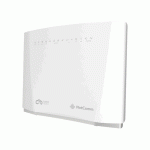
NetComm NF20MESH क्लाउड मेश गेटवे

प्री-कॉन्फिगर केलेले?
जर तुम्हाला तुमचा गेटवे तुमच्या सेवा प्रदात्याकडून मिळाला असेल आणि त्यांनी तुम्हाला त्यांच्या सूचना दिल्या असतील, तर सेटअप पूर्ण करण्यासाठी त्यांचा संदर्भ घ्या. काही प्रकरणांमध्ये, गेटवे तुमच्यासाठी पूर्व-कॉन्फिगर केले गेले आहे आणि वापरण्यासाठी तयार आहे. अन्यथा, तुम्हाला स्वतः सेटअप पूर्ण करावा लागेल.
प्रारंभ करणे
आपण सुरू करण्यापूर्वी
तुमच्या सेवा प्रदात्याकडून तुमच्याकडे खालील माहिती असल्याची खात्री करा:
- तुमची इंटरनेट सेवा तुमच्या गेटवेशी प्रत्यक्षरित्या कशी कनेक्ट होईल
- सेटिंग्ज तुमच्या सेवेच्या प्रकारासाठी विशिष्ट आहेत.
तुमचे गेटवे इंटरनेट सेवेशी जोडण्याचे दोन मार्ग आहेत:
इथरनेट वॅन
ऑस्ट्रेलिया आणि न्यूझीलंडमध्ये हा सर्वात सामान्य प्रवेश प्रकार आहे आणि यामध्ये nbn™ FTTP, HFC आणि FTTC तसेच UFB फिक्स्ड वायरलेस आणि स्काय मस्टर™ उपग्रह सेवा यांसारख्या निश्चित लाइन तंत्रज्ञानाचा समावेश आहे. या प्रकारची इंटरनेट सेवा तुमच्या प्रवेश नेटवर्क प्रदात्याद्वारे स्थापित केलेल्या समर्पित कनेक्शन बॉक्सशी कनेक्ट करण्यासाठी गेटवेच्या मागील बाजूस लाल WAN पोर्ट वापरते.
ADSL किंवा VDSL
हे प्रवेश प्रकार nbn™ FTTB, FTTN किंवा ADSL/VDSL द्वारे पारंपारिक टेलिफोन लाईनवर प्रदान केले जातात. हे कनेक्शन गेटवेच्या मागील बाजूस राखाडी DSL पोर्ट वापरते.
स्त्रोत कोड - GNU सामान्य सार्वजनिक परवाना
 या उत्पादनामध्ये GNU जनरल पब्लिक लायसन्स (“GPL”) किंवा GNU लेसर जनरल पब्लिक लायसन्स (“LGPL”) च्या अधीन असलेला सॉफ्टवेअर कोड समाविष्ट आहे. हा कोड एक किंवा अधिक लेखकांच्या कॉपीराइटच्या अधीन आहे आणि कोणत्याही हमीशिवाय वितरित केला जातो. या सॉफ्टवेअरची प्रत नेटकॉमशी संपर्क साधून मिळवता येईल.
इथरनेट वॅन कनेक्शन

एडीएसएल / व्हीडीएसएल कनेक्शन

- CloudMesh गेटवे चालू करा. ते सुरू होण्यासाठी काही मिनिटे प्रतीक्षा करा.
- QR कोड कनेक्ट करताना किंवा स्कॅन करताना तुमच्या वायरलेस डिव्हाइसमध्ये Wi-Fi सुरक्षा कार्डवर नेटवर्क नाव आणि पासवर्ड टाइप करा.

वाय-फाय सह कनेक्ट करत आहे

तुमचा गेटवे कॉन्फिगर करत आहे

सेटअप पूर्ण करण्यासाठी, तुम्हाला तुमच्या सेवा प्रदात्याकडून खालील माहितीची आवश्यकता असेल:
- इंटरनेट सेवा प्रकार (ADSL/VDSL/Ethernet WAN)
- कनेक्शन प्रकार (PPPoE/PPPoA/डायनॅमिक IP/स्थिर IP)
- 802.1P प्राधान्य, VLAN सह तुमच्या कनेक्शन प्रकारावर अवलंबून इतर तपशील Tag, WAN IP पत्ता, सबनेट मास्क आणि DNS सर्व्हर
- तुमचा तुमच्या सेवेसह फोन वापरायचा असेल तर तुमच्या सेवा प्रदात्याकडून VoIP सेटिंग्ज.
जेव्हा तुमच्याकडे आवश्यक माहिती असेल, तेव्हा या चरणांचे अनुसरण करा:
- ते चालू करण्यासाठी Wi-Fi 6 गेटवेच्या बाजूला असलेले पॉवर बटण दाबा. स्टार्टअप पूर्ण होण्यासाठी काही मिनिटे प्रतीक्षा करा.
- उघडा ए web ब्राउझर आणि अॅड्रेस बारमध्ये 192.168.20.1 टाइप करा, नंतर एंटर दाबा.
- लॉगिन स्क्रीनवर, वापरकर्तानाव फील्डमध्ये प्रशासक टाइप करा. पासवर्ड फील्डमध्ये, गेटवेच्या तळाशी असलेल्या लेबलवर मुद्रित केलेला युनिक पासवर्ड टाइप करा, त्यानंतर लॉगिन > बटणावर क्लिक करा.
- कॉन्फिगरेशन पूर्ण करण्यासाठी मूलभूत सेटअपचे अनुसरण करा.
WI-FI / WPS / लाइट चालू आणि बंद

टेलिफोन कनेक्शन

APP Cloudmesh
क्लाउडमेश अॅप डाउनलोड करा
CloudMesh अॅप वापरून आपल्या CloudMesh Satellite साठी सर्वोत्तम ठिकाण शोधणे सोपे आहे.
- उपग्रह प्लेसमेंट सहाय्य
- वायफाय विश्लेषणे
- वायफाय समस्यानिवारण
- सेटअपसाठी अॅपची आवश्यकता नाही

- अॅप स्टोअर किंवा Google Play वर मिळवा.
NetComm Wireless Limited हे Casa Systems, Inc. Casa Systems चा भाग आहे, NetComm चे भविष्य
ANZ हेड ऑफिस सिडनी
- Casa Systems Inc. 18-20 Orion Road, Lane Cove NSW 2066, Sydney Australia | +61 2 9424 2070 ANZ मुख्य कार्यालय सिडनी
- www.netcomm.com
कॉर्पोरेट हेडक्वार्टर्स अँडओव्हर
- कासा सिस्टम्स इंक.
- 100 ओल्ड रिव्हर रोड,
- अँडोव्हर, एमए 01810
- यूएसए | +1 978 688
- www.casa-systems.com
MPRT-00051-000 – NF20MESH – Rev 7
कागदपत्रे / संसाधने
 |
NetComm NF20MESH क्लाउड मेश गेटवे [pdf] सूचना पुस्तिका NF20MESH क्लाउड मेष गेटवे, NF20MESH, क्लाउड मेष गेटवे, मेष गेटवे, गेटवे |