

PANORAMA CS12 चॅनल स्ट्रिप कंट्रोलर


PANORAMA CS12 चॅनल स्ट्रिप कंट्रोलर
साठी
मालकाचे मॅन्युअल
फर्मवेअर अपडेट सूचना
पॅनोरामा CS12 प्लग इन केल्यानंतर कीबोर्ड सेटअप असिस्टंट संदेश दिसत असल्यास, विंडो बंद करा. संदेश पुन्हा दिसत नाही.

आम्ही शिफारस करतो की तुम्ही तात्काळ नवीनतम फर्मवेअरवर अद्यतनित करा, म्हणून चला प्रारंभ करूया.
फर्मवेअर अद्यतन
- पॅनोरामा CS12 USB द्वारे तुमच्या संगणकाशी कनेक्ट केलेले असल्याची खात्री करा.
- CS12 बंद केल्यावर, [मार्कर्स]+[ दाबा आणि धरून ठेवा
 ] युनिट चालू करताना. डिस्प्लेने 'FW अपडेट मोड' वाचले पाहिजे.
 - शोधा file 'Panorama_CS12_Firmware.dmg' हे मार्गदर्शक ज्या पॅकेजसह आले होते, आणि उघडण्यासाठी डबल क्लिक करा.
- nkupdate अनुप्रयोग लाँच करा. एकदा लॉन्च झाल्यानंतर, ते प्रतिमेसारखे दिसले पाहिजे.
- फर्मवेअर लोड आणि अपडेट करण्यासाठी nkupdate ऑन-स्क्रीन सूचनांचे अनुसरण करा. टीप: फर्मवेअर file [लोड क्लिक केल्यानंतर निवडण्यायोग्य असावे File] बटण आणि PanoramaCS12_FW_vxxxxxx.bin किंवा उच्च असे नाव आहे. स्थानासाठी प्रतिमा पहा.
- जर 'लोड File' बटण धूसर झाले आहे, अपडेटर ॲप बंद करा आणि ते पुन्हा उघडा.
- अपडेट प्रक्रिया पूर्ण झाल्यावर, पॅनोरामा CS12 बंद आणि पुन्हा चालू करा.

बस्स, Panorama CS12 तयार आहे, चला सॉफ्टवेअर स्थापित करण्यासाठी पुढे जाऊया.
इन्स्टॉलेशन
कंट्रोलकोर म्हणजे काय?
ControlCore हे एक साधे ॲप आहे जे प्लगइन मॅपिंग व्यवस्थापित करते files आणि Panorama CS12 साठी इतर महत्त्वाचा डेटा.
कंट्रोलकोरमध्ये स्टीनबर्ग नियंत्रण पृष्ठभाग देखील समाविष्ट आहे file जे स्टीनबर्ग API वापरून हार्डवेअरला DAW शी थेट संवाद साधण्यास सक्षम करते. कंट्रोलकोर सिस्टमबद्दल अधिक माहितीसाठी, “पॅनोरामा CS12 सिस्टम ओव्हर पहाview"मुद्रित द्रुत प्रारंभ मार्गदर्शकामध्ये.
टीप: संपूर्ण मार्गदर्शकामध्ये आम्ही साधेपणासाठी Cubase बद्दल बोलतो परंतु सर्व कार्यक्षमता Nuendo ला समान रीतीने लागू होते.
सेटअप
पॅनोरामा CS12 सह क्यूबेस सुरू करण्यासाठी आणि चालविण्यासाठी तुम्हाला पूर्ण करणे आवश्यक असलेल्या पायऱ्या येथे आहेत:
- तुमच्या कॉम्प्युटरवर क्यूबेस 13.0.51 किंवा 14.0.10 (किंवा उच्च) आधीच इन्स्टॉल केलेले असल्याची खात्री करा.
- डाउनलोड केलेल्या पॅकेजमध्ये समाविष्ट असलेले ControlCore_Installer_OSX.dmg इंस्टॉलर चालवा.
- Nektar नकाशा खात्री कराfiles, Nektar ControlCore आणि Nektar Steinberg Control हे सर्व स्थापित करण्यासाठी चिन्हांकित आहेत.
- स्क्रीनवरील सूचनांचे अनुसरण करा आणि स्थापना पूर्ण करा.
- CS12 ला USB द्वारे तुमच्या संगणकाशी कनेक्ट करा आणि ते चालू असल्याची खात्री करा.
- जेव्हा MacOS संदेश "ControlCore कोणत्याही ऍप्लिकेशनकडून कीस्ट्रोक प्राप्त करू इच्छितो" दिसेल तेव्हा "ओपन सिस्टम सेटिंग्ज" वर क्लिक करा. हे पाहू नका?
- “इनपुट मॉनिटरिंग” विंडोमध्ये, ControlCore, Cubase आणि Nektarine सक्षम करा.
- Cubase लाँच करा आणि विद्यमान प्रकल्प लोड करा किंवा नवीन तयार करा.
लक्षात ठेवा, प्रोजेक्ट लोड होईपर्यंत CS12 Cubase शी कनेक्ट होत नाही.

पॅनोरामा CS12 क्यूबेसशी कनेक्ट केलेले नसल्यास, या पृष्ठावर जा समस्यानिवारणासाठी.
प्रारंभ करणे
Panorama CS12 आता जाण्यासाठी तयार असले पाहिजे परंतु चला सिस्टम तपासणी पूर्ण करूया.
- Panorama CS12 च्या मागील बाजूचे पॉवर बटण शोधा आणि युनिट बंद आणि पुन्हा चालू करा
- डिस्प्लेच्या वरच्या उजव्या कोपर्यात तुम्हाला दोन आयकॉन दिसतात, एक कंट्रोलकोर कनेक्टिव्हिटीसाठी आणि दुसरा पॉवरसाठी.
दोन्ही हिरवे असल्यास, Panorama CS12 30 सेकंदात Cubase शी कनेक्ट होईल. - जर एक किंवा दोन्ही राखाडी असतील आणि क्यूबेसशी कनेक्शन स्थापित केले नसेल तर याकडे जा समस्यानिवारण पृष्ठ.
Cubase मध्ये विद्यमान प्रकल्प लोड करा किंवा नवीन तयार करा. नंतर एक ट्रॅक होस्टिंग घाला निवडा plugins.
मुद्रित क्विक स्टार्ट मार्गदर्शकामध्ये एक ओव्हर समाविष्ट आहेview हार्डवेअरचे जे तुम्ही वर देखील शोधू शकता पुढील पृष्ठ.
ओव्हर वापराview Panorama CS12 सह स्वतःला परिचित करण्यासाठी. हे कसे चालवायचे याचे विस्तृत स्ट्रोक स्पष्ट करते.
पहिली पायरी
Panorama CS12 सध्या निवडलेल्या क्युबेस चॅनल पट्टीच्या प्रत्येक पैलूवर नियंत्रण ठेवण्यास सक्षम आहे, यासह plugins.
ट्रॅक किंवा चॅनेल थेट पॅनोरामा CS12 वरून निवडले जाऊ शकतात परंतु माउस वापरून चॅनेल निवडून प्रारंभ करूया.
- क्यूबेसमधील ट्रॅक किंवा चॅनेल निवडण्यासाठी त्यावर क्लिक करा. तुम्हाला प्लगइन सूची दाखवण्यासाठी पॅनोरामा CS12 चे डिस्प्ले अपडेट दिसेल, तपशीलवार plugins चॅनेलच्या पहिल्या 8 प्लगइन स्लॉटमध्ये लोड केले.
- प्लगइन नियंत्रित करण्यासाठी, तुम्हाला Panorama CS12 वर प्लगइन स्लॉट निवडण्याची आवश्यकता आहे. पॅनेलवरील 1-8 क्रमांकाचे प्रकाशित प्लगइन स्लॉट बटणांपैकी एक दाबा (मुद्रित कार्यात्मक ओव्हरमध्ये 11view).
- डिस्प्ले आता सध्या नियुक्त केलेले प्लगइन पॅरामीटर्स आणि त्यांची मूल्ये दाखवते. रोटरी कंट्रोल्स (12) डिस्प्लेशी सुसंगतपणे प्रकाशित केले जातात. प्लगइन पॅरामीटर्स समायोजित करण्यासाठी नियंत्रणे हलवा.
- त्या स्लॉटमध्ये होस्ट केलेले प्लगइन नियंत्रित करण्यासाठी Panorama CS12 वर दुसरे प्रकाशित प्लगइन स्लॉट बटण दाबा. प्लगइन सूची थोडक्यात दिसते.
- तुम्हाला अधिक वेळ हवा असल्यास प्लगइन सूची उघडण्यासाठी [९-१६] लेबल केलेले शीर्ष बटण वापरा view द plugins वर्तमान चॅनेलवर होस्ट केलेले. बटण देखील टॉगल करते plugins स्लॉट 1-8 आणि 9-16, 8 पेक्षा जास्त असल्यास plugins चॅनेलवर.
- Cubase मध्ये दुसरे चॅनेल निवडा आणि त्या चॅनेलचे नियंत्रण करण्यासाठी प्रक्रिया पुन्हा करा plugins.
तुमचा नवीन Panorama CS12 Cubase सह एक्सप्लोर करणे सुरू करण्यासाठी तुम्हाला सुरुवातीची पायरी पुरेशी असू शकते. तसे करण्यास मोकळेपणाने. उत्पादनाचा उद्देश तुमच्या विद्यमान कार्यप्रवाहाची प्रशंसा करणे आणि स्पर्श नियंत्रण सर्जनशीलता आणि उत्पादकतेस मदत करते अशा प्रमुख क्षेत्रांमध्ये ते वाढवणे आहे. संदर्भासाठी या दस्तऐवजाचा वापर करा गरजा निर्माण करा किंवा त्यामध्ये जा आणि सर्व पॉवर वापरकर्ता वैशिष्ट्ये जाणून घ्या. कोणत्याही प्रकारे, आम्हाला आशा आहे की Panorama CS12 ला तुमच्या सेटअपमध्ये कायमस्वरूपी स्थान मिळेल. 
- 100mm मोटारीकृत फॅडर, [निवडा] वापरून वर्तमान मिक्सर चॅनेल आणि इतर कोणतेही चॅनेल पॅरामीटर नियंत्रित करते.
- मिक्सर चॅनल कंट्रोल्समध्ये 6 सेगमेंट VU मीटर, पॅन कंट्रोलसाठी 1 x 360 पॉट, चॅनल आर्मसाठी बटणे, सोलो आणि म्यूट यांचा समावेश आहे.
- बटण निवडा. निळा प्रकाशित झाल्यावर, तुमच्या प्लगइन किंवा DAW मधील पॅरामीटरवर क्लिक करा आणि फॅडर किंवा 360 पॉट (पॅन) नियंत्रण वापरून नियंत्रण करा. मोटर चालवलेल्या फॅडरद्वारे नियंत्रणासाठी मास्टर आउटपुट चॅनेल निवडण्यासाठी [Shift] धरा आणि [निवडा] दाबा (1).
- TFT डिस्प्ले, डिस्प्लेच्या मुख्य भागात प्लगइन कंट्रोल असाइनमेंट आणि व्हॅल्यूज दाखवते ज्यामध्ये मोटाराइज्ड फॅडर असाइनमेंटसह, सध्या नियंत्रित केलेले कोणतेही पॅरामीटर्स दर्शविणारी शीर्ष ओळ आहे.
- चार डिस्प्ले बटणे लगेच वरील डिस्प्ले लेबलनुसार प्लगइन पॅरामीटर्स नियंत्रित करतात.
- झूम एन्कोडर क्षैतिज झूम नियंत्रित करतो. उभ्या झूम नियंत्रित करण्यासाठी [Shift] धरा आणि झूम हलवा.
- प्लेहेड (जॉग), स्क्रब, नज, सायकल, व्हर्टिकल झूम आणि क्लिप गेन यासह अतिरिक्त 6 निवडण्यायोग्य पर्यायांसह टेम्पो डीफॉल्टनुसार DAWs टेम्पो नियंत्रित करते. डिस्प्ले सूचीमधून निवडण्यासाठी [शिफ्ट] धरा आणि [टेम्पो] हलवा.
- डेटा/मेनू हलवल्यावर प्लगइन पृष्ठ मेनू सूची उघडतो. बहुतेक plugins फक्त एक मुख्य पृष्ठ आहे परंतु मोठे आहे plugins अनेक असू शकतात. प्लगइन शिफ्ट मेनू सक्रिय करण्यासाठी [शिफ्ट] धरा आणि हा एन्कोडर दाबा (हे एक बटण देखील आहे).
- चिन्हांद्वारे सूचित केल्यानुसार सतरा वाहतूक आणि नेव्हिगेशन बटणे. बटणांच्या खाली स्क्रीन केलेल्या सिल्क फंक्शन्समध्ये प्रवेश करण्यासाठी, [Shift] धरून ठेवा आणि आवश्यक फंक्शन दाबा. पहा पूर्ण ओव्हरसाठी पृष्ठ 25view.
- मार्कर बटण. सक्रिय असताना (प्रकाशित) वर M1 – M10 लेबल केलेली बटणे मार्कर निवडीसाठी वापरली जातात.
- 12 पॉट, 4 डिस्प्ले बटणे आणि 4 RGB बटणे कशी नियुक्त केली जातात हे चॅनल स्ट्रिप निवडक बटणे निर्धारित करतात. तळापासून, चॅनेल DAWs चॅनेल वैशिष्ट्ये नियुक्त करते (लागू असल्यास) आणि नियंत्रण पाठवते. खालील 8 बटणे लेबल केल्याप्रमाणे प्लगइन स्लॉट 1-8 निवडा. शेवटचे बटण प्लगइन स्लॉट 1-8 आणि 9-16 टॉगल करते, जेव्हा ते प्रकाशित होते. बटण प्लगइन देखील उघडतेview पृष्ठ कोणत्याही वेळी.
- 12 रोटरी नियंत्रणे 360 किंवा अंतहीन भांडी आहेत. डिस्प्लेमधील पॅरामीटर मूल्य निर्देशकाशी जुळणारा रंग RGB LED द्वारे प्रत्येक भांडे प्रकाशित केले जाते. [Shift] धरून रंग सानुकूलित करा, निवडीसाठी एक भांडे हलवा, नंतर डेटा/मेनू नियंत्रण हलवा (8).
- प्लगइन नियंत्रणासाठी चार RGB बटणे. [Shift] धरून रंग सानुकूलित करा, निवडीसाठी एक बटण दाबा, नंतर डेटा/मेनू नियंत्रण हलवा (8). 4 डिस्प्ले बटणे (5) सह एकत्रित करून, Panorama CS12 प्रति नियंत्रण पृष्ठावर 8 स्विच पॅरामीटर्स नियंत्रित करू शकते.
- 5 v DC साठी पॉवर सप्लाय सॉकेट, सेंटर पॉझिटिव्ह बॅरल कनेक्टर.
- पॉवर ऑन/ऑफ स्विच.
- यूएसबी-सी कनेक्टर. समाविष्ट केलेली USB केबल CS12 शी जोडा, दुसरे टोक तुमच्या संगणकावरील USB A सॉकेटशी जोडलेले आहे. तुम्ही दोन्ही टोकांना USB-C कनेक्टर असलेली केबल देखील वापरू शकता (पर्यायी, समाविष्ट नाही). USB 2 आणि 3, तसेच USB C सह सुसंगत.
- 1 फूट स्विचेस कनेक्ट करण्यासाठी 4/2” TRS जॅक सॉकेट (Y-splitter केबल कॉन्फिगरेशन TRS ते 2xTS 1/4” जॅक वापरून, समाविष्ट नाही).
- केन्सिंग्टन लॉक पॉइंट (केन्सिंग्टन लॉक समाविष्ट नाही).

प्रदर्शित कराVIEW
प्रदर्शन तुम्हाला काय दाखवते
तीन डिस्प्ले डिझाईन्स पॅनोरामा CS12 ऑपरेट करण्यासाठी आवश्यक क्यूबेस फीडबॅक कव्हर करतात.
1. नियंत्रण प्रदर्शन
मुख्य कंट्रोल डिस्प्ले प्लगइन पॅरामीटर्स आणि चॅनेल मेनूसाठी नियुक्त केलेल्या नियंत्रणांची असाइनमेंट दर्शविते.
- वर्तमान पॅरामीटर लाइन शीर्षस्थानी आहे. हे शेवटचे नियंत्रित पॅरामीटर आणि त्याचे मूल्य उजवीकडे प्रदर्शित करते.
- डिस्प्लेचा मुख्य भाग 12 रोटरी असाइनमेंट दर्शवितो. पॅरामीटरचे नाव खाली आहे आणि व्हॅल्यू बारच्या वरचे मूल्य, संबंधित रोटरी कंट्रोल प्रमाणेच रंगीत,
- सध्या निवडलेल्या ट्रॅकचे नाव.
- 4 लेबलांपर्यंत, डिस्प्लेच्या खाली असलेल्या प्रत्येक डिस्प्ले बटणासाठी 1. माजी मध्येample, एक बटण पॅरामीटर, जो त्याच्या ऑन/ऑफ स्टेटस बारद्वारे ओळखता येतो, पहिल्या डिस्प्ले बटणाला नियुक्त केला जातो.
- असाइनमेंट 4 LED बटणे (13) आणि ट्रॅक नावावर वैकल्पिकरित्या प्रदर्शित करण्यासाठी एन्कोडर बटण [DATA/MENU] टॉगल करा.
2. प्लगइन स्लॉट सूची
यादी दाखवते plugins वर्तमान चॅनेल प्लगइन स्लॉटमध्ये लोड केले. सूचीमधील प्लगइन नियंत्रित करण्यासाठी, संबंधित प्लगइन स्लॉट बटण दाबा.
9 किंवा अधिक असल्यास plugins चॅनेलवर, [9-16] लेबल असलेली शीर्ष प्लगइन स्लॉट बटणे प्रकाशित केली जातात. प्लगइन बँक 1-8 आणि 9-16 टॉगल करण्यासाठी बटण दाबा.
मोटर चालित फॅडर आणि इतर स्त्रोतांकडून पॅरामीटर फीडबॅक दर्शविण्यासाठी वर्तमान पॅरामीटर लाइन शीर्षस्थानी राहते. 3. मेनू पर्याय
जेव्हा [DATA/MENU] एन्कोडरचा वापर निवड पर्याय ऑफर करण्यासाठी केला जातो, तेव्हा ही सूची दिसते.
उदाample, अनेक पॅरामीटर्ससह प्लगइन नियंत्रित करताना, [DATA/ MENU] एन्कोडर हलवताना अतिरिक्त पृष्ठे सूचीबद्ध केली जातात.
निवडण्यासाठी, फक्त निवडीवर विश्रांती घ्या किंवा [DATA/ MENU एन्कोडर दाबा (हे देखील एक बटण आहे).

मिक्सर चॅनल नियंत्रणे
मिक्सर चॅनेल नियंत्रणे मुख्य मिक्सर पॅरामीटर्सना नियुक्त केली जातात.
- फॅडर
निवडलेल्या क्युबेस मिक्सर चॅनेलचे व्हॉल्यूम नियंत्रित करण्यासाठी 100 मिमी लाँग-थ्रो मोटराइज्ड फॅडर डिफॉल्टनुसार नियुक्त केले जाते. 10 बिटच्या कंट्रोल रिझोल्यूशनसह, फॅडर तपशीलवार नियंत्रण करण्यास सक्षम आहे. एक चॅनेल निवडा आणि फॅडर त्या चॅनेलच्या व्हॉल्यूम स्थितीवर जाईल.
 दंड नियंत्रण: फॅडर 14 बिट रिझोल्यूशनवर पॅरामीटर्स नियंत्रित करू शकतो. फॅडर हलवताना फाइन (भिंग) बटण दाबून ठेवा. पॅरामीटरवर परिणाम न करता फॅडरचे स्थान बदलण्यासाठी, [फाईन]+[म्यूट] धरा आणि फॅडर हलवा.
अधिक माहितीसाठी, विभाग पहा ठीक - पृष्ठ 20 वर उच्च रिझोल्यूशन नियंत्रण.
मास्टर व्हॉल्यूम: Cubase चा मास्टर व्हॉल्यूम नियंत्रित करण्यासाठी [Shift]+[निवडा] दाबा. फॅडर मोड टॉगल करण्यासाठी पुनरावृत्ती करा: निवडलेले चॅनल/मास्टर.
व्हॉल्यूम 0 db वर सेट करत आहे: धरून ठेवा [शिफ्ट]+[फॅडरला स्पर्श करा] फॅडर मोटर तात्पुरते अक्षम करा: [निवडा]+[फाडरला स्पर्श करा] धरून ठेवा. पुन्हा-सक्षम करण्यासाठी फॅडरला पुन्हा स्पर्श करा. - मीटर
6 सेगमेंटचे स्टिरिओ मीटर -60db ते क्लिपिंग पर्यंत चॅनल पातळी दर्शवते. मोनो चॅनेल निवडल्यास, फक्त डावा स्तंभ वापरला जातो. -60db पासून, पहिला 4 हिरवा भाग हळूहळू -9db पर्यंत प्रदीपन वाढतो. 5व्या पिवळ्या आणि 6व्या लाल सेगमेंटमध्ये -9db ते 0 db पर्यंत प्रदीपन हळूहळू वाढते. - पॅन
रोटरी पॉट पॅन नियंत्रित करते. भांडी RGB LED रंग क्यूबेस मधील चॅनेल स्ट्रिप रंगाने सेट केला आहे. क्यूबेसमध्ये बदलण्यासाठी, मिक्सर उघडा आणि चॅनेलच्या तळाशी, उजवीकडे बाण चिन्हावर क्लिक करा. पुढे पॅलेटमधून नवीन रंग निवडा. क्यूबेस चॅनेलचा रंग चॅनेल आणि सेंड्स बटणे देखील प्रकाशित करतो. - आर्म / मॉनिटर बटण
वर्तमान ट्रॅक रेकॉर्डसाठी सक्षम असल्यास [आर्म] लाल आहे. आर्म सक्षम/अक्षम करण्यासाठी [आर्म] दाबा. सध्याच्या ट्रॅकवर मॉनिटर सक्रिय करण्यासाठी [Shift]+[आर्म] दाबा.

- सोलो बटण
चालू चॅनेलवर सक्रिय (हिरवा)/निष्क्रिय (पांढरा) सोलो. सर्व चॅनेलवर सोलो अक्षम करण्यासाठी [Shift]+[Solo] दाबा. - निःशब्द बटण
सक्रिय (केशरी)/निष्क्रिय (पांढरा) चॅनेल निःशब्द करा. सर्व निःशब्द चॅनेलवर म्यूट अक्षम करण्यासाठी [Shift]+[Mute] दाबा. - बटण निवडा:
पुढील पान पहा.
निवडलेले पॅरामीटर नियंत्रित करणे
निवडलेले पॅरामीटर नियंत्रित करणे हे एक महत्त्वपूर्ण, तरीही वापरण्यास सोपे वैशिष्ट्य आहे. बहुतेक मिक्सर, ट्रॅक किंवा चॅनल पॅरामीटर्स एकतर फॅडर किंवा पॅन कंट्रोलद्वारे नियंत्रित केले जाऊ शकतात, ज्यामध्ये चॅनल व्हॉल्यूम, स्तर, MIDI इन्सर्ट, मॉड्युलेटर, इन्स्ट्रुमेंट आणि प्लगइन पॅरामीटर्स समाविष्ट आहेत. अजून चांगले, ट्रॅकवर नियंत्रणासाठी पॅरामीटर्स निवडले जाऊ शकतात. अपवाद फक्त इन्स्ट्रुमेंट पॅरामीटर्सचा आहे जे निवडलेल्या ट्रॅकवर इन्स्ट्रुमेंट होस्ट केले असल्यासच नियंत्रित केले जाऊ शकते.
- प्रथम [निवडा] बटण सक्षम करा. सक्रिय असताना ते प्रकाशित निळे.
- पुढे Cubases UI मधील पॅरामीटरवर क्लिक करा, जसे की कोणतेही चॅनल लेव्हल फॅडर किंवा प्लगइन पॅरामीटर.
- निवडलेले पॅरामीटर नियंत्रित करण्यासाठी फॅडर किंवा पॅन पॉट हलवा.
- नियंत्रणासाठी दुसऱ्या पॅरामीटरवर क्लिक करा, ते सोपे आहे.
टीप: क्लिक केल्यावर पाठवा आणि पॅन पॅरामीटर्स लगेच निवडले जात नाहीत. नियंत्रणासाठी पाठवा किंवा पॅन पॅरामीटर्स निवडण्यासाठी तुम्हाला माऊससह मूल्य थोडे समायोजित करावे लागेल.
फॅडर वि पॅन पॉट
फॅडर आणि पॅन कंट्रोल्स दोन्ही समान पॅरामीटर समायोजित करतात.
फॅडर्स 10 बिट रिझोल्यूशन पॅरामीटर्सवर अतिरिक्त फायद्यासह तपशीलवार नियंत्रण देते ज्यामुळे फॅडर निवडलेल्या पॅरामीटरच्या मूल्य स्थितीकडे आश्वस्तपणे हलतो.
रोटरी पॅन कंट्रोल निवडलेल्या पॅरामीटरला 7 बिटवर समायोजित करते आणि त्यामुळे एका रोटेशनमध्ये मूल्य श्रेणी कव्हर करते. बारीक ऍडजस्टमेंटची आवश्यकता असल्यास 14 बिट पर्यंत नियंत्रण करण्यासाठी तुम्ही फाइन कंट्रोल (मॅग्निफायर बटण) सक्रिय करू शकता.
नियंत्रणाची निवड आपल्या प्राधान्यावर आणि आपण शोधत असलेल्या परिणामांवर अवलंबून असते.
[निवडा] सक्षम केल्यामुळे, फॅडर विशेषतः एलएफओ शैली ऑटोमेशन लिहिण्यासाठी उपयुक्त आहे जे तुम्ही नोट संयोजनांसह प्रयोग करत असताना लूप केले जाऊ शकते. निवडक वैशिष्ट्य तुमच्या क्रिएटिव्ह टूलबॉक्सचा एक भाग बनू शकते ज्यात द्रुत परिणाम मिळू शकतात जे साधने मानक मोड्यूलेशन पर्याय वापरून साध्य करणे कठीण किंवा अशक्य असू शकते.
चॅनल आणि पाठवते
चॅनल आणि सेंड्स बटणे (1 आणि 2) अतिरिक्त क्यूबेस चॅनल स्ट्रिप कार्ये समाविष्ट करतात. क्यूबेस चॅनेल रंग चॅनेल आणि सेंड्स बटणांसह नियंत्रणे प्रकाशित करतो.
1. चॅनेल
चॅनल मोडमध्ये क्विक कंट्रोल्स आणि मिक्सर चॅनल स्ट्रिप नियंत्रित करण्यासाठी पर्याय आहेत.
निवडण्यासाठी [चॅनेल] दाबा.
क्यूबेस चॅनल स्ट्रिप मॉड्यूल्स
चॅनल मोड सक्रिय असताना, प्लगइन स्लॉट बटणे 1-6 च्या रंगांमध्ये प्रकाशित होतात.
क्यूबेस चॅनेल स्ट्रिप मॉड्यूल्स. पूर्णपणे प्रकाशित केलेले कोणतेही बटण मॉड्यूल सक्रिय असल्याचे सूचित करते.
जेव्हा मॉड्युलचे बटण मंद प्रकाशात असते तेव्हा ते सक्रिय नसते.  टीप: पॅनोरामा CS12 मधून मॉड्यूल सक्रिय करणे सध्या शक्य नाही. निष्क्रिय मॉड्यूल निवडल्यास, नियंत्रण पृष्ठ रिक्त आहे.
- मॉड्युल सक्षम केले असल्यास कोणतेही बटण दाबल्याने मॉड्यूलचे नियंत्रण चालू होईल.
- निवडलेले पृष्ठ रिक्त असल्यास, मॉड्यूल बंद आहे, क्यूबेसमध्ये मॉड्यूल सक्रिय करा.
- प्रत्येक मॉड्यूलला [Shift]+[मॉड्यूल बटण 1-6] दाबून बायपास केले जाऊ शकते.
- [Shift]+[9-16] दाबून सर्व मॉड्यूल्स बायपास केले जाऊ शकतात.
- Cubase MIDI रिमोट मॅपिंग असिस्टंट वापरून रिक्त पृष्ठे 7 आणि 8 सह पृष्ठे सानुकूलित केली जाऊ शकतात.
- चॅनल स्ट्रिप कंट्रोलमधून बाहेर पडण्यासाठी शीर्ष [9-16] बटण दाबा आणि प्लगइन स्लॉट निवडीवर परत जा.
 द्रुत नियंत्रणे
द्रुत नियंत्रणे: [Q Ctrls] निवडल्याने 8 क्विक कंट्रोल पॅरामीटर्सचे नियंत्रण सक्षम होते. डीफॉल्टनुसार,
द्रुत नियंत्रणे "ट्रॅक आणि प्लग-इन विंडो फोकस" वर सेट केली आहेत ज्याचा अर्थ आहे:
- प्रोजेक्ट विंडोमध्ये फोकस असल्यास, CS12 निवडलेल्या ट्रॅकची द्रुत नियंत्रणे नियंत्रित करते.
- प्लग-इन विंडोमध्ये फोकस असल्यास, CS12 सक्रिय प्लग-इन विंडोची द्रुत नियंत्रणे नियंत्रित करते.
- लॉक सक्रिय असल्यास, फोकस दुर्लक्षित केले जाते. Panorama CS12 वरून लॉक स्थिती बदलण्यासाठी “लॉक” नावाचे डिस्प्ले बटण दाबा.
तुमच्याकडे आधीपासून क्विक कंट्रोल्स सेट अप असल्यास, तुम्ही त्यांना ताबडतोब नियंत्रित करू शकता.
टीप: ट्रॅक द्रुत नियंत्रणे सानुकूल करण्यायोग्य नियंत्रण मेनू म्हणून वापरली जाऊ शकतात. मॉड्युलेटर, MIDI इन्सर्ट्स किंवा इतर पॅरामीटर्स सारख्या प्रत्येक 8 ट्रॅक QC साठी कोणतेही ट्रॅक पॅरामीटर्स नियुक्त करा ज्यामध्ये तुम्हाला त्वरित प्रवेश हवा आहे.
सर्व विद्यमान QC काढून टाकून प्रारंभ करा आणि नंतर QC Learn सक्रिय करा. प्रत्येक QC स्लॉट निवडा आणि तुम्ही नियुक्त करू इच्छित पॅरामीटर हलवा.
2. पाठवतो
पाठवण्यावर नियंत्रण ठेवण्यासाठी पाठवणारा मेनू १२ रोटरी नियंत्रणे वापरतो. तुम्ही ते नियंत्रित करण्यापूर्वी, तुम्हाला प्रथम क्यूबेसमध्ये पाठवण्याचे सेट अप करावे लागेल. निवडलेल्या चॅनेलवर तयार केलेल्या किमान एक किंवा अधिक सेंडसह तुम्ही पुढील गोष्टी करू शकता:
- निवडलेल्या चॅनेलवर प्रत्येक पाठवण्याची पातळी समायोजित करण्यासाठी [स्तर] मेनू निवडा.
- [प्री/पोस्ट] मेनू प्रत्येक पाठवण्याकरिता राउटिंगला प्री-फॅडर किंवा पोस्ट-फॅडरवर सेट करण्यास सक्षम करतो.
- सर्व सेंड म्यूट करण्यासाठी, [Shift]+[Sends] दाबा.
- एक सेंड म्यूट करण्यासाठी, [Shift] धरून ठेवा आणि सेंड पॉट घड्याळाच्या उलट दिशेने हलवा. अनम्यूट करण्यासाठी, [Shift] धरून ठेवा आणि पॉट घड्याळाच्या दिशेने फिरवा.
टीप: तुम्हाला पाठवण्याच्या स्तरांवर बारीक नियंत्रण हवे असल्यास, [भिंग - दंड] सक्रिय करा.
Cubase मध्ये चॅनेल पट्टी रंग बदलणे
सर्व RGB प्रकाशित चॅनेल नियंत्रणांचा रंग Cubase मध्ये सेट केला जाऊ शकतो.
चॅनेलचा रंग पॅन कंट्रोल, सेंड्स/चॅनल बटणे तसेच चॅनल क्विककंट्रोल्स आणि सेंडच्या प्रदीपनवर परिणाम करतो.
- Cubase मध्ये, MixConsole किंवा चॅनल इन्स्पेक्टर पॅनेलच्या तळाशी चॅनेलचे नाव शोधा.
- चॅनेलच्या नावाच्या उजवीकडे माउस हलवा आणि बाण चिन्हावर क्लिक करा.
- पॅलेटमधून रंग निवडा.
प्लगइन नियंत्रण
Panorama CS12 विस्तृत ऑडिओ fx प्लगइन नियंत्रण करण्यास सक्षम आहे. पूर्व-मॅप केलेले plugins तुम्हाला तात्काळ सर्वोत्तम अनुभव द्या आणि क्यूबेसचे स्वतःचे सर्व ऑडिओ एफएक्स प्री-मॅप केलेले असल्याने, चॅनल स्ट्रिपमध्ये काही लोड करून सुरुवात करा.
डिस्प्ले प्लगइन यादी म्हणून अपडेट होते plugins लोड केले जातात. वरचे बटण [9-16] कधीही दाबा, ते view प्लगइन यादी. प्लगइन स्लॉट निवड
8 बटणे 1-8/9-16 चॅनेल ऑडिओ fx प्लगइन स्लॉट निवडण्यासाठी वापरली जातात.
- स्लॉटमध्ये प्लगइन असल्यास, बटण प्रकाशित होईल.
- स्लॉटचा रंग व्हिज्युअल क्लू म्हणून प्लगइनचा प्रकार दर्शवतो.
- दाबा [9-16] ते view प्लगइन सूची कधीही.
- 9 पेक्षा जास्त असल्यास [16-8] प्रकाशित होते plugins वर्तमान चॅनेलवर लोड केले. स्लॉट 1-8 आणि 9-15 टॉगल करण्यासाठी ते दाबा (क्युबेसमध्ये 15 इन्सर्ट स्लॉट आहेत, 16 नाही).
- होस्ट केलेले प्लगइन नियंत्रित करण्यासाठी कोणतेही प्रकाशित स्लॉट बटण दाबा. निवडलेल्या स्लॉटचे बटण पांढरे आहे.
 डिस्प्ले प्रत्येक 12 रोटरी नियंत्रणांना नियुक्त केलेले पॅरामीटर दाखवते.
खालील पॅरामीटर नाव आणि वरील मूल्यासह रोटरी नियंत्रणाशी जुळण्यासाठी मूल्य निर्देशक रंगीत आहे.
 डिस्प्लेच्या शीर्षस्थानी, वर्तमान पॅरामीटर लाइन शेवटचे नियंत्रित पॅरामीटर दर्शवते. या प्रकरणात compressors थ्रेशोल्ड पॅरामीटर.
बायपास प्लगइन स्लॉट
पॅनोरामा CS12 वरून प्लगइन स्लॉट थेट बायपास केले जाऊ शकतात. एकदा बायपास केल्यानंतर, प्लगइन स्लॉटचा LED मंद होतो आणि प्लगइन स्लॉट डिस्प्ले सूची स्लॉटची पार्श्वभूमी राखाडी रंगात दाखवते. क्यूबेसमध्ये दिसते तसे.
- एक प्लगइन स्लॉट बायपास करण्यासाठी, [Shift]+[प्लगइन स्लॉट बटण 1-8] दाबा.
- वर्तमान चॅनेलवरील सर्व प्लगइन स्लॉट बायपास करण्यासाठी, [Shift]+[बटण 9-16] दाबा.
- बायपास पुन्हा अक्षम करण्यासाठी पुनरावृत्ती करा.
प्रदर्शन बटणे आणि पृष्ठ नेव्हिगेशन
प्रदर्शन बटणे एकतर पृष्ठ नेव्हिगेशन किंवा पॅरामीटर नियंत्रणासाठी वापरली जातात.
बटणावर चालू/बंद सूचक असल्यास, ते पॅरामीटर बटण आहे. तसे न झाल्यास, ते पृष्ठ नेव्हिगेशनसाठी वापरले जाते याचा अर्थ प्लगइन सेटिंग्जवर परिणाम होण्याचा धोका न घेता तुम्ही मुक्तपणे बटण दाबू शकता. आमच्या माजी मध्येample, बटणे 1 आणि 3 नियंत्रण मापदंड आणि बटण 4 [साइड चेन] नियंत्रण पृष्ठे टॉगल करते. 4 भांड्याखालील 12 एलईडी बटणे देखील पॅरामीटर नियंत्रणासाठी वापरली जाऊ शकतात. जर एखादे बटण प्रकाशित झाले असेल, तर ते पॅरामीटर नियंत्रित करत आहे.
ला view नियुक्त केलेल्या पॅरामीटरची नावे, [DATA/MENU] एन्कोडर दाबा. मेनू पृष्ठे
ऑडिओ प्रभाव बऱ्याचदा 1 मुख्य पृष्ठ वापरून नियंत्रित केले जाऊ शकतात, ज्यात आधीपासून कव्हर केले आहे, डिस्प्ले बटणांद्वारे प्रवेशयोग्य अतिरिक्त उप पृष्ठे. Plugins 50+ पॅरामीटर्ससह सामान्यत: अधिक पृष्ठांची आवश्यकता असते आणि आम्ही त्यांना कसे नेव्हिगेट करू शकतो हे मेनू पृष्ठ आहे.
क्यूबेस डायनॅमिक्स प्लगइन मल्टीप्रेसर हे चांगले एक्स आहेampपृष्ठ नेव्हिगेशन कसे कार्य करते.
- नियंत्रणासाठी मल्टीप्रेसर निवडल्यास, उजवीकडे पृष्ठ सूची प्रदर्शित करण्यासाठी [DATA/MENU] एन्कोडर हलवा. 5 पाने आहेत.
- निवडक कंस विश्रांती देऊन एक पृष्ठ निवडा. पृष्ठ निवडले आहे आणि नियंत्रण प्रदर्शन पॅरामीटर असाइनमेंट दर्शवित आहे, नियंत्रणासाठी तयार आहे.
- [DATA/MENU] एन्कोडर दाबून देखील पृष्ठ निवडले जाऊ शकते. फक्त एकच पृष्ठ उपस्थित असल्यास, ती पद्धत वापरणे किंवा दुसरे प्लगइन स्लॉट बटण दाबणे आवश्यक आहे.
 मल्टीप्रेसर मॅपिंग डिझाइन केले आहे जेणेकरून तुम्हाला मेनू वापरून पृष्ठे निवडण्याची आवश्यकता नाही. बँड 1-4 पृष्ठे प्रत्येक बँडच्या नेव्हिगेशनसाठी प्रदर्शन बटणे वापरत आहेत. ग्लोबल पेज हे सर्वात वरचे पेज आहे आणि त्यामुळे प्लगइन स्लॉट बटण दाबून नेहमी निवडले जाऊ शकते.
न जोडलेले plugins
Plugins जे पूर्व-मॅप केलेले नाहीत ते प्लगइनद्वारे पॅरामीटर्स सादर केलेल्या क्रमाने नियंत्रणांना नियुक्त केले जातात. पॅनोरामा CS2 पॅरामीटर शिकण्याचे पर्याय वापरून साध्या सानुकूलनासाठी तयार, पृष्ठ A आणि B, 12 पृष्ठे आहेत.
 पहा प्लगइन मॅपिंग सानुकूलित करा पुढील पृष्ठावर.
प्लगइन विंडो व्यवस्थापित करणे
पॅनोरामा CS12 हे क्यूबेस पॅरामीटर्स नियंत्रित करण्यासाठी डिझाइन केले आहे आणि plugins फोकस न करता. एकदा हे सर्व कसे कार्य करते याची तुम्हाला सवय झाली की, तुम्हाला बहुतेक वेळा UI पाहण्याची गरज भासणार नाही परंतु रिअलटाइममध्ये होत असलेले बदल पाहणे देखील दिलासादायक ठरू शकते.
विंडो रिकॉल आणि क्लीनअपसाठी डिझाइन केलेल्या शॉर्ट-कट कमांडची यादी येथे आहे. वर्कफ्लोला गती देण्यासाठी आणि क्युबेस विंडोज नीटनेटके ठेवण्यासाठी या कमांड्सशी परिचित होणे फायदेशीर आहे.
| प्लगइन विंडो शॉर्टकट | वर्णन |
[  ] ] |
निवडलेल्या प्लगइन स्लॉटमध्ये प्लगइन विंडो उघडा/बंद करा. |
| [SHIFT]+[ ] |
सर्व खुल्या प्लगइन विंडो बंद करा. पूर्ववत केले जाऊ शकत नाही. |
[SHIFT]+[  ] ] |
वर्तमान चॅनल स्ट्रिप विंडो उघडा/बंद करा. |
| [ ]+[प्लगइन स्लॉट बटण] |
प्लगइन स्लॉटमध्ये होस्ट केलेले प्लगइन उघडा/बंद करा. |
| [] |
MixConsole विंडो उघडा/बंद करा. MixConsole 2-4 विंडो दूरस्थपणे उघडल्या जाऊ शकत नाहीत. |
प्लगइन मॅपिंग सानुकूलित करा
प्लगइन मॅपिंग एकतर साधे असाइनमेंट बदल करून किंवा संपूर्ण नेव्हिगेशन संरचना आणि सानुकूलित पॅरामीटर नावांसह सानुकूलित केले जाऊ शकते.
प्लगइन मॅपिंग सानुकूलित करण्यासाठी तुम्ही 3 पेक्षा कमी पर्याय वापरू शकता:
- झटपट शिका
- मेनू शिका
- नेक्टरिन ग्राफिकल नकाशा संपादक
तुम्ही 3 पर्यायांचे कोणतेही संयोजन वापरू शकता जसे की माजीampशिका पर्यायांपैकी एक वापरून नियंत्रणांना पॅरामीटर्स नियुक्त करून प्रारंभ करा, नंतर नेक्तारिन वापरून नेव्हिगेशन संरचना तयार करा. एकदा नकाशा files जतन केले आहे, ते Nektarine आणि थेट Cubase मध्ये दोन्ही वापरले जाऊ शकते.
झटपट शिका
3 पर्यायांपैकी, क्विक-लर्न सर्वात सोपा आहे.
- तुम्ही मॅप करू इच्छित असलेले प्लगइन CS12 वर निवडले आहे आणि ते UI Cubase मध्ये दृश्यमान असल्याची खात्री करा.
- माऊससह प्लगइन UI मध्ये पॅरामीटर हलवताना [Shift] धरून ठेवा.
- हलवलेला पॅरामीटर नियुक्त करण्यासाठी नियंत्रण हलवा किंवा दाबा. कंट्रोलचे LED आणि डिस्प्ले घटक त्यानुसार अपडेट होतात आणि तुम्ही [Shift] सोडू शकता.
- नियंत्रणासाठी अधिक पॅरामीटर्स जाणून घेण्यासाठी चरण 2 आणि 3 ची पुनरावृत्ती करा.
या दृष्टिकोनाचा वापर करून नियंत्रणाचा रंग देखील समायोजित केला जाऊ शकतो:
- [Shift] धरून ठेवा आणि ते निवडण्यासाठी नियंत्रण हलवा/दाबा.
- रंग निवडण्यासाठी [DATA/MENU] एन्कोडर हलवा.
- आवश्यक असल्यास प्रक्रिया पुन्हा करा आणि पूर्ण झाल्यावर [Shift] सोडा.
तुम्ही प्लगइनचा रंग देखील बदलू शकता जे प्लगइन स्लॉट बटण प्रकाशित करते. प्लगइन होस्ट करणाऱ्या क्युबेस इन्सर्ट स्लॉटशी सुसंगत असलेले [प्लगइन स्लॉट] बटण धरून ठेवा आणि [डेटा/मेनू] एन्कोडर हलवा.
महत्त्वाचे: जोपर्यंत ControlCore चालू आहे तोपर्यंत शिकलेले पॅरामीटर्स लक्षात ठेवले जातात. जतन न केलेले बदल परत करण्यासाठी, Applications/Nektar/ControlCore वर जा आणि stop वर क्लिक करा, नंतर ControlCore पुन्हा सुरू करा. बदल कायमचे संचयित करण्यासाठी, नकाशा जतन करा file Panorama CS12s शिका मोडमध्ये.
मोड शिका
जर तुम्ही अधिक पॅरामीटर्स शिकण्याचा विचार करत असाल, तर शिका मोड वापरणे सोपे होऊ शकते.
लर्न मोड सक्रिय करण्यासाठी [SHIFT]+[DATA/MENU] (म्हणजे एन्कोडर स्विच) दाबा.
शिफ्ट मोड ॲक्टिव्ह असताना, लर्निंग पॅरामीटर्सची प्रक्रिया Quick-learn सारखीच असते, त्याशिवाय तुम्हाला [Shift] बटण दाबून ठेवण्याची गरज नाही. त्याऐवजी:
- प्लगइन UI मध्ये पॅरामीटर हलवा.
- पॅरामीटर नियुक्त करण्यासाठी नियंत्रण हलवा/दाबा.
अधिक पर्यायांसाठी, [DATA/MENU] एन्कोडर हलवा आणि खालील मेनू पर्याय दिसतील. प्रत्येक पर्यायासाठी तुम्हाला [DATA/MENU] एन्कोडर हलवावा लागेल view शिका मेनू.
एक साफ करा: नियंत्रणातून असाइनमेंट साफ करते. तुम्ही नवीन पॅरामीटरवर नियंत्रण शिकू शकत असल्याने, तुम्हाला नियंत्रणासाठी पॅरामीटर नियुक्त करायचे नसल्यासच तुम्हाला या पर्यायाची आवश्यकता आहे. 
- [DATA/MENU] एन्कोडर वापरून, Clear One निवडा आणि पुष्टी करण्यासाठी [DATA/MENU] एन्कोडर दाबा.
- त्याची असाइनमेंट साफ करण्यासाठी पुढील हलवा/नियंत्रण दाबा.
सर्व साफ करा: कोणत्याही पृष्ठ नेव्हिगेशनसह, पृष्ठावरील सर्व असाइनमेंट साफ करते. तुम्हाला एकच पान नकाशा हवा असेल तरच हा पर्याय वापरा.
प्लगइनचा रंग सेट करत आहे: प्लगइन रंग प्लगइन स्लॉट बटण तसेच सर्व नियंत्रणे प्रकाशित करतो, जेव्हा नियंत्रणे वैयक्तिकरित्या सेट केली जातात तेव्हा वगळता.
- प्लगइनचा रंग सेट करण्यासाठी [प्लगइन स्लॉट बटण] धरून ठेवा आणि [डेटा/मेनू] एन्कोडर हलवा.
नियंत्रण रंग सेट करा: हा पर्याय प्लगइन रंग ओव्हरराइड करून, प्रत्येक नियंत्रणासाठी रंग सेट करतो.
- सक्रिय करण्यासाठी 'सेट कलर' असे लेबल असलेले डिस्प्ले बटण दाबा.
- त्यांचा रंग बदलण्यासाठी नियंत्रणे हलवा/दाबा.
- 'रंग सेट करा' अक्षम करण्यासाठी, [डेटा/मेनू] एन्कोडर हलवा आणि बटण निष्क्रिय करा.
प्लगइन नकाशा जतन करा: सेव्ह असे लेबल असलेले चौथे डिस्प्ले बटण दाबा.
प्लगइन नकाशा त्वरित वापरकर्ता निर्देशिकेत जतन केला जातो /Documents/Nektar/Nektarine/Mapping Files.
बाहेर पडा: बाहेर पडण्यासाठी एकतर बाहेर पडा असे लेबल असलेले 3रे डिस्प्ले बटण दाबा किंवा कोणत्याही वेळी, शिफ्ट मेनू निष्क्रिय करण्यासाठी [Shift]+[DATA/MENU] दाबा.
Nektarine सॉफ्टवेअर वापरून, (तुमच्या Nektar खात्यात स्वतंत्र डाउनलोड म्हणून समाविष्ट), तुम्ही हे करू शकाल:
- पृष्ठे तयार करा, हटवा आणि नाव द्या.
- डिस्प्ले बटणावरून निवडता येणारी उपपृष्ठे तयार करा.
- पॅरामीटर्सचे नाव बदला.
- ड्रॅग आणि ड्रॉप वापरून मॅप पॅरामीटर्स.
- नकाशा पृष्ठावरून पॅरामीटर्स साफ/हटवा.
- मागील पृष्ठावर स्पष्ट केल्याप्रमाणे पॅनोरामा CS12 सह कार्य करणाऱ्या लर्न मोडचा वापर करून नकाशा पॅरामीटर्स.
हे सर्व करण्यासाठी, Nektarine ला तुम्ही मॅप करू इच्छित प्लगइन होस्ट करणे आवश्यक आहे परंतु एकदा तुम्ही नकाशा सेव्ह केला file, ते Cubase मध्ये वापरण्यासाठी त्वरित उपलब्ध आहे. तुम्ही Nektarine ला Cubase मध्ये AU प्लगइन म्हणून चालवू शकता किंवा स्वतंत्रपणे स्वतंत्र आवृत्ती चालवू शकता.
नेक्टरिन स्थापना आणि सेटअप
जर तुम्ही अजून Nektarine इन्स्टॉल केले नसेल, तर तुमच्या Nektar खात्यातून पॅकेज डाउनलोड करून सुरुवात करा आणि इन्स्टॉलेशन प्रक्रिया पूर्ण करा. ऑनलाइन नेक्टरीन वापरकर्ता मार्गदर्शक.
एकदा इंस्टॉलेशन आणि स्कॅनिंग plugins पूर्ण झाले, तुम्ही लोड आणि नकाशावर पुढे जाऊ शकता plugins.
Nektarine मध्ये प्लगइन लोड करत आहे
Nektarine चालू असताना, तुमच्याकडे प्लगइन लोड करण्यासाठी दोन पर्याय आहेत:
- प्लगइन निवडण्यासाठी किंवा शोधण्यासाठी ब्राउझर वापरा. ते लोड करण्यासाठी डबल-क्लिक करा किंवा ड्रॅग आणि ड्रॉप करा ज्यामध्ये तुम्हाला ते लोड करायचे आहे.
- स्लॉटमध्ये एक प्लगइन निवडा. हे दोन्ही मध्ये केले जाऊ शकते प्लगइन रॅक आणि मिसळा view.
मॅपिंग नियंत्रित करा
एकदा तुम्ही नेक्टरीन इन्सर्ट स्लॉटमध्ये इन्सर्ट प्लगइन लोड केल्यानंतर, प्लगइन उघडण्यासाठी इन्सर्ट स्लॉटवर क्लिक करा जेणेकरून तुमच्याकडे पर्याय असेल view UI आणि नियंत्रणासाठी पॅरामीटर्स जाणून घ्या. पुढील नियंत्रण पृष्ठ बटणावर क्लिक करा.  Panorama CS12 हे Nektarine सह Learn मोडमध्ये वापरले जाऊ शकते ([Shift] + दाबा [डेटा/मेनू] नियंत्रण पृष्ठ मॅपिंग वैशिष्ट्यांसह. नियंत्रण पृष्ठाबद्दल जाणून घेण्यासाठी, ऑन-लाइन वापरकर्ता मार्गदर्शक तपासा नियंत्रण मॅपिंग विभाग .
समस्यानिवारण: Panorama CS12 ते Nektarine ला कनेक्ट करत आहे
जेव्हा तुम्ही स्टँडअलोन Nektarine ॲप उघडता किंवा प्लगइन आवृत्ती होस्ट करणारा ट्रॅक निवडता, तेव्हा CS12 आणि Nektarine आपोआप कनेक्ट होतात. तसे होत नसल्यास, तपासा MacOS मध्ये इनपुट मॉनिटरिंग सेटिंग्ज,
नेक्टरीन संक्षेप
Nektarine एक Nektar प्लगइन आहे जे VST, VST3 आणि AU साधनाचे विस्तृत नियंत्रण करण्यास अनुमती देते plugins Panorama CS12 वरून आणि Cubase मधील इन्स्ट्रुमेंट ट्रॅकवर होस्ट केले जाऊ शकते. नेक्टरिन इंस्टॉल पर्यायांमध्ये AU, VST, VST3, AAX प्लगइन आणि स्टँडअलोन यांचा समावेश आहे.
नेक्टरिनसह आपण हे करू शकता:
- नियंत्रण साधन plugins कोणत्याही पॅरामीटर मर्यादेशिवाय. CS12 Cubase आणि Nektarine कंट्रोल दरम्यान अखंडपणे स्विच करते.
- 16 पर्यंत इन्स्ट्रुमेंट लोड करा plugins प्रत्येक प्लगइनसाठी समायोज्य स्प्लिट आणि लेयरिंगसाठी वैयक्तिक की श्रेणींसह.
- 4 इन्सर्ट इफेक्ट पर्यंत लोड करा plugins प्रत्येक 16 इन्स्ट्रुमेंट चॅनेलमध्ये.
- कोणत्याही इन्स्ट्रुमेंट स्लॉटला रूट करा हे स्वतःचे मिक्सर चॅनेल आहे क्यूबेसमध्ये, नेक्टरीन 32आउट वापरून,
- 4 प्रभाव चॅनेलवर राउट केलेल्या प्रति चॅनेल 4 पाठवतात.
- एकाच रॅकमध्ये सर्व प्लगइन UI दर्शवणारे रॅक पृष्ठview.
- सिंगल प्लगइन विंडोसह मिक्सर पृष्ठ.
- Panorama CS12 नियंत्रण मॅपिंग सानुकूलित करा नकाशा पृष्ठे तयार करणे आणि पॅरामीटर्स पुनर्नामित करणे समाविष्ट आहे.
- इन्सर्ट प्लगइन नकाशे क्यूबेससाठी नेक्टर इंटिग्रेशन/कंट्रोलकोरशी सुसंगत आहेत.
- Panorama CS12 वरून इन्स्ट्रुमेंट आणि इन्सर्ट स्लॉट्स नेव्हिगेट केले जाऊ शकतात.
- मार्ग बहु-बाहेर plugins नेक्टरीन मधील चॅनेलवर.
- अंतर्गत मिश्रणासाठी गट चॅनेलवर कोणतेही चॅनेल रूट करा.
Panorama CS12 वरून Nektarine नेव्हिगेट करत आहे
Nektarine नेव्हिगेशन तुम्ही CS12 वरून Cubase च्या चॅनल स्ट्रिपमध्ये कसे नेव्हिगेट करता त्याप्रमाणेच कार्य करते. कोणत्याही ट्रॅक होस्टिंग तेव्हा
Nektarine हे Cubase मध्ये निवडले आहे, CS12 नेक्तारिन नियंत्रित करण्यासाठी आपोआप स्विच केले आहे.
- निवडलेल्या नेक्टरिन चॅनेलवरील प्लगइन स्लॉट 1-5 बटणे वापरून निवडले जाऊ शकतात.
- दाबा [9-16] ते view उपलब्ध Nektarine चॅनेल आणि निवडण्यासाठी संबंधित स्लॉट बटण दाबा.
- सध्याच्या 4 नेक्टरीन चॅनेलसाठी पाठवण्याचे स्तर सेट करण्यासाठी [पाठवतो] निवडा.
- व्हॉल्यूम सेट करण्यासाठी [चॅनेल] निवडा आणि सध्याच्या 4 नेक्टरीन चॅनेलसाठी पॅन करा.
- क्युबेस चॅनल स्ट्रिप नियंत्रित करण्यासाठी [Shift]+[चॅनेल] दाबा. Nektarine नियंत्रणावर परत टॉगल करण्यासाठी पुनरावृत्ती करा.
नेक्तारीन हाच नकाशा वापरत असल्याने files ControlCore म्हणून याचा अर्थ तुम्ही नेक्टारिनमध्ये इन्सर्ट प्लगइन जोडल्यावर क्यूबेसमध्ये समान प्लगइन नियंत्रित करताना नियंत्रणाचा अनुभव सारखाच असतो. क्यूबेस किंवा नेक्टारिनमध्ये केलेले कोणतेही बदल दोन्ही ऍप्लिकेशन्सवर परिणाम करतात, जरी प्लगइन नकाशा जतन केला नसला तरीही. जोपर्यंत ControlCore चालू आहे तोपर्यंत हे खरे आहे.
जतन न केलेले मॅपिंग रीसेट करत आहे
जर तुम्ही पॅरामीटर्स तात्पुरते मॅप केले असतील (किंवा चुकून) आणि तुम्ही सेव्ह केलेल्या नकाशावर परत येऊ इच्छित असाल file, पुढील गोष्टी करा:
- Applications>Nektar>ControlCore>ControlCore Panel वर जा.
- "Stop ControlCore' वर क्लिक करा, नंतर "Start ControlCore" वर क्लिक करून या वेळी पुनरावृत्ती करा.
ऑपरेशन कोणतेही जतन न केलेले नकाशे साफ करते. CS12 पुन्हा क्युबेसशी कनेक्ट झाल्यावर तुम्ही काम सुरू ठेवण्यासाठी वाचले आहे.
फाईन - उच्च रिझोल्यूशन कंट्रोल
जेव्हा तुम्ही 20Hz ते 20kHz पर्यंतच्या EQ वारंवारता सारख्या विस्तृत मूल्य श्रेणीसह पॅरामीटर्स नियंत्रित करता, तेव्हा पारंपारिक 7 बिट कंट्रोल रिझोल्यूशन मर्यादित होते. परिणाम म्हणजे स्टेपपी बदल जे शेवटी आपल्याला आवश्यक अचूकता मिळविण्यासाठी माउसपर्यंत पोहोचण्यास भाग पाडू शकतात.
एका रोटेशनमध्ये मानक पॅरामीटर नियंत्रित करताना पारंपारिक 7 बिट कंट्रोल रिझोल्यूशन उत्तम आहे आणि अनेक प्लगइन पॅरामीटर्स आहेत ज्यांना त्यापेक्षा जास्त रिझोल्यूशनची आवश्यकता नाही.
उत्तम रिझोल्यूशन, एक व्यावहारिक माजीample
माजी वापरणेampEQ वारंवारता, सध्या निवडलेल्या ट्रॅकवर क्यूबेसचे वारंवारता प्लगइन लोड करा.
Panorama CS12 वर, फ्रिक्वेन्सीला नियुक्त केलेल्या मध्यभागी असलेल्या एका पॉटला हलवा. पॉट तुम्हाला एका रोटेशनमध्ये संपूर्ण रेंजमधून स्क्रोल करण्याची परवानगी देतो. आता पॉट घड्याळाच्या उलट दिशेने हलवत 20kHz वरून बदला.
मूल्ये अंदाजे 600 Hz च्या चरणांमध्ये बदलतात.
- स्विच करा [
 ] बटण चालू आहे आणि पायऱ्या आता अंदाजे 100Hz पर्यंत कमी केल्या आहेत.

आता वारंवारता बदलण्यासाठी नियंत्रण हलवणे माउस वापरण्याइतकेच गुळगुळीत आहे.
फॅडरसह फाइन रिझोल्यूशन वापरणे
फॅडर्स आधीपासूनच 10 बिटवर पॅरामीटर्स नियंत्रित करतात जे बहुतेक परिस्थितींमध्ये पुरेसे असतात. तथापि असे काही वेळा असतात जेव्हा तुम्हाला फक्त मिनिट बदल हवे असतात त्यामुळे Panorama CS12 तुम्हाला फाइन कंट्रोलसाठी फॅडर वापरण्याचा पर्याय देते.
- धरा [] आणि फॅडरला त्याच्या वर्तमान स्थितीपासून दोन्ही दिशेने हलवा.
फॅडर आता उच्च रिझोल्यूशनवर नियंत्रित करत असल्यामुळे, एका अरुंद श्रेणीमध्ये चॅनल व्हॉल्यूम अचूकपणे समायोजित करणे सोपे करते.
- फॅडर सोडा आणि [ ] पूर्ण झाल्यावर आणि फॅडर त्याच्या नवीन स्थितीत हलतो.
निवडलेल्या पॅरामीटर नियंत्रणासाठी फाइन रिझोल्यूशन फॅडर नियंत्रण देखील वापरले जाऊ शकते.
ऑटोमेशन पर्याय
Panorama CS12 तुम्हाला रोटरी नियंत्रणे आणि बटणे तसेच अर्थातच मोटार चालवलेले फॅडर वापरून ऑटोमेशन रेकॉर्ड करण्यास सक्षम करते. निवडलेल्या पॅरामीटर कंट्रोल पर्यायासह, मोटार चालवलेले फॅडर ऑटोमेशनसाठी अद्वितीयपणे योग्य आहे, किमान 10 बिट डीफॉल्ट रिझोल्यूशनमुळे नाही.
ऑटोमेशन मोड
ऑटोमेशन सक्रिय करणे दाबण्याइतके सोपे आहे [स्वयं] बटण योग्य ऑटोमेशन मोड निवडल्याने सर्व फरक पडू शकतो म्हणून येथे एक ओव्हर आहेview पर्यायांपैकी. बहुतेक क्यूबेसचा भाग आहेत त्यामुळे तुम्ही कदाचित त्यांच्याशी परिचित असाल, परंतु ॲडव्हान अधिक चांगल्या प्रकारे घेण्यासाठी आम्ही काही अतिरिक्त जोडले आहेतtagमोटार चालवलेल्या फॅडरच्या स्पर्श क्षमतांपैकी e.
[ऑटो] धरा आणि हलवा [डेटा/मेनू] पॉप-लिस्टमधून निवडण्यासाठी एन्कोडर.
 कोणतीही निवड केवळ वर्तमान ट्रॅकवर परिणाम करते जेणेकरून तुमच्या संपूर्ण प्रोजेक्टमध्ये तुमच्याकडे भिन्न ऑटोमेशन मोड असू शकतात.
| ऑटोमेशन मोड | वर्णन |
| बंद | ऑटोमेशन बंद आहे. |
| वाचा | विद्यमान ऑटोमेशन केवळ प्ले केले जाते. |
| स्पर्श करा | विद्यमान ऑटोमेशन परत प्ले केले जाते आणि जेव्हा नियंत्रण हलवले जाते तेव्हा नवीन ऑटोमेशन कॅप्चर केले जाते. जेव्हा नियंत्रण यापुढे हलविले जात नाही, तेव्हा मागील ऑटोमेशन अधिलिखित होत नाही |
| ऑटो-लॅच | जेव्हा नियंत्रण यापुढे हलविले जात नाही तेव्हा स्पर्शासारखेच, मागील ऑटोमेशन नवीन लॅच केलेल्या मूल्याद्वारे अधिलिखित केले जाते. |
| क्रॉस-ओव्हर | जोपर्यंत प्लेबॅक टिकतो किंवा लिहा सक्षम असतो तोपर्यंत ऑटोमेशन डेटा लिहिणे सुरू ठेवते आणि तुम्ही नियंत्रण सोडता तेव्हा शेवटचे मूल्य ठेवते. जेव्हा तुम्ही फॅडरला पुन्हा स्पर्श करता आणि मूळ मूल्याकडे वळता, तेव्हा तुम्ही मूळ वक्र ओलांडताच एक पंच आउट आपोआप होतो |
| ट्रिम | नियंत्रणासह केलेल्या बदलांशी संबंधित विद्यमान ऑटोमेशन डेटा समायोजित करते. |
| ऑटो-टच | स्पर्शाप्रमाणेच, फक्त ऑटो-लॅच प्रमाणे, जेव्हा फॅडरला स्पर्श केला जात नाही तेव्हा ऑटोमेशन कॅप्चर केले जात नाही. |
कार्य नियंत्रण
झूम करा
समर्पित झूम एन्कोडर क्षैतिज झूम समायोजित करतो. झूम हलवताना [शिफ्ट] धरून ठेवल्याने इन-फोकस विंडोचा उभा झूम समायोजित होतो.
टेम्पो
[टेम्पो] एन्कोडरसाठी 7 नियंत्रण पर्याय उपलब्ध आहेत.
खालील तक्त्यामध्ये सूचीबद्ध पर्यायांमधून स्क्रोल करण्यासाठी [शिफ्ट] दाबा आणि [टेम्पो] हलवा आणि निवडण्यासाठी एन्कोडर सोडा. टेम्पो डिफॉल्टनुसार निवडला जातो परंतु तुमची निवड क्युबेसच्या प्राधान्यांचा भाग म्हणून लक्षात ठेवली जाते.
| कार्य | वर्णन |
| टेम्पो | 1 BMP पायऱ्यांमध्ये टेम्पो समायोजित करा. 0.1 BPM चरणांच्या वाढीमध्ये समायोजित करण्यासाठी [दंड] धरून ठेवा. |
| प्लेहेड | ग्रिड प्रकार सेटिंगद्वारे टाइमलाइनवर प्लेहेड हलवते. ग्रिड प्रकार बदलण्यासाठी [भिंग] धरा आणि एन्कोडर हलवा. |
| घासणे | ऑडिओ स्क्रब करण्यासाठी प्लेहेड हलवते. |
| नज | नज सेटिंगनुसार वर्तमान निवड नज करा. नज सेटिंग समायोजित करण्यासाठी [भिंग] धरा आणि एन्कोडर हलवा. |
| संपूर्ण टाइमलाइनवर ग्रिड प्रकार सेटिंगद्वारे सायकल लूप हलवते. ग्रिड प्रकार बदलण्यासाठी [भिंग] धरा आणि एन्कोडर हलवा. | |
| अनुलंब झूम | फोकसमधील विंडोचे समर्पित अनुलंब झूम नियंत्रण. |
| क्लिप मिळवा | रिअलटाइममध्ये 1 db चरणांमध्ये ऑडिओ क्लिपचा फायदा समायोजित करते. 0.1db चरणांमध्ये समायोजित करण्यासाठी {भिंग] धरून ठेवा. |
चॅनल/ट्रॅक निवडा Panorama CS3 मधून ट्रॅक किंवा मिक्सर चॅनेल निवडले जाऊ शकते असे 12 भिन्न मार्ग आहेत.
- यापैकी एक दाबा [
 मागील किंवा पुढील ट्रॅक निवडण्यासाठी ] बटणे. सहयोगाने, ट्रॅककडे जाणारे मिक्सर चॅनेल पॅनोरामा CS12 द्वारे नियंत्रणासाठी निवडले आहे.
 - [SHIFT]+[ दाबा] (फक्त एक बटण) मागील किंवा पुढील मिक्सर चॅनेल निवडण्यासाठी. हा पर्याय 1 सारखाच आहे) तुम्ही फक्त मिक्सर चॅनेल नेव्हिगेट केल्याशिवाय विच म्हणजे मिक्सर चॅनेलशिवाय ट्रॅक निवडलेले नाहीत (जसे की फोल्डर, कॉर्ड ट्रॅक इ.).
- क्युबेस मिक्सर उघडा. मग एक धरा [ [DATA/MENU] एन्कोडर हलवताना ] बटण. ट्रॅक लिस्टमध्ये किंवा मिक्सर चॅनेलच्या खाली तुम्ही [डेटा/मेनू] चालू करताच तुम्हाला नियंत्रण पृष्ठभाग निवडक निर्देशक हलवा दिसेल. सोडा [ जेव्हा इंडिकेटर तुम्हाला निवडायचे असलेल्या चॅनेलखाली असेल तेव्हा ] बटण.
टाइमलाइन नेव्हिगेट करत आहे
Panorama CS12 मध्ये टाइमलाइन नेव्हिगेट करण्यासाठी, सायकल लूप आणि मार्कर व्यवस्थापित करण्यासाठी अनेक पर्याय आहेत.
मूलभूत गोष्टींसह प्रारंभ करून, [ दाबा  ] किंवा[
 ] प्ले हेड हलविण्यासाठी.. अधिक वेगाने हलविण्यासाठी बटण दाबून ठेवा. बटणे वापरताना प्रवास केलेले अंतर क्यूबेसमध्ये कोणते प्राथमिक वेळेचे स्वरूप आणि कोणते ग्रिड प्रकार निवडले आहे यावर अवलंबून असते.
टाइमलाइन स्क्रोल करण्यासाठी [डेटा/मेनू] एन्कोडर देखील वापरला जाऊ शकतो. एकतर धरा [] किंवा [] आणि [DATA/MENU] एन्कोडर हलवा. एन्कोडर आता प्ले हेडला ग्रिड प्रकार निवडीनुसार, प्रत्येक एन्कोडर टिकसाठी, पुढे किंवा मागे हलवतो.
लूप लोकेटर आणि मार्कर
लूप लोकेटर सेट करणे
सायकल/लूप लोकेटर सेट करण्यासाठी प्रथम प्ले हेडला लोकेटर ज्या स्थितीत हलवायचे आहे तेथे हलवा.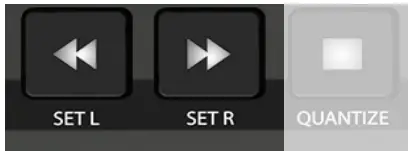
- [Shift]+[ दाबा /सेट L] डाव्या लोकेटरला त्या स्थितीत हलवा.
- प्रक्रिया पुन्हा करा आणि [Shift]+[ दाबाउजव्या लोकेटरला हलवण्यासाठी R सेट करा.
प्ले हेड डाव्या किंवा उजव्या लोकेटरवर हलविण्यासाठी, [ दाबा ]/[
]/[  ] बटणे.
पळवाट हलवत आहे
ग्रिड प्रकार सेटिंगनुसार सायकल/लूप लोकेटर हलवले जाऊ शकतात:
- [Shift]+[ दाबा/लूप>] पुढे जाण्यासाठी.
- [Shift]+[ दाबा/
[डेटा/मेनू] एन्कोडरचा वापर लूप लांब अंतरावर हलविण्यासाठी केला जाऊ शकतो. धरा [/ प्रत्येक एन्कोडर टिकसाठी, ग्रिड प्रकार सेटिंगनुसार लूप एकतर मागे किंवा पुढे हलविण्यासाठी.
मार्कर
क्यूबेसमध्ये मार्कर वापरणे हा तुमचा प्रकल्प नेव्हिगेट करण्याचा आणखी एक चांगला मार्ग आहे. अधिक कार्यक्षम कार्यप्रवाहासाठी मार्कर तुम्हाला तुमच्या प्रकल्पातील प्रमुख विभागांमध्ये झटपट प्रवेश देतात. मार्कर बटण प्रकाशित झाल्यावर, वरील M10 – M1 लेबल असलेली 10 बटणे यापुढे प्रकाशित होणार नाहीत.
हे सूचित करते की ते मार्कर मोडमध्ये आहेत.
M1-9 पैकी कोणतेही बटण दाबून आता मार्कर उपस्थित असल्यास, Cubase मध्ये मार्कर निवडा. सध्याच्या मार्कर ट्रॅकवर सर्व मार्कर स्क्रोल करण्यासाठी तुम्ही [मार्कर्स] धरून [डेटा/मेनू] हलवू शकता.
जोडा, हटवा, मार्करवर जा
जोडणे, हटवणे, मागील मार्करवर जा आणि पुढील मार्कर मिळवण्यासाठी अतिरिक्त पर्याय आहेत.
- [मार्कर] धरून ठेवा आणि [ दाबा
 /प्ले] वर्तमान स्थितीत मार्कर जोडण्यासाठी.
टाइमलाइनमध्ये मार्कर उपस्थित झाल्यानंतर, M1-9 बटणे दाबून मार्कर 1-9 थेट निवडले जाऊ शकतात.
M9 पेक्षा जास्त मार्करसाठी:
- [मार्कर]+[ दाबा] पुढील मार्करवर जाण्यासाठी
- [मार्कर]+[ दाबा] मागील मार्करवर जाण्यासाठी.
- मार्कर स्क्रोल करण्यासाठी [मार्कर्स] दाबा आणि [डेटा/मेनू] एन्कोडर हलवा.
- भिन्न मार्कर ट्रॅक सक्रिय करण्यासाठी, [M10] दाबा
फूट स्विच पर्याय
मागील 1/4” जॅक (17) ला फूट स्विच कनेक्ट केल्याने खालीलपैकी एक पर्याय ट्रिगर करणे शक्य होते:
- खेळा/थांबा
- प्ले/स्टॉप रिटर्न
- रेकॉर्ड चालू/बंद करा
- टेम्पो टॅप करा
- लूप पुढे हलवा
- लूप मागे हलवा
- ट्रॅक आर्म
- सोलो ट्रॅक करा
- निःशब्द ट्रॅक करा
- स्वयं चालू / बंद
पर्याय निवडण्यासाठी, फूट स्विच दाबा आणि [DATA/MENU] एन्कोडर हलवा. तुमची निवड झाल्यावर एन्कोडर सोडा.
दुसरा फूट स्विच कनेक्ट करत आहे
1/4” जॅक हा TRS कनेक्टर प्रकार आहे. Y-स्प्लिटर केबल वापरून 2 फूट स्विच कनेक्ट करणे शक्य आहे, प्रत्येक सूचीबद्ध पर्यायांपैकी एक नियंत्रित करतो.
Y-स्प्लिटर केबलच्या एका टोकाला 1/4” TRS कनेक्टर असणे आवश्यक आहे, दुस-या टोकाला 2 x 1/4” TS फिमेल जॅक (किंवा तुमच्या पायाच्या स्विचेस असलेले कोणतेही कनेक्टर) विभाजित केले पाहिजे.

| बटण | वर्णन | सुधारक |
| मार्कर | मार्कर मेनू सक्रिय करते आणि मार्करना M1-M9 लेबल केलेली बटणे नियुक्त करते. मार्कर विभाग पहा. | |
मागील  |
मागील ट्रॅक. बटण दाबून ठेवा आणि [डेटा/मेनू] हलवून क्यूबेस नियंत्रण पृष्ठभाग चॅनेल निवडक हलवा. | [शिफ्ट]+[] ट्रॅकशी संबंधित नसलेल्या चॅनेलसह मागील मिक्सर चॅनेल निवडतो. |
| पुढे |
पुढील ट्रॅक. बटण दाबून ठेवा आणि [डेटा/मेनू] हलवून क्यूबेस नियंत्रण पृष्ठभाग चॅनेल निवडक हलवा. | [शिफ्ट]+[ ] ट्रॅकशी संबंधित नसलेल्या चॅनेलसह पुढील मिक्सर चॅनेल निवडते. |
| प्लगइन |
फोकसमध्ये प्लगइन विंडो उघडा/बंद करा. | [SHIFT] + [ ] सर्व खुल्या प्लगइन विंडो बंद करा. धरा [ ] आणि होस्ट केलेले प्लगइन उघडण्यासाठी/बंद करण्यासाठी स्लॉट बटण दाबा. |
| मिसर |
MixConsole विंडो उघडा/बंद करा. | [SHIFT] + [ ] निवडलेल्या चॅनेल चॅनल स्ट्रिप विंडोला टॉगल करते. |
| मॅग्निफायर |
पॅरामीटरवर अवलंबून 10x (किंवा 14 बिट) पर्यंत फाइन – उच्च रिझोल्यूशन नियंत्रण सक्षम करते. | धरा [ ] आणि नियंत्रण रेझोल्यूशन 14 बिट पर्यंत वाढवण्यासाठी फॅडर हलवा. धरा [ ] आणि क्यूबेसमधील गाण्याची स्थिती बारीक-समायोजित करण्यासाठी [डेटा/मेनू] हलवा. |
| शिफ्ट | बटणांच्या खाली मुद्रित केलेल्या सिल्कस्क्रीनद्वारे सूचित केल्यानुसार सुधारक [SHIFT] कार्ये सक्रिय करण्यासाठी धरून ठेवा. | |
| GOTO L |
डाव्या लूप लोकेटरवर जा. | [SHIFT]+[] लूप मागे हलवा. [ ] + एन्कोडरसह [DATA/MENU] हलवा लूप. |
| गोटो आर |
उजव्या लूप लोकेटरवर जा. | [SHIFT]+[ ] लूप पुढे हलवा. [ ] + एन्कोडरसह [DATA/MENU] हलवा लूप. |
| पूर्ववत करा | ट्रिगर क्यूबेस पूर्ववत करा. | [SHIFT+[UNDO] = पुन्हा करा. |
मेट्रोनोम  |
मेट्रोनोम चालू/बंद टॉगल करा. | [शिफ्ट]+[ ] मेट्रोनोम काउंट-इन टॉगल करते. |
| ऑटो | ऑटोमेशन सक्रिय करा. | ऑटोमेशन मोड निवडण्यासाठी [AUTO] धरा आणि [DATA/MENU] हलवा. तपशीलांसाठी ऑटोमेशन विभाग पहा. |
| सायकल/लूप |
सायकल/लूप सक्रिय करते | [शिफ्ट]+[ ] लूप निवड सक्रिय करते. |
| रिवाइंड करा |
रिवाइंड करा | [शिफ्ट]+[] डावे सायकल लोकेटर सेट करा. |
| पुढे |
पुढे | [शिफ्ट]+[] उजवा लूप/सायकल लोकेटर सेट करा |
थांबा  |
थांबा | सुरू करण्यासाठी पुन्हा दाबा. |
| खेळा |
खेळा | [शिफ्ट]+[ ] क्वांटाइझ सक्रिय करते. [शिफ्ट]+[ ] = खेळण्याची निवड |
रेकॉर्ड करा  |
रेकॉर्ड |
अतिरिक्त शॉर्टकट आदेश
| शॉर्टकट संयोजन | वर्णन |
| [SHIFT]+[निशब्द] | सर्व निःशब्द स्थिती बंद वर सेट करा. |
| [SHIFT]+[सोलो] | सर्व सोलो स्थिती बंद वर सेट करा. |
| [SHIFT]+[आर्म] | वर्तमान ट्रॅकवर मॉनिटर सक्रिय करते. |
| [SHIFT]+[प्लग स्लॉट बटण] | फोकसमध्ये प्लगइन विंडो उघडा/बंद करा. |
| [SHIFT]+[SELECT] | फॅडर असाइनमेंट निवडलेले चॅनल आणि मास्टर चॅनल टॉगल करा. |
| [SHIFT]+[फेडर टच] | चॅनल व्हॉल्यूम 0db वर सेट करते |
| [ ]+[फाडर] |
14 बिट फाइन रिझोल्यूशनवर फॅडर नियंत्रित करते पॅरामीटर समायोजित करा. |
| [ ]+[निःशब्द] |
ते नियंत्रित करत असलेल्या पॅरामीटरवर परिणाम न करता फॅडरचे स्थान बदलण्यासाठी बटण संयोजन दाबून ठेवा. रिलीझ केल्यावर फॅडर सेट स्थितीत हलतो. |
| [SHIFT]+[स्लॉट बटण] | प्लगइन स्लॉट बायपास करा. |
| [SHIFT]+[9-16] | सर्व प्लगइन स्लॉट बायपास करा. |
| [ ]+[स्लॉट बटण] |
स्लॉट न निवडता प्लगइन विंडो उघडा/बंद करा. |
| [SHIFT]+[ ] |
सर्व खुल्या प्लगइन विंडो बंद करा. |
| [SHIFT]+[ ] |
चॅनल स्ट्रिप विंडो उघडा/बंद करा. |
| [ ]+[चॅनेल] |
सॉफ्टवेअर इन्स्ट्रुमेंट ट्रॅक निवडल्यास इन्स्ट्रुमेंट प्लगइन विंडो उघडा/बंद करा. |
| [SHIFT]+[पाठवतो] | वर्तमान ट्रॅकवरील सर्व पाठवण्यांना बायपास करा. |
| [SHIFT]+[झूम] | अनुलंब झूम समायोजित करा. |
| [SHIFT]+[TEMPO] | 7 पैकी कोणतेही नियंत्रण पर्याय निवडा: प्लेहेड (जॉग), स्क्रब, नज, सायकल, व्हर्टिकल झूम, क्लिप गेन आणि टेम्पो. निवड पुन्हा बदलेपर्यंत संग्रहित केली जाते. |
| [SHIFT]+[मार्कर्स] | वर्तमान स्थानावर मार्कर तयार करा. सध्याच्या स्थानावरील मार्कर हटवण्यासाठी, [Shift] धरून ठेवा आणि दाबा [मार्कर] दोनदा. |
| [मार्कर्स]+[] |
वर्तमान प्ले हेड स्थितीवर मार्कर तयार करा. |
| [मार्कर्स]+[] |
वर्तमान प्ले हेड स्थानावर मार्कर हटवा. |
| [मार्कर्स]+[ ] |
पुढील मार्करवर जा. |
| [मार्कर्स]+[ ] |
मागील मार्करवर जा. |
| [मार्कर्स]+[डेटा/मेनू ] | मार्करमधून स्क्रोल करण्यासाठी एनकोडर हलवा. |
| [निवडा]+[टच फॅडर] | जेव्हा [निवडा] व्यस्त असतो, तेव्हा हा शॉर्टकट फॅडर्स मोटर सक्षम करतो. जेव्हा मोटर पुन्हा सक्रिय होते एकतर फॅडरला स्पर्श केला आहे किंवा [निवडा] अक्षम केला आहे. |
| [SHIFT]+[ऑटो] | वर्तमान ट्रॅकवर ऑटोमेशन अक्षम करते. पुन्हा सक्षम करण्यासाठी पुन्हा [स्वयं] दाबा. |
कागदपत्रे / संसाधने
 |
nektar PANORAMA CS12 चॅनल स्ट्रिप कंट्रोलर [pdf] मालकाचे मॅन्युअल CS12, PANORAMA CS12 चॅनल स्ट्रिप कंट्रोलर, PANORAMA CS12, चॅनल स्ट्रिप कंट्रोलर, स्ट्रिप कंट्रोलर, कंट्रोलर |
 |
nektar PANORAMA CS12 चॅनल स्ट्रिप कंट्रोलर [pdf] मालकाचे मॅन्युअल CS12, PANORAMA CS12 चॅनल स्ट्रिप कंट्रोलर, PANORAMA CS12, चॅनल स्ट्रिप कंट्रोलर, स्ट्रिप कंट्रोलर, कंट्रोलर |