


सर्वसमावेशक सेवा
आम्ही स्पर्धात्मक दुरुस्ती आणि कॅलिब्रेशन सेवा, तसेच सहज उपलब्ध कागदपत्रे आणि विनामूल्य डाउनलोड करण्यायोग्य संसाधने ऑफर करतो.
तुमची अतिरिक्त विक्री करा
आम्ही प्रत्येक NI मालिकेतून नवीन, वापरलेले, बंद केलेले आणि अतिरिक्त भाग खरेदी करतो. तुमच्या वैयक्तिक गरजा पूर्ण करण्यासाठी आम्ही सर्वोत्तम उपाय शोधतो.
 रोख साठी विक्री क्रेडिट मिळवा ट्रेड-इन डील प्राप्त करा
अप्रचलित NI हार्डवेअर स्टॉकमध्ये आहे आणि पाठवण्यास तयार आहे
आम्ही नवीन, नवीन अधिशेष, नूतनीकरण केलेले आणि रिकंडिशन्ड एनआय हार्डवेअर स्टॉक करतो.
AWAPEX लाटा
निर्माता आणि तुमची परंपरागत चाचणी प्रणाली यांच्यातील अंतर कमी करणे.
 1-५७४-५३७-८९००
 www.apexwaves.com
 sales@apexwaves.com
सर्व ट्रेडमार्क, ब्रँड आणि ब्रँड नावे त्यांच्या संबंधित मालकांची मालमत्ता आहेत.
कोटाची विनंती करा  PCI-FBUS-2 येथे क्लिक करा
स्थापना मार्गदर्शक
फाउंडेशन फील्डबस हार्डवेअर आणि NI-FBUS सॉफ्टवेअर™
या मार्गदर्शकामध्ये PCI-FBUS, PCMCIA-FBUS, आणि USB-8486 साठी इंस्टॉलेशन आणि कॉन्फिगरेशन सूचना आहेत.
 नोंद हार्डवेअर स्थापित करण्यापूर्वी NI-FBUS सॉफ्टवेअर स्थापित करा.
सॉफ्टवेअर इन्स्टॉल करत आहे
NI-FBUS सॉफ्टवेअर स्थापित करण्यासाठी खालील चरण पूर्ण करा.
 खबरदारी तुम्ही मागील आवृत्तीवर NI-FBUS सॉफ्टवेअर पुन्हा इंस्टॉल करत असल्यास, तुमचे कार्ड कॉन्फिगरेशन आणि तुम्ही त्यांच्या डीफॉल्टमधून बदललेले कोणतेही पोर्ट कॉन्फिगरेशन पॅरामीटर्स लिहा. सॉफ्टवेअर पुन्हा स्थापित केल्याने तुम्हाला कोणतेही विद्यमान कार्ड आणि पोर्ट कॉन्फिगरेशन माहिती गमवावी लागू शकते.
- प्रशासक म्हणून किंवा प्रशासक विशेषाधिकार असलेले वापरकर्ता म्हणून लॉग इन करा.
- संगणकात NI-FBUS सॉफ्टवेअर मीडिया घाला.
इंस्टॉलर आपोआप लॉन्च होत नसल्यास, इंस्टॉलेशन मीडियावर नेव्हिगेट करण्यासाठी Windows Explorer वापरा आणि autorun.exe लाँच करा. file. - परस्परसंवादी सेटअप प्रोग्राम तुम्हाला NI-FBUS सॉफ्टवेअर स्थापित करण्यासाठी आवश्यक पायऱ्यांद्वारे मार्गदर्शन करतो. तुम्ही परत जाऊ शकता आणि मागे क्लिक करून योग्य तेथे मूल्ये बदलू शकता. रद्द करा वर क्लिक करून तुम्ही सेटअपमधून बाहेर पडू शकता.
- सेटअप पूर्ण झाल्यावर तुमचा संगणक बंद करा.
- तुमचे हार्डवेअर कॉन्फिगर आणि इन्स्टॉल करण्यासाठी हार्डवेअर इंस्टॉल करणे विभागात सुरू ठेवा.
हार्डवेअर स्थापित करत आहे
हा विभाग तुमचे PCI-FBUS, PCMCIA-FBUS, आणि USB-8486 कसे स्थापित करायचे याचे वर्णन करतो.
नोंद येथे, PCI-FBUS ही संज्ञा PCI-FBUS/2 चे प्रतिनिधित्व करते; PCMCIA-FBUS हा शब्द PCMCIA-FBUS, PCMCIA-FBUS/2, PCMCIA-FBUS मालिका 2, आणि PCMCIA-FBUS/2 मालिका 2 चे प्रतिनिधित्व करतो.
तुमचे PCI-FBUS कार्ड स्थापित करा
खबरदारी तुम्ही पॅकेजमधून कार्ड काढून टाकण्यापूर्वी, इलेक्ट्रोस्टॅटिक ऊर्जा डिस्चार्ज करण्यासाठी अँटिस्टॅटिक प्लास्टिक पॅकेजला सिस्टम चेसिसच्या धातूच्या भागाला स्पर्श करा. इलेक्ट्रोस्टॅटिक ऊर्जा PCI-FBUS कार्डवरील अनेक घटकांना हानी पोहोचवू शकते.
PCI-FBUS कार्ड स्थापित करण्यासाठी, खालील चरण पूर्ण करा.
- संगणक बंद करा आणि पॉवर बंद करा. संगणक प्लग इन ठेवा जेणेकरुन तुम्ही PCI-FBUS कार्ड स्थापित करत असताना ते ग्राउंड राहील.
- I/O चॅनेलचे शीर्ष कव्हर किंवा प्रवेश पोर्ट काढा.
- संगणकाच्या मागील पॅनेलवरील विस्तार स्लॉट कव्हर काढा.
- आकृती 1 मध्ये दर्शविल्याप्रमाणे, PCI-FBUS कार्ड कोणत्याही न वापरलेल्या PCI स्लॉटमध्ये फील्डबस कनेक्टरच्या मागील पॅनलच्या उघड्यापासून बाहेर पडून घाला. कनेक्टरमध्ये सर्व पिन समान खोली घातल्याचे सुनिश्चित करा. जरी ते घट्ट बसत असले तरी, कार्ड जबरदस्तीने जागेवर लावू नका.
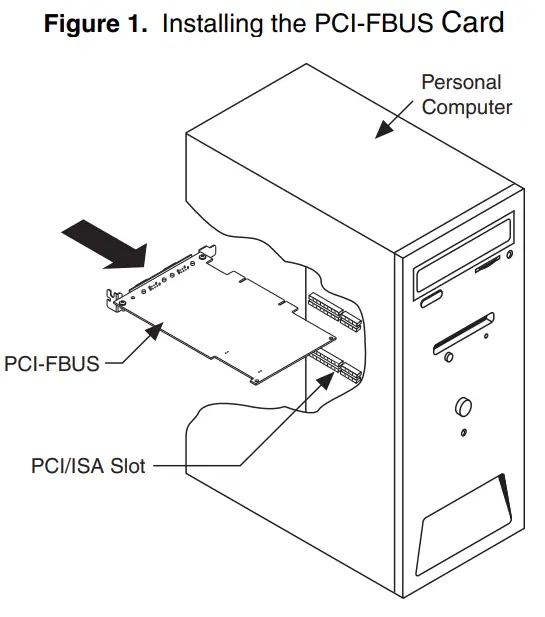
- पीसीआय-एफबीयूएस कार्डच्या माउंटिंग ब्रॅकेटला संगणकाच्या मागील पॅनेल रेलमध्ये स्क्रू करा.
- हार्डवेअर संसाधने परस्परविरोधी नाहीत हे तुम्ही सत्यापित करेपर्यंत शीर्ष कव्हर किंवा प्रवेश पोर्ट बंद ठेवा.
- संगणकावर पॉवर.
- इंटरफेस कॉन्फिगरेशन युटिलिटी लाँच करा. PCI-FBUS कार्ड शोधा आणि सक्षम करण्यासाठी उजवे-क्लिक करा.
- इंटरफेस कॉन्फिगरेशन युटिलिटी बंद करा आणि NI-FBUS कम्युनिकेशन्स मॅनेजर किंवा NI-FBUS कॉन्फिग्युरेटर सुरू करा.
तुमचे PCMCIA-FBUS कार्ड स्थापित करा
खबरदारी तुम्ही पॅकेजमधून कार्ड काढून टाकण्यापूर्वी, इलेक्ट्रोस्टॅटिक ऊर्जा डिस्चार्ज करण्यासाठी अँटिस्टॅटिक प्लास्टिक पॅकेजला सिस्टम चेसिसच्या धातूच्या भागाला स्पर्श करा. इलेक्ट्रोस्टॅटिक ऊर्जा PCMCIA-FBUS कार्डवरील अनेक घटकांना हानी पोहोचवू शकते.
PCMCIA-FBUS कार्ड स्थापित करण्यासाठी, खालील चरण पूर्ण करा.
- संगणकावर पॉवर करा आणि ऑपरेटिंग सिस्टमला बूट होऊ द्या.
- मोफत PCMCIA (किंवा कार्डबस) सॉकेटमध्ये कार्ड घाला. कार्डमध्ये सेट करण्यासाठी कोणतेही जंपर्स किंवा स्विच नाहीत. आकृती 2 PCMCIA-FBUS कसे घालायचे आणि PCMCIA-FBUS केबल आणि कनेक्टर PCMCIA-FBUS कार्डला कसे जोडायचे ते दाखवते. तथापि, PCMCIA-FBUS/2 केबलमध्ये दोन कनेक्टर आहेत. या दोन कनेक्टर्सबद्दल अधिक माहितीसाठी, NI-FBUS हार्डवेअर आणि सॉफ्टवेअर वापरकर्ता मॅन्युअलच्या प्रकरण 2, कनेक्टर आणि केबलिंगचा संदर्भ घ्या.

1 पोर्टेबल संगणक
2 PCMCIA सॉकेट
3 PCMCIA-FBUS केबल - PCMCIA-FBUS ला Fieldbus नेटवर्कशी जोडा.
तुमच्या किटमध्ये PCMCIA-FBUS केबल आहे. तुम्हाला पुरवलेल्या PCMCIA-FBUS केबलपेक्षा लांब केबलची आवश्यकता असल्यास, NI-FBUS हार्डवेअर आणि सॉफ्टवेअर वापरकर्ता मॅन्युअलचा धडा 2, कनेक्टर आणि केबलिंगचा संदर्भ घ्या.
तुमची USB-8486 इंस्टॉल करा
खबरदारी ऑपरेटिंग निर्देशांमध्ये वर्णन केल्याप्रमाणेच USB-8486 ऑपरेट करा.
NI-FBUS सॉफ्टवेअर चालू असताना USB-8486 अनप्लग करू नका.
USB-8486 चे खालील दोन प्रकार आहेत:
- स्क्रू धारणा आणि माउंटिंग पर्यायाशिवाय USB-8486
- स्क्रू धारणा आणि माउंटिंग पर्यायासह USB-8486
तुम्ही USB-8486 ला स्क्रू रिटेन्शन आणि माउंटिंग पर्यायाशिवाय डेस्कटॉप पीसी किंवा लॅपटॉप पीसीशी कनेक्ट करू शकता.
आकृती 3. USB-8486 ला डेस्कटॉप पीसीशी जोडणे

१ डेस्कटॉप पीसी
2USB-8486
3 DB-9 कनेक्टर
आकृती 4. USB-8486 ला लॅपटॉप पीसीशी जोडणे

1 पोर्टेबल संगणक
2 USB पोर्ट 3USB-8486
4 DB-9 कनेक्टर
USB-8486 स्थापित करण्यासाठी, खालील चरण पूर्ण करा.
- संगणकावर पॉवर करा आणि ऑपरेटिंग सिस्टमला बूट होऊ द्या.
- आकृती 8486 आणि आकृती 3 मध्ये दर्शविल्याप्रमाणे, USB-4 विनामूल्य USB पोर्टमध्ये घाला.
- USB-8486 फील्डबस नेटवर्कशी कनेक्ट करा. कनेक्टर्सबद्दल अधिक माहितीसाठी NI-FBUS हार्डवेअर आणि सॉफ्टवेअर वापरकर्ता पुस्तिका पहा.
- इंटरफेस कॉन्फिगरेशन युटिलिटी लाँच करा.
- USB-8486 अक्षम केले असल्यास ते सक्षम करण्यासाठी उजवे-क्लिक करा.
- इंटरफेस कॉन्फिगरेशन युटिलिटी बंद करा आणि NI-FBUS कम्युनिकेशन्स मॅनेजर किंवा NI-FBUS कॉन्फिग्युरेटर सुरू करा.
नॅशनल इन्स्ट्रुमेंट्सच्या ट्रेडमार्कबद्दल अधिक माहितीसाठी ni.com/trademarks येथे NI ट्रेडमार्क आणि लोगो मार्गदर्शक तत्त्वे पहा. येथे नमूद केलेली इतर उत्पादने आणि कंपनीची नावे ही त्यांच्या संबंधित कंपन्यांची ट्रेडमार्क किंवा व्यापार नावे आहेत. नॅशनल इन्स्ट्रुमेंट्स उत्पादने/तंत्रज्ञान कव्हर करणार्या पेटंटसाठी, योग्य स्थानाचा संदर्भ घ्या: मदत»तुमच्या सॉफ्टवेअरमधील पेटंट, patents.txt file तुमच्या मीडियावर किंवा ni.com/patents येथे N ational Instruments Patents Notice. तुम्ही रीडमीमध्ये एंड-यूजर परवाना करार (EULA) आणि तृतीय-पक्ष कायदेशीर सूचनांबद्दल माहिती मिळवू शकता. file तुमच्या NI उत्पादनासाठी. नॅशनल इन्स्ट्रुमेंट्सच्या जागतिक व्यापार अनुपालन धोरणासाठी ni.com/legal/export-compliance येथे निर्यात अनुपालन माहितीचा संदर्भ घ्या आणि संबंधित HTS कोड, ECCN आणि इतर आयात/निर्यात डेटा कसा मिळवावा. NI येथे समाविष्ट असलेल्या माहितीच्या अचूकतेसाठी कोणतीही स्पष्ट किंवा निहित हमी देत नाही आणि कोणत्याही त्रुटींसाठी जबाबदार राहणार नाही. यूएस गव्हर्नमेंट ग्राहक: या मॅन्युअलमधील डेटा खाजगी खर्चाने विकसित करण्यात आला आहे आणि FAR 52.227-14, DFAR 252.227-7014 आणि DFAR 252.227-7015 मध्ये नमूद केल्यानुसार लागू मर्यादित अधिकार आणि प्रतिबंधित डेटा अधिकारांच्या अधीन आहे.
© 2012–2015 राष्ट्रीय उपकरणे. सर्व हक्क राखीव.
372456G-01
जून २०२४
ni.com
| फाउंडेशन फील्डबस हार्डवेअर आणि NI-FBUS सॉफ्टवेअर इंस्टॉलेशन मार्गदर्शक
कागदपत्रे / संसाधने
 |
राष्ट्रीय साधने PCI-FBUS-2 फील्डबस इंटरफेस डिव्हाइस [pdf] स्थापना मार्गदर्शक PCI-FBUS-2, PCMCIA-FBUS, USB-8486, PCI-FBUS-2 फील्डबस इंटरफेस डिव्हाइस, PCI-FBUS-2 इंटरफेस डिव्हाइस, फील्डबस इंटरफेस डिव्हाइस, इंटरफेस डिव्हाइस, फील्डबस डिव्हाइस, फील्डबस डिव्हाइस |