


नॅशनल इन्स्ट्रुमेंट्स फाउंडेशन फील्डबस इंटरफेस डिव्हाइस

या मार्गदर्शकामध्ये Windows वरील PCI-FBUS, PCMCIA-FBUS, USB-8486 आणि FBUS-HSE/H1 लिंकिंग डिव्हाइससाठी इंस्टॉलेशन आणि कॉन्फिगरेशन सूचना आहेत.
टिपा: हार्डवेअर स्थापित करण्यापूर्वी NI-FBUS सॉफ्टवेअर स्थापित करा.
PCI-FBUS-2 हे एक फाउंडेशन फील्डबस हार्डवेअर उपकरण आहे जे Windows साठी NI-FBUS सॉफ्टवेअरसह येते. हे इंस्टॉलेशन मार्गदर्शक PCI-FBUS, PCMCIA-FBUS, USB-8486, आणि FBUS-HSE/H1 लिंकिंग डिव्हाइस कसे स्थापित आणि कॉन्फिगर करावे याबद्दल सूचना प्रदान करते.
उत्पादन स्थापना
सॉफ्टवेअर इन्स्टॉल करत आहे
हार्डवेअर स्थापित करण्यापूर्वी, तुम्हाला या चरणांचे अनुसरण करून NI-FBUS सॉफ्टवेअर स्थापित करणे आवश्यक आहे:
- प्रशासक म्हणून किंवा प्रशासक विशेषाधिकारांसह वापरकर्ता म्हणून लॉग इन करा.
- CD-ROM ड्राइव्हमध्ये Windows CD साठी NI-FBUS सॉफ्टवेअर घाला. जर इंस्टॉलर आपोआप लॉन्च होत नसेल, तर Windows Explorer वापरून CD वर नेव्हिगेट करा आणि autorun.exe लाँच करा. file सीडी वरून.
- परस्परसंवादी सेटअप प्रोग्राम तुम्हाला NI-FBUS सॉफ्टवेअर स्थापित करण्यासाठी आवश्यक पायऱ्यांद्वारे मार्गदर्शन करतो. तुम्ही परत जाऊ शकता आणि मागे क्लिक करून योग्य तेथे मूल्ये बदलू शकता. रद्द करा वर क्लिक करून तुम्ही सेटअपमधून बाहेर पडू शकता.
- सेटअप पूर्ण झाल्यावर तुमचा संगणक बंद करा.
तुमचे PCI-FBUS कार्ड स्थापित करा
पॅकेजमधून कार्ड काढून टाकण्यापूर्वी, इलेक्ट्रोस्टॅटिक एनर्जी डिस्चार्ज करण्यासाठी अँटीस्टॅटिक प्लास्टिक पॅकेजला सिस्टम चेसिसच्या धातूच्या भागाला स्पर्श करा, ज्यामुळे PCI-FBUS कार्डवरील अनेक घटक खराब होऊ शकतात. PCI-FBUS कार्ड स्थापित करण्यासाठी या चरणांचे अनुसरण करा:
- संगणक बंद करा आणि पॉवर बंद करा. संगणक प्लग इन ठेवा जेणेकरुन तुम्ही PCI-FBUS कार्ड स्थापित करत असताना ते ग्राउंड राहील.
- I/O चॅनेलचे शीर्ष कव्हर किंवा प्रवेश पोर्ट काढा.
- संगणकाच्या मागील पॅनेलवरील विस्तार स्लॉट कव्हर काढा.
- PCI-FBUS कार्ड कोणत्याही न वापरलेल्या PCI स्लॉटमध्ये फील्डबस कनेक्टरच्या मागील पॅनेलच्या उघड्यापासून बाहेर पडून घाला. कनेक्टरमध्ये सर्व पिन समान खोली घातल्याचे सुनिश्चित करा. जरी ते घट्ट बसत असले तरी, कार्ड जबरदस्तीने जागेवर लावू नका.
तुमचे PCMCIA-FBUS कार्ड स्थापित करा
या चरणांचे अनुसरण करून PCMCIA-FBUS कार्ड स्थापित केले जाऊ शकते:
- संगणक बंद करा आणि पॉवर बंद करा. संगणक प्लग इन ठेवा जेणेकरून तुम्ही PCMCIA-FBUS कार्ड स्थापित करत असताना ते ग्राउंड राहील.
- PCMCIA-FBUS कार्ड तुमच्या संगणकावरील PCMCIA स्लॉटमध्ये घाला.
तुमची USB-8486 इंस्टॉल करा
या चरणांचे अनुसरण करून USB-8486 स्थापित केले जाऊ शकते:
- तुमच्या संगणकावरील उपलब्ध USB पोर्टमध्ये USB-8486 घाला.
तुमचे FBUS-HSE/H1 LD स्थापित करा
FBUS-HSE/H1 LD या चरणांचे अनुसरण करून स्थापित केले जाऊ शकते:
- संगणक बंद करा आणि पॉवर बंद करा. संगणक प्लग इन ठेवा जेणेकरून तुम्ही FBUS-HSE/H1 LD स्थापित करत असताना तो ग्राउंड राहील.
- FBUS-HSE/H1 LD ला तुमच्या कॉंप्युटरशी स्टँडर्ड सीरियल किंवा पॅरलल पोर्ट केबल वापरून कनेक्ट करा.
हार्डवेअर स्थापित केल्यानंतर, तुम्ही तुमच्या गरजेनुसार ते कॉन्फिगर करू शकता. आम्हाला आशा आहे की हे मार्गदर्शक तुम्हाला तुमचे PCI-FBUS-2 डिव्हाइस यशस्वीरित्या स्थापित आणि कॉन्फिगर करण्यात मदत करेल. तुम्हाला काही प्रश्न किंवा समस्या असल्यास, कृपया वापरकर्ता पुस्तिका पहा किंवा आमच्या ग्राहक समर्थनाशी संपर्क साधा.
सॉफ्टवेअर इन्स्टॉल करत आहे
NI-FBUS सॉफ्टवेअर स्थापित करण्यासाठी खालील चरण पूर्ण करा.
खबरदारी: तुम्ही मागील आवृत्तीवर NI-FBUS सॉफ्टवेअर पुन्हा इंस्टॉल करत असल्यास, तुमचे कार्ड कॉन्फिगरेशन आणि तुम्ही त्यांच्या डीफॉल्टमधून बदललेले कोणतेही पोर्ट कॉन्फिगरेशन पॅरामीटर्स लिहा. सॉफ्टवेअर पुन्हा स्थापित केल्याने तुम्हाला कोणतेही विद्यमान कार्ड आणि पोर्ट कॉन्फिगरेशन माहिती गमवावी लागू शकते.
- प्रशासक म्हणून किंवा प्रशासक विशेषाधिकार असलेले वापरकर्ता म्हणून लॉग इन करा.
- CD-ROM ड्राइव्हमध्ये Windows CD साठी NI-FBUS सॉफ्टवेअर घाला.
- जर इंस्टॉलर आपोआप लॉन्च होत नसेल, तर Windows Explorer वापरून CD वर नेव्हिगेट करा आणि autorun.exe लाँच करा. file सीडी वरून.
- परस्परसंवादी सेटअप प्रोग्राम तुम्हाला NI-FBUS सॉफ्टवेअर स्थापित करण्यासाठी आवश्यक पायऱ्यांद्वारे मार्गदर्शन करतो. तुम्ही परत जाऊ शकता आणि मागे क्लिक करून योग्य तेथे मूल्ये बदलू शकता. रद्द करा वर क्लिक करून तुम्ही सेटअपमधून बाहेर पडू शकता.
- सेटअप पूर्ण झाल्यावर तुमचा संगणक बंद करा.
- तुमचे हार्डवेअर कॉन्फिगर आणि इन्स्टॉल करण्यासाठी हार्डवेअर इंस्टॉल करणे विभागात सुरू ठेवा.
हार्डवेअर स्थापित करत आहे
हा विभाग तुमचे PCI-FBUS, PCMCIA-FBUS, USB-8486, आणि FBUS-HSE/H1 लिंकिंग डिव्हाइस कसे स्थापित करायचे याचे वर्णन करतो.
टीप: येथे, PCI-FBUS ही संज्ञा PCI-FBUS/2 चे प्रतिनिधित्व करते; PCMCIA-FBUS हा शब्द PCMCIA-FBUS, PCMCIA-FBUS/2, PCMCIA-FBUS मालिका 2, आणि PCMCIA-FBUS/2 मालिका 2 चे प्रतिनिधित्व करतो.
तुमचे PCI-FBUS कार्ड स्थापित करा
खबरदारी: तुम्ही पॅकेजमधून कार्ड काढून टाकण्यापूर्वी, इलेक्ट्रोस्टॅटिक एनर्जी डिस्चार्ज करण्यासाठी अँटीस्टॅटिक प्लास्टिक पॅकेजला सिस्टीम चेसिसच्या धातूच्या भागाला स्पर्श करा, ज्यामुळे PCI-FBUS कार्डवरील अनेक घटक खराब होऊ शकतात.
PCI-FBUS कार्ड स्थापित करण्यासाठी, खालील चरण पूर्ण करा
- संगणक बंद करा आणि पॉवर बंद करा. संगणक प्लग इन ठेवा जेणेकरुन तुम्ही PCI-FBUS कार्ड स्थापित करत असताना ते ग्राउंड राहील.
- I/O चॅनेलचे शीर्ष कव्हर किंवा प्रवेश पोर्ट काढा.
- संगणकाच्या मागील पॅनेलवरील विस्तार स्लॉट कव्हर काढा.

- आकृती 1 मध्ये दर्शविल्याप्रमाणे, PCI-FBUS कार्ड कोणत्याही न वापरलेल्या PCI स्लॉटमध्ये फील्डबस कनेक्टरच्या मागील पॅनलच्या उघड्यापासून बाहेर पडून घाला. कनेक्टरमध्ये सर्व पिन समान खोली घातल्याचे सुनिश्चित करा. जरी ते घट्ट बसत असले तरी, कार्ड जबरदस्तीने जागेवर लावू नका.
- पीसीआय-एफबीयूएस कार्डच्या माउंटिंग ब्रॅकेटला संगणकाच्या मागील पॅनेल रेलमध्ये स्क्रू करा.
- हार्डवेअर संसाधने परस्परविरोधी नाहीत हे तुम्ही सत्यापित करेपर्यंत शीर्ष कव्हर किंवा प्रवेश पोर्ट बंद ठेवा.
- संगणकावर पॉवर.
- इंटरफेस कॉन्फिगरेशन युटिलिटी लाँच करा. PCI-FBUS कार्ड शोधा आणि सक्षम करण्यासाठी उजवे-क्लिक करा.
- इंटरफेस कॉन्फिगरेशन युटिलिटी बंद करा आणि NI-FBUS कम्युनिकेशन्स मॅनेजर किंवा NI-FBUS कॉन्फिग्युरेटर सुरू करा.
तुमचे PCMCIA-FBUS कार्ड स्थापित करा
खबरदारी: तुम्ही पॅकेजमधून कार्ड काढून टाकण्यापूर्वी, इलेक्ट्रोस्टॅटिक एनर्जी डिस्चार्ज करण्यासाठी सिस्टम चेसिसच्या धातूच्या भागाला अँटिस्टॅटिक प्लास्टिक पॅकेजला स्पर्श करा, ज्यामुळे PCMCIA-FBUS कार्डवरील अनेक घटक खराब होऊ शकतात.
PCMCIA-FBUS कार्ड स्थापित करण्यासाठी, खालील चरण पूर्ण करा
- संगणकावर पॉवर करा आणि ऑपरेटिंग सिस्टमला बूट होऊ द्या.
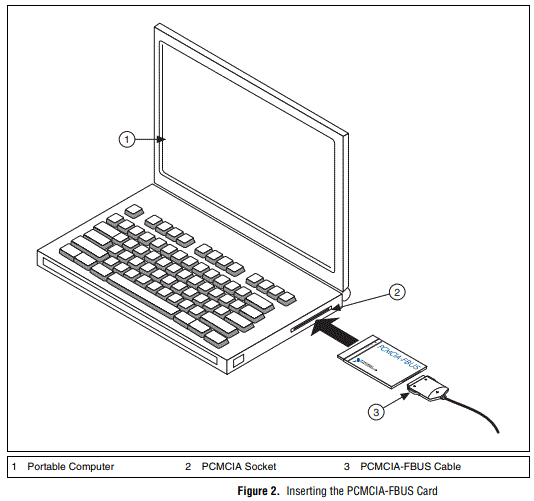
- मोफत PCMCIA (किंवा कार्डबस) सॉकेटमध्ये कार्ड घाला. कार्डमध्ये सेट करण्यासाठी कोणतेही जंपर्स किंवा स्विच नाहीत. आकृती 2 PCMCIA-FBUS कसे घालायचे आणि PCMCIA-FBUS केबल आणि कनेक्टर PCMCIA-FBUS कार्डला कसे जोडायचे ते दाखवते. तथापि, PCMCIA-FBUS/2 केबलमध्ये दोन कनेक्टर आहेत. या दोन कनेक्टर्सबद्दल अधिक माहितीसाठी, NI-FBUS हार्डवेअर आणि सॉफ्टवेअर वापरकर्ता मॅन्युअलच्या प्रकरण 3, कनेक्टर आणि केबलिंगचा संदर्भ घ्या.
- PCMCIA-FBUS ला Fieldbus नेटवर्कशी जोडा.
- तुमच्या किटमध्ये PCMCIA-FBUS केबल आहे. तुम्हाला पुरवलेल्या PCMCIA-FBUS केबलपेक्षा लांब केबलची आवश्यकता असल्यास, NI-FBUS हार्डवेअर आणि सॉफ्टवेअर वापरकर्ता मॅन्युअलचा धडा 3, कनेक्टर आणि केबलिंगचा संदर्भ घ्या.
तुमची USB-8486 इंस्टॉल करा
खबरदारी: ऑपरेटिंग निर्देशांमध्ये वर्णन केल्याप्रमाणेच USB-8486 ऑपरेट करा. NI-FBUS सॉफ्टवेअर चालू असताना USB-8486 अनप्लग करू नका.
USB-8486 स्थापित करण्यासाठी, खालील चरण पूर्ण करा

- संगणकावर पॉवर करा आणि ऑपरेटिंग सिस्टमला बूट होऊ द्या.
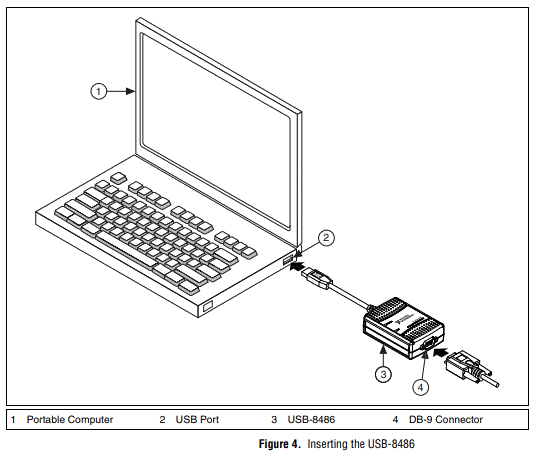
- आकृती 8486 आणि आकृती 3 मध्ये दर्शविल्याप्रमाणे, USB-4 विनामूल्य USB पोर्टमध्ये घाला.
- USB-8486 फील्डबस नेटवर्कशी कनेक्ट करा. कनेक्टर्सबद्दल अधिक माहितीसाठी NI-FBUS हार्डवेअर आणि सॉफ्टवेअर वापरकर्ता पुस्तिका पहा.
- इंटरफेस कॉन्फिगरेशन युटिलिटी लाँच करा.
- USB-8486 अक्षम केले असल्यास ते सक्षम करण्यासाठी उजवे-क्लिक करा.
- इंटरफेस कॉन्फिगरेशन युटिलिटी बंद करा आणि NI-FBUS कम्युनिकेशन्स मॅनेजर किंवा NI-FBUS कॉन्फिग्युरेटर सुरू करा.
तुमचे FBUS-HSE/H1 LD स्थापित करा
FBUS-HSE/H1 LD मध्ये मानक 35 मिमी DIN रेलवर विश्वासार्ह माउंटिंगसाठी एक साधी रेल क्लिप आहे. FBUS-HSE/H1 LD स्थापित करण्यासाठी, खालील चरण पूर्ण करा.
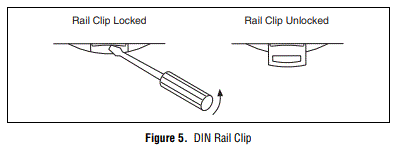
- आकृती 5 मध्ये दर्शविल्याप्रमाणे, अनलॉक केलेल्या स्थितीत डीआयएन रेल क्लिप उघडण्यासाठी फ्लॅटहेड स्क्रू ड्रायव्हर वापरा.
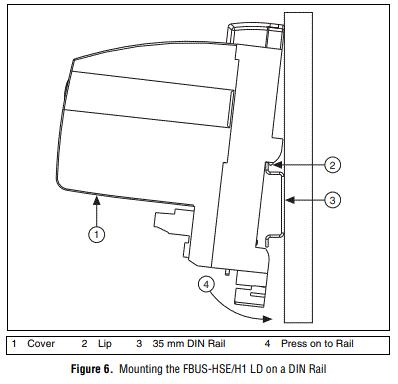
- FBUS-HSE/H1 LD च्या मागील बाजूस 35 मिमी DIN रेल्वेच्या वरच्या बाजूला ओठ लावा आणि FBUS-HSE/H1 LD ला DIN रेल्वेवर दाबा, आकृती 6 मध्ये दाखवल्याप्रमाणे.
- FBUS-HSE/H1 LD ला DIN रेल्वेच्या बाजूने इच्छित स्थानावर स्लाइड करा. FBUS-HSE/H1 LD स्थितीत आल्यानंतर, आकृती 5 मध्ये दर्शविल्याप्रमाणे, रेल क्लिपला लॉक केलेल्या स्थितीत ढकलून DIN रेलला लॉक करा.
- मानक श्रेणी 45 इथरनेट केबल वापरून FBUS-HSE/H1 LD चे RJ-5 इथरनेट पोर्ट इथरनेट हबशी कनेक्ट करा.
- टीप: 100 मीटरपेक्षा जास्त लांबीची केबल वापरू नका. तुम्ही 10 Mbps इथरनेट वापरत असल्यास, नॅशनल इन्स्ट्रुमेंट्स श्रेणी 5 शील्डेड ट्विस्टेड-पेअर इथरनेट केबल वापरण्याची शिफारस करतात.
- टीप: 100 मीटरपेक्षा जास्त लांबीची केबल वापरू नका. तुम्ही 10 Mbps इथरनेट वापरत असल्यास, नॅशनल इन्स्ट्रुमेंट्स श्रेणी 5 शील्डेड ट्विस्टेड-पेअर इथरनेट केबल वापरण्याची शिफारस करतात.
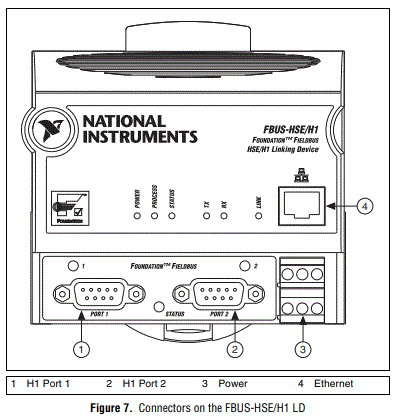
- आकृती 7 FBUS-HSE/H1 LD वर पॉवर, H1 आणि इथरनेट कनेक्टर दाखवते.
- FBUS-HSE/H9 LD चे H1 पोर्ट फील्डबस नेटवर्कशी जोडण्यासाठी 1-पिन फिमेल डी-सब कनेक्टरसह फील्डबस केबल वापरा.
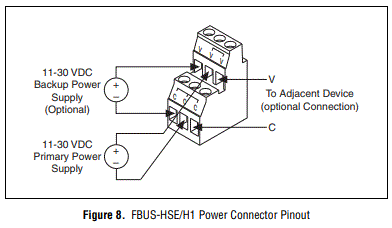
- वँड सी टर्मिनल्समधील तुमच्या पॉवर केबलवरील पॉवर केबलवरील पॉझिटिव्ह आणि निगेटिव्ह वायर्ससह केंद्र V आणि C जोडीला प्राथमिक 11-30 VDC पॉवर सप्लाय कनेक्ट करा. तुम्ही डाव्या V आणि C जोडीला पर्यायी बॅकअप पॉवर सप्लाय कनेक्ट करू शकता. पॉवर कनेक्टर हा 6-पिन स्क्रू टर्मिनल पॉवर कनेक्टर आहे ज्याचा पिनआउट आकृती 8 मध्ये दर्शविला आहे.
- तुमच्या FBUS-HSE/H1 LD वर पॉवर. पॉवर-अपवर, FBUS-HSE/H1 LD पॉवर-ऑन सेल्फ टेस्ट्स (POST) चा संच चालवते ज्यास काही सेकंद लागतात आणि हिरवा POWER LED प्रज्वलित होतो. POST स्थिती वाचण्याबद्दल अधिक माहितीसाठी, NI-FBUS हार्डवेअर आणि सॉफ्टवेअर वापरकर्ता मॅन्युअलच्या परिशिष्ट B, समस्यानिवारण आणि सामान्य प्रश्न, LED इंडिकेटर विभाग पहा.
टीप: तुम्ही थर्ड-पार्टी HSE/H1 लिंकिंग डिव्हाइस वापरत असल्यास, हार्डवेअर इंस्टॉल करण्यासाठी संबंधित वापरकर्ता मॅन्युअल किंवा संदर्भ सामग्री पहा.
लॅबVIEW, राष्ट्रीय साधने, NI, ni.com, नॅशनल इन्स्ट्रुमेंट्स कॉर्पोरेट लोगो आणि ईगल लोगो हे नॅशनल इन्स्ट्रुमेंट्स कॉर्पोरेशनचे ट्रेडमार्क आहेत. येथे ट्रेडमार्क माहिती पहा ni.com/trademarks इतर राष्ट्रीय साधनांच्या ट्रेडमार्कसाठी. येथे नमूद केलेली इतर उत्पादने आणि कंपनीची नावे त्यांच्या संबंधित कंपन्यांची ट्रेडमार्क किंवा व्यापार नावे आहेत. नॅशनल इन्स्ट्रुमेंट्स उत्पादने/तंत्रज्ञान कव्हर करणार्या पेटंटसाठी, योग्य स्थानाचा संदर्भ घ्या: मदत»तुमच्या सॉफ्टवेअरमधील पेटंट, patents.txt file तुमच्या मीडियावर किंवा नॅशनल इन्स्ट्रुमेंट्स पेटंट नोटीस येथे ni.com/patents.
© 2002-2010 नॅशनल इन्स्ट्रुमेंट्स कॉर्पोरेशन. सर्व हक्क राखीव.
कागदपत्रे / संसाधने
 |
नॅशनल इन्स्ट्रुमेंट्स फाउंडेशन फील्डबस इंटरफेस डिव्हाइस [pdf] स्थापना मार्गदर्शक PCI-FBUS-2, PCMCIA-FBUS, USB-8486, FBUS-HSE-H1, फाउंडेशन फील्डबस इंटरफेस डिव्हाइस, फाउंडेशन, फाउंडेशन इंटरफेस डिव्हाइस, फील्डबस इंटरफेस डिव्हाइस, इंटरफेस डिव्हाइस |


