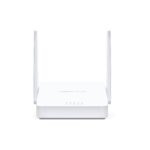
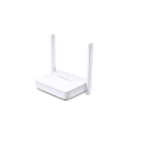
MW300D मोडेम राउटर, ADSL2+, ADSL2 आणि ADSL कनेक्शनशी सुसंगत, जलद वाय-फाय प्रदान करण्यासाठी ADSL2+ मोडेम आणि NAT राउटर एका डिव्हाइसमध्ये एकत्र करते.
आपण प्रारंभ करण्यापूर्वी:
तुमच्या इंटरनेट सेवा प्रदात्याने (ISP) दिलेली तुमची इंटरनेट सेवा उपलब्ध आहे याची खात्री करा आणि इंटरनेट माहिती तयार करा. आपण सहसा इंटरनेट सेवा वापरकर्तानाव आणि संकेतशब्दाची आवश्यकता असेल, जेव्हा आपण त्यांच्याशी प्रथम साइन अप करता तेव्हा आपल्या ISP द्वारे आपल्याला दिले जाते. काही समस्या असल्यास, कृपया आपल्या ISP शी संपर्क साधा.
आपले मॉडेम राउटर सेट करण्यासाठी खालील चरणांचे अनुसरण करा.
1. खालील आकृतीनुसार हार्डवेअर कनेक्ट करा आणि सुमारे 1 ते 2 मिनिटे थांबा, नंतर पॉवर, एडीएसएल आणि वाय-फाय एलईडी चालू असल्याचे सत्यापित करा.
टीप: जर तुम्हाला फोन सेवेची गरज नसेल, तर मोडेम राउटरला थेट फोन केबलने फोन जॅकशी कनेक्ट करा.

2. तुमचा संगणक मोडेम राउटरशी (वायर्ड किंवा वायरलेस) कनेक्ट करा.
वायर्ड: संगणकाला आपल्या मोडेम राउटरवरील लॅन पोर्टशी इथरनेट केबलने कनेक्ट करा.
वायरलेस: आपला संगणक किंवा स्मार्ट डिव्हाइस मोडेम राउटरशी वायरलेस कनेक्ट करा. डीफॉल्ट SSID (नेटवर्क नाव) मॉडेम राउटरच्या लेबलवर आहे.
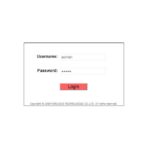
3. लाँच करा a web ब्राउझर आणि प्रविष्ट करा http://mwlogin.net or 192.168.1.1 अॅड्रेस बार मध्ये. वापरा प्रशासक (सर्व लोअरकेस) वापरकर्तानाव आणि पासवर्ड दोन्हीसाठी, आणि नंतर क्लिक करा लॉगिन करा.

3. क्लिक करा पुढे मोडेम राउटर द्रुतपणे सेट करण्यासाठी द्रुत प्रारंभ विझार्ड सुरू करण्यासाठी.

4. मॉडेम राउटरसाठी टाइम झोन कॉन्फिगर करा आणि नंतर क्लिक करा पुढे.

5. ड्रॉपडाउन सूचीमधून आपला देश आणि ISP निवडा. नंतर आपला ISP कनेक्शन प्रकार निवडा आणि आपल्या ISP द्वारे प्रदान केलेल्या माहितीसह संबंधित सेटिंग्ज पूर्ण करा आणि क्लिक करा पुढे, किंवा आपण निवडू शकता इतर आणि आपल्या ISP द्वारे प्रदान केलेली माहिती प्रविष्ट करा. येथे आम्ही माजी साठी PPPoE/PPPoA मोड घेतोampले

6. वायरलेस सेटिंग्ज कॉन्फिगर करा. डीफॉल्टनुसार कोणताही पासवर्ड सेट केलेला नाही, आपण आपल्या वायरलेस नेटवर्कसाठी प्रमाणीकरण प्रकार आणि पासवर्ड सेट करू शकता आणि क्लिक करू शकता पुढे.

7. क्लिक करा जतन करा जलद प्रारंभ पूर्ण करण्यासाठी.

8. आता तुमचे मोडेम राउटर सेट केले आहे. वर जा स्थिती WAN IP तपासण्यासाठी पृष्ठ, आणि याची खात्री करा स्थिती is Up.

टीप:
1. जर WAN IP पत्ता 0.0.0.0 असेल, तर कृपया तुमची इंटरनेट सेवा प्रदात्याशी संपर्क साधा की तुमची प्रदान केलेली कॉन्फिगरेशन माहिती योग्य आहे की नाही हे पडताळण्यासाठी.
2. आपण अद्याप प्रवेश करू शकत नसल्यास webWAN IP पत्ता असलेल्या साइटवर जा इंटरफेस सेटअप> LAN आणि DNS सर्व्हर फक्त वापरकर्ता शोधलेले DNS सर्व्हर वापरण्यासाठी बदला आणि 8.8.8.8 आणि 8.8.4.4 वर सेट करा, नंतर पुन्हा प्रयत्न करा.