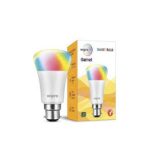
MagicLight ZJ WFBM RGBWW स्मार्ट लाइट बल्ब

तपशील
- ब्रॅण्ड: मॅजिकलाइट
- प्रकाश प्रकार: एलईडी
- वॅटTAGE: 9 वॅट्स
- बल्ब आकार आकार: A19
- तप्त समतुल्य वाटTAGE: 80 वॅट्स
- विशिष्ट उपयोग: सामान्य हेतू
- फिका रंग: कूल व्हाइट, आरजीबी
- VOLTAGE: ५ व्होल्ट (AC)
- युनिट संख्या: 0 गणना
- रंग तापमान: 2700 केल्विन
- ल्युमिनस फ्लक्स: 800 लुमेन
- साहित्य: प्लास्टिक आणि ॲल्युमिनियम
- कनेक्टिव्हिटी तंत्रज्ञान: ब्लूटूथ, वाय-फाय
- कंट्रोलर प्रकार: गुगल असिस्टंट, अॅमेझॉन अलेक्सा
- आयटम वजन: ११.३ औंस
- उत्पादन परिमाणे: ५.४७ x ३.३५ x १.०६ इंच
परिचय
प्रोग्राम करण्यायोग्य पांढरा तापमान (2700K–6500K) आणि लाखो RGB रंगांसह तुमचा स्मार्ट लाइट बल्ब सानुकूलित करा. आपले दिवे उबदार ते थंड पांढर्या रंगापर्यंत मंद करा. अलेक्सा, इको, गुगल असिस्टंट, सिरी शॉर्टकट आणि स्मार्टथिंग्स द्वारे, तुम्ही व्हॉइस कमांड वापरून तुमचा प्रकाश नियंत्रित करू शकता; प्रकाशाच्या रंगछटा, चमक, दृश्ये आणि टाइमर बदलण्यासाठी अॅप वापरा. तुम्ही घरापासून दूर असतानाही तुमचे दिवे दूरस्थपणे व्यवस्थापित करू शकता. तुमच्या स्मार्ट होममधील दिवे स्वयंचलित करण्यासाठी टाइमर आणि दिनचर्या सेट करा; मॅजिकलाइट स्मार्ट बल्बमध्ये पहाट आणि सूर्यास्त कार्यक्षमता समाविष्ट आहे आणि ते स्थापित करणे आश्चर्यकारकपणे सोपे आहे (अॅप: मॅजिक होम किंवा सर्पलाइफ).
तुमच्याकडे वाय-फाय नसल्यास मॅजिकलाइट बल्ब ब्लूटूथ लाइट बल्ब म्हणून कार्य करू शकतो कारण तुम्ही सेटअप दरम्यान वाय-फाय आणि ब्लूटूथ यापैकी एक निवडू शकता (कोणत्याही हबची आवश्यकता नाही, 2.4Ghz किंवा ड्युअल बँड राउटरसह कार्य करते, डिमरसह वापरू नका. ). स्मार्ट एलईडी दिवे 9w कमी वॅट आहेतtage, 80w समतुल्य उच्च ब्राइटनेस, पर्यावरणास अनुकूल आहेत आणि कमी खर्चात पारंपारिक लाइट बल्बपेक्षा 90% पर्यंत कमी ऊर्जा वापरू शकतात.
ॲप डाउनलोड करा
APP Store किंवा Google Play मध्ये “Magic Home pro” APP डाउनलोड करण्यासाठी खालील QR कोड स्कॅन करा.

तुमचा स्मार्ट लाइट स्थापित करा
बल्ब त्याच्या पॅकेजिंगमधून काढा आणि तो तुमच्या लाइट फिक्स्चरमध्ये स्क्रू करा. नंतर, ते चालू करा.

तुमचा प्रकाश कनेक्ट करा
- ब्लूटूथ चालू करा.
- नवीनतम अॅप "मॅजिक होम प्रो" चालवा आणि तुमचे मॅजिक होम खाते नोंदणी/लॉग इन करा.
- वरच्या उजव्या कोपऱ्यातील “+” बटणावर क्लिक करा आणि तुम्हाला जो बल्ब जोडायचा आहे तो निवडा. (न सापडल्यास, तुमचा बल्ब रीसेट करा)
- डिव्हाइसला वाय-फाय नेटवर्कशी कनेक्ट करा. (तुमचा राउटर निवडा आणि तुमचा पासवर्ड लॉग इन करा, राउटर 2.4GHZ आहे याची खात्री करा)

पॅरामीटर्स
- 5 चॅनेल: RGB + CCT
- शक्ती: 7W/9W/10W
- हलका ल्युमिनस फ्लक्स: 600LM / 800LM
- VOLTAGE: AC 100-240V, 50/60HZ / AC 100-130V, 50/60HZ / AC 190-240V, 50/60HZ
- रंग तापमान: 2700k-6500K
- कामाचे तापमान: -20-45° से
- LAMP सॉकेट: E26/E27 /B22
फॅक्टरी सेटिंग पुनर्संचयित करा
- बल्ब वर पॉवर.
- 3-5 सेकंद थांबा आणि नंतर बल्ब बंद करा.
- 4थ्या वेळेच्या शेवटी जेव्हा तुम्ही बल्ब चालू कराल, तेव्हा ते काही सेकंदांसाठी स्ट्रोब उत्सर्जित करेल, त्यानंतर रीसेट पूर्ण होईल तेव्हा ते पूर्णपणे चमकदार होईल. एकदा तुम्ही बल्ब रीसेट केल्यावर, तुम्ही तुमच्या मोबाइल डिव्हाइसच्या वाय-फाय सेटिंग्ज अंतर्गत त्याचा वाय-फाय IP “LEDnet******” पुन्हा पाहू शकता. (जर नसेल, तर कृपया तुमचे वाय-फाय रीस्टार्ट करा, थोडा वेळ थांबा आणि तुम्हाला ते दिसेल).
वारंवार विचारले जाणारे प्रश्न
इलेक्ट्रॉनिक मॅन्युअल वाचण्यासाठी खालील QR कोड स्कॅन करा. किंवा APP चा मेनू बार उघडा आणि अधिक जाणून घेण्यासाठी FAQ वर क्लिक करा.

स्मार्ट 2.4G रिमोट कंट्रोलर

- रिमोट कंट्रोल पेअर करा: नंतर एलamp चालू आहे, लगेच पॉवर बटण 5 सेकंदांसाठी दाबा (3 सेकंदात). जेव्हा एलamp 3 वेळा हळूहळू चमकते, याचा अर्थ जोडी यशस्वी झाली आहे.

- रिमोट कंट्रोल काढा: बल्ब चालू केल्यानंतर, पॉवर बटण ताबडतोब 5 सेकंद दाबा (3 सेकंदात). जेव्हा बल्ब 3 वेळा चमकतो, याचा अर्थ काढणे यशस्वी झाले आहे.

- एक ते अनेक नियंत्रण रिमोट कंट्रोल एकाच वेळी अनेक वाय-फाय बल्बसह जोडले जाऊ शकते, आणि एकाधिक WIFI बल्ब एका कीसह मर्यादेशिवाय नियंत्रित केले जाऊ शकतात.
टीप: नियंत्रण कृपया रिमोट कंट्रोल जोडण्याच्या किंवा काढून टाकण्याच्या चरणांचा संदर्भ घ्या
- अनेक-टू-वन नियंत्रण एकच WIFI बल्ब एकाधिक रिमोट कंट्रोलसह जोडला जाऊ शकतो आणि प्रत्येक रिमोट कंट्रोल समान वाय-फाय बल्ब स्वतंत्रपणे नियंत्रित करू शकतो. (एक बल्ब 16 रिमोट कंट्रोल्स पर्यंत सपोर्ट करू शकतो)
टीप: नियंत्रण कृपया रिमोट कंट्रोल जोडण्याच्या किंवा काढून टाकण्याच्या चरणांचा संदर्भ घ्या.

मी GOOGLE सहाय्यकाशी कसे कनेक्ट करू?

पायरी 1: तुमचे मॅजिक होम क्लाउड खाते तयार करणे.
Google असिस्टंटसह तुमचा स्मार्ट लाइट नियंत्रित करण्यासाठी किंवा ते दूरस्थपणे नियंत्रित करण्यासाठी, तुम्हाला मॅजिक होम क्लाउड खाते तयार करणे आणि साइन इन करणे आवश्यक आहे.

पायरी 2: तुमचा प्रकाश जोडा आणि नाव सुधारा.
डिव्हाइस सूचीमध्ये किमान एक स्मार्ट लाइट असल्याची खात्री करा आणि रिमोट कंट्रोलसाठी तुमचे दिवे सक्षम केले आहेत.
"मुख्यपृष्ठ" पृष्ठामध्ये, तुम्हाला नाव बदलायचे असलेल्या प्रकाशावर दीर्घकाळ दाबा.
पायरी 3: होम कंट्रोल अॅक्शन जोडा.
Home अॅपच्या होम कंट्रोलमध्ये डिव्हाइस जोडा. "मॅजिक होम वाय-फाय" निवडा.

पायरी 4: तुमच्या अॅप खात्याने लॉग इन करा.
खाते लिंक करणे पूर्ण करण्यासाठी तुमचे अॅप खाते आणि पासवर्ड एंटर करा. (तुमचे मॅजिक होम क्लाउड खाते वापरून, तुम्ही चरण 1 मध्ये वापरले). तुमचे डिव्हाइस आता होम कंट्रोल डिव्हाइस सूचीमध्ये सूचीबद्ध केले जावे.

पायरी 5: तुमचा प्रकाश नियंत्रित करा.
या क्षणी, तुम्ही सर्व सेटअप आहात. तुम्ही आता व्हॉइस कमांड जारी करून तुमचे दिवे नियंत्रित करू शकता.
समर्थित आज्ञा:
“Ok Google” किंवा “Hey Google” म्हणा, नंतर ..
- चालू करणे
- मंद
- उजळ
- सेट करा ते 150%]
- मंद/चमकदार byl50%]
- वळण [रंग]
- सर्व दिवे चालू / बंद करा
- ls वर?
तुमच्या लाइट्सवर रंग बदलणे
आपल्या स्मार्ट डिव्हाइसच्या Google मुख्यपृष्ठ नियंत्रणासाठी रंग पर्यायः
- निळा
- फुशिया
- लॅव्हेंडर
- संत्रा
- सॅल्मन
- पिरोजा
- किरमिजी रंगाचा
- सोने
- चुना
- जांभळा
- आकाश निळा
- व्हायलेट
- निळसर
- हिरवा
- किरमिजी रंग
- लाल
- टील
- पिवळा
दृश्यांसाठी
तुम्ही खालील व्हॉइस कमांडद्वारे दृश्ये सक्रिय करू शकता:
- हे Google सक्रिय करा {scene name}
- Ok Google {scene name} चालू करा
- मी Alexa शी कसे कनेक्ट करू?

पायरी 1: तुमचे मॅजिक होम क्लाउड खाते तयार करणे.
तुमचा स्मार्ट लाइट अॅमेझॉन इको नियंत्रित करण्यासाठी किंवा त्यांना दूरस्थपणे नियंत्रित करण्यासाठी, तुम्हाला मॅजिक होम क्लाउड खाते तयार करणे आणि साइन इन करणे आवश्यक आहे.

पायरी 2: तुमचा प्रकाश जोडा आणि नाव सुधारा.
डिव्हाइस सूचीमध्ये किमान एक स्मार्ट लाइट असल्याची खात्री करा आणि रिमोट कंट्रोलसाठी तुमचे दिवे सक्षम केले आहेत.
"मुख्यपृष्ठ" पृष्ठामध्ये, तुम्हाला नाव बदलायचे असलेल्या प्रकाशावर दीर्घकाळ दाबा.
पायरी 3: अलेक्सा स्किल सक्षम करा.
पुढील पायरी म्हणजे Amazon Alexa अॅप डाउनलोड करणे. Amazon Alexa अॅप उघडा आणि कौशल्य विभागाच्या खाली, “मॅजिक होम” कौशल्य शोधा.

पायरी 4: लॉग इन करा आणि डिव्हाइस शोधा.
तुम्ही चरण 1 मध्ये वापरलेले तुमचे मॅजिक होम क्लाउड खाते वापरून कौशल्य सक्षम करा आणि साइन इन करा.
पुढील पायरी म्हणजे अलेक्सा अॅपवरून तुमचे स्मार्ट दिवे शोधणे. तुम्ही म्हणू शकता “Alexa, Discover devices”.
एकदा अलेक्साने तुमचे स्मार्ट दिवे शोधणे पूर्ण केले की, ते अलेक्सा अॅपच्या स्मार्ट होम विभागात दिसून येतील.

पायरी 5: तुमचा प्रकाश नियंत्रित करा.
या क्षणी, तुम्ही सर्व सेटअप आहात. तुम्ही आता व्हॉइस कमांड जारी करून तुमचे दिवे नियंत्रित करू शकता.
सपोर्टेड कमांड
स्मार्ट लाइटसाठी या सध्या समर्थित असलेल्या अलेक्सा व्हॉईस कमांडस्पैकी काही आहेत.
- अलेक्सा, [हलका नाव] [0-100]% वर सेट करा
- अलेक्सा, तुम [प्रकाश नाव] चालू/बंद
- अलेक्सा, अंधुक / उजळ करा [प्रकाशाचे नाव]
- अलेक्सा, वाढवा / कमी करा [प्रकाश नाव]
- अलेक्सा, [लाईट नेम] लाइट लाल रंगात सेट करा
- अलेक्सा, [हलका नाव] निळ्या रंगात बदला
RGBW प्रकाशासाठी (उबदार पांढरा बदला)
अलेक्सा, [प्रकाशाचे नाव] उबदार पांढर्यावर सेट करा
CCT किंवा RGBCW लाइटसाठी (रंग तापमानात बदल)
- अलेक्सा, [हलका नाव] उबदार पांढरा बनवा
- अलेक्सा, [हलका नाव] थंड पांढर्यामध्ये बदला
- अलेक्सा, [प्रकाश नाव] दिवसाच्या प्रकाशावर सेट करा
तुमच्या लाइट्सवर रंग बदलणे
आपल्या स्मार्ट डिव्हाइसच्या अलेक्सा नियंत्रणासाठी रंग पर्यायः
- निळा
- फुशिया
- सोने
- लॅव्हेंडर
- चुना
- संत्रा
- गुलाबी
- सॅल्मन
- आकाश निळा
- पिरोजा
- व्हायलेट
दृश्यांसाठी
तुम्ही खालील व्हॉइस कमांडद्वारे दृश्ये सक्रिय करू शकता:
- Alexa start {scene name}
- Alexa चालू करा {scene name}
वारंवार विचारले जाणारे प्रश्न
छोट्या 1” कागदापेक्षा चांगल्या रिमोट-कंट्रोल सूचना आहेत का? अधिक विस्तृत, सखोल मॅन्युअल? ऑनलाइन लिंक कदाचित?
तुम्ही अॅप सेटिंग्जमध्ये गेल्यास तुम्हाला एक FAQ विभाग दिसेल. येथे तुम्हाला व्हिडिओ ट्यूटोरियल आणि इतर संसाधन मार्गदर्शक सापडतील.
अलेक्सा/व्हॉइस/इ. नाही. आणि त्यांना नको. ब्लूटूथ नेहमी चालू नको. हे वाय-फाय *फक्त* चालणार नाहीत का?
हे ब्लूटूथ आणि वाय-फाय दोन्हीसह कार्य करू शकते.
रंगीत प्रकाशाच्या तुलनेत, मला अधिक समायोज्य पांढरा प्रकाश हवा आहे. कृपया मला पांढर्या प्रकाशाची रंगीत तापमान श्रेणी सांगू शकाल का?
या स्मार्ट बल्बमध्ये केवळ आरजीबी रंगीबेरंगी दिवे नसतील, तर उबदार पांढऱ्या आणि कोल्ड व्हाईट एलईडीचे 2 वेगळे सेट आहेत.amp मणी, स्तंभाच्या समायोजनापेक्षा पांढर्या प्रकाशाच्या मणीच्या ब्राइटनेसच्या दोन ओळींद्वारे, 2700 k ते 6500 k पर्यंत स्टेपलेस ऍडजस्टमेंटचे कोल्ड पांढरे दिवे, घरगुती प्रकाशासाठी अतिशय योग्य, भिन्न रंगाचे तापमान पांढरे मेटोप, परावर्तित करणारे उबदार पांढरे दिवे जाणवू शकतात. पूल तुम्हाला वेगळ्या भावनांची ऊब देईल.
मला माहित आहे की एक रिमोट सर्व 4 बल्ब चालवेल, प्रत्येक बल्ब चालू न करता तुम्हाला रिमोट कसे चालवायचे?
नंतर एलamp चालू आहे, लगेच पॉवर बटण 5 सेकंदांसाठी दाबा (3 सेकंदात). जेव्हा एलamp हळूहळू 3 वेळा चमकते, याचा अर्थ जोडी यशस्वी झाली आहे.
कोणीतरी कृपया येथे रिमोट-कंट्रोल सूचना पोस्ट करू शकेल का.
ते फक्त 4pack 1 रिमोटसह जोडतात.
एकाच वेळी तीनही बल्ब चालू होऊ शकतात का?
होय नक्कीच. तुम्ही प्रत्येक बल्ब स्वतंत्रपणे गट किंवा नियंत्रित करू शकता.
बल्ब 220V वर काम करू शकतो का?
हा विशिष्ट लाइटबल्ब केवळ व्हॉल्यूमला समर्थन देऊ शकतोtage 100V आणि 140V दरम्यान. आमचा MagicLight 7-वॅट लाइट 220V परिस्थितीसाठी सर्वात योग्य आहे:
https://www.amazon.com/Magic-Bulb-WiFi-Smart-Lighting/dp/B07VQLZBNW
तुम्हाला रिमोट वापरावा लागेल का?
हे अॅप किंवा रिमोटद्वारे नियंत्रित केले जाऊ शकते.
मी प्रवास करत असताना, मी माझे दिवे दूरस्थपणे नियंत्रित करण्यासाठी अॅप वापरू शकतो का?
होय, जर ते तुमच्या वाय-फायशी कनेक्ट केलेले असतील तर तुम्ही जगातील कोठूनही तुमचे दिवे नियंत्रित करू शकता.
हे बल्ब हाओ डेंग अॅपवर काम करतात का?
No, this Wi-Fi bulb works with Magic Home Pro app, our Bluetooth mesh bulb can work with Hao Deng App, search ASIN: B07XG4X1BR for it.
हे दिवे घराबाहेर वापरले जाऊ शकतात का?
मला वाटते की तुमचे दिवे हवामानाच्या किती संपर्कात असतील यावर ते अवलंबून आहे. मी त्यापैकी दोन माझ्या बाहेरील गॅरेज कॅरेज लाइटमध्ये ठेवले आणि ते सर्व डिसेंबरमध्ये ख्रिसमससाठी लाल आणि हिरवे पर्यायी करण्यासाठी वापरले. त्यांनी छान काम केले! पण, कॅरेजच्या प्रकाशात असल्याने त्यांना पाऊस किंवा बर्फ पडला नाही.
माझ्याकडे वाय-फाय नाही; मी लाइट बल्ब नियंत्रित करण्यासाठी अॅप वापरू शकतो?
यशस्वी ऑपरेशन सुनिश्चित करण्यासाठी, कृपया लाइट बंद करून आणि 4 वेळा लाइट चालू करून लाइट बल्ब रीसेट करा, नंतर तुमच्या फोनचे ब्लूटूथ चालू करा, "मॅजिक होम प्रो" अॅप उघडा, वरच्या बाजूला + चिन्हावर क्लिक करा. लाइट बल्ब जोडण्यासाठी उजवा कोपरा, आणि इंटरफेसच्या तळाशी ब्लूटूथ मोड निवडा, जेणेकरून सेटिंग पूर्ण झाल्यानंतर, लाइट बल्ब ब्लूटूथद्वारे कनेक्ट केला जाईल आणि ब्लूटूथद्वारे नियंत्रित केला जाईल.
रिमोटचे परिमाण काय आहेत आणि योगायोगाने ते चुंबकीय आहे का?
रिमोट सुमारे 1.5 x 3.5 इंच मोठा आणि सुमारे 1/4 इंच जाडीचा आहे. ते चुंबकीय देखील नाही.
अधिक रिमोट खरेदी करणे शक्य आहे (उदा. प्रति बल्ब एक)?
आम्ही सध्या वैयक्तिकरित्या रिमोट विकत नाही.
मी आधीच 2.4 Wi-Fi द्वारे कनेक्ट केलेले आहे. मी आधीच बल्ब नियंत्रित करण्यास सक्षम आहे. प्रत्येक वेळी पॉप अप आवश्यक असलेले ब्लूटूथ कनेक्शन कसे थांबवायचे?
नमस्कार ग्राहक, तुम्ही वाय-फाय नेटवर्कसह बल्ब सेट केल्यानंतर, ब्लूटूथ पॉप अप होणार नाही, तुम्हाला अशी समस्या असल्यास, कृपया अॅपमधील फीडबॅक फंक्शनद्वारे आमच्याशी संपर्क साधा, आमचे अभियंता मदत करतील.