


लॉगTag UTRED30-WiFi तापमान डेटा लॉगर

काय समाविष्ट आहे
कृपया तुमचे UTRED30-WiFi सेट करणे सुरू ठेवण्यापूर्वी खाली दर्शविलेले प्रत्येक आयटम तुमच्याकडे आहे ते तपासा.
- UTRED30-वायफाय

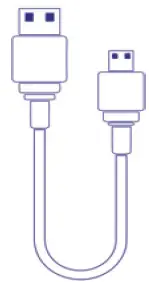
- यूएसबी केबल
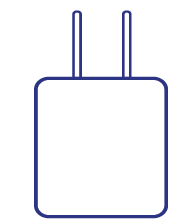
- AC अडॅप्टर (केवळ यूएस आणि ईयू अडॅप्टर)
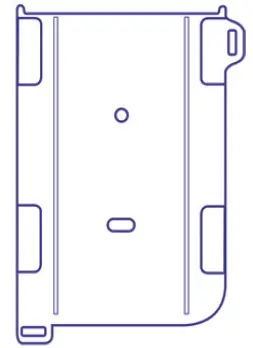
- वॉल माउंट (समाविष्ट नाही)
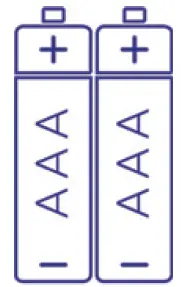
- 2x AAA बॅटरी (समाविष्ट नाही)
- ST100 बाह्य तपासणी (समाविष्ट नाही)

बॅटरी स्थापना
डिव्हाइसच्या तळाशी असलेल्या यूएसबी सॉकेटशी कायमस्वरूपी वीज पुरवठा जोडला जावा.
पॉवर ओयू झाल्यास तुमचे डिव्हाइस लॉग इन करणे सुरू ठेवण्यासाठी बॅकअप स्त्रोत म्हणून दोन AAA बॅटरी आवश्यक आहेतtagई किंवा अपघाती शक्ती काढून टाकणे.
- Phillips (क्रॉस-आकाराचे) स्क्रू ड्रायव्हर वापरून UTRED30-WiFi केसचे मागील कव्हर काढा.

- प्रत्येक बॅटरी स्थापित करण्यासाठी दिशा लक्षात घेऊन दोन AAA बॅटरी स्थापित करा.
- बॅटरी सुरक्षित ठेवण्यासाठी बॅटरी कव्हर बदला.
कनेक्शन विझार्ड चालवित आहे
वैकल्पिकरित्या, लॉगवर Bluetooth® कनेक्शन क्षमता वापरून तुमचा लॉगर कनेक्ट करण्यासाठी Tag मोबाइल अनुप्रयोग Bluetooth® कनेक्शन मार्गदर्शकाचा देखील संदर्भ घेतो.
टीप: कृपया ही प्रक्रिया सुरू करण्यापूर्वी तुमच्या संगणकावर इंटरनेट कनेक्शन असल्याची खात्री करा.
लॉगमधून नवीनतम कनेक्शन विझार्ड डाउनलोड करा Tag webसाइट
https://logtagrecorders.com/download/software/connectionwizard.exe
- प्रारंभ निवडा आणि सूचनांचे अनुसरण करा.
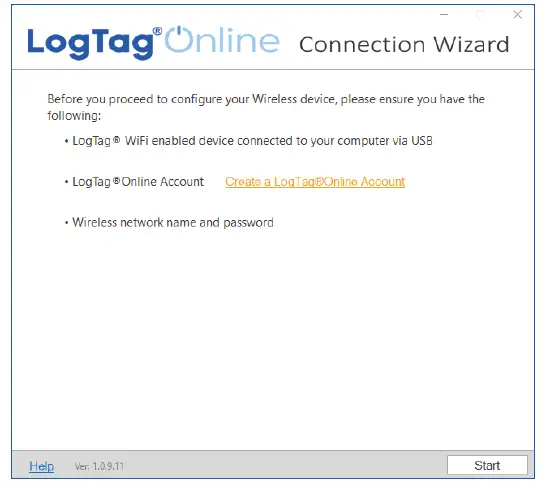
- आपल्या लॉगसह साइन इन करा Tag ऑनलाइन खाते आणि साइन इन निवडा.
 लॉग तयार करा निवडा Tag तुमचे खाते नसल्यास ऑनलाइन खाते. तुम्ही खालील लिंकवर क्लिक किंवा कॉपी देखील करू शकता आणि ऑन-स्क्रीन सूचनांचे अनुसरण करू शकता;
https://logtagonline.com/signup
टीप: तुम्ही वगळा निवडल्यास, तुम्हाला लॉगवर डिव्हाइसची व्यक्तिचलितपणे नोंदणी करावी लागेल Tag ऑनलाइन किंवा लॉग पुन्हा करा Tag ऑनलाइन कनेक्शन विझार्ड. - कनेक्शन विझार्ड कनेक्ट केलेल्या लॉगसाठी स्कॅन करेल Tag उपकरणे तुमचे डिव्हाइस तुमच्या लॉगमध्ये स्वयंचलितपणे नोंदणीकृत होईल Tag तुमचे डिव्हाइस ओळखताच ऑनलाइन खाते.
- तुमचे डिव्हाइस सापडले नसल्यास पुन्हा स्कॅन करा निवडा.
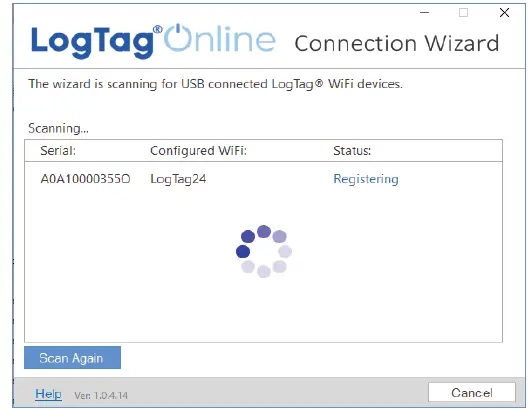
- पुन्हा स्कॅन करण्यापूर्वी प्रदान केलेली USB केबल वापरून तुमची डिव्हाइस तुमच्या संगणकावर प्लग-इन केली आहेत का ते दोनदा तपासा.
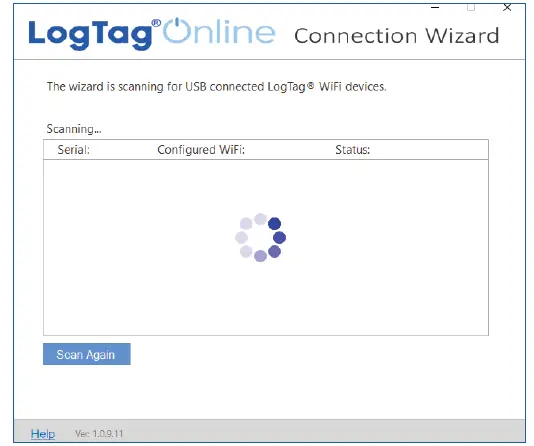
- तुमचे डिव्हाइस सापडले नसल्यास पुन्हा स्कॅन करा निवडा.
तुमच्या वायफाय नेटवर्कशी कनेक्ट करत आहे
- तुमचे Wi-Fi नेटवर्क नाव (किंवा SSID) निवडून आणि नेटवर्क पासवर्ड देऊन तुमचे डिव्हाइस नेटवर्कशी कनेक्ट करा, त्यानंतर पुढील निवडा.
 पासवर्ड केस-सेन्सेटिव्ह असतात. करण्यासाठी डोळा चिन्ह निवडा view तुम्ही प्रविष्ट केलेला पासवर्ड.
टीप: तुमचे डिव्हाइस तुमच्या नेटवर्कशी कनेक्ट होण्यात अयशस्वी होण्याचे एक सामान्य कारण म्हणजे चुकीने एंटर केलेला पासवर्ड. काही वाय-फाय नेटवर्क सुरक्षिततेच्या उद्देशाने या सूचीमध्ये दिसणार नाहीत. तुमचे नेटवर्क त्यापैकी एक असल्यास, तुम्ही तुमच्या नेटवर्कचे नाव व्यक्तिचलितपणे टाइप करू शकता
(SSID) नेटवर्क नेम फील्डमध्ये. - प्रदान केलेले Wi-Fi क्रेडेन्शियल (नेटवर्कचे नाव किंवा SSID आणि पासवर्ड) वापरून तुमचे डिव्हाइस तुमच्या स्थानिक नेटवर्कशी कनेक्ट होईल. हे त्याचे लॉगशी कनेक्शन देखील तपासेल Tag ऑनलाइन. यास सामान्यतः 10 सेकंद लागतात. कनेक्शन यशस्वी झाल्यानंतर बंद करा निवडा.
 तुमच्या नेटवर्कशी कनेक्ट करण्यासाठी चरणांची पुनरावृत्ती करण्यासाठी पुन्हा निवडा.
 - लॉग निवडा Tag लॉग इन करण्यासाठी ऑनलाइन साइन इन पृष्ठ लिंक Tag ऑनलाइन.
लॉगद्वारे रिमोट कॉन्फिगरेशन Tag ऑनलाइन
लॉग Tag ऑनलाइन हा एक सुरक्षित ऑनलाइन ऍप्लिकेशन आहे जो आपल्या लॉगरकडून रेकॉर्ड केलेला डेटा आपल्या खात्यावर संग्रहित करतो. एकदा तुमचे डिव्हाइस तुमच्या नेटवर्कशी कनेक्ट झाले की, ते लॉगद्वारे दूरस्थपणे कॉन्फिगर केले जाऊ शकते Tag ऑनलाइन. प्रोfile आणि लॉगरसाठी टाइम झोन कॉन्फिगर केला जाऊ शकतो.
प्रदान केलेल्या USB केबलचा वापर करून आपले डिव्हाइस आपल्या संगणकावर प्लग-इन केले असल्याचे सुनिश्चित करा. तर प्रोfile प्रलंबित कॉन्फिगरेशन म्हणून दर्शविले आहे, तुम्ही तुमच्या लॉगर आणि लॉगमध्ये कनेक्शनची गती वाढवू शकता Tag CHANNEL FUNCTION आणि RE दोन्ही दाबून आणि धरून ऑनलाइनVIEWलॉगरवर जवळपास 6 सेकंदांसाठी एकाच वेळी बटणे मार्क करा.
तुमच्या लॉगमध्ये साइन इन करत आहे Tag ऑनलाइन खाते
- लॉग इन करा Tag ऑनलाइन; https://logtagonline.com
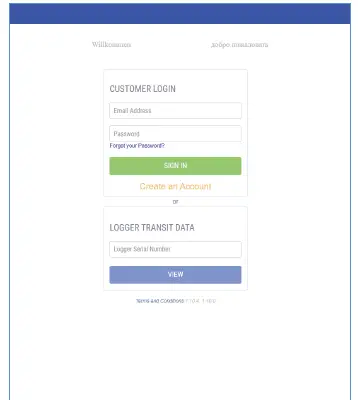 पहिल्या चॅनेलचे स्थान डॅशबोर्डच्या पिन केलेल्या ठिकाणी प्रदर्शित केले जाईल.
 तुम्ही स्थान पाहू शकत नसल्यास तुमच्या डिव्हाइसची व्यक्तिचलितपणे नोंदणी करा. दुसरे स्थान व्यक्तिचलितपणे तयार करणे आवश्यक आहे. प्रत्येक चॅनेलला त्याच्या स्थानावर नियुक्त केले जाऊ शकते. कृपया लॉगमधील सक्रियकरण कोड विभाग पहा Tag अधिक माहितीसाठी ऑनलाइन वापरकर्ता मार्गदर्शक.
लॉगर CH2 पोर्टमध्ये घातलेली प्रोब लॉगरमध्ये फक्त एक प्रोब घातली जाते तेव्हा स्थान वर्णनामध्ये CH1 म्हणून स्वयंचलितपणे नोंदणी केली जाईल.
टीप: तुमचा UTRED30-WiFi ड्युअल चॅनल लॉगर तुमच्या लॉगवर नोंदणी करताना Tag ऑनलाइन खाते, जेव्हा तुमच्या कार्यसंघाकडे तुमच्या वर्तमान सक्रियकरण कोडवरून स्थान स्लॉट उपलब्ध असेल तेव्हा प्रथम चॅनेलसाठी एक स्थान स्वयंचलितपणे तयार केले जाते;- कनेक्शन विझार्डद्वारे तुमचे डिव्हाइस ओळखले गेल्यावर,
- डॅशबोर्डवरील नोंदणीकृत डिव्हाइसेस टेबलमध्ये किंवा डिव्हाइसेस स्क्रीनमध्ये डिव्हाइसची नोंदणी करा निवडून मॅन्युअल नोंदणी.
- स्थान स्क्रीनवर नेव्हिगेट करा आणि तुमच्या नोंदणीकृत डिव्हाइसच्या पहिल्या चॅनेलसाठी तयार केलेले स्थान संपादित करण्यासाठी निवडा.

- स्थान तपशील स्क्रीनच्या सेटिंग्ज टॅबमध्ये, प्रो निवडाfile लॉगर कॉन्फिगरेशन प्रो वरून तुमच्या लॉगरवर अर्ज करण्यासाठीfile ड्रॉप-डाउन जे तुमच्या गरजा पूर्ण करते.
- लॉगर टाइम झोन ड्रॉप-डाउनमधून स्थानासाठी टाइम झोन निवडा.
- कॉन्फिगरेशन लागू करण्यासाठी सेव्ह निवडा.
- डिव्हाइसेस टॅबवर नेव्हिगेट करा आणि तुमच्या डिव्हाइसचे नाव निवडा. कॉन्फिगरेशन प्रोfile त्याच्या सद्यस्थितीसह दर्शविले जाईल.
लॉग डाउनलोड करत आहे Tag विश्लेषक
किमान शिफारस केलेली आवृत्ती लॉग आहे Tag विश्लेषक 3.2.0
- लॉग डाउनलोड करा Tag लॉगमधून विश्लेषक Tag webसाइट:
https://logtagrecorders.com/software/LTA3/ - डाउनलोड केलेल्यावर डबल-क्लिक करा file लॉग उघडण्यासाठी Tag विश्लेषक सेटअप विझार्ड आणि स्थापित करण्यासाठी ऑन-स्क्रीन सूचनांचे अनुसरण करा.
- सेटअप विझार्डमधून बाहेर पडण्यासाठी Finish निवडा.
- लॉग उघडा Tag विश्लेषक अनुप्रयोग.
टीप: तुमच्याकडे आधीच लॉग असल्यास Tag विश्लेषक स्थापित केले आहे, कृपया 'मदत' मेनूमधून 'अद्यतनांसाठी इंटरनेट तपासा' वर क्लिक करून तुम्हाला नवीनतम आवृत्तीवर अद्यतनित करण्याची आवश्यकता आहे का ते पहा.
चेतावणी: कृपया इतर लॉग नाही याची खात्री करा Tag विश्लेषक सॉफ्टवेअर चालवण्यापूर्वी सॉफ्टवेअर सध्या तुमच्या संगणकावर चालू आहे.
लॉगद्वारे कॉन्फिगरेशन Tag विश्लेषक
प्रदान केलेल्या USB केबलद्वारे तुमचे UTRED30-WiFi तुमच्या संगणकाशी कनेक्ट करा. डिव्हाइसवरील यूएसबी सॉकेट तळाशी स्थित आहे, रबर सीलद्वारे संरक्षित आहे.
- लॉगमधून कॉन्फिगर निवडा Tag मेनू किंवा विझार्ड चिन्ह निवडा.
- आवश्यकतेनुसार तुमची लॉगर कॉन्फिगरेशन सेटिंग्ज समायोजित करा.
कॉन्फिगरेशन सेटिंग्जबद्दल अधिक माहितीसाठी, कृपया उत्पादन वापरकर्ता मार्गदर्शकामध्ये UTRED30-WiFi कॉन्फिगर करणे पहा किंवा मदतीसाठी F1 दाबा. - लॉगरवर कॉन्फिगरेशन सेटिंग्ज अपलोड करण्यासाठी कॉन्फिगर निवडा.
- पूर्ण करण्यासाठी बंद करा निवडा आणि कॉन्फिगरेशन पृष्ठातून बाहेर पडा.
वॉल माउंट स्थापित करणे
- तुमच्या UTRED30-WiFi चा सेटअप पूर्ण झाला आहे.
- तुमच्या रेफ्रिजरेटर किंवा फ्रीजरच्या बाजूला वॉल माउंट ब्रॅकेट जोडा, शक्यतो वॉल माउंटसह प्रदान केलेल्या चिकट पट्टीसह डोळ्याच्या पातळीवर.
- वॉल माऊंटवर चिकटण्यापूर्वी, UTRED30-WiFi मधील प्रोब केबल आणि USB केबल दोन्ही कोणत्याही अडथळ्याशिवाय डिव्हाइसपर्यंत आरामात पोहोचू शकतात किंवा ठोकल्यास चुकून डिस्कनेक्ट होण्याचा धोका असल्याची खात्री करा.
-
वॉल माउंटमध्ये UTRED30-WiFi घाला, USB आणि सेन्सर केबल्स कनेक्ट करा. डिस्प्लेने प्रतिमेत (उजवीकडे) पाहिल्याप्रमाणे "तयार" हा शब्द दर्शविला पाहिजे.
 टीप: डिव्हाइसच्या यशस्वी सेटअपची पुष्टी करण्यासाठी दोन्ही क्लाउड आणि वायफाय चिन्हे शीर्षस्थानी डावीकडे प्रत्येक चिन्हासह दर्शवित आहेत.
तुमचे UTRED30-WiFi सुरू करत आहे
- START/Clear/Stop बटण दाबा आणि धरून ठेवा.
- READY सोबत STARTING दिसेल. रेडी गायब झाल्यावर बटण सोडा.
- UTRED30-WiFi आता तापमान डेटा रेकॉर्ड करते.
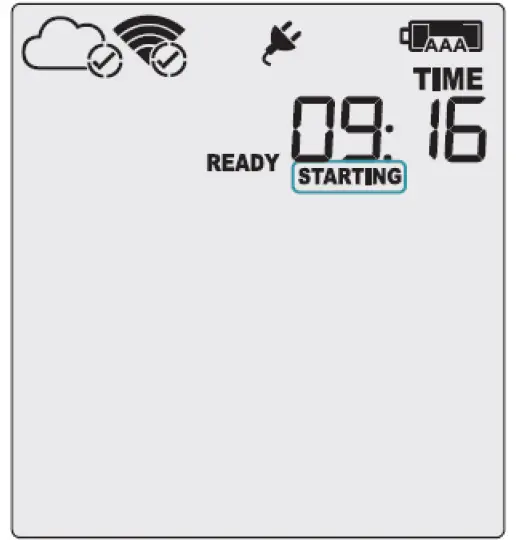
लॉगर सुरू होणार नाही जर:
- रेडी गायब होण्यापूर्वी तुम्ही बटण सोडा.
- READY गायब झाल्यानंतर तुम्ही 2 सेकंदांपेक्षा जास्त वेळ बटण दाबून ठेवा.
- बॅकअप बॅटरी गंभीरपणे कमी आहे आणि लॉगर पॉवरशी कनेक्ट केलेला नाही.

Viewing दुसरा तापमान चॅनेल
- स्क्रीनवरील चॅनेल बदलण्यासाठी CHANNEL FUNCTION बटण दाबा.
- यामध्ये माजीample, डिस्प्ले CH1 वरून CH2 वर स्विच केला.
- दोन्ही बाह्य प्रोब कॉन्फिगर केले असल्यास डिव्हाइस दोन चॅनेल दरम्यान टॉगल होईल.

टीप: प्रोब कव्हर न वापरलेल्या चॅनेल पोर्टमध्ये घातले जाऊ शकते.
कागदपत्रे / संसाधने
 |
लॉगTag UTRED30-WiFi तापमान डेटा लॉगर [pdf] वापरकर्ता मार्गदर्शक UTRED30-WiFi, तापमान डेटा लॉगर, डेटा लॉगर, तापमान लॉगर, लॉगर, UTRED30-WiFi |


