

logitech K480 ब्लूटूथ मल्टी-डिव्हाइस कीबोर्ड

logitech K480 ब्लूटूथ मल्टी-डिव्हाइस कीबोर्ड
K480 हा आरामदायी आणि जागा-बचत करणारा मल्टी-डिव्हाइस कीबोर्ड आहे जो तुमच्या लॅपटॉप, टॅबलेट किंवा फोनवर चांगले टायपिंग आणतो. प्रभावी टिकाऊपणा आणि दीर्घ बॅटरी लाइफसह, प्रत्येकाला बहु-कार्य करणे आणि (कोठूनही) अधिक पूर्ण करणे आवश्यक आहे.
कीबोर्ड बद्दल

तुम्ही एका उपकरणापुरते मर्यादित नाही, मग तुमचा कीबोर्ड का असावा?
वायरलेस सुविधा आणि अष्टपैलुत्वासाठी एक नवीन मानक, Logitech Bluetooth® मल्टी-डिव्हाइस कीबोर्ड K480 तीन ब्लूटूथ वायरलेस-सक्षम संगणक किंवा मोबाइल उपकरणांशी कनेक्ट करतो आणि तुम्हाला त्यांच्यामध्ये सहजतेने स्विच करू देतो.
Windows®, Android™, Chrome™, Mac OS® X आणि iOS—Logitech कीबोर्ड K480 बाह्य कीबोर्डला सपोर्ट करणाऱ्या सर्व प्रकारच्या उपकरणांसह कार्य करते.
कीबोर्ड K480 टॉप

- निवड डायल ब्लूटूथ वायरलेस चॅनेल किंवा डिव्हाइस निवडण्यासाठी वळा
- पाळणा फोन किंवा टॅब्लेट आरामदायक कोनात धरून ठेवतो
- शॉर्टकट की फंक्शन की
- बटणे कनेक्ट करा ब्लूटूथ वायरलेस डिव्हाइसेससह जोडण्यासाठी दाबा
- स्थिती दिवे ब्लूटूथ वायरलेस कनेक्शनची स्थिती दर्शवा
- स्प्लिट कळा कनेक्ट केलेल्या डिव्हाइसवर अवलंबून प्रभाव बदल
कीबोर्ड K480 बेस

- बॅटरी कंपार्टमेंट
- बॅटरी स्थिती प्रकाश
- चालू/बंद स्विच
प्रथम-वेळ सेटअप

विद्युतप्रवाह चालू करणे
कीबोर्डवरील पॉवरवर बॅटरी कंपार्टमेंटमधून टॅब खेचा.
(बॉक्सच्या बाहेर, कीबोर्डचा चालू/बंद स्विच चालू स्थितीत आहे.) 
कीबोर्डवरील डिव्हाइससह कीबोर्ड पेअर करा
ब्लूटूथ वायरलेस चॅनेल निवडा.
निवडक डायल 1 (फॅक्टरी सेटिंग) वर करा. Windows OS, Android OS, Chrome OS
विंडोज, अँड्रॉइड किंवा क्रोमवर चालणार्या कॉम्प्युटर किंवा मोबाईल डिव्हाइसशी कनेक्ट करण्यासाठी: 3 सेकंदांसाठी “pc” कनेक्ट बटण दाबा आणि धरून ठेवा.  Mac OS X, iOS
Apple Macintosh, iPhone® किंवा iPad® शी कनेक्ट करण्यासाठी: 3 सेकंदांसाठी “i” कनेक्ट बटण दाबा आणि धरून ठेवा.  कीबोर्ड दुसर्या डिव्हाइससोबत जोडण्यासाठी तयार आहे हे तुम्हाला कळण्यासाठी कनेक्ट बटणाच्या शेजारी असलेला प्रकाश लुकलुकणे सुरू होतो.
कीबोर्ड सुमारे 3 मिनिटे “डिस्कव्हरी” मोडमध्ये राहतो.
विंडोज १०  डिव्हाइसवर
Windows 7 चालवणाऱ्या संगणकावर:
प्रारंभ मेनूमध्ये, डिव्हाइसेस आणि प्रिंटर क्लिक करा.
उपलब्ध ब्लूटूथ वायरलेस डिव्हाइसेसचे चिन्ह प्रदर्शित करण्यासाठी डिव्हाइस जोडा क्लिक करा.
Logitech कीबोर्ड K480 निवडा आणि पुढील क्लिक करा. जोडणी पूर्ण करण्यासाठी ऑनस्क्रीन सूचनांचे अनुसरण करा.
विंडोज १० Windows 8 चालवणाऱ्या संगणकावर:
डिस्प्लेच्या वरच्या उजव्या कोपर्यात सेटिंग्ज वर क्लिक करा.
पीसी सेटिंग्ज बदला क्लिक करा.
PC आणि Devices वर क्लिक करा आणि Bluetooth निवडा.
Logitech कीबोर्ड K480 निवडा आणि जोडणी पूर्ण करण्यासाठी ऑनस्क्रीन सूचनांचे अनुसरण करा.
टीप: तुम्ही नवीन ब्लूटूथ वायरलेस कनेक्शन बनवता तेव्हा, Windows ला काही संसाधने अपडेट करण्याची आवश्यकता असू शकते files तुमच्या संगणकाने कीबोर्डशी कनेक्ट केल्याचे सांगितल्यानंतरही ही अद्यतने प्रगतीपथावर असू शकतात. तुमच्या काँप्युटरसह कीबोर्ड वापरण्याचा प्रयत्न करण्यापूर्वी कनेक्ट बटणाजवळील स्टेटस लाइट 5 सेकंदांपर्यंत प्रज्वलित होईपर्यंत प्रतीक्षा करा. (Windows ला अपडेट्स पूर्ण होण्यासाठी 20 मिनिटे लागू शकतात.)
Mac OS X  Mac OS X (10.9 किंवा नंतर) चालवणाऱ्या संगणकावर:
सिस्टम प्राधान्ये उघडा आणि कीबोर्ड क्लिक करा.
जवळपासचे कीबोर्ड शोधण्यासाठी ब्लूटूथ कीबोर्ड सेट करा वर क्लिक करा.
जेव्हा “Found Logitech Keyboard K480” संदेश दिसेल, तेव्हा Continue वर क्लिक करा.
जोडणी पूर्ण करण्यासाठी ऑनस्क्रीन सूचनांचे अनुसरण करा.
Chrome OS  Chrome OS चालवणार्या संगणकावर:
स्क्रीनच्या खालच्या-उजव्या कोपर्यातील स्थिती क्षेत्रावर क्लिक करा (जेथे तुमचा खाते अवतार प्रदर्शित केला जातो).
ड्रॉप-डाउन मेनूमध्ये, ब्लूटूथ स्थिती निवडा.
उपलब्ध ब्लूटूथ वायरलेस उपकरणांच्या सूचीमधून Logitech कीबोर्ड K480 निवडा आणि कनेक्ट करा क्लिक करा.
जोडणी पूर्ण करण्यासाठी ऑनस्क्रीन सूचनांचे अनुसरण करा.
Android 
Android डिव्हाइसवर:
सेटिंग्ज > वायरलेस आणि नेटवर्कमध्ये, ब्लूटूथ टॅप करा आणि ते सक्रिय असल्याची पुष्टी करा.
जेव्हा ब्लूटूथ वायरलेस उपकरणांची सूची दिसते, तेव्हा Logitech कीबोर्ड K480 निवडा आणि पुढील क्लिक करा.
जोडणी पूर्ण करण्यासाठी ऑनस्क्रीन सूचनांचे अनुसरण करा.
iOS

iPhone किंवा iPad वर (iOS):
सेटिंग्ज > ब्लूटूथ वर जा. (ब्लूटूथ आधीपासून सक्रिय नसल्यास ते चालू करा.) जेव्हा ब्लूटूथ वायरलेस उपकरणांची सूची दिसते, तेव्हा Logitech कीबोर्ड K480 वर टॅप करा.
टीप: तुमच्या डिव्हाइसने पिनची विनंती केल्यास, तुमच्या Logitech कीबोर्ड K480 वर कोड एंटर करा, डिव्हाइसच्या व्हर्चुअल कीबोर्डवर नाही.
कीबोर्डवर
जेव्हा तुमचा कीबोर्ड यशस्वीरित्या डिव्हाइससह जोडला जातो, तेव्हा कनेक्ट बटणापुढील प्रकाश 5 सेकंदांसाठी स्थिरपणे प्रकाशित होतो.
अधिक उपकरणे जोडा
तुम्ही तुमचा Logitech कीबोर्ड K480 एका वेळी तीन ब्लूटूथ वायरलेस उपकरणांशी कनेक्ट करू शकता.
टीप: दुसर्या डिव्हाइसशी कनेक्ट करण्याचा प्रयत्न करण्यापूर्वी, चॅनल 1 वर तुम्ही कीबोर्डशी कनेक्ट केलेल्या डिव्हाइसवर तुम्ही टाइप करण्यास सक्षम आहात याची खात्री करा. डिव्हाइस आणि कीबोर्डमध्ये सक्रिय कनेक्शन असल्याची पुष्टी केल्यानंतर, खालील सूचनांसह पुढे जा.
 कीबोर्डवर
न वापरलेले ब्लूटूथ वायरलेस चॅनेल निवडा.
जर तुम्ही आधीच चॅनेल 1 वर कीबोर्डला डिव्हाइससह जोडले असेल, तर निवडक डायल चॅनल 2 किंवा 3 वर चालू करा.
दुसर्या काँप्युटर, टॅबलेट किंवा स्मार्टफोनसह कीबोर्डची जोडणी पूर्ण करण्यासाठी, प्रथम-वेळ सेटअपमधील सूचना पुन्हा करा, “डिव्हाइससह कीबोर्ड पेअर करा.”
एक डिव्हाइस निवडा

तुमच्या डिव्हाइसेससह कीबोर्ड जोडल्यानंतर, तुम्ही कीबोर्डसह वापरण्यासाठी डिव्हाइस निवडू शकता
डिव्हाइस निवडण्यासाठी
कीबोर्डशी संगणक, टॅबलेट किंवा स्मार्टफोन कनेक्ट करण्यासाठी तुम्ही वापरलेल्या चॅनेलवर सिलेक्टर डायल करा.
निवडीची पुष्टी करून, 5 सेकंदांसाठी घन निळा होण्यापूर्वी संबंधित कनेक्ट बटणापुढील प्रकाश हळू हळू लुकलुकतो.
आता निवडलेल्या संगणकावर किंवा मोबाइल डिव्हाइसवर टाइप करण्यासाठी कीबोर्ड वापरा.
अधिक करा—सॉफ्टवेअर मिळवा!
तुमचा कीबोर्ड अनुभव पुढील स्तरावर नेण्यासाठी Logitech सॉफ्टवेअर मिळवा. जा
करण्यासाठी support.logitech.com/product/multi-device-keyboard-k480 आणि तुमच्या काँप्युटर किंवा मोबाईल डिव्हाइसवर काम करण्यासाठी डिझाइन केलेले मोफत Logitech कीबोर्ड सॉफ्टवेअर डाउनलोड करण्यासाठी सूचनांचे अनुसरण करा. Logitech पर्याय (PC साठी)
Logitech पर्याय तुम्हाला तुमच्या कीबोर्डवर अधिक नियंत्रण देतात, तुमच्या कीबोर्डचा आनंद वाढवताना तुम्हाला अधिक उत्पादनक्षम बनवतात.
यासाठी Logitech पर्याय वापरा:
- सामान्य आज्ञा किंवा सानुकूल कीबोर्ड शॉर्टकट करण्यासाठी शॉर्टकट की सेट करा.
- की अक्षम करा (आणि सक्षम करा)—Caps Lock, Insert आणि Windows Start.
- तुमच्या PC डिस्प्लेवर Caps Lock सूचना दाखवा.
- तुमच्या PC डिस्प्लेवर कमी-बॅटरी चेतावणी दर्शवा.
Logitech प्राधान्य व्यवस्थापक (Mac OS X साठी)
Logitech प्राधान्य व्यवस्थापक तुम्हाला पूर्ण अॅडव्हान घेऊ देतोtage तुमच्या शॉर्टकट की आणि फंक्शन की.
Logitech प्राधान्य व्यवस्थापक तुम्हाला हे करू देतो:
- मानक फंक्शन की म्हणून शॉर्टकट कीच्या वरच्या पंक्तीचा वापर करा. (तुम्ही तरीही वरच्या-पंक्तीतील एक की सह fn की दाबून शॉर्टकट करू शकता.)
- तुमच्या Mac डिस्प्लेवर Caps Lock सूचना किंवा स्थिती दर्शवा.
- तुमच्या Mac डिस्प्लेवर कमी-बॅटरी चेतावणी दर्शवा.
Logitech कीबोर्ड प्लस अॅप (Android साठी)
तुम्ही अँड्रॉइड टॅबलेट किंवा स्मार्टफोनसह Logitech Keyboard K480 वापरत असल्यास, Logitech Keyboard Plus तुमचा टायपिंगचा अनुभव कसा सुधारतो हे तुम्हाला आवडेल.
यासाठी Logitech कीबोर्ड प्लस वापरा:
- 13 आंतरराष्ट्रीय कीबोर्ड लेआउटमधून निवडा (यूएस लेआउट समाविष्ट नाही). सर्व की आणि वैशिष्ट्यांसाठी पूर्ण समर्थनाचा आनंद घेण्यासाठी तुमच्या कीबोर्डवर योग्य लेआउट लागू करा.
- सेटअप आणि ब्लूटूथ वायरलेस पेअरिंगद्वारे तुम्हाला मार्गदर्शन करणारा विझार्ड चालवा.
- डिव्हाइस चालू किंवा बंद करताना कीबोर्ड K480 आणि Android ऑनस्क्रीन कीबोर्ड दरम्यान सहजतेने स्विच करा.
डिव्हाइसेसची अदलाबदल करणे
कीबोर्ड एका वेळी तीन उपकरणांशी कनेक्ट होऊ शकतो, परंतु तुम्ही त्याच्यासोबत किती संगणक, टॅबलेट किंवा स्मार्टफोन वापरू शकता याची मर्यादा नाही. तीनपैकी कोणतेही चॅनेल इतर डिव्हाइसेसना पुन्हा नियुक्त करणे सोपे आहे. (तुम्ही कोणत्याही वेळी डिव्हाइससह सहजपणे पुन्हा कनेक्ट करू शकता.)
उपकरणे स्वॅप करण्यासाठी
सध्या कनेक्ट केलेल्या संगणकावर किंवा मोबाइल डिव्हाइसवर ब्लूटूथ वायरलेस सेटिंग्ज उघडा आणि कीबोर्डला "विसरले" वर निर्देशित करा.
टीप: ब्लूटूथ वायरलेस डिव्हाइस विसरण्याच्या पायर्या डिव्हाइसच्या प्रकारावर आणि ऑपरेटिंग सिस्टमवर अवलंबून असतात. ब्लूटूथ वायरलेस डिव्हाइस विसरण्याबद्दल अधिक माहितीसाठी तुमच्या काँप्युटर किंवा मोबाइल डिव्हाइससोबत आलेले वापरकर्ता मॅन्युअल पहा.
आता नवीन उपलब्ध चॅनेलवर दुसरा संगणक किंवा मोबाइल डिव्हाइस कनेक्ट करण्यासाठी, पहिल्या वेळेच्या सेटअपमधील सूचनांचे अनुसरण करा, “डिव्हाइससह कीबोर्ड पेअर करा”.
एकामध्ये अनेक की लेआउट
 एक अद्वितीय मल्टी-फंक्शन लेआउट Logitech कीबोर्ड K480 ला तुम्ही सध्या वापरत असलेल्या संगणक किंवा मोबाइल डिव्हाइसशी सुसंगत बनवते. की लेबल रंग आणि विभाजित रेषा भिन्न उपकरणे आणि ऑपरेटिंग सिस्टमसाठी आरक्षित कार्ये किंवा चिन्हे ओळखतात.
की लेबल रंग
ग्रे लेबले Mac OS X किंवा iOS चालवणाऱ्या Apple® डिव्हाइसेसवर उपलब्ध कार्ये दर्शवतात.
राखाडी वर्तुळावरील पांढरी लेबले Windows संगणकांवर ALT GR सह वापरण्यासाठी राखीव चिन्हे ओळखतात.
स्प्लिट कळा
स्पेस बारच्या दोन्ही बाजूला मॉडिफायर की स्प्लिट रेषांनी विभक्त केलेल्या लेबलचे दोन संच दाखवतात.
स्प्लिट लाइनच्या वरील लेबल Windows, Android किंवा Chrome डिव्हाइसवर पाठवलेला सुधारक ओळखते.
स्प्लिट लाइनच्या खाली असलेले लेबल Apple Macintosh, iPhone किंवा iPad वर पाठवलेले सुधारक ओळखते. कीबोर्ड सध्या निवडलेल्या डिव्हाइसशी संबंधित सुधारक स्वयंचलितपणे वापरतो.
सार्वत्रिक कळा
इतर सर्व की सर्व डिव्हाइसेस आणि ऑपरेटिंग सिस्टमवर समान क्रिया करतात.
शॉर्टकट की आणि फंक्शन की
शॉर्टकट कळा
खालील सारणी Windows, Mac OS X, Android आणि iOS साठी शॉर्टकट असाइनमेंट दाखवते.
टीप: तारांकन (*) अशा क्रिया ओळखते ज्यांना Logitech सॉफ्टवेअर स्थापित करणे आवश्यक आहे.  फंक्शन की
fn की दाबून फंक्शन की वापरा आणि फंक्शन नंबर आणि कृतीशी संबंधित शॉर्टकट की दाबा. खालील सारणी वेगवेगळ्या ऑपरेटिंग सिस्टीमसाठी विशेष की संयोजनांचे वर्णन करते.
तुम्ही सामान्यत: शॉर्टकट की पेक्षा फंक्शन की जास्त वेळा वापरत असल्यास, तुम्ही Logitech सॉफ्टवेअर इन्स्टॉल करू शकता आणि शॉर्टकट कीज फंक्शन की म्हणून सेट करण्यासाठी वापरू शकता ज्या तुम्ही थेट दाबू शकता (fn की दाबून ठेवल्याशिवाय).
टीप: तारांकन (*) अशा क्रिया ओळखते ज्यांना Logitech सॉफ्टवेअर स्थापित करणे आवश्यक आहे.
बॅटरी बदला

बॅटरी कंपार्टमेंटचा दरवाजा चालू/बंद स्विचकडे सरकवा आणि दरवाजा उचला.
जुन्या बॅटऱ्या दोन नवीन AAA बॅटऱ्यांनी बदला आणि कंपार्टमेंट दरवाजा पुन्हा जोडा.
सुसंगत डिव्हाइसेस
Logitech कीबोर्ड K480 ब्लूटूथ वायरलेस-सक्षम संगणक, टॅब्लेट आणि बाह्य कीबोर्डना समर्थन देणारे स्मार्टफोनसह कार्य करते.
कीबोर्ड सर्व प्रमुख ऑपरेटिंग सिस्टमशी सुसंगत आहे:
- Windows® OS आवृत्ती 7 आणि नंतरची
- Mac OS® X 10.9 किंवा नंतरचे • Chrome OS™
- Apple® iPhone आणि iPad, iOS® 5 किंवा नंतरचे
- Android™ OS टॅबलेट किंवा स्मार्टफोन, Android 3.2 किंवा नंतरचे
आपण कीबोर्डसह वापरू इच्छित असलेल्या डिव्हाइसवर कोणती ऑपरेटिंग सिस्टम चालू आहे याची आपल्याला खात्री नसल्यास, अधिक माहितीसाठी डिव्हाइस वापरकर्ता मार्गदर्शक पहा.
टीप: Logitech सॉफ्टवेअर डाउनलोड करण्यासाठी इंटरनेट कनेक्शन आवश्यक आहे.
समस्यानिवारण
मी माझ्या डिव्हाइससह कीबोर्ड जोडू शकत नाही.
तुमचा कीबोर्ड फक्त ब्लूटूथ वायरलेस-सक्षम डिव्हाइसेसशी कनेक्ट होतो. तुम्ही जोडण्याचा प्रयत्न करत असलेले डिव्हाइस ब्लूटूथ वायरलेस-सक्षम असल्याची पुष्टी करा. टीप: Logitech कीबोर्ड K480 वेगवेगळ्या वायरलेस तंत्रज्ञानावर आधारित Logitech युनिफाइंग रिसीव्हरशी सुसंगत नाही.
डिव्हाइस रीस्टार्ट करा आणि मूळ चॅनेल किंवा अन्य चॅनेलवर पुन्हा कीबोर्डसह जोडण्याचा प्रयत्न करा.
टीप: Windows संगणकावर, नवीन ब्लूटूथ वायरलेस कनेक्शनला काहीवेळा अतिरिक्त सॉफ्टवेअर अपडेट्सची आवश्यकता असते—एक प्रक्रिया जी यशस्वीरित्या पूर्ण झाल्याचा संदेश दिसल्यानंतरही चालू असू शकते. संगणक रीस्टार्ट करण्यापूर्वी सर्व अद्यतने पूर्ण झाली आहेत याची खात्री करण्यासाठी जोडणी केल्यानंतर किमान 20 मिनिटे प्रतीक्षा करा.
डिव्हाइस ब्लूटूथ वायरलेस कनेक्शन स्वीकारण्यासाठी कॉन्फिगर केले असल्याची पुष्टी करा. (विंडोज)
ब्लूटूथ डिव्हाइसेस वर जा > सेटिंग्ज उघडा आणि खालील चेकबॉक्सेस निवडा:
- हा संगणक शोधण्यासाठी ब्लूटूथ उपकरणांना अनुमती द्या
- ब्लूटूथ डिव्हाइसेसना या संगणकाशी कनेक्ट करण्याची अनुमती द्या
- जेव्हा ब्लूटूथ डिव्हाइस कनेक्ट करायचे असेल तेव्हा मला सूचना द्या
तुमचा संगणक, टॅबलेट किंवा स्मार्टफोन Logitech कीबोर्ड K480 शी सुसंगत असल्याची पुष्टी करा. (सुसंगत उपकरणे पहा.)
तुमचा संगणक, टॅबलेट किंवा स्मार्टफोन बाह्य कीबोर्ड (HID profile). डिव्हाइससह आलेले वापरकर्ता मॅन्युअल तपासा किंवा निर्मात्याशी संपर्क साधा.
माझा कीबोर्ड काम करत नाही.
- योग्य चॅनेल निवडल्याची पुष्टी करा.
- कीबोर्डला स्लीप मोडमधून उठवण्यासाठी कोणतीही की दाबा.
- कीबोर्ड बंद करा आणि परत चालू करा.
- ब्लूटूथ वायरलेस बंद करा आणि संगणक रीस्टार्ट करा. (विंडोज)
डिव्हाइसवर:
ब्लूटूथ वायरलेस सेटिंग्जवर जा आणि ब्लूटूथ वायरलेस बंद करा.
डिव्हाइस रीस्टार्ट करा आणि ब्लूटूथ वायरलेस चालू करा. कीबोर्ड पुन्हा कनेक्ट करा.
- कीबोर्ड बॅटरी बदला.
- कीबोर्ड डिव्हाइससह जोडलेला असल्याची पुष्टी करा.
- तुमच्या काँप्युटर, टॅब्लेट किंवा स्मार्टफोनसह कीबोर्ड पुन्हा पेअर करा.
डिव्हाइसवर
ब्लूटूथ वायरलेस सेटिंग्ज वर जा आणि Logitech कीबोर्ड K480 "विसरून जा". ब्लूटूथ वायरलेस बंद करा. डिव्हाइस रीस्टार्ट करा आणि ब्लूटूथ वायरलेस चालू करा. प्रथम-वेळ सेटअप मधील चरणांचे अनुसरण करून डिव्हाइस आणि कीबोर्ड पुन्हा जोडा, “डिव्हाइससह कीबोर्ड पेअर करा.” माझ्या कीबोर्डने काम करणे थांबवले किंवा फक्त अधून मधून काम करते. तुमचे डिव्हाइस ब्लूटूथ वायरलेस-सक्षम असल्यास, ही समस्या हरवलेल्या ब्लूटूथ वायरलेस कनेक्शनमुळे उद्भवू शकते. अनेक पर्यावरणीय घटक Logitech कीबोर्ड K480 आणि संगणक किंवा मोबाइल डिव्हाइस यांच्यातील कनेक्शन अयशस्वी होऊ शकतात.
- कीबोर्ड बॅटरी तपासा.
- ब्लूटूथ वायरलेस सिग्नलमध्ये व्यत्यय आणू शकणार्या धातूच्या पृष्ठभागावर तुमचा कीबोर्ड विसावत नसल्याची खात्री करा.
- दुसरा वायरलेस स्रोत ब्लूटूथ वायरलेस सिग्नलमध्ये हस्तक्षेप करत नाही हे सत्यापित करा.
- हस्तक्षेपाच्या संभाव्य स्त्रोतांमध्ये वायरलेस स्पीकर, संगणक वीज पुरवठा, डिस्प्ले मॉनिटर, सेल फोन आणि गॅरेज दरवाजा उघडण्याचे साधन समाविष्ट आहे.
- इतर विद्युत उपकरणे तुमच्या कीबोर्ड आणि संगणक किंवा मोबाइल उपकरणापासून किमान 8 इंच (20 सेमी) दूर असल्याची खात्री करा.
- कीबोर्ड कॉम्प्युटर किंवा मोबाइल डिव्हाइसच्या जवळ घेऊन जाण्याचा प्रयत्न करा.
- कनेक्ट केलेला पीसी स्लीप मोडमधून उठल्यानंतर माझा कीबोर्ड काम करत नाही.
- PC वर, ब्लूटूथ वायरलेस अडॅप्टर पॉवर सेटिंग्ज बदला:
नियंत्रण पॅनेल> सिस्टम आणि सुरक्षा> सिस्टम> डिव्हाइस व्यवस्थापक वर जा. ब्लूटूथ रेडिओमध्ये, ब्लूटूथ वायरलेस अडॅप्टरवर उजवे-क्लिक करा (उदाample, Dell Wireless 370 adapter) आणि गुणधर्म क्लिक करा. गुणधर्म विंडोमध्ये, पॉवर व्यवस्थापन टॅबवर क्लिक करा आणि पॉवर वाचवण्यासाठी संगणकाला हे डिव्हाइस बंद करण्याची अनुमती द्या अनचेक करा. सेटिंग्ज सेव्ह करण्यासाठी ओके क्लिक करा आणि पीसी रीस्टार्ट करा. मी टाईप करत असलेली अक्षरे की लेबलशी जुळत नाहीत.
- तुमच्या डिव्हाइससोबत कीबोर्ड जोडण्यासाठी तुम्ही योग्य ब्लूटूथ वायरलेस कनेक्ट बटण वापरले असल्याची खात्री करा.
Review मध्ये सूचना प्रथम-वेळ सेटअप, “डिव्हाइससह कीबोर्ड पेअर करा.”
जेव्हा तुम्ही सिलेक्शन डायलसह पेअर केलेले डिव्हाइस निवडता, तेव्हा तुम्ही जोडणीसाठी वापरलेल्या कनेक्ट बटणाजवळील स्टेटस लाइट ब्लिंक होऊ लागतो. तुम्ही चुकीचे कनेक्ट बटण वापरले असल्यास, डिव्हाइसचे स्टेटस लाइट ब्लिंक सुरू होईपर्यंत दुसरे कनेक्ट बटण दाबून ठेवून पुन्हा जोडा.
चष्मा आणि तपशील
Apple ने आगामी अद्यतन macOS 11 (बिग सुर) 2020 च्या शरद ऋतूत रिलीज होणार असल्याची घोषणा केली आहे.
|
लॉजिटेक पर्याय पूर्णपणे सुसंगत
अधिक जाणून घेण्यासाठी क्लिक करा
|
लॉजिटेक कंट्रोल सेंटर (LCC) मर्यादित पूर्ण सुसंगतता Logitech कंट्रोल सेंटर macOS 11 (Big Sur) सह पूर्णपणे सुसंगत असेल, परंतु केवळ मर्यादित सुसंगतता कालावधीसाठी. लॉजिटेक कंट्रोल सेंटरसाठी macOS 11 (बिग सुर) समर्थन 2021 च्या सुरुवातीला संपेल. |
|
लॉजिटेक प्रेझेंटेशन सॉफ्टवेअर पूर्णपणे सुसंगत |
फर्मवेअर अपडेट टूल पूर्णपणे सुसंगत फर्मवेअर अपडेट टूलची चाचणी केली गेली आहे आणि ते macOS 11 (Big Sur) शी पूर्णपणे सुसंगत आहे. |
|
एकरूप पूर्णपणे सुसंगत युनिफाइंग सॉफ्टवेअरची चाचणी केली गेली आहे आणि ते macOS 11 (Big Sur) शी पूर्णपणे सुसंगत आहे. |
सौर ॲप पूर्णपणे सुसंगत सोलर अॅपची चाचणी केली गेली आहे आणि ते macOS 11 (Big Sur) शी पूर्णपणे सुसंगत आहे. |


आपण करू शकता view तुमच्या बाह्य कीबोर्डसाठी उपलब्ध कीबोर्ड शॉर्टकट. दाबा आणि धरून ठेवा आज्ञा शॉर्टकट प्रदर्शित करण्यासाठी आपल्या कीबोर्डवरील की.
आपण आपल्या सुधारक कीची स्थिती कधीही बदलू शकता. हे कसे आहे:
- वर जा सेटिंग्ज > सामान्य > कीबोर्ड > हार्डवेअर कीबोर्ड > सुधारक की.
तुमच्या iPad वर एकापेक्षा जास्त कीबोर्ड भाषा असल्यास, तुम्ही तुमचा बाह्य कीबोर्ड वापरून एका मधून दुसऱ्याकडे जाऊ शकता. कसे ते येथे आहे:
1. दाबा शिफ्ट + नियंत्रण + स्पेस बार.
2. प्रत्येक भाषेमध्ये हलविण्यासाठी संयोजन पुन्हा करा.
तुम्ही तुमचे Logitech डिव्हाइस कनेक्ट करता तेव्हा तुम्हाला एक चेतावणी संदेश दिसू शकतो.
असे झाल्यास, तुम्ही वापरत असलेली उपकरणेच कनेक्ट केल्याचे सुनिश्चित करा. जितकी जास्त उपकरणे जोडलेली असतील, तितका तुमचा त्यांच्यामध्ये अधिक हस्तक्षेप असेल.
तुम्हाला कनेक्टिव्हिटी समस्या येत असल्यास, तुम्ही वापरत नसलेल्या कोणत्याही ब्लूटूथ अॅक्सेसरीज डिस्कनेक्ट करा. डिव्हाइस डिस्कनेक्ट करण्यासाठी:
- मध्ये सेटिंग्ज > ब्लूटूथ, डिव्हाइसच्या नावापुढील माहिती बटणावर टॅप करा, नंतर टॅप करा डिस्कनेक्ट करा.
Google Zhuyin इनपुट हे तृतीय-पक्ष अॅप आहे जे तुम्हाला तुमच्या Android डिव्हाइसवर पारंपरिक चीनी टाइप करू देते. अॅप डाउनलोड आणि कॉन्फिगर करण्यासाठी या चरणांचे अनुसरण करा:
ॲप डाउनलोड आणि स्थापित करा
1. तुमच्या Android स्मार्टफोन किंवा टॅबलेटवर Google Play Store अॅप चालवा.
2. साठी शोधा Google Zhuyin Input.
3. टॅप करा स्थापित करा ॲप स्थापित करण्यासाठी.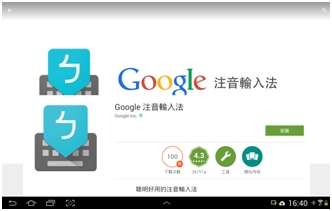
Google Zhuyin इनपुट अॅप कॉन्फिगर करा
तुम्ही अॅप इंस्टॉल केल्यानंतर, Google Zhuyin इनपुट चालवा आणि ते कॉन्फिगर करण्यासाठी ऑन-स्क्रीन सूचनांचे अनुसरण करा.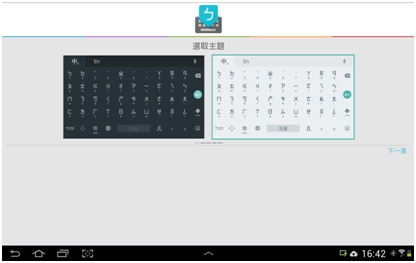
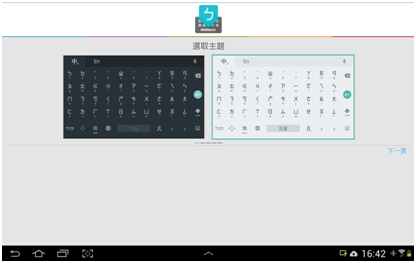
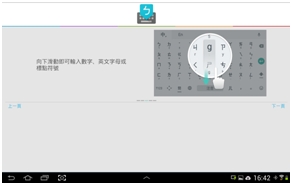
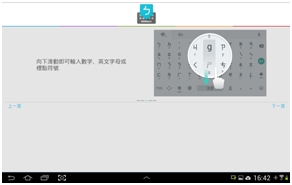
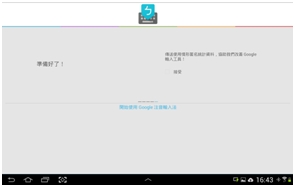
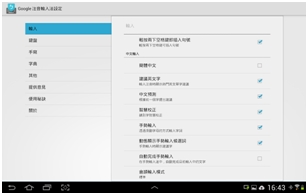
चीनी मजकूर इनपुट करण्यासाठी Google झुयिन इनपुट अॅप वापरणे
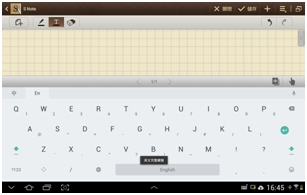
1. वर्णांमध्ये जाण्यासाठी बाण की वापरा, नंतर दाबा प्रविष्ट करा एक वर्ण निवडण्यासाठी.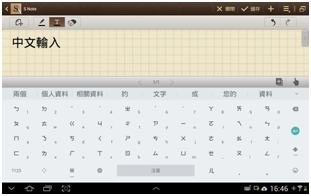
2. जेव्हा तुम्ही वर्ण इनपुट करता, तेव्हा दाबा शिफ्ट चीनी आणि इंग्रजी इनपुट दरम्यान स्विच करण्यासाठी की.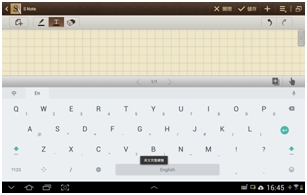
टीप: Google पिनयिन इनपुट देखील वापरले जाऊ शकते.
तुम्ही तुमच्या K480 कीबोर्डच्या डाव्या बाजूला निवडक डायल वापरू शकता ते एकाच वेळी यापैकी तीन उपकरणांसह जोडण्यासाठी: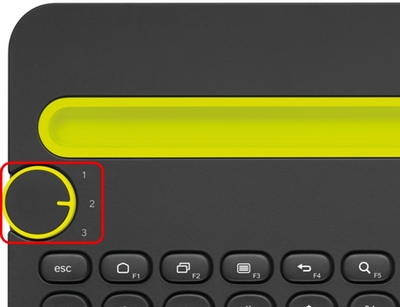
– Windows 7 आणि Windows 8 चालणारे संगणक (पहा 51749 मदती साठी)
– iOS 4.0 आणि नंतर चालणारी iOS उपकरणे (पहा 51750 मदती साठी)
- Android OS 3.0 आणि नंतरची Android डिव्हाइसेस (पहा 51751 मदती साठी)
टीप: तुम्ही तीन डिव्हाइस पेअर करू शकता, कीबोर्ड फक्त एकावेळी त्यांशी कनेक्ट करू शकतो आणि त्यांच्यासोबत काम करू शकतो. तुम्ही आधीच पेअर केलेल्या डिव्हाइसेसमध्ये स्विच करण्यात मदतीसाठी, लेख पहा 51752.
प्रकाशनाच्या वेळी, हे उत्पादन यावर समर्थित आहे:
- विंडोज 7
- विंडोज 8
- Mac OS X आणि नंतरचे
- Android 3.2 आणि नंतरचे
- iOS 5 आणि नंतरचे
- क्रोम ओएस
या उत्पादनासाठी सानुकूलित सॉफ्टवेअर उपलब्ध आहे. लेख पहा 360023422533 अधिक माहितीसाठी.
तुम्ही तुमचा K480 कीबोर्ड Android आणि iOS दोन्ही डिव्हाइसवर मजकूर लिहिण्यासाठी आणि पाठवण्यासाठी वापरू शकता. आपण कोणती प्रणाली वापरता यावर अवलंबून, दाबून प्रविष्ट करा मजकूर संभाषणात भिन्न परिणाम असतील:
- iOS - दाबून प्रविष्ट करा मजकूरातील पुढील ओळीवर कर्सर हलवेल. वर टॅप करून तुम्ही मजकूर पाठवू शकता पाठवा फोन डिस्प्ले वर बटण.
- Android - दाबून प्रविष्ट करा मजकूर पाठवेल.
तुमच्या K480 कीबोर्डसोबत एकापेक्षा जास्त उपकरणे (उदा. स्मार्टफोन, टॅबलेट किंवा संगणक) जोडलेली असल्यास, कीबोर्डच्या वरच्या डाव्या बाजूला निवडक डायल वापरून तुम्ही त्यांच्यामध्ये स्विच करू शकता.
1. तुम्ही स्विच करण्यापूर्वी, तुम्ही ज्या डिव्हाइसवर स्विच करू इच्छिता त्या डिव्हाइसवर ब्लूटूथ सक्रिय असल्याची खात्री करा.
2. तुमच्या कीबोर्डवरील डायल डिव्हाइसशी (1, 2, किंवा 3) जुळणार्या सेटिंगवर करा.
तुमचा कीबोर्ड आता तुम्ही निवडलेल्या ब्लूटूथ डिव्हाइसशी कनेक्ट केलेला असावा.
टीप: काही ब्लूटूथ डिव्हाइस एकाधिक ब्लूटूथ कनेक्शनला समर्थन देत नाहीत. तुमचा कीबोर्ड कनेक्ट होत नसल्यास, त्याच वेळी तुमच्याकडे असे डिव्हाइस कनेक्ट केलेले नसल्याचे सुनिश्चित करा.
तुम्ही ब्लूटूथ स्टॅकची नॉन-मायक्रोसॉफ्ट आवृत्ती चालवत असल्यास, Logitech पर्याय सॉफ्टवेअर तुमचा K480 ब्लूटूथ कीबोर्ड पाहणार नाही अशी शक्यता आहे. ही एक ज्ञात सुसंगतता समस्या आहे. दुर्दैवाने, कोणताही उपाय नाही.
तुम्ही तुमच्या कीबोर्डला iPad 5.0 किंवा नंतर चालणाऱ्या iPad किंवा iPhone शी कनेक्ट करू शकता. हे कसे आहे:
1. तुमचा iPad किंवा iPhone चालू असताना, वर टॅप करा सेटिंग्ज चिन्ह
2. मध्ये सेटिंग्ज, टॅप करा सामान्य आणि नंतर ब्लूटूथ.
3. जर ब्लूटूथच्या बाजूला ऑन-स्क्रीन स्विच सध्या म्हणून दिसत नसेल ON, ते सक्षम करण्यासाठी एकदा टॅप करा.
4. कीबोर्डच्या तळाशी असलेल्या पॉवर स्विचला उजवीकडे सरकवून कीबोर्ड चालू करा.
5. कीबोर्डच्या शीर्षस्थानी डावीकडे डिव्हाइस मेमरी व्हील वापरून, 1, 2, किंवा 3 निवडा. 6. तुम्ही कीबोर्डवरील मेमरीमध्ये तीन उपकरणांपर्यंत बचत करू शकता.
7. कीबोर्डच्या शीर्षस्थानी उजवीकडे, दाबा आणि धरून ठेवाiबटणाच्या उजवीकडील प्रकाश वेगाने निळा चमकेपर्यंत बटण.
8. तुमच्या iPad किंवा iPhone वर, डिव्हाइसेसच्या सूचीमध्ये, टॅप करा Logitech कीबोर्ड K480 ते जोडण्यासाठी.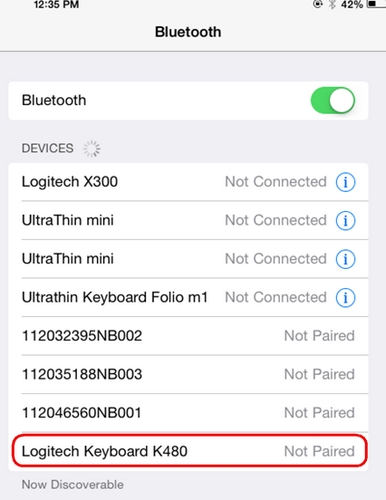
9. तुमचा कीबोर्ड आपोआप जोडू शकतो किंवा तो कनेक्शन पूर्ण करण्यासाठी पिन कोडची विनंती करू शकतो. तुमच्या कीबोर्डवर, ऑन-स्क्रीन दाखवलेला कोड टाइप करा आणि नंतर दाबा परतावे or प्रविष्ट करा की
टीप: प्रत्येक कनेक्ट कोड यादृच्छिकपणे व्युत्पन्न केला जातो. तुमच्या iPad किंवा iPhone स्क्रीनवर दाखवलेल्यापैकी तुम्ही प्रविष्ट केल्याची खात्री करा.
एकदा तुम्ही दाबा प्रविष्ट करा (आवश्यक असल्यास), पॉप-अप अदृश्य होईल आणि शब्द जोडलेले मध्ये आपल्या कीबोर्डच्या बाजूला दर्शवेल उपकरणे यादी
तुमचा कीबोर्ड आता तुमच्या iPad किंवा iPhone शी जोडलेला असावा.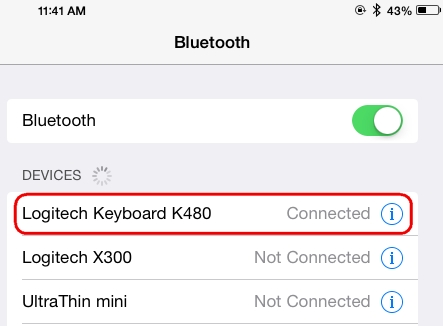
टीप: K480 आधीपासून जोडलेले असल्यास परंतु कनेक्ट करण्यात समस्या येत असल्यास, तुम्ही ते डिव्हाइसेस सूचीमधून काढू शकता आणि ते कनेक्ट करण्यासाठी वरील सूचनांचे अनुसरण करू शकता.
Logitech Options सॉफ्टवेअर Windows 7 आणि Windows 8 साठी उपलब्ध आहे. तुम्ही या कीबोर्डच्या मुख्य समर्थन पृष्ठावरून सॉफ्टवेअर डाउनलोड करू शकता.
तुम्ही तुमचा कीबोर्ड Windows 7 किंवा 8 चालवणार्या संगणकाशी कनेक्ट करू शकता. कसे ते येथे आहे:
1. कीबोर्डच्या तळाशी असलेल्या पॉवर स्विचला उजवीकडे सरकवून कीबोर्ड चालू करा.
2. कीबोर्डच्या शीर्षस्थानी डावीकडे डिव्हाइस मेमरी व्हील वापरून, 1, 2, किंवा 3 निवडा. 3. तुम्ही कीबोर्डवरील मेमरीमध्ये तीन उपकरणांपर्यंत बचत करू शकता.
4. कीबोर्डच्या शीर्षस्थानी उजवीकडे, दाबा आणि धरून ठेवा PC बटणाच्या डावीकडील प्रकाश वेगाने निळा ब्लिंक होईपर्यंत बटण.
तुमच्या संगणकावर कीबोर्ड जोडा:
- विंडोज 7: वर जा सुरू करा > नियंत्रण पॅनेल > उपकरणे आणि प्रिंटर
– Windows 8: स्टार्ट स्क्रीनवर, रिकाम्या जागेवर उजवे-क्लिक करा आणि नंतर निवडा सर्व ॲप्स > नियंत्रण पॅनेल > उपकरणे आणि प्रिंटर
टीप:
तुम्ही "डिव्हाइस आणि प्रिंटर" शोधू शकत नसल्यास, नियंत्रण पॅनेल "वर सेट करा"View द्वारे: लहान चिन्ह”. त्यानंतर तुम्ही सर्व कंट्रोल पॅनल आयटम पाहण्यास सक्षम असाल.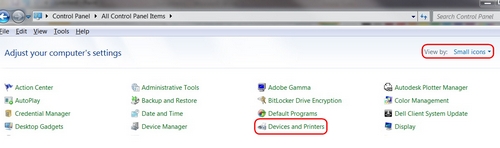
5. क्लिक करा डिव्हाइस जोडा.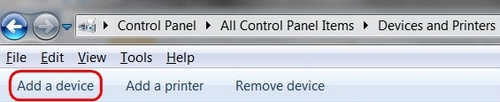
6. डिव्हाइस सूचीमधून “Logitech Keyboard K810” निवडा आणि नंतर क्लिक करा पुढे.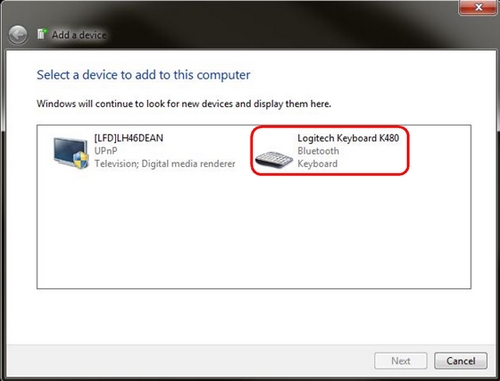
7. पिन कोड टाइप करा आणि नंतर दाबा प्रविष्ट करा कीबोर्डवरील की.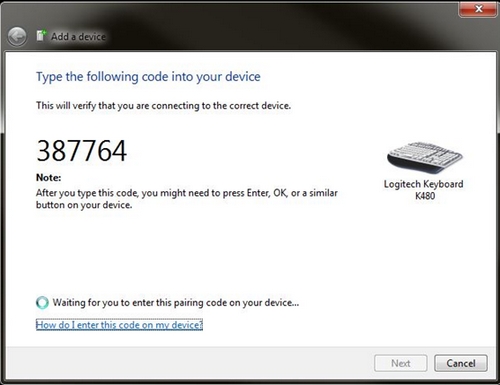
8. क्लिक करा बंद करा बाहेर पडण्यासाठी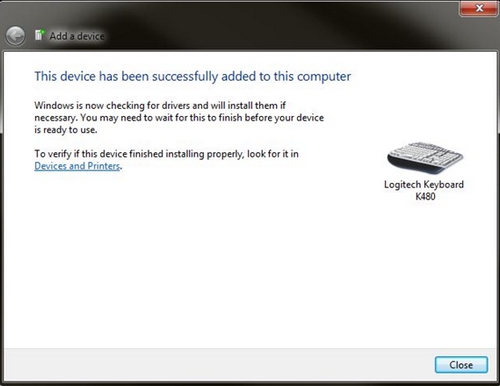
टीप:
K480 आधीपासून जोडलेले असल्यास परंतु कनेक्ट करण्यात समस्या येत असल्यास, आपण ते डिव्हाइस सूचीमधून काढू शकता आणि ते कनेक्ट करण्यासाठी वरील सूचनांचे अनुसरण करू शकता.
- कीबोर्ड काम करत नाही
- कीबोर्ड वारंवार काम करणे थांबवतो
- तुमचा कीबोर्ड पुन्हा कनेक्ट करण्यापूर्वी
- तुमचा कीबोर्ड पुन्हा कनेक्ट करत आहे
———————————————————————————
कीबोर्ड काम करत नाही
तुमचा K480 कीबोर्ड तुमच्या काँप्युटरवर काम करण्यासाठी, तुमच्या संगणकावर अंगभूत ब्लूटूथ क्षमता असल्याची किंवा थर्ड-पार्टी ब्लूटूथ रिसीव्हर किंवा डोंगल वापरणे आवश्यक आहे. K480 कीबोर्ड Logitech युनिफाइंग रिसीव्हरशी सुसंगत नाही, जो Logitech युनिफाइंग वायरलेस तंत्रज्ञान वापरतो.
तुमची सिस्टीम ब्लूटूथ-सक्षम असल्यास आणि कीबोर्ड काम करत नसल्यास, समस्या कनेक्शन गमावण्याची शक्यता आहे. K480 कीबोर्ड आणि संगणक किंवा टॅब्लेटमधील कनेक्शन अनेक कारणांमुळे गमावले जाऊ शकते, जसे की:
- कमी बॅटरी पॉवर
- धातूच्या पृष्ठभागावर तुमचा वायरलेस कीबोर्ड वापरणे
– इतर वायरलेस उपकरणांकडून रेडिओ फ्रिक्वेन्सी (RF) हस्तक्षेप, जसे की:
- वायरलेस स्पीकर्स
- संगणक वीज पुरवठा
- मॉनिटर्स
- भ्रमणध्वनी
- गॅरेज दरवाजा उघडणारे
हे आणि इतर संभाव्य समस्या स्रोत नाकारण्याचा प्रयत्न करा जे कदाचित तुमच्या कीबोर्डवर परिणाम करत असतील.
कीबोर्ड वारंवार कनेक्शन गमावतो
तुमचा कीबोर्ड वारंवार काम करणे थांबवत असल्यास आणि तुम्हाला ते पुन्हा कनेक्ट करावे लागत असल्यास, या सूचना वापरून पहा:
– इतर विद्युत उपकरणे युनिफाइंग रिसीव्हरपासून किमान 8 इंच (20 सेमी) दूर ठेवा.
- कीबोर्ड संगणक किंवा टॅब्लेटच्या जवळ हलवा.
तुमचा कीबोर्ड पुन्हा कनेक्ट करण्यापूर्वी
तुम्ही तुमचा कीबोर्ड पुन्हा कनेक्ट करण्याचा प्रयत्न करण्यापूर्वी:
1. कीबोर्ड बंद करून बॅटरी पॉवर तपासा आणि नंतर वापरून पुन्हा चालू करा चालू/बंद कीबोर्डच्या तळाशी स्विच करा. च्या डावीकडे एलईडी इंडिकेटर रंगाकडे लक्ष द्या चालू/बंद स्विच एलईडी इंडिकेटर लाल असल्यास, बॅटरी बदलणे आवश्यक आहे.
2. Windows की वापरून पहा किंवा ती कार्यरत आहे हे सत्यापित करण्यासाठी काहीतरी टाइप करा.
3. तरीही ते कार्य करत नसल्यास, तुमचा कीबोर्ड पुन्हा कनेक्ट करण्यासाठी खालील दुव्याचे अनुसरण करा.
तुमचा कीबोर्ड पुन्हा कनेक्ट करत आहे
तुमचा कीबोर्ड पुन्हा कनेक्ट करण्यासाठी, तुमच्या डिव्हाइससाठी लिंक क्लिक करा:
– 360023422173 – K480 कीबोर्डला Windows चालवणाऱ्या संगणकाशी जोडा
– 360023422173 – K480 कीबोर्डला iPad किंवा iPhone शी कनेक्ट करा
– 360023422173 – K480 कीबोर्ड Android टॅबलेट किंवा स्मार्टफोनशी कनेक्ट करा
तुम्हाला Logitech Options अनइंस्टॉल करायचे असल्यास, जेणेकरून तुम्ही सॉफ्टवेअर पुन्हा इंस्टॉल करू शकता आणि नवीन सानुकूलित सेटिंग्जसह प्रारंभ करू शकता, तुम्ही अनइंस्टॉल केल्यानंतर LogiOptions फोल्डर हटवावे लागेल. फोल्डर खालील ठिकाणी आहे:
- C:\Users\name\AppData\Roaming\Logishrd
टीप: हे मानक खाते सेटिंग्जवर लागू होते. तुम्ही प्रशासक म्हणून लॉग इन केले असल्यास, तुम्ही ही पायरी वगळू शकता.
टीप: सबटायटल्स चालू करण्यासाठी आणि view मशीन-अनुवाद, पहा YouTube मदत.
तुम्ही K480 कीबोर्डला Android 3.2 आणि त्यानंतरच्या आवृत्तीवर चालणाऱ्या Android डिव्हाइसशी कनेक्ट करू शकता. कसे ते येथे आहे:
1. तुमच्या Android डिव्हाइसवर, वर जा सेटिंग्ज > ब्लूटूथ ब्लूटूथ चालू करण्यासाठी.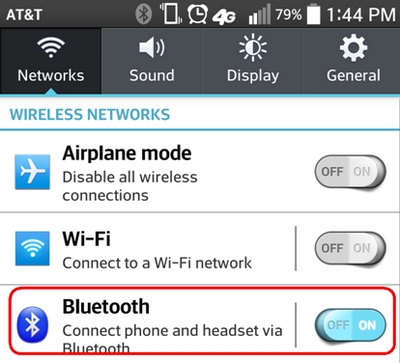
2. कीबोर्डच्या तळाशी असलेल्या पॉवर स्विचला उजवीकडे सरकवून कीबोर्ड चालू करा.
3. कीबोर्डच्या शीर्षस्थानी डावीकडे डिव्हाइस मेमरी व्हील वापरून, 1, 2 किंवा 3 निवडा. तुम्ही कीबोर्डवरील मेमरीमध्ये तीन उपकरणांपर्यंत बचत करू शकता.
4. कीबोर्डच्या शीर्षस्थानी उजवीकडे, दाबा आणि धरून ठेवा PC बटणाच्या डावीकडील प्रकाश वेगाने निळा ब्लिंक होईपर्यंत बटण.
5. तुमच्या Android डिव्हाइसवर, ब्लूटूथ सेटिंग्ज स्क्रीनमध्ये, एकदा टॅप करा Logitech कीबोर्ड K480 ते निवडण्यासाठी.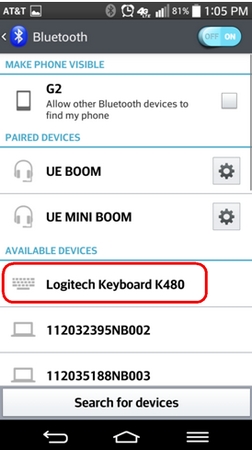
6. तुमच्या कीबोर्डवर, तुमच्या डिव्हाइसच्या स्क्रीनवर प्रदर्शित केलेला पिन कोड टाइप करा आणि नंतर दाबा प्रविष्ट करा.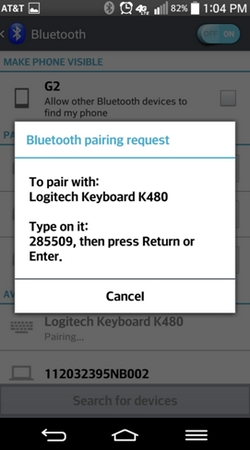
टीप: प्रत्येक कनेक्ट कोड यादृच्छिकपणे व्युत्पन्न केला जातो. तुम्ही तुमच्या डिव्हाइसच्या स्क्रीनवर दाखवलेले एक एंटर केल्याची खात्री करा.
7. एकदा आपण दाबा प्रविष्ट करा, पॉप-अप अदृश्य होईल आणि शब्द जोडलेले मध्ये आपल्या कीबोर्डच्या बाजूला दर्शवेल उपकरणे यादी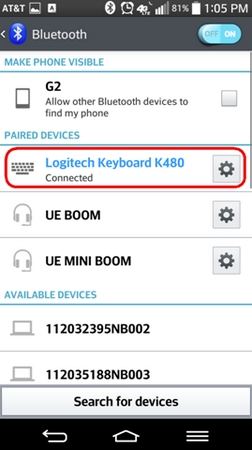
8. तुमचा K480 कीबोर्ड आता कनेक्ट झाला आहे.
टिपा: Android 3.0+ आणि 4.0+ डिव्हाइसेसमध्ये सेटिंग्ज बदलू शकतात. तुम्ही K480 कीबोर्ड पेअर करू शकत नसल्यास तुमच्या डिव्हाइसचे वापरकर्ता मार्गदर्शक पहा.
9. K480 आधीपासून जोडलेले असल्यास परंतु कनेक्ट करण्यात समस्या येत असल्यास, तुम्ही ते डिव्हाइस सूचीमधून काढू शकता आणि ते कनेक्ट करण्यासाठी वरील सूचनांचे अनुसरण करू शकता.
Logitech Options सॉफ्टवेअरसह, तुम्ही Windows 7 किंवा Windows 8 संगणकाशी कनेक्ट असताना तुमच्या कीबोर्डवरील काही फंक्शन की सानुकूलित करू शकता.
उदाampत्यामुळे, F1-F5 फंक्शन की आणि कॅमेरा/स्क्रीनशॉट बटणे दाबल्यावर काय करतात ते तुम्ही बदलू शकता. fn की प्रत्येक बटण किंवा की मध्ये आपण त्यास नियुक्त करू शकता अशा विशेष कार्यांची सूची असेल.
तुम्ही तुमच्या डिव्हाइसच्या मुख्य समर्थन पृष्ठावरून Logitech पर्याय मिळवू शकता.
परिचय
Logi Options+ वरील हे वैशिष्ट्य तुम्हाला खाते तयार केल्यानंतर तुमच्या Options+ समर्थित डिव्हाइसचे कस्टमायझेशन स्वयंचलितपणे क्लाउडवर बॅकअप घेण्यास अनुमती देते. तुम्ही तुमचे डिव्हाइस नवीन काँप्युटरवर वापरण्याची योजना करत असल्यास किंवा त्याच संगणकावर तुमच्या जुन्या सेटिंग्जवर परत जायचे असल्यास, तुमच्या संगणकावरील Options+ खात्यात लॉग इन करा आणि तुमच्या डिव्हाइसला सेट अप करण्यासाठी बॅकअपमधून तुम्हाला हवी असलेली सेटिंग्ज मिळवा जात आहे
हे कसे कार्य करते
जेव्हा तुम्ही लॉगी ऑप्शन्स+ मध्ये सत्यापित खात्यासह लॉग इन करता, तेव्हा तुमच्या डिव्हाइस सेटिंग्जचा डिफॉल्टनुसार क्लाउडवर स्वयंचलितपणे बॅकअप घेतला जातो. तुम्ही तुमच्या डिव्हाइसच्या अधिक सेटिंग्ज अंतर्गत बॅकअप टॅबमधून सेटिंग्ज आणि बॅकअप व्यवस्थापित करू शकता (दाखवल्याप्रमाणे):
वर क्लिक करून सेटिंग्ज आणि बॅकअप व्यवस्थापित करा अधिक > बॅकअप:
सेटिंग्जचा स्वयंचलित बॅकअप - जर सर्व उपकरणांसाठी स्वयंचलितपणे सेटिंग्जचा बॅकअप तयार करा चेकबॉक्स सक्षम केला आहे, त्या संगणकावरील तुमच्या सर्व उपकरणांसाठी तुमच्याकडे असलेल्या किंवा सुधारित केलेल्या कोणत्याही सेटिंग्जचा क्लाउडवर स्वयंचलितपणे बॅकअप घेतला जातो. चेकबॉक्स डीफॉल्टनुसार सक्षम केलेला असतो. तुम्हाला तुमच्या डिव्हाइसच्या सेटिंग्जचा आपोआप बॅकअप घ्यायचा नसेल तर तुम्ही ते अक्षम करू शकता.
आता बॅकअप तयार करा — हे बटण तुम्हाला तुमच्या सध्याच्या डिव्हाइस सेटिंग्जचा बॅकअप घेण्याची अनुमती देते, जर तुम्हाला ती नंतर आणायची असेल.
बॅकअपमधून सेटिंग्ज पुनर्संचयित करा - हे बटण तुम्हाला करू देते view आणि वर दर्शविल्याप्रमाणे, त्या संगणकाशी सुसंगत असलेल्या डिव्हाइससाठी आपल्याकडे असलेले सर्व उपलब्ध बॅकअप पुनर्संचयित करा.
डिव्हाइसच्या सेटिंग्जचा बॅकअप प्रत्येक संगणकासाठी घेतला जातो ज्यावर तुम्ही तुमचे डिव्हाइस कनेक्ट केलेले आहे आणि तुम्ही लॉग इन केलेले Logi पर्याय+ आहेत. प्रत्येक वेळी तुम्ही तुमच्या डिव्हाइस सेटिंग्जमध्ये काही फेरबदल करता, तेव्हा संगणक नावाने बॅकअप घेतला जातो. खालील आधारे बॅकअप वेगळे केले जाऊ शकतात:
1. संगणकाचे नाव. (उदा. जॉन्स वर्क लॅपटॉप)
2. संगणकाचे बनवा आणि/किंवा मॉडेल. (उदा. Dell Inc., Macbook Pro (13-इंच) आणि असेच)
3. जेव्हा बॅकअप घेतला गेला
इच्छित सेटिंग्ज नंतर निवडल्या जाऊ शकतात आणि त्यानुसार पुनर्संचयित केल्या जाऊ शकतात.
कोणत्या सेटिंग्जचा बॅकअप घेतला जातो
- तुमच्या माऊसच्या सर्व बटणांचे कॉन्फिगरेशन
- तुमच्या कीबोर्डच्या सर्व कीजचे कॉन्फिगरेशन
- तुमच्या माउसची पॉइंट आणि स्क्रोल सेटिंग्ज
- तुमच्या डिव्हाइसची कोणतीही अनुप्रयोग-विशिष्ट सेटिंग्ज
कोणत्या सेटिंग्जचा बॅकअप घेतला जात नाही
- प्रवाह सेटिंग्ज
- पर्याय + ॲप सेटिंग्ज
- मॅकओएस मॉन्टेरी आणि मॅकोस बिग सुर वर लॉजिटेक पर्याय परवानगी प्रॉम्प्ट करते
- मॅकओएस कॅटालिनावर लॉजिटेक पर्याय परवानगी प्रॉम्प्ट करते
- मॅकओएस मोजावेवर लॉजिटेक पर्याय परवानगी प्रॉम्प्ट करते
– डाउनलोड करा Logitech Options सॉफ्टवेअरची नवीनतम आवृत्ती.
अधिकृत macOS Monterey आणि macOS Big Sur समर्थनासाठी, कृपया Logitech पर्यायांच्या नवीनतम आवृत्तीवर अपग्रेड करा (9.40 किंवा नंतरचे).
macOS Catalina (10.15) पासून सुरुवात करून, Apple कडे एक नवीन धोरण आहे ज्यात खालील वैशिष्ट्यांसाठी आमच्या पर्याय सॉफ्टवेअरसाठी वापरकर्ता परवानगी आवश्यक आहे:
– ब्लूटूथ प्रायव्हसी प्रॉम्प्ट पर्यायांद्वारे ब्लूटूथ डिव्हाइस कनेक्ट करण्यासाठी स्वीकार करणे आवश्यक आहे.
– प्रवेशयोग्यता स्क्रोलिंग, जेश्चर बटण, मागे/पुढे, झूम आणि इतर अनेक वैशिष्ट्यांसाठी प्रवेश आवश्यक आहे.
– इनपुट निरीक्षण स्क्रोलिंग, जेश्चर बटण, आणि Bluetooth द्वारे कनेक्ट केलेल्या उपकरणांसाठी इतरांमध्ये मागे/पुढे यासारख्या सॉफ्टवेअरद्वारे सक्षम केलेल्या सर्व वैशिष्ट्यांसाठी प्रवेश आवश्यक आहे.
– स्क्रीन रेकॉर्डिंग कीबोर्ड किंवा माउस वापरून स्क्रीनशॉट कॅप्चर करण्यासाठी प्रवेश आवश्यक आहे.
– सिस्टम इव्हेंट्स विविध ऍप्लिकेशन्स अंतर्गत सूचना वैशिष्ट्य आणि कीस्ट्रोक असाइनमेंटसाठी प्रवेश आवश्यक आहे.
– शोधक शोध वैशिष्ट्यासाठी प्रवेश आवश्यक आहे.
– सिस्टम प्राधान्ये पर्यायांमधून लॉजिटेक कंट्रोल सेंटर (LCC) लाँच करण्यासाठी आवश्यक असल्यास प्रवेश.
ब्लूटूथ प्रायव्हसी प्रॉम्प्ट
जेव्हा ऑप्शन्स समर्थित डिव्हाइस ब्लूटूथ/ब्लूटूथ लो एनर्जीशी कनेक्ट केले जाते, तेव्हा प्रथमच सॉफ्टवेअर लाँच केल्याने लॉगी ऑप्शन्स आणि लॉगी ऑप्शन्स डेमनसाठी खालील पॉप-अप दिसून येईल:
एकदा तुम्ही क्लिक करा OK, तुम्हाला Logi Options in साठी चेकबॉक्स सक्षम करण्यास सांगितले जाईल सुरक्षा आणि गोपनीयता > ब्लूटूथ.
जेव्हा तुम्ही चेकबॉक्स सक्षम करता, तेव्हा तुम्हाला एक प्रॉम्प्ट दिसेल सोडा आणि पुन्हा उघडा. वर क्लिक करा सोडा आणि पुन्हा उघडा बदल प्रभावी होण्यासाठी.
Logi Options आणि Logi Options Deemon या दोन्हींसाठी ब्लूटूथ गोपनीयता सेटिंग्ज सक्षम केल्यावर, सुरक्षा आणि गोपनीयता दर्शविल्याप्रमाणे टॅब दिसेल:
प्रवेशयोग्यता प्रवेश
स्क्रोलिंग, जेश्चर बटण कार्यक्षमता, व्हॉल्यूम, झूम आणि यासारख्या आमच्या बहुतेक मूलभूत वैशिष्ट्यांसाठी प्रवेशयोग्यता प्रवेश आवश्यक आहे. प्रवेशयोग्यता परवानगी आवश्यक असलेले कोणतेही वैशिष्ट्य तुम्ही प्रथमच वापरता, तेव्हा तुम्हाला खालील सूचना सादर केल्या जातील:
प्रवेश प्रदान करण्यासाठी:
1. क्लिक करा सिस्टम प्राधान्ये उघडा.
2. सिस्टम प्राधान्यांमध्ये, अनलॉक करण्यासाठी तळाशी डाव्या कोपर्यात असलेल्या लॉकवर क्लिक करा.
3. उजव्या पॅनेलमध्ये, साठी बॉक्स चेक करा लॉजिटेक पर्याय आणि लॉजिटेक ऑप्शन्स डिमन.
आपण आधीच क्लिक केले असल्यास नकार द्या, व्यक्तिचलितपणे प्रवेशास अनुमती देण्यासाठी या चरणांचे अनुसरण करा:
1. सिस्टम प्राधान्ये लाँच करा.
2. क्लिक करा सुरक्षा आणि गोपनीयता, नंतर क्लिक करा गोपनीयता टॅब
3. डाव्या पॅनेलमध्ये, क्लिक करा प्रवेशयोग्यता आणि नंतर वरील 2-3 चरणांचे अनुसरण करा.
इनपुट मॉनिटरिंग ऍक्सेस
स्क्रोल करणे, जेश्चर बटण आणि कार्य करण्यासाठी मागे/पुढे यासारख्या सॉफ्टवेअरद्वारे सक्षम केलेल्या सर्व वैशिष्ट्यांसाठी ब्लूटूथ वापरून डिव्हाइस कनेक्ट केलेले असताना इनपुट मॉनिटरिंग प्रवेश आवश्यक असतो. जेव्हा प्रवेश आवश्यक असेल तेव्हा खालील सूचना प्रदर्शित केल्या जातील:

1. क्लिक करा सिस्टम प्राधान्ये उघडा.
2. सिस्टम प्राधान्यांमध्ये, अनलॉक करण्यासाठी तळाशी डाव्या कोपर्यात असलेल्या लॉकवर क्लिक करा.
3. उजव्या पॅनेलमध्ये, साठी बॉक्स चेक करा लॉजिटेक पर्याय आणि लॉजिटेक ऑप्शन्स डिमन.
4. तुम्ही बॉक्स चेक केल्यानंतर, निवडा आता सोडा अनुप्रयोग रीस्टार्ट करण्यासाठी आणि बदल प्रभावी होण्यासाठी अनुमती द्या.

आपण आधीच क्लिक केले असल्यास नकार द्या, कृपया व्यक्तिचलितपणे प्रवेशास अनुमती देण्यासाठी खालील गोष्टी करा:
1. सिस्टम प्राधान्ये लाँच करा.
2. सुरक्षा आणि गोपनीयता वर क्लिक करा आणि नंतर गोपनीयता टॅबवर क्लिक करा.
3. डाव्या पॅनेलमध्ये, इनपुट मॉनिटरिंग वर क्लिक करा आणि नंतर वरून 2-4 चरणांचे अनुसरण करा.
स्क्रीन रेकॉर्डिंग प्रवेश
कोणतेही समर्थित डिव्हाइस वापरून स्क्रीनशॉट कॅप्चर करण्यासाठी स्क्रीन रेकॉर्डिंग प्रवेश आवश्यक आहे. जेव्हा तुम्ही पहिल्यांदा स्क्रीन कॅप्चर वैशिष्ट्य वापराल तेव्हा तुम्हाला खालील प्रॉम्प्ट सादर केले जाईल:
1. क्लिक करा सिस्टम प्राधान्ये उघडा.
2. सिस्टम प्राधान्यांमध्ये, अनलॉक करण्यासाठी तळाशी डाव्या कोपर्यात असलेल्या लॉकवर क्लिक करा.
3. उजव्या पॅनेलमध्ये, साठी बॉक्स चेक करा लॉजिटेक ऑप्शन्स डिमन.
4. एकदा तुम्ही बॉक्स चेक केल्यानंतर, निवडा आता सोडा अनुप्रयोग रीस्टार्ट करण्यासाठी आणि बदल प्रभावी होण्यासाठी अनुमती द्या.
आपण आधीच क्लिक केले असल्यास नकार द्या, व्यक्तिचलितपणे प्रवेशास अनुमती देण्यासाठी खालील पायऱ्या वापरा:
1.लाँच करा सिस्टम प्राधान्ये.
2. क्लिक करा सुरक्षा आणि गोपनीयता, नंतर क्लिक करा गोपनीयता टॅब
3. डाव्या पॅनेलमध्ये, वर क्लिक करा स्क्रीन रेकॉर्डिंग आणि वरून 2-4 पायऱ्या फॉलो करा.
सिस्टम इव्हेंट प्रॉम्प्ट
एखाद्या वैशिष्ट्यासाठी सिस्टम इव्हेंट्स किंवा फाइंडर सारख्या विशिष्ट आयटममध्ये प्रवेश आवश्यक असल्यास, तुम्ही हे वैशिष्ट्य पहिल्यांदा वापरता तेव्हा तुम्हाला एक सूचना दिसेल. कृपया लक्षात घ्या की विशिष्ट आयटमसाठी प्रवेशाची विनंती करण्यासाठी ही सूचना फक्त एकदाच दिसते. आपण प्रवेश नाकारल्यास, समान आयटममध्ये प्रवेश आवश्यक असलेली इतर सर्व वैशिष्ट्ये कार्य करणार नाहीत आणि दुसरा प्रॉम्प्ट दर्शविला जाणार नाही.
कृपया क्लिक करा OK Logitech Options Deemon साठी प्रवेशास अनुमती देण्यासाठी जेणेकरून तुम्ही ही वैशिष्ट्ये वापरणे सुरू ठेवू शकता.
आपण आधीच क्लिक केले असल्यास परवानगी देऊ नका, व्यक्तिचलितपणे प्रवेशास अनुमती देण्यासाठी खालील पायऱ्या वापरा:
1. लाँच करा सिस्टम प्राधान्ये.
2. क्लिक करा सुरक्षा आणि गोपनीयता.
3. क्लिक करा गोपनीयता टॅब
4. डाव्या पॅनेलमध्ये, क्लिक करा ऑटोमेशन आणि नंतर खालील बॉक्स चेक करा लॉजिटेक ऑप्शन्स डिमन प्रवेश प्रदान करण्यासाठी. तुम्ही चेकबॉक्सेसशी संवाद साधण्यात अक्षम असल्यास, कृपया तळाशी डाव्या कोपर्यातील लॉक चिन्हावर क्लिक करा आणि नंतर बॉक्स चेक करा.
टीप: तुम्ही प्रवेश मंजूर केल्यानंतरही एखादे वैशिष्ट्य कार्य करत नसल्यास, कृपया सिस्टम रीबूट करा.
अधिकृत macOS Catalina समर्थनासाठी, कृपया Logitech Options (8.02 किंवा नंतरच्या) च्या नवीनतम आवृत्तीवर अपग्रेड करा.
macOS Catalina (10.15) पासून सुरुवात करून, Apple कडे एक नवीन धोरण आहे ज्यात खालील वैशिष्ट्यांसाठी आमच्या पर्याय सॉफ्टवेअरसाठी वापरकर्ता परवानगी आवश्यक आहे:
– प्रवेशयोग्यता स्क्रोलिंग, जेश्चर बटण, मागे/पुढे, झूम आणि इतर अनेक वैशिष्ट्यांसाठी प्रवेश आवश्यक आहे
– इनपुट निरीक्षण (नवीन) सॉफ्टवेअरद्वारे सक्षम केलेल्या सर्व वैशिष्ट्यांसाठी प्रवेश आवश्यक आहे जसे की स्क्रोलिंग, जेश्चर बटण आणि ब्लूटूथद्वारे कनेक्ट केलेल्या डिव्हाइसेससाठी मागे/पुढे
– स्क्रीन रेकॉर्डिंग कीबोर्ड किंवा माउस वापरून स्क्रीनशॉट कॅप्चर करण्यासाठी (नवीन) प्रवेश आवश्यक आहे
– सिस्टम इव्हेंट्स विविध ऍप्लिकेशन्स अंतर्गत सूचना वैशिष्ट्य आणि कीस्ट्रोक असाइनमेंटसाठी प्रवेश आवश्यक आहे
– शोधक शोध वैशिष्ट्यासाठी प्रवेश आवश्यक आहे
– सिस्टम प्राधान्ये पर्यायांमधून लॉजिटेक कंट्रोल सेंटर (LCC) लाँच करण्यासाठी आवश्यक असल्यास प्रवेश
प्रवेशयोग्यता प्रवेश
स्क्रोलिंग, जेश्चर बटण कार्यक्षमता, व्हॉल्यूम, झूम आणि यासारख्या आमच्या बहुतेक मूलभूत वैशिष्ट्यांसाठी प्रवेशयोग्यता प्रवेश आवश्यक आहे. प्रवेशयोग्यता परवानगी आवश्यक असलेले कोणतेही वैशिष्ट्य तुम्ही प्रथमच वापरता, तेव्हा तुम्हाला खालील सूचना सादर केल्या जातील:
प्रवेश प्रदान करण्यासाठी:
1. क्लिक करा सिस्टम प्राधान्ये उघडा.
2. मध्ये सिस्टम प्राधान्ये, अनलॉक करण्यासाठी तळाशी डाव्या कोपर्यात असलेल्या लॉकवर क्लिक करा.
3. उजव्या पॅनेलमध्ये, साठी बॉक्स चेक करा लॉजिटेक पर्याय आणि लॉजिटेक ऑप्शन्स डिमन.
तुम्ही आधीच 'नकार द्या' वर क्लिक केले असल्यास, मॅन्युअली प्रवेशास अनुमती देण्यासाठी पुढील गोष्टी करा:
1. सिस्टम प्राधान्ये लाँच करा.
2. क्लिक करा सुरक्षा आणि गोपनीयता, नंतर क्लिक करा गोपनीयता टॅब
3. डाव्या पॅनेलमध्ये, क्लिक करा प्रवेशयोग्यता आणि नंतर वरील 2-3 चरणांचे अनुसरण करा.
इनपुट मॉनिटरिंग ऍक्सेस
स्क्रोलिंग, जेश्चर बटण आणि कार्य करण्यासाठी मागे/पुढे यासारख्या सॉफ्टवेअरद्वारे सक्षम केलेल्या सर्व वैशिष्ट्यांसाठी ब्लूटूथ वापरून डिव्हाइस कनेक्ट केलेले असताना इनपुट मॉनिटरिंग प्रवेश आवश्यक आहे. जेव्हा प्रवेश आवश्यक असेल तेव्हा खालील सूचना प्रदर्शित केल्या जातील:

1. क्लिक करा सिस्टम प्राधान्ये उघडा.
2. मध्ये सिस्टम प्राधान्ये, अनलॉक करण्यासाठी तळाशी डाव्या कोपर्यात असलेल्या लॉकवर क्लिक करा.
3. उजव्या पॅनेलमध्ये, साठी बॉक्स चेक करा लॉजिटेक पर्याय आणि लॉजिटेक ऑप्शन्स डिमन.
4. तुम्ही बॉक्स चेक केल्यानंतर, निवडा आता सोडा अनुप्रयोग रीस्टार्ट करण्यासाठी आणि बदल प्रभावी होण्यासाठी अनुमती द्या.

तुम्ही आधीच 'नकार द्या' वर क्लिक केले असल्यास, कृपया व्यक्तिचलितपणे प्रवेशास अनुमती देण्यासाठी पुढील गोष्टी करा:
1. सिस्टम प्राधान्ये लाँच करा.
2. क्लिक करा सुरक्षा आणि गोपनीयता, आणि नंतर क्लिक करा गोपनीयता टॅब
3. डाव्या पॅनेलमध्ये, क्लिक करा इनपुट मॉनिटरिंग आणि नंतर वरून 2-4 पायऱ्या फॉलो करा.
स्क्रीन रेकॉर्डिंग प्रवेश
कोणतेही समर्थित डिव्हाइस वापरून स्क्रीनशॉट कॅप्चर करण्यासाठी स्क्रीन रेकॉर्डिंग प्रवेश आवश्यक आहे. जेव्हा तुम्ही पहिल्यांदा स्क्रीन कॅप्चर वैशिष्ट्य वापराल तेव्हा तुम्हाला खालील प्रॉम्प्ट सादर केले जाईल.
1. क्लिक करा सिस्टम प्राधान्ये उघडा.
2. मध्ये सिस्टम प्राधान्ये, अनलॉक करण्यासाठी तळाशी डाव्या कोपर्यात असलेल्या लॉकवर क्लिक करा.
3. उजव्या पॅनेलमध्ये, साठी बॉक्स चेक करा लॉजिटेक ऑप्शन्स डिमन.
4. एकदा तुम्ही बॉक्स चेक केल्यानंतर, निवडा आता सोडा अनुप्रयोग रीस्टार्ट करण्यासाठी आणि बदल प्रभावी होण्यासाठी अनुमती द्या.
तुम्ही आधीच 'नकार द्या' वर क्लिक केले असल्यास, मॅन्युअली प्रवेशास अनुमती देण्यासाठी खालील पायऱ्या वापरा:
1. सिस्टम प्राधान्ये लाँच करा.
2. क्लिक करा सुरक्षा आणि गोपनीयता, नंतर क्लिक करा गोपनीयता टॅब
3. डाव्या पॅनेलमध्ये, वर क्लिक करा स्क्रीन रेकॉर्डिंग आणि वरून 2-4 पायऱ्या फॉलो करा.
सिस्टम इव्हेंट प्रॉम्प्ट
एखाद्या वैशिष्ट्यासाठी सिस्टम इव्हेंट्स किंवा फाइंडर सारख्या विशिष्ट आयटममध्ये प्रवेश आवश्यक असल्यास, तुम्ही हे वैशिष्ट्य पहिल्यांदा वापरता तेव्हा तुम्हाला एक सूचना दिसेल. कृपया लक्षात घ्या की विशिष्ट आयटमसाठी प्रवेशाची विनंती करण्यासाठी ही सूचना फक्त एकदाच दिसते. आपण प्रवेश नाकारल्यास, समान आयटममध्ये प्रवेश आवश्यक असलेली इतर सर्व वैशिष्ट्ये कार्य करणार नाहीत आणि दुसरा प्रॉम्प्ट दर्शविला जाणार नाही.
वर क्लिक करा OK Logitech Options Deemon साठी प्रवेशास अनुमती देण्यासाठी जेणेकरून तुम्ही ही वैशिष्ट्ये वापरणे सुरू ठेवू शकता.
तुम्ही आधीच परवानगी देऊ नका वर क्लिक केले असल्यास, मॅन्युअली प्रवेशास अनुमती देण्यासाठी खालील पायऱ्या वापरा:
1. सिस्टम प्राधान्ये लाँच करा.
2. क्लिक करा सुरक्षा आणि गोपनीयता.
3. क्लिक करा गोपनीयता टॅब
4. डाव्या पॅनेलमध्ये, क्लिक करा ऑटोमेशन आणि नंतर खालील बॉक्स चेक करा लॉजिटेक ऑप्शन्स डिमन प्रवेश प्रदान करण्यासाठी. तुम्ही चेकबॉक्सेसशी संवाद साधण्यात अक्षम असल्यास, कृपया तळाशी डाव्या कोपर्यातील लॉक चिन्हावर क्लिक करा आणि नंतर बॉक्स चेक करा.
टीप: तुम्ही प्रवेश मंजूर केल्यानंतरही एखादे वैशिष्ट्य कार्य करत नसल्यास, कृपया सिस्टम रीबूट करा.
- क्लिक करा येथे Logitech कंट्रोल सेंटरवरील macOS Catalina आणि macOS Mojave परवानग्यांबद्दल माहितीसाठी.
- क्लिक करा येथे Logitech सादरीकरण सॉफ्टवेअरवरील macOS Catalina आणि macOS Mojave परवानग्यांबद्दल माहितीसाठी.
अधिकृत macOS Mojave समर्थनासाठी, कृपया Logitech Options (6.94 किंवा नंतरच्या) च्या नवीनतम आवृत्तीवर अपग्रेड करा.
macOS Mojave (10.14) पासून सुरुवात करून, Apple कडे एक नवीन धोरण आहे ज्यात खालील वैशिष्ट्यांसाठी आमच्या पर्याय सॉफ्टवेअरसाठी वापरकर्ता परवानगी आवश्यक आहे:
- स्क्रोलिंग, जेश्चर बटण, मागे/पुढे, झूम आणि इतर अनेक वैशिष्ट्यांसाठी प्रवेशयोग्यता प्रवेश आवश्यक आहे
- विविध ऍप्लिकेशन्स अंतर्गत सूचना वैशिष्ट्य आणि कीस्ट्रोक असाइनमेंटला सिस्टम इव्हेंटमध्ये प्रवेश आवश्यक आहे
- शोध वैशिष्ट्यास फाइंडरमध्ये प्रवेश आवश्यक आहे
- पर्यायांमधून लॉजिटेक कंट्रोल सेंटर (LCC) लाँच करण्यासाठी सिस्टम प्राधान्यांमध्ये प्रवेश आवश्यक आहे
तुमच्या पर्याय-समर्थित माऊस आणि/किंवा कीबोर्डसाठी संपूर्ण कार्यक्षमता मिळविण्यासाठी सॉफ्टवेअरला आवश्यक असलेल्या वापरकर्ता परवानग्या खालीलप्रमाणे आहेत.
प्रवेशयोग्यता प्रवेश
स्क्रोलिंग, जेश्चर बटण कार्यक्षमता, व्हॉल्यूम, झूम आणि यासारख्या आमच्या बहुतेक मूलभूत वैशिष्ट्यांसाठी प्रवेशयोग्यता प्रवेश आवश्यक आहे. प्रवेशयोग्यता परवानगी आवश्यक असलेले कोणतेही वैशिष्ट्य तुम्ही प्रथमच वापरता, तेव्हा तुम्हाला खाली दाखवल्याप्रमाणे एक सूचना दिसेल.
क्लिक करा सिस्टम प्राधान्ये उघडा आणि नंतर Logitech Options Deemon साठी चेकबॉक्स चालू करा.
जर तुम्ही क्लिक केले असेल नकार द्या, व्यक्तिचलितपणे प्रवेशास अनुमती देण्यासाठी खालील पायऱ्या वापरा:
1. सिस्टम प्राधान्ये लाँच करा.
2. वर क्लिक करा सुरक्षा आणि गोपनीयता.
3. क्लिक करा गोपनीयता टॅब
4. डाव्या पॅनेलमध्ये, वर क्लिक करा प्रवेशयोग्यता आणि प्रवेश प्रदान करण्यासाठी Logitech Options Deemon अंतर्गत बॉक्स चेक करा (खाली दर्शविल्याप्रमाणे). तुम्ही चेकबॉक्सेसशी संवाद साधण्यात अक्षम असल्यास, कृपया तळाशी डाव्या कोपर्यातील लॉक चिन्हावर क्लिक करा आणि नंतर बॉक्स चेक करा.
सिस्टम इव्हेंट प्रॉम्प्ट
एखाद्या वैशिष्ट्यासाठी सिस्टम इव्हेंट्स किंवा फाइंडर सारख्या कोणत्याही विशिष्ट आयटममध्ये प्रवेश आवश्यक असल्यास, तुम्ही प्रथमच हे वैशिष्ट्य वापरता तेव्हा तुम्हाला एक प्रॉम्प्ट (खालील स्क्रीनशॉट प्रमाणे) दिसेल. कृपया लक्षात ठेवा की ही सूचना फक्त एकदाच दिसते, विशिष्ट आयटमसाठी प्रवेशाची विनंती करते. आपण प्रवेश नाकारल्यास, समान आयटममध्ये प्रवेश आवश्यक असलेली इतर सर्व वैशिष्ट्ये कार्य करणार नाहीत आणि दुसरा प्रॉम्प्ट दर्शविला जाणार नाही.
क्लिक करा OK Logitech Options Deemon साठी प्रवेशास अनुमती देण्यासाठी जेणेकरून तुम्ही ही वैशिष्ट्ये वापरणे सुरू ठेवू शकता.
जर तुम्ही क्लिक केले असेल परवानगी देऊ नका, व्यक्तिचलितपणे प्रवेशास अनुमती देण्यासाठी खालील पायऱ्या वापरा:
1. सिस्टम प्राधान्ये लाँच करा.
2. क्लिक करा सुरक्षा आणि गोपनीयता.
3. क्लिक करा गोपनीयता टॅब
4. डाव्या पॅनेलमध्ये, क्लिक करा ऑटोमेशन आणि नंतर प्रवेश प्रदान करण्यासाठी लॉजिटेक ऑप्शन्स डिमन अंतर्गत बॉक्स चेक करा (खाली दर्शविल्याप्रमाणे). तुम्ही चेकबॉक्सेसशी संवाद साधण्यात अक्षम असल्यास, कृपया तळाशी डाव्या कोपर्यातील लॉक चिन्हावर क्लिक करा आणि नंतर बॉक्स चेक करा.
टीप: तुम्ही प्रवेश मंजूर केल्यानंतरही एखादे वैशिष्ट्य कार्य करत नसल्यास, कृपया सिस्टम रीबूट करा.
काही वापरकर्त्यांनी नोंदवले आहे की त्यांनी पेअरिंग कोड एंटर केल्यानंतर त्यांचा Logitech कीबोर्ड त्यांच्या Android 7.x डिव्हाइसशी जोडला जाणार नाही.
- वापरकर्त्यांना "कनेक्शन कालबाह्य" त्रुटी किंवा कोणतीही त्रुटी संदेश मिळत नाही.
- ब्लूटूथ कॅशे साफ करणे, डिव्हाइसला पॉवर सायकल चालवणे, पुन्हा जोडण्याचा प्रयत्न करणे किंवा दुसर्या Android 7.x डिव्हाइसशी जोडणे कार्य करत नाही.
तुम्हाला ही समस्या येत असल्यास, कृपया खालील गोष्टी करून पहा:
1. तुमचे Andriod 7.x डिव्हाइस सुरक्षित मोडमध्ये बूट करा. यामध्ये सामान्यत: एकाच वेळी पॉवर बटण आणि व्हॉल्यूम की दाबून ठेवणे समाविष्ट असते, परंतु तुम्ही तुमच्या डिव्हाइस निर्मात्याच्या अचूक चरणांची पुष्टी केली पाहिजे webसाइट
टीप: जेव्हा डिव्हाइस सुरक्षित मोडमध्ये असेल तेव्हा तुम्हाला ऑन-स्क्रीन सूचना दिसेल.
2. सुरक्षित मोडमध्ये असताना, तुमच्या डिव्हाइससह कीबोर्ड पेअर करा.
3. कीबोर्ड यशस्वीरित्या जोडल्यानंतर, तुमचे डिव्हाइस सामान्यपणे रीस्टार्ट करा. कीबोर्ड तुमच्या डिव्हाइससोबत जोडले जाणे सुरू ठेवावे.
MacOS High Sierra (10.13) पासून सुरुवात करून, Apple कडे एक नवीन धोरण आहे ज्यासाठी सर्व KEXT (ड्रायव्हर) लोडिंगसाठी वापरकर्त्याची मंजुरी आवश्यक आहे. Logitech Options किंवा Logitech Control Center (LCC) च्या स्थापनेदरम्यान तुम्हाला "सिस्टम एक्स्टेंशन ब्लॉक केलेले" प्रॉम्प्ट (खाली दर्शविलेले) दिसेल. 
तुम्हाला हा संदेश दिसल्यास, तुम्हाला KEXT चे लोडिंग मॅन्युअली मंजूर करणे आवश्यक आहे जेणेकरून तुमचे डिव्हाइस ड्रायव्हर्स लोड केले जाऊ शकतात आणि तुम्ही आमच्या सॉफ्टवेअरसह त्याची कार्यक्षमता वापरणे सुरू ठेवू शकता. KEXT लोड करण्यास अनुमती देण्यासाठी, कृपया उघडा सिस्टम प्राधान्ये आणि वर नेव्हिगेट करा सुरक्षा आणि गोपनीयता विभाग वर सामान्य टॅबवर, तुम्हाला एक संदेश आणि एक दिसला पाहिजे परवानगी द्या बटण, खाली दर्शविल्याप्रमाणे. ड्रायव्हर्स लोड करण्यासाठी, क्लिक करा परवानगी द्या. तुम्हाला तुमची सिस्टीम रीबूट करण्याची आवश्यकता असू शकते जेणेकरून ड्रायव्हर्स योग्यरित्या लोड होतील आणि तुमच्या माउसची कार्यक्षमता पुनर्संचयित केली जाईल.
टीप: प्रणालीद्वारे सेट केल्याप्रमाणे, द परवानगी द्या बटण फक्त 30 मिनिटांसाठी उपलब्ध आहे. तुम्ही LCC किंवा Logitech पर्याय स्थापित केल्यापासून जास्त वेळ झाला असल्यास, कृपया पाहण्यासाठी तुमची सिस्टम रीस्टार्ट करा. परवानगी द्या सिस्टम प्राधान्यांच्या सुरक्षा आणि गोपनीयता विभागाखालील बटण.

टीप: तुम्ही KEXT लोडिंगला परवानगी देत नसल्यास, LCC द्वारे समर्थित सर्व उपकरणे सॉफ्टवेअरद्वारे शोधली जाणार नाहीत. Logitech पर्यायांसाठी, तुम्ही खालील उपकरणे वापरत असल्यास तुम्हाला हे ऑपरेशन करणे आवश्यक आहे:
- T651 रिचार्जेबल ट्रॅकपॅड
- सौर कीबोर्ड K760
- K811 ब्लूटूथ कीबोर्ड
- T630/T631 टच माउस
- ब्लूटूथ माउस M557/M558
आदर्शपणे, कर्सर संवेदनशील माहिती फील्डमध्ये सक्रिय असतानाच सुरक्षित इनपुट सक्षम केले जावे, जसे की तुम्ही पासवर्ड एंटर करता, आणि तुम्ही पासवर्ड फील्ड सोडल्यानंतर लगेच अक्षम केले जावे. तथापि, काही अनुप्रयोग सुरक्षित इनपुट स्थिती सक्षम ठेवू शकतात. अशा परिस्थितीत, लॉजिटेक पर्यायांद्वारे समर्थित डिव्हाइसेससह तुम्हाला खालील समस्या येऊ शकतात:
- जेव्हा डिव्हाइस ब्लूटूथ मोडमध्ये जोडलेले असते, तेव्हा ते Logitech पर्यायांद्वारे शोधले जात नाही किंवा सॉफ्टवेअर-नियुक्त केलेल्या वैशिष्ट्यांपैकी कोणतेही कार्य करत नाही (तथापि, डिव्हाइसची मूलभूत कार्यक्षमता कार्य करत राहील).
- जेव्हा डिव्हाइस युनिफाइंग मोडमध्ये जोडलेले असते, तेव्हा कीस्ट्रोक असाइनमेंट करणे शक्य नसते.
तुम्हाला या समस्या आल्यास, तुमच्या सिस्टीमवर सुरक्षित इनपुट सक्षम आहे का ते तपासा. पुढील गोष्टी करा:
1. /Applications/Utilities फोल्डरमधून टर्मिनल लाँच करा.
2. टर्मिनलमध्ये खालील कमांड टाईप करा आणि दाबा प्रविष्ट करा:ioreg -l -d 1 -w 0 | grep SecureInput
- जर कमांडने कोणतीही माहिती परत केली नाही, तर सिस्टमवर सुरक्षित इनपुट सक्षम केलेले नाही.
- जर कमांडने काही माहिती परत केली, तर “kCGSSessionSecureInputPID”=xxxx पहा. सुरक्षित इनपुट सक्षम केलेल्या ऍप्लिकेशनच्या प्रोसेस आयडी (पीआयडी) कडे xxxx क्रमांक दर्शवितो:/Applications/Utilities फोल्डरमधून अॅक्टिव्हिटी मॉनिटर लाँच करा.
साठी शोधा सुरक्षित इनपुट सक्षम केलेला PID.
एकदा तुम्हाला कळले की कोणत्या अनुप्रयोगाने सुरक्षित इनपुट सक्षम केले आहे, Logitech पर्यायांसह समस्यांचे निराकरण करण्यासाठी तो अनुप्रयोग बंद करा.
समस्यानिवारण सुरू करण्यासाठी, कृपया तुमची ऑपरेटिंग सिस्टम निवडा:
– खिडक्या
– मॅक
खिडक्या
1. मध्ये डिव्हाइस व्यवस्थापक, ब्लूटूथ वायरलेस अडॅप्टर पॉवर सेटिंग्ज बदला:
- वर जा नियंत्रण पॅनेल > प्रणाली आणि सुरक्षा > प्रणाली > डिव्हाइस व्यवस्थापक
2. डिव्हाइस व्यवस्थापक मध्ये, विस्तृत करा ब्लूटूथ रेडिओ, ब्लूटूथ वायरलेस अडॅप्टरवर उजवे-क्लिक करा (उदा. Dell Wireless 370 adapter), आणि नंतर क्लिक करा गुणधर्म.
3. मध्ये गुणधर्म विंडो, क्लिक करा पॉवर व्यवस्थापन टॅब आणि अनचेक करा पॉवर वाचवण्यासाठी संगणकाला हे डिव्हाइस बंद करण्याची अनुमती द्या.
4. क्लिक करा OK.
5. बदल लागू करण्यासाठी तुमचा संगणक रीस्टार्ट करा.
मॅकिंटॉश
1. मध्ये ब्लूटूथ प्राधान्य उपखंडावर नेव्हिगेट करा सिस्टम प्राधान्ये:
- वर जा Appleपल मेनू > सिस्टम प्राधान्ये > ब्लूटूथ
2. ब्लूटूथ प्राधान्य विंडोच्या तळाशी-उजव्या कोपर्यात, क्लिक करा प्रगत.
3. सर्व तीन पर्याय तपासले आहेत याची खात्री करा: कीबोर्ड आढळला नसल्यास स्टार्टअपवर ब्लूटूथ सेटअप सहाय्यक उघडा
4. माऊस किंवा ट्रॅकपॅड आढळले नसल्यास स्टार्टअपवर ब्लूटूथ सेटअप असिस्टंट उघडा
हा संगणक सक्रिय करण्यासाठी ब्लूटूथ डिव्हाइसना अनुमती द्या 
टीप: हे पर्याय हे सुनिश्चित करतात की ब्लूटूथ-सक्षम डिव्हाइसेस तुमचा Mac जागृत करू शकतात आणि तुमच्या Mac शी कनेक्ट केलेले ब्लूटूथ कीबोर्ड, माउस किंवा ट्रॅकपॅड आढळले नसल्यास OS X ब्लूटूथ सेटअप असिस्टंट लाँच होईल.
5. क्लिक करा OK.
डीफॉल्टनुसार, प्रत्येक वेळी Windows 10 शटडाउन किंवा रीस्टार्ट झाल्यावर तुमच्या कीबोर्डवरील Num Lock अक्षम केले जाते.
तुमची ऑपरेटिंग सिस्टीम कॉन्फिगर करण्यासाठी जेणेकरुन स्टार्टअप दरम्यान Num Lock चालू राहील, कृपया तुमच्या ऑपरेटिंग सिस्टमसाठी व्यावसायिक समर्थनाशी संपर्क साधा. यासाठी प्रगत बदल आवश्यक आहेत जे व्यावसायिक तंत्रज्ञांच्या मार्गदर्शनाखाली करणे आवश्यक आहे.
तुमचे Logitech डिव्हाइस ब्लूटूथ पेअरिंगसाठी कसे तयार करायचे आणि नंतर ते संगणक किंवा चालू असलेल्या डिव्हाइसशी कसे जोडायचे ते पुढील चरण तुम्हाला दाखवतात:
- खिडक्या
- macOS
- Chrome OS
- Android
- iOS
ब्लूटूथ पेअरिंगसाठी तुमचे Logitech डिव्हाइस तयार करा
बहुतेक Logitech उत्पादने सुसज्ज आहेत a कनेक्ट करा बटण आणि ब्लूटूथ स्थिती एलईडी असेल. सहसा जोडीचा क्रम दाबून धरून सुरू केला जातो कनेक्ट करा LED झपाट्याने लुकलुकणे सुरू होईपर्यंत बटण. हे सूचित करते की डिव्हाइस जोडणीसाठी तयार आहे.
टीप: पेअरिंग प्रक्रिया सुरू करण्यात तुम्हाला समस्या येत असल्यास, कृपया तुमच्या डिव्हाइससोबत आलेल्या वापरकर्ता दस्तऐवजाचा संदर्भ घ्या किंवा तुमच्या उत्पादनासाठी समर्थन पृष्ठ येथे भेट द्या. समर्थन.logitech.com.
खिडक्या
तुम्ही चालवत असलेल्या Windows ची आवृत्ती निवडा आणि नंतर तुमचे डिव्हाइस जोडण्यासाठी चरणांचे अनुसरण करा.
- विंडोज १०
- विंडोज १०
- विंडोज १०
विंडोज १०
- उघडा नियंत्रण पॅनेल.
- निवडा हार्डवेअर आणि ध्वनी.
- निवडा उपकरणे आणि प्रिंटर.
- निवडा ब्लूटूथ उपकरणे.
- निवडा डिव्हाइस जोडा.
- ब्लूटूथ डिव्हाइसेसच्या सूचीमध्ये, तुम्हाला कनेक्ट करायचे असलेले Logitech डिव्हाइस निवडा आणि क्लिक करा पुढे.
- पेअरिंग पूर्ण करण्यासाठी ऑनस्क्रीन सूचना फॉलो करा.
विंडोज १०
- वर जा ॲप्स, नंतर शोधा आणि निवडा नियंत्रण पॅनेल.
- निवडा उपकरणे आणि प्रिंटर.
- निवडा डिव्हाइस जोडा.
- ब्लूटूथ डिव्हाइसेसच्या सूचीमध्ये, तुम्हाला कनेक्ट करायचे असलेले Logitech डिव्हाइस निवडा आणि निवडा पुढे.
- पेअरिंग पूर्ण करण्यासाठी ऑनस्क्रीन सूचना फॉलो करा.
विंडोज १०
- विंडोज चिन्ह निवडा, नंतर निवडा सेटिंग्ज.
- निवडा उपकरणे, नंतर ब्लूटूथ डाव्या उपखंडात.
- ब्लूटूथ डिव्हाइसेसच्या सूचीमध्ये, तुम्हाला कनेक्ट करायचे असलेले Logitech डिव्हाइस निवडा आणि निवडा जोडी.
- पेअरिंग पूर्ण करण्यासाठी ऑनस्क्रीन सूचना फॉलो करा.
टीप: तुमच्या काँप्युटरच्या वैशिष्ट्यांवर आणि तुमच्या इंटरनेट गतीवर अवलंबून, Windows ला सर्व ड्रायव्हर्स डाउनलोड आणि सक्षम करण्यासाठी पाच मिनिटे लागू शकतात. तुम्ही तुमचे डिव्हाइस कनेक्ट करण्यात सक्षम नसल्यास, जोडणीच्या चरणांची पुनरावृत्ती करा आणि तुम्ही कनेक्शनची चाचणी करण्यापूर्वी थोडा वेळ प्रतीक्षा करा.
macOS
- उघडा सिस्टम प्राधान्ये आणि क्लिक करा ब्लूटूथ.
- डिव्हाइसेसच्या सूचीमधून आपण कनेक्ट करू इच्छित असलेले Logitech डिव्हाइस निवडा आणि क्लिक करा जोडी.
- पेअरिंग पूर्ण करण्यासाठी ऑनस्क्रीन सूचना फॉलो करा.
पेअर केल्यावर, तुमच्या Logitech डिव्हाइसवरील LED लाइट ब्लिंक करणे थांबवते आणि 5 सेकंदांसाठी स्थिर चमकते. नंतर ऊर्जा वाचवण्यासाठी प्रकाश बंद होतो.
Chrome OS
- तुमच्या डेस्कटॉपच्या खालच्या उजव्या कोपर्यात स्टेटस एरियावर क्लिक करा.
- क्लिक करा ब्लूटूथ सक्षम or ब्लूटूथ अक्षम पॉप-अप मेनूमध्ये.
टीप: जर तुम्हाला क्लिक करावे लागले ब्लूटूथ अक्षम, याचा अर्थ आपल्या Chrome डिव्हाइसवरील ब्लूटूथ कनेक्शन प्रथम सक्षम करणे आवश्यक आहे. - निवडा उपकरणे व्यवस्थापित करा... आणि क्लिक करा ब्लूटूथ डिव्हाइस जोडा.
- उपलब्ध उपकरणांच्या सूचीमधून तुम्हाला ज्या Logitech डिव्हाइसशी कनेक्ट करायचे आहे त्याचे नाव निवडा आणि क्लिक करा कनेक्ट करा.
- पेअरिंग पूर्ण करण्यासाठी ऑनस्क्रीन सूचना फॉलो करा.
पेअर केल्यावर, तुमच्या Logitech डिव्हाइसवरील LED लाइट ब्लिंक करणे थांबवते आणि 5 सेकंदांसाठी स्थिर चमकते. नंतर ऊर्जा वाचवण्यासाठी प्रकाश बंद होतो.
Android
- वर जा सेटिंग्ज आणि नेटवर्क आणि निवडा ब्लूटूथ.
- उपलब्ध उपकरणांच्या सूचीमधून आपण कनेक्ट करू इच्छित असलेल्या Logitech डिव्हाइसचे नाव निवडा आणि क्लिक करा जोडी.
- पेअरिंग पूर्ण करण्यासाठी ऑनस्क्रीन सूचना फॉलो करा.
पेअरिंग केल्यावर, Logitech डिव्हाइसवरील LED लाइट ब्लिंक करणे थांबवते आणि 5 सेकंदांसाठी स्थिर चमकते. नंतर ऊर्जा वाचवण्यासाठी प्रकाश बंद होतो.
iOS
- उघडा सेटिंग्ज आणि क्लिक करा ब्लूटूथ.
- तुम्हाला ज्या Logitech डिव्हाइसशी कनेक्ट करायचे आहे त्यावर टॅप करा इतर उपकरणे यादी
- Logitech डिव्हाइस खाली सूचीबद्ध केले जाईल माझी उपकरणे जेव्हा यशस्वीरित्या जोडले गेले.
पेअरिंग केल्यावर, Logitech डिव्हाइसवरील LED लाइट ब्लिंक करणे थांबवते आणि 5 सेकंदांसाठी स्थिर चमकते. नंतर ऊर्जा वाचवण्यासाठी प्रकाश बंद होतो.
आम्हाला माहिती आहे की macOS 10.12 Sierra वरून macOS Sierra 10.12.1 वर अपडेट केल्यानंतर, Logitech Options सॉफ्टवेअर काही सिस्टीमवर समर्थित युनिफाइंग डिव्हाइस शोधत नाही. या समस्येचे निराकरण करण्यासाठी, युनिफाइंग रिसीव्हर अनप्लग करा आणि नंतर तो परत USB पोर्टमध्ये प्लग करा. Logitech पर्याय अद्याप डिव्हाइस शोधत नसल्यास, तुम्हाला तुमची सिस्टम रीबूट करण्याची देखील आवश्यकता असू शकते.
संसाधने डाउनलोड करा
- logitech K480 ब्लूटूथ मल्टी-डिव्हाइस कीबोर्ड [pdf] वापरकर्ता मॅन्युअल K480, ब्लूटूथ मल्टी-डिव्हाइस कीबोर्ड
- अधिक वाचा: https://manuals.plus/logitech/k480-bluetooth-multi-device-keyboard-manual#ixzz7hukgmQQq
वारंवार विचारले जाणारे प्रश्न
कीबोर्डवरील कनेक्ट बटण दाबा, नंतर आपल्या डिव्हाइसवरील कनेक्ट बटण दाबा.
कीबोर्डवरील कनेक्ट बटण दाबा, नंतर आपल्या डिव्हाइसवरील कनेक्ट बटण दाबा.
1 सेकंदांपेक्षा जास्त काळ Fn + F3-F3 की दाबा आणि धरून ठेवा. LED पटकन 3 वेळा फ्लॅश होईल. नंतर Fn + F1-F3 की सोडा आणि डिव्हाइसेस दरम्यान स्विच करण्यासाठी Fn + F1-F3 की दाबा.
4 सेकंदांपेक्षा जास्त काळ Fn + F3 की दाबा आणि धरून ठेवा. LED पटकन 3 वेळा फ्लॅश होईल. नंतर Fn + F4 की सोडा आणि कीबोर्ड बंद करण्यासाठी Fn + F4 की दाबा.
कीबोर्ड बंद करा आणि नंतर पुन्हा चालू करा. कीबोर्डमधील बॅटर्या झिजलेल्या नाहीत याची खात्री करा. तुमच्या यूएसबी रिसीव्हरमध्ये कनेक्ट किंवा रीसेट बटण दाबा. तुमच्या कीबोर्डवरील कनेक्ट किंवा रीसेट बटण दाबा.
पेअरिंग मोडमध्ये प्रवेश करण्यासाठी तुम्ही तुमच्या वायरलेस कीबोर्डवरील इझी-स्विच बटण दाबू शकता. तुम्ही तुमच्या Logitech कीबोर्डशी कनेक्ट करण्याचा प्रयत्न करत असलेल्या डिव्हाइसवर ब्लूटूथ चालू करा. डिव्हाइससाठी ब्लूटूथ सेटिंग्ज टॅप करा आणि "ब्लूटूथ किंवा इतर डिव्हाइसेस जोडा" पर्याय निवडा.
तुम्ही प्रथम कीबोर्ड बंद केल्याची खात्री करा, नंतर ESC की दाबा. तुम्ही अजूनही की दाबताच कीबोर्ड चालू करा आणि पाच सेकंदांनंतर, ESC की सोडा. कीबोर्डने काही फ्लॅशलाइट तयार केला पाहिजे जो रीसेट यशस्वी झाल्याचे सूचित करतो.
सर्व केबल प्लग इन आहेत हे तपासा: स्पष्ट आहे, परंतु प्रयत्न करा. कीबोर्ड आणि/किंवा माऊसमधील बॅटरी बदला. वायरलेस रिसीव्हर आणि कीबोर्ड आणि माऊसवर रीकनेक्ट बटण दाबून डिव्हाइस पुन्हा कनेक्ट करा.
बहुतेक प्रकरणांमध्ये, घटकांच्या समस्यांमुळे (केबल, पोर्ट, अंतर्गत कीबोर्ड भाग इ.) कीबोर्ड डिस्कनेक्ट होत राहतो. चुकीच्या कॉन्फिगर केलेल्या पॉवर सेटिंग्जमुळे पॉवर पुरवठा समस्या देखील उद्भवू शकतात ज्यामुळे कीबोर्ड योग्यरित्या कार्य करत नाही.
लक्षात ठेवा, तुम्हाला ते प्रथम जोडावे लागतील आणि k480 मध्ये तीन (F1 थ्रू F3) की आहेत ज्या तुम्हाला तीन वेगवेगळ्या ब्लूटूथ प्रकारच्या उपकरणांशी इंटरफेस करण्याची परवानगी देतात. असे होऊ शकते की तुमचे इच्छित कनेक्टिंग डिव्हाइस यापुढे जोडलेले नसेल आणि नंतर तुमच्या इच्छित उपकरणासाठी फ्लॅशिंग F3 की जोडलेली असल्याची खात्री करा.
FN की दाबा आणि धरून ठेवा, नंतर F12 की दाबा: जर LED हिरवा चमकत असेल, तर बॅटरी चांगल्या आहेत. LED लाल चमकत असल्यास, बॅटरीची पातळी कमी आहे आणि तुम्ही बॅटरी बदलण्याचा विचार केला पाहिजे. तुम्ही कीबोर्डच्या शीर्षस्थानी चालू/बंद स्विच वापरून कीबोर्ड बंद करून परत चालू देखील करू शकता.
K480 जोपर्यंत तुमच्या टीव्हीशी ब्लूटूथ इनपुट क्षमता आहे तोपर्यंत कनेक्ट केले पाहिजे.
व्हिडिओ
www://logitech.com/
कागदपत्रे / संसाधने
 |
logitech K480 ब्लूटूथ मल्टी-डिव्हाइस कीबोर्ड [pdf] वापरकर्ता मॅन्युअल K480, ब्लूटूथ मल्टी-डिव्हाइस कीबोर्ड |
 |
logitech K480 ब्लूटूथ मल्टी-डिव्हाइस कीबोर्ड [pdf] वापरकर्ता मार्गदर्शक K480, K480 ब्लूटूथ मल्टी-डिव्हाइस कीबोर्ड, ब्लूटूथ मल्टी-डिव्हाइस कीबोर्ड, मल्टी-डिव्हाइस कीबोर्ड, कीबोर्ड |


