

LCDWIKI E32N40T 4.0 इंच Arduino डेमो सूचना

सॉफ्टवेअर आणि हार्डवेअर प्लॅटफॉर्म वर्णन
मॉड्यूल: 4.0-inch ESP32-32E display module with 320×480 resolution and ST7796 screen driver IC.
Module master: ESP32-WROOM-32E module, the highest main frequency 240MHz, support 2.4G WIFI+ Bluetooth.
Arduino IED versions: versions 1.8.19 and 2.3.2.
ESP32 Ardunio core library software versions: 2.0.17 and 3.0.3.
पिन वाटप सूचना

4.0-इंचाच्या ESP32 डिस्प्ले मॉड्यूलचा मुख्य नियंत्रक ESP32-32E आहे आणि त्याच्या ऑनबोर्ड पेरिफेरल्ससाठी GPIO वाटप खालील तक्त्यामध्ये दाखवले आहे:


तक्ता 2.1 ESP32-32E ऑनबोर्ड पेरिफेरल्ससाठी पिन वाटप सूचना
माजी वापरण्यासाठी सूचनाample कार्यक्रम
ESP32 Arduino विकास वातावरण सेट करा
For detailed instructions on setting up the ESP32 Arduino development environment, please refer to the documentation in the package titled ”
Arduino_IDE1_development_environment_construction_for_ESP32″ and ” Arduino_IDE2_development_environment_construction_for_ESP32″.
तृतीय-पक्ष सॉफ्टवेअर लायब्ररी स्थापित करा
विकास वातावरण सेट केल्यानंतर, पहिली पायरी म्हणजे तृतीय-पक्ष सॉफ्टवेअर लायब्ररी स्थापित करणे.ampकार्यक्रम. पायऱ्या खालीलप्रमाणे आहेत.
A. उघडा “1-示例程序_Demo \Arduino\Install libraries” directory in the package and find the third-party software library, as shown in the following figure:

ArduinoJson: C++JSON software library for Arduino and the Internet of Things.
ESP32-audioI2S: ESP32’s audio decoding software library uses ESP32’s I2S bus to play audio files बाह्य ऑडिओ उपकरणांद्वारे SD कार्डवरून mp3, m4a आणि mav सारख्या फॉरमॅटमध्ये.
ESP32Time: Arduino software library for setting and retrieving internal RTC time on ESP32 board
HttpClient: An HTTP client software library that interacts with Arduino’s web सर्व्हर
Lvgl: A highly customizable, low resource consuming, aesthetically pleasing, and easy-to-use embedded system graphics software library.
NTPCक्लायंट: Connect NTP client software library to NTP server.
TFT_eSPI: The Arduino graphics library for TFT-LCD LCD screens supports multiple platforms and LCD driver ICs.
वेळ: A software library that provides timing functionality for Arduino.
TJpg_Decoder: The Arduino platform JPG format image decoding library can decode JPG fileSD कार्ड किंवा फ्लॅश वरून आणि त्यांना LCD वर प्रदर्शित करा.
XT_DAC_Audio: The ESP32 XTronic DAC audio software library supports WAV format audio files.
B. Copy these software libraries to the library directory of the project folder. The library directory of the project folder defaults to “C:\Users\प्रशासक\Documents\Arduino\libraries” (the red part represents the actual username of the computer). If the project folder path is modified, it needs to be copied to the modified project folder library directory.
C. After the installation of the third-party software library is completed, you can open the sampवापरासाठी कार्यक्रम.
lvgl आणि TFT_eSPI सॉफ्टवेअर लायब्ररी तृतीय-पक्ष सॉफ्टवेअर लायब्ररीमध्ये वापरण्यापूर्वी कॉन्फिगर करणे आवश्यक आहे. पॅकेजमधील सॉफ्टवेअर लायब्ररी आधीच कॉन्फिगर केल्या गेल्या आहेत आणि त्या थेट वापरल्या जाऊ शकतात. तुम्ही आधीच कॉन्फिगर केलेली लायब्ररी वापरू इच्छित नसल्यास, तुम्ही GitHub वरून लायब्ररीची नवीनतम आवृत्ती डाउनलोड करू शकता आणि ती पुन्हा कॉन्फिगर करू शकता. पायऱ्या खालीलप्रमाणे आहेत.
अ. GitHub वर डाउनलोड लिंक शोधा आणि ती डाउनलोड करा. डाउनलोड लिंक खालीलप्रमाणे आहे:
lvgl: https://github.com/lvgl/lvgl/tree/release/v8.3(Only V8. x version can be used, V9. x version cannot be used)
TFT_eSPI: https://github.com/Bodmer/TFT_eSPI
कृपया कॉन्फिगरेशनची आवश्यकता नसलेल्या इतर सॉफ्टवेअर पॅकेजेससाठी संलग्न डाउनलोड लिंक शोधा:
ArduinoJson: https://github.com/bblanchon/ArduinoJson.git
ESP32 वेळ: https://github.com/fbiego/ESP32Time
Httpक्लायंट: http://github.com/amcewen/HttpClient
NTPCक्लायंट: https://github.com/arduino-libraries/NTPClient.git
वेळ: https://github.com/PaulStoffregen/Time
TJpg_Decoder: https://github.com/Bodmer/TJpg_Decoder
B. After the library download is complete, unzip it (for ease of distinction, the decompressed library folder can be renamed), and then copy it to the project folder library directory (default is “C:\Users\प्रशासक\Documents\Arduino \ libraries” (the red part is the actual user name of the computer). Next, perform library configuration by opening the “1-示例程序_Demo \Arduino\Replaced files” directory in the package and finding the replacement file, खालील आकृतीमध्ये दर्शविल्याप्रमाणे:

C. Configure LVGL library:
कॉपी करा lv_conf. h file बदललेल्या कडून fileखालील आकृतीमध्ये दर्शविल्याप्रमाणे, प्रोजेक्ट लायब्ररी डिरेक्टरीमधील lvgl लायब्ररीच्या उच्च-स्तरीय निर्देशिकेत s निर्देशिका:

उघडा lv_conf_internal. h file मध्ये src directory of the lvgl library under the engineering library directory, as shown in the following figure:

उघडल्यानंतर file, modify the contents of line 41 as shown below (by “.. /.. /lv_conf.h Change the value to.. /lv_conf.h “), and save the modification.

कॉपी करा exampलेस आणि डेमो from lvgl in the project library to src in lvgl, as shown below:

निर्देशिका स्थिती कॉपी करा:

D. TFT_eSPI लायब्ररी कॉन्फिगर करा:
Firstly, rename the User_Setup. h file in the top-level directory of the TFT_eSPI library under the project folder library directory to User_Setup_bak. h.
Then, copy the User_Setup. h file बदललेल्या कडून fileखालील आकृतीमध्ये दर्शविल्याप्रमाणे, प्रोजेक्ट लायब्ररी डिरेक्टरी अंतर्गत TFT_eSPI लायब्ररीच्या उच्च-स्तरीय निर्देशिकेत s निर्देशिका:

Next, rename ST7796_ Init. h in the TFT_eSPI library TFT_Drivers directory under the project folder directory to ST7796_ Init. bak. h, and then copy ST7796_ Init. h in the Replaced files directory to the TFD_eSPI library TFT_Drivers directory under the project folder library directory, as shown in the following figure:

Example कार्यक्रम वापर सूचना
माजीample program is located in the “1-示例程序_Demo \Arduino\demos” directory of the package, as shown in the following figure:

प्रत्येक माजी परिचयample कार्यक्रम खालीलप्रमाणे आहे:
०१_सोपी_चाचणी
या माजीample एक मूलभूत माजी आहेample प्रोग्राम जो कोणत्याही तृतीय-पक्ष लायब्ररीवर अवलंबून नाही. हार्डवेअरला एलसीडी डिस्प्ले स्क्रीनची आवश्यकता असते, जी फुल स्क्रीन कलर फिलिंग आणि यादृच्छिक आयत फिलिंग दाखवते. या माजीample डिस्प्ले स्क्रीन योग्यरित्या कार्य करत आहे की नाही हे तपासण्यासाठी थेट वापरले जाऊ शकते.
०२_कॉलिगेट_टेस्ट
या माजीample TFT_eSPI सॉफ्टवेअर लायब्ररीवर अवलंबून आहे आणि हार्डवेअरला LCD डिस्प्ले स्क्रीनची आवश्यकता आहे. प्रदर्शित केलेल्या सामग्रीमध्ये ड्रॉइंग पॉइंट्स, रेषा, विविध ग्राफिक डिस्प्ले आणि चालू वेळेची आकडेवारी समाविष्ट आहे, ज्यामुळे ते सर्वसमावेशक डिस्प्ले बनते.ampले
०३_डिस्प्ले_ग्राफिक्स
या माजीample TFT_eSPI सॉफ्टवेअर लायब्ररीवर अवलंबून आहे आणि हार्डवेअरला LCD डिस्प्ले स्क्रीनची आवश्यकता आहे. प्रदर्शन सामग्रीमध्ये विविध ग्राफिक रेखाचित्रे आणि फिलिंग समाविष्ट आहेत.
०४_डिस्प्ले_स्क्रोल
या माजीample ला TFT_eSPI सॉफ्टवेअर लायब्ररी आवश्यक आहे आणि हार्डवेअरला LCD डिस्प्ले स्क्रीन असणे आवश्यक आहे. डिस्प्ले सामग्रीमध्ये चिनी अक्षरे आणि प्रतिमा, स्क्रोलिंग टेक्स्ट डिस्प्ले, उलट रंग डिस्प्ले आणि चार दिशांमध्ये रोटेशन डिस्प्ले समाविष्ट आहे.
०५_एसडी_जेपीजी_चित्र दाखवा
या माजीample साठी TFT_eSPI आणि TJpg_Secoder सॉफ्टवेअर लायब्ररींवर अवलंबून असणे आवश्यक आहे आणि हार्डवेअरला LCD डिस्प्ले स्क्रीन आणि मायक्रोएसडी कार्ड आवश्यक आहे. या माजीample फंक्शन म्हणजे मायक्रोएसडी कार्डवरून JPG प्रतिमा वाचणे, त्यांचे विश्लेषण करणे आणि नंतर LCD वर प्रतिमा प्रदर्शित करणे. माजीampवापरण्याचे टप्पे आहेत:
A. Copy the JPG images from the “PIC_320x480” directory in the sampसंगणकाद्वारे मायक्रोएसडी कार्डच्या रूट निर्देशिकेत le फोल्डर.
ब. डिस्प्ले मॉड्यूलच्या एसडी कार्ड स्लॉटमध्ये मायक्रोएसडी कार्ड घाला;
C. डिस्प्ले मॉड्यूल चालू करा, s संकलित करा आणि डाउनलोड कराample प्रोग्राम, आणि तुम्हाला एलसीडी स्क्रीनवर आळीपाळीने प्रदर्शित केलेली चित्रे दिसतील.
०६_आरजीबी_एलईडी_व्ही२.०
या माजीample कोणत्याही तृतीय-पक्ष सॉफ्टवेअर लायब्ररीवर अवलंबून नाही आणि फक्त Arduino-ESP32 कोर सॉफ्टवेअर लायब्ररी आवृत्ती 2.0 (जसे की आवृत्ती 2.0.17) वापरू शकते. हार्डवेअरला RGB त्रि-रंगी दिवे आवश्यक आहेत. या माजीample RGB थ्री-कलर लाइट ऑन आणि ऑफ कंट्रोल, फ्लिकर कंट्रोल, आणि PWM ब्राइटनेस कंट्रोल दाखवते.
०६_आरजीबी_एलईडी_व्ही२.०
या माजीample कोणत्याही तृतीय-पक्ष सॉफ्टवेअर लायब्ररीवर अवलंबून नाही आणि फक्त Arduino-ESP32 ची 3.0 कोर सॉफ्टवेअर लायब्ररी वापरू शकते (उदा. 3.0.3). आवश्यक हार्डवेअर आणि फंक्शन्स माजी मध्ये दर्शविल्याप्रमाणेच आहेतample 06_RGB_LED_V2.0.
०७_फ्लॅश_डीएमए_जेपीजी
या माजीample TFT_eSPI आणि TJpg_Decoder सॉफ्टवेअर लायब्ररींवर अवलंबून आहे. हार्डवेअरला एलसीडी डिस्प्ले आवश्यक आहे. या माजीample ESP32 मॉड्यूलमधील फ्लॅशमधून JPG प्रतिमा वाचणे आणि डेटा पार्स करणे आणि नंतर LCD वर चित्र प्रदर्शित करणे दर्शविते. उदाampवापरण्याचे टप्पे:
A. Take the jpg image that needs to be displayed through the online mold tool. Online mold tool webसाइट:
http://tomeko.net/online_tools/file_to_hex.php?lang=en
B. after the success of the module, copy the data to the array of the “image.h" file एस मध्येample फोल्डर (ॲरेचे नाव बदलले जाऊ शकते आणि sample प्रोग्राम देखील समकालिकपणे सुधारित केला पाहिजे)
C. डिस्प्ले मॉड्यूल चालू करा, एक्स कंपाइल करा आणि डाउनलोड कराample प्रोग्राम, आपण एलसीडी स्क्रीनवर चित्र प्रदर्शन पाहू शकता.
०८_की_टेस्ट
या माजीample कोणत्याही तृतीय-पक्ष सॉफ्टवेअर लायब्ररीवर अवलंबून नाही. हार्डवेअरला BOOT बटण आणि RGB तीन-रंगी दिवे वापरणे आवश्यक आहे. या माजीample RGB थ्री-कलर लाइट नियंत्रित करण्यासाठी की चालवताना, मतदान मोडमधील महत्त्वाच्या घटनांची ओळख दाखवते.
०९_की_इंटरप्ट
या माजीample कोणत्याही तृतीय-पक्ष सॉफ्टवेअर लायब्ररीवर अवलंबून नाही. हार्डवेअरला BOOT बटण आणि RGB तीन-रंगी दिवे वापरणे आवश्यक आहे. या माजीample मुख्य इव्हेंट शोधण्यासाठी इंटरप्ट मोड दाखवते, RGB थ्री-कलर लाइट चालू आणि बंद करण्यासाठी की ऑपरेट करताना.
10_uart
या माजीample TFT_eSPI सॉफ्टवेअर लायब्ररीवर अवलंबून आहे आणि हार्डवेअरला सिरीयल पोर्ट आणि LCD डिस्प्ले आवश्यक आहे. या माजीample दाखवते की ESP32 सीरियल पोर्टद्वारे पीसीशी कसा संवाद साधतो. ESP32 सीरियल पोर्टद्वारे संगणकावर माहिती पाठवते आणि संगणक सीरियल पोर्टद्वारे ESP32 ला माहिती पाठवते. माहिती प्राप्त केल्यानंतर, ESP32 ते LCD स्क्रीनवर प्रदर्शित करते.
11_RTC_test
या माजीample TFT_eSPI आणि ESP32Time सॉफ्टवेअर लायब्ररींवर अवलंबून आहे आणि हार्डवेअरला LCD डिस्प्ले आवश्यक आहे. या माजीample रिअल-टाइम वेळ आणि तारीख सेट करण्यासाठी ESP32 चे RTC मॉड्यूल वापरून दाखवते आणि LCD डिस्प्लेवर वेळ आणि तारीख प्रदर्शित करते.
12_timer_test_V2.0
या माजीample कोणत्याही तृतीय-पक्ष सॉफ्टवेअर लायब्ररीवर अवलंबून नाही आणि फक्त Arduino-ESP32 कोर सॉफ्टवेअर लायब्ररी आवृत्ती 2.0 (जसे की आवृत्ती 2.0.17) वापरू शकते. हार्डवेअरला RGB त्रि-रंगी दिवे आवश्यक आहेत. या माजीample ESP32 टायमरचा वापर दाखवते, हिरवा LED लाईट बंद नियंत्रित करण्यासाठी 1 सेकंदाची वेळ सेट करून (प्रत्येक 1 सेकंदाला, प्रत्येक 1 सेकंदाला बंद, आणि नेहमी सायकल चालवते).
12_timer_test_V3.0
या माजीample कोणत्याही तृतीय-पक्ष सॉफ्टवेअर लायब्ररीवर अवलंबून नाही आणि फक्त Arduino-ESP32 ची 3.0 कोर सॉफ्टवेअर लायब्ररी वापरू शकते (उदा. 3.0.3). हार्डवेअरला RGB त्रि-रंगी दिवे आवश्यक आहेत. या माजीample 12_timer_test_V2.0 ex सारखीच कार्यक्षमता दाखवतेampले
१३_बॅटरी_व्हॉल्यूम मिळवाtage
या माजीample TFT_eSPI सॉफ्टवेअर लायब्ररीवर अवलंबून आहे. हार्डवेअरला LCD डिस्प्ले आणि 3.7V लिथियम बॅटरी आवश्यक आहे. या माजीample व्हॉल्यूम मिळविण्यासाठी ESP32 चे ADC फंक्शन वापरून दाखवतेtage बाह्य लिथियम बॅटरी आणि एलसीडी डिस्प्लेवर प्रदर्शित करा.
१४_बॅकलाइट_पीडब्ल्यूएम_व्ही२.०
या माजीample TFT_eSPI सॉफ्टवेअर लायब्ररीवर अवलंबून आहे आणि फक्त Arduino-ESP32 कोर सॉफ्टवेअर लायब्ररी आवृत्ती 2.0 वापरू शकते (उदा.ample, आवृत्ती 2.0.17). हार्डवेअरला एलसीडी डिस्प्ले आणि प्रतिरोधक टच स्क्रीन आवश्यक आहे. या माजीample दाखवते की ब्राइटनेस व्हॅल्यू बदलत असताना डिस्प्लेची बॅकलाइट ब्राइटनेस डिस्प्ले मॉड्यूलच्या टच स्लाइड ऑपरेशनद्वारे कशी समायोजित केली जाऊ शकते.
14_Backlight_PWM_V3.O
या माजीample TFT_eSPI सॉफ्टवेअर लायब्ररीवर अवलंबून आहे आणि फक्त Arduino-ESP32 3.0 कोर सॉफ्टवेअर लायब्ररी वापरू शकते (उदा.ample, आवृत्ती 3.0.3). हार्डवेअरला एलसीडी डिस्प्ले आणि प्रतिरोधक टच स्क्रीन आवश्यक आहे. या माजीample 14_Backlight_PWM_V2.0 ex सारखीच कार्यक्षमता दाखवतेampले
या माजीample TFT_eSPI, TJpg_Decoder, आणि ESP32-audioI2S सॉफ्टवेअर लायब्ररीवर अवलंबून आहे आणि फक्त Arduino-ESP32 कोर सॉफ्टवेअर लायब्ररी आवृत्ती 2.0 (जसे की आवृत्ती 2.0.17) वापरू शकते. हार्डवेअरला LCD डिस्प्ले, रेझिस्टिव्ह टच स्क्रीन, स्पीकर आणि मायक्रोएसडी कार्ड आवश्यक आहे. हे उदाहरणample एक mp3 ऑडिओ वाचून दाखवते file SD कार्डवरून, प्रदर्शित करत आहे file एलसीडीला नाव द्या आणि ते लूपमध्ये प्ले करा. डिस्प्लेवर दोन टच बटण ICONS आहेत, ऑपरेशन ऑडिओ पॉज आणि प्ले नियंत्रित करू शकते, दुसऱ्याचे ऑपरेशन म्यूट आणि प्ले आवाज नियंत्रित करू शकते. खालील एक माजी आहेampले:
अ. सर्व mp3 ऑडिओ कॉपी करा files मधील “mp3” निर्देशिकेत sampमायक्रोएसडी कार्डवर फोल्डर. अर्थात, तुम्ही ऑडिओ देखील वापरू शकत नाही files या निर्देशिकेत, आणि काही mp3 ऑडिओ शोधा files, हे लक्षात घेणे महत्वाचे आहे की माजीample प्रोग्राम जास्तीत जास्त 10 mp3 गाणी लूप करू शकतो.
ब. डिस्प्ले मॉड्यूलच्या एसडी कार्ड स्लॉटमध्ये मायक्रोएसडी कार्ड घाला;
C. डिस्प्ले मॉड्यूल चालू करा, एक्स कंपाइल करा आणि डाउनलोड कराample प्रोग्राम, आपण पाहू शकता की गाण्याचे नाव एलसीडी स्क्रीनवर प्रदर्शित केले आहे आणि बाह्य स्पीकर आवाज वाजवतो. ऑडिओ प्लेबॅक नियंत्रित करण्यासाठी ऑपरेटिंग स्क्रीनवरील बटण चिन्हाला स्पर्श करा.
१६_ऑडिओ_डब्ल्यूएव्ही_व्ही२.०
या माजीample XT_DAC_Audio सॉफ्टवेअर लायब्ररीवर अवलंबून आहे आणि फक्त Arduino-ESP32 कोर सॉफ्टवेअर लायब्ररी आवृत्ती 2.0 वापरू शकते (उदा.ample, आवृत्ती 2.0.17). हार्डवेअरला स्पीकर्सची आवश्यकता असते. या माजीample ऑडिओ प्ले करत आहे file ESP32 वापरून wav स्वरूपात. या माजी वापरण्यासाठी पायऱ्याampखालीलप्रमाणे आहेत:
अ. ऑडिओ संपादित करा file that needs to be played, copy the generated audio data to the array of the “Audio_data.h" file एस मध्येample फोल्डर (ॲरेचे नाव बदलले जाऊ शकते आणि sample प्रोग्राम देखील समक्रमित केला पाहिजे). संपादित ऑडिओ लक्षात ठेवा file खूप मोठे नसावे, अन्यथा ते ESP32 मॉड्यूलच्या अंतर्गत फ्लॅश क्षमतेपेक्षा जास्त असेल. याचा अर्थ ऑडिओची लांबी संपादित करणे file, एसampling rate and the number of channels. Here is an audio editing software called धृष्टता, which you can download from the Internet
ब. डिस्प्ले मॉड्यूल चालू करा, एक्स कंपाइल करा आणि डाउनलोड कराample प्रोग्राम, तुम्ही स्पीकरला ऑडिओ वाजवताना ऐकू शकता.
१७_बझर_पायरेट्स ऑफ द कॅरिबियन
या माजीample कोणत्याही तृतीय-पक्ष सॉफ्टवेअर लायब्ररीवर अवलंबून नाही आणि हार्डवेअरला स्पीकर आवश्यक आहेत. या माजीample ध्वनिक कंपनाचे अनुकरण करण्यासाठी पिन वर आणि खाली खेचण्यासाठी वेगवेगळ्या फ्रिक्वेन्सीचा वापर दर्शविते, ज्यामुळे हॉर्न वाजतो.
१८_वायफाय_स्कॅन
या माजीample TFT_eSPI सॉफ्टवेअर लायब्ररीवर अवलंबून आहे आणि हार्डवेअरला LCD डिस्प्ले आणि ESP32 WIFI मॉड्यूल आवश्यक आहे. या माजीample STA मोडमध्ये आसपासच्या वायरलेस नेटवर्क माहितीचे स्कॅनिंग करणारे ESP32 WIFI मॉड्यूल दाखवते. स्कॅन केलेली वायरलेस नेटवर्क माहिती LCD डिस्प्लेवर प्रदर्शित केली जाते. वायरलेस नेटवर्क माहितीमध्ये SSID, RSSI, CHANNEL आणि ENC_TYPE समाविष्ट आहे. वायरलेस नेटवर्क माहिती स्कॅन केल्यानंतर, सिस्टम स्कॅन केलेल्या वायरलेस नेटवर्कची संख्या प्रदर्शित करते. जास्तीत जास्त पहिले 17 स्कॅन केलेले वायरलेस नेटवर्क प्रदर्शित केले जातात.
१९_वायफाय_एपी
या माजीample TFT_eSPI सॉफ्टवेअर लायब्ररीवर अवलंबून आहे आणि हार्डवेअरला LCD डिस्प्ले आणि ESP32 WIFI मॉड्यूल आवश्यक आहे. या माजीample WIFI टर्मिनल कनेक्शनसाठी AP मोडवर सेट केलेले ESP32 WIFI मॉड्यूल दाखवते. डिस्प्ले SSID, पासवर्ड, होस्ट IP पत्ता, होस्ट MAC पत्ता आणि ESP32 WIFI मॉड्यूलच्या AP मोडमध्ये सेट केलेली इतर माहिती प्रदर्शित करेल. एकदा टर्मिनल यशस्वीरित्या कनेक्ट झाल्यानंतर, डिस्प्ले टर्मिनल कनेक्शनची संख्या प्रदर्शित करेल. s च्या सुरूवातीला "SSID" आणि "पासवर्ड" व्हेरिएबल्समध्ये तुमचा स्वतःचा ssid आणि पासवर्ड सेट करा.ample प्रोग्राम, खाली दर्शविल्याप्रमाणे:

20_WiFi_SmartConfig
या माजीample TFT_eSPI सॉफ्टवेअर लायब्ररीवर अवलंबून आहे आणि हार्डवेअरला LCD डिस्प्ले, ESP32 WIFI मॉड्यूल आणि BOOT बटण आवश्यक आहे. या माजीample EspTouch मोबाईल फोन APP इंटेलिजेंट नेटवर्क वितरण प्रक्रियेद्वारे, STA मोडमध्ये ESP32 WIFI मॉड्यूल दाखवते. संपूर्ण एसample प्रोग्राम रनिंग फ्लो चार्ट खालीलप्रमाणे आहे:
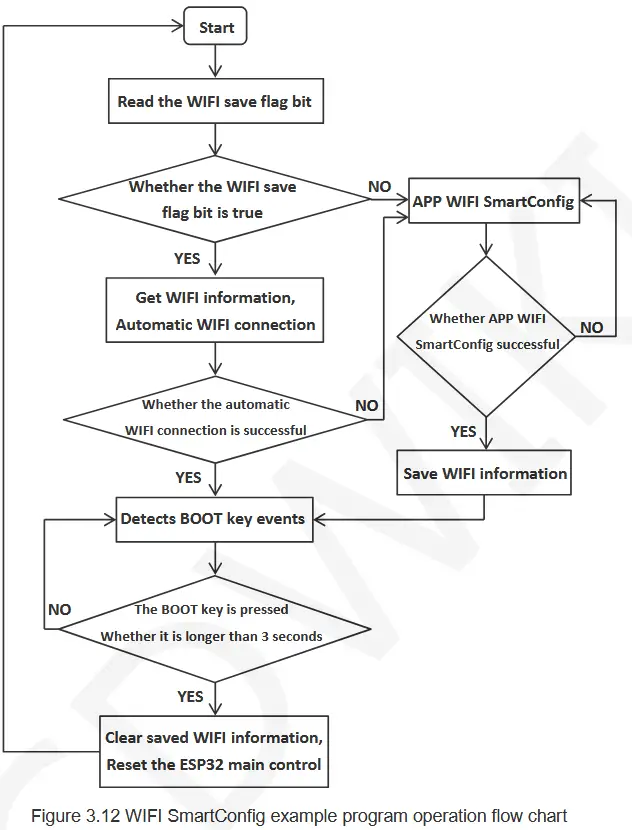
या माजी साठी पायऱ्याampखालीलप्रमाणे कार्यक्रम आहेत:
A. download the EspTouch application on the mobile phone, or copy the installation program “esptouch-v2.0.0.apk” from the folder “7-工具软件 _Tool_software ” in the data package (only Android installation program, IOS application can only be installed from the device), The installer can also be downloaded from the official webसाइट
डाउनलोड करा webसाइट:
https://www.espressif.com.cn/en/support/download/apps
B. power on the display module, compile and download the sample प्रोग्राम, जर ESP32 ने कोणतीही WIFI माहिती जतन केली नाही, तर थेट बुद्धिमान वितरण मोडमध्ये प्रवेश करा, यावेळी, मोबाइल फोनवर EspTouch अनुप्रयोग उघडा, मोबाइल फोनशी कनेक्ट केलेल्या WIFI चा SSID आणि पासवर्ड प्रविष्ट करा आणि नंतर प्रसारित करा. UDP द्वारे संबंधित माहिती. ESP32 ला ही माहिती मिळाल्यावर, माहितीमधील SSID आणि पासवर्डनुसार ते नेटवर्कशी कनेक्ट होईल. नेटवर्क कनेक्शन यशस्वी झाल्यानंतर, ते डिस्प्ले स्क्रीनवर SSID, पासवर्ड, IP पत्ता आणि MAC पत्ता यांसारखी माहिती प्रदर्शित करेल आणि WIFI माहिती जतन करेल. हे नोंद घ्यावे की या वितरण नेटवर्कचा यश दर खूप जास्त नाही, जर ते अयशस्वी झाले तर आपल्याला अनेक वेळा प्रयत्न करणे आवश्यक आहे.
C. if the ESP32 has saved WIFI information, it will automatically connect to the network according to the saved WiFi information when it is turned on. If the connection fails, the system enters the intelligent distribution network mode. After the network connection is successful, hold down BOOT for more than 3 seconds, the saved WIFI information will be cleared, and the ESP32 will be reset to perform intelligent network distribution again.
21_WiFi_STA
या माजीample ला TFT_eSPI सॉफ्टवेअर लायब्ररीवर अवलंबून राहणे आवश्यक आहे, हार्डवेअरला LCD डिस्प्ले, ESP32 WIFI मॉड्यूल वापरणे आवश्यक आहे. या एसample प्रोग्राम एसएसआयडी आणि प्रदान केलेल्या पासवर्डनुसार STA मोडमध्ये WIFI शी ESP32 कसे कनेक्ट होते हे दाखवतो. या माजीample प्रोग्राम खालील गोष्टी करतो:
A. Write the WIFI information to be connected in the variables “एसएसआयडी"आणि"पासवर्ड” at the beginning of the sample प्रोग्राम, खाली दर्शविल्याप्रमाणे:

ब. डिस्प्ले मॉड्यूल चालू करा, एक्स कंपाइल करा आणि डाउनलोड कराample प्रोग्राम, आणि आपण पाहू शकता की डिस्प्ले स्क्रीनवर ESP32 WIFI शी कनेक्ट होण्यास सुरवात होते. WIFI कनेक्शन यशस्वी झाल्यास, यश संदेश, SSID, IP पत्ता आणि MAC पत्ता यासारखी माहिती डिस्प्लेवर प्रदर्शित केली जाईल. कनेक्शन 3 मिनिटांपेक्षा जास्त काळ टिकल्यास, कनेक्शन अयशस्वी होते आणि एक अपयश संदेश प्रदर्शित होतो.
22_WiFi_STA_TCP_Client
या माजीample ला TFT_eSPI सॉफ्टवेअर लायब्ररीवर अवलंबून राहणे आवश्यक आहे, हार्डवेअरला LCD डिस्प्ले, ESP32 WIFI मॉड्यूल वापरणे आवश्यक आहे. या माजीample प्रोग्राम WIFI कनेक्ट केल्यानंतर, TCP सर्व्हर प्रक्रियेशी TCP क्लायंट म्हणून STA मोडमध्ये ESP32 दाखवतो. या माजीample प्रोग्राम खालील गोष्टी करतो:
A. भूतपूर्व सुरुवातीसample प्रोग्राम “ssid”, “पासवर्ड”, “serverIP”, “serverPort” व्हेरिएबल्स आवश्यक WIFI माहिती, TCP सर्व्हरआयपी पत्ता (संगणक IP पत्ता) आणि पोर्ट क्रमांक लिहितात, खालील आकृतीमध्ये दर्शविल्याप्रमाणे:

B. open the “TCP&UDP test tool” or “Network debugging assistant” and other test tools on the computer (installation package in the data package “7-工具软件_Tool_software” directory), create a TCP server in the tool, and the port number should be consistent with the exampकार्यक्रम सेटिंग्ज.
C. डिस्प्ले मॉड्यूल चालू करा, एक्स कंपाइल करा आणि डाउनलोड कराample प्रोग्राम, आणि आपण पाहू शकता की डिस्प्ले स्क्रीनवर ESP32 WIFI शी कनेक्ट होण्यास सुरवात होते. WIFI कनेक्शन यशस्वी झाल्यास, यशाचा संदेश, SSID, IP पत्ता, MAC पत्ता आणि TCP सर्व्हर पोर्ट क्रमांक यासारखी माहिती डिस्प्लेवर प्रदर्शित केली जाते. कनेक्शन यशस्वी झाल्यानंतर, एक संदेश प्रदर्शित होईल. या प्रकरणात, आपण सर्व्हरशी संवाद साधू शकता.
23_WiFi_STA_TCP_Server
या माजीample ला TFT_eSPI सॉफ्टवेअर लायब्ररीवर अवलंबून राहणे आवश्यक आहे, हार्डवेअरला LCD डिस्प्ले, ESP32 WIFI मॉड्यूल वापरणे आवश्यक आहे. या माजीample प्रोग्राम WIFI शी कनेक्ट केल्यानंतर, TCP क्लायंट कनेक्शन प्रक्रियेद्वारे TCP सर्व्हर म्हणून STA मोडमध्ये ESP32 दाखवतो. या माजीample प्रोग्राम खालील गोष्टी करतो:
A. Write the required WIFI information and TCP server port number in the variables “ssid”, “password” and “port” at the beginning of the example प्रोग्राम, खालील आकृतीमध्ये दर्शविल्याप्रमाणे:

ब. डिस्प्ले मॉड्यूल चालू करा, एक्स कंपाइल करा आणि डाउनलोड कराample प्रोग्राम, आणि आपण पाहू शकता की डिस्प्ले स्क्रीनवर ESP32 WIFI शी कनेक्ट होण्यास सुरवात होते. WIFI कनेक्शन यशस्वी झाल्यास, यशाचा संदेश, SSID, IP पत्ता, MAC पत्ता आणि TCP सर्व्हर पोर्ट क्रमांक यासारखी माहिती डिस्प्लेवर प्रदर्शित केली जाते. त्यानंतर, TCP सर्व्हर तयार केला जातो आणि TCP क्लायंट कनेक्ट केला जातो.
C. open the “TCP&UDP test tool"किंवा"Network debugging assistant” and other test tools on the computer (the installation package is in the information package “7-工具软件_Tool_software ” directory), create a TCP client in the tool (pay attention to the IP address and port number should be consistent with the content displayed on the display), and then start to connect the server. If the connection is successful, the corresponding prompt will be displayed, and the server can communicate with it.
24_WiFi_STA_UDP
या माजीample ला TFT_eSPI सॉफ्टवेअर लायब्ररीवर अवलंबून राहणे आवश्यक आहे, हार्डवेअरला LCD डिस्प्ले, ESP32 WIFI मॉड्यूल वापरणे आवश्यक आहे. या माजीample प्रोग्राम WIFI शी कनेक्ट केल्यानंतर, UDP क्लायंट कनेक्शन प्रक्रियेद्वारे UDP सर्व्हर म्हणून STA मोडमध्ये ESP32 दाखवतो. या माजीample प्रोग्राम खालील गोष्टी करतो:
A. Write the required WIFI information and UDP server port number into the variables “ssid”, “password” and “localUdpPort” at the beginning of the sample प्रोग्राम, खालील आकृतीमध्ये दर्शविल्याप्रमाणे:

ब. डिस्प्ले मॉड्यूल चालू करा, एक्स कंपाइल करा आणि डाउनलोड कराample प्रोग्राम, आणि आपण पाहू शकता की डिस्प्ले स्क्रीनवर ESP32 WIFI शी कनेक्ट होण्यास सुरवात होते. WIFI कनेक्शन यशस्वी झाल्यास, यशाचा संदेश, SSID, IP पत्ता, MAC पत्ता आणि स्थानिक पोर्ट क्रमांक यासारखी माहिती डिस्प्लेवर प्रदर्शित केली जाते. नंतर UDP सर्व्हर तयार करा आणि UDP क्लायंट कनेक्ट होण्याची प्रतीक्षा करा.
C. open the “TCP&UDP test tool” or “Network debugging assistant” and other test tools on the computer (installation package in the information package “7-工具软件_Tool_software ” directory), create a UDP client in the tool (pay attention to the IP address and port number should be consistent with the content displayed on the display), and then start to connect to the server. If the connection is successful, the corresponding prompt will be displayed, and the server can communicate with it.
25_BLE_scan_V2.0
या माजीample TFT_eSPI सॉफ्टवेअर लायब्ररीवर अवलंबून आहे आणि फक्त Arduino-ESP32 कोर सॉफ्टवेअर लायब्ररी आवृत्ती 2.0 वापरू शकते (उदा.ample, आवृत्ती 2.0.17). हार्डवेअरला LCD डिस्प्ले, ESP32 ब्लूटूथ मॉड्यूल वापरण्याची आवश्यकता आहे. या माजीample BLE ब्लूटूथ उपकरणांभोवती ESP32 ब्लूटूथ मॉड्यूल स्कॅन करत आहे आणि LCD डिस्प्लेवर स्कॅन केलेल्या BLE ब्लूटूथ डिव्हाइसचे नाव आणि RSSI प्रदर्शित करते.
25_BLE_scan_V3.0
या माजीample TFT_eSPI सॉफ्टवेअर लायब्ररीवर अवलंबून आहे आणि फक्त Arduino-ESP32 3.0 कोर सॉफ्टवेअर लायब्ररी वापरू शकते (उदा.ample, आवृत्ती 3.0.3). हार्डवेअरला LCD डिस्प्ले, ESP32 ब्लूटूथ मॉड्यूल वापरण्याची आवश्यकता आहे. याची कार्यक्षमता एसample प्रोग्राम 25_BLE_scan_V2.0 s सारखाच आहेampकार्यक्रम.
26_BLE_server_V2.0
या माजीample TFT_eSPI सॉफ्टवेअर लायब्ररीवर अवलंबून आहे आणि फक्त Arduino-ESP32 कोर सॉफ्टवेअर लायब्ररी आवृत्ती 2.0 वापरू शकते (उदा.ample, आवृत्ती 2.0.17). हार्डवेअरला LCD डिस्प्ले, ESP32 ब्लूटूथ मॉड्यूल वापरण्याची आवश्यकता आहे. या माजीample दाखवते की ESP32 ब्लूटूथ मॉड्यूल ब्लूटूथ BLE सर्व्हर कसा तयार करतो, ब्लूटूथ BLE क्लायंटद्वारे कनेक्ट केला जातो आणि एकमेकांशी संवाद साधतो. या माजी वापरण्यासाठी पायऱ्याampखालीलप्रमाणे आहेत:
अ. तुमच्या फोनवर ब्लूटूथ BLE डीबगिंग टूल्स इन्स्टॉल करा, जसे की “BLE डीबगिंग असिस्टंट”, “लाइटब्लू”, इ.
ब. डिस्प्ले मॉड्यूल चालू करा, एक्स कंपाइल करा आणि डाउनलोड कराample program, you can see the Bluetooth BLE client running prompt on the display. If you want to change the name of the Bluetooth BLE server device yourself, you can modify it in the “BLEDevice::init” function parameter in the example प्रोग्राम, खालील आकृतीमध्ये दर्शविल्याप्रमाणे:

C. open the Bluetooth on the mobile phone and Bluetooth BLE debugging tool, search the Bluetooth BLE server device name (default is “ESP32_BT_BLE“), and then click the name to connect, after the connection is successful, ESP32 display module will prompt. The next step is Bluetooth communication.
26_BLE_server_V3.0
या माजीample TFT_eSPI सॉफ्टवेअर लायब्ररीवर अवलंबून आहे आणि फक्त Arduino-ESP32 3.0 कोर सॉफ्टवेअर लायब्ररी वापरू शकते (उदा.ample, आवृत्ती 3.0.3). हार्डवेअरला LCD डिस्प्ले, ESP32 ब्लूटूथ मॉड्यूल वापरण्याची आवश्यकता आहे. या माजीample हे 26_BLE_server_V2.0 सारखेच आहेampले
27_Desktop_Display
या माजीample प्रोग्राम ArduinoJson, Time, HttpClient, TFT_eSPI, TJpg_Decoder, NTPClient सॉफ्टवेअर लायब्ररींवर अवलंबून असतो. हार्डवेअरला LCD डिस्प्ले, ESP32 WIFI मॉड्यूल वापरणे आवश्यक आहे. या माजीample हवामान घड्याळाचा डेस्कटॉप दाखवतो जो शहराची हवामान परिस्थिती (तापमान, आर्द्रता, हवामान आयकॉन्स आणि इतर हवामान माहिती स्क्रोल करून), वर्तमान वेळ आणि तारीख आणि अंतराळवीर ॲनिमेशन दाखवतो. हवामान माहिती नेटवर्कवरून हवामान नेटवर्कवरून प्राप्त केली जाते आणि वेळ माहिती NTP सर्व्हरवरून अद्यतनित केली जाते. या माजीample प्रोग्राम खालील चरणांचा वापर करतो:
अ. एक्स उघडल्यानंतरample, you must first set the tool ->Partition Scheme ला Huge APP(3MB No OTA /1MB SPIFFS) option, otherwise the compiler will report an error of insufficient memory.
B. s च्या सुरुवातीला “ssid” आणि “passwd” व्हेरिएबल्समध्ये कनेक्ट करायची WIFI माहिती लिहा.ample प्रोग्राम, खालील आकृतीमध्ये दर्शविल्याप्रमाणे. सेट केलेले नसल्यास, इंटेलिजेंट वितरण नेटवर्क (बुद्धिमान वितरण नेटवर्कच्या वर्णनासाठी, कृपया बुद्धिमान वितरणाचा संदर्भ घ्याampकार्यक्रम)

आकृती 3.17 WIFI माहिती सेट करणे
C. डिस्प्ले मॉड्यूल चालू करा, एक्स कंपाइल करा आणि डाउनलोड कराample प्रोग्राम, आपण डिस्प्ले स्क्रीनवर हवामान घड्याळ डेस्कटॉप पाहू शकता.
28_डिस्प्ले_फोनकॉल
या माजीample TFT_eSPI सॉफ्टवेअर लायब्ररीवर अवलंबून आहे. हार्डवेअरला एलसीडी डिस्प्ले आणि प्रतिरोधक टच स्क्रीन आवश्यक आहे. या माजीample मोबाईल फोनसाठी एक साधा डायलिंग इंटरफेस दाखवते, ज्यामध्ये बटणाच्या स्पर्शाने सामग्री प्रविष्ट केली जाते.
29_टच_पेन
या माजीample TFT_eSPI सॉफ्टवेअर लायब्ररीवर अवलंबून आहे. हार्डवेअरला एलसीडी डिस्प्ले आणि प्रतिरोधक टच स्क्रीन आवश्यक आहे. या माजीample दाखवते की डिस्प्लेवर रेषा रेखाटून, तुम्ही टच स्क्रीन योग्यरित्या कार्य करत आहे की नाही हे तपासू शकता.
३०_आरजीबी_एलईडी_टच_व्ही२.०
या माजीample TFT_eSPI सॉफ्टवेअर लायब्ररीवर अवलंबून आहे आणि फक्त Arduino-ESP32 कोर सॉफ्टवेअर लायब्ररी आवृत्ती 2.0 वापरू शकते (उदा.ample, आवृत्ती 2.0.17). हार्डवेअरला LCD डिस्प्ले, रेझिस्टिव्ह टच स्क्रीन आणि RGB तिरंगी दिवे आवश्यक आहेत. या माजीample RGB लाइट चालू आणि बंद, फ्लिकर आणि ब्राइटनेस ऍडजस्टमेंट नियंत्रित करण्यासाठी बटणाचा स्पर्श दर्शवते.
३०_आरजीबी_एलईडी_टच_व्ही२.०
या माजीample TFT_eSPI सॉफ्टवेअर लायब्ररीवर अवलंबून आहे आणि फक्त Arduino-ESP32 3.0 कोर सॉफ्टवेअर लायब्ररी वापरू शकते (उदा.ample, आवृत्ती 3.0.3). हार्डवेअरला LCD डिस्प्ले, रेझिस्टिव्ह टच स्क्रीन आणि RGB तिरंगी दिवे आवश्यक आहेत. या माजीample shows the same functionality as the 30_RGB_LED_TOUCH_V2.0 test exampले
३१_एलव्हीजीएल_डेमो
या माजीample ला TFT_eSPI, lvgl सॉफ्टवेअर लायब्ररी, हार्डवेअरला LCD डिस्प्ले, रेझिस्टन्स टच स्क्रीन वापरण्याची गरज आहे. या माजीample lvgl एम्बेडेड UI प्रणालीची पाच अंगभूत डेमो वैशिष्ट्ये दर्शविते. यासह माजीample, lvgl ला ESP32 प्लॅटफॉर्मवर कसे पोर्ट करायचे आणि डिस्प्ले आणि टच स्क्रीन सारखी अंतर्निहित उपकरणे कशी कॉन्फिगर करायची हे तुम्ही शिकू शकता. मध्ये एसample प्रोग्राम, एका वेळी फक्त एक डेमो संकलित केला जाऊ शकतो. संकलित करणे आवश्यक असलेल्या डेमोच्या टिप्पण्या काढून टाका आणि खालील आकृतीमध्ये दर्शविल्याप्रमाणे इतर डेमोमध्ये टिप्पण्या जोडा:

lv_demo_widgets: विविध विजेट्सचे टेस्ट डेमो
lv_demo_benchmark: परफॉर्मन्स बेंचमार्क डेमो
lv_demo_keypad_encoder: कीबोर्ड एन्कोडर चाचणी डेमो
lv_demo_music: संगीत प्लेअर चाचणी डेमो
lv_demo_stress: ताण चाचणी डेमो
नोंद: या माजीample takes a relatively long time to compile for the first time using Arduino 2.0 lower IED versions, about 15 minutes.
32_WiFi_webसर्व्हर
या माजीampTFT_eSPI सॉफ्टवेअर लायब्ररीवर अवलंबून राहावे लागेल, हार्डवेअरला LCD डिस्प्ले, RGB तीन-रंगी दिवे वापरावे लागतील. हे उदाहरणample सेट अप दाखवते web सर्व्हर, आणि नंतर प्रवेश करणे web संगणकावरील सर्व्हर, वरील चिन्ह हाताळत आहे web RGB तीन-रंगी प्रकाश नियंत्रित करण्यासाठी इंटरफेस. या माजी वापरण्यासाठी पायऱ्याampखालीलप्रमाणे आहेत:
A. s च्या सुरुवातीला "ssid" आणि "password" या व्हेरिएबल्समध्ये कनेक्ट करायची WIFI माहिती लिहा.ample प्रोग्राम, खाली दर्शविल्याप्रमाणे:

ब. डिस्प्ले मॉड्यूल चालू करा, एक्स कंपाइल करा आणि डाउनलोड कराample प्रोग्राम, आणि आपण पाहू शकता की डिस्प्ले स्क्रीनवर ESP32 WIFI शी कनेक्ट होण्यास सुरवात होते. WIFI कनेक्शन यशस्वी झाल्यास, यश संदेश, SSID, IP पत्ता आणि MAC पत्ता यासारखी माहिती डिस्प्लेवर प्रदर्शित केली जाईल.
C. Enter the IP address shown in the above steps in the browser URL संगणकावर इनपुट फील्ड. यावेळी, आपण प्रवेश करू शकता web इंटरफेस आणि आरजीबी तीन-रंगी प्रकाश नियंत्रित करण्यासाठी इंटरफेसवरील संबंधित चिन्हावर क्लिक करा.
स्पर्श_कॅलिब्रेट करा
हा प्रोग्राम TFT_eSPI सॉफ्टवेअर लायब्ररीवर अवलंबून आहे, जे विशेषतः प्रतिरोधक टच स्क्रीनच्या कॅलिब्रेशनसाठी डिझाइन केलेले आहे आणि कॅलिब्रेशन चरण खालीलप्रमाणे आहेत:
A. Open the calibration program and set the display direction of the display screen, as shown below. Because the calibration program is calibrated according to the display direction, this setting must be consistent with the actual display direction.

ब. डिस्प्ले मॉड्यूल चालू करा, एक्स कंपाइल करा आणि डाउनलोड कराample प्रोग्राममध्ये, तुम्ही डिस्प्ले स्क्रीनवर कॅलिब्रेशन इंटरफेस पाहू शकता, त्यानंतर ॲरो प्रॉम्प्टनुसार चार कोपऱ्यांवर क्लिक करा.
C. कॅलिब्रेशन पूर्ण झाल्यानंतर, कॅलिब्रेशन निकाल खालील आकृतीमध्ये दाखवल्याप्रमाणे सिरीयल पोर्टद्वारे आउटपुट केला जातो. त्याच वेळी, कॅलिब्रेशन डिटेक्शन इंटरफेस प्रविष्ट केला जातो आणि कॅलिब्रेशन डिटेक्शन इंटरफेसची चाचणी ठिपके आणि रेषा काढून केली जाते.

D. कॅलिब्रेशन निकाल अचूक आल्यानंतर, सीरियल पोर्टचे कॅलिब्रेशन पॅरामीटर्स एक्स वर कॉपी कराample कार्यक्रम वापरले.
कागदपत्रे / संसाधने
 |
LCDWIKI E32N40T 4.0 इंच Arduino डेमो [pdf] सूचना E32R40T, E32N40T, E32N40T ४.० इंच अर्दूइनो डेमो, ४.० इंच अर्दूइनो डेमो, अर्दूइनो डेमो |