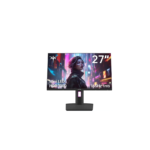
KTC M27P20P फर्मवेअर अपग्रेड ट्यूटोरियल वापरकर्ता मार्गदर्शक

जोखीम चेतावणी: फर्मवेअर अपग्रेड केल्याने रंग विचलन आणि असामान्य प्रदर्शन होऊ शकते. KTC अधिकारी तुम्ही स्वतः अपग्रेड करण्याची शिफारस करत नाही
परंतु तरीही आम्ही फर्मवेअर अपग्रेड पॅकेज आणि योग्य अपग्रेड ट्यूटोरियल प्रदान करतो. तुमच्या स्वतःच्या जोखमीवर अपग्रेड करा.
टीप:
- अपग्रेड प्रक्रियेदरम्यान वीज खंडित करू नका;
- फॅक्टरी मेनूमधील डेटा हे डिस्प्ले पॅरामीटर्स आहेत, कृपया बदल करू नका, अन्यथा ते डिस्प्ले डिस्प्ले इफेक्ट 4 वर परिणाम करेल. FAT32 वापरण्यासाठी U डिस्क फॉरमॅटची शिफारस केली जाते.
- View प्रगत सेटिंग्ज-माहिती-फर्मवेअर आवृत्ती 1.5.2 अपग्रेड अटी पूर्ण करते की नाही याची पुष्टी करा

- फर्मवेअर अपग्रेडचे नाव बदला file MERGE.bin वर जा आणि U डिस्कच्या रूट निर्देशिकेत ठेवा;
(नाव MERGE.bin असणे आवश्यक आहे)

- पॉवर इंटरफेसजवळील यूएसबी सॉकेटमध्ये यू डिस्क घाला

- OSD मेनू उघडण्यासाठी डिस्प्ले चालू करा: सिस्टम सेटिंग्ज USB अपग्रेड पुष्टी करण्यासाठी उजवे क्लिक करा

- डिस्प्ले स्क्रीनच्या मध्यभागी "अपग्रेडिंग" दिसते आणि अपग्रेड पूर्ण होण्याची प्रतीक्षा करा (पुष्टीकरणानंतर अपग्रेड प्रोग्राम प्रविष्ट होणार नाही अशी एक लहान संभाव्यता आहे, आपण तिसरी पायरी पुन्हा करू शकता)

- अपग्रेड प्रक्रियेदरम्यान, डिस्प्लेवरील इंडिकेटर लाइट लाल स्थितीत असतो आणि इंडिकेटर लाइट निळा झाल्यानंतर अपग्रेड पूर्ण होते; ही प्रक्रिया सुमारे तीन मिनिटे चालते, कृपया संयमाने प्रतीक्षा करा
- अपग्रेड पूर्ण झाल्यानंतर, डिस्प्ले बंद करणे आणि रीस्टार्ट करणे आवश्यक आहे; आणि OSD मेनू/फॅक्टरी मेनू कॉल करा, रीसेट निवडा आणि पुष्टी करा

- View प्रगत सेटिंग्ज-माहिती-फर्मवेअर आवृत्ती 1.5.2 अपग्रेड अटी पूर्ण करते की नाही याची पुष्टी करा
कागदपत्रे / संसाधने
 |
KTC M27P20P फर्मवेअर अपग्रेड ट्यूटोरियल [pdf] वापरकर्ता मार्गदर्शक M27P20P फर्मवेअर अपग्रेड ट्यूटोरियल, M27P20P, फर्मवेअर अपग्रेड ट्यूटोरियल, अपग्रेड ट्यूटोरियल, ट्यूटोरियल |