

Keychron V4 Max QMK VIA वायरलेस कस्टम मेकॅनिकल कीबोर्ड वापरकर्ता मार्गदर्शक

1 2.4GHz रिसीव्हर कनेक्ट करा

टीप: सर्वोत्तम वायरलेस अनुभवासाठी, आम्ही रिसीव्हरसाठी एक्स्टेंशन ॲडॉप्टर वापरण्याची आणि 2.4GHz रिसीव्हर ठेवण्याची शिफारस करतो.
तुमच्या डेस्कवर कुठेतरी तुमच्या कीबोर्डच्या जवळ लेटन्सीचा कमी दर आणि कमी सिग्नल हस्तक्षेपासाठी.
2 ब्लूटूथ कनेक्ट करा

3 उजव्या प्रणालीवर स्विच करा

वरच्या डाव्या कोपऱ्यावरील सिस्टीम टॉगल तुमच्या संगणकाच्या ऑपरेटिंग सिस्टीम प्रमाणेच सिस्टीमवर स्विच केल्याचे सुनिश्चित करा.
4 केबल कनेक्ट करा

5 VIA की रीमॅपिंग सॉफ्टवेअर

कृपया भेट द्या usevia.app ऑनलाइन वापरण्यासाठी
की रीमॅप करण्यासाठी VIA सॉफ्टवेअर.
VIA तुमचा कीबोर्ड ओळखू शकत नसल्यास, कृपया सूचना मिळविण्यासाठी आमच्या समर्थनाशी संपर्क साधा.
*ऑनलाइन VIA सॉफ्टवेअर अद्याप केवळ Chrome, Edge आणि Opera ब्राउझरच्या नवीनतम आवृत्तीवर चालू शकते.
*व्हीआयए तेव्हाच कार्य करते जेव्हा कीबोर्ड संगणकाशी वायरने जोडलेला असतो.
6 थर

7 बॅकलाइट

8 बॅकलाइट ब्राइटनेस समायोजित करा

9 हमी
कीबोर्ड अत्यंत सानुकूल करण्यायोग्य आणि पुन्हा तयार करणे सोपे आहे.
वॉरंटी कालावधी दरम्यान कीबोर्डच्या कोणत्याही कीबोर्ड घटकांमध्ये काही चूक झाल्यास, आम्ही फक्त कीबोर्डचे दोषपूर्ण भाग बदलू, संपूर्ण कीबोर्ड नाही.

10 फॅक्टरी रीसेट
समस्यानिवारण? कळत नाही की कीबोर्डवर काय चालले आहे?
- आमच्याकडून योग्य फर्मवेअर आणि QMK टूलबॉक्स डाउनलोड करा webसाइट
- पॉवर केबल अनप्लग करा आणि कीबोर्ड केबल मोडवर स्विच करा.
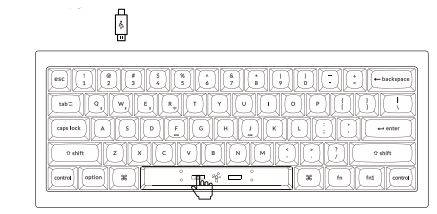
- PCB वर रीसेट बटण शोधण्यासाठी स्पेस बार की कॅप काढा.
- प्रथम रीसेट की धरा, नंतर पॉवर केबल कीबोर्डमध्ये प्लग करा.
2 सेकंदांनंतर रीसेट की सोडा आणि कीबोर्ड आता DFU मोडमध्ये प्रवेश करेल. - QMK टूलबॉक्ससह फर्मवेअर फ्लॅश करा.
- fn1 + J + Z (4 सेकंदांसाठी) दाबून फॅक्टरी कीबोर्ड रीसेट करा.
'स्टेप बाय स्टेप मार्गदर्शक आमच्यावर आढळू शकतात webसाइट

कागदपत्रे / संसाधने
 |
Keychron V4 Max QMK VIA वायरलेस कस्टम मेकॅनिकल कीबोर्ड [pdf] वापरकर्ता मार्गदर्शक V4 Max, V4 Max QMK VIA वायरलेस कस्टम मेकॅनिकल कीबोर्ड, QMK VIA वायरलेस कस्टम मेकॅनिकल कीबोर्ड, वायरलेस कस्टम मेकॅनिकल कीबोर्ड, कस्टम मेकॅनिकल कीबोर्ड, मेकॅनिकल कीबोर्ड, कीबोर्ड |