


इंटरफोन UCOM6R U-COM 6R ब्लूटूथ इंटरकॉम सिस्टम

उत्पादन माहिती
उत्पादन हे 6R वापरकर्ता पुस्तिका आहे जे विशिष्ट उत्पादनाच्या वापर आणि स्थापनेबद्दल तपशीलवार माहिती प्रदान करते. मॅन्युअलमध्ये उत्पादन तपशील, पॅकेज सामग्री, स्थापना सूचना, प्रारंभ करणे, मोबाइल फोन वापर, संगीत वैशिष्ट्ये, इंटरकॉम जोडणी, कार्य प्राधान्य, फर्मवेअर अपग्रेड, कॉन्फिगरेशन सेटिंग्ज आणि समस्यानिवारण यासारख्या विविध विषयांचा समावेश आहे.
बद्दल
उत्पादनाच्या तपशीलांमध्ये फ्लिप-अप आणि जेट हेल्मेटसाठी बूम मायक्रोफोन, स्टेटस LED, संगीत/पॉवर बटण, फुल-फेस हेल्मेटसाठी वायर्ड मायक्रोफोन, इंटरकॉम वैशिष्ट्य, डीसी पॉवर चार्जिंग आणि फर्मवेअर अपग्रेड पोर्ट यांचा समावेश आहे.
पॅकेज सामग्री:
- मुख्य युनिट
- डेटा/चार्ज केबल USB प्रकार C
- चिकट कंस
- क्लिप-ऑन ब्रॅकेट
- बूम मायक्रोफोन
- वायर्ड मायक्रोफोन
- बूम मायक्रोफोन वेल्क्रो
- वायर्ड मायक्रोफोन वेल्क्रो
- बूम मायक्रोफोन फोम कव्हर
- वक्ते
- स्पीकर्ससाठी स्पेसर
- स्पीकर्स वेल्क्रो
- बूम मायक्रोफोन धारक
उत्पादन वापर सूचना
कसे स्थापित करावे:
- स्थापनेसाठी, ब्रॅकेट किंवा सीएलमध्ये दुहेरी बाजू असलेला चिकट वापराamp मुख्य युनिटसाठी.
- स्पीकर्स आणि मायक्रोफोन स्थापित करण्यासाठी, दिलेल्या सूचना आणि आकृत्या फॉलो करा.
प्रारंभ करणे:
- डिव्हाइस चालू करण्यासाठी, पॉवर बटण एकदा दाबा.
- डिव्हाइस बंद करण्यासाठी, पॉवर बटण 5 सेकंद दाबा आणि धरून ठेवा.
- आवाज वाढवण्यासाठी, व्हॉल्यूम बटण एकदा दाबा.
मोबाईल फोन वापर:
- मोबाईल फोन किंवा TFT सिस्टीमसह जोडण्यासाठी, प्रदान केलेल्या जोडणी सूचनांचे अनुसरण करा.
- दुसरा मोबाइल फोन जोडण्यासाठी, अतिरिक्त जोडणी सूचनांचे अनुसरण करा.
- GPS सह जोडण्यासाठी, GPS जोडणी सूचनांचे अनुसरण करा.
- कॉल करण्यासाठी आणि उत्तर देण्यासाठी, मॅन्युअलमध्ये वर्णन केल्यानुसार नियुक्त बटणे किंवा वैशिष्ट्ये वापरा.
- Siri किंवा Google Assistant वापरण्यासाठी, दिलेल्या सूचनांचे अनुसरण करा.
- स्पीड डायलिंग वापरण्यासाठी, एकतर प्रीसेट स्पीड डायल नंबर वापरा किंवा दिलेल्या विशिष्ट सूचनांचे अनुसरण करा.
संगीत:
- इंटरकॉमसह जोडण्यासाठी, इंटरकॉम जोडणी सूचनांचे अनुसरण करा.
- द्वि-मार्ग इंटरकॉम संभाषणात सहभागी होण्यासाठी, दिलेल्या सूचनांचे अनुसरण करा.
- जुनी इंटरफोन सिरीज उपकरणे वापरण्यासाठी, मॅन्युअलमधील विशिष्ट विभाग पहा.
- Anycom वैशिष्ट्य वापरण्यासाठी, दिलेल्या सूचनांचे अनुसरण करा.
कार्य प्राधान्य आणि फर्मवेअर अपग्रेड:
मॅन्युअल फंक्शन प्रायोरिटी आणि फर्मवेअर अपग्रेड्सबद्दल माहिती प्रदान करते. तपशीलवार मार्गदर्शनासाठी दिलेल्या सूचनांचे अनुसरण करा.
कॉन्फिगरेशन सेटिंग:
हेडसेट सेटिंग्ज कॉन्फिगर करण्यासाठी, दिलेल्या सूचनांचे अनुसरण करा. यामध्ये आवश्यक असल्यास सर्व जोड्या हटवणे समाविष्ट आहे.
समस्यानिवारण:
कोणत्याही समस्या येत असल्यास, फॉल्ट रीसेट आणि फॅक्टरी रीसेट सूचनांसाठी समस्यानिवारण विभाग पहा.
उत्पादन तपशील

पॅकेज सामग्री

- A) मुख्य युनिट
- B) डेटा/चार्ज केबल यूएसबी प्रकार C
- C) चिकट कंस
- D) क्लिप-ऑन ब्रॅकेट
- E) बूम मायक्रोफोन
- F) वायर्ड मायक्रोफोन
- G) बूम मायक्रोफोन वेल्क्रो
- H) वायर्ड मायक्रोफोन वेल्क्रो
- I) बूम मायक्रोफोन फोम कव्हर
- L) वक्ते
- M) स्पीकर्ससाठी स्पेसर
- N) स्पीकर्स वेल्क्रो
- O) बूम मायक्रोफोन धारक
कसे स्थापित करावे
मुख्य युनिट स्थापित करा
ब्रॅकेटमध्ये दुहेरी बाजू असलेला चिकटवता वापरा/अॅप्लिकेशन

cl सह वापरा/अर्ज कराamp मुख्य युनिटसाठी

स्पीकर्स आणि मायक्रोफोन स्थापित करत आहे

प्रारंभ करणे

टीप:
- FCC, CE, IC किंवा कोणत्याही स्थानिक मान्यता असलेले कोणतेही USB चार्जर वापरले जाऊ शकते.
- U-COM 6R केवळ 5V DC इनपुटसह USB उपकरणाशी सुसंगत आहे.
इतर BLUETOOTH® डिव्हाइसेससह पेअरिंग
- इतर Bluetooth® उपकरणांसह हेडसेट प्रथमच वापरताना, त्यांना "पेअर" करणे आवश्यक आहे. हे जेव्हा ते श्रेणीत असतात तेव्हा त्यांना एकमेकांना ओळखण्यास आणि त्यांच्याशी संवाद साधण्यास सक्षम करते.
- U-COM 6R ला Bluetooth® उपकरणे जसे की मोबाईल फोन, GPS Satnav आणि TFT मोटरसायकल मल्टीमीडिया सिस्टीमशी जोडले जाऊ शकते.
मोबाईल फोन/टीएफटी सिस्टमसह पेअरिंग
- तुमच्या फोनवर Bluetooth® सेवा चालू करा (अधिक तपशीलांसाठी डिव्हाइस मॅन्युअल तपासा).
- U-COM 6R चालू असताना, सेटिंग्ज मेनूमध्ये प्रवेश करण्यासाठी INTERCOM बटण 5 सेकंदांसाठी दाबा आणि धरून ठेवा. एलईडी दिवा निळा होईपर्यंत बटण सोडू नका.
- फोन पेअरिंग मोड सुरू करण्यासाठी VOLUME + बटण एकदा दाबा.
- तुमच्या फोनवर नवीन Bluetooth® उपकरण शोधा.
- काही क्षणात फोन जोडण्यासाठी उपलब्ध उपकरणांपैकी “U-COM 6R vx.x” सूचीबद्ध करेल. हा आयटम निवडा.
- पिन किंवा कोडसाठी सूचित केल्यास, 0000 (चार पट शून्य ) प्रविष्ट करा.
- U-COM व्हॉइस मार्गदर्शक यशस्वी जोडीची पुष्टी करेल.
- तुमच्या स्मार्टफोनने अतिरिक्त अधिकृतता मागितल्यास कृपया पुष्टी करा.
मुख्य फोन पेअरिंग (युनिट चालू ठेवून केले जाणार आहे)

मोटारसायकलची मल्टीमीडिया TFT प्रणाली "फोन पेअरिंग" सह जोडलेली असणे आवश्यक आहे:

दोन्ही फोनवर एकाचवेळी कॉल रिसेप्शनच्या बाबतीत प्राथमिक फोनला दुसऱ्या फोनपेक्षा प्राधान्य असेल.
दुसरा मोबाईल फोन जोडणे
- तुमच्या फोनवर Bluetooth® सेवा चालू करा (अधिक तपशीलांसाठी डिव्हाइस मॅन्युअल तपासा).
- U-COM 6R चालू असताना, सेटिंग्ज मेनूमध्ये प्रवेश करण्यासाठी INTERCOM बटण 5 सेकंदांसाठी दाबा आणि धरून ठेवा. एलईडी दिवा निळा होईपर्यंत बटण सोडू नका.
- दुसरा मोबाइल फोन जोडणी मोड सक्रिय करण्यासाठी VOLUME + बटण दोनदा दाबा.
- मोबाईल फोनवर नवीन Bluetooth® उपकरणांसाठी शोध सुरू करा.
- काही क्षणात फोन जोडण्यासाठी उपलब्ध उपकरणांपैकी “U-COM 6R vx.x” सूचीबद्ध करेल. हा आयटम निवडा.
- पिन किंवा कोडसाठी सूचित केल्यास, 0000 (चार पट शून्य ) प्रविष्ट करा.
- UCOM व्हॉइस मार्गदर्शक यशस्वी जोडीची पुष्टी करेल.
- तुमच्या स्मार्टफोनने अतिरिक्त अधिकृतता मागितल्यास कृपया पुष्टी करा.
जीपीएस पेअरिंग
- तुमच्या फोनवर Bluetooth® सेवा चालू करा (अधिक तपशीलांसाठी डिव्हाइस मॅन्युअल तपासा).
- U-COM 6R चालू असताना, सेटिंग्ज मेनूमध्ये प्रवेश करण्यासाठी INTERCOM बटण 5 सेकंदांसाठी दाबा आणि धरून ठेवा. एलईडी दिवा निळा होईपर्यंत बटण सोडू नका.
- दुसरा मोबाइल फोन जोडणी मोड सक्रिय करण्यासाठी VOLUME + बटण दोनदा दाबा.
- मोबाईल फोनवर नवीन Bluetooth® उपकरणांसाठी शोध सुरू करा.
- काही क्षणात फोन जोडण्यासाठी उपलब्ध उपकरणांपैकी “U-COM 6R vx.x” सूचीबद्ध करेल. हा आयटम निवडा.
- पिन किंवा कोडसाठी सूचित केल्यास, 0000 (चार पट शून्य ) प्रविष्ट करा.
- UCOM व्हॉइस मार्गदर्शक यशस्वी जोडीची पुष्टी करेल.
- तुमच्या स्मार्टफोनने अतिरिक्त अधिकृतता मागितल्यास कृपया पुष्टी करा.
Gps SATNAV आणि TFT पेअरिंग (युनिट चालू ठेवून करायचे)

मोबाईल फोन वापर
कॉल करणे आणि उत्तर देणे

टीप:
तुमच्याकडे GPS डिव्हाइस कनेक्ट केलेले असल्यास, फोन कॉल दरम्यान तुम्हाला त्याचे व्हॉइस नेव्हिगेशन ऐकू येणार नाही.
सिरी आणि गुगल असिस्टंट
U-COM 6R थेट Siri आणि Google सहाय्यक प्रवेशास समर्थन देते किंवा PHONE बटण एकदा दाबा. तुम्ही हेडसेटच्या मायक्रोफोनद्वारे व्हॉइस वापरून सिरी किंवा Google सहाय्यक सक्रिय करू शकता, एक वेक शब्द वापरला जाईल. हा शब्द किंवा शब्दांचा गट आहे जसे की “Hey Siri” किंवा “Hey Google”.
स्पीड डायलिंग
स्पीड डायल म्हणून वापरण्यासाठी 3 दूरध्वनी क्रमांक (“प्रगत मोड” सक्रिय असल्यास) संग्रहित करणे शक्य आहे. तुम्ही UNITE APP किंवा INTERPHONE Device Manager द्वारे स्पीड डायल नंबर सेट करू शकता.
प्रीसेट स्पीड डायल नंबर वापरणे
स्पीड डायल कसे सक्रिय करावे (प्रगत वैशिष्ट्यांसह)
स्पीड डायल

स्पीड डायल कसे सक्रिय करावे (प्रगत वैशिष्ट्यांसह)
- स्पीड डायल मेनूमध्ये प्रवेश करा.
स्पीड डायल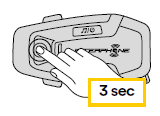
- खालील चित्रात दर्शविल्याप्रमाणे, VOLUME + किंवा VOLUME – बटणांसह स्पीड डायल प्रीसेट दरम्यान नेव्हिगेट करा. इंटरकॉम बटणासह इच्छित वैशिष्ट्य निवडा.
एक फंक्शन निवडा/निवडलेल्या फंक्शनची पुष्टी करा

संगीत
Bluetooth® उपकरणांसह संगीत प्ले करणे
इंटरफोन U-COM 6R A3DP प्रो ने सुसज्ज असलेल्या Bluetooth® उपकरणांवरून संगीत प्ले करू शकतो (स्मार्टफोन, MP2 प्लेयर, मोटरसायकल TFTs इ ...)file. संगीत प्ले करण्यासाठी तुम्हाला ही उपकरणे INTERPHONE U-COM 6R शी जोडणे आवश्यक आहे.

संगीत शेअरिंग
- तुम्ही तुमच्या फोनवरून मिळालेले संगीत दुसऱ्या U-COM कंट्रोल युनिटसोबत शेअर करणे सुरू करू शकता, टू-वे इंटरकॉम संभाषण दरम्यान.
- दोन्ही कंट्रोल युनिट संगीताचे प्लेबॅक नियंत्रित करू शकतात, उदाampपुढील ट्रॅक किंवा मागील ट्रॅकवर जा.
टीप:
इंटरकॉम संभाषणाच्या वेळी संगीत सामायिकरण सक्रिय केले जाऊ शकत नाही.
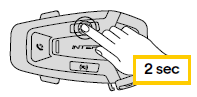
संगीत सामायिक करणे सुरू / थांबविण्यासाठी, प्रथम इंटरकॉम संभाषण सक्रिय करा, नंतर 2 सेकंदांसाठी (दुसरा “बीप” होईपर्यंत) संगीत बटण दाबा.
ब्लूटूथ इंटरकॉम
इंटरकॉम जोडणी
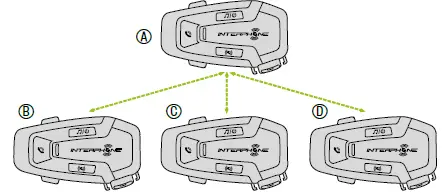
खालील चित्रात दाखवल्याप्रमाणे U-COM 6R 3 पर्यंत इतर UCOM युनिट्स (किंवा सेना युनिट्स) सह जोडले जाऊ शकते.
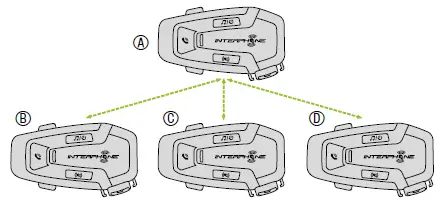
जोडणी फक्त प्रथमच आवश्यक आहे, नंतर नियंत्रण युनिट्स आपोआप एकमेकांना ओळखतील.
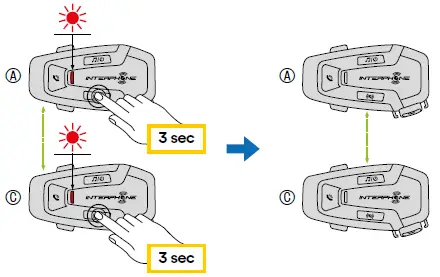
- तुम्हाला व्हॉइस प्रॉम्प्ट “इंटरकॉम पेअरिंग” ऐकू येईपर्यंत boht युनिट A आणि B वरील इंटरकॉम बटण 3 सेकंदांसाठी दाबा आणि धरून ठेवा. लाइट फ्लॅशिंग लाल सूचित करते की डिव्हाइस आता दृश्यमान आहे.
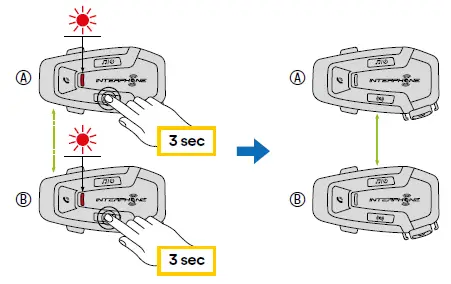
काही सेकंदांनंतर युनिट्स जोडली जातील आणि ते इंटरकॉम कम्युनिकेशन सुरू करतील. दोन्ही युनिट्सवरील प्रकाश दोनदा निळा चमकेल. - मागील पायरीची पुन्हा पुनरावृत्ती करा, जोपर्यंत तुम्हाला "इंटरकॉम पेअरिंग" व्हॉइस प्रॉम्प्ट ऐकू येत नाही तोपर्यंत A आणि C या दोन युनिटवरील इंटरकॉम बटण 3 सेकंद दाबून ठेवा.
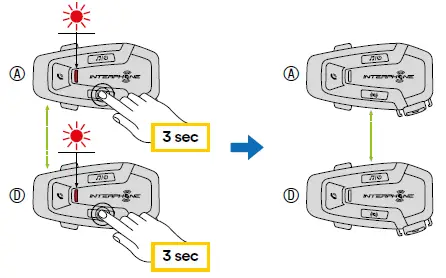
- तुम्हाला व्हॉइस प्रॉम्प्ट “इंटरकॉम पेअरिंग” ऐकू येईपर्यंत A आणि D या दोन युनिट्सचे इंटरकॉम बटण 3 सेकंद दाबून प्रक्रिया पुन्हा करा.
द्वि-मार्ग इंटरकॉम संभाषण
कंट्रोल युनिट्स जोडल्यानंतर, खालील आकृतीनुसार, इंटरकॉम बटण दाबून संप्रेषण सुरू केले जाऊ शकते.
- कंट्रोल युनिट डी कनेक्ट करण्यासाठी एकदा दाबा.
युनिट “डी” सह इंटरकॉम कनेक्शन सुरू/थांबवा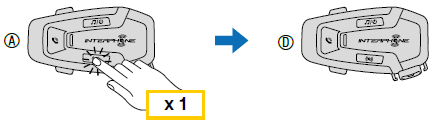
- कंट्रोल युनिट C ला जोडण्यासाठी दोनदा दाबा.
युनिट “सी” सह इंटरकॉम कनेक्शन सुरू/थांबवा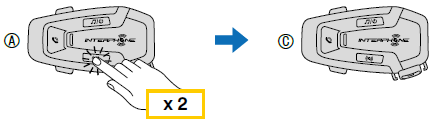
- कंट्रोल युनिट B ला जोडण्यासाठी तीन वेळा दाबा.
युनिट “B” सह इंटरकॉम कनेक्शन सुरू/थांबवा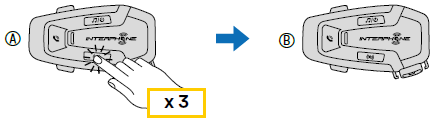
जुनी इंटरफोन मालिका
3 सेकंदांसाठी INTERCOM आणि TELEPHONE बटणे चालू ठेवून, पूर्वीच्या इंटरफोन मालिका डिव्हाइसेसची जोडणी करणे शक्य आहे. नंतर दुस-या युनिटवर पेअरिंग मोड सुरू करा, सामान्यतः पॉवर बटण (कंट्रोल युनिट बंद असताना) दाबा जोपर्यंत एलईडी लाल/निळा चमकत नाही.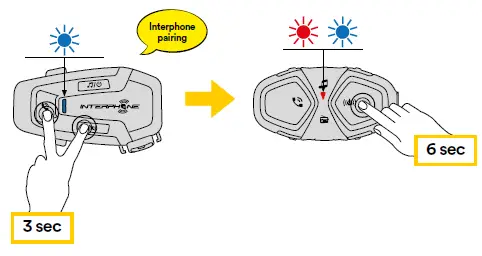
Anycom
एनीकॉम वैशिष्ट्य इतर इंटरकॉम ब्रँडसह इंटरकॉम संभाषणांना अनुमती देते. एका वेळी फक्त एका नॉन-इंटरफोन उपकरणासह इंटरकॉम जोडणे शक्य आहे. इंटरकॉम अंतर कनेक्ट केलेल्या Bluetooth® इंटरकॉमच्या कार्यक्षमतेवर अवलंबून असते. जेव्हा एखादे नॉट-इंटरफोन उपकरण इंटरफोन उपकरणासह जोडलेले असते, जर दुसरे Bluetooth® उपकरण दुसर्या मोबाईल फोन जोडणीद्वारे जोडलेले असेल, तर ते डिस्कनेक्ट केले जाईल.

- U-COM 6R चालू असताना, INTERCOM बटण 5 सेकंद दाबून कॉन्फिगरेशन मेनू प्रविष्ट करा. एलईडी निळे होण्यापूर्वी बटण सोडू नका.
- ANYCOM पेअरिंग मोड सक्रिय करण्यासाठी व्हॉल्यूम – बटण 3 वेळा दाबा.
- फोन पेअरिंग मोडवर नॉट-इंटरफोन इंटरकॉम सेट करा.
फंक्शन प्राधान्य आणि फर्मवेअर अपग्रेड
कार्य प्राधान्य
हेडसेट खालील क्रमाने कनेक्ट केलेल्या डिव्हाइसला प्राधान्य देते:
- (सर्वोच्च) मोबाईल फोन
- Bluetooth® इंटरकॉम
- (खालील) Bluetooth® स्टिरिओ संगीत
- इंटरकॉम आणि संगीत यांच्यातील प्राधान्य APP द्वारे बदलले जाऊ शकते
- इंटरफोन युनायटेड किंवा Win/MAC साठी डिव्हाइस व्यवस्थापक.
कमी-प्राधान्य कार्य उच्च-प्राधान्य कार्याद्वारे व्यत्यय आणते. उदाample, स्टिरीओ संगीत Bluetooth® इंटरकॉम संभाषणाद्वारे व्यत्यय आणले जाईल; Bluetooth® इंटरकॉम संभाषण इनकमिंग मोबाईल फोन कॉलद्वारे व्यत्यय आणले जाईल.
फर्मवेअर अपग्रेड
- हेडसेट फर्मवेअर अपग्रेडला सपोर्ट करतो. डिव्हाइस मॅनेजर युटिलिटी वापरणे (पीसी आणि मॅकसाठी उपलब्ध आहे www.interphone.com) तुम्ही फर्मवेअर अपग्रेड करू शकता.
- USB पॉवर आणि डेटा केबल (USB-C) तुमच्या संगणकाशी जोडलेली असणे आवश्यक आहे, नंतर संगणकावर डिव्हाइस व्यवस्थापक सुरू करा आणि चरण-दर-चरण सूचनांचे अनुसरण करा.
- Interphone Unite APP हेडसेटवर उपस्थित फर्मवेअर आवृत्ती तपासू शकते आणि नवीन उपलब्ध फर्मवेअरच्या बाबतीत तुम्हाला सूचित करू शकते, परंतु APP नवीन फर्मवेअरला हेडसेटवर फ्लॅश करू शकत नाही.
कॉन्फिगरेशन सेटिंग
हेडसेट कॉन्फिगरेशन सेटिंग
U-COM 6R चालू असताना, सेटिंग्ज मेनूमध्ये प्रवेश करण्यासाठी INTERCOM बटण 5 सेकंदांसाठी दाबा आणि धरून ठेवा. एलईडी दिवा निळा होईपर्यंत बटण सोडू नका.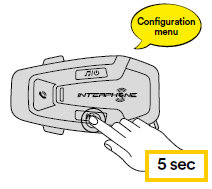
सेटिंग्जमध्ये नेव्हिगेट करण्यासाठी, एकदा VOLUME + बटण किंवा VOLUME – बटण दाबा.
- फोन जोडणी
- दुसरा मोबाइल फोन जोडी
- GPS जोडणी
खालील कॉन्फिगरेशन मेनू पर्यायांची पुष्टी करण्यासाठी, एकदा INTERCOM बटण दाबा. - सर्व जोड्या हटवा
- Anycom जोडी
- फॅक्टरी रीसेट
- बाहेर पडा
सर्व जोड्या हटवा
डिव्हाइसमध्ये संचयित केलेली सर्व Bluetooth® जोडी हटवा.
डिव्हाइस सेटिंग्ज
तुम्ही डिव्हाईस मॅनेजर युटिलिटी (www.interphone.com वर PC आणि MAC साठी उपलब्ध) किंवा इंटरफोन UNITE अॅपवरून डिव्हाइस सेटिंग्ज बदलू शकता.
लक्ष द्या:
सेटिंग "प्रगत वैशिष्ट्ये" खालील हेडसेट वैशिष्ट्ये सक्षम करेल:
- फोन मल्टिपल स्पीड डायल
स्पीड डायल
द्रुतपणे फोन कॉल करण्यासाठी स्पीड डायलिंगसाठी फोन नंबर नियुक्त करा.
VOX फोन (डीफॉल्ट: सक्षम)
हे वैशिष्ट्य सक्षम केले असल्यास, तुम्ही येणार्या कॉलला व्हॉइसद्वारे उत्तर देऊ शकता. जेव्हा तुम्ही येणार्या कॉलसाठी रिंगटोन ऐकता, तेव्हा तुम्ही "हॅलो" सारखे शब्द जोरात बोलून किंवा मायक्रोफोनमध्ये हवा फुंकून फोनला उत्तर देऊ शकता. तुम्ही इंटरकॉमशी कनेक्ट केलेले असल्यास VOX फोन तात्पुरता अक्षम केला जातो. हे वैशिष्ट्य अक्षम असल्यास, इनकमिंग कॉलला उत्तर देण्यासाठी तुम्हाला फोन बटण टॅप करावे लागेल.
VOX इंटरकॉम (डीफॉल्ट: अक्षम करा)
VOX इंटरकॉम सक्षम असल्यास, तुम्ही शेवटच्या कनेक्ट केलेल्या इंटरकॉमसह व्हॉइसद्वारे इंटरकॉम संभाषण सुरू करू शकता. जेव्हा तुम्हाला इंटरकॉम सुरू करायचा असेल, तेव्हा “हॅलो” सारखा शब्द मोठ्याने म्हणा किंवा मायक्रोफोनमध्ये हवा उडवा. तुम्ही आवाजाने इंटरकॉम संभाषण सुरू केल्यास, तुम्ही आणि तुमचा इंटरकॉम मित्र 20 सेकंदांसाठी शांत राहता तेव्हा इंटरकॉम आपोआप बंद होतो. तथापि, जर तुम्ही इंटरकॉम बटण टॅप करून मॅन्युअली इंटरकॉम संभाषण सुरू केले, तर तुम्हाला इंटरकॉम संभाषण व्यक्तिचलितपणे संपवावे लागेल. तथापि, जर तुम्ही आवाजाने इंटरकॉम सुरू केला आणि इंटरकॉम बटणावर टॅप करून ते व्यक्तिचलितपणे समाप्त केले, तर तुम्ही तात्पुरते आवाजाने इंटरकॉम सुरू करू शकणार नाही. या प्रकरणात, इंटरकॉम रीस्टार्ट करण्यासाठी तुम्हाला इंटरकॉम बटण टॅप करावे लागेल. हे जोरदार वाऱ्याच्या आवाजाने वारंवार होणारे अनावधानाने इंटरकॉम कनेक्शन टाळण्यासाठी आहे. हेडसेट रीबूट केल्यानंतर, तुम्ही पुन्हा व्हॉइसद्वारे इंटरकॉम सुरू करू शकता.
ऑडिओ मल्टीटास्किंग (डीफॉल्ट: अक्षम)
ऑडिओ मल्टीटास्किंग ( Bluetooth® इंटरकॉम ऑडिओ मल्टीटास्किंग) तुम्हाला एकाच वेळी संगीत किंवा GPS सूचना ऐकताना इंटरकॉम संभाषण करण्याची परवानगी देते. जेव्हा जेव्हा इंटरकॉम संभाषण होते तेव्हा आच्छादित ऑडिओ पार्श्वभूमीमध्ये कमी व्हॉल्यूमसह प्ले केला जातो आणि संभाषण पूर्ण झाल्यावर सामान्य आवाजावर परत येतो.
टीप:
- Bluetooth® इंटरकॉम ऑडिओ मल्टीटास्किंग योग्यरित्या कार्य करण्यासाठी, तुम्हाला हेडसेट बंद आणि चालू करणे आवश्यक आहे. कृपया हेडसेट रीस्टार्ट करा.
- Bluetooth® इंटरकॉम ऑडिओ मल्टीटास्किंग हेडसेटसह द्वि-मार्गी इंटरकॉम संभाषणादरम्यान सक्रिय केले जाईल जे या वैशिष्ट्यास देखील समर्थन देते.
- काही जीपीएस डिव्हाइस कदाचित या वैशिष्ट्यास समर्थन देत नाहीत.
- ऑडिओ मल्टीटास्किंग वैशिष्ट्य इंटरकॉम-ऑडिओ आच्छादन संवेदनशीलता आणि ऑडिओ ओव्हरले व्हॉल्यूम व्यवस्थापन सेटिंग्जद्वारे कॉन्फिगर केले जाऊ शकते.
- लक्ष द्या, ऑडिओ मल्टीटास्किंग सक्रिय केल्याने इंटरकॉम ऑडिओची गुणवत्ता खराब होईल.
एचडी व्हॉइस (डीफॉल्ट: सक्षम)
- एचडी व्हॉइस तुम्हाला फोन कॉल दरम्यान हाय-डेफिनिशनमध्ये संवाद साधण्याची परवानगी देतो. हे वैशिष्ट्य गुणवत्ता वाढवते जेणेकरून फोन कॉल संभाषण दरम्यान ऑडिओ कुरकुरीत आणि स्पष्ट होईल.
- HD व्हॉइस सक्षम असल्यास इंटरकॉम सहभागीसह थ्री-वे कॉन्फरन्स फोन कॉल उपलब्ध होणार नाही.
टीप:
- तुमच्या Bluetooth® डिव्हाइसच्या निर्मात्याचा संदर्भ घ्या जो हेडसेटला HD Voice ला समर्थन देतो की नाही हे पाहण्यासाठी कनेक्ट केले जाईल.
- जेव्हा Bluetooth® इंटरकॉम ऑडिओ मल्टीटास्किंग अक्षम असते तेव्हाच HD व्हॉइस सक्रिय असतो.
HD इंटरकॉम (डीफॉल्ट: सक्षम)
एचडी इंटरकॉम द्वि-मार्गी इंटरकॉम ऑडिओ सामान्य गुणवत्तेपासून एचडी गुणवत्तेत वाढवते. तुम्ही मल्टी-वे इंटरकॉममध्ये प्रवेश करता तेव्हा HD इंटरकॉम तात्पुरता अक्षम होईल. हे वैशिष्ट्य अक्षम केल्यास, द्वि-मार्ग इंटरकॉम ऑडिओ सामान्य गुणवत्तेत बदलेल.
टीप:
- एचडी इंटरकॉमचे इंटरकॉम अंतर सामान्य इंटरकॉमपेक्षा तुलनेने कमी आहे.
- Bluetooth® इंटरकॉम ऑडिओ मल्टीटास्किंग सक्षम केल्यावर HD इंटरकॉम तात्पुरते अक्षम होईल.
एकक भाषा
तुम्ही डिव्हाइसची भाषा निवडू शकता. हेडसेट रीबूट केल्यावरही निवडलेली भाषा राखली जाते
व्हॉइस प्रॉम्प्ट (डीफॉल्ट: सक्षम)
आपण सॉफ्टवेअर कॉन्फिगरेशन सेटिंग्जद्वारे व्हॉइस प्रॉम्प्ट अक्षम करू शकता, परंतु खालील व्हॉइस प्रॉम्प्ट नेहमी चालू असतात.
- हेडसेट कॉन्फिगरेशन सेटिंग्ज मेनू, बॅटरी पातळी निर्देशक, स्पीड डायल.
समस्यानिवारण
कृपया भेट द्या www.interphone.com व्हिडिओ ट्यूटोरियलसाठी आणि वारंवार विचारल्या जाणार्या प्रश्नांची उत्तरे.
फॉल्ट रीसेट
जेव्हा इंटरकॉम योग्यरित्या कार्य करत नाही, तेव्हा मुख्य युनिटच्या मागील बाजूस, रीसेट होलमध्ये पेपर क्लिप घालून आणि हळूवारपणे दाबून, युनिट सहजपणे रीसेट करणे शक्य आहे.
टीप:
त्रुटी नंतर रीसेट केल्याने इंटरकॉम फॅक्टरी सेटिंग्जमध्ये पुनर्संचयित होणार नाही.
फॅक्टरी रीसेट
तुमची सर्व सेटिंग्ज मिटवण्यासाठी आणि नवीन सुरू करण्यासाठी, हेडसेट फॅक्टरी रीसेट वैशिष्ट्य वापरून फॅक्टरी डीफॉल्ट सेटिंग्जमध्ये पुनर्संचयित केला जाऊ शकतो.
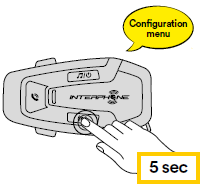
U-COM 6R चालू असताना, INTERCOM बटण 5 सेकंद दाबून कॉन्फिगरेशन मेनू प्रविष्ट करा. LED निळा होण्याआधी बटण सोडू नये याची काळजी घ्या, कॉन्फिगरेशन मेनूच्या सक्रियतेची पुष्टी करणारा संदेश तुम्हाला ऐकू येईल.
व्हॉल्यूम दाबा
तुम्हाला “फॅक्टरी रीसेट” संदेश ऐकू येईपर्यंत बटण दोनदा, पुष्टी करण्यासाठी एकदा इंटरकॉम बटण दाबा. पुष्टी करण्यासाठी एक व्हॉइस घोषणा जारी केली जाईल: "हेडफोन रीसेट करा, गुडबाय".
कागदपत्रे / संसाधने
 |
इंटरफोन UCOM6R U-COM 6R ब्लूटूथ इंटरकॉम सिस्टम [pdf] वापरकर्ता मॅन्युअल UCOM6R U-COM 6R ब्लूटूथ इंटरकॉम सिस्टम, UCOM6R, U-COM 6R ब्लूटूथ इंटरकॉम सिस्टम, ब्लूटूथ इंटरकॉम सिस्टम, इंटरकॉम सिस्टम |