

 अपफिटर इंटरफेस मॉड्यूल®
खालील यादी फर्मवेअर v5.25 दर्शवते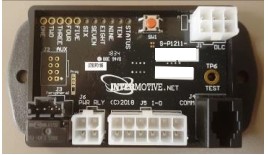
UIMA-UIM301-B अपफिटर इंटरफेस मॉड्यूल
A-UIM301-B 2012-2017 Nissan NV
A-UIM501-B 2009-2019 Ford E Van, 2011-2016 F250-F550, 2013-2018 इंटरसेप्टर्स (सेडान), 2013-2015 इंटरसेप्टर्स (उपयुक्तता), 2015-2017 मोहीम, 2014-2017 मोहीम, 53-59 F2011-2017-650 F750-FXNUMX
B-UIM502-B 2015-2018 Ford F150, 2016-2020 इंटरसेप्टर (केवळ उपयुक्तता), 2016-2020 एक्सप्लोरर, 2017-2022 F250-F600, 2018-2020 मोहीम, 2020 या मोहिमेसाठी ई-मालिका, 2023-2021 F2025/F2021
G-UIM502-B 2021-2023 Ford F150, 2022-2023 Ford Transit*** 2022 Expedition
H-UIM502-B 2023 Ford F250-F600
A-UIM515-B 2015-2019 फोर्ड ट्रान्झिट आणि 2016-2017 एस्केप*
A-UIM601-B/BA** 2008-2020 Chevy Express/GM Savana, 2014-2020 Tahoe, 2014-2021 Silverado/Sierra, 2022-2023
Silverado/Sierra 2500-3500 Keyed, 2015-2021 Suburban/Yukon, 2020-2022 International CV
G-UIM601-B 2021-2023 Chevy Tahoe, 2021 Chevy Suburban/Yukon, 2022 Silverado/Sierra 1500, 2024 Silverado/Sierra 1500-3500
H-UIM601-B 2022-2023 Chevy Silverado/Sierra 2500-3500 PTS
C-UIM701-B 2018-2020 डॉज चार्जर
A-UIM750-B 2013-2017 1500-5500 RAM ट्रक
E-UIM750-B 2018-2021 1500-5500 RAM ट्रक
A-UIM752-B 2014-2019 रॅम प्रोमास्टर
C-UIM752-B 2020-2022 रॅम प्रोमास्टर
A-UIM760-B 2016-2017 Dodge Durango
C-UIM760-B 2018-2020 Dodge Durango
*** ग्लोव्हबॉक्स (व्हाइट OBDII कनेक्टर) च्या मागे असलेल्या OEM गेटवे कनेक्टर असलेल्या वाहनांसाठी, G-UIM502-B वापरा. खालील डाव्या डॅश पॅनलच्या खाली स्थित गेटवे असलेल्या वाहनांसाठी (ब्लॅक OBDII कनेक्टरसह), वापरा
B-UIM502-B.
UIM प्रोग्रामिंग युटिलिटी पहा किंवा समर्थित वाहनांच्या नवीनतम सूचीसाठी इंटरमोटिव्हशी संपर्क साधा
- वाहन डेटा मर्यादित आहे
- BA मध्ये दरवाजे, कुलूप आणि दिवे डेटा समाविष्ट नाही
परिचय
Upfitter Interface Module® MPH, RPM, पार्क ब्रेक, सर्व्हिस ब्रेक, तापमान, ट्रान्समिशन रेंज, एक्सीलरेटर पेडल, दरवाजे, दिवे, दरवाजाचे कुलूप, ABS, MIL, इत्यादी वाहन डेटाच्या विस्तृत श्रेणीमध्ये प्रवेश प्रदान करते. विशिष्ट डेटा आहे वाहन अवलंबून, आणि UIM प्रोग्रामिंग युटिलिटी सॉफ्टवेअर चालवून (येथून विनामूल्य डाउनलोड www.intermotive.net), विशिष्ट चेसिसवरील उपलब्ध माहिती सहजपणे निर्धारित केली जाऊ शकते.
एक अपफिटर हार्नेस UIM प्रोग्रामिंग युटिलिटी वापरून आठ प्रोग्राम करण्यायोग्य आउटपुट प्रदान करतो. प्रोग्रामर आउटपुट नियंत्रित करण्यासाठी विविध वाहन डेटाच्या तार्किक संयोजनांना (AND, OR, =, >, <) परवानगी देतो. उदाample, ECT>230 किंवा TFT>250 आणि RPM>300 (कोणतीही संख्यात्मक मूल्ये वापरली जाऊ शकतात) तेव्हा एक आउटपुट सक्रिय होण्यासाठी प्रोग्राम केले जाऊ शकते. हे उच्च तापमान डॅश निर्देशक चालवू शकते. चेतावणी बजर/l चालविण्यासाठी दुसरे आउटपुट प्रोग्राम केले जाऊ शकतेamp जेव्हा वाहनाचा वेग काही मर्यादा ओलांडतो, जसे की 70mph. काही सुरक्षा अटी पूर्ण केल्याशिवाय इलेक्ट्रिक दरवाजे अक्षम केले जाऊ शकतात आणि असेच. जर RPM खूप जास्त असेल तर क्लच पंप अक्षम केला जाऊ शकतो. प्रोग्रामेबल लॉजिकचा भाग म्हणून वापरले जाऊ शकणारे दोन सामान्य हेतू इनपुट देखील आहेत.
UIM प्रोग्रामिंग उपयुक्तता सूचना
(8 प्रोग्राम करण्यायोग्य आउटपुट कॉन्फिगर करण्यासाठी वापरले जाते)
आवश्यकता
- ही उपयुक्तता चालवण्यापूर्वी तुमच्या संगणकावर Java Runtime Environment स्थापित करणे आवश्यक आहे. बऱ्याच PC वर आधीपासून Java स्थापित आहे. सर्वात अलीकडील आवृत्ती येथे विनामूल्य मिळू शकते http://java.com/en/download/manual.jsp.
- UIM प्रोग्रामिंग उपयुक्तता. हा एक विनामूल्य इंटरमोटिव्ह सॉफ्टवेअर प्रोग्राम आहे जो तुमच्या PC वर डाउनलोड केला जाऊ शकतो. द files येथे डाउनलोड पृष्ठावर उपलब्ध आहेत www.intermotive.net. हे संग्रहित करण्यासाठी "इंटरमोटिव्ह" फोल्डर तयार करण्याची शिफारस केली जाते files.
- यूएसबी टू सीरियल केबल (भाग# S-H37A1) "A-IPU" किटमध्ये समाविष्ट आहे आणि ही एक-वेळची खरेदी आहे. हे किट सर्व प्रोग्रामिंगसाठी आवश्यक आहे आणि मध्यवर्ती ठिकाणी ठेवण्याची शिफारस केली जाते.
संगणक प्रतिष्ठापन
यूएसबी टू सीरियल डाउनलोड केबलसाठी योग्य ड्रायव्हर स्थापित केल्याची खात्री करा. हा ड्रायव्हर येथे आढळू शकतो: http://www.ftdichip.com/Drivers/VCP.htm
- प्रोग्रामिंग युटिलिटी स्थापित करण्यासाठी, तुमच्या स्थानिक हार्ड ड्राइव्हवर UIM प्रोग्रामिंग उपयुक्तता फोल्डर अनझिप करा.
- आवश्यक असल्यास डेस्कटॉपवर शॉर्टकट तयार करा, परंतु UIM प्रोग्रामिंग Utility.exe वेगळे करू नका. file rxtxSerial.dll वरून file!
- अनुप्रयोग सुरू करण्यापूर्वी USB केबल (भाग# S-Hh37A1) प्लग इन करा.
- UIM Programming Utility.exe वर डबल क्लिक करा file सुरु करणे.
- ही स्क्रीन समोर येईल.
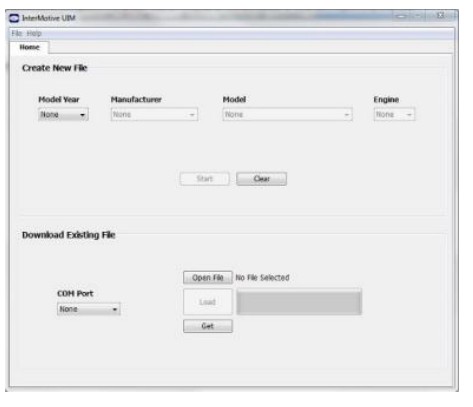 जर प्रोग्राम लॉन्च झाला नाही, तर सर्व अॅप्लिकेशन्स बंद करा आणि Java रनटाइम एन्व्हायर्नमेंट आणि UIM प्रोग्रामिंग युटिलिटी पुन्हा स्थापित करा.
UIM प्रोग्रामिंग युटिलिटी पिन कॉन्फिगरेशन सेट करणे
ला view मॉड्यूल कॉन्फिगर करण्याच्या टिप्सवरील व्हिडिओ, वर जा www.Intermotive.net
- "वाहन" टॅब अंतर्गत, मॉडेल वर्ष, निर्माता, मॉडेल आणि वाहनाचे इंजिन आकार निवडा ज्यामध्ये UIM स्थापित केले जाईल.
- "प्रारंभ" बटणावर क्लिक करा.
- ही स्क्रीन समोर येईल.
- इच्छेनुसार प्रत्येक पिन कॉन्फिगर करा. अधिक माहितीसाठी पुढील पृष्ठ पहा. प्रत्येक एंट्रीनंतर एंटर बटण दाबा.
टीप: CTO (क्लीन टच आउट) फक्त पिन 11 वर प्रोग्राम केले जाऊ शकते.
2.2 Hz प्रति MPH फक्त पिन 9 वर प्रोग्राम केला जाऊ शकतो. - "सेव्ह कॉन्फिगरेशन" निवडाFile"टॅब.
- कॉन्फिगरेशन नाव प्रविष्ट करा (कमाल 16 वर्ण) आणि "ओके" क्लिक करा.
- Review कॉन्फिगरेशन सारांश आणि "कॉन्फिगरेशन जतन करा" वर क्लिक करा.
- ए एंटर करा fileनाव आणि स्थान निवडा जे शोधणे सोपे होईल.
- अंतर्गत "File" मेनू, "कॉन्फिगरेशन सारांश जतन करा" निवडा.
- .imc वर डबल क्लिक करा file पूर्वी कॉन्फिगर केलेले.
- कंपनीचे नाव, फोन नंबर आणि नोट्स एंटर करा आणि 'ओके' बटणावर क्लिक करा. टीप: नोट्स विभागात वाहन मॉडेल वर्ष, मॉडेल आणि इंजिन प्रविष्ट करा.
- ए एंटर करा file नाव आणि 'सेव्ह' बटणावर क्लिक करा.
- 'ओपन' वर क्लिक करा File' बटण.
- सारांश वर राईट क्लिक करा आणि 'प्रिंट' निवडा.
- छापलेले लेबल कापून 12-पिन कनेक्टरला जोडलेल्या पिशवीत ठेवा.
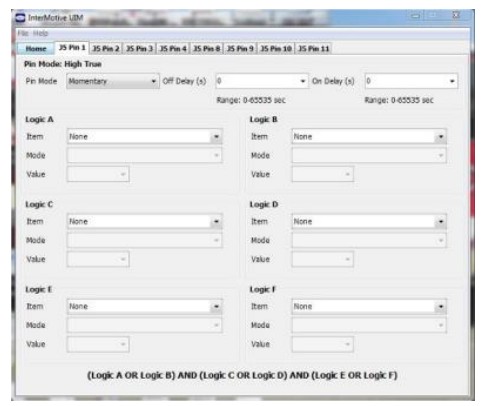
पिन मोड सेटिंग्ज — UIM ऍप्लिकेशन सॉफ्टवेअर
खाली वर्णन केल्याप्रमाणे आउटपुट विविध मोडसाठी सेट केले जाऊ शकतात. क्षणिक मोड हा सर्वात सामान्यपणे वापरला जातो, जेथे योग्य परिस्थिती पूर्ण झाल्यावरच आउटपुट 'सक्रिय' असते.
क्षणिक: आउटपुट अटींचे पालन करते परंतु विलंब चालू असताना आणि विलंब बंद होते. 'ऑन डिले' आणि 'ऑफ डिले' शून्यावर सेट केल्याने आउटपुट पिन सत्य (चालू) आणि असत्य (ऑफ) सेट केलेली स्थिती "फॉलो" करते.  लॅचिंग: हा मोड एक आउटपुट पिन चालू करेल, अटी पूर्ण झाल्यानंतर 'ऑन विलंब' सुरू होईल आणि अटी पूर्ण झाल्यानंतरही तो चालू ठेवेल. अटी पुन्हा पूर्ण झाल्यानंतर 'ऑफ विलंब' सेकंदांनंतर ते आउटपुट बंद करेल. टॉगल ऑन-टॉगल ऑफ म्हणून विचार करा. फक्त इनपुट स्थिती म्हणून क्षणिक बटण वापरताना आणि विलंब शून्यावर सेट करताना सर्वात सोपा वापर होईल. अशाप्रकारे क्षणिक बटण दाबून लोड चालू केले जाऊ शकते आणि दुसऱ्यांदा बटण दाबून परत बंद केले जाऊ शकते.
 वेळ होल्ड: अटी सत्य झाल्यानंतर आउटपुट पिन चालू होतो आणि निवडलेल्या 'वेळेवर' साठी चालू राहते, परिस्थिती काहीही असो. बंद वेळ लागू नाही.
 वेळ विलंब: अटी पूर्ण झाल्यानंतर निवडलेल्या 'विलंब' वेळेनंतर आउटपुट चालू केले जाते. इनपुट परिस्थितीची पर्वा न करता निवडलेल्या 'वेळेवर' साठी ते चालू राहते.
फ्लॅशिंग-मोमेंटरी: फ्लॅशिंग आउटपुट तयार करण्यासाठी वापरला जातो. जेव्हा परिस्थिती पूर्ण होते, तेव्हा आउटपुट चमकते. जेव्हा परिस्थिती यापुढे पूर्ण होत नाही, तेव्हा फ्लॅशिंग थांबते. फ्लॅशिंग चालू आणि बंद वेळा (कर्तव्य चक्र) खालील मूल्ये प्रविष्ट करून नियंत्रित केले जातात. फ्लॅशिंग – लॅचिंग: वरीलप्रमाणेच, अटी यापुढे सत्य नसल्यानंतर फ्लॅशिंग चालू राहील आणि परिस्थिती पुन्हा सत्य झाल्यावर थांबेल—टॉगल चालू, टॉगल ऑफ. कर्तव्य चक्र चालू आणि बंद वेळांद्वारे नियंत्रित केले जाते.
 डेस्कटॉप प्रोग्रामिंग UIM
इंटरमोटिव्ह “A-IPU” किट स्वतंत्रपणे विकले जाते आणि तुमच्या डेस्कटॉपवर UIM प्रोग्रामिंग करण्यास अनुमती देते. यात 12VDC वॉल अडॅप्टर आणि डाउनलोड केबलचा समावेश आहे आणि UIM प्रोग्रामिंग सॉफ्टवेअर युटिलिटीसह कार्य करते.
टीप: असे करण्याची सूचना मिळेपर्यंत UIM प्रोग्रामिंग युटिलिटी उघडू नका.
- मॉड्यूल डेस्कटॉप पॉवर/ग्राउंड सप्लाय इन्व्हर्टरला 120V AC उर्जा स्त्रोतामध्ये प्लग करा.
- मॉड्यूलवर 6-पिन फिमेल कनेक्टर शोधा परंतु खालील चरणांमध्ये सूचित होईपर्यंत AC अडॅप्टर UIM मॉड्यूलशी कनेक्ट करू नका.
- डाउनलोड केबलचा फोन जॅक एंड UIM मॉड्यूलच्या J4 COMM पोर्टमध्ये आणि USB एंड तुमच्या PC मध्ये प्लग करा.
 कॉन्फिगरेशन लोड करत आहे file UIM मध्ये
UIM प्रोग्रामिंग युटिलिटी उघडा. UIM प्रोग्रामिंग युटिलिटीवरील "डाउनलोड" टॅब अंतर्गत, USB केबल कनेक्ट केलेले COM पोर्ट निवडा.
टीप: हे Windows 7 वर 'संगणक' वर उजवे-क्लिक करून आणि 'गुणधर्म' निवडून निर्धारित केले जाऊ शकते. या विंडोमधून 'डिव्हाइस मॅनेजर' वर क्लिक करा. डिव्हाइस मॅनेजर विंडोमध्ये, 'पोर्ट्स' मेनू विस्तृत करा आणि डाउनलोड केबल 'USB सिरीयल पोर्ट (COM#)' म्हणून प्रदर्शित होईल.
'ओपन' वर क्लिक करा File' बटण.
- UIM*.ims किंवा कॉन्फिगरेशन उघडा file UIMxxx-B मॉड्यूलवर लोड करण्यासाठी. (हे file संगणकावर आधीच लोड करणे आवश्यक आहे).
- संगणकाच्या स्क्रीनवरील लोड बटणावर क्लिक करा. प्रोग्रेस बारच्या पुढे "प्रतीक्षा" येईल. याचा अर्थ प्रोग्राम डाउनलोड केबल UIM मॉड्यूलमध्ये प्लग इन होण्याची वाट पाहत आहे.
- UIMxxx-B मॉड्यूलमध्ये पॉवर ॲडॉप्टरचा 6 पिन कनेक्टर प्लग इन करा. कॉन्फिगरेशन लोड होताना आणि अंदाजे 2 सेकंद किंवा त्याहून कमी वेळ संगणकाच्या स्क्रीनवरील प्रगती पट्टी स्थिती प्रदर्शित करेल.
एकदा स्क्रीनवर "पूर्ण झाले" आणि प्रोग्रामिंग पूर्ण झाल्यावर कॉन्फिगरेशन लोड केले जाते. - मॉड्यूलमध्ये योग्य डेटा लोड झाला आहे हे सत्यापित करण्यासाठी, मॉड्यूलमधून 6 पिन कनेक्टर डिस्कनेक्ट करा आणि स्क्रीनवरील 'मिळवा' बटण दाबा. 6 पिन कनेक्टर प्लग इन करा आणि माहिती प्रदर्शित होईल.
त्याच कॉन्फिगरेशनसह दुसरे मॉड्यूल प्रोग्राम करण्यासाठी file, चरण 2 सह प्रारंभ करा.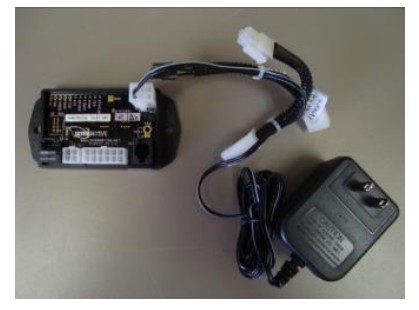
स्थापना सूचना
स्थापनेसह पुढे जाण्यापूर्वी वाहनाची बॅटरी डिस्कनेक्ट करा
महत्त्वाचे—इंस्टॉल करण्यापूर्वी वाचा
तीक्ष्ण वस्तू, यांत्रिक हलणारे भाग आणि उच्च उष्णतेच्या स्त्रोतांमुळे त्यांचे नुकसान होऊ शकत नाही अशा सर्व वायरिंग हार्नेसला मार्ग काढणे आणि सुरक्षित करणे ही इंस्टॉलरची जबाबदारी आहे. असे करण्यात अयशस्वी झाल्यास सिस्टम किंवा वाहनाचे नुकसान होऊ शकते आणि ऑपरेटर आणि प्रवाशांसाठी संभाव्य सुरक्षितता चिंता निर्माण होऊ शकते.
मोटार, सोलेनोइड्स इत्यादींना जोडलेल्या उच्च विद्युत् विद्युत् केबल्समधून मजबूत चुंबकीय क्षेत्र येऊ शकते अशा ठिकाणी मॉड्यूल ठेवणे टाळा. मॉड्यूलच्या शेजारी असलेल्या अँटेना किंवा इनव्हर्टरमधून रेडिओ फ्रिक्वेन्सी ऊर्जा टाळा. उच्च व्हॉल्यूम टाळाtage नेहमी डायोड cl वापरून वाहनाच्या वायरिंगमध्ये वाढ होतेampअपफिटर सर्किट्स स्थापित करताना ed रिले.
UIM मॉड्यूल
स्टीयरिंग कॉलम एरियाच्या खाली असलेले लोअर डॅश पॅनेल काढा आणि UIM मॉड्यूल माउंट करण्यासाठी योग्य स्थान शोधा. कोणत्याही उच्च उष्णता स्त्रोतांपासून दूर असलेल्या भागात मॉड्यूल शोधा (इंजिन उष्णता, हीटर नलिका इ.). जोपर्यंत सर्व वायर हार्नेस रूट होत नाहीत आणि सुरक्षित होत नाहीत तोपर्यंत मॉड्यूल माउंट करू नका. स्थापनेची शेवटची पायरी म्हणजे मॉड्यूल माउंट करणे.
डेटा लिंक हार्नेस (6-पिन कनेक्टर) (सर्व A– किट उपसर्ग)
प्रदान केलेले UIM डेटा लिंक हार्नेस मॉडेल ते मॉडेल बदलू शकतात, UIM कोणत्या चेसिसवर स्थापित केले जात आहे त्यानुसार.
- वाहने शोधा OBDII डेटा लिंक कनेक्टर. ते खालच्या डाव्या डॅश पॅनेलच्या खाली स्थित असेल.
- OEM डेटा लिंक कनेक्टर काढा आणि त्याला UIM डेटा लिंक हार्नेस रेड कनेक्टरशी जोडा. पुरवठा केलेल्या वायर टायसह कनेक्शन पूर्णपणे बसलेले आणि सुरक्षित असल्याची खात्री करा.
- UIM डेटा लिंक हार्नेसवरून पास-थ्रू कनेक्टर वाहनाच्या OBDII कनेक्टरच्या पूर्वीच्या ठिकाणी माउंट करा.
- UIM डेटा लिंक हार्नेस सुरक्षित करा जेणेकरून ते खालच्या डॅश पॅनेलच्या खाली लटकणार नाही.
टीप: UIM मॉड्यूलवरील 6-पिन कनेक्टरमध्ये डेटा लिंक हार्नेस प्लग करू नका. हे नंतरच्या टप्प्यावर केले जाईल. 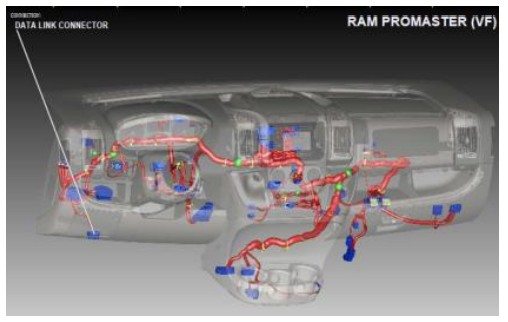 गेटवे प्लग अँड प्ले हार्नेस (B-UIM502-B)
- वाहने शोधा गेटवे मॉड्यूल (C2431). ते खालच्या डाव्या डॅश पॅनेलच्या खाली माउंट केले जाईल.
- लॉकिंग टॅब दाबून आणि बाहेर खेचून गेटवे मॉड्यूलच्या मागील हार्नेस काढा.
- इंटरमोटिव्ह गेटवे हार्नेसची स्त्री बाजू गेटवे मॉड्यूलच्या मागील बाजूस प्लग करा. लॉकिंग टॅबद्वारे कनेक्शन पूर्णपणे बसलेले आणि सुरक्षित असल्याची खात्री करा.
- इंटरमोटिव्ह डेटा लिंक हार्नेसची पुरुष बाजू गेटवे हार्नेसमध्ये प्लग करा.
- BOM गेटवे हार्नेस सुरक्षित करा जेणेकरून ते खालच्या डॅश पॅनेलच्या खाली लटकणार नाही.

डेटा लिंक हार्नेस (G-UIM502-B*)
*२०२१ फोर्ड एफ-१५०
- प्लॅस्टिक ट्रिम टूल वापरून वरचा सेंटरस्टॅक बेझल काढा. डॅशवर सुरक्षित करण्यासाठी 8 क्लिप आहेत.

- प्लास्टिक ट्रिम टूल वापरून इन्स्ट्रुमेंट सेंटर ट्रिम पॅनेल काढा. डॅशमध्ये 14 क्लिप सुरक्षा आहेत.

- स्टीयरिंग कॉलमच्या खाली खालच्या ट्रिम पॅनेलला पकडा आणि खाली खेचा. (2) 7 मिमी स्क्रू काढा आणि ते काढा. प्लॅस्टिक ट्रिम काढण्याचे साधन वापरून खालच्या स्टीयरिंग कॉलम पॅनेलचा उर्वरित भाग काढा. डॅशवर सुरक्षित करण्यासाठी 7 क्लिप आहेत.

- इन्स्ट्रुमेंट पॅनेलच्या खालच्या ट्रिम पॅनेलमधून 7 मिमी स्क्रू काढा.

- ग्लोव्हबॉक्सच्या खाली असलेल्या फॅब्रिक ट्रिम पॅनेलमधून (3) पिन-प्रकारचे रिटेनर्स काढा आणि ट्रिम पॅनेल काढा.

- प्लास्टिक ट्रिम काढण्याचे साधन वापरून इन्स्ट्रुमेंट पॅनल लोअर ट्रिम पॅनेल काढा. डॅशवर सुरक्षित करण्यासाठी 6 क्लिप आहेत.

- डाव्या आणि उजव्या खालच्या सेंटरस्टॅक ट्रिम पॅनेल काढा. त्यांच्याकडे प्रत्येकी 5 क्लिप आहेत जे ते डॅशवर सुरक्षित करतात.

- खालच्या सेंटरस्टॅक ट्रिम पॅनेलमधून (4) 7 मिमी स्क्रू काढा.

- सेंटरस्टॅक ट्रिम पॅनेलच्या डाव्या आणि उजव्या बाजूने (2) 10 मिमी स्क्रू काढा.

- सेंटरस्टॅक ट्रिम पॅनेल पकडा आणि जमिनीवर सेट करा. कोणतेही कनेक्टर डिस्कनेक्ट करण्याचे कोणतेही कारण नाही.

- रेडिओच्या खाली असलेले मॉड्यूल शोधा आणि मॉड्यूलमधून कनेक्टर काढा.

- रेडिओच्या खाली असलेल्या मॉड्यूलमधून (3) 8 मिमी स्क्रू काढा.
- 26-पिन कनेक्टर शोधा आणि तो गेटवे मॉड्यूलमधून डिस्कनेक्ट करा. इंटरमोटिव्ह हार्नेसवर 26-पिन कनेक्टरला मॅटिंग कनेक्टरमध्ये प्लग करा. इंटरमोटिव्ह हार्नेसमधून मेल कनेक्टर ओईएम गेटवे मॉड्यूलमधील मॅटिंग कनेक्टरमध्ये प्लग करा.

- वाहन पुन्हा एकत्र करण्यासाठी सूचना उलटा.
- G-UIM6-B मॉड्यूलवरील 502-पिन कनेक्टरमध्ये डेटा लिंक हार्नेसचा फ्री एंड प्लग करा.
डेटा लिंक हार्नेस G-UIM502-B*
*२०२२ फोर्ड ट्रान्झिट
- वाहनांचे गेटवे मॉड्यूल शोधा. हे ग्लोव्ह कंपार्टमेंटच्या मागे बसवले जाईल.
- ग्लोव्ह कंपार्टमेंटच्या बाजूने टॅब आतील बाजूस दाबा आणि ते पूर्णपणे खाली करा.
- वाहनाला गेटवे मॉड्यूल सुरक्षित करणारे 3 नट काढा.
- गेटवे मॉड्यूलच्या बाजूने 26-पिन कनेक्टर काढा आणि G-UIM502-B हार्नेसवरील मॅटिंग कनेक्टरमध्ये प्लग करा.
- G-UIM26-B हार्नेसवरून गेटवे मॉड्यूलमध्ये पुरुष 502-पिन कनेक्टर प्लग करा.
- गेटवे मॉड्यूल आणि ग्लोव्ह कंपार्टमेंट पुन्हा स्थापित करा.
- G-UIM6-B मॉड्यूलवरील 502-पिन कनेक्टरमध्ये डेटा लिंक हार्नेसचा फ्री एंड प्लग करा.
डेटा लिंक हार्नेस (H-UIM502-B)
डेटा लिंक हार्नेस इन्स्टॉलेशन
2023 Ford Super Duty मध्ये SYNC 4 मॉड्यूलच्या दुसऱ्या बाजूला एक OEM गेटवे मॉड्यूल आहे, जे सेंटर कन्सोलच्या मागे आहे. त्यात प्रवेश करण्यासाठी खालील चरणांचे अनुसरण करा: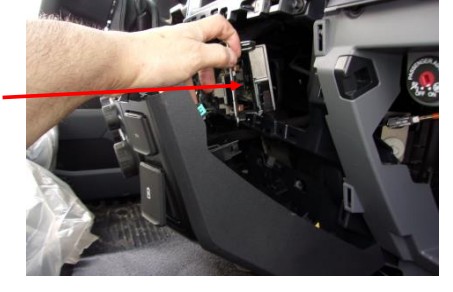
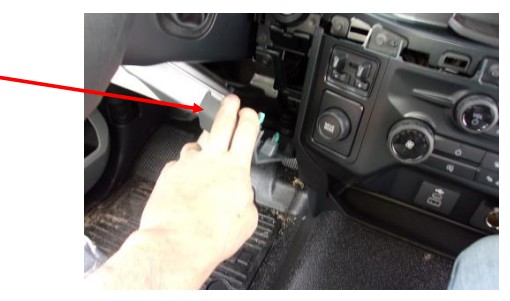
- ट्रिम काढण्याचे साधन वापरून RH इन्स्ट्रुमेंट पॅनेल ट्रिम काढा. ट्रिम इग्निशन स्विचपासून सुरू होते आणि चांदीच्या क्लिपवर समाप्त होते. ट्रिमच्या मागील बाजूस अधिक चांगल्या प्रकारे प्रवेश करण्यासाठी ग्लोव्ह कंपार्टमेंट उघडले जाऊ शकते.
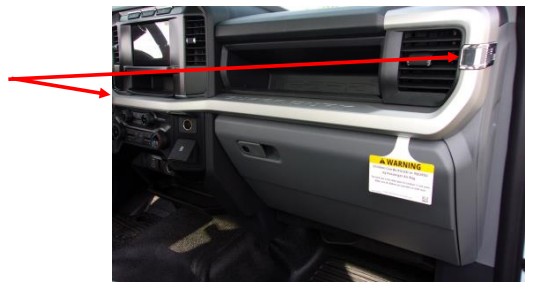
- ट्रिम काढण्याचे साधन वापरून, खालच्या स्टीयरिंग स्तंभाच्या क्लोज आउट पॅनेलच्या वरच्या उजव्या कोपऱ्यात पॉप आउट करा. ते केंद्र स्टॅकपासून दूर ठेवा.
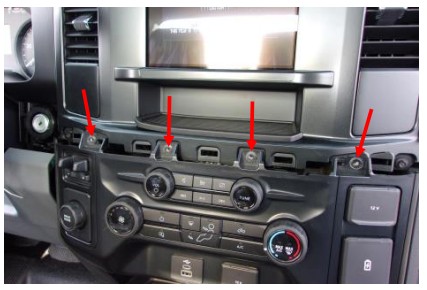
- सेंटर स्टॅकच्या शीर्षस्थानी असलेले 4 बोल्ट (आकार: 7 मिमी) काढा.
- ट्रिम रिमूव्हल टूल वापरून सेंटर स्टॅकच्या दोन्ही बाजूंच्या क्लिप रिलीझ करा. केंद्र स्टॅक माउंटिंग पॉइंट्सपासून दूर ठेवा.
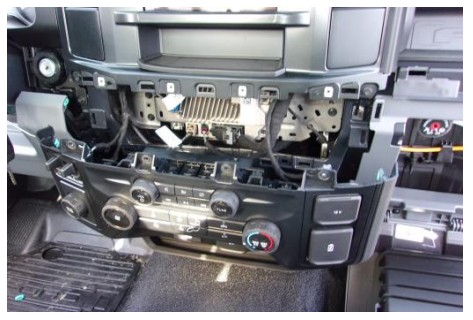
- सेंटर स्टॅकच्या मागे 2 कनेक्टर डिस्कनेक्ट करा.

- पुश-माउंट केबल टाय ब्रॅकेटमधून विलग करा आणि केबलला बाहेर काढा.

- 4 बोल्ट (आकार: 7 मिमी) काढा आणि गेटवे मॉड्यूलमध्ये प्रवेश करण्यासाठी कंस माउंटिंग पॉईंटपासून दूर ठेवा. गेटवे मॉड्यूल ब्रॅकेटच्या मागे स्थित आहे.

- टॅबवर दाबून आणि कनेक्टरला मॉड्यूलपासून दूर खेचून गेटवे कनेक्टर डिस्कनेक्ट करा.
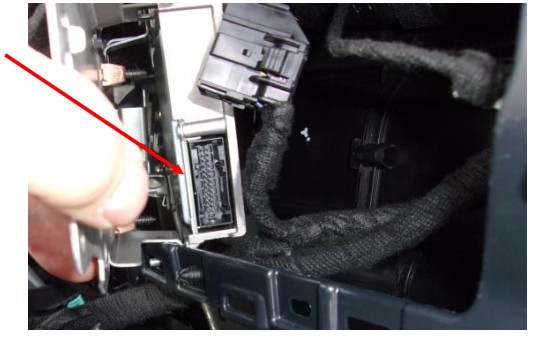
- गेटवे मॉड्यूल आणि डिस्कनेक्ट गेटवे कनेक्टर दरम्यान डेटालिंक हार्नेस स्थापित करा.
- UIM6 मॉड्यूलच्या माउंटिंग स्थानावर डेटालिंक हार्नेसचा 502-पिन कनेक्टर चालवा.
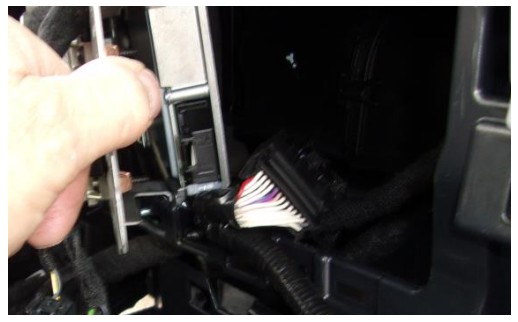
- डेटालिंक हार्नेस स्थापित केल्यानंतर, पुन्हा एकत्र करण्यासाठी स्थापना प्रक्रिया उलट करा.
डेटा लिंक हार्नेस (G-UIM601-B)
- डॅशच्या खाली आणि प्रवेगक पेडलच्या वर असलेले गेटवे मॉड्यूल शोधा.

- 30-पिन कनेक्टर शोधा, मॉड्यूलवर "BLK" लेबल केलेले X1.

- गेटवे मॉड्यूलमधून OEM कनेक्टर काढा आणि G-UIM601-B हार्नेसमधून मॅटिंग कनेक्टर घाला आणि G-UIM601-B हार्नेसमधून मॅटिंग कनेक्टरमध्ये OEM कनेक्टर घाला.

- डेटा लिंक हार्नेस सुरक्षित करा जेणेकरून ते खालच्या डॅश पॅनेलच्या खाली लटकणार नाही.
- UIM-B मॉड्यूलवरील 6-पिन कनेक्टरमध्ये डेटा लिंक हार्नेसचा फ्री एंड प्लग करा.
डेटा लिंक हार्नेस H-UIM601-B
| सिग्नल | वायर रंग | 30W OEM गेटवे कनेक्शन |
| शक्ती | लाल | -> X1 पिन 1 लाल/व्हायलेट |
| SW CAN | संत्रा | -> X1 पिन 26 हिरवा/पांढरा |
| कॅन एच | पिवळा | -> X2 पिन 4 निळा/पांढरा |
| ग्राउंड | काळा | जमिनीशी कनेक्ट करा |
| कॅन एल | तपकिरी | -> X2 पिन 5 पांढरा/निळा |
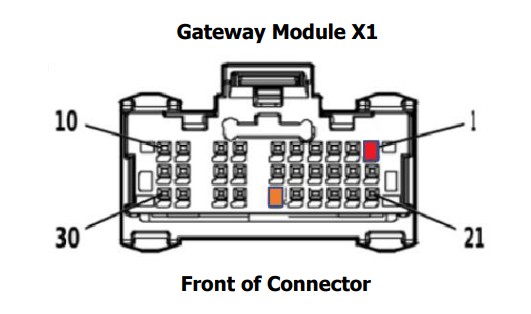 काळी वायर जमिनीशी सुरक्षितपणे जोडलेली असणे आवश्यक आहे, उदा. निळा बॉडी कंट्रोल मॉड्यूल कनेक्टर, X2 पिन 2.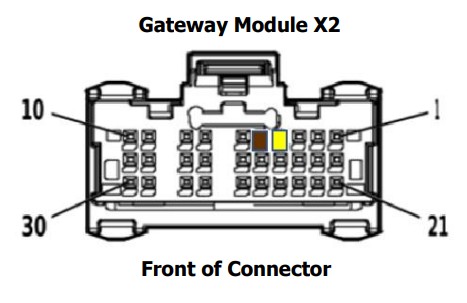
डेटा लिंक हार्नेस (C-UIM701-B)
- स्टीयरिंग कॉलमच्या खाली असलेले खालचे डॅश पॅनेल काढा.
- BCM च्या पुढे आणि पार्किंग ब्रेकच्या वर असलेले वाहनाचे गेटवे मॉड्यूल शोधा.
- गेटवे मॉड्यूलमधून 12-पिन आणि 8-पिन कनेक्टर काढा आणि इंटरमोटिव्ह C-UIM12-B डेटा लिंक हार्नेसमधून 8-पिन आणि 701-पिन कनेक्टर प्लग इन करा. OEM 12-पिन आणि 8-पिन कनेक्टर C-UIM701-B डेटा लिंक हार्नेसवरील मॅटिंग कनेक्टरमध्ये प्लग करा.
- C-UIM6-B मॉड्यूलवरील 701-पिन कनेक्टरमध्ये डेटा लिंक हार्नेसचा फ्री एंड प्लग करा.

प्लग अँड प्ले हार्नेस (E-UIM750-B)
- वाहन OBDII डेटा लिंक कनेक्टर शोधा. हे ड्रायव्हर्सच्या डाव्या पायाच्या वरच्या भागाभोवती एक पांढरा 16-पिन कनेक्टर आहे.
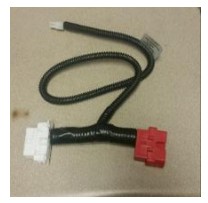
- OEM OBDII कनेक्टर काढण्यासाठी फ्लॅट स्क्रू ड्रायव्हर वापरा. कनेक्टरच्या बाजूला टॅब आहेत जे त्यास जागी स्नॅप करण्यास परवानगी देतात. टॅब दाबा आणि कनेक्टरला त्याच्या ब्रॅकेटच्या वर आणि बाहेर ढकलून द्या. UIM किटमध्ये अ
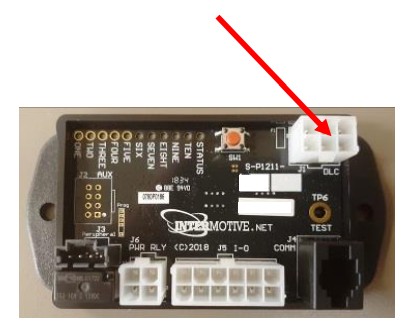
डेटा लिंक हार्नेस (चित्र पहा). UIM डेटावरून लाल कनेक्टर प्लग करा
वाहनाच्या OBDII कनेक्टरमध्ये हार्नेस लिंक करा. कनेक्शन पूर्णपणे बसलेले आणि पुरवठा केलेल्या वायर टायसह सुरक्षित असल्याची खात्री करा. - UIM डेटा लिंक हार्नेसमधील पांढरा कनेक्टर वाहनाच्या OBDII कनेक्टरच्या पूर्वीच्या ठिकाणी स्नॅप करून माउंट करा.
- डेटा लिंक हार्नेसचा फ्री एंड विस्तारित हार्नेसमध्ये प्लग करा जो नंतर E-UIM6-B मॉड्यूलवरील 750-पिन कनेक्टरमध्ये जोडला जाईल.
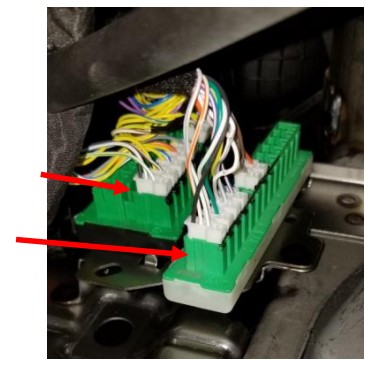
- STAR कनेक्टर बँक दाखवलेल्या ठिकाणी शोधा (पार्क ब्रेकच्या पुढे).

- स्टार कनेक्टर्सच्या अनेक बँका आहेत. एका बँकेचा पांढरा बेस आहे आणि दुसर्या बँकेला काळा बेस आहे.
- 2-पिन E-UIM750-B कनेक्टरला पिवळ्या आणि तपकिरी वायरसह ब्लॅक बेससह न वापरलेल्या एका पोर्टमध्ये प्लग करा.
- 2-पिन E-UIM750-B कनेक्टरला हिरवा आणि निळ्या वायरसह व्हाईट बेससह न वापरलेल्या एका पोर्टमध्ये प्लग करा.
डेटा लिंक हार्नेस C-UIM752-B
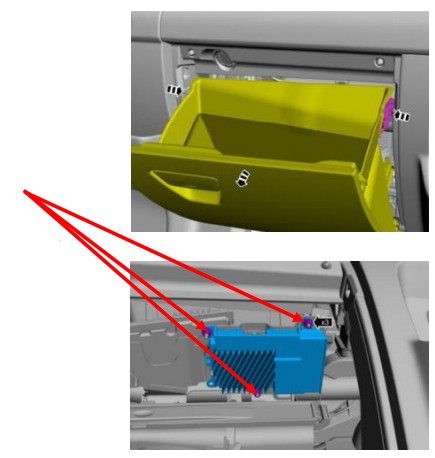
प्रोमास्टरकडे ग्लोव्हबॉक्सच्या मागे एक OEM गेटवे मॉड्यूल आहे. त्यात प्रवेश करण्यासाठी खालील चरणांचे अनुसरण करा:
- ग्लोव्हबॉक्सचा दरवाजा उघडा.
- ग्लोव्हबॉक्सच्या आतील बाजूस 2 रिलीझ टॅब शोधा (एक डावीकडे आणि एक उजवीकडे) आणि दरवाजा पूर्ण खाली स्थितीत टाका.
- वाहनाला ग्लोव्हबॉक्स असेंब्ली सुरक्षित करणारे दोन फास्टनर्स शोधा आणि ते काढा.
- ग्लोव्हबॉक्स असेंब्लीच्या बाहेरील 4 फास्टनर्स शोधा आणि त्यांना काढून टाका.
- ग्लोव्ह बॉक्स असेंबली काढा.
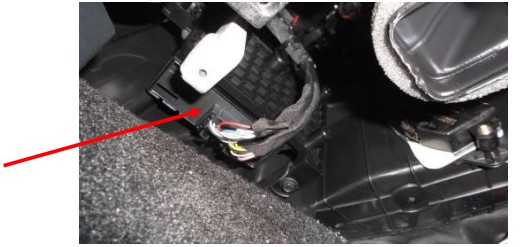
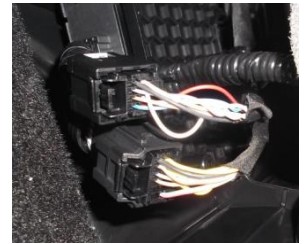
- चित्रात दाखवल्याप्रमाणे गेटवे मॉड्यूल ग्लोव्ह बॉक्स असेंबलीच्या मागे स्थित आहे.
- गेटवे मॉड्यूलमधून 12-पिन आणि 8-पिन कनेक्टर काढा आणि इंटरमोटिव्ह C-UIM12-B डेटा लिंक हार्नेसमधून 8-पिन आणि 752-पिन कनेक्टर प्लग इन करा. OEM 12-पिन आणि 8-पिन कनेक्टर C-UIM752-B डेटा लिंक हार्नेसवरील मॅटिंग कनेक्टरमध्ये प्लग करा.
- 6-पिन डेटा लिंक हार्नेसचा फ्री एंड 6 फूट एक्स्टेंशन हार्नेस (S-H4AX-94) वरील मॅटिंग 04-पिन कनेक्टरमध्ये प्लग करा. C-UIM6-B मॉड्यूलवरील 752-पिन कनेक्टरमध्ये विस्तार हार्नेसचे दुसरे टोक प्लग करा.

डेटा लिंक हार्नेस (C-UIM760-B)
2018-सध्याच्या डुरंगोमध्ये समोरच्या प्रवासी भागात अंडरडॅशमध्ये स्थित "गेटवे" मॉड्यूल आहे (आकृती 1 पहा). या गेटवे मॉड्यूलवर C-UIM डेटा लिंक हार्नेस T ला 8-पिन आणि 12-पिन कनेक्टरमध्ये जोडतो.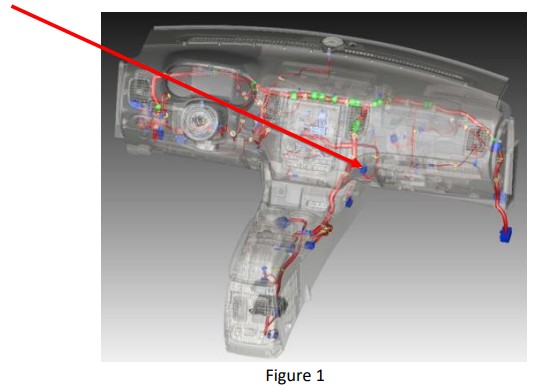
गेटवे मॉड्यूलमध्ये प्रवेश करण्यासाठी खालील चरणांचे अनुसरण करा.
- आकृती 2 मध्ये दर्शविलेले दोन ट्रिम तुकडे काढा.

- आकृती 1 मध्ये दर्शविलेल्या ठिकाणी गेटवे मॉड्यूल शोधा.
- गेटवे मॉड्यूलमधून OEM 12 आणि 8-पिन कनेक्टर काढा.
- इंटरमोटिव्ह C-UIM12-B वरून 8-पिन आणि 760-पिन कनेक्टर प्लग इन करा
डेटा लिंक हार्नेस. OEM 12-पिन आणि 8-पिन कनेक्टर C-UIM760-B डेटा लिंक कनेक्टरवरील मॅटिंग कनेक्टरमध्ये प्लग करा. - C-UIM6-B मॉड्यूलवरील 760-पिन कनेक्टरमध्ये डेटा लिंक हार्नेसचा फ्री एंड प्लग करा.
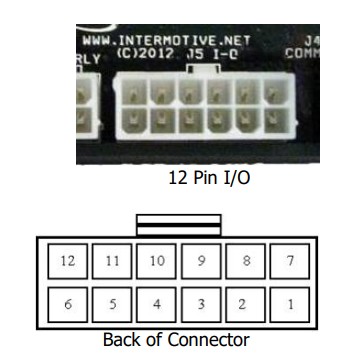
12-पिन UIM कनेक्टर पिन-आउट व्याख्या
या कनेक्टरमध्ये UIM चे 8 आउटपुट पिन आहेत. प्रत्येक आउटपुटला 1/2A वर रेट केले जाते आणि रिले कॉइल किंवा इतर कमी वर्तमान भार चालविण्याच्या उद्देशाने आहे. लक्षात घ्या की आठ आउटपुटपैकी पिन 1 सक्रिय उच्च (12V) आहे तर उर्वरित सक्रिय कमी (ग्राउंड) आहेत. टीप: रिले चालवताना, डायोड-संरक्षित प्रकार वापरणे आवश्यक आहे. InterMotive ने DigiKey #PB682-ND Relay ची शिफारस केली आहे.
8 आउटपुट खालीलप्रमाणे परिभाषित केले आहेत:
- पिन #1 (जांभळा वायर) कॉन्फिगर करण्यायोग्य आउटपुट, सक्रिय उच्च*
- पिन #2 (ग्रीन वायर) कॉन्फिगर करण्यायोग्य आउटपुट, सक्रिय कमी
- पिन #3 (पांढरी वायर) कॉन्फिगर करण्यायोग्य आउटपुट, सक्रिय कमी
- पिन #4 (ग्रे वायर) कॉन्फिगर करण्यायोग्य आउटपुट, सक्रिय कमी
- पिन #5-6 न-कनेक्ट आहेत
- पिन #7 (लाल वायर) फिक्स्ड जम्पर 12 ला पिन करा
- पिन #8 (ब्राऊन वायर) कॉन्फिगर करण्यायोग्य आउटपुट, सक्रिय कमी
- पिन #9 (ऑरेंज वायर) कॉन्फिगर करण्यायोग्य आउटपुट, सक्रिय कमी
- पिन #10 (ब्लू वायर) कॉन्फिगर करण्यायोग्य आउटपुट, सक्रिय कमी
- पिन #11 (पिवळा वायर) कॉन्फिगर करण्यायोग्य आउटपुट, सक्रिय कमी
- पिन #12 (लाल वायर) फिक्स्ड जम्पर 7 ला पिन करा
आवश्यकतेनुसार इच्छित आउटपुट वाहन उपकरणांशी जोडा. न वापरलेले लीड्स टेप करा. रिलेशी कनेक्ट करताना, योग्य किक-बॅक सप्रेशनसह रिले वापरा, जसे की Digikey #PB682-ND. न दाबलेले रिले खूप उच्च व्हॉल्यूम प्रेरित करेलtagफोर्ड, जीएम, SAE, इ. प्रति संवेदनशील संगणक इलेक्ट्रॉनिक्स आधुनिक वाहनांमध्ये वाढतात आणि वापरले जाऊ नयेत.
8 आउटपुटसाठी डीफॉल्ट कॉन्फिगरेशन खालीलप्रमाणे आहे:
- पिन #1 (जांभळा वायर) ट्रान्स रेंज = रिव्हर्स
- पिन #2 (ग्रीन वायर) वाहनाचा वेग >65
- पिन #3 (पांढरी वायर) इंजिन कूलंट टेम्प>230
- पिन #4 (ग्रे वायर) सर्व्हिस ब्रेक = लागू
- पिन #8 (ब्राऊन वायर) इंजिन रनिंग = खरे
- पिन #9 (ऑरेंज वायर) VSS — 2.2Hz/MPH
- पिन #10 (ब्लू वायर) ट्रान्स रेंज = पार्क
- पिन #11 (पिवळी वायर) क्लीन टच आउट, 0-12V स्पंदित
CTO = ((RPM/2)*#Cyl) = कडधान्य प्रति मिनिट. उदा. 600rpm = 2400 (8 सिलेंडर)
4-पिन इनपुट कनेक्टर व्याख्या
या 4 पिन कनेक्टरमध्ये UIM चे 2 स्वतंत्र वायर इनपुट असतात. हे दोन्ही सक्रिय कमी इनपुट आहेत याचा अर्थ बाह्य उपकरणांनी हे इनपुट जमिनीवर खेचले पाहिजेत. या इनपुट्समध्ये त्यांचे स्वतःचे अंतर्गत पुल अप प्रतिरोधक असतात जेणेकरुन ते वापरलेले नसताना किंवा सक्रिय नसताना ते तरंगत राहू शकतात. आउटपुट पिन कॉन्फिगर करण्यासाठी प्रोग्रामेबल लॉजिकचा भाग म्हणून हे इनपुट वापरले जाऊ शकतात.
- पिन #1 - (निळा/पांढरा पट्टा) इनपुट 1, सक्रिय कमी
- पिन #2 - वापरलेले नाही
- पिन #3 - (हिरवा/पांढरा पट्टा) इनपुट 2, सक्रिय कमी
- पिन #4 - वापरलेले नाही
आवश्यकतेनुसार इनपुट कनेक्ट करा. न वापरलेले इनपुट वायर टेप करा.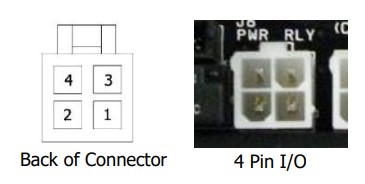 वाहनाची बॅटरी पुन्हा कनेक्ट करा
प्रारंभिक स्थापना पॉवर-अप
जेव्हा UIM मॉड्यूल प्रथम प्लग इन केले जाते, तेव्हा ते OBD नेटवर्कवरील वाहन डेटाचा अर्थ लावण्यासाठी वाहन VIN मिळवण्याचा प्रयत्न करते. नेटवर्क रहदारी उपस्थित राहण्यासाठी की रन स्थितीत असणे आवश्यक आहे (इंजिन बंद आहे).
- इग्निशन स्विचला रन पोझिशनवर वळवा.
- मॉड्यूलमध्ये 6 पिन डेटा लिंक कनेक्टर प्लग करा
• जर मॉड्यूल LEDs “स्क्रोल” करत असेल, तर त्याला मान्यताप्राप्त VIN मिळालेले नाही. चेसिस हे नवीन मॉडेल वर्ष असू शकते जे मॉड्यूल ओळखत नाही किंवा चेसिसमध्ये अपरिचित इंजिन आहे. या सूचनांपैकी एक पृष्ठाच्या शीर्षस्थानी तुमची चेसिस सूचीबद्ध असल्याचे सुनिश्चित करा. मदतीसाठी इंटरमोटिव्ह टेक सपोर्टशी संपर्क साधा.
• मॉड्यूल प्लग इन केले असताना आणि पॉवर अप केल्यावर कोणतेही LED चालू नसल्यास, ते योग्यरित्या कार्य करत आहे. स्थापना चाचणी पोस्ट करण्यासाठी पुढे जा.
UIM मॉड्यूल माउंटिंग
सर्व हार्नेस योग्यरित्या जोडलेले आणि रूट केलेले आहेत आणि डॅश क्षेत्राच्या खाली लटकलेले नाहीत याची खात्री करा. स्क्रू किंवा दुहेरी बाजू असलेला टेप वापरून UIM मॉड्यूल माउंट करा. लोअर डॅश पॅनेल पुन्हा स्थापित करा.
UIM पोस्ट इन्स्टॉलेशन चाचणी
- उठण्यासाठी आणि UIM मॉड्यूल सुरू करण्यासाठी इग्निशन चालू करा.
- अटी पूर्ण झाल्यामुळे, सर्व इच्छित आउटपुट त्यांच्या प्रोग्राम केलेल्या कंडिशन सेटनुसार योग्यरित्या प्रतिसाद देत आहेत याची खात्री करा (उदा. इंजिन चालू असताना आउटपुट 5 ची डीफॉल्ट स्थिती कमी होते).
वरील चाचण्या उत्तीर्ण झाल्यासच UIM योग्यरित्या स्थापित केले जाते. कोणतीही अनियमित ऑपरेशनल समस्या कायम राहिल्यास, कंडिशन सेट कॉन्फिगरेशन पुन्हा तपासा. तांत्रिक सहाय्यासाठी इंटरमोटिव्हशी 530-823-1048 वर संपर्क साधा.
निदान
डायग्नोस्टिक मोडमध्ये प्रवेश करण्यासाठी, प्रज्वलन चालू असलेल्या मॉड्यूलवरील लाल "चाचणी" बटण क्षणभर दाबा. निदान डेटाची सहा 'पृष्ठे' आहेत. प्रत्येक वेळी लाल "चाचणी" बटण क्षणार्धात दाबल्यावर मॉड्यूल पुढील 'पृष्ठावर' जाईल. स्टेटस LED पेज नंबर फ्लॅश करेल (उदा. 'पेज' 5 मध्ये असताना स्टेटस LED 5 वेळा फ्लॅश होईल).
पृष्ठ 1
संबंधित लोड सक्रिय असताना ऑन-बोर्ड LED उजळेल:
LED1 = आउटपुट #1
LED2 = आउटपुट #2
LED3 = आउटपुट #3
LED4 = आउटपुट #4
LED5 = आउटपुट #5
LED6 = आउटपुट #6
LED7 = आउटपुट #7
LED8 = आउटपुट #8
LED9 = इनपुट #1
LED10 = इनपुट #2
पृष्ठ 2
संबंधित वाहन डेटा आढळल्यावर ऑन-बोर्ड LED उजळेल:
LED1 = ट्रान्समिशन
LED2 = RPM
LED3 = VSS (वाहन स्पीड सेन्सर)
LED4 = पार्क ब्रेक
LED5 = सेवा ब्रेक
LED6 = APP (प्रवेगक पेडल स्थिती)
LED7 = मुख्य स्थान
LED8 = TFT (ट्रांसमिशन फ्लुइड तापमान)
LED9 = ECT (इंजिन शीतलक तापमान)
LED10 = AAT (सभोवतालचे हवेचे तापमान)
पृष्ठ 3
संबंधित वाहन डेटा आढळल्यावर ऑन-बोर्ड LED उजळेल:
LED1 = FL (इंधन पातळी)
LED2 = MIL (खराब निर्देशक lamp)
LED3 = ABS
LED4 = AC
LED5 = मागील दरवाजा
LED6 = ड्रायव्हर समोरचा दरवाजा
LED7 = प्रवासी समोरचा दरवाजा
LED8 = ड्रायव्हर मागील दरवाजा
LED9 = प्रवासी मागील दरवाजा
LED10 = टर्न सिग्नल
पृष्ठ 4
संबंधित वाहन डेटा आढळल्यावर ऑन-बोर्ड LED उजळेल:
LED1 = ParkLamp
LED2 = लोबीम
LED3 = हायबीम
LED4 = DRL
LED5 = सर्व लॉक
LED6 = सर्व अनलॉक
LED7 = ड्रायव्हर दरवाजा अनलॉक
LED8 = ड्रायव्हर सीट
LED9 = प्रवासी आसन
LED10 = ड्रायव्हर बेल्ट
पृष्ठ 5
संबंधित वाहन डेटा आढळल्यावर ऑन-बोर्ड LED उजळेल:
LED1 = पॅसेंजर बेल्ट
LED2 = EOP (इंजिन ऑइल प्रेशर)
LED3 = निःशब्द
LED4 = धोका
LED5 = प्रकाश
LED6 = ब्रेक टॉर्क
LED7 = इंजिन टॉर्क
LED8 = ओडोमीटर
LED9 = वापरलेले नाही
LED10 = VIN PnR सक्रिय
पृष्ठ 6
आउटपुट ट्रबल कोड
UIM आउटपुटपैकी एकामध्ये समस्या असल्यास, डायग्नोस्टिक मोडमध्ये असताना स्थिती LED दोन अंकी कोड फ्लॅश करेल, पृष्ठ 6. 1-1 कोड म्हणजे सर्वकाही योग्यरित्या कार्य करत आहे. फ्लॅश केलेला पहिला अंक आउटपुट क्रमांकाशी संबंधित असेल आणि दुसरा अंक विशिष्ट समस्या दर्शवेल. दुसरा अंक असू शकतो:
- 2 - आउटपुट फॉल्ट (ओव्हरकरंट किंवा ओव्हरव्होलtage)
- 3 - अवैध डेटा (आउटपुटशी संबंधित डेटा अवैध आहे)
- 4 – डेटा कालबाह्य झाला (आउटपुटशी संबंधित डेटा कालबाह्य झाला आहे)
- 5 – असमर्थित डेटा (आउटपुटशी संबंधित डेटा सध्याच्या वाहनावर समर्थित नाही)
LED चे स्क्रोलिंग खालीलपैकी एक त्रुटी दर्शवू शकते:
- LED चे स्क्रोलिंग एकावेळी एक अवैध किंवा अपूर्ण VIN कॅप्चर केले असल्याचे सूचित करते.
- LED चे मधल्या बाहेरून स्क्रोल करणे कॉन्फिगरेशन त्रुटी दर्शवते. हे एका चेसिससाठी UIM कॉन्फिगर करण्याचा परिणाम असू शकतो, परंतु ते वेगळ्या चेसिसमध्ये स्थापित करणे.
UIM ऑपरेशन
वाहन प्रज्वलन चालू केल्याने जागे होईल आणि UIM मॉड्यूल सुरू होईल. इंटरमोटिव्ह यूआयएम प्रोग्रामिंग युटिलिटी प्रोग्राम वापरून तयार केलेल्या मॉड्यूलच्या कॉन्फिगरेशनच्या आधारे आउटपुट नियंत्रित केले जातात.
जेव्हा की बंद केली जाते, तेव्हा UIM मॉड्यूल कमी पॉवर स्लीप मोडमध्ये जाईल आणि त्याचे आउटपुट बंद होईल.
यास पाच मिनिटे लागू शकतात आणि मॉड्यूलवरील डायग्नोस्टिक LED (सक्रिय असल्यास) एकदा स्लीप मोडमध्ये बाहेर जाईल. इतर वाहन क्रियाकलाप जसे की दरवाजे उघडणे, इग्निशनमध्ये किल्ली घालणे इत्यादिमुळे स्लीप मोडला विलंब होऊ शकतो.
डेटा लिंक भाग क्रमांक:
A-UIM301-B S-H33CX
A-UIM501-B S-H33AX-T
B-UIM502-B S-H133AX (सूचना पहा)
G-UIM502-B 840-00197 (सूचना पहा)
H-UIM502-B 840-00294
A-UIM515-B S-H33TX
A-UIM601-B S-H33NX
A-UIM601-BA S-H33AX
G-UIM601-B 840-00148
H-UIM601-B 840-00314
C-UIM701-B S-H133TAX (सूचना पहा)
A-UIM750-B S-H33TX
E-UIM750-B 840-00026 (सूचना पहा)
A-UIM752-B S-H33PX-T
C-UIM752-B S-H133TAX (सूचना पहा)
A-UIM760-B S-H33TX
C-UIM760-B S-H133TAX (सूचना पहा) UIMxxx-B
UIM301 S-M1200-145 UIM501 S-M1200-146
UIM502 S-M1200-08
UIM515 S-M1200-147
UIM601 S-M1200-149
UIM701 S-M1200-156
UIM750 S-M1200-150
UIM752 S-M1200-157
UIM760 S-M1200-123
येथे उत्पादन नोंदणी सबमिट करा www.intermotive.net
जर UIM पोस्ट इन्स्टॉलेशन टेस्टमध्ये कोणत्याही टप्प्यावर अयशस्वी झाल्यास, पुन्हाview the installation instructions and the loaded configuration by running the Graphical User Interface application. If necessary, call InterMotive Technical Support at (530) 823-1048.
UIM-B-032624-CAD
इंटरमोटिव्ह इंक.
12840 Earhart Ave
ऑबर्न, CA 95602
फोन: (८५२) २७२५-०१६१
फॅक्स: (५०६) २५८८-७८८८
www.intermotive.net
products@intermotive.net
UIM-B-032624-INS
कागदपत्रे / संसाधने
 | UIMA-UIM301-B अपफिटर इंटरफेस मॉड्यूल |
संदर्भ
- इंटरमोटिव्ह - वाहन नियंत्रण प्रणाली प्लग आणि प्ले कराwww.intermotive.net
- वापरकर्ता मॅन्युअलmanual.tools