


InTemp CX5000 ऑनसेट डेटा लॉगर इंटरनेट गेटवे
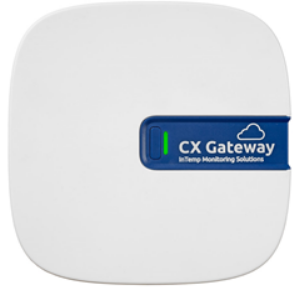
उत्पादन माहिती
CX5000 गेटवे हे असे उपकरण आहे जे वापरकर्त्यांना वाय-फाय किंवा इथरनेट कनेक्शनद्वारे क्लाउडशी InTemp लॉगर्स कनेक्ट करण्याची परवानगी देते. यात पॉवरसाठी AC अडॅप्टर आहे आणि ते InTempConnect अॅप वापरून कॉन्फिगर केले जाऊ शकते किंवा webजागा. डिव्हाइस विविध सेटिंग्जमध्ये तापमान आणि आर्द्रतेचे निरीक्षण करण्यासाठी वापरले जाऊ शकते.
उत्पादन वापर सूचना
- वर जा www.intempconnect.com खाते सेट करण्यासाठी किंवा तुमच्या विद्यमान खात्यात लॉग इन करा.
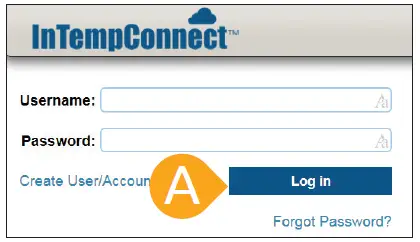
- InTempConnect मध्ये, सेटिंग्ज आणि नंतर भूमिकांवर क्लिक करा. गेटवे सेट करणार्या व्यक्तीसाठी भूमिका तयार करण्यासाठी भूमिका जोडा क्लिक करा किंवा विद्यमान भूमिका संपादित करण्यासाठी त्यावर क्लिक करा.

- तुम्हाला वापरकर्ता जोडण्याची आवश्यकता असल्यास, वापरकर्ते टॅबवर क्लिक करा आणि नंतर वापरकर्ता जोडा, फील्ड भरा आणि वापरकर्त्याला गेटवे विशेषाधिकारांसह भूमिका नियुक्त करा.
वर्णनासाठी भूमिकेचे नाव (A) टाइप करा.
"InTempConnect वर लॉग इन करा" आणि गेटवेशी संबंधित विशेषाधिकार निवडा (गेटवे व्यवस्थापित करा, लॉगर/गेटवे प्रो व्यवस्थापित कराfiles, शिपमेंट्स तयार करा, शिपमेंट संपादित करा/हटवा आणि गेटवे प्रशासक) डावीकडील उपलब्ध विशेषाधिकार सूचीमधून आणि उजवीकडील असाइन केलेल्या विशेषाधिकार सूचीमध्ये हलवण्यासाठी उजवे बाण बटण (B) क्लिक करा. डावीकडील उपलब्ध वापरकर्ते सूचीमधून एक वापरकर्ता निवडा आणि उजव्या बाणाच्या बटणावर क्लिक करा (C) वापरकर्त्यास उजवीकडे नियुक्त केलेल्या वापरकर्त्यांच्या सूचीमध्ये हलवा. सेव्ह (डी) वर क्लिक करा.
टीप: तुम्हाला वापरकर्ता जोडण्याची आवश्यकता असल्यास, वापरकर्ते टॅबवर क्लिक करा आणि नंतर वापरकर्ता जोडा, फील्ड भरा आणि वापरकर्त्याला गेटवे विशेषाधिकारांसह भूमिका नियुक्त करा.
- AC अडॅप्टरमध्ये तुमच्या प्रदेशासाठी योग्य प्लग घाला. AC अडॅप्टरला गेटवेशी कनेक्ट करा आणि प्लग इन करा. गेटवे पूर्णपणे चालू होण्यासाठी काही मिनिटे प्रतीक्षा करा. गेटवेवरील LED चालू असताना तो पिवळा-हिरवा असेल आणि सेटअपसाठी तयार झाल्यावर खोल हिरव्या रंगात बदलेल.
गेटवे आणि नंतर गेटवे प्रो वर क्लिक कराfiles गेटवे प्रो जोडा क्लिक कराfile आणि प्रो साठी नाव (A) टाइप कराfile. CX लॉगर प्रकार निवडा. जर गेटवे स्टोरेज अॅप्लिकेशनमध्ये (म्हणजेच क्लिनिक किंवा ऑफिस) वापरला जाईल, तर या सेटिंग्ज (B) एंटर करा:- कधी कनेक्ट करायचे यासाठी डाउनलोड करा आणि रीस्टार्ट निवडा.
- "नवीन सेन्सर अलार्मसह लॉगरशी तात्काळ कनेक्ट करा" निवडा.
- "या गेटवेने न पाहिलेल्या लॉगरशी त्वरित कनेक्ट व्हा" निवडू नका.
- कमी बॅटरी अलार्म (केवळ CX400 आणि CX450 लॉगर) असलेल्या लॉगरशी त्वरित कनेक्ट करणे निवडा.
- दर आठवड्याला लॉगरशी कनेक्ट करणे निवडा.
सेव्ह (सी) वर क्लिक करा.
टीप: इतर कॉन्फिगरेशन सेटिंग्जच्या तपशीलांसाठी संपूर्ण उत्पादन मॅन्युअलचा संदर्भ घ्या. जा www.onsetcomp.com/intemp/resources/cx5000-manual.
- वाय-फाय नेटवर्क सेटिंग्ज सेट करा. InTemp अॅप असलेले डिव्हाइस वाय-फाय नेटवर्कशी कनेक्ट होऊ शकते याची खात्री करा. अॅप उघडा आणि InTempConnect वापरकर्ता म्हणून लॉग इन करा. गेटवे डिव्हाइसेस अंतर्गत सूचीमध्ये दिसेल. त्यास कनेक्ट करण्यासाठी सूचीमधील गेटवेवर टॅप करा.
AC अडॅप्टरमध्ये तुमच्या प्रदेशासाठी योग्य प्लग घाला. AC अडॅप्टरला गेटवेशी कनेक्ट करा आणि प्लग इन करा. गेटवे पूर्णपणे चालू होण्यासाठी काही मिनिटे प्रतीक्षा करा. गेटवेवरील LED चालू असताना तो पिवळा-हिरवा असेल आणि सेटअपसाठी तयार झाल्यावर खोल हिरव्या रंगात बदलेल.
- गेटवे प्रो निवडाfile आपण चरण 4 मध्ये InTempconnect मध्ये तयार केले आहे. गेटवेसाठी नाव टाइप करा आणि प्रारंभ टॅप करा.
वाय-फाय नेटवर्क सेटिंग्ज सेट करा. InTemp अॅप असलेले डिव्हाइस वाय-फाय नेटवर्कशी कनेक्ट होऊ शकते याची खात्री करा. अॅप उघडा आणि InTempConnect वापरकर्ता (A) म्हणून लॉग इन करा.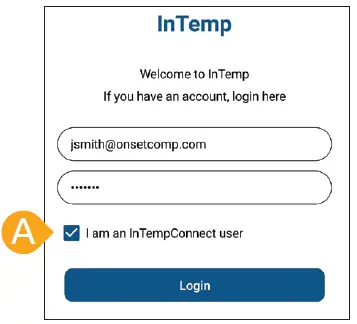 टीप: गेटवे DHCP सह इथरनेट वापरत असल्यास, इथरनेट केबल प्लग इन करा. नेटवर्क सेटिंग्ज आपोआप कॉन्फिगर केल्या जातील.
स्थिर IP पत्त्यांसह इथरनेटसाठी नेटवर्क सेटिंग्ज कॉन्फिगर करण्यासाठी किंवा दुसर्या साइटवर वापरण्यासाठी गेटवे सेट करण्यासाठी, येथे उत्पादन पुस्तिका पहा www.onsetcomp.com/intemp/resources/cx5000-manual.
साधने टॅप करा (B). गेटवे सूचीमध्ये दिसते.
त्यास कनेक्ट करण्यासाठी सूची (C) मधील गेटवे टॅप करा.
नेटवर्क सेटिंग्ज (E) वर टॅप करा आणि नंतर WiFi (F) वर टॅप करा.
वर्तमान वायफाय नेटवर्क (G) वापरा वर टॅप करा आणि सेव्ह (H) वर टॅप करा.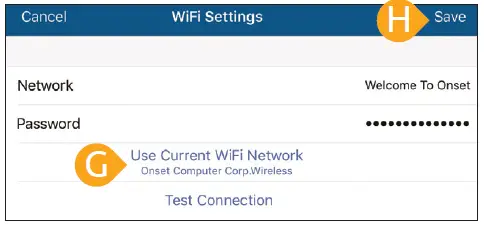
- गेटवेशी कनेक्ट करा आणि कॉन्फिगर वर टॅप करा.
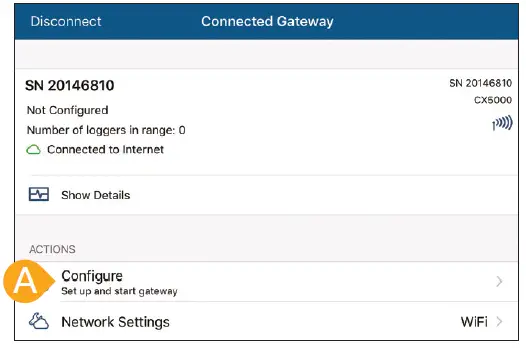
गेटवे प्रो निवडाfile (ब) तुम्ही चरण 4 मध्ये InTempconnect मध्ये तयार केले आहे (एकाधिक प्रो असल्यास डावीकडे आणि उजवीकडे स्वाइप कराfiles). गेटवे (C) साठी नाव टाइप करा आणि प्रारंभ (D) वर टॅप करा.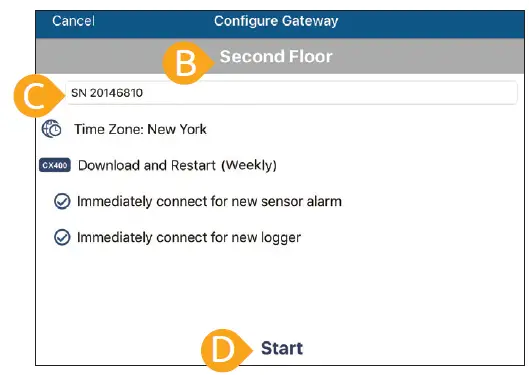
एकदा गेटवेने प्रथमच InTempConnect शी संपर्क साधल्यानंतर, तुमच्या खात्यातील गेटवेसाठी वापरकर्ता तयार केला जातो. गेटवे वापरकर्ता नाव पाहण्यासाठी सेटिंग्ज आणि नंतर वापरकर्ते टॅबवर क्लिक करा, जे CX5000- म्हणून सूचीबद्ध आहे. . - तापमान आणि आर्द्रतेचे निरीक्षण करण्यासाठी योग्य ठिकाणी प्रवेशद्वार तैनात करा.
गेटवे तैनात करा. गेटवेसाठी स्थान निवडताना काही मार्गदर्शक तत्त्वे:- गेटवे ट्रान्समिशन रेंजमध्ये सुमारे 50 लॉगर्सला सपोर्ट करू शकतो, जे इष्टतम 30.5 मीटर (100 फूट) आहे.
- तुम्हाला गेटवे जेथे उपयोजित करायचा आहे तेथे तुमच्या मोबाइल डिव्हाइसची स्थिती करून श्रेणीची चाचणी करा. जर मोबाईल डिव्हाइस त्या ठिकाणाहून InTemp अॅपसह लॉगरशी कनेक्ट करू शकत असेल, तर गेटवे देखील लॉगरशी कनेक्ट करण्यात सक्षम असावा.
- तुम्ही वेगवेगळ्या खोल्यांमध्ये लॉगरसाठी गेटवे वापरण्याची योजना करत असल्यास, प्रथम कनेक्शनची चाचणी करण्याचे सुनिश्चित करा.
लॉगरसह वापरण्यासाठी गेटवे तयार आहे. पहा www.intempconnect.com/help गेटवेसह लॉगर्स कॉन्फिगर करणे आणि डाउनलोड करणे, शिपमेंट सेट करणे आणि अधिक तपशीलांसाठी.
तपशील आणि माउंटिंग सूचनांसह संपूर्ण उत्पादन तपशीलांसाठी CX5000 गेटवे मॅन्युअल पहा.
कोड स्कॅन करा किंवा वर जा www.onsetcomp.com/intemp/resources/cx5000-manual.

टीप: लॉगर कॉन्फिगर करणे, शिपमेंट्स सेट करणे आणि अधिक माहितीसाठी, कृपया येथे उपलब्ध CX5000 गेटवे मॅन्युअल पहा. www.onsetcomp.com/intemp/resources/cx5000-manual.
© 2017–2021 ऑनसेट कॉम्प्युटर कॉर्पोरेशन. सर्व हक्क राखीव. Onset, InTemp आणि InTempConnect हे Onset Computer Corporation चे नोंदणीकृत ट्रेडमार्क आहेत. Bluetooth हा Bluetooth SIG, Inc चा नोंदणीकृत ट्रेडमार्क आहे. इतर सर्व ट्रेडमार्क त्यांच्या संबंधित कंपन्यांची मालमत्ता आहेत.
कागदपत्रे / संसाधने
 |
InTemp CX5000 ऑनसेट डेटा लॉगर इंटरनेट गेटवे [pdf] वापरकर्ता मार्गदर्शक CX5000, CX5000 ऑनसेट डेटा लॉगर इंटरनेट गेटवे, ऑनसेट डेटा लॉगर इंटरनेट गेटवे, डेटा लॉगर इंटरनेट गेटवे, इंटरनेट गेटवे, गेटवे |


