

 Temp® CX5000 गेटवे मध्ये
मॅन्युअल 
CX5000 गेटवे आणि ऑनसेट डेटा लॉगर्स
तापमान CX5000 मध्ये प्रवेशद्वार
समाविष्ट आयटम:
- माउंटिंग किट
- एसी अडॅप्टर
आवश्यक वस्तू:
- Temp Connect खात्यामध्ये
- Temp अॅपमध्ये
- iOS किंवा Android™ आणि Bluetooth सह डिव्हाइस
- CX मालिका लॉगर्स
In Temp CX5000 गेटवे हे असे उपकरण आहे जे नियमितपणे 50 CX सीरीज लॉगर्स कॉन्फिगर आणि डाउनलोड करण्यासाठी आणि In Temp Connect® वर डेटा अपलोड करण्यासाठी Bluetooth® Low Energy (BLE) वापरते. webइथरनेट किंवा वायफाय द्वारे स्वयंचलितपणे साइट. गेटवेला In Temp Connect आवश्यक आहे webगेटवे विशेषाधिकारांसह साइट खाते आणि गेटवे सेट करण्यासाठी In Temp अॅपसह फोन किंवा टॅबलेट.
तपशील
| प्रसारण श्रेणी | अंदाजे 30.5 मी (100 फूट) दृष्टीक्षेपात |
| वायरलेस डेटा मानक | ब्लूटूथ 4.2 (BLE) |
| कनेक्टिव्हिटी | WiFi 802.11a/b/g/n 2.4/5 GHz किंवा 10/100 इथरनेट |
| उर्जा स्त्रोत | एसी अडॅप्टर |
| परिमाण | ९.४ x ५.६ x २.५९ सेमी (३.७ x २.२१ x १.०२ इंच) |
| वजन | ५० ग्रॅम (१.७६ औंस) |
 |
सीई मार्किंग हे उत्पादन सर्व संबंधित गोष्टींचे पालन करणारे म्हणून ओळखते युरोपियन युनियन (EU) मधील निर्देश. |
गेटवे सेट करत आहे
तुमच्या वर्तमान स्थानावर गेटवे सेट करण्यासाठी या सूचनांचे अनुसरण करा. तुम्ही आयटी प्रशासक असाल तर गेटवे वेगळ्या ठिकाणी वापरण्यासाठी कॉन्फिगर करत असल्यास, वेगळ्या साइटवर गेटवे सेट करणे पहा.
- In Temp Connect वर भूमिका सेट करा webगेटवे विशेषाधिकारांसाठी साइट.
अ. जा www.intempconnect.com आणि प्रशासक खाते सेट करण्यासाठी सूचनांचे अनुसरण करा किंवा तुमच्याकडे आधीपासूनच खाते असल्यास पुढील चरणावर जा.
b येथे खात्यात लॉग इन करा www.intempconnect.com.
c जर तुम्ही प्रशासक असाल किंवा खाते तयार केले असेल आणि गेटवे सेट करत असाल, तर तुम्ही पायरी 2 वर जाऊ शकता कारण तुमच्याकडे आपोआप आवश्यक विशेषाधिकार आहेत.
अन्यथा, विशेषाधिकार जोडण्यासाठी तुम्ही भूमिका तयार करणे किंवा विद्यमान भूमिका संपादित करणे आवश्यक आहे. सेटिंग्ज आणि नंतर भूमिकांवर क्लिक करा.
d भूमिका जोडा क्लिक करा आणि वर्णन प्रविष्ट करा किंवा विद्यमान भूमिका निवडा. टीप: तुम्ही In Temp Connect प्रशासक किंवा वापरकर्ते आणि भूमिका विशेषाधिकार व्यवस्थापित करणारे वापरकर्ता असणे आवश्यक आहे.
ई डावीकडील उपलब्ध विशेषाधिकार सूचीमधून गेटवे विशेषाधिकार निवडा आणि त्यांना या माजी मध्ये दर्शविल्याप्रमाणे उजवीकडे नियुक्त विशेषाधिकार सूचीमध्ये हलविण्यासाठी उजव्या बाण बटणावर क्लिक कराampले
गेटवे विशेषाधिकार वर्णन शिपमेंट तयार करा गेटवे मार्गे लॉगर्सची शिपमेंट सेट करा. आता डाउनलोड करा आणि सुरू ठेवा लॉगर त्वरित गेटवेसह डाउनलोड करा आणि नंतर लॉगिंग सुरू ठेवा. आता डाउनलोड करा आणि रीस्टार्ट करा लॉगर त्वरित गेटवेसह डाउनलोड करा आणि नंतर लॉगर रीस्टार्ट करा. आता डाउनलोड करा आणि थांबा लॉगर त्वरित गेटवेसह डाउनलोड करा आणि नंतर लॉगिंग थांबवा. शिपमेंट संपादित करा/हटवा गेटवेद्वारे लॉगरची नियोजित शिपमेंट बदला किंवा हटवा लॉगर/गेटवे प्रो व्यवस्थापित कराfiles गेटवे प्रो सेट करा किंवा संपादित कराfile InTempConnect मध्ये. गेटवे व्यवस्थापित करा InTempConnect मध्ये सक्रिय गेटवेचे निरीक्षण करा आणि गेटवेसह लॉगर कॉन्फिगर करा. गेटवे प्रशासक In Temp अॅपसह गेटवे सेट करा आणि कॉन्फिगर करा. वापरकर्त्याला हवे असलेले इतर कोणतेही विशेषाधिकार निवडा (इन टेंप कनेक्टसाठी विशेषाधिकार webसाइट मेघ सह नोंद आहे
 इन टेम्प अॅपसाठी आयकॉन आणि विशेषाधिकार मोबाइल डिव्हाइससह नोंदवले जातात
  चिन्ह).
f या भूमिकेसाठी वापरकर्ता निवडा आणि जतन करा क्लिक करा. किंवा, तुम्हाला वापरकर्ता जोडण्याची आवश्यकता असल्यास, सेव्ह करा वर क्लिक करा आणि नंतर सेटिंग्ज > वापरकर्ते क्लिक करा. वापरकर्ता जोडा क्लिक करा आणि ईमेल पत्ता आणि वापरकर्त्याचे नाव आणि आडनाव प्रविष्ट करा. वापरकर्त्यासाठी गेटवे विशेषाधिकार असलेली भूमिका निवडा आणि सेव्ह करा क्लिक करा.
टीप: तुम्ही या भूमिका एकाच वापरकर्त्याला किंवा भिन्न वापरकर्त्यांना नियुक्त करू शकता. - गेटवे प्रो सेट कराfile.
a In Temp Connect मध्ये webसाइटवर, गेटवे आणि नंतर गेटवे प्रो क्लिक कराfiles.
b गेटवे प्रो जोडा क्लिक कराfile.
c गेटवेसाठी 30 वर्णांपर्यंत नाव टाइप करा.
d लॉगर कुटुंब निवडा जे गेटवेसह वापरले जाईल (आपण एकापेक्षा अधिक निवडू शकता).
e कनेक्ट केलेले असताना प्रत्येक लॉगरसह तुम्हाला गेटवेने काय करायचे आहे ते निवडा: डाउनलोड करा आणि रीस्टार्ट करा, डाउनलोड करा आणि सुरू ठेवा किंवा डाउनलोड करा आणि थांबा. l
महत्त्वाचे: तुम्ही डाउनलोड करा आणि रीस्टार्ट करा (CX400, CX450, CX503, CX603, आणि CX703 लॉगर्स) किंवा डाउनलोड करा आणि सुरू ठेवा हे तुम्हाला सर्व लॉगर्सने गेटवे कनेक्ट झाल्यावर लॉगिंग सुरू ठेवायचे असल्यास ते निवडल्याचे सुनिश्चित करा. अन्यथा, तुम्ही डाउनलोड आणि थांबा निवडल्यास, गेटवे लॉगरशी कनेक्ट झाल्यावर सर्व लॉगिंग थांबेल आणि त्यांना In Temp अॅपसह किंवा In Temp Connect सह गेटवेद्वारे रीस्टार्ट करावे लागेल. याव्यतिरिक्त, CX502, CX602 आणि CX702 लॉगर्ससाठी डाउनलोड आणि रीस्टार्ट उपलब्ध नाही. तुम्ही हा पर्याय निवडल्यास हे लॉगर्स डाउनलोड झाल्यावर लॉगिंग करणे थांबवतील.
f अतिरिक्त कनेक्शन नियंत्रणे निवडा.
• कोणत्याहीशी त्वरित कनेक्ट करा नवीन सेन्सर अलार्मसह. तुम्हाला गेटवेने कनेक्ट व्हायचे असल्यास हे निवडा आणि लॉगरवर नवीन अलार्म ट्रीप झाल्यावर कोणत्याही लॉगर (लागू असेल) डाउनलोड करा.
• कोणत्याहीशी त्वरित कनेक्ट करा या गेटवेने पाहिलेले नाही.* गेटवे पहिल्यांदा ओळखल्यावर नवीन लॉगरशी आपोआप कनेक्ट होईल. हा पर्याय अक्षम केल्यास, लॉगर लॉगिंग करणे सुरू ठेवेल, आपण चरण f मध्ये डाउनलोड पर्यायासाठी काय निवडले आहे याची पर्वा न करता. हा पर्याय सक्षम असल्यास, गेटवे चरण f मध्ये निवडलेल्या डाउनलोड सेटिंगचे अनुसरण करेल. याचा अर्थ तुम्ही डाऊनलोड आणि रीस्टार्ट किंवा डाऊनलोड आणि स्टॉप स्टेप f मध्ये निवडल्यास, लॉगर रीस्टार्ट होईल किंवा पहिल्या गेटवे कनेक्शनवर थांबेल.
*टीप: स्टोरेज अनुप्रयोगांसाठी आदर्श नाही.
• अलीकडे थांबलेल्या कोणत्याही शी त्वरित कनेक्ट करा . तुम्हाला गेटवे कनेक्ट करायचे असल्यास हे निवडा आणि पुढील शेड्यूल्ड कनेक्शनची वाट पाहण्याऐवजी CX500, CX600, किंवा CX700 लॉगर लॉगिंग थांबवल्यावर डाउनलोड करा. हा पर्याय CX400 लॉगर्ससाठी उपलब्ध नाही.
• कोणत्याहीशी त्वरित कनेक्ट करा नवीन कमी बॅटरीसह. जर तुम्हाला गेटवे कनेक्ट करायचा असेल आणि CX400 किंवा CX450 लॉगर डाउनलोड करायचा असेल तर हे निवडा. g गेटवे किती वारंवार कनेक्ट होईल ते निवडा आणि लॉगर डाउनलोड करा: दर 400 तासांनी, दिवस, आठवडा किंवा महिना. h Save वर क्लिक करा. नवीन प्रोfile गेटवे प्रो च्या यादीत जोडले आहेfiles. - In Temp अॅप डाउनलोड करा आणि लॉग इन करा.
a तुम्ही आधीच असे केलेले नसल्यास फोन किंवा टॅबलेटवर In Temp अॅप डाउनलोड करा.
b अॅप उघडा आणि सूचित केल्यास डिव्हाइस सेटिंग्जमध्ये ब्लूटूथ सक्षम करा.
c तुमच्या In Temp Connect वापरकर्ता क्रेडेन्शियल्ससह लॉग इन करा. - लॉगर सेट करा आणि सुरू करा. गेटवे डाउनलोड करत असलेले लॉगर कॉन्फिगर केलेले आणि सुरू केले आहेत (विशेषाधिकार आवश्यक आहेत) याची खात्री करा. सर्व लॉगर्स गेटवे कॉन्फिगर करण्यासाठी वापरल्या जाणार्या खात्यासह कॉन्फिगर केलेले असणे आवश्यक आहे. लॉगर दस्तऐवजीकरण पहा किंवा येथे जा www.intempconnect.com/help लॉगर सुरू करण्याच्या तपशीलांसाठी. तुम्ही लॉगर कॉन्फिगर करण्यासाठी गेटवे देखील सेट करू शकता. या मॅन्युअलमध्ये गेटवेसह लॉगर्स कॉन्फिगर करणे पहा.
- प्रवेशद्वार उर्जा.
a AC अडॅप्टरमध्ये तुमच्या प्रदेशासाठी योग्य प्लग घाला. AC अडॅप्टर गेटवेशी कनेक्ट करा आणि प्लग इन करा.
 b गेटवे इथरनेट नेटवर्क सेटिंग्ज वापरत असल्यास इथरनेट केबल प्लग इन करा.
c सुरू ठेवण्यापूर्वी ते पूर्णपणे चालू होण्यासाठी काही मिनिटे प्रतीक्षा करा. LED चालू असताना तो पिवळा-हिरवा असेल आणि सेटअपसाठी तयार झाल्यावर खोल हिरव्या रंगात बदलेल. - गेटवे नेटवर्क सेटिंग्ज कॉन्फिगर करा.
टीप: गेटवे व्यवस्थित काम करण्यासाठी पोर्ट 123 आणि 443 उघडे असणे आवश्यक आहे.
a In Temp अॅपमध्ये, डिव्हाइस चिन्हावर टॅप करा. (गेटवे दिसत नाहीत? तुमच्याकडे गेटवे प्रशासक विशेषाधिकार असणे आवश्यक आहे.)
b या माजी प्रमाणेच गेटवे सूचीमध्ये दिसला पाहिजेample आणि त्याच्या अनुक्रमांकाने ओळखले जाऊ शकते. (क्रमांक बॉक्सच्या बाहेरील किंवा गेटवेच्या मागील बाजूस स्थित आहे). गेटवे सेटिंग्जमध्ये प्रवेश करण्यासाठी पंक्तीमध्ये कुठेही टॅप करा.
 गेटवे दिसत नसल्यास, तो पॉवर अप आणि तुमच्या फोन किंवा टॅबलेटच्या मर्यादेत असल्याची खात्री करा किंवा गेटवेवरील बटण दाबा.
c गेटवे DHCP सह इथरनेट वापरत असल्यास, नेटवर्क सेटिंग्ज आपोआप कॉन्फिगर केल्या पाहिजेत. हिरवा क्लाउड आयकॉन सूचित करतो की खालील उदाहरणात दाखवल्याप्रमाणे गेटवे इंटरनेटशी कनेक्ट केलेला आहेampले
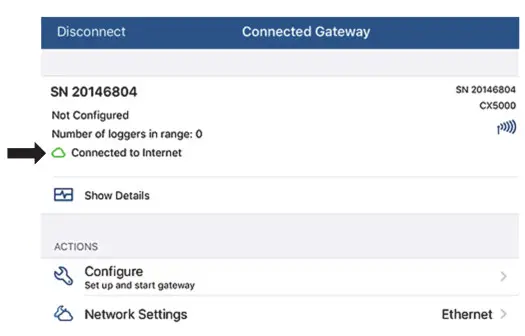 तुम्हाला स्थिर IP पत्ते किंवा वायफायसाठी इथरनेट सेट करायचे असल्यास, नेटवर्क सेटिंग्ज टॅप करा आणि इथरनेट किंवा वायफाय वर टॅप करा.
d स्थिर IP पत्ते वापरून इथरनेटसाठी: DHCP अक्षम करा. पत्ते संपादित करण्यासाठी IP पत्ता, सबनेट मास्क किंवा राउटर टॅप करा (तुमच्या नेटवर्क प्रशासकाचा सल्ला घ्या). DNS सर्व्हर जोडा वर टॅप करा आणि पत्ता प्रविष्ट करा. आवश्यक असल्यास पुनरावृत्ती करा (अॅप तीन पर्यंत DNS सर्व्हर पत्ते संचयित करू शकते). सेव्ह करा वर टॅप करा.
WiFi साठी: तुमचा फोन किंवा टॅबलेटचा विद्यमान Wifi SSID वापरण्यासाठी वर्तमान WiFi नेटवर्क वापरा निवडा आणि नंतर तुमचा पासवर्ड टाइप करा (पासवर्ड तुमच्या मोबाइल डिव्हाइसवरून कॉपी केलेला नाही). (विद्यमान वायफाय कॉन्फिगरेशन काढण्यासाठी गेटवे वर वायफाय रीसेट करा वर टॅप करा आणि वेगळे नेटवर्क नाव आणि पासवर्ड टाका.) सेव्ह करा वर टॅप करा.
टीप: नेटवर्क सेटिंग्ज सेव्ह करताना In Temp अॅप डिस्कनेक्ट झाल्यास, पुन्हा कनेक्ट करा आणि नेटवर्क सेटिंग्ज पुन्हा एंटर करा.
ई सेटिंग्ज सेव्ह केल्यानंतर गेटवे आपोआप नेटवर्क कनेक्शनची चाचणी करेल. आवश्यक असल्यास तुम्ही चाचणी रद्द करू शकता. चाचणी यशस्वी न झाल्यास, आपल्या सर्व सेटिंग्ज योग्यरित्या प्रविष्ट केल्या आहेत आणि जतन केल्या आहेत याची खात्री करा. - गेटवे कॉन्फिगर करा.
a In Temp अॅपमध्ये, डिव्हाइस चिन्हावर टॅप करा आणि नंतर स्क्रीनच्या शीर्षस्थानी गेटवे टॅप करा.
b ते कनेक्ट करण्यासाठी गेटवे टॅप करा.
c कॉन्फिगर करा वर टॅप करा.
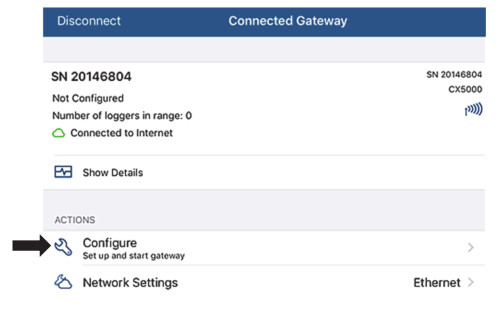 d गेटवे प्रो निवडाfile; एकाधिक प्रो असल्यास डावीकडे किंवा उजवीकडे स्वाइप कराfiles (प्रो पाहू नकाfile? In Temp Connect मध्ये एक सेट करा webपायरी 2 मध्ये वर्णन केल्याप्रमाणे साइट. In Temp अॅपमधून लॉग आउट करा आणि कोणतीही नवीन कॉन्फिगरेशन पाहण्यासाठी परत इन करा.)
ई गेटवेसाठी नाव टाइप करा. नाव न टाकल्यास गेटवे अनुक्रमांक वापरला जाईल.
f प्रारंभ टॅप करा. अॅपमध्ये गेटवेची स्थिती रनिंगमध्ये बदलली पाहिजे.
एकदा गेटवेने In Temp Connect शी संपर्क साधल्यानंतर, तुमच्या In Temp Connect खात्यामध्ये गेटवेसाठी वापरकर्ता तयार केला जातो. वापरकर्ता नाव CX5000- म्हणून सूचीबद्ध आहे आणि या गेटवे वापरकर्त्याला नियुक्त केलेली भूमिका ही गेटवे सेट करणाऱ्या वापरकर्त्यासारखीच भूमिका आहे. तुमच्या खात्यातील वापरकर्त्यांच्या सूचीमध्ये जोडलेले गेटवे पाहण्यासाठी सेटिंग्ज आणि नंतर वापरकर्ते क्लिक करा.
टिपा:
- तुम्ही डिसेंबर 2018 पूर्वी गेटवे वापरत असल्यास, तुमच्या गेटवेसाठी गेटवे वापरकर्ता आपोआप जोडला जाईल.
- CX5000 गेटवे वापरकर्त्यांना गेटवे विशेषाधिकार असणे आवश्यक आहे. तुम्ही CX5000 गेटवे वापरकर्ता भूमिका संपादित केल्यास, भूमिका गेटवे विशेषाधिकार ठेवते याची खात्री करा.
तुम्ही CX5000 गेटवे वापरकर्ता अक्षम केल्यास, गेटवे यापुढे लॉगर्स डाउनलोड करणार नाही किंवा In Temp Connect शी कनेक्ट होणार नाही.
गेटवे सुरू झाल्यानंतर, ते श्रेणीतील लॉगर्सशी कनेक्ट होईल आणि प्रो मधील सेटिंग्जच्या आधारे ते डाउनलोड करेल.file. In Temp Connect वर डेटा अपलोड केला जाईल webसाइट, जिथे तुम्ही लॉगर कॉन्फिगर करू शकता, शिपमेंट तयार करू शकता, लॉगर कॉन्फिगरेशन शोधू शकता, अहवाल चालवू शकता किंवा लॉग केलेला डेटा आणि इतर लॉगर माहितीचे ईमेलद्वारे नियमित वितरण शेड्यूल करू शकता (पहा www.intempconnect.com/help). केवळ CX400 लॉगरसाठी टीप: जर गेटवेद्वारे डाउनलोड केलेला CX400 लॉगर अलार्म स्थितीत असेल, तर अलार्म क्लिअर होईपर्यंत प्रत्येक तासाला लॉगर डाउनलोड केला जाईल.
गेटवे अजूनही सक्रिय असल्याची खात्री करण्यासाठी दर 10 मिनिटांनी In Temp Connect वर एक सिग्नल पाठवला जाईल (In Temp Connect सह गेटवेचे निरीक्षण पहा). सामान्य ऑपरेशन दरम्यान गेटवे LED देखील हिरवा असेल (गेटवे LEDs पहा).
तैनाती आणि माउंटिंग मार्गदर्शक तत्त्वे
गेटवे ठेवण्यासाठी स्थान निवडताना या मार्गदर्शक तत्त्वांचे अनुसरण करा:
- गेटवेला AC पॉवर आणि इंटरनेट कनेक्शन आवश्यक आहे. गेटवेसाठी AC आउटलेट आणि इथरनेट पोर्ट (इथरनेट वापरत असल्यास) किंवा तुमच्या वायफाय राउटरच्या रेंजमध्ये (वायफाय वापरत असल्यास) स्थान निवडा.
- गेटवे आणि लॉगर यांच्यातील यशस्वी वायरलेस संप्रेषणाची श्रेणी संपूर्ण दृश्यासह अंदाजे 30.5 मीटर (100 फूट) आहे. गेटवे आणि लॉगरमध्ये अडथळे असल्यास, जसे की भिंती किंवा धातूच्या वस्तू, कनेक्शन अधूनमधून असू शकते आणि लॉगर आणि गेटवे यांच्यातील श्रेणी कमी केली जाईल.
- गेटवे सपाट पृष्ठभागावर माउंट करण्यासाठी संलग्न माउंटिंग किट वापरा. गेटवे माउंटिंग प्लेट भिंतीवर किंवा छताला चिकटवण्यासाठी स्व-टॅपिंग स्क्रू आणि अँकर वापरा.

तुम्ही लाकडी पृष्ठभागावर गेटवे माउंट करत असल्यास, गेटवे माउंटिंग प्लेट आणि खाली दर्शविलेले माउंटिंग ब्रॅकेट दोन्ही वापरा. गेटवे माउंटिंग प्लेट माउंटिंग ब्रॅकेटवर ठेवा जेणेकरून छिद्र संरेखित होतील. पृष्ठभागावर चिकटवण्यासाठी मशीन स्क्रू वापरा (तुम्हाला प्रथम पृष्ठभागावर पायलट छिद्रे ड्रिल करण्याची आवश्यकता असू शकते).
 एकदा गेटवे माउंटिंग प्लेट भिंतीवर किंवा इतर सपाट पृष्ठभागावर स्थापित झाल्यानंतर, माउंटिंग प्लेटवरील चार क्लिपशी जोडण्यासाठी गेटवेच्या मागील बाजूस असलेल्या चार छिद्रांचा वापर करा.
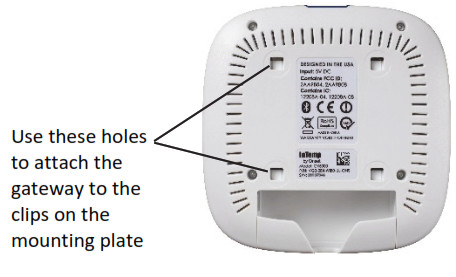
गेटवेला जोडत आहे
तुमच्या फोन किंवा टॅबलेटसह गेटवेशी कनेक्ट करण्यासाठी:
- In Temp अॅपमध्ये, डिव्हाइस चिन्हावर टॅप करा आणि गेटवे टॅप करा.
- त्यास कनेक्ट करण्यासाठी सूचीमधील गेटवेवर टॅप करा.
गेटवे सूचीमध्ये दिसत नसल्यास किंवा कनेक्ट करण्यात समस्या येत असल्यास, या टिपांचे अनुसरण करा:
- तुमच्याकडे In Temp Connect मध्ये गेटवे प्रशासक विशेषाधिकार असल्याची खात्री करा webपृष्ठ 1 वर वर्णन केल्याप्रमाणे साइट.
- गेटवेवरील बटण दाबा आणि नंतर यादी पुन्हा तपासा. 30 सेकंदांनंतर गेटवे सूचीमध्ये दिसत नसल्यास, बटण पुन्हा दाबा.
- तुमच्या फोन किंवा टॅबलेटशी कनेक्ट करताना गेटवे त्याच्या रेंजमध्ये असल्याची खात्री करा. तुमचे मोबाइल डिव्हाइस मधूनमधून गेटवेशी कनेक्ट होत असल्यास किंवा त्याचे कनेक्शन गमावल्यास, शक्य असल्यास गेटवेच्या जवळ जा. गेटवे सिग्नलची ताकद तपासा
 फोन आणि गेटवे दरम्यान मजबूत सिग्नल असल्याची खात्री करण्यासाठी अॅपमधील चिन्ह. जितके निळे पट्टे तितके सिग्नल मजबूत.
 - तुमच्या डिव्हाइसमध्ये अँटेना गेटवेकडे निर्देशित करण्यासाठी तुमच्या फोन किंवा टॅब्लेटचे अभिमुखता बदला (अँटेना स्थानासाठी तुमच्या डिव्हाइसचे मॅन्युअल पहा). डिव्हाइसमधील अँटेना आणि गेटवेमधील अडथळ्यांमुळे अधूनमधून कनेक्शन होऊ शकते.
एकदा तुमचा फोन किंवा टॅबलेट गेटवेशी जोडला गेला की, तुम्ही किती लॉगर रेंजमध्ये आहेत ते तपासू शकता किंवा लॉगर आणि इन टेंप कनेक्टशी शेवटच्या वेळी गेटवे कधी कनेक्ट झाला हे पाहण्यासाठी तपशील दाखवा क्लिक करा. webसाइट
तुम्ही खालीलपैकी एक कृती देखील निवडू शकता:
- कॉन्फिगर करा. एक प्रो निवडाfile प्रवेशद्वार साठी. तुम्ही नवीन गेटवे प्रो तयार करू शकताfile InTempConnect मध्ये webगेटवे > गेटवे प्रो अंतर्गत साइटfiles.
- नेटवर्क सेटिंग्ज. इथरनेट किंवा वायफाय सेटिंग्ज बदला.
- गेटवे थांबवा. धावणारा गेटवे थांबवा. जोपर्यंत तुम्ही कॉन्फिगर करत नाही किंवा गेटवे पुन्हा सुरू करत नाही तोपर्यंत लॉगर्स डाउनलोड केले जाणार नाहीत.
- गेटवे सुरू करा. वर्तमान कॉन्फिगरेशन सेटिंग्जसह गेटवे सुरू करा.
InTempConnect सह गेटवेचे निरीक्षण करणे
InTempConnect मध्ये सक्रिय गेटवेचे निरीक्षण करण्यासाठी webसाइटवर, गेटवे आणि नंतर गेटवे कॉन्फिगरेशनवर क्लिक करा. सर्व वर्तमान आणि मागील गेटवे कॉन्फिगरेशन सूचीबद्ध आहेत. स्थिती, शेवटची अपलोड तारीख/वेळ आणि InTempConnect सह शेवटचा संपर्क यासाठी सूचीमधील वर्तमान कॉन्फिगरेशन तपासा.
गेटवे अद्याप सक्रिय असल्याची खात्री करण्यासाठी गेटवेवरून InTempConnect ला दर 10 मिनिटांनी एक सिग्नल पाठविला जातो. वर्तमान गेटवे कॉन्फिगरेशनची स्थिती InTempConnect मध्ये सूचीबद्ध केली जाईल. जेव्हा गेटवे सिग्नल पाठवू शकत नाही (उदा. इंटरनेट सेवेमध्ये व्यत्यय आहे), तेव्हा तो InTempConnect मध्ये गहाळ म्हणून सूचीबद्ध केला जाईल, गेटवेवरील LED लाल असेल आणि गेटवे गहाळ असल्याचे सूचित करणारा ईमेल पाठविला जाईल. वर पत्त्यावर file एका तासानंतर InTempConnect मध्ये. डीफॉल्ट सूचना सेटिंग्ज बदलण्यासाठी (ईमेल किंवा मजकूर पाठवायचा की नाही आणि सूचना पाठवण्यापूर्वी किती वेळ प्रतीक्षा करावी यासह) किंवा अतिरिक्त सूचना तयार करण्यासाठी, Instep Connect मध्ये गेटवे आणि नंतर सूचनांवर क्लिक करा. InTempConnect शी कनेक्ट करण्यात सक्षम नसले तरीही गेटवे लॉगर्स डाउनलोड करणे सुरू ठेवेल. डेटा गेटवेमध्ये तात्पुरता संग्रहित केला जाईल आणि पुढच्या वेळी तो In Temp कनेक्टरशी कनेक्ट करण्यात सक्षम असेल तेव्हा अपलोड केला जाईल
खालील सर्व स्थिती संदेशांची सूची आहे जी गेटवेसाठी दिसू शकतात:
- गेटवे ओके. गेटवे त्रुटीशिवाय कार्यरत आहे.
- गहाळ. गेटवेने InTempConnect ला सिग्नल पाठवलेला नाही.
- अवैध गेटवे तारीख, नेटवर्क कनेक्शन तपासा. गेटवे घड्याळाची वेळ अवैध आहे, म्हणजे इंटरनेट कनेक्शन नसल्यामुळे गेटवे घड्याळाची वेळ सेट करू शकत नाही.
- लॉगर त्रुटी, In Temp अॅपसह लॉगर पुन्हा लाँच करा. लॉगर अंतर्गत file दूषित आहे आणि गेटवेद्वारे डेटा पुनर्प्राप्त केला जाऊ शकत नाही. लॉगर In Temp अॅपसह पुन्हा लाँच करणे आवश्यक आहे.
- क्लाउडवर डेटा अपडेट करण्यात अक्षम. लॉगर डेटा गेटवेवरून InTempConnect वर अपलोड केला जाऊ शकत नाही.
गेटवे LEDs
| एलईडी वर्तन | वर्णन |
| घन पिवळा हिरवा खोल हिरव्यामध्ये बदलत आहे | गेटवे पॉवर अप होत आहे; जेव्हा गेटवे पहिल्यांदा प्लग इन केला जातो तेव्हा LED पिवळा हिरवा असतो आणि सेटअपसाठी तयार झाल्यावर खोल हिरव्या रंगात बदलतो. |
| लुकलुकणारा हिरवा | प्रवेशद्वार सुरू करण्यात आले आहे. हे लॉगरशी कनेक्ट केलेले नाही. |
| घन हिरवा | गेटवे सध्या लॉगरशी जोडलेला आहे. |
| लुकलुकणारा लाल | गेटवे कॉन्फिगर केले आहे, परंतु किमान एक तास इंटरनेटशी कनेक्ट करण्यात अक्षम आहे. |
| घन लाल | गेटवे सध्या लॉगरशी कनेक्ट केलेले आहे, परंतु किमान एक तास इंटरनेटशी कनेक्ट करण्यात अक्षम आहे. |
विराम देणे, थांबवणे आणि गेटवे रीसेट करणे
तुम्हाला चालू असलेल्या गेटवेला थोडक्यात विराम द्यावा, गेटवे पूर्णपणे थांबवावा किंवा गेटवे रीसेट करण्याची आवश्यकता असल्यास या सूचनांचे अनुसरण करा.
- चालू असलेल्या गेटवेला विराम देण्यासाठी गेटवेवरील बटण 1 सेकंदासाठी दाबा. प्रक्रियेतील कोणतेही लॉगर डाउनलोड पूर्ण होतील, परंतु एका मिनिटासाठी लॉगरशी इतर कोणतेही कनेक्शन होणार नाहीत. एका मिनिटानंतर, लॉगरशी कनेक्शन सामान्य वेळापत्रकानुसार पुन्हा सुरू होईल.
- चालू असलेला गेटवे थांबवण्यासाठी, In Temp अॅपसह गेटवेशी कनेक्ट करा आणि गेटवे थांबवा निवडा. गेटवे पुन्हा सुरू होईपर्यंत किंवा पुन्हा कॉन्फिगर होईपर्यंत लॉगरशी कनेक्ट आणि डाउनलोड होणार नाही.
- तुम्हाला गेटवे रीसेट करायचा असल्यास, गेटवेवरील बटण किमान 10 सेकंद दाबा. गेटवे प्रशासक विशेषाधिकार असलेले कोणीही नंतर In Temp अॅपसह गेटवेशी कनेक्ट करू शकतात आणि ते पुन्हा कॉन्फिगर करू शकतात.
टीप: In Temp अॅपमध्ये गेटवे अनलॉक दिसण्यासाठी 30 सेकंद लागू शकतात.
InTempConnect सह गेटवे गटबद्ध करणे
तुमच्याकडे समान प्रो वापरून एकापेक्षा जास्त गेटवे असल्यासfile, नंतर तुम्ही ते गेटवे एकाच गटात एकत्र करू शकता. हे त्या गटातील कोणत्याही गेटवेला शेअर केलेल्या प्रोद्वारे परिभाषित केल्यानुसार लॉगर कॉन्फिगर किंवा डाउनलोड करण्यास अनुमती देतेfile सेटिंग्ज एक गट फायदेशीर आहे कारण एका गेटवेचे लॉगरशी खराब कनेक्शन असल्यास, त्याऐवजी चांगले कनेक्शन असलेले समूहातील दुसरे गेटवे लॉगर डाउनलोड करू शकतात, ज्यामुळे कव्हरेज क्षेत्राचा विस्तार होतो आणि लॉगरवर चुकीच्या पद्धतीने एकाधिक गेटवेचा परिणाम होण्याचा धोका कमी होतो.
टीप: जर लॉगर एकापेक्षा जास्त गेटवेच्या श्रेणीत असतील, तर सिस्टम योग्यरित्या कार्य करत आहे याची खात्री करण्यासाठी ते गेटवे गटबद्ध केले पाहिजेत. एखाद्या सुविधेमध्ये (वेगवेगळ्या खोल्या, क्षेत्रे किंवा मजल्यांमधील गेटवेसह) आच्छादित असलेल्या उपकरणांमध्ये ब्लूटूथ श्रेणीचा कोणताही धोका असल्यास, समस्यांचा धोका कमी करण्यासाठी गेटवे गटबद्ध केले पाहिजेत.
गेटवे गट तयार करण्यासाठी:
- InTempConnect मध्ये, Gateways आणि नंतर Groups वर क्लिक करा.
- गट जोडा क्लिक करा.
- गेटवे प्रो निवडाfile.
- एक स्थान निवडा (लागू असल्यास).
- वर्णन अंतर्गत, गटासाठी नाव टाइप करा.
- उपलब्ध गेटवे सूचीमधून तुम्ही या गटाला नियुक्त करू इच्छित असलेले गेटवे निवडा आणि त्यांना नियुक्त केलेल्या गेटवे सूचीमध्ये हलवण्यासाठी उजवा बाण वापरा.
- Save वर क्लिक करा.
पहा www.intempconnect/help गेटवे गटांच्या तपशीलांसाठी.
गेटवेसह लॉगर्स कॉन्फिगर करणे
आपण InTemp अॅप वापरण्याऐवजी श्रेणीमध्ये स्वयंचलितपणे लॉगर कॉन्फिगर करण्यासाठी गेटवे वापरू शकता.
गेटवेसह लॉगर कॉन्फिगर करण्यासाठी:
- InTempConnect मध्ये, Loggers वर क्लिक करा आणि नंतर Logger कॉन्फिगर करा वर क्लिक करा.
- लॉगर कॉन्फिगरेशन तयार करा क्लिक करा.
- लॉगरसाठी अनुक्रमांक टाइप करा आणि नंतर लॉगर शोधा क्लिक करा. टीप: निवडलेला लॉगर आधीपासून शेड्यूल केलेल्या कॉन्फिगरेशनचा किंवा शिपमेंटचा भाग असू शकत नाही.
- लॉगर नाव प्रविष्ट करा.
- लॉगर प्रो निवडाfile.
- कोणत्याही ट्रिप माहिती फील्ड भरा (लागू असल्यास).
- जर तुम्हाला हे लॉगर कॉन्फिगरेशन जतन करायचे असेल, परंतु ते रिलीझ करण्यास तयार नसेल (म्हणजे लॉगर कॉन्फिगर करण्यासाठी गेटवेसाठी तयार नसेल) तर जतन करा क्लिक करा. जर तुम्ही लॉगर कॉन्फिगर करण्यासाठी गेटवेसाठी तयार असाल तर सेव्ह करा आणि रिलीज करा वर क्लिक करा.
वैकल्पिकरित्या, तुम्ही एकाच वेळी एकाधिक लॉगर कॉन्फिगरेशन सेट करण्यासाठी टेम्पलेट म्हणून Microsoft® Excel® स्प्रेडशीट वापरू शकता. टेम्पलेटसह लॉगर कॉन्फिगरेशन आयात करण्यासाठी:
- Loggers वर क्लिक करा आणि नंतर कॉन्फिगर करा.
- लॉगर कॉन्फिगरेशन आयात करा क्लिक करा.
- क्लिक करा
 तयार करणे file टेम्पलेट वापरून.
 - तुम्ही गेटवेद्वारे कॉन्फिगर करू इच्छित असलेल्या प्रत्येक लॉगरसाठी सर्व फील्ड भरा. टेम्पलेटमध्ये तुम्ही तयार केलेल्या कोणत्याही ट्रिप माहिती फील्डसाठी स्तंभ समाविष्ट आहेत. टीप: निवडलेला लॉगर आधीपासून शेड्यूल केलेल्या कॉन्फिगरेशनचा किंवा शिपमेंटचा भाग असू शकत नाही.
- जतन करा file.
- निवडण्यासाठी निवडा क्लिक करा file. क्लिक करा
 तुम्हाला ते काढायचे असल्यास file आणि दुसरा निवडा.
 - अपलोड वर क्लिक करा.
- तुम्हाला लॉगर कॉन्फिगर करण्यासाठी गेटवे हवे असल्यास "इम्पोर्टवर रिलीझ" चेकबॉक्स निवडा. file आयात पूर्ण होताच.
- क्लिक करा आयात प्रारंभ करा. जर तुम्ही "आयात वर रिलीज करा" चेकबॉक्स न निवडल्यास, लॉगर नियोजित स्थितीसह सूचीमध्ये जोडले जातात.
ताबडतोब रिलीझ न झालेल्या कोणत्याही लॉगर्सची स्थिती "नियोजित" असते. नियोजित लॉगर कॉन्फिगरेशन रिलीझ करण्यासाठी:
- Loggers वर क्लिक करा आणि नंतर Logger कॉन्फिगर करा.
- एका वेळी एक लॉगर सोडण्यासाठी, रिलीज क्लिक करा
 लॉगर कॉन्फिगरेशन टेबलमधील पंक्तीच्या शेवटी तुम्हाला गेटवे कॉन्फिगर करायचे असलेल्या लॉगरसाठी चिन्ह. एका वेळी अनेक लॉगर रिलीझ करण्यासाठी, लॉगर कॉन्फिगरेशन टेबलमधील प्रत्येक लॉगरच्या शेजारी चेक बॉक्स निवडा (किंवा सर्व लॉगर्स निवडण्यासाठी अनुक्रमांक स्तंभ शीर्षकाच्या पुढील चेकबॉक्स निवडा). क्लिक करा
 सर्व निवडक लॉगर कॉन्फिगर करण्यासाठी गेटवेसाठी टेबलच्या वर.
टीप: तुम्ही शिपमेंट देखील सेट करू शकता ज्यामध्ये लॉगर त्यांच्या मूळ आणि गंतव्य बिंदूंवर निर्दिष्ट गेटवेद्वारे कॉन्फिगर आणि डाउनलोड केले जातात. या विभागात वर्णन केल्याप्रमाणे शिपमेंटचा भाग असलेले लॉगर स्वतंत्रपणे कॉन्फिगर केले जाऊ शकत नाहीत.
पहा www.intempconnect/help गेटवेसह किंवा शिपमेंटचा भाग म्हणून लॉगर कॉन्फिगर करण्याच्या इतर तपशीलांसाठी.
गेटवेसह लॉगर्स डाउनलोड करणे
गेटवे प्रोने परिभाषित केलेल्या नियमित डाउनलोड शेड्यूलची वाट पाहण्याऐवजी तुम्ही मागणीनुसार श्रेणीतील लॉगर्स डाउनलोड करण्यासाठी गेटवे वापरू शकता.file किंवा ऑनसाइट जाऊन त्यांना मोबाईल अॅपने मॅन्युअली डाउनलोड करा. टीप: तुमच्याकडे गेटवेसह लॉगर डाउनलोड करण्यासाठी आवश्यक विशेषाधिकार असणे आवश्यक आहे. तुम्ही मागणीनुसार लॉगर गेटवेसह डाउनलोड करू शकत नाही जर ते आधीच शिपमेंटचा भाग असतील.
गेटवेसह लॉगर डाउनलोड करण्यासाठी:
- InTempConnect मध्ये, Loggers वर क्लिक करा आणि नंतर Loggers डाउनलोड करा.
- तुम्ही लॉगर डाउनलोड करण्यासाठी वापरू इच्छित गेटवे निवडा. हे त्या गेटवेच्या रेंजमधील लॉगर्स दाखवते.
- तुम्हाला गेटवे डाउनलोड करायचे असलेले लॉगर निवडा. तुम्हाला समाविष्ट करण्याचे असलेले लॉगर शोधण्यात मदत करण्यासाठी स्तंभाचा क्रमवारी बदलण्यासाठी स्तंभ शीर्षकाच्या शेजारी असलेले बाण वापरा.
- तुम्ही निवडलेल्या सर्व लॉगर्ससाठी डाउनलोड पर्याय निवडा:
• डाउनलोड करा आणि सुरू ठेवा. एकदा डाउनलोड पूर्ण झाल्यावर लॉगर लॉगिंग करणे सुरू ठेवेल.
• डाउनलोड करा आणि रीस्टार्ट करा (केवळ CX400, CX450 CX503, CX603 आणि CX703 मॉडेल). लॉगर त्याच प्रो वापरून नवीन कॉन्फिगरेशन सुरू करेलfile डाउनलोड पूर्ण झाल्यावर. लक्षात ठेवा की जर लॉगर प्रोfile बटण पुशने सुरू करण्यासाठी सेट केले होते, लॉगर रीस्टार्ट करण्यासाठी तुम्हाला लॉगरवरील बटण दाबावे लागेल.
• डाउनलोड करा आणि थांबा. एकदा डाउनलोड पूर्ण झाल्यावर लॉगर लॉगिंग करणे थांबवेल. - डाउनलोड वर क्लिक करा. डाउनलोडची स्थिती डाउनलोड विनंत्या अंतर्गत प्रदर्शित केली जाते, जिथे आवश्यक असल्यास आपण डाउनलोड रद्द देखील करू शकता. पुढील वेळी जेव्हा गेटवे InTempConnect ला सिग्नल पाठवेल तेव्हा डाउनलोड होईल (प्रत्येक 10 मिनिटांनी). एकदा डाउनलोड पूर्ण झाल्यावर, InTempConnect मधील कॉन्फिगरेशन टेबल नवीनतम लॉगर कॉन्फिगरेशन माहितीसह अद्यतनित केले जाते. डाउनलोड पूर्ण झाल्यावर कोणत्याही लागू सूचना पाठवल्या जातील.
वेगळ्या साइटवर गेटवे सेट करणे
तुम्हाला वेगळ्या साइटवर वापरण्यासाठी गेटवे कॉन्फिगर/स्टार्ट करायचा असल्यास किंवा सध्याच्या साइटपेक्षा वेगळ्या स्थानासाठी गेटवेसाठी नेटवर्क सेटिंग्ज सेट करणे आवश्यक असल्यास या सूचनांचे पालन करा (उदा.ampले, तुम्ही आयटी प्रशासक आहात जो वेगळ्या कार्यालयात वापरला जाणारा गेटवे सेट करत आहात). लक्षात ठेवा की सुरू ठेवण्यासाठी तुमच्याकडे गेटवे प्रशासक विशेषाधिकारांसह एक InTempConnect वापरकर्ता खाते आणि In Temp अॅप असणे आवश्यक आहे.
टीप: DHCP सह इथरनेटला समर्थन देणाऱ्या ठिकाणी गेटवे तैनात केला असेल आणि तुम्हाला नेटवर्क सेटिंग्ज आधीच सेट करण्याची आवश्यकता नसेल, तर तुम्ही त्याऐवजी पृष्ठ 1 वरील गेटवे सेट अप करण्याच्या चरणांचे अनुसरण करू शकता.
- गेटवे पॉवर अप करा. AC अडॅप्टरमध्ये तुमच्या क्षेत्रासाठी योग्य प्लग घाला. AC अडॅप्टर गेटवेशी कनेक्ट करा आणि प्लग इन करा. जर तुम्ही तुमच्या सध्याच्या ठिकाणी इथरनेट वापरत असाल तर इथरनेट केबल प्लग इन करा. सुरू ठेवण्यापूर्वी ते पूर्णपणे चालू होण्यासाठी काही मिनिटे प्रतीक्षा करा.
LED चालू असताना तो पिवळा-हिरवा असेल आणि सेटअपसाठी तयार झाल्यावर खोल हिरव्या रंगात बदलेल. - तुम्ही गेटवे कॉन्फिगर करत नसल्यास आणि फक्त वेगळ्या साइटसाठी नेटवर्क सेटिंग्ज सेट करत असल्यास: चरण 4 वर जा.
जर तुम्ही गेटवे कॉन्फिगर करत असाल आणि तुमच्या वर्तमान स्थानावर DHCP सह इथरनेट असेल तर: पायरी 3 वर जा.
जर तुम्ही गेटवे कॉन्फिगर करत असाल आणि तुमच्या सध्याच्या स्थानावर स्थिर IP पत्ते किंवा WiFi सह इथरनेट वापरत असाल तर:
तात्पुरती नेटवर्क सेटिंग्ज सेट करण्यासाठी या चरणांचे अनुसरण करा:
a डिव्हाइस चिन्हावर टॅप करा आणि स्क्रीनच्या शीर्षस्थानी गेटवे टॅप करा. सूचीमधील गेटवे शोधा आणि ते उघडण्यासाठी पंक्तीमध्ये कुठेही टॅप करा.
b नेटवर्क सेटिंग्जवर टॅप करा आणि WiFi च्या इथरनेटवर टॅप करा.
c वर्तमान स्थानावर स्थिर IP पत्त्यांसह इथरनेट वापरण्यासाठी: DHCP अक्षम करा. पत्ते संपादित करण्यासाठी IP पत्ता, सबनेट मास्क किंवा राउटर टॅप करा. DNS सर्व्हर जोडा वर टॅप करा आणि पत्ता प्रविष्ट करा. आवश्यक असल्यास पुनरावृत्ती करा (अॅप तीन DNS सर्व्हर पत्ते संचयित करू शकते). सेव्ह करा वर टॅप करा.
d वर्तमान स्थानावर वायफाय वापरण्यासाठी: तुमचा फोन किंवा टॅबलेटचा विद्यमान वायफाय SSID वापरण्यासाठी वर्तमान वायफाय नेटवर्क वापरा निवडा आणि नंतर तुमचा पासवर्ड टाइप करा. सेव्ह करा वर टॅप करा. - गेटवे कॉन्फिगर करा.
a गेटवेशी कनेक्ट करा (डिव्हाइस चिन्हावर टॅप करा आणि नंतर स्क्रीनच्या शीर्षस्थानी गेटवे टॅप करा आणि त्यास कनेक्ट करण्यासाठी गेटवे टॅप करा).
b कॉन्फिगर करा वर टॅप करा.
c गेटवे प्रो निवडाfile; एकाधिक प्रो असल्यास डावीकडे किंवा उजवीकडे स्वाइप कराfiles (प्रो पाहू नकाfile? विचारा तुमच्या
पहिल्या विभागात वर्णन केल्याप्रमाणे एक सेट करण्यासाठी InTempConnect प्रशासक. कोणतेही नवीन प्रो पाहण्यासाठी InTemp अॅपमधून लॉग आउट करा आणि परत इन कराfiles.)
d गेटवेसाठी नाव टाइप करा. नाव न टाकल्यास गेटवे अनुक्रमांक वापरला जाईल.
ई प्रारंभ टॅप करा. अॅपमध्ये गेटवेची स्थिती रनिंगमध्ये बदलली पाहिजे. - गेटवे जेथे तैनात केले जाईल त्या स्थानासाठी नेटवर्क सेटिंग्ज सेट करा.
a गेटवेशी कनेक्ट करा (डिव्हाइस चिन्हावर टॅप करा आणि नंतर स्क्रीनच्या शीर्षस्थानी गेटवे टॅप करा आणि त्यास कनेक्ट करण्यासाठी गेटवे टॅप करा).
b नेटवर्क सेटिंग्ज वर टॅप करा.
c रिमोट साइटवर DHCP सह इथरनेट वापरण्यासाठी: इथरनेट टॅप करा, DHCP सक्षम करा आणि सेव्ह करा वर टॅप करा.
रिमोट साइटवर स्थिर IP पत्त्यांसह इथरनेट वापरण्यासाठी: इथरनेट टॅप करा आणि DHCP अक्षम करा. साठी पत्ते संपादित करण्यासाठी IP पत्ता, सबनेट मास्क किंवा राउटर टॅप करा
स्थान जेथे गेटवे तैनात केले जाईल. DNS सर्व्हर जोडा वर टॅप करा आणि पत्ता प्रविष्ट करा. आवश्यक असल्यास पुनरावृत्ती करा (अॅप तीन DNS सर्व्हर पत्ते संचयित करू शकते). सेव्ह करा वर टॅप करा.
रिमोट साइटवर वायफाय वापरण्यासाठी: कोणतेही विद्यमान वायफाय कॉन्फिगरेशन काढण्यासाठी गेटवेवरील वायफाय रीसेट करा वर टॅप करा. गेटवे जेथे तैनात केले जाईल त्या स्थानासाठी SSID आणि पासवर्ड टाइप करा आणि सेव्ह करा वर टॅप करा. टीप: तुम्ही साइटवर वायफाय पासवर्ड सेट केल्यानंतर तो बदलला असल्यास, वायफाय सेटिंग्ज पुन्हा कॉन्फिगर करणे आवश्यक आहे. यासाठी In Temp अॅपसह फोन किंवा टॅबलेट आवश्यक असेल.
d लक्षात ठेवा की तुम्ही वेगळ्या स्थानासाठी नेटवर्क कनेक्शनची चाचणी करू शकणार नाही. प्रयत्न केलेल्या कोणत्याही नेटवर्क चाचणीला विराम द्या. - गेटवे इतर साइटवर वापरण्यासाठी तयार आहे. पॉवर काढा आणि त्याचा बॅकअप घ्या. साइटवर त्याचा वापर सुरू करण्यासाठी, गेटवे इन प्लग इन करा आणि आवश्यक असल्यास इथरनेट केबल प्लग इन करा.
© 2017–2021 ऑनसेट कॉम्प्युटर कॉर्पोरेशन. सर्व हक्क राखीव. Onset, In Temp आणि InTempConnect हे Onset Computer Corporation चे नोंदणीकृत ट्रेडमार्क आहेत. अॅप स्टोअर
Apple Inc चे सेवा चिन्ह आहे. Android आणि Google Play हे Google Inc चे ट्रेडमार्क किंवा नोंदणीकृत ट्रेडमार्क आहेत. Bluetooth हा Bluetooth SIG, Inc चा नोंदणीकृत ट्रेडमार्क आहे. इतर सर्व ट्रेडमार्क त्यांच्या संबंधित कंपन्यांची मालमत्ता आहेत. 21781-M
 1300 768 887
www.onetemp.com.au
कागदपत्रे / संसाधने
 |
InTemp CX5000 गेटवे आणि ऑनसेट डेटा लॉगर्स [pdf] सूचना पुस्तिका CX5000 गेटवे आणि ऑनसेट डेटा लॉगर्स, CX5000, गेटवे आणि ऑनसेट डेटा लॉगर्स, ऑनसेट डेटा लॉगर्स डेटा लॉगर्स, डेटा लॉगर्स डेटा लॉगर्स, लॉगर्स डेटा लॉगर्स, डेटा लॉगर्स, लॉगर्स |


