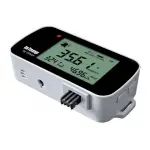
InTemp CX450 Temp किंवा सापेक्ष आर्द्रता डेटा लॉगर

InTemp CX450 लॉगर फार्मास्युटिकल, लाइफ सायन्स आणि वैद्यकीय उद्योगांमध्ये स्टोरेज आणि वाहतूक निरीक्षणासाठी सभोवतालचे तापमान आणि सापेक्ष आर्द्रता (RH) मोजतो. हे Bluetooth® लो एनर्जी-सक्षम लॉगर मोबाईल उपकरणासह वायरलेस संप्रेषणासाठी डिझाइन केलेले आहे. InTemp अॅप वापरून, तुम्ही लॉगर सहजपणे कॉन्फिगर करू शकता, अहवाल डाउनलोड करू शकता आणि ट्रिप केलेल्या अलार्मचे निरीक्षण करू शकता. किंवा CX5000 गेटवे द्वारे लॉगर कॉन्फिगर आणि डाउनलोड करण्यासाठी तुम्ही InTempConnect® वापरू शकता. InTempVerify™ अॅप लॉगर्स सहजपणे डाउनलोड करण्यासाठी आणि InTempConnect वर अहवाल स्वयंचलितपणे अपलोड करण्यासाठी देखील उपलब्ध आहे. लॉगरवर अंगभूत एलसीडी स्क्रीन वापरा view वर्तमान तापमान आणि आर्द्रता, लॉगिंग स्थिती आणि बॅटरी वापर आणि जास्तीत जास्त आणि किमान वाचन तपासणे आणि साफ करणे. एकदा डेटा InTempConnect वर अपलोड झाला की, तुम्ही लॉगर कॉन्फिगरेशनचा मागोवा घेऊ शकता आणि पुढील विश्लेषणासाठी सानुकूल अहवाल तयार करण्यासाठी लॉगर डेटा स्वयंचलितपणे अपलोड करू शकता.
तपशील 

InTemp CX450 Temp / RH लॉगर
समाविष्ट आयटम:
- दोन AAA 1.5 V क्षारीय बॅटरी
- बॅटरी दरवाजा आणि स्क्रू
- कॅलिब्रेशनचे NIST प्रमाणपत्र
आवश्यक वस्तू:
- InTemp अॅप
- iOS किंवा Android™ आणि Bluetooth सह डिव्हाइस
लॉगर घटक आणि ऑपरेशन
- प्रारंभ बटण: लॉगर सुरू करण्यासाठी हे बटण 3 सेकंद दाबा जेव्हा ते "ऑन बटन पुश" सुरू करण्यासाठी कॉन्फिगर केले जाते. लॉगरला अॅपमधील सूचीच्या शीर्षस्थानी आणण्यासाठी तुम्ही हे बटण 1 सेकंदासाठी देखील दाबू शकता. LCD वरील किमान आणि कमाल मूल्ये साफ करण्यासाठी लॉगरवरील दोन्ही बटणे एकाच वेळी 3 सेकंदांसाठी दाबा आणि धरून ठेवा (किमान आणि कमाल मूल्ये पहा) किंवा पासकी रीसेट करण्यासाठी 10 सेकंदांसाठी (पासकी संरक्षण पहा).
- पुढील किंवा निःशब्द बटण: LCD वर तापमान आणि आर्द्रता रीडिंग दरम्यान स्विच करण्यासाठी हे बटण 1 सेकंद दाबा. तुम्ही बीपिंग अलार्म बंद करण्यासाठी हे बटण 1 सेकंद दाबू शकता (लॉगर अलार्म पहा). किमान आणि कमाल मूल्ये साफ करण्यासाठी लॉगरवरील दोन्ही बटणे एकाच वेळी 3 सेकंदांसाठी दाबा आणि धरून ठेवा (किमान आणि कमाल मूल्ये पहा).
- सेन्सर गृहनिर्माण: तापमान आणि RH दोन्ही सेन्सर केसमधून बाहेर पडलेल्या घरामध्ये स्थित आहेत.
- ऐकू येणारा अलार्म स्पीकर: श्रवणीय अलार्मसाठी हा स्पीकर आहे जो अलार्म वाजल्यावर बीप करतो. लॉगर अलार्म पहा.
- अलार्म एलईडी: जेव्हा अलार्म वाजतो तेव्हा हा LED दर 5 सेकंदांनी ब्लिंक होतो. लॉगर अलार्म पहा.
- चुंबक: लॉगर माउंट करण्यासाठी मागील बाजूस चार चुंबक वापरा.
- व्हेंट: सेन्सरच्या योग्य ऑपरेशनसाठी हे झिल्लीने झाकलेले व्हेंट आहे. संरक्षणात्मक पडदा काढू नका.
- LCD: ही स्क्रीन नवीनतम सेन्सर रीडिंग आणि इतर स्थिती माहिती दर्शवते. LCD स्क्रीन लॉगिंग इंटरव्हल प्रमाणेच रिफ्रेश होते. माजीample एलसीडी स्क्रीनवर प्रकाशित सर्व चिन्हे दर्शविते आणि त्यानंतर प्रत्येक चिन्हाच्या वर्णनासह एक टेबल आहे.


टीप: मेमरी पूर्ण भरल्यामुळे लॉगरने लॉगिंग करणे थांबवले असल्यास, जोपर्यंत लॉगर तुमच्या मोबाइल डिव्हाइसवर डाउनलोड होत नाही तोपर्यंत एलसीडी स्क्रीन “STOP” प्रदर्शित केली जाईल. एकदा लॉगर डाऊनलोड झाल्यानंतर, 2 तासांनंतर एलसीडी आपोआप बंद होईल. पुढच्या वेळी लॉगर तुमच्या डिव्हाइसशी कनेक्ट होईल तेव्हा LCD पुन्हा चालू होईल.
प्रारंभ करणे
InTempConnect आहे web-आधारित सॉफ्टवेअर जेथे तुम्ही CX450 लॉगर कॉन्फिगरेशनचे निरीक्षण करू शकता आणि view ऑनलाइन डेटा डाउनलोड केला. InTemp अॅप वापरून, तुम्ही तुमच्या फोन किंवा टॅबलेटसह लॉगर कॉन्फिगर करू शकता आणि त्यानंतर अॅपमध्ये सेव्ह केलेले आणि स्वयंचलितपणे InTempConnect वर अपलोड केलेले अहवाल डाउनलोड करू शकता. किंवा लॉगर InTempVerify सह वापरण्यासाठी सक्षम केले असल्यास, InTempVerify अॅप वापरून कोणीही लॉगर डाउनलोड करू शकतो. पहा www.intempconnect.com/help गेटवे आणि InTempVerify दोन्हीवरील तपशीलांसाठी. जर तुम्हाला क्लाउड आधारित InTempConnect सॉफ्टवेअरद्वारे लॉग केलेला डेटा ऍक्सेस करण्याची आवश्यकता नसेल, तर तुमच्याकडे फक्त InTemp अॅपसह लॉगर वापरण्याचा पर्याय आहे.
लॉगर वापरणे सुरू करण्यासाठी या चरणांचे अनुसरण करा:
- एक InTempConnect खाते सेट करा. आपण नवीन प्रशासक असल्यास सर्व चरणांचे अनुसरण करा. तुमच्याकडे आधीच खाते आणि भूमिका नियुक्त केल्या असल्यास, पायरी c फॉलो करा. तुम्ही फक्त InTemp अॅपसह लॉगर वापरत असल्यास, पायरी 2 वर जा.
- वर जा www.intempconnect.com आणि प्रशासक खाते सेट अप करण्यासाठी प्रॉम्प्टचे अनुसरण करा. खाते सक्रिय करण्यासाठी आपल्याला ईमेल प्राप्त होईल.
- लॉग इन करा www.intempconnect.com आणि आपण खात्यात जोडत असलेल्या वापरकर्त्यांसाठी भूमिका जोडा. सेटिंग्ज आणि नंतर भूमिका क्लिक करा. भूमिका जोडा क्लिक करा, वर्णन प्रविष्ट करा, भूमिकेसाठी विशेषाधिकार निवडा आणि जतन करा क्लिक करा.
- तुमच्या खात्यात वापरकर्ते जोडण्यासाठी सेटिंग्ज आणि नंतर वापरकर्ते क्लिक करा. वापरकर्ता जोडा क्लिक करा आणि ईमेल पत्ता आणि वापरकर्त्याचे नाव आणि आडनाव प्रविष्ट करा. वापरकर्त्यासाठी भूमिका निवडा आणि सेव्ह वर क्लिक करा. नवीन वापरकर्त्यांना त्यांची वापरकर्ता खाती सक्रिय करण्यासाठी ईमेल प्राप्त होईल.
- लॉगर सेट करा. ध्रुवीयतेचे निरीक्षण करून लॉगरमध्ये दोन AAA बॅटरी घाला. लॉगरच्या मागील बाजूस बॅटरीचा दरवाजा घाला आणि ते बाकीच्या लॉगर केससह फ्लश असल्याची खात्री करा. बॅटरीचा दरवाजा जागेवर स्क्रू करण्यासाठी समाविष्ट केलेला स्क्रू आणि फिलिप्स-हेड स्क्रू ड्रायव्हर वापरा.
- InTemp अॅप डाउनलोड करा आणि लॉग इन करा.
- App Store® किंवा Google Play™ वरून फोन किंवा टॅबलेटवर InTemp डाउनलोड करा.
- अॅप उघडा आणि सूचित केल्यास डिव्हाइस सेटिंग्जमध्ये ब्लूटूथ सक्षम करा.
- InTempConnect वापरकर्ते: InTempConnect वापरकर्ता स्क्रीनवरून तुमच्या InTempConnect खाते ईमेल आणि पासवर्डसह लॉग इन करा.
InTemp अॅप केवळ वापरकर्ते: स्टँडअलोन वापरकर्ता स्क्रीनवर डावीकडे स्वाइप करा आणि खाते तयार करा वर टॅप करा. खाते तयार करण्यासाठी फील्ड भरा आणि नंतर स्टँडअलोन वापरकर्ता स्क्रीनवरून लॉग इन करा.
- लॉगर प्रो सेट कराfile.
InTempConnect वापरकर्ते (विशेषाधिकारांची आवश्यकता):- InTempConnect मध्ये, लॉगर> लॉगर प्रो निवडाfiles.
- लॉगर प्रो जोडा क्लिक कराfile.
- एक प्रो टाइप कराfile नाव
- तुम्ही InTempVerify अॅपसह लॉगर वापरण्याची योजना करत असल्यास, InTempVerify सक्षम निवडा.
- लॉगर कुटुंबासाठी सीएक्स 450 निवडा.
- लॉगिंग मध्यांतर, प्रारंभ पर्याय आणि कोणतेही गजर निवडा.
नवीन प्रो जोडण्यासाठी सेव्ह वर टॅप कराfile. टीप: सुरू ठेवण्यापूर्वी कोणतीही पर्यायी ट्रिप माहिती फील्ड सेट करा (पहा www.intempconnect.com/help तपशीलांसाठी).
- InTemp अॅप फक्त वापरकर्ते:
- अॅपमध्ये सेटिंग्ज आयकॉनवर टॅप करा आणि CX450 लॉगर टॅप करा.
- वरच्या उजव्या कोपर्यात प्लस टॅप करा.
- एक प्रो टाइप कराfile नाव
- लॉगिंग मध्यांतर टॅप करा. लॉगिंग मध्यांतर निवडा आणि जतन करा टॅप करा.
- प्रारंभ टॅप करा आणि आपणास लॉगिंग सुरू व्हायचे असेल तेव्हा पर्याय निवडा.
- इच्छित असल्यास अलार्म सेट करा.
- नवीन प्रो जोडण्यासाठी सेव्ह वर टॅप कराfile.
- लॉगर कॉन्फिगर करा.
- अॅपमधील डिव्हाइस चिन्हावर टॅप करा. सूचीमध्ये लॉगर शोधा आणि त्याच्याशी कनेक्ट करण्यासाठी त्यावर टॅप करा.
- एकदा कनेक्ट झाल्यावर, कॉन्फिगर वर टॅप करा. लॉगर प्रो निवडण्यासाठी डावीकडे आणि उजवीकडे स्वाइप कराfile. लॉगरसाठी नाव किंवा लेबल टाइप करा. निवडलेले प्रो लोड करण्यासाठी प्रारंभ टॅप कराfile लॉगरला. InTempConnect वापरकर्ते: जर प्रोfile अद्याप अॅपमध्ये दिसत नाही, बंद करा आणि नंतर ते पुन्हा उघडा आणि a आणि b पायऱ्या पुन्हा करा. याव्यतिरिक्त, जर ट्रिप माहिती फील्ड सेट केली गेली असेल, तर तुम्हाला अतिरिक्त माहिती प्रविष्ट करण्यास सांगितले जाईल. पूर्ण झाल्यावर वरच्या उजव्या कोपर्यात सुरू करा वर टॅप करा.
टीप: लॉगर स्वयंचलितपणे कॉन्फिगर करण्यासाठी तुम्ही CX5000 गेटवे देखील वापरू शकता. पहा www.intempconnect.com/help तपशीलांसाठी.
तुम्हाला कनेक्ट करण्यात समस्या येत असल्यास:- लॉगर तुमच्या मोबाइल उपकरणाच्या मर्यादेत असल्याची खात्री करा. यशस्वी वायरलेस संप्रेषणाची श्रेणी संपूर्ण दृष्टीसह अंदाजे 30.5 मीटर (100 फूट) आहे.
- तुमचे डिव्हाइस अधूनमधून लॉगरशी कनेक्ट होत असल्यास किंवा त्याचे कनेक्शन गमावल्यास, शक्य असल्यास लॉगरच्या जवळ जा.
- तुमच्या डिव्हाइसमध्ये अँटेना लॉगरकडे निर्देशित केल्याची खात्री करण्यासाठी तुमच्या फोन किंवा टॅब्लेटचे अभिमुखता बदला. डिव्हाइसमधील अँटेना आणि लॉगरमधील अडथळ्यांमुळे अधूनमधून कनेक्शन होऊ शकते
- सूचीमध्ये लॉगर दिसत असल्यास, परंतु तुम्ही त्यास कनेक्ट करू शकत नसल्यास, अॅप बंद करा, मोबाइल डिव्हाइस बंद करा आणि नंतर ते पुन्हा चालू करा. हे मागील ब्लूटूथ कनेक्शन बंद करण्यास सक्ती करते.
- लॉगर तैनात करा आणि सुरू करा. लॉगरला त्या ठिकाणी ठेवा जेथे तुम्ही तापमान आणि आर्द्रतेचे निरीक्षण कराल. प्रो मधील सेटिंग्जवर आधारित लॉगिंग सुरू होईलfile निवडले.
लॉगिंग सुरू झाल्यावर, नवीनतम तापमान आणि आर्द्रता रीडिंग, तसेच दोन्हीसाठी किमान आणि कमाल मूल्ये यांच्यात स्विच करण्यासाठी लॉगरवरील पुढील बटण दाबा (अधिक तपशीलांसाठी किमान आणि कमाल मूल्ये पहा). लॉग केलेल्या डेटामध्ये प्रवेश कसा करायचा याच्या तपशीलांसाठी लॉगर डाउनलोड करणे पहा.
लॉगर अलार्म
जेव्हा तापमान आणि/किंवा आर्द्रता वाचन निर्दिष्ट मूल्याच्या वर किंवा खाली येते किंवा लॉगरची बॅटरी कमी असते तेव्हा तुम्ही लॉगरवर ट्रिप करण्यासाठी अलार्म सेट करू शकता. लॉगर प्रो मध्ये विशिष्ट अलार्म सेटिंग्ज सेट केल्या आहेतfile जे तुम्ही InTempConnect किंवा अॅपमध्ये तयार करता.
जेव्हा तापमान किंवा आर्द्रता अलार्म ट्रिप:
- लॉगर LED प्रत्येक 5 सेकंदाला ब्लिंक करेल.
- अलार्म चिन्ह LCD वर आणि अॅपमध्ये दिसेल.
- लॉगर प्रो मध्ये ऐकू येणारे अलार्म सक्षम केले असल्यासfile, लॉगर दर 15 सेकंदांनी खालीलप्रमाणे बीप करेल:
- तापमान अलार्मसाठी एक द्रुत बीप.
- RH अलार्मसाठी दोन द्रुत बीप.
- एकाच वेळी अनेक अलार्म वाजल्यास एक लांब बीप.
- अलार्म ट्रिप केलेला इव्हेंट लॉग केला आहे.
जेव्हा कमी बॅटरी अलार्म ट्रिप होतो:
- LCD वरील बॅटरी चिन्ह फ्लॅश होईल.
- लॉगर दर 15 सेकंदात तीन वेळा वेगाने बीप करेल.
- कमी बॅटरी इव्हेंट लॉग केला आहे.
बीपिंग अलार्म म्यूट करण्यासाठी, लॉगरवरील म्यूट बटण दाबा. एकदा निःशब्द केल्यानंतर, तुम्ही बीपिंग पुन्हा चालू करू शकत नाही. लक्षात ठेवा की कमी बॅटरी अलार्म प्रमाणेच तापमान आणि/किंवा आर्द्रता अलार्म एकाच वेळी येत असल्यास, म्यूट बटण दाबल्याने सर्व अलार्म बंद होतील.
वर लॉगर डाउनलोड करा view अॅप आणि एलसीडीवरील ट्रिप केलेल्या अलार्मबद्दल तपशील आणि तापमान आणि आर्द्रता अलार्म निर्देशक साफ करण्यासाठी. बॅटरी अलार्म साफ करण्यासाठी लॉगरमधील बॅटरी बदला. टीप: कोणताही डेटा गमावला जाणार नाही याची खात्री करण्यासाठी बॅटरी बदलण्यापूर्वी लॉगर डाउनलोड करा.
किमान आणि कमाल मूल्ये
लॉगर एलसीडी संपूर्ण लॉगिंग कालावधीसाठी किमान आणि कमाल तापमान आणि आर्द्रता रीडिंग प्रदर्शित करतो. जेव्हा लॉगर डाउनलोड केला जातो आणि रीस्टार्ट केला जातो किंवा थांबवला जातो आणि पुन्हा कॉन्फिगर केला जातो तेव्हा ही मूल्ये स्वयंचलितपणे रीसेट होतात.
LCD वर HOLD अदृश्य होईपर्यंत लॉगरवरील दोन्ही बटणे एकाच वेळी 3 सेकंद दाबून लॉगर लॉगर करत असताना तुम्ही ही मूल्ये आवश्यकतेनुसार साफ करू शकता. त्यानंतर पुढील लॉगिंग अंतरापर्यंत किमान आणि कमाल मूल्यांसाठी डॅश (–) LCD वर दिसतील. मूल्ये नंतर उर्वरित लॉगिंग कालावधीसाठी किंवा ते पुन्हा साफ होईपर्यंत अद्यतनित केले जातील. टीप: हे फक्त स्क्रीनवरील डेटा साफ करते. या रीसेटसह वास्तविक लॉगर आणि अहवाल डेटा साफ केला जाणार नाही.
पासकी संरक्षण
InTempConnect वापरकर्त्यांसाठी InTemp अॅपद्वारे स्वयंचलितपणे व्युत्पन्न केलेल्या एनक्रिप्टेड पासकीद्वारे लॉगर संरक्षित केला जातो आणि तुम्ही फक्त InTemp अॅप वापरत असल्यास पर्यायीपणे उपलब्ध होतो. पासकी प्रत्येक कनेक्शनसह बदलणारी मालकी एन्क्रिप्शन अल्गोरिदम वापरते.
InTempConnect वापरकर्ते
त्याच InTempConnect खात्याशी संबंधित फक्त InTempConnect वापरकर्ते लॉगर कॉन्फिगर केल्यावर कनेक्ट करू शकतात. जेव्हा एखादा InTempConnect वापरकर्ता प्रथम लॉगर कॉन्फिगर करतो, तेव्हा तो एंक्रिप्टेड पासकीसह लॉक केला जातो जो InTemp अॅपद्वारे स्वयंचलितपणे व्युत्पन्न केला जातो. लॉगर कॉन्फिगर केल्यानंतर, केवळ त्या खात्याशी संबंधित सक्रिय वापरकर्तेच त्यास कनेक्ट करण्यास सक्षम असतील. जर वापरकर्ता वेगळ्या खात्याशी संबंधित असेल, तर तो वापरकर्ता लॉगरशी InTemp अॅपसह कनेक्ट करू शकणार नाही, जो अवैध पासकी संदेश प्रदर्शित करेल. आवश्यक विशेषाधिकार असलेले प्रशासक किंवा वापरकर्ते देखील करू शकतात view InTempConnect मधील डिव्हाइस कॉन्फिगरेशन पृष्ठावरील पासकी आणि आवश्यक असल्यास ते सामायिक करा. पहा
www.intempconnect.com/help अधिक तपशीलांसाठी. टीप: हे InTempVerify वर लागू होत नाही. जर लॉगरला लॉगर प्रो सह कॉन्फिगर केले असेलfile ज्यामध्ये InTempVerify सक्षम केले होते, त्यानंतर कोणीही InTempVerify अॅपसह लॉगर डाउनलोड करू शकतो.
InTemp अॅप केवळ वापरकर्ते
जर तुम्ही फक्त InTemp अॅप वापरत असाल (InTempConnect वापरकर्ता म्हणून लॉग इन करत नसाल), तर तुम्ही लॉगरसाठी एक एनक्रिप्टेड पासकी तयार करू शकता जी दुसर्या फोन किंवा टॅबलेटने कनेक्ट करण्याचा प्रयत्न केल्यास आवश्यक असेल. उपयोजित लॉगर चुकून थांबवलेला नाही किंवा इतरांनी हेतुपुरस्सर बदलला नाही याची खात्री करण्यासाठी याची शिफारस केली जाते.
पासकी सेट करण्यासाठी:
- डिव्हाइस चिन्हावर टॅप करा आणि लॉगरशी कनेक्ट करा.
- लॉगर पासकी सेट करा वर टॅप करा.
- 10 वर्णांपर्यंत पासकी टाइप करा.
- सेव्ह करा वर टॅप करा.
- डिस्कनेक्ट करा वर टॅप करा.
पासकी सेट करण्यासाठी वापरलेला फोन किंवा टॅबलेट नंतर पासकी न प्रविष्ट करता लॉगरशी कनेक्ट होऊ शकतो; इतर सर्व मोबाईल उपकरणांना पासकी प्रविष्ट करणे आवश्यक आहे. उदाampले, तुम्ही तुमच्या टॅब्लेटसह लॉगरसाठी पासकी सेट केल्यास आणि नंतर तुमच्या फोनसह डिव्हाइसशी कनेक्ट करण्याचा प्रयत्न केल्यास, तुम्हाला फोनवर पासकी प्रविष्ट करणे आवश्यक असेल परंतु तुमच्या टॅब्लेटसह नाही. त्याचप्रमाणे, जर इतरांनी वेगवेगळ्या उपकरणांसह लॉगरशी कनेक्ट करण्याचा प्रयत्न केला, तर त्यांना देखील पासकी प्रविष्ट करणे आवश्यक असेल. पासकी रीसेट करण्यासाठी, एकाच वेळी लॉगरवरील शीर्ष आणि खालचे दोन्ही बटण 10 सेकंदांसाठी दाबा किंवा अॅपमधील लॉगरशी कनेक्ट करा, लॉगर पासकी सेट करा टॅप करा आणि पासकी फॅक्टरी डीफॉल्टवर रीसेट करा निवडा.
लॉगर डाउनलोड करत आहे
तुम्ही फोन किंवा टॅबलेटवर लॉगर डाउनलोड करू शकता आणि तापमान आणि आर्द्रता वाचन, कार्यक्रम, वापरकर्ता क्रियाकलाप, अलार्म माहिती आणि बरेच काही समाविष्ट करणारे अहवाल तयार करू शकता. InTemp अॅपमध्ये डाउनलोड केल्यानंतर किंवा नंतर ऍक्सेस केल्यावर लगेच अहवाल शेअर केला जाऊ शकतो.
InTempConnect वापरकर्ते: डाउनलोड करण्यासाठी विशेषाधिकार आवश्यक आहेत, पूर्वview, आणि InTemp अॅपमध्ये अहवाल सामायिक करा. तुम्ही लॉगर डाउनलोड करता तेव्हा अहवाल डेटा आपोआप InTempConnect वर अपलोड केला जातो. सानुकूल अहवाल तयार करण्यासाठी InTempConnect मध्ये लॉग इन करा
(विशेषाधिकार आवश्यक आहेत).
टीप: InTempConnect वापरकर्ते CX5000 गेटवे वापरून नियमितपणे CX लॉगर्स स्वयंचलितपणे डाउनलोड करू शकतात. किंवा, लॉगर प्रो सह कॉन्फिगर केले असल्यासfile ज्यामध्ये InTempVerify सक्षम केले होते, त्यानंतर कोणीही InTempVerify अॅपसह लॉगर डाउनलोड करू शकतो. गेटवे आणि InTempVerify वरील तपशीलांसाठी, पहा www.intempconnect/help.
InTemp अॅपसह लॉगर डाउनलोड करण्यासाठी:
- डिव्हाइस चिन्हावर टॅप करा आणि लॉगरशी कनेक्ट करा.
- डाउनलोड करा वर टॅप करा.
- डाउनलोड पर्याय निवडा:
- डाउनलोड करा आणि सुरू ठेवा. एकदा डाउनलोड पूर्ण झाल्यावर लॉगर लॉगिंग करणे सुरू ठेवेल.
- डाउनलोड करा आणि रीस्टार्ट करा. लॉगर त्याच प्रो वापरून नवीन डेटा सेट सुरू करेलfile डाउनलोड पूर्ण झाल्यावर.
- डाउनलोड करा आणि थांबा. एकदा डाउनलोड पूर्ण झाल्यावर लॉगर लॉगिंग करणे थांबवेल.
InTemp अॅपसह एकाधिक लॉगर्स डाउनलोड करण्यासाठी:
- डिव्हाइसवर टॅप करा, नंतर मोठ्या प्रमाणात डाउनलोड करा.
- स्क्रीन मोठ्या प्रमाणात डाउनलोड मोडमध्ये बदलते. तुम्ही लॉगर टाइलवर टॅप करता तेव्हा स्क्रीनची वागण्याची पद्धत बदलते. मोठ्या प्रमाणात डाउनलोड करण्यासाठी टाइल निवडण्यासाठी त्यावर टॅप करा. तुम्ही 20 पर्यंत लॉगर निवडू शकता. किती लॉगर निवडले आहेत हे सूचित करण्यासाठी पृष्ठ अद्यतनांच्या तळाशी मजकूर.
- डाउनलोड सुरू करण्यासाठी X लॉगर्स डाउनलोड करा वर टॅप करा.
- डाउनलोड करा आणि सुरू ठेवा. एकदा डाउनलोड पूर्ण झाल्यावर लॉगर लॉगिंग करणे सुरू ठेवतात.
- डाउनलोड करा आणि रीस्टार्ट करा (केवळ CX400, CX450, CX503, CX603 आणि CX703 मॉडेल). लॉगर समान प्रो वापरून नवीन कॉन्फिगरेशन सुरू करतोfile डाउनलोड पूर्ण झाल्यावर. तुम्हाला पुन्हा ट्रिप माहिती प्रविष्ट करण्यास सूचित केले जाईल (लागू असल्यास). लक्षात ठेवा की जर लॉगर प्रोfile बटण पुशने सुरू करण्यासाठी सेट केले आहे, लॉगर रीस्टार्ट करण्यासाठी तुम्ही लॉगरवरील बटण दाबले पाहिजे.
- डाउनलोड करा आणि थांबा. एकदा डाउनलोड पूर्ण झाल्यावर लॉगर लॉगिंग थांबवतो. डाउनलोड सुरू होतात आणि एकामागून एक चालतात. स्क्रीन डाउनलोड रांग प्रदर्शित करते.
- डाउनलोड रद्द करण्यासाठी रद्द करा वर क्लिक करा आणि मोठ्या प्रमाणात डाउनलोड मोडमध्ये नाही तर डिव्हाइसेस स्क्रीनवर परत जा.
- जेव्हा सर्व लॉगर्स डाउनलोड केले जातात तेव्हा स्क्रीन पूर्ण झाले दाखवते.
जर तुम्ही तुमच्या InTempConnect वापरकर्ता क्रेडेन्शियल्ससह InTemp अॅपमध्ये लॉग इन केले असेल तर डाउनलोडचा अहवाल तयार केला जातो आणि InTempConnect वर देखील अपलोड केला जातो. तुम्ही मोठ्या प्रमाणात डाउनलोड वैशिष्ट्य वापरत असल्यास, प्रति लॉगर एक अहवाल तयार केला जातो.
अॅपमध्ये, डीफॉल्ट अहवाल प्रकार आणि अहवाल शेअरिंग पर्याय बदलण्यासाठी सेटिंग्जवर टॅप करा. अहवाल नंतर शेअर करण्यासाठी सुरक्षित PDF आणि XLSX फॉरमॅटमध्ये देखील उपलब्ध आहे. यापूर्वी डाउनलोड केलेल्या अहवालांमध्ये प्रवेश करण्यासाठी अहवाल चिन्हावर टॅप करा. पहा www.intempconnect.com/help InTemp अॅप आणि InTempConnect या दोन्हीमध्ये अहवालांसह काम करण्याच्या तपशीलांसाठी.
लॉगर इव्हेंट
लॉगर ऑपरेशन आणि स्थितीचा मागोवा घेण्यासाठी लॉगर खालील इव्हेंट रेकॉर्ड करतो. या घटना लॉगरवरून डाउनलोड केलेल्या अहवालांमध्ये सूचीबद्ध आहेत. 
लॉगर तैनात करणे आणि संरक्षित करणे
चुंबकीय पृष्ठभागावर माउंट करण्यासाठी लॉगर केसच्या मागील बाजूस असलेले चार चुंबक वापरा.
लॉगर घरातील वापरासाठी डिझाइन केलेले आहे आणि ते ओले झाल्यास गंजाने कायमचे नुकसान होऊ शकते. थेट पाण्याच्या संपर्कापासून संरक्षण करा. लॉगर ओला झाल्यास, बॅटरी ताबडतोब काढून टाका आणि सर्किट बोर्ड कोरडा करा.
टीप: स्थिर विजेमुळे लॉगर लॉगिंग थांबवू शकतो. लॉगरची 8 KV चाचणी केली गेली आहे परंतु लॉगरचे संरक्षण करण्यासाठी स्वतःला ग्राउंड करून इलेक्ट्रोस्टॅटिक डिस्चार्ज टाळा. अधिक माहितीसाठी, onsetcomp.com वर “स्टॅटिक डिस्चार्ज” शोधा.
बॅटरी माहिती
लॉगरला लॉगर ऑपरेटिंग रेंजच्या अत्यंत टोकावर ऑपरेशनसाठी वापरकर्त्याने बदलता येण्याजोग्या AAA 1.5 V अल्कधर्मी किंवा पर्यायी लिथियम बॅटरीची आवश्यकता असते. लॉगर तैनात केलेले वातावरणीय तापमान, फोन किंवा टॅबलेटशी कनेक्ट होण्याची वारंवारता आणि अहवाल डाउनलोड करण्याची वारंवारता, ऐकू येण्याजोग्या अलार्मचा कालावधी आणि बॅटरी कार्यप्रदर्शन यावर आधारित बॅटरीचे अपेक्षित आयुष्य बदलते. नवीन बॅटरी सामान्यत: 1 मिनिट किंवा त्याहून अधिक लॉगिंग अंतरासह 1 वर्ष टिकतात. अत्यंत थंड किंवा उष्ण तापमानात तैनाती किंवा 1 मिनिटापेक्षा जास्त वेगाने लॉगिंग मध्यांतर बॅटरीच्या आयुष्यावर परिणाम करू शकते. सुरुवातीच्या बॅटरीची स्थिती आणि ऑपरेटिंग वातावरणातील अनिश्चिततेमुळे अंदाजांची हमी दिली जात नाही.
टीप: स्थापित केलेल्या बॅटरीमध्ये सपाट नकारात्मक टर्मिनल असल्याची खात्री करा. बॅटरीच्या तळाशी कोणतेही इंडेंट नसावे. नकारात्मक टर्मिनल्समध्ये इंडेंट असलेल्या बॅटरी सैल होऊ शकतात आणि योग्य ऑपरेशन टाळू शकतात. 
बॅटरी स्थापित करण्यासाठी किंवा बदलण्यासाठी:
- कोणताही डेटा गमावला जाणार नाही याची खात्री करण्यासाठी बॅटरी बदलण्यापूर्वी लॉगर डाउनलोड करा.
- जर बॅटरीचा दरवाजा आधीपासून लॉगरच्या मागील बाजूस स्थापित केला असेल, तर तो काढण्यासाठी फिलिप्स-हेड स्क्रू ड्रायव्हर वापरा.
- कोणत्याही जुन्या बॅटरी काढा.
- ध्रुवीयतेचे निरीक्षण करणाऱ्या दोन नवीन बॅटरी घाला.
- बॅटरीचा दरवाजा जागेवर स्क्रू करा.
चेतावणी: उघडे कापू नका, पेटवू नका, 85°C (185°F) पेक्षा जास्त उष्णता देऊ नका किंवा लिथियम बॅटरी रिचार्ज करू नका. लॉगर अति उष्णतेच्या संपर्कात आल्यास किंवा बॅटरी केस खराब होऊ शकते किंवा नष्ट होऊ शकते अशा स्थितीत बॅटरीचा स्फोट होऊ शकतो. आगीत लॉगर किंवा बॅटरीची विल्हेवाट लावू नका. बॅटरीमधील सामग्री पाण्यामध्ये उघड करू नका. लिथियम बॅटरीसाठी स्थानिक नियमांनुसार बॅटरीची विल्हेवाट लावा.
फेडरल कम्युनिकेशन कमिशन हस्तक्षेप विधान
हे उपकरण तपासले गेले आहे आणि ते FCC नियमांच्या भाग 15 नुसार, वर्ग B डिजिटल उपकरणाच्या मर्यादांचे पालन करत असल्याचे आढळले आहे. या मर्यादा निवासी स्थापनेमध्ये हानिकारक हस्तक्षेपापासून वाजवी संरक्षण प्रदान करण्यासाठी डिझाइन केल्या आहेत. हे उपकरण रेडिओ फ्रिक्वेन्सी उर्जा वापरते आणि विकिरण करू शकते आणि सूचनांनुसार स्थापित आणि वापरले नसल्यास, रेडिओ संप्रेषणांमध्ये हानिकारक हस्तक्षेप होऊ शकतो. तथापि, विशिष्ट स्थापनेत हस्तक्षेप होणार नाही याची कोणतीही हमी नाही. जर हे उपकरण रेडिओ किंवा टेलिव्हिजन रिसेप्शनमध्ये हानिकारक हस्तक्षेप करत असेल, जे उपकरणे बंद आणि चालू करून निर्धारित केले जाऊ शकते, तर वापरकर्त्याला खालीलपैकी एक उपाय करून हस्तक्षेप दुरुस्त करण्याचा प्रयत्न करण्यास प्रोत्साहित केले जाते:
- रिसिव्हिंग अँटेना पुनर्स्थित करा किंवा पुनर्स्थित करा
- उपकरणे आणि रिसीव्हरमधील पृथक्करण वाढवा
- रिसीव्हर कनेक्ट केलेल्या सर्किटपेक्षा वेगळ्या सर्किटवरील आउटलेटमध्ये उपकरणे कनेक्ट करा
- मदतीसाठी डीलर किंवा अनुभवी रेडिओ/टीव्ही तंत्रज्ञांचा सल्ला घ्या
हे डिव्हाइस FCC नियमांच्या भाग 15 चे पालन करते. ऑपरेशन खालील दोन अटींच्या अधीन आहे: (1) हे डिव्हाइस हानिकारक हस्तक्षेप करू शकत नाही आणि (2) या डिव्हाइसने अवांछित ऑपरेशन होऊ शकणाऱ्या हस्तक्षेपासह प्राप्त झालेला कोणताही हस्तक्षेप स्वीकारला पाहिजे.
FCC चेतावणी: अनुपालनासाठी जबाबदार पक्षाद्वारे स्पष्टपणे मंजूर केलेले कोणतेही बदल किंवा बदल हे उपकरण चालवण्याचा वापरकर्त्याचा अधिकार रद्द करू शकतात.
इंडस्ट्री कॅनडा स्टेटमेंट
हे डिव्हाइस इंडस्ट्री कॅनडा परवाना-मुक्त RSS मानकांचे पालन करते. ऑपरेशन खालील दोन अटींच्या अधीन आहे: (1) या डिव्हाइसमुळे हस्तक्षेप होऊ शकत नाही आणि (2) या डिव्हाइसने कोणताही हस्तक्षेप स्वीकारला पाहिजे, ज्यामध्ये डिव्हाइसचे अवांछित ऑपरेशन होऊ शकते अशा हस्तक्षेपासह.
सामान्य लोकसंख्येसाठी एफसीसी आणि इंडस्ट्री कॅनडा आरएफ रेडिएशन एक्सपोजर मर्यादांचे पालन करण्यासाठी, लॉगर सर्व व्यक्तींपासून कमीतकमी 20 सेंटीमीटरचे अंतर प्रदान करण्यासाठी स्थापित केले जाणे आवश्यक आहे आणि इतर कोणत्याही अँटेना किंवा ट्रान्समीटरच्या संयोगाने सह-स्थित किंवा ऑपरेट केलेले नसावे.
1-५७४-५३७-८९०० (यूएस आणि आंतरराष्ट्रीय)
1-800-लॉगर्स (564-4377) (केवळ यूएस)
www.onsetcomp.com/intemp/contact/support
© 2020–2022 ऑनसेट कॉम्प्युटर कॉर्पोरेशन. सर्व हक्क राखीव. Onset, InTemp, InTempConnect आणि InTempVerify हे Onset Computer Corporation चे ट्रेडमार्क किंवा नोंदणीकृत ट्रेडमार्क आहेत. App Store हे Apple Inc चे सेवा चिन्ह आहे. Google Play हा Google Inc चा ट्रेडमार्क आहे. Bluetooth हा Bluetooth SIG, Inc. चा नोंदणीकृत ट्रेडमार्क आहे. Bluetooth आणि Bluetooth Smart हे Bluetooth SIG, Inc चे नोंदणीकृत ट्रेडमार्क आहेत. इतर सर्व ट्रेडमार्क ची मालमत्ता आहेत त्यांच्या संबंधित कंपन्या.
पेटंट #: 8,860,569 25186-F
कागदपत्रे / संसाधने
 |
InTemp CX450 Temp किंवा सापेक्ष आर्द्रता डेटा लॉगर [pdf] सूचना पुस्तिका CX450, तापमान किंवा सापेक्ष आर्द्रता डेटा लॉगर, CX450 तापमान किंवा सापेक्ष आर्द्रता डेटा लॉगर |