

 व्हिडिओ इंटरकॉम
सूचना मॅन्युअल मॉडेल: INT17WSK
 फायर सिक्युरिटी इंटरकॉम
वैशिष्ट्ये
- प्लॅस्टिक हाऊसिंगमध्ये 7-इंच TFT LCD स्क्रीन
- अतिरिक्त 6 सीसीटीव्ही कॅमेरे आणि 2 पीआयआर सेन्सरसह 2 मॉनिटर्स, 2 डोअर स्टेशनला सपोर्ट करा
- मिस्ड कॉल वैशिष्ट्य: जेव्हा डोरबेलला उत्तर दिले जात नाही, तेव्हा एक सूचना चिन्ह दर्शविला जाईल. (टीप:तारीख/घड्याळ वैशिष्ट्य सक्रिय करणे आवश्यक आहे)
- Door A आणि Door B साठी वेगवेगळे रिंगटोन
- चित्रे किंवा व्हिडिओ रेकॉर्डिंगसाठी 32G MicroSD चे समर्थन करा
- मायक्रोएसडी कार्ड बसवलेले असताना चित्र मेमरी (मायक्रोएसडी कार्ड दिलेले नाही)
- IP65 पृष्ठभाग माउंट डोअर स्टेशन
- डिजिटल फोटो फ्रेम (मायक्रोएसडी कार्डवरून फोटो प्रदर्शित करते)
- देखरेख कार्य
- हँड्स-फ्री इंटरकॉम डोअरबेल फंक्शन
- कॉल ट्रान्सफर फंक्शन
- दरवाजा प्रकाशन कार्य
- दहा पॉलीफोनिक धुन
- सकाळी / दुपार / संध्याकाळसाठी रिंगटोन आवाज समायोजित करण्यायोग्य सेटिंग्ज
- रिंग व्हॉल्यूम, टॉकिंग व्हॉल्यूम, क्रोमा आणि ब्राइटनेस समायोज्य
- मायक्रोएसडी कार्ड स्थापित केल्यावर मोशन पिक्चर रेकॉर्डिंग
(मायक्रोएसडी कार्ड दिलेले नाही) - रिंगटोन म्हणून सानुकूल मेलडी
किट सामग्री
- एक इनडोअर मॉनिटर
- एक दरवाजा स्टेशन
- एक अडॅप्टर
- इनडोअर मॉनिटरसाठी एक ब्रॅकेट
- एक कोन कंस
- ऍक्सेसरी पॅक
दरवाजा स्टेशन तपशील
| कॅमेरा सेन्सर | 1/3 इंच वाइड अँगल CMOS कॅमेरा |
| View कोन | ७२° |
| व्याख्या (Hor.) | 960P |
| रात्रीसाठी LEDs | IR LEDs(120°) |
| वीज वापर | 150mA कमाल |
| उर्जा स्त्रोत | इनडोअर युनिटमधून पुरवठा केला जातो |
| ऑपरेशन तापमान. | -40~+50ºC |
| स्थापना | पृष्ठभाग आरोहित |
| कुलूप | N/O, N/C संपर्क (30VDC 2A) |
| प्रवेश संरक्षण रेटिंग | IP65 |
| 1 | आयआर एलईडीएस |
| 2 | कॅमेरा |
| 3 | वक्ता |
| 4 | कॉल बटण |
| 5 | मायक्रोफोन |
| 6 | खंड नियामक |
| 7 | सिस्टम पोर्ट |
| लाल | 12V DC |
| पांढरा | ऑडिओ |
| काळा | ग्राउंड |
| पिवळा | व्हिडिओ |
| नारंगी | रिले COM |
| हिरवा | रिले N/O |
| तपकिरी | रिले एन/सी |
| निळा | खंडtage कॅमेरा + इनपुट |
| राखाडी | खंडtagई कॅमेरा - इनपुट |
| जांभळा | खंडtagई लॉक + आउटपुट |
 पृष्ठभाग माउंट कॅमेरा INT17DS समोर
दरवाजा स्टेशनची स्थापना

दरवाजा स्पीकर व्हॉल्यूम समायोजन
डोर कॅमेऱ्याच्या स्पीकरचा आवाज समायोजित करण्यासाठी, दरवाजाच्या कॅमेऱ्याच्या मागील बाजूस हवामान सील काढा आणि स्क्रू ड्रायव्हरसह रेग्युलेटर समायोजित करा. (नियामक स्थानासाठी दरवाजा स्टेशन तपशील पहा)
टीप: दरवाजाच्या आवाजाची डीफॉल्ट सेटिंग आधीच उच्च म्हणून सेट केली आहे. व्हॉल्यूम रेग्युलेटर उलथून टाकू नका कारण ते सहजपणे खराब होऊ शकते.
इनडोअर मॉनिटर स्पेसिफिकेशन्स

| नाही | नाव | वर्णन |
| 1 | TFT प्रदर्शन | View TFT स्क्रीनवर अभ्यागताची प्रतिमा प्रदर्शित होते |
| 2 | वक्ता | दरवाजा स्टेशनवरून आवाज |
| 3 | मायक्रोफोन | डोअर स्टेशनवर आवाज प्रसारित करते |
| 4 | हस्तांतरण/इंटरकॉम  |
कॉल ट्रान्सफर/अंतर्गत इंटरकॉम |
| 5 | देखरेख  |
मॉनिटरिंग दार 1 आणि 2 |
| 6 | बोला  |
डोअर स्टेशनशी संभाषण सुरू करा |
| 7 | अनलॉक करा  |
हे बटण दाबून दरवाजाचे कुलूप अनलॉक करा |
| 8 | सेटिंग  |
पुष्टी करा/मुख्य मेनूमध्ये प्रवेश करा |
| 9 | अनलॉक करा  |
गेट अनलॉक रिले सक्रिय करा (मागील आउटपुट सॉकेट) |
| 10 | बाण  |
डावीकडे/उजवीकडे नेव्हिगेशन |
| 11 | मायक्रोएसडी कार्ड स्लॉट  |
मायक्रोएसडी कार्ड असलेल्या मॉडेलसाठी. रेकॉर्डिंगसाठी मायक्रोएसडी कार्ड घाला |
| 12 | एलईडी स्थिती  |
पॉवर इंडिकेटर |
| 13 | प्रवेश एलईडी 1 | LED डोअर स्टेशनची स्थिती दर्शवते |
| 14 | प्रवेश एलईडी 2 | LED डोअर स्टेशनची स्थिती दर्शवते |
| तपशील | |
| डिस्प्ले स्क्रीन | 7 ”टीएफटी एलसीडी स्क्रीन |
| व्याख्या | 7” (1024×600 पिक्सेल) |
| सीसीटीव्ही कॅमेरा इनपुट | फक्त AHD आणि CVBS |
| मानक | PAL/NTSC |
| कॉलिंग मोड | द्विमार्गी संभाषण |
| कॉलिंगची वेळ | 120 चे दशक |
| स्टँडबाय वर्तमान | कमाल 250mA |
| कार्यरत वर्तमान | कमाल 600mA |
| वीज पुरवठा | बाह्य स्विचिंग वीज पुरवठा (DC 12V) |
| कामाचे तापमान | 0~+50°C |
| आरोहित | पृष्ठभाग माउंट |
| चित्र स्वरूप | JPEG मानक स्वरूप |
| विस्तार मेमरी (पर्यायी) | मायक्रोएसडी कार्ड (जास्तीत जास्त 32 जीबी) (>इयत्ता 10) |
| परिमाण (L x W x D) | 226 x 151 x 21.5 मिमी |
| डिजिटल फोटो फ्रेम | होय (मायक्रोएसडी कार्डवरील फोटो प्रदर्शित करते) |
| सानुकूल रिंगटोन | होय (रिंगटोन वापरते) |
| मिस्ड कॉल | मिस्ड कॉल इंडिकेटर. घड्याळ कार्य सक्रिय करणे आवश्यक आहे. |
| मोशन डिटेक्शन | जेव्हा मायक्रोएसडी कार्ड स्थापित केले जाते तेव्हा मोशन पिक्चर रेकॉर्डिंग (मायक्रोएसडी कार्ड पुरवलेले नाही) |
इनडोअर मॉनिटरची स्थापना
- वापरकर्त्याच्या डोळ्याच्या स्तरावर मॉनिटर जेथे असेल ते सर्वात योग्य स्थान निवडा.

 विद्युत व्यत्यय टाळण्यासाठी AC पॉवरपासून 30cm किंवा त्याहून अधिक अंतर ठेवा.
मजबूत किरणोत्सर्गाच्या स्त्रोताजवळ उपकरणाची स्थापना टाळा, उदा. टीव्ही, डीव्हीआर, पीसी इ.
डिव्हाइसच्या घटकांचे नुकसान टाळण्यासाठी ते ड्रॉप करू नका, हलवू नका किंवा ठोकू नका.
इनडोअर युनिट स्थापित करण्यासाठी, कृपया खालील चरणांचे अनुसरण करा:

इंस्टॉलेशन नोट
हस्तक्षेप टाळण्यासाठी इंटरकॉम वायर्स AC मेन पॉवरपासून 30cm पेक्षा जास्त दूर ठेवा इलेक्ट्रिक लॉक पॅकेजमध्ये समाविष्ट केलेले नाही. फक्त 12VDC इलेक्ट्रिक स्ट्राइक वापरा.
500mA पेक्षा जास्त नाही.
केबल आवश्यकता
- CAT5e किंवा CAT6 नेटवर्क केबल कनेक्शन मोड:

पॅनाकॉम लाल काळा पांढरा पिवळा CAT5e किंवा CAT6*** BRN, BLU BRN/WHT, BLU/WHT GRN/WHT,ORG/WHT GRN ओआरजी *** केबल अंतर≤50 मीटर
- 4C सामान्य अनशिल्डेड आणि शील्ड वायर कनेक्शन मोड:

- 3C सामान्य अनशिल्डेड +75 ओम कॉक्स व्हिडिओ वायर कनेक्शन मोड :

वायरिंग डायग्राम
प्रथम मॉनिटर - मास्टर म्हणून सेट करणे आवश्यक आहे.
इतर सर्व मॉनिटर्स SLAVE म्हणून सेट करणे आवश्यक आहे. हे सेटिंग्ज मेनूमध्ये केले जाऊ शकते.
मॉनिटर आयडी सेटिंग मास्टर = 01, स्लेव्ह = 02 ते 06
टीप: एचडी मॉनिटर एएचडी किंवा सीव्हीबीएस – ॲनालॉग सिग्नल स्वीकारू शकतो. CVBS ॲनालॉग डोअर स्टेशनसह HD मॉनिटर वापरत असल्यास, कॅमेरा कनेक्ट केल्यानंतर तुम्ही मेनू सिस्टममधून मॉनिटर रीबूट करणे आवश्यक आहे.
 *पहिला मॉनिटर हा मास्टर मॉनिटर आहे आणि आयडी डिव्हाइस 01 म्हणून सेट केला जाणे आवश्यक आहे. इतर सर्व मॉनिटर स्लेव्ह आहेत आणि ते डिव्हाइस 02 ते 06 म्हणून सेट केलेले असले पाहिजेत. डिव्हाइस आयडी प्रोग्राम करण्यासाठी MODE विभागात जा.*
DVR शी डोअर कॅमेरा कनेक्ट करत आहे

कृपया नोंद घ्यावी: DVR कनेक्शनसाठी डोअर कॅमेरा सतत पॉवर करण्यासाठी अतिरिक्त DC 12V वीज पुरवठा (किटमध्ये पुरवलेला नाही) आवश्यक आहे.
अलार्म सूचना
CAM1 आणि CAM2 प्रत्येकामध्ये अलार्म इनपुट आहे. ALM आणि GND केबल्स एकत्र लहान केल्यास, त्याचा NO- अलार्म सक्रिय होईल. इनडोअर मॉनिटर 120 सेकंदापर्यंत वाजत राहील  बटण दाबले आहे. मॉनिटर नंतर स्टँडबाय मोडवर परत येईल.
स्थापित मायक्रोएसडी कार्ड असलेल्या मॉडेलसाठी, अलार्म स्नॅपशॉट किंवा व्हिडिओ रेकॉर्डिंग देखील ट्रिगर करेल (कोणती सेटिंग निवडली आहे यावर अवलंबून). रेकॉर्डिंग वेळ 120 सेकंद किंवा तोपर्यंत आहे बटण दाबले आहे. मॉनिटर नंतर स्टँडबाय मोडवर परत येईल.
कनेक्शन आकृती:
प्रत्येक दोन कॅमेरा चॅनेलसाठी अलार्म इनपुट आहे. प्रत्येक अलार्म इनपुट सामान्यपणे बंद (NC) किंवा सामान्यपणे उघडलेले (NO) अलार्म इनपुट स्वीकारण्यासाठी कॉन्फिगर केले जाऊ शकते; किंवा अक्षम व्हा.
जेव्हा ALM आणि GND केबल्स एकत्र लहान होतात तेव्हा NO- अलार्म इनपुट अलार्म इव्हेंट ट्रिगर करेल. याउलट, जेव्हा ALM आणि GND केबल्स डिस्कनेक्ट होतात (ओपन सर्किट) तेव्हा NC- अलार्म अलार्म इव्हेंट ट्रिगर करेल.
ऑपरेशन सूचना
भेट द्या कॉल
स्टँडबाय मोड
 टीप:
टीप:
जर दोन्ही डोर स्टेशन्सची कॉल बटणे एकाच वेळी दाबली गेली, तर ज्या डोर स्टेशनचे कॉल बटण आधी दाबले गेले होते त्यांना प्राधान्य दिले जाईल. कृपया लक्षात ठेवा की दुसऱ्या दरवाजाच्या स्टेशनवर कोणतेही संकेत नाहीत.
इनडोअर मॉनिटर स्टँडबाय मोडवर परत आल्यानंतर, तो दुसऱ्या डोर स्टेशनवरून कॉल स्वीकारू शकतो.
टीप:
तुम्ही घरी नसल्यास किंवा 60 च्या आत कॉलला उत्तर दिले नसल्यास, इनडोअर मॉनिटर आपोआप स्टँडबाय मोडमध्ये जाईल.
साठी मॉनिटर 20 सेकंद सक्रिय राहील viewअभ्यागत दरवाजातून आत आला आहे याची पुष्टी करण्यासाठी.
मायक्रोएसडी कार्ड स्थापित केलेल्या आणि रेकॉर्ड फंक्शन सक्रिय असलेल्या मॉडेलसाठी: रेकॉर्डिंग कॉलच्या सुरुवातीपासून सुरू होईल आणि दाबून व्यक्तिचलितपणे थांबविले जाऊ शकते बटण.
मायक्रोएसडी कार्ड स्थापित केलेल्या आणि स्नॅपशॉट फंक्शन सक्रिय असलेल्या मॉडेलसाठी: कॉलच्या सुरुवातीला स्नॅपशॉट घेतला जाईल. वापरकर्ता देखील दाबू शकतो दुसरा स्नॅपशॉट व्यक्तिचलितपणे घेण्यासाठी बटण.
मॉनिटरिंग मोडमध्ये, मॉनिटर दरवाजा स्टेशन ऐकू शकतो. दाबा संभाषण सुरू करण्यासाठी बटण. दाबा दरवाजा अनलॉक करण्यासाठी बटण.
मॉनिटरींग
डीफॉल्टनुसार, Door1, Door2, CAM1 आणि CAM2 चे परीक्षण केले जाऊ शकते. Door2 चे मॉनिटरिंग अक्षम करण्यासाठी, मोड मेनूमध्ये "Door2 Status" OFF वर सेट करा. CAM1 आणि/किंवा CAM2 चे निरीक्षण अक्षम करण्यासाठी, अलार्म मेनूमध्ये त्यांचे संबंधित “CAM1” आणि “CAM2” स्विच बंद वर सेट करा.
स्टँडबाय मोड

तुम्ही फक्त एक दरवाजा स्टेशन वापरत असल्यास, तुम्ही दाबून मॉनिटरिंग मोडमधून बाहेर पडू शकता पुन्हा (जेव्हा मेनूमध्ये Door2, Cam1 आणि Cam2 अक्षम केले जातात).
तुम्ही दोन इनडोअर मॉनिटर्स वापरत असल्यास, दोन्ही एकाच वेळी एकाच दरवाजाच्या स्टेशनचे निरीक्षण करू शकतात. दोन्ही मॉनिटर्सवर समान प्रतिमा प्रदर्शित केली जाईल.
जर वापरकर्ता मॉनिटरिंग मोडमध्ये असताना एकतर दरवाजा स्टेशन कॉल करतो, तर मॉनिटर रिंग करेल, मॉनिटरिंग मोडमधून बाहेर पडेल आणि नवीन कॉलरचा व्हिडिओ प्रदर्शित करेल.
मायक्रोएसडी कार्ड स्थापित करून, प्रथम दाबा बटण रेकॉर्डिंग सुरू करेल (रेकॉर्डिंग सेटिंग सक्रिय असल्यास); किंवा स्नॅपशॉट घेईल (जर स्नॅपशॉट सेटिंग सक्रिय असेल).
इतर विस्तारासाठी कॉल करा
अंतर्गत संप्रेषण कार्यासाठी किमान दोन इनडोअर मॉनिटर्स आणि एक डोअर स्टेशन असणे आवश्यक आहे जोडलेले टीप:
टीप:
कॉल दुसऱ्या एक्स्टेंशनवर स्थानांतरित केल्यानंतर, पहिला मॉनिटर स्टँडबाय मोडवर परत येईल. तर लक्ष्य मॉनिटर रिंग करेल आणि व्हिडिओ प्रदर्शित करेल.
इनडोअर युनिट्समध्ये अंतर्गत संवाद
किमान 2 इनडोअर युनिट्स आवश्यक आहेत.
स्टँडबाय मोड टीप:
टीप:
जर एखाद्या अभ्यागताने डोर स्टेशनचे कॉल बटण दाबले तर, अंतर्गत संप्रेषण मोड बाहेर येईल. अभ्यागताची प्रतिमा रिंगिंगसह प्रदर्शित केली जाईल. दाबा अभ्यागतासह संभाषण सुरू करण्यासाठी बटण.
२.१.६ स्टँडबाय मोड
स्टँडबाय मोड दरम्यान 2 मोड पर्याय आहेत: घड्याळ आणि तारीख मोड किंवा डिजिटल फोटो फ्रेम मोड.
14.1.1 घड्याळ आणि तारीख मोड

14.1.2 डिजिटल फोटो फ्रेम मोड
डिजिटल फोटो फ्रेम मोडमध्ये, मॉनिटर मायक्रोएसडीवरील \USER\Photo निर्देशिकेतील फोटोंद्वारे चक्रे फिरतो. कार्ड टीप:
टीप:
- डीफॉल्टनुसार, घड्याळ स्टँडबाय मोडवर प्रदर्शित केले जाते. डिजिटल फोटो फ्रेम चालू असल्यास, त्याऐवजी मायक्रोएसडी कार्डवर जतन केलेल्या प्रतिमा प्रदर्शित केल्या जातात.
- MicroSD कार्डवरील \USER\Photo निर्देशिका व्यक्तिचलितपणे तयार करणे आवश्यक आहे. या निर्देशिकेत संग्रहित केलेली चित्रे प्रदर्शित केली जातील. टीप: निर्देशिकेचे नाव केस सेन्सिटिव्ह आहे.
14.2 मुख्य मेनू
स्टँडबाय मोडमध्ये असताना, दाबा मुख्य मेनू उघडण्यासाठी. मुख्य मेनूमध्ये असताना (खाली पहा) दाबा आणि
आणि  मेनूमधून नेव्हिगेट करण्यासाठी. दाबा पुन्हा एक आयटम निवडण्यासाठी. दाबा मागील मेनू किंवा स्टँडबाय स्क्रीनवर परत जाण्यासाठी.
 60 सेकंद वापरकर्त्याच्या निष्क्रियतेनंतर मॉनिटर स्वयंचलितपणे स्टँडबाय मोडवर परत येईल.
14.2.1 पॅरामीटर सेटिंग्ज
सिस्टम मेनूमध्ये खालील चिन्हांचा समावेश आहे: भाषा, वेळ, सिस्टम माहिती, रिंगटोन, व्हॉल्यूम आणि नेटवर्क सेटिंग.
14.2.1.1 भाषा
प्रणालीची भाषा बदलली जाऊ शकते. सिस्टम मेनूमध्ये, कर्सर निवड "भाषा" वर हलवा, दाबा "भाषा" मेनू प्रविष्ट करण्यासाठी बटण. दाबा पुन्हा बटण; दोन्ही बाजूंच्या बाणांचे चिन्ह रंग बदलतील. दाबा & प्रणाली भाषा बदलण्यासाठी. बदलाची पुष्टी करण्यासाठी पुन्हा बटण दाबा. मग दाबा मागील मेनूवर परत जाण्यासाठी बटण.  14.2.1.2 वेळ
वेळ सेटिंग्ज सिस्टमची तारीख आणि वेळ समायोजित करते आणि स्टँडबाय मोडमध्ये काय प्रदर्शित केले जाईल.
दाबा हायलाइट केलेल्या आयटमवर त्याची सेटिंग बदलण्यासाठी. वापरा or त्याचे मूल्य बदलण्यासाठी, नंतर दाबा बदलांची पुष्टी करण्यासाठी पुन्हा. पूर्ण झाल्यावर दाबा सिस्टम मेनूवर परत जाण्यासाठी.
- घड्याळ स्टँडबाय मोडमध्ये घड्याळ प्रदर्शित केले जाते की नाही हे घड्याळ स्विच नियंत्रित करते.
बंद केल्यावर, स्टँडबाय स्क्रीन घड्याळाच्या प्रदर्शनाशिवाय, संपूर्ण काळा असेल.
तथापि, डिजिटल फोटो फ्रेम अद्याप प्रदर्शित केली जाईल (चालू असल्यास). - घड्याळाचे प्रदर्शन स्वरूप “तारीख स्वरूप” मध्ये सेट करा.
- वेळ केवळ 24-तास स्वरूपात प्रदर्शित केली जाते.

14.2.1.3 सिस्टम माहिती
"सिस्टम माहिती" मेनूमध्ये प्रवेश करण्यासाठी "सिस्टम माहिती" चिन्ह निवडा. ही स्क्रीन सॉफ्टवेअर आवृत्ती, MCU आवृत्ती आणि microSD कार्ड मोकळी जागा दाखवते. त्यात मॉनिटर रीस्टार्ट/रीबूट करणे आणि मायक्रोएसडी फॉरमॅट करण्याचे पर्याय समाविष्ट आहेत कार्ड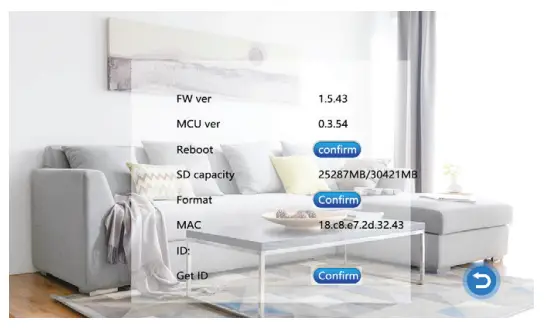 टीप: 10MB/s पेक्षा जास्त लेखन गती आणि 32GB पर्यंत मेमरी आकारासह मायक्रोएसडी कार्डांना समर्थन देते.
[डिव्हाइस रीस्टार्ट करा]: मॉनिटर रीस्टार्ट करण्यासाठी, "पुष्टी करा" निवडा आणि दाबा . "डिव्हाइस रीबूट?" करण्यासाठी पॉप-अप प्रॉम्प्टवर "होय" निवडा. अन्यथा, रीबूट न करता विंडोमधून बाहेर पडण्यासाठी "नाही" निवडा.
[SD कार्ड फॉरमॅट करा]: "स्वरूप" बटण निवडा आणि SD कार्डचे स्वरूपन सुरू करण्यासाठी "होय" दाबा. अन्यथा, रद्द करण्यासाठी "नाही" निवडा. टीप: मायक्रोएसडी कार्ड फॉरमॅट केल्याने मायक्रोएसडी कार्डवरील कोणताही संग्रहित डेटा कायमचा काढून टाकला जाईल.
कृपया फॉरमॅट करण्यापूर्वी तुम्हाला काहीही ठेवायचे नाही याची खात्री करा.
[वाचा]: मायक्रोएसडी कार्डवरून निर्माता डिव्हाइस आयडी माहिती अपडेट करण्यासाठी हे निवडा (आमच्या तांत्रिक सहाय्य कार्यसंघाने निर्देशित केले असल्यास)
14.2.1.4 रिंग
हा मेनू तुम्हाला योग्य रिंगटोन असलेल्या स्थापित मायक्रोएसडी कार्डसह मॉनिटरवरील रिंग-टोन बदलण्याची परवानगी देतो. files. [मोड]: रिंग-टोनसाठी दोन मोड आहेत: “सानुकूल” आणि “डीफॉल्ट”. निवडीसाठी 10 डीफॉल्ट इनबिल्ट रिंग-टोन आहेत. “कस्टम” मोडमध्ये, वापरकर्ता रिंगटोन मायक्रोएसडी कार्डवरील “\USER\Ring” निर्देशिकेतून निवडले जाऊ शकतात.
[दरवाजा 1 रिंग]: [दरवाजा 2 रिंग]: प्रत्येक दरवाजा स्टेशनसाठी डीफॉल्ट आणि कस्टम रिंगटोन सेट करते.
वापरा आणि & दोन सेटिंग्ज समायोजित करण्यासाठी.
सानुकूल रिंगटोनसाठी मोड "कस्टम" वर बदला.
- मायक्रोएसडी कार्डवर “\ यूएसआय \ रिंग” निर्देशिका तयार करा. केवळ या रिंग फोल्डरमध्ये संग्रहित संगीत सानुकूल रिंगटोन म्हणून वापरले जाऊ शकते.
- रिंगटोनचे नाव रिंग_1 ~ रिंग_10 असणे आवश्यक आहे.
- रिंगटोन files MP3 स्वरूपात असणे आवश्यक आहे.
14.2.1.5 खंड
मॉनिटरची रिंग व्हॉल्यूम समायोजित करण्यासाठी "व्हॉल्यूम" निवडा. वापरकर्ते दिवसाच्या तीन वेगवेगळ्या वेळेसाठी पसंतीचे रिंग व्हॉल्यूम सेट करू शकतात. रिंग कालावधी 10s ते 45s पर्यंत समायोजित केला जाऊ शकतो.
वापरा
& नेव्हिगेट करण्यासाठी किंवा वाढवण्यासाठी आणि मूल्य कमी करण्यासाठी. प्रविष्ट करणे.
[खंड १]: रिंग Vol1 ची व्हॉल्यूम पातळी :01-10.
[खंड १]: रिंग व्हॉल्यूमची व्हॉल्यूम पातळी 2:01-10.
[खंड १]: रिंग व्हॉल्यूमची व्हॉल्यूम पातळी 3:01-10.
[बटण आवाज]: हे बटण दाबल्यावर पुष्टीकरण ध्वनी चालू/बंद करते. 14.2.2 डिजिटल फोटो
मुख्य मेनूमध्ये, "फोटो फ्रेम" निवडा आणि डिजिटल फोटो फ्रेम पृष्ठ प्रविष्ट करण्यासाठी दाबा. "फोटो फ्रेम" चालू वर सेट केल्यास, स्टँडबाय मोडमध्ये असताना मायक्रोएसडी कार्डवरील \USER\फोटो फोल्डरमधील फोटो प्रदर्शित केले जातील. फोटो JPG स्वरूपात असणे आवश्यक आहे.
टीप: डिजिटल फोटो फ्रेम सेटिंग सक्रिय असल्यास मोशन डिटेक्शन अक्षम केले जाईल.
[फोटो फ्रेम]: डिजिटल फोटो फ्रेम मोड चालू किंवा बंद स्विच करते. (डीफॉल्ट बंद आहे)
[प्ले टाइम इंटरव्हल]: डिस्प्ले इंटरव्हल 0 ते 10 सेकंदांपर्यंत सेट करते.
डीफॉल्ट प्रदर्शन वेळ 6 सेकंद आहे. 14.2.3 मोड सेटिंग
“मोड” निवडा आणि दाबा “मोड” मेनूमध्ये जा. विस्तार क्रमांक, डीओआर 2 स्थिती, अनलॉक वेळ, रेकॉर्डिंग मोड, गती शोधणे, संदेश इ सेट करू शकते.
[मशीन आयडी सेट करा]: ०१-०६ पर्यंतचा आयडी क्रमांक निवडा. "01" चा आयडी मास्टर मॉनिटर दर्शवतो. इतर आयडी (“06” ते “01”) स्लेव्ह मॉनिटर्स दर्शवतात.
[दरवाजा2 स्थिती]: पूर्व सक्षम किंवा अक्षम कराview दरवाजा 2 चा.
[दरवाजा 1 अनलॉक वेळ]: दरवाजा1 अनलॉक वेळ सेट करते. अनलॉक कालावधीनंतर, दरवाजा 1 पुन्हा लॉक केला जाईल. अनलॉक करण्याची वेळ 2 ते 10 सेकंदांपर्यंत सेट केली जाऊ शकते.
डीफॉल्ट मूल्य 5 सेकंद आहे.
[दरवाजा 2 अनलॉक वेळ]: Door2 अनलॉक वेळ सेट करते. अनलॉक कालावधीनंतर, Door2 पुन्हा लॉक केले जाईल. अनलॉक करण्याची वेळ 2 ते 10 सेकंदांपर्यंत सेट केली जाऊ शकते.
डीफॉल्ट मूल्य 5 सेकंद आहे.
[रेकॉर्ड मोड]: व्हिडिओ रेकॉर्ड करण्यासाठी किंवा स्नॅपशॉट घेण्यासाठी पर्याय. “व्हिडिओ” साठी, जेव्हा डोअर स्टेशनचे कॉल बटण दाबले जाते, तेव्हा मायक्रोएसडी कार्डसह इनडोअर मॉनिटर कॉल संपेपर्यंत किंवा तोपर्यंत व्हिडिओ रेकॉर्ड करणे सुरू करेल. दाबले जाते. "स्नॅपशॉट" साठी, मायक्रोएसडी कार्डसह मॉनिटर स्वयंचलितपणे फोटो काढेल. दाबून अधिक स्नॅपशॉट्स व्यक्तिचलितपणे घेतले जाऊ शकतात बटण
टीप: रेकॉर्डिंग मोड फक्त Door1, Door2 साठी उपलब्ध आहे.
[गती शोध]: पर्यायांमध्ये "Door1", "door2", "CAM1", "CAM2" आणि "Disable" यांचा समावेश आहे.
[संदेश]: संदेश स्मरणपत्र चालू किंवा बंद करा, डीफॉल्ट चालू आहे. एखाद्या पाहुण्याने कॉल केल्यास, निवासी घरी नसल्यास किंवा कॉलला उत्तर देण्यात अयशस्वी झाल्यास त्याला/तिला संदेश देण्यास सूचित केले जाईल.
14.2.4 अलार्म
मुख्य मेनूमध्ये, "अलार्म" पर्यायावर कर्सर हलवा. मग दाबा अलार्म मेनू प्रविष्ट करण्यासाठी बटण. [अलार्म रेकॉर्ड]: व्हिडिओ रेकॉर्ड करण्यासाठी किंवा स्नॅपशॉट्स घेण्यासाठी. “व्हिडिओ” साठी, जेव्हा अलार्म ट्रिगर केला जातो, तेव्हा मायक्रोएसडी कार्डसह इनडोअर मॉनिटर संबंधित कॅमेऱ्यामधून अलार्म क्लिअर होईपर्यंत किंवा तोपर्यंत व्हिडिओ रेकॉर्ड करणे आपोआप सुरू करेल. दाबले जाते. “स्नॅपशॉट” साठी, जेव्हा अलार्म ट्रिगर केला जातो, तेव्हा मायक्रोएसडी कार्डसह मॉनिटर लिंक केलेल्या कॅमेऱ्यामधून आपोआप चित्र घेईल. दाबून अधिक स्नॅपशॉट्स व्यक्तिचलितपणे घेतले जाऊ शकतात बटण
[सेन्सर प्रकार 1]: CAM1 चॅनेल सेन्सर प्रकार निवडते (खाली वर्णन पहा). जेव्हा CAM1 सेन्सर अलार्म ट्रिगर करतो, तेव्हा CAM1 चे व्हिडिओ रेकॉर्डिंग सुरू होईल किंवा स्नॅपशॉट घेतला जाईल; निवडलेल्या रेकॉर्डिंग मोडवर अवलंबून. [सेन्सर प्रकार 2]: CAM2 चॅनेल सेन्सर प्रकार निवडते (खाली वर्णन पहा). जेव्हा CAM2 सेन्सर अलार्म ट्रिगर करतो, तेव्हा CAM2 चे व्हिडिओ रेकॉर्डिंग सुरू होईल किंवा स्नॅपशॉट घेतला जाईल; निवडलेल्या रेकॉर्डिंग मोडवर अवलंबून.
[सीएएम 1]: पूर्व सक्षम किंवा अक्षम कराview कॅमेरा 1
[सीएएम 2]: पूर्व सक्षम किंवा अक्षम कराview कॅमेरा 2
सेन्सरचे प्रकार:
नाही: "सामान्यपणे उघडा", जेव्हा ALM आणि GND टर्मिनल्स एकत्र लहान केले जातात, तेव्हा मॉनिटरमधून अलार्म वाजतो.
NC: "सामान्यपणे बंद", जेव्हा ALM आणि GND टर्मिनल डिस्कनेक्ट केले जातात, तेव्हा मॉनिटरमधून अलार्म वाजतो.
अक्षम करा: बाह्य सेन्सर वापरला नसल्यास, त्याचा सेन्सर प्रकार "अक्षम" वर सेट करा.
[CAM1 रिंग वेळ]: कॅमेरा 1 साठी अलार्म वाजण्याची वेळ, त्याच्या सेन्सरला अलार्म सापडल्यानंतर. श्रेणी 0 - 20 सेकंद.
[CAM2 रिंग वेळ]: कॅमेरा 2 साठी अलार्म वाजण्याची वेळ, त्याच्या सेन्सरला अलार्म सापडल्यानंतर. श्रेणी 0 - 20 सेकंद.
14.2.5 मीडिया
"मीडिया" निवडा आणि "मीडिया" मेनू प्रविष्ट करण्यासाठी दाबा. यात समाविष्ट आहे: संगीत, फोटो, File व्यवस्थापन.
टीप: मायक्रोएसडी कार्ड घालण्यापूर्वी किंवा काढून टाकण्यापूर्वी मॉनिटरशी पॉवर डिस्कनेक्ट करा.
हे विद्युत नुकसान टाळते, आणि विश्वासार्ह शोध देखील सुनिश्चित करते files मायक्रोएसडी कार्डवर. 14.2.5.1 संगीत (मायक्रोएसडी कार्ड असलेल्या मॉडेलसाठी)
“संगीत” निवडा आणि दाबा संगीत प्लेबॅक पृष्ठ प्रविष्ट करण्यासाठी. संगीत पृष्ठ प्रविष्ट केल्यानंतर, प्रथम संगीत file सूचीमध्ये आपोआप प्ले केले जाते.
- संगणक वापरून, मायक्रोएसडी कार्डवर एक “USER” फोल्डर आणि नंतर “संगीत” सबफोल्डर तयार करा. फक्त MP3 संगीत file"संगीत" सबफोल्डरमध्ये स्थित s प्रदर्शित केले जाईल.
महत्त्वाचे: “\USER\Music” निर्देशिका केस संवेदनशील आहे. - "संगीत" फोल्डरमधील फक्त पहिली 30 गाणी प्रदर्शित केली जातील.

- संगीत निवडण्यासाठी बाण की वापरा file. दाबा प्लेबॅक सुरू करण्यासाठी.
दाबा मागील मेनूवर परत जाण्यासाठी. - दाबा त्याच प्लेबॅक रीस्टार्ट करण्यासाठी file.
- दाबा आणि धरून ठेवा आवाज नियंत्रण आणण्यासाठी.
दाबा & आवाज वाढवणे किंवा कमी करणे.
सेटिंग सेव्ह करण्यासाठी पुन्हा दाबा. - संगीत प्ले करत असताना, प्लेबॅक मोड स्विच केले जाऊ शकतात. दाबा पुढील प्लेबॅक मोडवर जाण्यासाठी. प्लेबॅक मोडमध्ये हे समाविष्ट आहे: प्ले इन सिक्वेन्स, सिंगल प्ले, सिंगल सायकल, लिस्ट सायकल, रँडम प्ले.
[क्रमात प्ले करा]: सूचीच्या वरपासून खालपर्यंत सर्व गाणी प्ले करा.
शेवटचे गाणे वाजल्यानंतर प्ले करणे थांबवा.
[सिंगल प्ले]: चालू गाणे प्ले केल्यानंतर आपोआप थांबा.
[एकल सायकल]: न थांबता एकच गाणे वारंवार वाजवा.
[यादी सायकल]: सर्व गाणी क्रमाने पुन्हा करा. शेवटचे गाणे संपल्यानंतर पहिल्या गाण्यापासून प्लेबॅक रीस्टार्ट करा.
[यादृच्छिक खेळ]: न थांबता सर्व गाणी यादृच्छिक क्रमाने प्ले करा.
टीप: अभ्यागताने दारावरची बेल ढकलल्यास, किंवा प्लेबॅक दरम्यान अलार्म सुरू झाल्यास, प्लेबॅक थांबेल आणि दरवाजा स्टेशन किंवा कॅमेरा इमेजवर स्विच होईल.
14.2.5.2 फोटो (मायक्रोएसडी कार्ड असलेल्या मॉडेलसाठी)
मीडिया मेनूमध्ये "फोटो" निवडा. दाबा करण्यासाठी view फोटोंची यादी.
महत्त्वाचे: JPG फॉरमॅटमध्ये मायक्रोएसडी कार्डवरील “\USER\Photo” फोल्डरमध्ये फोटो संग्रहित करणे आवश्यक आहे. निर्देशिका केस संवेदनशील आहे.
- दाबा निवडलेला फोटो प्रदर्शित करण्यासाठी.
- दाबा & मागील किंवा पुढील चित्र प्ले करा.
दाबाचित्र सूचीकडे परत या.
टीप: कमाल डिस्प्ले आकार 1920 x 1080 पिक्सेल JPG files या आकारापेक्षा जास्त करू नका.
14.2.5.3 File व्यवस्थापन (मायक्रोएसडी कार्ड असलेल्या मॉडेलसाठी)
निवडा "File व्यवस्थापन" पर्याय, दाबा आत येणे "File व्यवस्थापन”, SD फोल्डर निवडा आणि SD कार्ड प्रविष्ट करण्यासाठी दाबा, त्यात समाविष्ट आहे: DCIM फोल्डर, USER फोल्डर. [हटवा File]: हायलाइट करण्यासाठी बाण की दाबा file हटवणे. नंतर दाबा आणि धरून ठेवा "हटवा" संदेशासह पॉप-अप विंडो येईपर्यंत File?" “होय” निवडण्यासाठी बाण की वापरा आणि दाबा हटवणे file. अन्यथा, दाबा जेव्हा रद्द करण्यासाठी "नाही" निवडले जाते.
[DCIM]: हे DCIM फोल्डर जतन करण्यासाठी मॉनिटरद्वारे स्वयंचलितपणे तयार केले जाते fileरेकॉर्ड सेंटरसाठी तयार केले आहे. त्यात "फोटो" आणि "व्हिडिओ" फोल्डर आहेत. "फोटो" फोल्डर स्वयंचलित स्नॅपशॉट्स आणि मॅन्युअली कॅप्चर केलेले फोटो सेव्ह करते. त्याचप्रमाणे, "व्हिडिओ" फोल्डर मॉनिटरद्वारे स्वयंचलित आणि मॅन्युअली रेकॉर्ड केलेले व्हिडिओ जतन करते.
[USER]: USER निर्देशिकेत “संगीत, फोटो, रिंग, अपडेट” फोल्डर असतात.
टीप: ही निर्देशिका आणि नावे केस संवेदनशील आहेत.
- "संगीत" फोल्डर MP3 संगीत संग्रहित करते files.
- “फोटो” फोल्डर डिजिटल फोटो फ्रेमसाठी जेपीजी चित्रे संग्रहित करते.
- “रिंग” फोल्डर सानुकूल रिंगटोन संचयित करतो.
- अपग्रेडसाठी "अपडेट" फोल्डर files.
[श्रेणीसुधारित करा]: अपग्रेड ठेवा file (xxx.dd हा प्रोग्राम आहे file) अपडेट फोल्डरमध्ये, अपग्रेड निवडा file xxx.dd आणि दाबा विंडो पॉप अप करण्यासाठी "अपग्रेड?" "होय" निवडा आणि दाबा अपग्रेडची पुष्टी करण्यासाठी आणि अपग्रेड यशस्वी होण्याची प्रतीक्षा करा. किंवा 'नाही' निवडा आणि दाबा खिडकी बंद करण्यासाठी.
[MCU अपग्रेड]: MCU ठेवा file (xxx.bin हे MCU आहे file) अपडेट फोल्डरमध्ये, MCU निवडा file xxx.bin आणि दाबा विंडो पॉप अप करण्यासाठी "अपग्रेड?" "होय" निवडा आणि अपग्रेड करण्यासाठी पुष्टी करण्यासाठी दाबा आणि अपग्रेड यशस्वी होण्याची प्रतीक्षा करा.
किंवा 'नाही' निवडा आणि दाबा खिडकी बंद करण्यासाठी.
टीप: सिस्टम अपग्रेड होत असताना, SD कार्ड काढू नका, पॉवर बंद करू नका किंवा इनडोअर मॉनिटर अक्षम करू नका. अपग्रेड पूर्ण झाल्यानंतर, डिव्हाइस रीस्टार्ट होईल.
14.2.6 रेकॉर्ड सेंटर (मायक्रोएसडी कार्ड असलेल्या मॉडेलसाठी)
"रेकॉर्ड सेंटर" निवडा आणि दाबा "रेकॉर्ड सेंटर" सबमेनू प्रविष्ट करण्यासाठी.
या सबमेनूमध्ये व्हिडिओ आणि फोटो चिन्हांचा समावेश आहे.
रेकॉर्ड सेंटरमधील व्हिडिओ आणि स्नॅपशॉट चित्रे हटवण्यासाठी, कृपया त्यांना मायक्रोएसडी कार्डवरील DCIM फोल्डरमधून हटवा.
14.2.6.1 व्हिडिओ रेकॉर्डिंग
रेकॉर्डिंग सेंटर मेनूमध्ये, "व्हिडिओ" निवडा आणि दाबा रेकॉर्ड केलेल्या व्हिडिओंची यादी दाखवण्यासाठी.
बाण की सह, प्लेबॅकसाठी व्हिडिओ निवडा, नंतर दाबा प्लेबॅक सुरू करण्यासाठी.
टीप: हा सबमेनू केवळ इनडोअर मॉनिटरद्वारे रेकॉर्ड केलेले व्हिडिओ संदेश प्रदर्शित करतो.
३.२ फोटो
रेकॉर्डिंग सेंटर मेनूमध्ये, "फोटो" निवडा आणि दाबा स्नॅपशॉट फोटोंची यादी दाखवण्यासाठी. बाण की सह, एक फोटो निवडा viewing, नंतर दाबा करण्यासाठी view फोटो दाबा वर्तमान मेनूवर परत जाण्यासाठी.
14.2.7 रंग पॅरामीटर सेटिंग्ज
स्टँडबाय मोडमध्ये, दाबा देखरेखीसाठी. दाबा रंग समायोजन मोड आणण्यासाठी मॉनिटरिंग दरम्यान. यात समाविष्ट आहे: ब्राइटनेस, कॉन्ट्रास्ट, संपृक्तता, रिफ्रेश आणि रिटर्न. पर्याय निवडा आणि दाबा . जेव्हा सेटिंग व्हॅल्यू त्याच्या फॉन्टचा रंग बदलते, तेव्हा त्याचे मूल्य वाढवण्यासाठी किंवा कमी करण्यासाठी ॲरो की वापरा. मग दाबा पुन्हा जतन करण्यासाठी बदल टीप: मॉनिटरिंग, कॉलिंग किंवा अलार्ममध्ये असताना स्क्रीनवर कलर पॅरामीटर्स बदलले जाऊ शकतात.
[उज्ज्वल]: 0 ते 50 पर्यंत समायोजित करण्यायोग्य मूल्ये. (डिफॉल्ट: 25).
[कॉन्ट्रास्ट]: 0 ते 50 पर्यंत समायोजित करण्यायोग्य मूल्ये. (डिफॉल्ट: 25).
[संपृक्तता]: 0 ते 50 पर्यंत समायोजित करण्यायोग्य मूल्ये. (डिफॉल्ट: 25)
[रीफ्रेश]: जर मॉनिटरने डोअर स्टेशन किंवा कॅमेऱ्यासाठी चुकीचा व्हिडिओ फॉरमॅट नोंदवला असेल, तर मॉनिटरवर कोणताही व्हिडिओ प्रदर्शित होणार नाही. डोअर स्टेशनशी जुळण्यासाठी व्हिडिओ सिग्नल फॉरमॅट बदलण्यासाठी "(R)" (रिफ्रेश) वर वारंवार टॅप करा.
[परत]: रिटर्न निवडा, दाबा रंग समायोजन मोड बंद करण्यासाठी.
इंटेललिंक वायफाय इंटरकॉम मोबाइल ॲप- सेटअप मार्गदर्शक
A. परिचय
हा विभाग तुम्हाला IntelLink ॲपशी कनेक्ट करण्यासाठी IntelLink WiFi इंटरकॉम कसे कॉन्फिगर करायचे ते दाखवतो. हे तुम्हाला इतर लोकांशी (उदा. तुमच्या घरातील सदस्य) कनेक्शन कसे शेअर करायचे ते देखील दाखवते.
या मार्गदर्शकातील स्क्रीनशॉट iPhone वरून घेतले आहेत. तत्सम पायऱ्या Android फोनसाठी लागू होतात.
B. इंटेललिंक ॲप मिळवणे
- Apple App Store किंवा Google Play Store वरून विनामूल्य "IntelLink" अॅप डाउनलोड करा.
- मोबाइल अॅप सुरू करण्यासाठी IntelLink अॅप चिन्हावर टॅप करा.
- विनामूल्य खाते नोंदणी करा (कृपया तुमचे वापरकर्तानाव म्हणून ईमेल पत्ता वापरा)
टीप: मोबाइल अॅपला 3G/4G किंवा वायरलेस नेटवर्कद्वारे इंटरनेटवर प्रवेश आवश्यक आहे.
C. कनेक्शनसाठी इंटेललिंक इंटरकॉम तयार करणे
- इंटेललिंक इंटरकॉम पॉवर अप करा
- दाबा मुख्य मेनू प्रविष्ट करण्यासाठी
- दाबा पुन्हा “सिस्टम” चिन्ह निवडण्यासाठी.
- सिस्टम मेनूमध्ये, दाबा & "नेटवर्क सेटिंग" चिन्ह हायलाइट करण्यासाठी.
मग दाबा निवड पुष्टी करण्यासाठी. - दाबा पुन्हा “वाय-फाय सेट” चिन्ह निवडण्यासाठी.
- पुढील सबमेनूमध्ये, 'AP-मोड' आधीच डीफॉल्टनुसार निवडलेला आहे.
दाबा या डीफॉल्ट निवडीची पुष्टी करण्यासाठी दोनदा.
एपी-मोडमध्ये प्रवेश करण्यासाठी मॉनिटर स्वतःला रीबूट करेल आणि तात्पुरते हॉटस्पॉट सुरू करेल (“स्मार्टलाइफ-xxxxxx”)

D. इंटेललिंक ॲपशी इंटरकॉम जोडणे (एपी-मोड कनेक्शनसाठी पायऱ्या)
आम्ही आता इंटेललिंक अॅपशी इंटरकॉम कनेक्ट करण्यास तयार आहोत.
- इंटेललिंक अॅपमध्ये, "डिव्हाइस जोडा" वर टॅप करा. किंवा वरच्या उजव्या कोपर्यात असलेल्या “+” चिन्हावर टॅप करा. (चित्र 1 पहा)
- डाव्या स्तंभात, "इंटरकॉम" वर टॅप करा. "IntelLink WiFi इंटरकॉम" चिन्हावर टॅप करा. (चित्र 2 पहा)
- तुमच्या स्थानिक वायफाय नेटवर्कचे लॉगिन तपशील त्याच्या पासवर्डसह एंटर करा.
नंतर "पुढील" वर टॅप करा. (चित्र 3 पहा)
महत्त्वाचे: तुमची 2.4GHz WiFi सेटिंग्ज वापरा, 5GHz बँड नाही.

- अॅप स्क्रीनच्या वरच्या उजव्या कोपर्यात "AP मोड" दर्शविला गेला आहे याची पुष्टी करा. "कन्फर्म्ड इंटेललिंक मॉनिटर रीबूट झाला आहे" च्या डावीकडे लहान वर्तुळावर टॅप करा. सुरू ठेवण्यासाठी "पुढील" वर टॅप करा. (चित्र 4 पहा).
- सूचित केल्यावर, आयफोन सेटिंग्जवर जा आणि तुमचे वाय-फाय कनेक्शन म्हणून इंटरकॉमचे हॉटस्पॉट (“स्मार्टलाइफ-xxxxx”) निवडा. एकदा यशस्वी झाल्यानंतर, WiFi मेनूमध्ये SmartLife (इंटरकॉम) विरुद्ध एक चेक मार्क दिसेल. (चित्र 5 आणि 6 पहा)

- मागील इंटेललिंक अॅप स्क्रीनवर परत जा आणि अॅपने आपोआप IntelLink इंटरकॉमशी कनेक्ट होण्यास सुरुवात केली पाहिजे (आणि डिव्हाइसची ऑनलाइन नोंदणी करा) (चित्र 7 पहा)
- यशस्वी झाल्यास, अॅप "डिव्हाइस यशस्वीरित्या जोडले" असा अहवाल देईल. कबूल करण्यासाठी "पूर्ण झाले" वर टॅप करा. अभिनंदन, तुमचा फोन आता इंटेललिंक इंटरकॉमशी जोडला गेला आहे. (चित्र 8 पहा)
- कनेक्शनची चाचणी घेण्यासाठी नवीन 'IntelLink Wi-Fi इंटरकॉम' चिन्हावर टॅप करा. हे तुम्हाला नियंत्रण मेनूवर घेऊन जाईल, जे थेट प्रदान करते View डोअर स्टेशनवरून, तसेच इतर नियंत्रण पर्याय (उदा. दरवाजा रिले दूरस्थपणे ऑपरेट करणे). (चित्र 9 पहा)

ई. इतर वापरकर्त्यांसह शेअर करणे
या टप्प्यावर, IntelLink मोडेम केवळ तुमच्या खात्याशी जोडलेला आहे. इतर वापरकर्त्यांना दूरस्थपणे इंटरकॉममध्ये प्रवेश करण्यासाठी, तुम्हाला इतर वापरकर्त्यांसह इंटरकॉम स्पष्टपणे "शेअर" करणे आवश्यक आहे.
तुमचा इंटेललिंक इंटरकॉमचा प्रवेश शेअर करण्याचे दोन मार्ग आहेत: (१) होम मॅनेजमेंट वापरणे किंवा (२) डायरेक्ट शेअरिंग. खालील गृह व्यवस्थापन पद्धतीचे वर्णन करते, जी सर्वात चांगली पद्धत आहे; उदा. हे सर्व सामायिक वापरकर्त्यांना दरवाजाची कुंडी दूरस्थपणे ऑपरेट करण्यास अनुमती देते.
- IntelLink ॲपच्या मुख्य पृष्ठावर, तळाशी उजव्या कोपर्यात "मी" चिन्हावर टॅप करा. नंतर "होम मॅनेजमेंट" वर टॅप करा (चित्र 10 पहा)
- नवीन घर तयार करण्यासाठी: “पूर्ण घर माहिती” पृष्ठावर नवीन घराचे नाव टाइप करा. नंतर वरच्या उजव्या कोपर्यात "जतन करा" वर टॅप करा. (यामध्ये माजीample, “PSA Home” हे घराचे नाव म्हणून वापरले जाते) (आकृती 11 पहा)
- तुमच्या नवीन घराच्या नावावर टॅप करा (उदा. “PSA Home”), नंतर दुसऱ्या वापरकर्त्यासोबत शेअर करण्यासाठी “सदस्य जोडा” वर टॅप करा. (टीप: प्रवेश सामायिक करणाऱ्या प्रत्येक वापरकर्त्यासाठी प्रथम स्वतंत्र लॉगिन खाती तयार करणे आवश्यक आहे) (आकृती 12 आणि 13 पहा)

- 'ॲप खाते' चिन्हावर टॅप करा. त्यानंतर 'खाते' फील्डमध्ये नवीन सदस्याचे पूर्व-नोंदणी केलेले लॉगिन (ईमेल पत्ता) प्रविष्ट करा. या सदस्याला ओळखण्यासाठी नाव (तुमच्या आवडीचे) देखील प्रविष्ट करा.
या वापरकर्त्यासाठी सामायिकरण परवानगी निवडा (एकतर पूर्ण अधिकारांसह "प्रशासक" किंवा "सामान्य सदस्य" म्हणून). सेटिंग जतन करण्यासाठी "जतन करा" (वरच्या उजव्या कोपर्यात) टॅप करा. (चित्र 14 आणि 15 पहा) - ॲप नवीन सामायिक केलेल्या वापरकर्त्याची यादी करेल, परंतु "सामील होण्याची प्रतीक्षा करत आहे ..." या प्रलंबित संदेशासह, सामायिकरण प्रक्रिया पूर्ण करण्यासाठी, इतर वापरकर्त्याने त्यांच्या खाते लॉगिनद्वारे शेअर आमंत्रण स्वीकारले पाहिजे. (चित्र 16 पहा)
- इतर वापरकर्त्याच्या फोनवर, त्यांना त्यांच्या IntelLink ॲप खात्यात लॉग इन करण्यास सांगा.
नंतर "मी" आणि "होम मॅनेजमेंट" वर टॅप करा. आणि नवीन होममध्ये सामील होण्यासाठी एक आमंत्रण संदेश असावा. आमंत्रणाची पुष्टी करण्यासाठी "स्वीकारा" वर टॅप करा. मुख्य पृष्ठावर परत येण्यासाठी 'होम' वर टॅप करा. नंतर नवीन स्वीकृत घराचे नाव निवडण्यासाठी वरच्या डाव्या कोपर्यावर टॅप करा. इंटेललिंक इंटरकॉम त्यांच्या खात्यात, इंटरकॉममध्ये प्रवेश करण्यासाठी नियुक्त केलेल्या अधिकारांसह दिसेल. (चित्र 17 ते 20 पहा) - अभिनंदन! तुम्ही यशस्वीरित्या इंटेललिंक इंटरकॉम दुसऱ्या वापरकर्त्यासह सामायिक केले आहे. अधिक सामायिक वापरकर्ते जोडण्यासाठी, तुमच्या ॲप लॉगिनद्वारे फक्त वरील चरणांची पुनरावृत्ती करा.

हमी आणि दायित्व
- PSA Products Pty Ltd (ABN: 99 076 468 703) of 17 Millicent Street, Burwood 3125 Victoria, Australia हे उत्पादन खरेदी केल्याच्या तारखेपासून 24 महिन्यांच्या कालावधीसाठी वॉरंटी देते, जसे की अधिकृत पुनर्विक्रेते किंवा वितरकांना प्रदान केलेल्या पावती / पावतीवर प्रतिबिंबित होते आपण PSA Products pty Ltd, PSA Products pty Ltd च्या किमतीवर (उत्पादन काढून टाकणे किंवा पुन्हा स्थापित करणे आणि वाहतूक खर्च वगळून) कोणत्याही उत्पादन दोषामुळे (PSA उत्पादनांच्या पर्यायावर) उत्पादनाची दुरुस्ती किंवा पुनर्स्थित करेल. ).
- ही वॉरंटी उत्पादनास लागू होणार नाही जर ते खराब झाले असेल, सुधारित केले असेल किंवा खरेदीच्या तारखेनंतर दुरुपयोग केले असेल किंवा बदलले असेल किंवा अयोग्य देखभालीमुळे ते ऑपरेट करण्यात अयशस्वी झाले असेल.
- कायद्याने परवानगी दिलेल्या मर्यादेपर्यंत, PSA Products Pty Ltd चे उत्तरदायित्व विक्रीतून किंवा या मर्यादित वॉरंटीच्या अटींखालील कोणत्याही परिस्थितीत बदलीच्या किंमतीपेक्षा जास्त असू शकत नाही आणि या कलमाच्या अधीन आहे. कोणत्याही परिस्थितीत PSA Products pty Ltd हे उत्पादनाच्या अयशस्वी झाल्यामुळे किंवा याच्या उल्लंघनामुळे होणारे परिणामी नुकसान किंवा नुकसानीसाठी जबाबदार असणार नाही किंवा: इतर कोणतीही हमी, व्यक्त किंवा निहित, पुरवठा केलेल्या सूचनांचे पालन करण्यात अयशस्वी झाल्यामुळे होणारे नुकसान किंवा नुकसान पत्रके
- कायद्याने परवानगी दिलेल्या मर्यादेपर्यंत, PSA Products Pty Ltd., कोणतीही हमी देत नाही, व्यक्त किंवा निहित, लेखी किंवा मौखिक, कोणत्याही विशिष्ट हेतूसाठी व्यापारीता किंवा फिटनेस यासह, जर असेल तर ग्राहक बदलता येण्याजोग्या बॅटरीच्या संदर्भात. पॉइंट 1 नुसार सेवा न करता येणारी अंगभूत बॅटरी असलेले उत्पादन उत्पादनाच्या वॉरंटी अंतर्गत समाविष्ट आहे.
- ही वॉरंटी तुमच्याकडे कायद्यानुसार असलेल्या इतर अधिकार आणि उपायांव्यतिरिक्त प्रदान केली जाते: आमच्या वस्तू ऑस्ट्रेलियन ग्राहक कायद्यानुसार वगळल्या जाऊ शकत नाहीत अशा हमीसह येतात. तुम्ही एखाद्या मोठ्या अपयशासाठी बदली किंवा परताव्यासाठी पात्र आहात आणि इतर कोणत्याही वाजवीपणे अंदाजे नुकसान किंवा नुकसानीसाठी भरपाईसाठी पात्र आहात. जर माल स्वीकार्य दर्जाचा नसला आणि बिघाड हे मोठ्या बिघाडाचे प्रमाण नसेल तर तुम्हाला वस्तू दुरुस्त करण्याचा किंवा बदलण्याचा अधिकार आहे. ऑस्ट्रेलियन ग्राहक कायद्यात मुख्य अपयश काय आहे हे नमूद केले आहे.
- वॉरंटी अंतर्गत दावा करण्यासाठी, तुम्ही उत्पादन खरेदी केलेल्या स्टोअरमध्ये उत्पादन (खरेदीच्या पुराव्यासह) घेऊन जा किंवा PSA Products Pty Ltd. फोन (03) 9888 9889. किंवा ईमेलशी संपर्क साधा: enquiry@psaproducts.com.au तपशीलांसह, खरेदीचा पुरावा किंवा खर्चाचा दावा लिखित स्वरूपात.
 17 मिलिसेंट स्ट्रीट, बर्वुड, VIC 3125 ऑस्ट्रेलिया
दूरध्वनी: 1300 PSA उत्पादने (1300 772 776)
फॅक्स: (03) 9888 9993
enquiry@psaproducts.com.au
psaproducts.com.au
कागदपत्रे / संसाधने
 |
इंटेललिंक INT17WSK व्हिडिओ इंटरकॉम सिस्टम किट [pdf] सूचना पुस्तिका INT17WSK, INT17WSK व्हिडिओ इंटरकॉम सिस्टम किट, व्हिडिओ इंटरकॉम सिस्टम किट, इंटरकॉम सिस्टम किट |
 |
इंटेललिंक INT17WSK व्हिडिओ इंटरकॉम [pdf] सूचना पुस्तिका INT17WSK व्हिडिओ इंटरकॉम, INT17WSK, व्हिडिओ इंटरकॉम, इंटरकॉम |


