

इंटेल H61 3rd जनरेशन मदरबोर्ड वापरकर्ता मार्गदर्शक
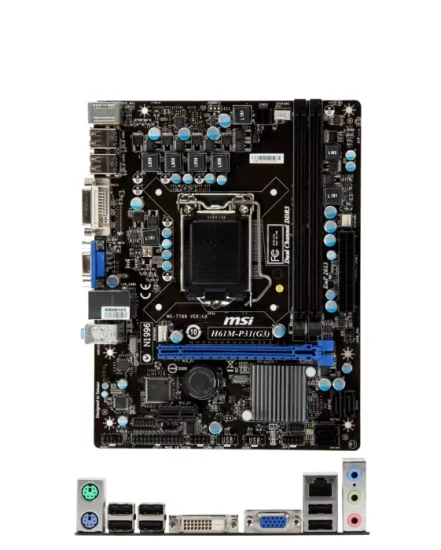
ओव्हरview
Intel® Rapid Storage Technology (Intel® RST) डेस्कटॉप आणि मोबाइल प्लॅटफॉर्मसाठी संरक्षण, कार्यप्रदर्शन आणि विस्तारक्षमतेचे नवीन स्तर प्रदान करते. एक किंवा अनेक हार्ड ड्राइव्ह वापरत असलात तरी, वापरकर्ते ॲडव्हान घेऊ शकतातtage वर्धित कार्यप्रदर्शन आणि कमी वीज वापर. एकापेक्षा जास्त ड्राइव्ह वापरताना, वापरकर्त्यास हार्ड ड्राइव्ह अयशस्वी झाल्यास डेटा गमावण्यापासून अतिरिक्त संरक्षण मिळू शकते.
त्याचा वापरकर्ता-अनुकूल इंटरफेस तुमचे स्टोरेज तयार करणे आणि व्यवस्थापित करणे सोपे आणि अंतर्ज्ञानी बनवतो. Intel® Rapid Recover Technology सह एकत्रित, डेटा संरक्षण सेट करणे बाह्य ड्राइव्हसह सहजपणे पूर्ण केले जाऊ शकते. जेव्हा सिस्टम तीनपैकी कोणत्याही एका दोष-सहिष्णु RAID स्तरांसाठी कॉन्फिगर केली जाते तेव्हा मौल्यवान डिजिटल मेमरी हार्ड ड्राइव्हच्या अपयशापासून संरक्षित केल्या जातात: RAID 1, RAID 5, आणि RAID 10. एक किंवा अधिक अतिरिक्त हार्ड ड्राइव्हवर डेटाच्या प्रती अखंडपणे साठवून, कोणतीही हार्ड ड्राइव्ह डेटा गमावल्याशिवाय किंवा सिस्टम डाउनटाइमशिवाय अयशस्वी होऊ शकते. जेव्हा अयशस्वी ड्राइव्ह काढला जातो आणि पुनर्स्थित हार्ड ड्राइव्ह स्थापित केला जातो, तेव्हा डेटा फॉल्ट टॉलरन्स सहजपणे पुनर्संचयित केला जातो.
इंटेल रॅपिड स्टोरेज टेक्नॉलॉजी देखील डिस्क गहन पुनर्प्राप्ती ऍप्लिकेशन्सचे कार्यप्रदर्शन सुधारू शकते जसे की होम व्हिडिओ संपादित करणे. RAID 0 कॉन्फिगरेशनमध्ये दोन ते सहा ड्राइव्हस् एकत्र करून, डेटा-केंद्रित ऍप्लिकेशन्सवर प्रतिसाद वेळ वाढवून, प्रत्येक ड्राइव्हवर एकाच वेळी डेटा ऍक्सेस केला जाऊ शकतो. तसेच, ड्राईव्ह लोड बॅलन्सिंगमुळे, RAID 1 सह सिस्टीम देखील अॅडव्हान घेऊ शकतातtagई जलद बूट वेळा आणि डेटा वाचन.
इंटेल रॅपिड स्टोरेज टेक्नॉलॉजी एकाच ड्राईव्हच्या वापरकर्त्यांनाही फायदे देते. AHCI द्वारे, नेटिव्ह कमांड क्यूइंग (NCQ) द्वारे स्टोरेज कार्यप्रदर्शन सुधारले आहे. AHCI लिंक पॉवर मॅनेजमेंट (LPM) सह दीर्घ बॅटरीचे आयुष्य देखील प्रदान करते, ज्यामुळे चिपसेट आणि सिरीयल ATA (SATA) हार्ड ड्राइव्हचा वीज वापर कमी होऊ शकतो.
टीप:
या दस्तऐवजातील स्क्रीनशॉट केवळ संदर्भासाठी आहेत आणि वास्तविक उत्पादनावर अवलंबून बदलू शकतात.
Intel® Rapid Storage Technology (Intel® RST) बद्दल अधिक माहितीसाठी, कृपया Intel चा संदर्भ घ्या webwww.intel.com वरील साईट.
स्थापना सूचना
- ASRock वरून इंटेल रॅपिड स्टोरेज टेक्नॉलॉजी सॉफ्टवेअर डाउनलोड करा webसाइट तुमच्या ASRock मदरबोर्डच्या उत्पादन पृष्ठावर जा, समर्थन > डाउनलोड निवडा आणि “इंटेल रॅपिड स्टोरेज टेक्नॉलॉजी ड्राइव्हर आणि उपयुक्तता” शोधा.
- जतन करा file तुमच्या संगणकाच्या हार्ड ड्राइव्हवरील ज्ञात स्थानावर.
- शोधा file तुमच्या हार्ड ड्राइव्हवर आणि त्यावर डबल-क्लिक करा.
- प्रतिष्ठापन कार्यक्रम सुरू करण्यासाठी सुरू ठेवा (आवश्यक असल्यास) क्लिक करा.
- स्वागत स्क्रीनवर पुढील क्लिक करा.

६. परवाना करार वाचा आणि परवाना करारातील मी अटी स्वीकारतो निवडा आणि नंतर क्लिक करा पुढे.

७. महत्वाची टीप वाचा आणि क्लिक करा पुढे.

८. Intel® Optane™ मेमरी आणि स्टोरेज मॅनेजमेंट अॅपची स्थापना समाविष्ट करण्यासाठी चेकबॉक्स निवडा आणि नंतर क्लिक करा पुढे.

९. स्थापना प्रक्रिया सुरू होते. कृपया धीराने वाट पहा.

१०. इंस्टॉलेशन पूर्ण झाले आहे आणि ओके वर क्लिक करा.

RAID ॲरे तयार करणे
१. ऑल अॅप्समध्ये, “Intel® Optane™ मेमरी अँड स्टोरेज मॅनेजमेंट” वर क्लिक करा.
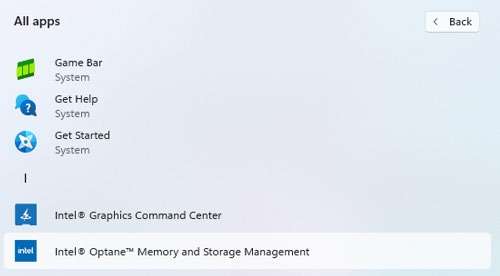
२. जेव्हा खालील स्क्रीन दिसेल, तेव्हा परवाना करार वाचा, "मी परवाना करारातील अटी स्वीकारतो" निवडा आणि नंतर क्लिक करा पुढे.

३. मुख्य स्क्रीन खालीलप्रमाणे दिसेल.

४. डाव्या उपखंडातील "रेड व्हॉल्यूम तयार करा" टॅबवर क्लिक करा आणि RAID अॅरे तयार करण्यास सुरुवात करा. येथे आपण उदाहरणार्थ RAID १ घेऊ.ampले कंट्रोलर निवडा आणि "व्हॉल्यूम प्रकार निवडा" मध्ये, "रिअल-टाइम डेटा संरक्षण (RAID 1)" वर क्लिक करा. पुढील क्लिक करा.

५. अॅरे डिस्क निवडा आणि क्लिक करा पुढे.

Re. पुन्हाview निवडलेले कॉन्फिगरेशन. क्लिक करा RAID व्हॉल्यूम तयार करा.

७. जेव्हा डेस्क मॅनेजमेंट विंडो पॉप अप होते, तेव्हा व्हॉल्यूम यशस्वीरित्या तयार होतो. लॉजिकल डिस्क मॅनेजमेंटला त्यात प्रवेश मिळण्यापूर्वी तुम्हाला डिस्क सुरू करावी लागेल. ओके वर क्लिक करा.

९. डिस्क ० वर राईट-क्लिक करा, न्यू सिंपल व्हॉल्यूम वर क्लिक करा.

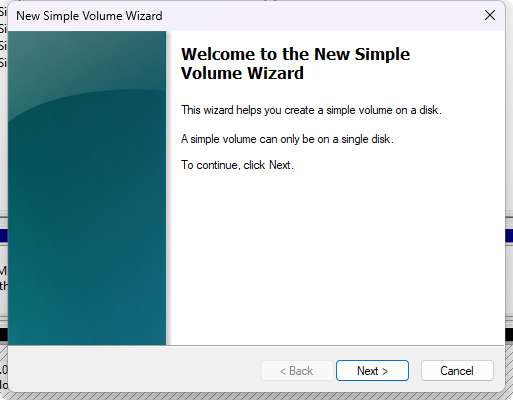
११. नंतर न्यू सिंपल व्हॉल्यूम विझार्डवरील सूचनांचे अनुसरण करा. त्यानंतर तुम्ही RAID १ फंक्शन वापरण्यास सुरुवात करू शकता.
RAID ॲरे हटवत आहे
तुम्ही ही युटिलिटी RAID अॅरे हटवण्यासाठी किंवा इतर RAID फंक्शन्स कॉन्फिगर करण्यासाठी देखील वापरू शकता.
डाव्या उपखंडावरील "व्यवस्थापित करा" टॅबवर क्लिक करा आणि तुम्हाला हटवायचा असलेल्या व्हॉल्यूमवर उजवे-क्लिक करा. व्हॉल्यूम हटवा क्लिक करा.

टीप:
Intel® OptaneTM मेमरी आणि स्टोरेज व्यवस्थापनाबद्दल अधिक सूचना आणि कॉन्फिगरेशन माहितीसाठी, कृपया Intel चा संदर्भ घ्या webwww.intel.com वरील साईट.
RAID व्हॉल्यूमवर ऑपरेटिंग सिस्टम कशी स्थापित करावी याबद्दल सूचना
RAID व्हॉल्यूमवर ऑपरेटिंग सिस्टम स्थापित करण्यासाठी, सिस्टम BIOS मध्ये RAID पर्याय सक्षम करणे आवश्यक आहे, RAID व्हॉल्यूम तयार करणे आवश्यक आहे आणि ऑपरेटिंग सिस्टम सेटअप दरम्यान Intel® Rapid Storage Technology ड्राइव्हर लोड करणे आवश्यक आहे.
सिस्टम BIOS मध्ये RAID सक्षम करणे
सिस्टम BIOS मध्ये RAID सक्षम करण्यासाठी तुमच्या मदरबोर्डसह समाविष्ट केलेल्या सूचना वापरा.
- क्लिक करा F2 or हटवा पॉवर-ऑन-सेल्फ-टेस्ट (POST) मेमरी चाचणी सुरू झाल्यानंतर BIOS सेटअप प्रोग्राममध्ये प्रवेश करण्यासाठी.
- प्रविष्ट करा प्रगत मेनू.
- वर क्लिक करा स्टोरेज कॉन्फिगरेशन मेनू

4. क्लिक करा VMD कॉन्फिगरेशन मेनू

५. दोन्ही सक्षम करा व्हीएमडी नियंत्रक आणि व्हीएमडी ग्लोबल मॅपिंग.

6. क्लिक करा F10 BIOS सेटिंग्ज जतन करण्यासाठी आणि BIOS सेटअप प्रोग्राममधून बाहेर पडण्यासाठी.
सिस्टम BIOS मध्ये RAID व्हॉल्यूम तयार करणे
RAID व्हॉल्यूम तयार करण्यासाठी खालील पायऱ्या वापरा.
- क्लिक करा F2 or हटवा पॉवर-ऑन-सेल्फ-टेस्ट (POST) मेमरी चाचणी सुरू झाल्यानंतर BIOS सेटअप प्रोग्राममध्ये प्रवेश करण्यासाठी.
- प्रविष्ट करा प्रगत मेनू
- वर क्लिक करा इंटेल (आर) रॅपिड स्टोरेज टेक्नॉलॉजी मेनू

4. निवडा RAID व्हॉल्यूम तयार करा आणि दाबा प्रविष्ट करा.
५. व्हॉल्यूमचे नाव की-इन करा आणि दाबा प्रविष्ट करा.
६. इच्छित RAID स्तर निवडा आणि दाबा प्रविष्ट करा.
७. RAID अॅरेमध्ये समाविष्ट करायचे हार्ड ड्राइव्ह निवडा आणि दाबा प्रविष्ट करा.
८. RAID अॅरेसाठी स्ट्राइप आकार निवडा आणि दाबा प्रविष्ट करा.
9. निवडा व्हॉल्यूम तयार करा आणि दाबा प्रविष्ट करा RAID अॅरे तयार करण्यास सुरुवात करण्यासाठी.
10. क्लिक करा F10 BIOS सेटिंग्ज जतन करण्यासाठी आणि BIOS सेटअप प्रोग्राममधून बाहेर पडण्यासाठी.
टीप:
कृपया ASRock कडील अधिक माहितीसाठी RAID इंस्टॉलेशन मार्गदर्शक पहा webसाइट
OS इंस्टॉलेशन दरम्यान Intel® RST ड्राइव्हर लोड करत आहे
सिस्टम BIOS मध्ये RAID सक्षम केल्यानंतर, ऑपरेटिंग सिस्टम इंस्टॉलेशन दरम्यान डिस्क किंवा RAID ॲरे ओळखता येण्यासाठी Intel® रॅपिड स्टोरेज टेक्नॉलॉजी ड्राइव्हर लोड करणे आवश्यक आहे.
- ASRock वरील उत्पादन समर्थन/डाउनलोड पृष्ठावरून “SATA फ्लॉपी प्रतिमा” डाउनलोड करा webसाइट, ड्रायव्हर पॅकेज काढा, नंतर फोल्डर USB स्टोरेज डिव्हाइसवर जतन करा.

२. विंडोज सेटअप दरम्यान जेव्हा इंस्टॉलर विंडोज कुठे इंस्टॉल करायचे असे विचारतो तेव्हा स्टेपवर क्लिक करा ड्रायव्हर लोड करा.

३. प्रक्रिया पूर्ण करण्यासाठी विंडोजच्या इंस्टॉलेशन सूचनांचे अनुसरण करा.
४. विंडोज इंस्टॉलेशन पूर्ण झाल्यानंतर, कृपया ASRock's कडून "इंटेल रॅपिड स्टोरेज टेक्नॉलॉजी ड्रायव्हर आणि युटिलिटी" इन्स्टॉल करा. webसाइट. तपशीलवार सूचनांसाठी पृष्ठ २ पहा.
OS आधीपासून स्थापित केलेले असताना RAID कसे वापरावे यावरील सूचना.
जर तुमची ऑपरेटिंग सिस्टीम आधीपासून स्थापित केली असेल, तर तुम्ही खालील अटी पूर्ण होईपर्यंत RAID व्हॉल्यूम तयार करू शकता:
- तुमची प्रणाली Intel® रॅपिड स्टोरेज तंत्रज्ञानासह RAID ला समर्थन देते. तुम्ही तुमच्या सिस्टीम विक्रेत्याशी याची पुष्टी करू शकता.
- बूट ड्राइव्हसह RAID व्हॉल्यूम तयार करण्यासाठी जोडली जाणारी ड्राइव्ह समान किंवा जास्त क्षमतेची असणे आवश्यक आहे.
- BOS मधील VMD कंट्रोलर आणि VMD ग्लोबल मॅपिंग सक्षम वर सेट केले आहे.
चेतावणी
तुमचा RAID कंट्रोलर कार्यान्वित नसल्यास, RAID कंट्रोलर सक्षम करणे शिफारसित किंवा समर्थित नाही जेव्हा ड्राइव्ह बूट ड्राइव्ह असेल. RAID कंट्रोलर सक्षम केल्याने 0x0000007b त्रुटी कोडसह तात्काळ निळा स्क्रीन येऊ शकतो, त्यानंतर रीबूट होतो. आपण ते सक्षम करू इच्छित असल्यास, आपल्याला ऑपरेटिंग सिस्टम पुन्हा स्थापित करणे आवश्यक आहे.
वरील सर्व अटी पूर्ण झाल्यास, RAID व्हॉल्यूम तयार करण्यासाठी खालील पायऱ्या वापरा.
- Intel® रॅपिड स्टोरेज तंत्रज्ञान स्थापित करा.
- सिस्टम बंद करा.
- एक किंवा अधिक अतिरिक्त ड्राइव्ह स्थापित करा.
- सिस्टम चालू करा.
- RAID व्हॉल्यूम तयार करण्यासाठी Intel® रॅपिड स्टोरेज तंत्रज्ञान वापरकर्ता इंटरफेस वापरा. तुम्ही तुमच्या सिस्टमवरील सिंगल हार्ड ड्राईव्हमधून RAID व्हॉल्यूममध्ये डेटा माइग्रेट करू शकता ज्यामध्ये तो हार्ड ड्राइव्ह आणि नवीन जोडलेले हार्ड ड्राइव्ह समाविष्ट आहे. नवीन जोडलेल्या हार्ड ड्राइव्हस् वापरून तुम्ही नवीन RAID व्हॉल्यूम देखील तयार करू शकता.
टीप: BIOS मध्ये RAID व्हॉल्यूम तयार करू नका, कारण यामुळे डेटा गमावला जाईल आणि ड्राइव्ह यापुढे OS वर बूट करू शकणार नाही.
या मॅन्युअलबद्दल अधिक वाचा आणि PDF डाउनलोड करा:
कागदपत्रे / संसाधने
 |
इंटेल H61 तिसऱ्या पिढीचा मदरबोर्ड [pdf] वापरकर्ता मार्गदर्शक H61 तिसरी पिढी मदरबोर्ड, H3, तिसरी पिढी मदरबोर्ड, जनरेशन मदरबोर्ड, मदरबोर्ड |


