


ग्रूव्ह सिंथेसिस 3री वेव्ह ओएस 1.8 एसampलिंग परिशिष्ट
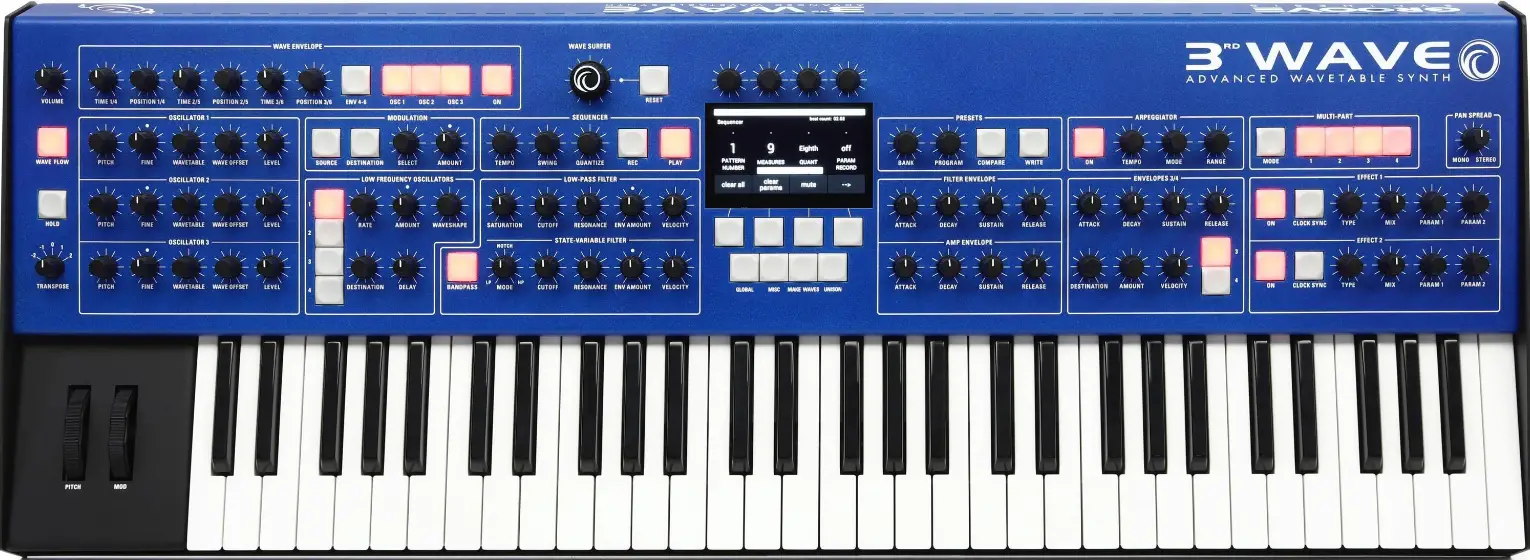
तपशील:
- 3री वेव्ह OS आवृत्ती: ६९६१७७९७९७७७
- एस साठी मेमरीample डेटा: 3.3 MB
- जास्तीत जास्त एसampलिंग वेळ 48 kHz वर: 35 सेकंदांपर्यंत
- Sampदर: 48 केएचझेड, 24 केएचझेड, 12 केएचझेड
- बिट खोली: 16-बिट, 12-बिट, 8-बिट
उत्पादन वापर सूचना
एस जोडूनampलेस टू द थ्री वेव्ह:
s जोडण्याचे दोन मार्ग आहेतampलेस टू द थ्री वेव्ह:
- USB द्वारे: एस हस्तांतरित करण्यासाठी मानक प्रक्रियेचे अनुसरण कराampयूएसबी कनेक्शनद्वारे.
- Sampथेट तिसऱ्या लाटेत जा:
- तुमचा ऑडिओ स्रोत तिसऱ्या वेव्हच्या मागील पॅनेलवरील जॅकमधील ऑडिओशी कनेक्ट करा.
- ग्लोबल बटण दाबा आणि मॅनेज s वर नेव्हिगेट कराampसॉफ्ट नॉब 1 वापरून मेमरी सेटिंग.
- Soft Knob 2 वापरून "go" निवडा.
- मध्ये एसampमेमरी स्क्रीनवर, मेमरीमध्ये नवीन रेकॉर्डिंग जतन करण्यासाठी "नवीन" दाबा.
- नवीन s मध्ये रेकॉर्डिंग करण्यासाठी इनपुट गेन समायोजित करा आणि 3री वेव्ह तयार कराampरेकॉर्डिंग स्क्रीन.
- इनपुट बदलण्यासाठी एसample दर, सॉफ्ट बटण 4 दाबून पुढील स्क्रीनवर जा आणि इच्छित s निवडाample दर (48 kHz, 24 kHz, किंवा 12 kHz).
- क्लिपिंग टाळण्यासाठी सॉफ्ट नॉब 4 (इनपुट गेन) वापरून तुमच्या ऑडिओ स्रोताची इष्टतम आवाज पातळी सुनिश्चित करा.
ग्रूव्ह संश्लेषण:
म्हणून निवडत आहेample दर 24 kHz किंवा 12 kHz s कमी करेलample रिझोल्यूशन आणि s पेक्षा कमी मेमरी वापरतेamp48 kHz वर ling.
एस वापरणेampले ऑसिलेटर:
एस चा वापर कराample oscillators एकट्याने किंवा मानक वेव्हटेबल आणि व्हर्च्युअल ॲनालॉग ऑसीलेटर्सच्या संयोजनात जटिल आवाज तयार करतात.
वारंवार विचारले जाणारे प्रश्न
- प्रश्न: किती एसampतिसऱ्या लाटेवर लिंग वेळ उपलब्ध आहे?
- A: 3री वेव्ह 35 सेकंदांपर्यंत एसampलिंग टाइम 48 kHz वर, कमी s सहample दर यापुढे s परवानगीampलिंग कालावधी.
- प्रश्न: मी म्हणून ची बिट खोली बदलू शकतो काampमूळ डेटामध्ये बदल न करता?
- A: होय, तुम्ही म्हणून ची बिट खोली सेट करू शकताampमूळ s मध्ये कायमस्वरूपी बदल न करता आयात किंवा रेकॉर्डिंग केल्यानंतर le ते 16-बिट, 12-बिट किंवा 8-बिटample डेटा.
OS आवृत्ती 1.8 नुसार, 3rd Wave मध्ये एक नवीन ऑसिलेटर प्रकार आहे — “S” प्रकार — जो s प्ले करतोampआपण सिंथेसायझरमध्ये रेकॉर्ड केलेले किंवा आयात केले आहे. "S" ऑसिलेटर प्रकार मूलत: मल्टी-s साठी कंटेनर आहेamples आणि त्यांच्या वैयक्तिक सेटिंग्ज. “S” ऑसिलेटर वापरण्यासाठी, तुम्हाला प्रथम रेकॉर्ड किंवा आयात करावे लागेलamp3ऱ्या लाटेत जा. आपण नंतर एस नियुक्त करणे आवश्यक आहेampएक विशिष्ट multis करण्यासाठीampमल्टि-एस मध्ये प्रवेश करण्यासाठी le कंटेनरampले वेव्हटेबल नॉबसह, जसे आपण मानक वेव्हटेबल किंवा आभासी ॲनालॉग वेव्हफॉर्मसह कराल. आम्ही या कंटेनरला "स्लॉट" म्हणून संबोधतो आणि अशा प्रकारे ते विविध s मध्ये दिसतेampतिसऱ्या वेव्हवर लिंग-संबंधित पडदे. प्रत्येक मल्टी-एसample स्लॉटमध्ये एकच s असू शकतोample किंवा आठ मल्टी-s पर्यंतचा संग्रहamples कीबोर्डवर पसरले. प्रत्येक एसample एक मल्टि-s आतample स्लॉटमध्ये स्वतःचे स्वतंत्र लूप, क्रॉसफेड, की श्रेणी आणि ट्यूनिंग सेटिंग्ज असू शकतात.
एस वापराample oscillators एकट्याने किंवा 3rd Wave च्या मानक वेव्हटेबल आणि व्हर्च्युअल ॲनालॉग ऑसीलेटर्सच्या संयोजनात जटिल आणि आकर्षक आवाज तयार करण्यासाठी.
ऑडिओ आवश्यकता:
- मोनोफोनिक ऑडिओ (USB वर आयात केल्यावर .wav स्वरूपात)
- sampले दर: USB वरून आयात केल्यावर 48 kHz ते 10 kHz
- बिट खोली: 16-बिट, 12-बिट, 8-बिट
3र्या वेव्हमध्ये s साठी 3.3 MB मेमरी आहेample डेटा. हे s च्या 35 सेकंदांपर्यंत अनुमती देतेampलिंग वेळ 48 kHz वर. एसampकमी s सह lesample दर कमी मेमरी वापरा. आपण s जास्तीत जास्त करू इच्छित असल्यासampनिष्ठा खर्चावर लिंग वेळ, म्हणून वापरून पहाample दर 24 kHz किंवा 12 kHz. या खालच्या एसample दर कमी-रिझोल्यूशन विन सारखा ग्रंगियर आवाज निर्माण करतातtagesampLrs.
याव्यतिरिक्त, आयात किंवा रेकॉर्डिंग केल्यानंतर, आपण म्हणून बिट खोली सेट करू शकताampमूळ s मध्ये कायमस्वरूपी बदल न करता 16-बिट, 12-बिट किंवा 8-बिट पर्यंतample डेटा. लोअर-बिट डेप्थ उच्च-बिट खोलीइतकीच मेमरी वापरतात.
एस जोडूनampलेस टू थ्री वेव्ह
s जोडण्याचे दोन मार्ग आहेतampलेस टू द थ्री वेव्ह:
- 3ऱ्या वेव्हच्या मागील पॅनलवरील जॅकमधील ऑडिओमध्ये थेट रेकॉर्ड करा
- एक मोनो-फॉर्मेट लोड करा .wav file तुमच्या संगणकावरून यूएसबी द्वारे तिसऱ्या वेव्हवर
Sampथेट तिसऱ्या लाटेत जा
म्हणून रेकॉर्ड करण्यासाठीampथेट तिसऱ्या लाटेत जा:
- तुमचा ऑडिओ स्रोत तिसऱ्या वेव्हच्या मागील पॅनेलवरील जॅकमधील ऑडिओशी कनेक्ट करा.
- ग्लोबल बटण दाबा आणि मॅनेज s वर स्क्रोल करण्यासाठी सॉफ्ट नॉब 1 वापराampमेमरी सेटिंग.
- जा निवडण्यासाठी सॉफ्ट नॉब 2 चालू करा.
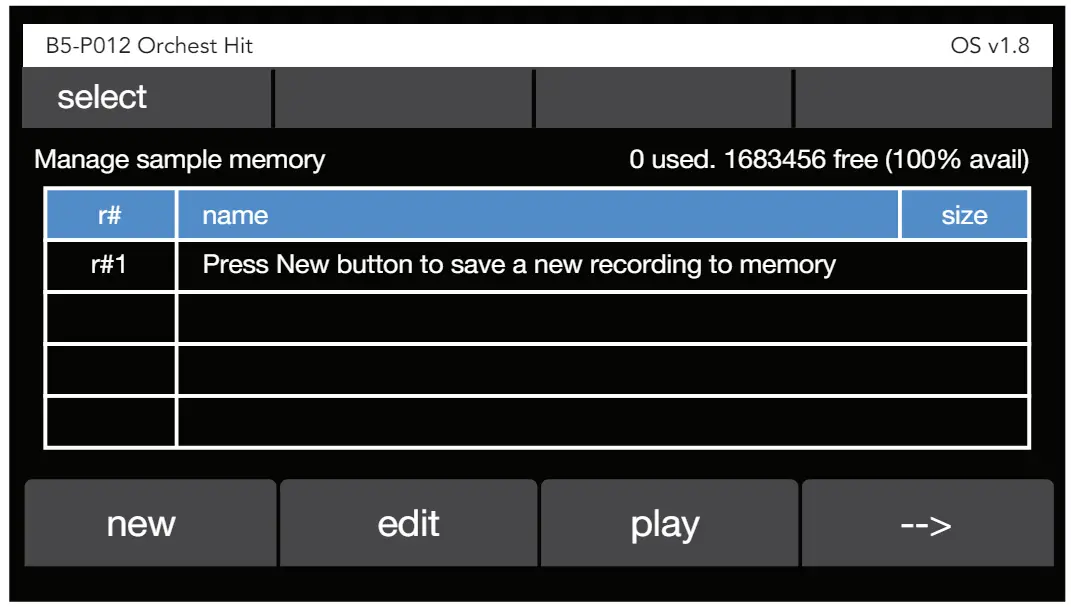
- मध्ये एसample मेमरी स्क्रीन, सॉफ्ट बटण 1 दाबा (नवीन). बातम्याample रेकॉर्डिंग स्क्रीन दिसते. येथे तुम्ही इनपुट गेन समायोजित करू शकता आणि रेकॉर्डिंगसाठी 3री वेव्ह आर्म करू शकता.
 म्हणून निवडत आहेample दर 24 kHz किंवा 12 kHz s कमी करेलample रिझोल्यूशन (आणि निष्ठा) आणि s पेक्षा कमी मेमरी वापरतेamp48 kHz वर ling.
- जर तुम्हाला इनपुट बदलायचे असेल तर एसampआपण आपल्या s रेकॉर्ड करण्यापूर्वी le दरampनंतर, पुढील स्क्रीनवर जाण्यासाठी सॉफ्ट बटण 4 दाबा, नंतर पर्याय दाबा. इच्छित s निवडण्यासाठी सॉफ्ट नॉब 1 वापराample दर (48 kHz, 24 kHz, किंवा 12 kHz). तुम्ही पूर्ण केल्यावर, मागील स्क्रीनवर परत येण्यासाठी सॉफ्ट बटण 1 दाबा 4. एस मध्येample मेमरी स्क्रीन, सॉफ्ट बटण 1 दाबा (नवीन). बातम्याample रेकॉर्डिंग स्क्रीन दिसते. येथे तुम्ही इनपुट गेन समायोजित करू शकता आणि रेकॉर्डिंगसाठी 3री वेव्ह आर्म करू शकता.
- जेव्हा तुम्ही तयार असाल, तेव्हा सॉफ्ट बटण 1 (आर्म) दाबा नंतर तुमचा ऑडिओ स्रोत प्ले करा. रेकॉर्डिंग सशस्त्र असताना, 3री वेव्ह ऑडिओ स्त्रोताकडून सिग्नल शोधल्यावर स्वयंचलितपणे रेकॉर्डिंग सुरू करेल. सिग्नल संपल्यावर ते आपोआप रेकॉर्डिंग थांबवेल.
- s ऐकण्यासाठी सॉफ्ट बटण 2 (प्ले) दाबाampतू पकडला आहेस. जर तुम्हाला पुन्हा रेकॉर्ड करायचे असेल तर एसample, सॉफ्ट बटण 1 (आर्म) दाबा आणि चरण पुन्हा करा
- एकदा एसample कॅप्चर केले आहे, आपण प्रारंभ बिंदू समायोजित करण्यासाठी सॉफ्ट नॉब 1 (प्रारंभ) आणि एंडपॉइंट समायोजित करण्यासाठी सॉफ्ट नॉब 2 (एंड) वळवून त्याची लांबी ट्रिम करू शकता. प्रारंभ आणि शेवटचे बिंदू आलेखावर निळ्या रेषांसह दर्शविले आहेत.
- आपण आनंदी असल्यास एसample, सेव्ह s वर नेव्हिगेट करण्यासाठी सॉफ्ट बटण 3 (सेव्ह) दाबाampले स्क्रीन. “सेव्हिंग आणि असाइनिंग एसamples to a Slot” तुम्हाला तेथे सापडतील अशा विविध सेटिंग्जच्या तपशीलांसाठी पृष्ठ 5 वर.
आयात एसamp.wav म्हणून संगणकावरून files
s जोडण्याचा दुसरा मार्गamples to the 3rd Wave म्हणजे त्यांना तुमच्या संगणकावरून लोड करणे. द files monophonic असणे आवश्यक आहे .wav files.
.wav आयात केल्यावर file, 3री वेव्ह तुम्ही स्लॉटला नियुक्त करता तेव्हा बिट डेप्थ कमी करण्याच्या पर्यायासह ते स्वयंचलितपणे 16-बिट फॉरमॅटमध्ये रूपांतरित करेल. ते वाचेल आणि s आयात करेलample दर 48 kHz ते 10 kHz पर्यंत.
म्हणून आयात करणेample आपल्या संगणकावरून .wav म्हणून file:
- सिंथच्या मागील बाजूस असलेल्या यूएसबी कनेक्टरचा वापर करून 3री वेव्ह तुमच्या संगणकाशी कनेक्ट करा. एकदा कनेक्ट केल्यावर, 3री लहर तुमच्या संगणकाच्या डेस्कटॉपवर "थर्ड वेव्ह" नावाच्या बाह्य ड्राइव्हच्या रूपात दर्शवेल.
- 3ऱ्या वेव्हवर "ऑडिओ" फोल्डर उघडा. अस्तित्वात नसल्याची खात्री करा fileफोल्डरमध्ये s. असतील तर files फोल्डरमध्ये, नवीन जोडण्यापूर्वी ते काढून टाका.
- एस कॉपी कराampले तुमच्या संगणकावरून 3ऱ्या वेव्हवरील "ऑडिओ" फोल्डरमध्ये जा.
- ग्लोबल बटण दाबा आणि मॅनेज s वर स्क्रोल करण्यासाठी सॉफ्ट नॉब 1 वापराampमेमरी सेटिंग.
- जा निवडण्यासाठी सॉफ्ट नॉब 2 चालू करा.
- मध्ये एसample मेमरी स्क्रीन, सॉफ्ट बटण 1 दाबा (नवीन). बातम्याample रेकॉर्डिंग स्क्रीन दिसते.
- अधिक पर्याय पाहण्यासाठी सॉफ्ट बटण 4 (उजवा बाण) दाबा.
- दिसत असलेल्या स्क्रीनमध्ये, सॉफ्ट बटण 2 दाबा (लोड file). चे नाव file आपण कॉपी केलेले स्क्रीनवर दिसते. लोड करण्यासाठी सॉफ्ट बटण 4 (ठीक आहे) दाबा file.
- s ऐकण्यासाठी सॉफ्ट बटण 2 (प्ले) दाबाampतू पकडला आहेस.
- एकदा एसample कॅप्चर केले आहे, आपण प्रारंभ बिंदू समायोजित करण्यासाठी सॉफ्ट नॉब 1 (प्रारंभ) आणि शेवटचा बिंदू समायोजित करण्यासाठी सॉफ्ट नॉब 2 (एंड) वळवून त्याची लांबी ट्रिम करू शकता. प्रारंभ आणि शेवटचे बिंदू आलेखावर निळ्या रेषांसह दर्शविले आहेत.
- आपण आनंदी असल्यास एसample, सेव्ह s वर नेव्हिगेट करण्यासाठी सॉफ्ट बटण 3 (सेव्ह) दाबाampले स्क्रीन. “सेव्हिंग आणि असाइनिंग एसamples to a Slot” तुम्हाला तेथे सापडतील अशा विविध सेटिंग्जच्या तपशीलांसाठी पृष्ठ 5 वर.
जतन करणे आणि नियुक्त करणे एसampएक स्लॉट करण्यासाठी les
तुम्ही म्हणून नियुक्त करता तेव्हाampप्लेबॅकसाठी स्लॉटमध्ये तुम्ही नियुक्त केलेल्या s मध्ये अनेक पर्याय सेट करू शकताample, त्याचे नाव, त्याची नियुक्त केलेली रूट नोट, त्याची बिट-डेप्थ आणि बरेच काही समाविष्ट आहे.
एक महत्त्वाचा विचार म्हणजे कोणते मल्टी-एसample स्लॉट आपण s जतन होईलampमध्ये ले तुम्ही ते एका नवीन, रिकाम्या स्लॉटमध्ये सेव्ह केल्यास, कंटेनरमध्ये फक्त एक एस असेलampत्यात ले. आपण s देखील जतन करू शकताampविद्यमान कंटेनरमध्ये टाका (ज्यामध्ये आधीपासूनच किमान एक कच्चा आहेample) तुम्ही मल्टी-s तयार करालampले कोणत्याही बहु-एसample स्लॉटमध्ये आठ वेगवेगळ्या s पर्यंत असू शकतातampलेस
म्हणून नियुक्त करणेampले एक स्लॉट:
- बचत मध्ये एसample स्क्रीन, s निवडण्यासाठी सॉफ्ट नॉब 1 वापराample मेमरी स्लॉट. डीफॉल्टनुसार, हे पहिल्या रिकाम्या मेमरी कंटेनरवर सेट केले जाईल. एस वाचवत आहेample to an empty कंटेनर एक नवीन स्लॉट तयार करेल ज्यामध्ये फक्त हा s असेलampले
- वैकल्पिकरित्या, आधीपासून किमान एक एस असलेले कंटेनर निवडण्यासाठी सॉफ्ट नॉब 1 वापराampआपण विद्यमान स्लॉटमध्ये जोडू इच्छित असल्यास त्यात le. तुमच्याकडे 8 से. पर्यंत असू शकतेamples एक स्लॉट मध्ये, आणि तुम्ही त्यांच्या संबंधित रूट नोट्स नियुक्त करून त्यांना संपूर्ण कीबोर्डवर पसरवू शकता (खाली पहा).
- ची रूट नोट नियुक्त करण्यासाठीample, 3rd Wave कीबोर्डवरील संबंधित की दाबा. जेव्हा तुम्ही ही नोट वाजवता तेव्हा एसample त्याच खेळपट्टीवर असेल ज्याची नोंद झाली होती. नियुक्त केलेल्या प्रत्येक एसampस्लॉटमधील le मध्ये नियुक्त केलेल्या नोटच्या वर किंवा खाली दोन-ऑक्टेव्ह श्रेणी आहे. श्रेणी इतर कोठे आहे यावर अवलंबून असतेampत्याच सॉटमधील les नियुक्त केले आहेत आणि या विशिष्ट s साठी तुम्ही वरच्या आणि खालच्या श्रेणी म्हणून काय प्रविष्ट करता ते देखीलampले
- तुमच्या पसंतीनुसार, 2-बिट, 16-बिट किंवा 12-बिटमध्ये बिट डेप्थ सेट करण्यासाठी सॉफ्ट नॉब 8 वापरा. लोअर बिट डेप्थ फिडेलिटी कमी करते परंतु उच्च बिट डेप्थ प्रमाणेच मेमरी वापरतात
- s चे नाव देण्यासाठी सॉफ्ट नॉब 3 आणि सॉफ्ट नॉब 4 वापराampले
- तुम्ही पूर्ण केल्यावर, सॉफ्ट बटण 4 (ओके) दाबा ते तुमच्या निवडलेल्या स्लॉटवर नियुक्त करण्यासाठी आणि अंतर्गत मेमरीमध्ये सेव्ह करण्यासाठी.
म्हणून नियुक्त केल्यानंतरampएक स्लॉट करण्यासाठी le, एसample संपादन स्क्रीन दिसते. ("सेव्ह एस. पहाample स्क्रीन” पृष्ठ ६ वर.) येथे तुम्ही s लूप करू शकताample, त्याचा प्रारंभ आणि शेवटचा बिंदू समायोजित करा आणि बरेच काही. पहा “एडिटिंग एसampअधिक माहितीसाठी.

सेव्ह एसampले स्क्रीन
एकदा म्हणूनample ला स्लॉटसाठी नियुक्त केले आहे, तुम्ही 3ऱ्या वेव्हच्या ऑसीलेटर विभागात वेव्हटेबल नॉबसह प्रवेश करू शकता आणि ते प्ले करू शकता. हे "S" श्रेणीमध्ये दिसेल, जे "A" श्रेणीतील आभासी ॲनालॉग वेव्हफॉर्मचे अनुसरण करते. इच्छित s सह “S: स्लॉट निवडाample(s) खेळण्यासाठी आणि प्रोग्राममध्ये वापरण्यासाठी.
मोठ्या प्रमाणात लोड होत आहे .wav Fileएस मध्ये एसample मेमरी
तुम्ही अनेक रॉ .wav लोड करू शकता fileतुमच्या संगणकावरून s व्यवस्थापित कराampजागतिक मेनूमध्ये le मेमरी कमांड. लक्षात घ्या की रॉ s मध्ये फरक आहेample आणि “S” स्लॉट की म्हणूनample ला ऑसिलेटरमध्ये प्लेबॅकसाठी नियुक्त केले आहे.
3री लहर फक्त रॉ एस आयात करत आहेampबल्क लोड कमांडसह मेमरीमध्ये les. ते त्यांना म्हणून नियुक्त करत नाहीample स्लॉट. तुम्हाला प्रत्येक s साठी ही असाइनमेंट करणे आवश्यक आहेample आपण त्यांना व्यवस्थापित multis वापरून आयात केल्यानंतरamples आज्ञा.
मोठ्या प्रमाणात लोड करण्यासाठी .wav files ते sampस्मृती:
- यूएसबी केबल वापरून तिसऱ्या वेव्हच्या मागील बाजूस असलेल्या USB पोर्टशी तुमचा संगणक कनेक्ट करा.
- एकदा कनेक्ट केल्यावर, 3री लहर तुमच्या संगणकाच्या डेस्कटॉपवर "थर्ड वेव्ह" नावाच्या बाह्य ड्राइव्हच्या रूपात दर्शवेल.
- तुमच्या संगणकाच्या डेस्कटॉपवर, तिसऱ्या वेव्हवर "ऑडिओ" फोल्डर उघडा. अस्तित्वात नसल्याची खात्री करा fileफोल्डरमध्ये s. असतील तर files फोल्डरमध्ये, नवीन जोडण्यापूर्वी ते काढून टाका.
- 100 मोनो-फॉर्मेट .wav पर्यंत कॉपी करा files तुमच्या संगणकावरून 3र्या वेव्हवरील "ऑडिओ" फोल्डरमध्ये.
- ग्लोबल बटण दाबा आणि मॅनेज s वर स्क्रोल करण्यासाठी सॉफ्ट नॉब 1 वापराampमेमरी सेटिंग.
- जा निवडण्यासाठी सॉफ्ट नॉब 2 चालू करा

- अधिक पर्याय पाहण्यासाठी सॉफ्ट बटण 4 (उजवा बाण) दाबा.
- सॉफ्ट बटण 2 दाबा (बल्क लोड). किती .wav दर्शवणारी स्क्रीन दिसते files सध्या 3rd Wave वर "ऑडिओ" फोल्डरमध्ये आहेत.
- लोड करण्यासाठी सॉफ्ट बटण 4 (ठीक आहे) दाबा files.
- नंतर files आयात केले गेले आहेत, व्यवस्थापक एसample मेमरी स्क्रीन दिसते, प्रत्येक दर्शविते file आणि त्याचा आकार.

एस व्यवस्थापित कराample मेमरी स्क्रीन (पृष्ठ 2)
आता आपण एस आयात केले आहेamples, आपण s त्यांना नियुक्त करू शकताample कंटेनर. त्यानंतर ते तीनपैकी कोणत्याही ऑसिलेटरच्या “S” श्रेणीमध्ये उपलब्ध होतील आणि प्लेबॅकसाठी प्रोग्राममध्ये वापरता येतील.
विद्यमान एस नियुक्त करण्यासाठीampस्मृती पासून s मध्ये lesample स्लॉट:
- ग्लोबल बटण दाबा आणि मल्टीज व्यवस्थापित करण्यासाठी स्क्रोल करण्यासाठी सॉफ्ट नॉब 1 वापराampलेस सेटिंग.
- जा निवडण्यासाठी सॉफ्ट नॉब 2 चालू करा. एसampखाली पाहिल्याप्रमाणे le संपादन स्क्रीन दिसते.
- इच्छित मल्टी-एस निवडण्यासाठी सॉफ्ट नॉब 1 वापराampले कंटेनर

- Sample संपादन स्क्रीन
- सॉफ्ट बटण 1 दाबा (मल्टीमध्ये जोडा). सर्वांची यादी एसampखाली दर्शविल्याप्रमाणे les सध्या मेमरीमध्ये दिसते.
- इच्छित s निवडण्यासाठी सॉफ्ट नॉब 1 वापराampले
- s नियुक्त करण्यासाठी सॉफ्ट बटण 4 (निवडा) दाबण्यापूर्वीample कंटेनरवर, s साठी नियुक्त केलेली नोंद सेट कराample कीबोर्डवरील कळ दाबून.
- जर तुम्ही एकाधिक s जोडत असालamples to the कंटेनर (8 कमाल) त्यांच्या नियुक्त केलेल्या नोट्सपैकी प्रत्येक सेट करा जसे की तुम्ही त्यांना संपूर्ण कीबोर्डवर मॅप करण्यासाठी लोड करता.
- s जोडण्यासाठी सॉफ्ट बटण 4 (निवडा) दाबाampकंटेनरकडे जा

मल्टी-एसample स्लॉट स्क्रीन
अतिरिक्त एस जोडूनampएक मल्टी-s तयार करण्यासाठी एक स्लॉट करण्यासाठीample
तुम्ही मल्टी-एस तयार करू शकताample कंटेनर एकापेक्षा अधिक एस जोडूनampले समान स्लॉट मध्ये. ड्रम किट, ध्वनी प्रभाव संच किंवा एकाधिक एस असलेली वाद्ये तयार करण्यासाठी हे उपयुक्त आहेampकीबोर्डच्या संपूर्ण श्रेणीमध्ये.
एकापेक्षा जास्त एस जोडणेampकंटेनरमध्ये जा:
- ग्लोबल बटण दाबा आणि मल्टीज व्यवस्थापित करण्यासाठी स्क्रोल करण्यासाठी सॉफ्ट नॉब 1 वापराampलेस सेटिंग.
- जा निवडण्यासाठी सॉफ्ट नॉब 2 चालू करा.
- एस मध्येample संपादन स्क्रीन, इच्छित s निवडण्यासाठी सॉफ्ट नॉब 1 वापराampले
- Sample संपादन स्क्रीन
- सॉफ्ट बटण 1 दाबा (मल्टीमध्ये जोडा).

- विद्यमान एस वापरण्यासाठीample जे मेमरीमध्ये सेव्ह केले आहे, s निवडण्यासाठी सॉफ्ट नॉब 1 वापराampले
- निवडलेल्या s साठी नियुक्त नोट सेट कराampकीबोर्डवरील की दाबून स्लॉटमध्ये जा.
- जर तुम्ही एकाधिक s जोडत असालamples to the कंटेनर (8 कमाल) त्यांच्या नियुक्त केलेल्या नोट्सपैकी प्रत्येक सेट करा जसे की तुम्ही त्यांना संपूर्ण कीबोर्डवर मॅप करण्यासाठी लोड करता.
- s जोडण्यासाठी सॉफ्ट बटण 4 (निवडा) दाबाampले ते मल्टी-एसample कंटेनर.
एस वापरणेampएक प्रीसेट मध्ये les
एकदा आपण आयात केले आणि एक किंवा अधिक एस नियुक्त केलेamples ते एका विशिष्ट स्लॉटमध्ये, आपण ते प्रोग्राममध्ये वापरू शकता. ते शोधण्यासाठी तुम्ही 3ऱ्या वेव्हच्या ऑसिलेटर विभागात वेव्हटेबल नॉब वापराल. असाइन केलेले बहुample कंटेनर "S" श्रेणीमध्ये दिसतात, जे "A" श्रेणीतील आभासी ॲनालॉग वेव्हफॉर्मचे अनुसरण करतात.
एस वापरण्यासाठीample(s) एका प्रोग्राममधील स्लॉटला नियुक्त केले आहे:
- ऑसिलेटर विभागात, आवाजांच्या “S” श्रेणीकडे स्क्रोल करण्यासाठी वेव्हटेबल नॉब फिरवा. ही श्रेणी विविध मल्टी-एसची यादी करतेampआपण तयार केलेले le स्लॉट.
- एस निवडाample स्लॉट ज्यामध्ये इच्छित s आहेample (s).
- s ऐकण्यासाठी कीबोर्ड वाजवाampले
- फिल्टर्स, लिफाफे, मॉड्युलेशन, इफेक्ट्स आणि इतर पॅरामीटर्स तुम्ही नेहमीप्रमाणे समायोजित करून ध्वनी डिझाइन करणे सुरू ठेवा.
जर म्हणूनample प्रोग्राममध्ये वापरात आहे, तुम्ही सॉफ्ट बटण 2 (s.) दाबून ते पटकन संपादित करू शकताample) योग्य ऑसिलेटरच्या स्क्रीनमध्ये. एसample संपादन स्क्रीन दिसेल. येथे तुम्ही s लूप करू शकताample, त्याचा प्रारंभ आणि शेवटचा बिंदू समायोजित करा, त्याचे नाव संपादित करा आणि बरेच काही.
संपादन एसampलेस
एकदा आपण लोड केले की एसamples in the 3rd Wave आणि त्यांना स्लॉटमध्ये नियुक्त केले आहे, आपण त्यांना विविध प्रकारे संपादित करू शकता. यामध्ये लूप करणे, ट्यूनिंग बदलणे आणि प्रारंभ किंवा शेवटचे बिंदू समायोजित करणे समाविष्ट आहे. या सेटिंग्ज स्त्रोत s मध्ये जतन केल्या जात नाहीतample स्वतः, पण प्रति घटना sample विशिष्ट मल्टी-s आतample स्लॉट.
याचा अर्थ तुम्ही समान s साठी विविध पॅरामीटर्स सेट करू शकताample वेगवेगळ्या स्लॉटमध्ये वेगळ्या पद्धतीने, किंवा अगदी त्याच स्लॉटमध्ये जर sample त्या स्लॉटमध्ये अनेक वेळा दिसते. तुम्ही करू शकता, उदाample, s चा प्रारंभ किंवा शेवटचा बिंदू बदलाample, त्याची लूप सेटिंग्ज, त्याचे ट्यूनिंग आणि असेच प्रत्येक वेगळ्या घटनेत. जास्तीत जास्त आठ मल्टी-एस आहेतample स्थाने प्रति स्लॉट.
संपादित करण्याचा आणि ऑडिशन करण्याचा सर्वात प्रभावी मार्ग म्हणून बदलतोample हे मल्टी-s ला नियुक्त करणे आहेample slot आणि एका ऑसिलेटरवर वापरणारा प्रोग्राम तयार करा जेणेकरून तुम्ही बदल करता तेव्हा तो कीबोर्डवरून प्ले करू शकता. काही फंक्शन्स जसे की लूपिंगची केवळ अशा प्रकारे पूर्ण ऑडिशन दिली जाऊ शकते. "एस वापरणे" चा संदर्भ घ्याampहे करण्यासाठीच्या सूचनांसाठी पृष्ठ १० वर les in a preset”.
एकदा म्हणूनample बहु-s ला नियुक्त केले आहेample स्लॉट आणि प्रोग्राममध्ये वापरात असल्यास, तुम्ही s चा वापर करणाऱ्या ऑसिलेटरवर वेव्हटेबल नॉब फिरवून ते पटकन संपादित करू शकता.ample आणि नंतर सॉफ्ट बटण 2 (sample). एसample संपादन स्क्रीन दिसेल. येथे तुम्ही s लूप करू शकताample, त्याचा प्रारंभ आणि शेवटचा बिंदू समायोजित करा, त्याचे नाव संपादित करा आणि बरेच काही.
म्हणून संपादित करण्यासाठीampले:
- ग्लोबल बटण दाबा आणि मल्टीज व्यवस्थापित करण्यासाठी स्क्रोल करण्यासाठी सॉफ्ट नॉब 1 वापराampलेस सेटिंग.
- जा निवडण्यासाठी सॉफ्ट नॉब 2 चालू करा.
- एस मध्येample संपादन स्क्रीन, इच्छित मल्टी-एस निवडण्यासाठी सॉफ्ट नॉब 1 वापराample स्लॉट, नंतर इच्छित s निवडण्यासाठी सॉफ्ट नॉब 2 वापराampस्वतःच. एसample प्रदर्शनात दिसते
प्रारंभ आणि समाप्ती बिंदू समायोजित करणे
- s चा प्लेबॅक प्रारंभ बिंदू समायोजित करण्यासाठीample, सॉफ्ट नॉब चालू करा 3. प्रभाव ऐकण्यासाठी प्ले दाबा. डिस्प्लेमधील वेव्हफॉर्मच्या सुरूवातीस निळी रेषा प्लेबॅक प्रारंभ बिंदू दर्शवते.
- प्रभाव ऐकण्यासाठी सॉफ्ट बटण 3 (प्ले) दाबा.
- s चा शेवटचा बिंदू समायोजित करण्यासाठीample, टर्न सॉफ्ट नॉब 4. डिस्प्लेच्या वेव्हफॉर्मच्या शेवटी असलेली निळी रेषा प्लेबॅक एंड दर्शवते.
- सॉफ्ट बटण 3 दाबा (प्ले करा) किंवा प्रभाव ऐकण्यासाठी कीबोर्डवर नोट प्ले करा. (तुम्ही वर्तमान s वापरणारा प्रोग्राम वापरत आहात याची खात्री कराample आणि अशा श्रेणीत खेळत आहेत जेथे वर्तमान एसample सक्रिय आहे.)
- इच्छेनुसार प्रारंभ आणि समाप्ती बिंदू समायोजित करणे सुरू ठेवा. तुम्ही समाधानी झाल्यावर, समोरील पॅनलवरील लेखन बटण दाबून प्रोग्रॅम जतन करा. हे मल्टी-एस मध्ये प्रारंभ आणि समाप्ती जतन करेलample स्लॉट कार्यक्रम जतन व्यतिरिक्त.
पळवाट
प्रभावी लूप तयार आणि संपादित करण्यासाठी, तुम्हाला ऑडिशन करावे लागेलampकीबोर्डवर प्ले करून le. हे करण्यासाठी तुम्हाला एस नियुक्त करणे आवश्यक आहेampले ते एक मल्टी-एसample स्लॉट आणि प्रीसेटमध्ये वापरा जेणेकरून तुम्ही बदल करता तेव्हा ते कीबोर्डवरून ट्रिगर करू शकता. "एस वापरणे" चा संदर्भ घ्याampहे करण्यासाठीच्या सूचनांसाठी पृष्ठ १० वर les in a preset”. एकदा म्हणूनample प्रीसेटमध्ये वापरात आहे, तुम्ही s वापरणाऱ्या ऑसिलेटरवर वेव्हटेबल नॉब फिरवून ते पटकन संपादित करू शकताample नंतर सॉफ्ट बटण 2 (sample). एसample संपादन स्क्रीन दिसेल. येथे तुम्ही s लूप करू शकताample, त्याचा प्रारंभ आणि शेवटचा बिंदू समायोजित करा, त्याचे नाव संपादित करा आणि बरेच काही.

म्हणून पळवाट करणेamps मध्ये leample संपादन स्क्रीन:
- लूपिंग स्क्रीनवर प्रवेश करण्यासाठी सॉफ्ट बटण 2 (लूप) दाबा.
- लूपिंग चालू करण्यासाठी, सॉफ्ट बटण 2 दाबा (लूप निवडा). तुम्हाला हवा असलेला लूपिंग प्रकार निवडण्यासाठी हे बटण वारंवार दाबा.
- पर्याय आहेत:
- पळवाट बंद. या मोडमध्ये, एसample सुरुवातीपासून शेवटपर्यंत "एक शॉट" म्हणून खेळेल. जोपर्यंत री-ट्रिगर होत नाही तोपर्यंत ते लूप किंवा रिपीट होणार नाही.
- नोट चालू असताना लूप चालू करा. या मोडमध्ये, तुम्ही नोट धरल्यावर टिप वळण चालू राहील. नोट रिलीज झाल्यावर, लूपिंग थांबते आणि s चा पोस्ट-लूप सेगमेंटample (उपस्थित असल्यास) खेळेल.
- लूपिंग नेहमी चालू असते. या मोडमध्ये, तुम्ही नोट धरल्यावर आणि तुम्ही नोट रिलीझ केल्यावरही नोट लूप करत राहील. हे खूप लहान s परवानगी देतेamples जोपर्यंत रिलीझ विभाग टिकतो तोपर्यंत खेळणे सुरू ठेवा जरी sample स्वतः लहान आहे.
- लूप चालू असताना, लाल रेषा लूपचा प्रारंभ आणि शेवटचा बिंदू दर्शवतात. हे समायोजित करण्यासाठी, सॉफ्ट नॉब 3 (लूप स्टार्ट) आणि सॉफ्ट नॉब 4 (लूप एंड) वापरा.
- लूपच्या सुरूवातीस आणि शेवटच्या दरम्यान क्रॉसफेड संपादित करण्यासाठी, सॉफ्ट बटण 3 (क्रॉसफेड) दाबा.
- क्रॉसफेड प्रकार निवडण्यासाठी सॉफ्ट नॉब 2 वापरा.
- पर्याय आहेत:
- समान खंड. हा पर्याय फेज सुसंगत असलेल्या सामग्रीसाठी योग्य आहे — दुसऱ्या शब्दांत, जेथे सुरवातीला आणि लूपच्या शेवटी आवाज व्हॉल्यूम आणि वेव्हशेपमध्ये समान असतात. हा पर्याय एक रेखीय क्रॉसफेड तयार करतो जो क्रॉसफेड दरम्यान एकंदर आवाज स्थिर ठेवण्यास मदत करतो.
- समान शक्ती. हा पर्याय फेज सुसंगत नसलेल्या सामग्रीसाठी योग्य आहे — दुसऱ्या शब्दांत, जेथे सुरवातीला आणि लूपच्या शेवटी आवाज व्हॉल्यूम आणि वेव्हशेपमध्ये खूप भिन्न आहेत. हा पर्याय सायनसॉइडल क्रॉसफेड तयार करतो जो फेडच्या मध्यभागी -3dB असतो. हे क्रॉसफेड दरम्यान एकंदर व्हॉल्यूम स्थिर ठेवण्यास मदत करते.
- बंद. हा पर्याय क्रॉसफेडिंग बंद करतो. क्रॉसफेडिंग बंद असताना, ऑडिओ पूर्णपणे परस्परसंबंधित आणि दोन लूप पॉइंट्सवर व्हॉल्यूम जुळल्याशिवाय लूप येतो तेव्हा तुम्हाला ऐकू येईल असा क्लिक ऐकू येईल.
- क्रॉसफेड लांबी निवडण्यासाठी सॉफ्ट नॉब 2 वापरा. लांबी मिलिसेकंदांमध्ये दर्शविली आहे. क्रॉसफेडची लांबी लूपच्या संपूर्ण लांबीपर्यंत वाढू शकते.
- लूपचे ऑडिशन देण्यासाठी, 3रा वेव्ह कीबोर्ड प्ले करा.
- लूप स्टार्ट आणि लूप एंड पॉइंट्स समायोजित करण्यासाठी, s वर परत येण्यासाठी सॉफ्ट बटण 1 दाबाampस्क्रीन संपादित करा.
- s च्या सुरूवातीस आणि शेवटी लाल रेषाample लूप स्टार्ट आणि लूप एंड पॉइंट सूचित करते.
- लूप प्रारंभ बिंदू समायोजित करण्यासाठी सॉफ्ट नॉब 3 वापरा.
- लूप एंड पॉइंट समायोजित करण्यासाठी सॉफ्ट नॉब 4 वापरा.
- लूपचे ऑडिशन देण्यासाठी, 3रा वेव्ह कीबोर्ड प्ले करा. (तुम्ही वर्तमान s वापरणारा प्रोग्राम वापरत आहात याची खात्री कराample आणि अशा श्रेणीत खेळत आहेत जेथे वर्तमान एसample सक्रिय आहे.)
- s चे ऑडिशन देताना लूप स्टार्ट आणि एंड समायोजित करणे सुरू ठेवाampआवश्यक असल्यास भिन्न क्रॉसफेड प्रकार आणि क्रॉसफेड लांबी वापरून पहा.
- तुम्ही समाधानी झाल्यावर, समोरील पॅनलवरील लेखन बटण दाबून प्रीसेट जतन करा. हे लूप आणि क्रॉसफेड सेटिंग मल्टी-s मध्ये सेव्ह करेलample स्लॉट कार्यक्रम जतन व्यतिरिक्त
एस मध्ये अतिरिक्त पॅरामीटर्सampस्क्रीन संपादित करा
अनेक अतिरिक्त पॅरामीटर्स आहेत ज्यात तुम्ही S मध्ये प्रवेश करू शकताampसॉफ्ट बटण 1 (डावा बाण) आणि सॉफ्ट बटण 2 (उजवा बाण) वापरून स्क्रीन संपादित करा.

Sample संपादन स्क्रीन 
Sample संपादन स्क्रीन
कॉपी: सर्व मल्टी-एस कॉपी करतेampएक नवीन स्लॉट करण्यासाठी. तुमच्याकडे समान मल्टी-एस वापरून अनेक प्रीसेट असल्यास हे महत्त्वाचे आहेample स्लॉट. तुम्ही स्लॉटमध्ये बदल केल्यास, ते वापरणारे सर्व प्रीसेट बदलतील. काही प्रकरणांमध्ये, जर तुम्हाला ध्वनी बदलायचा असेल आणि समान s वापरत असलेल्या इतर प्रीसेटवर परिणाम न करायचा असेल तर नवीन स्लॉटवर कॉपी करणे इष्ट आहे.ample किंवा multi-sampले
नाव संपादित करा: तुम्हाला निवडलेल्या s चे नाव बदलण्याची परवानगी देतेample स्लॉट. स्लॉटचे नाव बदलण्यासाठी "नाव संपादित करा" बटण दाबा.
एकाधिक काढा: निवडलेले मल्टी-s हटवतेampवर्तमान स्लॉट पासून le.
जागा साफ करा: सर्व मल्टी-s काढून टाकतेampवर्तमान स्लॉट पासून les.
नोट सेट करा: या विभागातील पॅरामीटर्स तुम्हाला निवडलेल्या मल्टी-एससाठी ट्युनिंग, नियुक्त नोट, किमान नोट (सर्वात कमी प्ले करण्यायोग्य टीप) आणि कमाल नोट (सर्वोच्च प्ले करण्यायोग्य नोट) बदलण्याची परवानगी देतात.ampले
सेट नोट स्क्रीनमधील पर्याय आहेत:
- ट्यूनिंग तुम्हाला s ची खेळपट्टी बारीक-ट्यून करण्याची अनुमती देतेampले श्रेणी -100 सेंट ते +100 सेंट आहे.
- नियुक्त केले. नियुक्त नोट संपादित करण्यासाठी, तुम्ही कीबोर्डवरील की दाबत असताना नियुक्त केलेले बटण (सॉफ्ट बटण 2) दाबून ठेवा. नियुक्त नोट संपादित केल्याने इतर नोट्सवर अवलंबून किमान आणि कमाल नोट स्वयंचलितपणे समायोजित केली जाईलampस्लॉट मध्ये les. डीफॉल्टनुसार, ते पुढील खालच्या आणि उच्च s पासून टीप श्रेणी समान रीतीने विभाजित करतेampलेस कमाल श्रेणी (इतर नसल्यास samples नियुक्त केलेले आहेत) नियुक्त केलेल्या टिप स्थानाच्या वर आणि खाली दोन अष्टक आहेत.
- मि किमान (सर्वात कमी प्ले करण्यायोग्य) टीप सेट करते. विशिष्ट s साठी विशिष्ट की श्रेणी तयार करण्यासाठी हे उपयुक्त आहेample एक multis मध्येample स्लॉट. तुम्ही संबंधित बटण दाबून ठेवून आणि कीबोर्डवरील की दाबून किमान नोट मॅन्युअली सेट करू शकता. लक्षात घ्या की प्रत्येक एसample मध्ये सध्या कमाल म्हणून नियुक्त केलेल्या नोट मूल्यापेक्षा दोन अष्टकांची पिच ट्रान्सपोझिशन श्रेणी आहे.
- कमाल कमाल (सर्वोच्च प्ले करण्यायोग्य) नोट सेट करते. विशिष्ट s साठी विशिष्ट की श्रेणी तयार करण्यासाठी हे उपयुक्त आहेample एक मल्टी-s मध्येample स्लॉट. संबंधित बटण दाबून ठेवून आणि कीबोर्डवरील की दाबून तुम्ही मॅन्युअली जास्तीत जास्त नोट सेट करू शकता. लक्षात घ्या की प्रत्येक एसample मध्ये सध्या किमान म्हणून नियुक्त केलेल्या नोट मूल्यापेक्षा दोन अष्टकांची पिच ट्रान्सपोझिशन श्रेणी आहे.
बॅकअप घेणे आणि एस पुनर्संचयित करणेampलेस आणि एसample स्लॉट
कारण एसampले मेमरी 3र्या वेव्हवर मर्यादित आहे, वेळोवेळी बॅकअप आणि पुनर्संचयित करण्यास सक्षम असणे उपयुक्त आहेamples आणि मेमरी स्लॉट जे त्यांचा वापर करतात. हे आपल्याला विविध प्रकारचे एस तयार करण्यास अनुमती देतेample सेट करते की मेमरी पूर्ण झाल्यावर तुम्ही आवश्यकतेनुसार स्वॅप आउट करू शकता.
लक्षात घ्या की एसampलेस आणि एसample स्लॉट भिन्न आहेत आणि स्वतंत्रपणे निर्यात आणि आयात करणे आवश्यक आहे. जेव्हा आपण एस निर्यात करताample स्लॉट, सर्व डेटा त्याच्या संबंधित बिनमध्ये समाविष्ट केला जातो file, च्या कच्च्या ऑडिओसहampले
वैयक्तिक निर्यात करण्यासाठी एसamples .wav म्हणून files
- USB केबल वापरून तुमचा संगणक 3र्या Wave च्या USB पोर्टशी कनेक्ट करा.
- 3ऱ्या वेव्हवर, ग्लोबल बटण दाबा आणि निर्यात s वर स्क्रोल करण्यासाठी सॉफ्ट नॉब 1 वापराample मेमरी ते wav सेटिंग.
- जा निवडण्यासाठी सॉफ्ट नॉब 2 चालू करा.
- "निर्यात एस निवडाampजागतिक मेनूमध्ये WAV वर मेमरी करा.
- निर्यात सुरू करण्यासाठी सॉफ्ट बटण 4 (ठीक आहे) दाबा.
- 3री लहर एक .wav वाचवेल file प्रत्येक एस साठीampले
- तुमच्या काँप्युटरवर, तुमच्या डेस्कटॉपवर 3rd Wave चे ऑडिओ फोल्डर शोधा आणि उघडा.
- निर्यात केलेले .wav कॉपी करा fileते संचयित आणि संग्रहित करण्यासाठी आपल्या संगणकावर s.
निर्यात करण्यासाठी एसample स्लॉट:
- यूएसबी केबल वापरून तुमचा संगणक 3र्या वेव्हच्या USB पोर्टशी कनेक्ट करा 3री वेव्ह तुमच्या संगणकाच्या डेस्कटॉपवर "थर्ड वेव्ह" नावाच्या बाह्य ड्राइव्हच्या रूपात दिसते.
- 3ऱ्या वेव्हवर, ग्लोबल बटण दाबा आणि निर्यात S वर स्क्रोल करण्यासाठी सॉफ्ट नॉब 1 वापरा.ampलायब्ररी सेटिंग.
- जा निवडण्यासाठी सॉफ्ट नॉब 2 चालू करा.
- निर्यात सुरू करण्यासाठी सॉफ्ट बटण 4 (ठीक आहे) दाबा. 3री लहर एक .bin वाचवेल file त्याच्या प्रत्येक s साठीample स्लॉट त्याच्या ऑडिओ फोल्डरमध्ये.
- तुमच्या संगणकाच्या डेस्कटॉपवर, 3र्या वेव्हचे ऑडिओ फोल्डर शोधा आणि उघडा.
- निर्यात केलेले .bin कॉपी करा fileते संचयित आणि संग्रहित करण्यासाठी आपल्या संगणकावर s.
संग्रहित 3rd Wave s पुनर्संचयित करण्यासाठीampतुमच्या संगणकावरून:
- यूएसबी केबल वापरून तुमचा संगणक 3ऱ्या वेव्हच्या यूएसबी पोर्टशी जोडा
- तुमच्या संगणकावर, 3री वेव्ह .bin शोधा files जे तुम्ही पूर्वी निर्यात केले होते आणि ते 3rd Wave च्या ऑडिओ फोल्डरमध्ये कॉपी करा. याची खात्री करा files ऑडिओ फोल्डरमध्ये उपस्थित आहेत. इतर असतील तर files, \ संग्रहित .bin कॉपी करण्यापूर्वी त्यांना काढून टाका files.
- 3ऱ्या वेव्हवर, ग्लोबल बटण दाबा.
- एकल आयात करण्यासाठी file, इंपोर्ट मल्टी वर स्क्रोल करण्यासाठी सॉफ्ट नॉब 1 वापराampले सेटिंग आणि गो निवडण्यासाठी सॉफ्ट नॉब 2 चालू करा.
- वैकल्पिकरित्या, एकाधिक आयात करण्यासाठी files, मोठ्या प्रमाणात मल्टीवर स्क्रोल करण्यासाठी सॉफ्ट नॉब 1 वापराampले इम्पोर्ट सेटिंग आणि गो निवडण्यासाठी सॉफ्ट नॉब 2 चालू करा. द files त्यांच्यानुसार वर्णक्रमानुसार आयात केले जातात file नाव
- मल्टी-एस निवडण्यासाठी सॉफ्ट नॉब 1 वापराample स्लॉट अनुक्रमणिका आपण अधिलिखित करू इच्छिता.
- सॉफ्ट बटण 4 दाबा (ठीक आहे). 3री लहर संग्रहित आयात करते file(चे)
कागदपत्रे / संसाधने
 |
ग्रूव्ह सिंथेसिस 3री वेव्ह ओएस 1.8 एसampलिंग परिशिष्ट [pdf] वापरकर्ता मार्गदर्शक OS 1.8, 3rd Wave OS 1.8 Sampलिंग परिशिष्ट, तृतीय लहर परिशिष्ट, परिशिष्ट, OS 3 Sampलिंग परिशिष्ट, OS परिशिष्ट, 1.8 Sampलिंग परिशिष्ट, एसampलिंग परिशिष्ट |


