


GOODWE EzLogger स्मार्ट डेटा लॉगर
सुरक्षा खबरदारी
सुरक्षितता सूचना
GoodWe Technologies Co., Ltd. द्वारे उत्पादित EzLogger Pro (यापुढे “GoodWe”) ची रचना आणि चाचणी संबंधित सुरक्षा नियमांनुसार काटेकोरपणे केली गेली आहे, तथापि, इलेक्ट्रिकल आणि इलेक्ट्रॉनिक उपकरण म्हणून, खालील सुरक्षा सूचनांचे पालन केले जाईल स्थापना आणि देखभाल, अयोग्य ऑपरेशनमुळे ऑपरेटर आणि तृतीय पक्षाला वैयक्तिक इजा आणि मालमत्तेचे नुकसान होईल.
- मुलांना EzLogger Pro जवळ येण्यापासून प्रतिबंधित करा.
- वरचे कव्हर उघडू नका, अनाधिकृतपणे स्पर्श केल्याने किंवा घटक बदलल्याने वैयक्तिक इजा होऊ शकते आणि EzLogger Pro चे नुकसान होऊ शकते, या प्रकरणात, GoodWe अशा दुखापतीसाठी किंवा नुकसानीसाठी किंवा दर्जाच्या वॉरंटीसाठी जबाबदार राहणार नाही.
- स्थिर वीज इलेक्ट्रॉनिक घटकांचे नुकसान करू शकते, त्यामुळे स्थिर वीज रोखण्यासाठी योग्य उपाययोजना केल्या पाहिजेत.
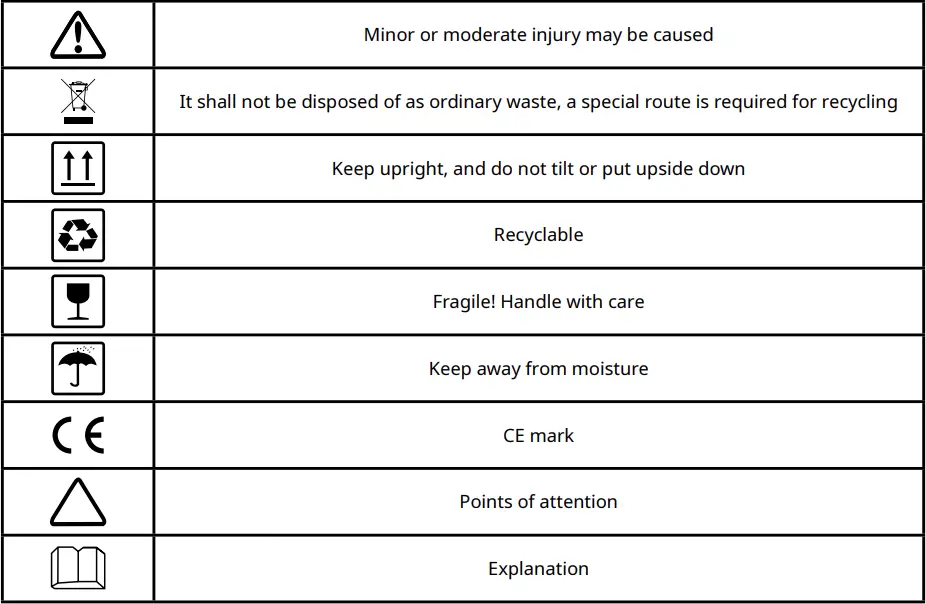
योजनाबद्ध चिन्हे
उत्पादन परिचय
EzLogger Pro चे स्वरूप आणि कार्य सादर करा.
उत्पादन परिचय
EzLogger Pro ची मुख्य कार्ये सादर करा. EzLogger Pro हे फोटोव्होल्टेइक पॉवर जनरेशन सिस्टम मॉनिटरिंग आणि मॅनेजमेंट प्लॅटफॉर्मसाठी एक समर्पित डिव्हाइस आहे, जे इंटरफेस एकत्रीकरण, डेटा संपादन, डेटा स्टोरेज, केंद्रीकृत मॉनिटरिंग, केंद्रीकृत देखभाल आणि इन्व्हर्टर, पर्यावरण मॉनिटर, वॉथौर मीटर आणि इतर उपकरणांसाठी इतर कार्ये साध्य करते. फोटोव्होल्टेइक वीज निर्मिती प्रणाली.
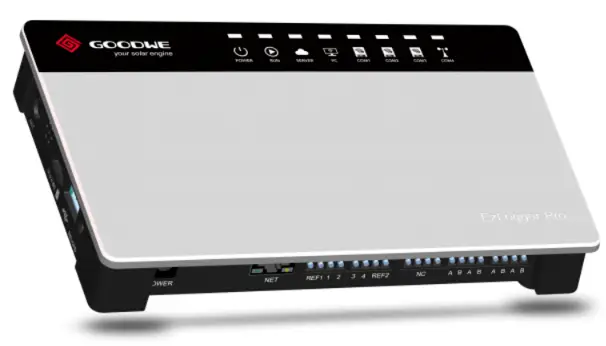
स्वरूप वर्णन
EzLogger Pro चे स्वरूप, वैशिष्ट्ये आणि पोर्ट सादर करा.
बॉक्सच्या समोर
बॉक्सची बाजू
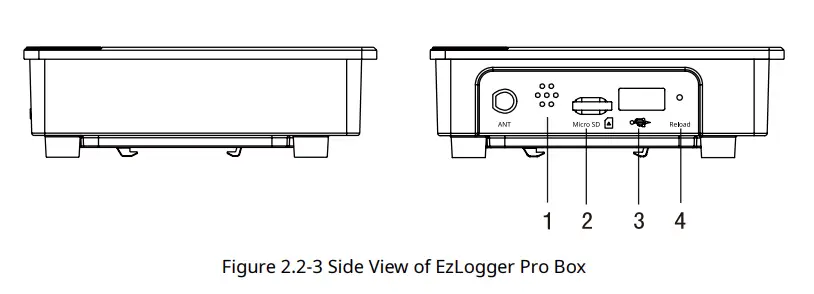
| नाही. | बंदर | पोर्ट वर्णन |
| 1 | आवाज गजर | बजर आवाज छिद्र |
| 2 | मायक्रो एसडी | SD मेमरी कार्ड स्लॉट |
| 3 | यूएसबी | यूएसबी स्लॉट |
|
4 |
रीलोड करा |
EzLogger Pro चा IP मोड स्विच करा
• EzLogger Pro डायनॅमिक IP मोडवरून स्थिर IP मोडवर स्विच करण्यासाठी 10s बटण दाबून ठेवा. मोड स्विच केल्यानंतर उजवीकडून डावीकडे निर्देशक उजळतो. • EzLogger Pro ला स्टॅटिक IP मोडवरून डायनॅमिक IP मोडवर स्विच करण्यासाठी 3s साठी बटण दाबून ठेवा. मोड स्विच केल्यानंतर डावीकडून उजवीकडे इंडिकेटर उजळतो. |
बॉक्सच्या मागे
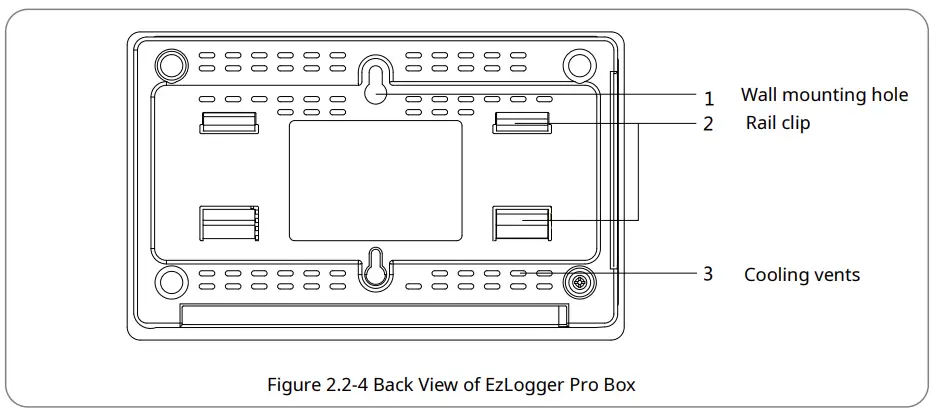
बॉक्सच्या तळाशी पृष्ठभाग
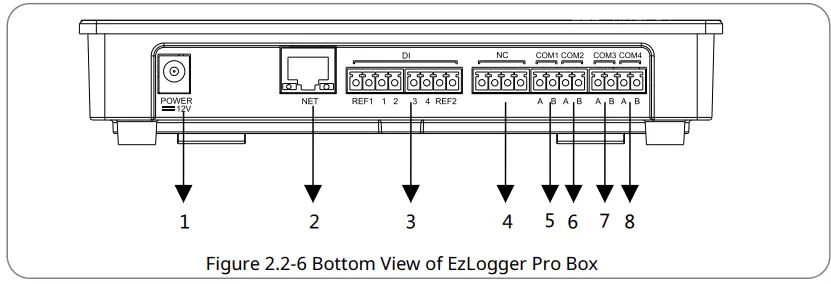
| नाही. | बंदर | पोर्ट वर्णन |
| 1 | पॉवर | अडॅप्टर 12VDC इनपुट |
| 2 | NET | इथरनेट पोर्ट |
| 3 | DI | DRED किंवा RCR फंक्शन पोर्ट |
| 4 | NC | कार्य आरक्षित |
| 5 | COM1 | इन्व्हर्टरसाठी RS485 कम्युनिकेशन पोर्ट 1 |
| 6 | COM2 | इन्व्हर्टरसाठी RS485 कम्युनिकेशन पोर्ट 2 |
| 7 | COM3 | इन्व्हर्टरसाठी RS485 कम्युनिकेशन पोर्ट 3 |
| 8 | COM4 | RS485 कम्युनिकेशन पोर्ट 4 साठी
पर्यावरण मॉनिटर आणि इतर उपकरणे |
लक्ष द्या: 1. EzLogger Pro चे DI पोर्ट खालीलप्रमाणे आहे. REF1 आणि REF2 दोन पिन व्यापतात.
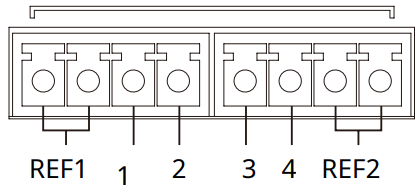
EzLogger Pro चे DI पोर्ट वेगवेगळ्या प्रदेशात किंवा देशांमध्ये RCR किंवा DRED पोर्ट म्हणून काम करू शकते, व्याख्या खालीलप्रमाणे आहेत.
| REF1 | 1 | 2 | 3 | 4 | REF2 | |
| RCR | +5V | D_IN1 | D_IN2 | D_IN3 | D_IN4 | +5V |
| डीआरईडी | RefGen | DRM1/5 | DRM2/6 | DRM3/7 | DRM4/8 | Com/DRM0 |
- चीनमध्ये हे बंदर जोडू नका कारण हे कार्य चीनमध्ये कार्य करू शकत नाही.
- COM1, COM2, COM3 फक्त इन्व्हर्टरशी संवाद साधू शकतात. COM4 केवळ पर्यावरण निरीक्षण उपकरणासारख्या उपकरणाशी कनेक्ट होऊ शकते. पोर्ट योग्य उपकरणांशी जोडलेले असल्याची खात्री करा.
- COM1, COM2, COM3 आणि COM4 पोर्टसाठी, A हे विभेदक सिग्नल + शी संबंधित आहे आणि B विभेदक सिग्नलशी संबंधित आहे -.
एलईडी निर्देशकांचे वर्णन
LED निर्देशक खालीलप्रमाणे आहेत:
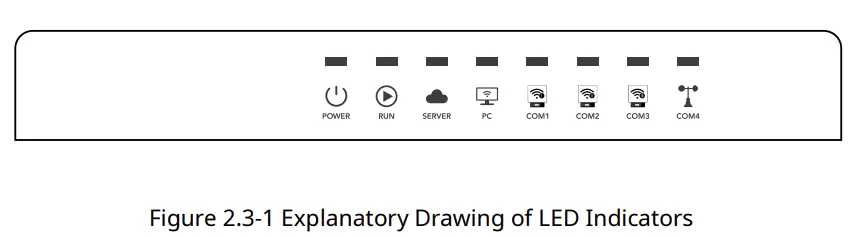 एलईडी निर्देशकांचे वर्णन खालीलप्रमाणे आहे:
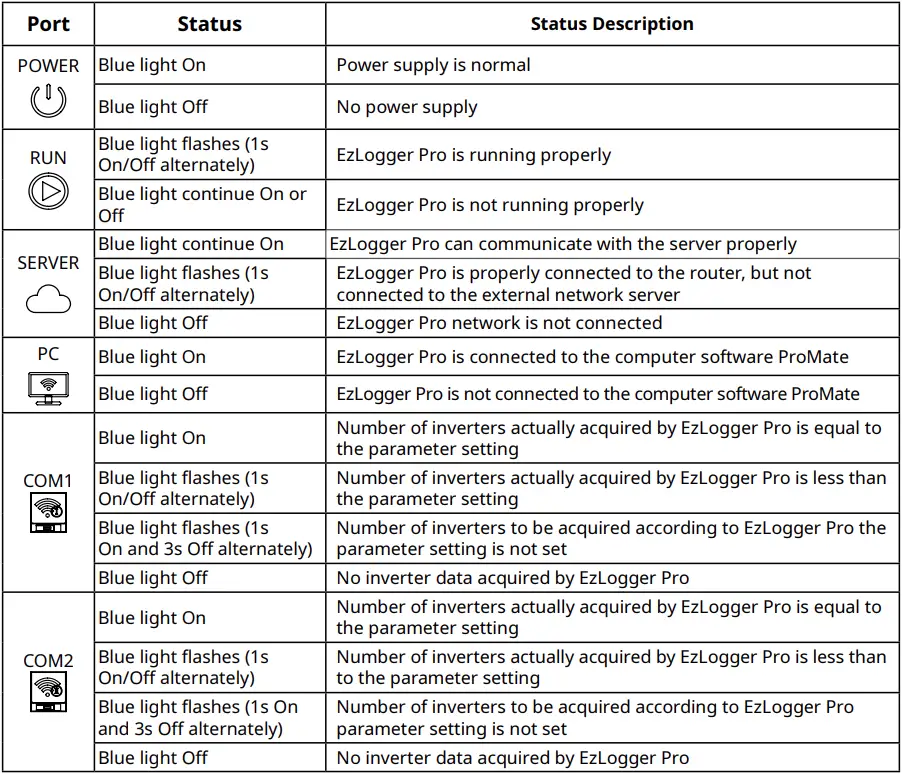
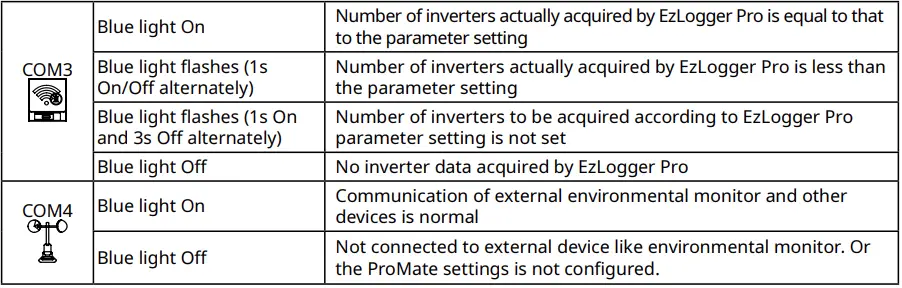
उपकरणे स्थापना
पॅकेजिंग माहिती
EzLogger Pro च्या पॅकेज केलेल्या ॲक्सेसरीजचा परिचय द्या. EzLogger Pro पॅकेज उघडल्यानंतर, कृपया ॲक्सेसरीज पूर्ण आहेत की नाही आणि कोणतेही स्पष्ट नुकसान आहे का ते तपासा. काही नुकसान असल्यास किंवा काही वस्तू गहाळ असल्यास, कृपया आपल्या डीलरशी संपर्क साधा.
अॅक्सेसरीजचे वितरण आकृती:
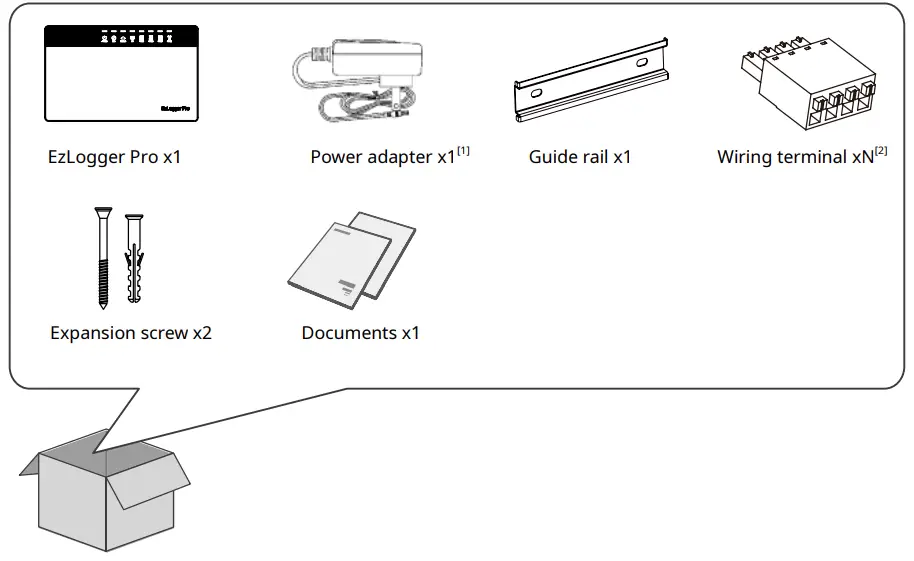
- पॉवर अॅडॉप्टर मॉडेल निर्यात गंतव्य देशांच्या सुरक्षा नियमांनुसार निर्धारित केले जातील.
- N: चीनमध्ये 2 आणि चीन वगळता 4 भागात.
स्थापना स्थान निवडा
जेव्हा तुम्ही स्थापनेचे ठिकाण निवडता तेव्हा खालील मुद्द्यांचा विचार केला जाईल:
- EzLogger Pro चे प्रवेश संरक्षण रेटिंग IP20 आहे, त्यामुळे त्याची कोणतीही जलरोधक कामगिरी नाही आणि ती केवळ घरातील वापरासाठी आहे.
- स्थापना पद्धत आणि स्थान EzLogger Pro च्या वजन आणि आकारासाठी योग्य असेल.
- स्थापनेचे ठिकाण थेट सूर्यप्रकाशापासून दूर हवेशीर असावे आणि सभोवतालचे तापमान -20 ℃ ~ 60 ℃ च्या मर्यादेत असल्याचे सुनिश्चित करा.
EzLogger Pro स्थापित करा
EzLogger Pro साठी तीन इंस्टॉलेशन पद्धती आहेत, म्हणजे, टेबल पृष्ठभाग माउंटिंग, वॉल माउंटिंग आणि रेल माउंटिंग.
- स्थापना पद्धत 1: टेबल पृष्ठभाग माउंटिंग
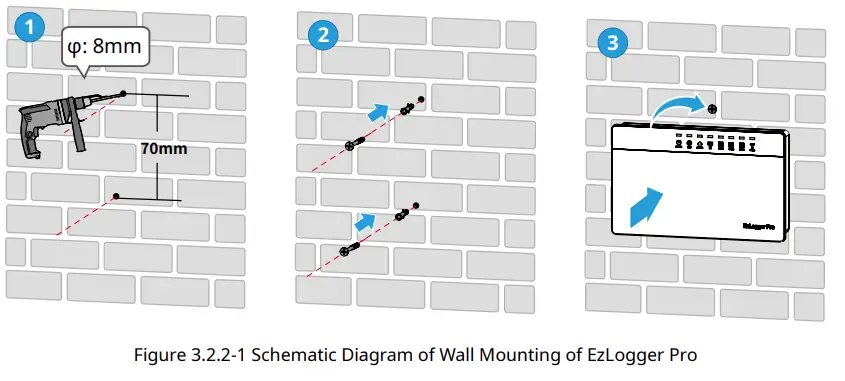
कृपया EzLogger Pro साठी टेबल सरफेस माउंटिंग पद्धत निवडा जेणेकरून EzLogger Pro चे घसरणीमुळे होणारे नुकसान होऊ नये. EzLogger Pro केबलला सहज स्पर्श करते अशा ठिकाणी ठेवू नका जेणेकरुन केबल टचिंगमुळे सिग्नल व्यत्यय टाळता येईल. - स्थापना पद्धत 2: वॉल माउंटिंग पायऱ्या:
- भिंतीमध्ये दोन गोलाकार छिद्रे ड्रिल करा. दोन गोलाकार छिद्रांमधील अंतर 70 मिमी आहे, छिद्राचा व्यास 8 मिमी आहे आणि स्क्रू हेड 4 मिमी आहे.
- EzLogger Pro च्या मागील बाजूस भिंत माउंटिंग होल स्क्रूवर लटकवा.
- इन्स्टॉलेशन पद्धत 3: रेल माउंटिंग पायऱ्या:
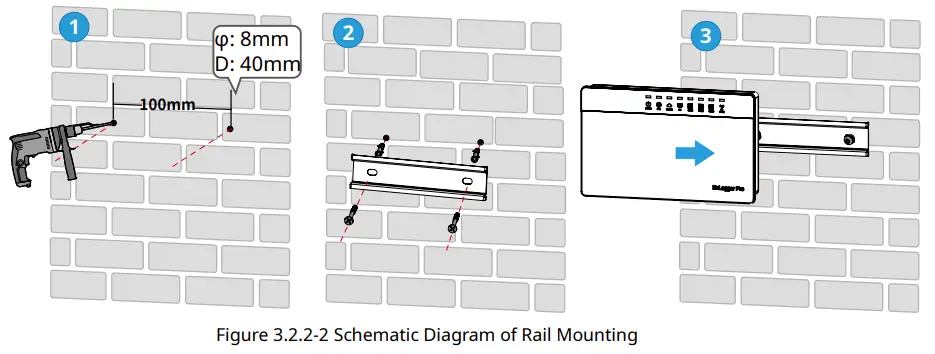
- भिंतीमध्ये दोन गोलाकार छिद्रे ड्रिल करा, दोन गोलाकार छिद्रांमधील अंतर 100 मिमी आहे, छिद्राचा व्यास 8 मिमी आहे आणि छिद्राची खोली 40 मिमी आहे.
- भिंतीवर मार्गदर्शक रेल स्थापित करा.
- मार्गदर्शक रेल्वेवर EzLogger Pro स्थापित करा.
इलेक्ट्रिकल कनेक्शन
EzLogger Pro हे इन्व्हर्टर, संगणक, पर्यावरण मॉनिटर, मीटर आणि इतर उपकरणांशी इलेक्ट्रिकली कसे जोडलेले आहे ते सादर करा.
पोर्ट वर्णन
इन्व्हर्टर आणि त्यांच्या कार्यांशी कनेक्शनसाठी EzLogger Pro च्या पोर्ट्सचा परिचय द्या.
EzLogger Pro च्या खालच्या पृष्ठभागावरील पोर्ट्सची योजनाबद्ध आकृती खालीलप्रमाणे आहे:
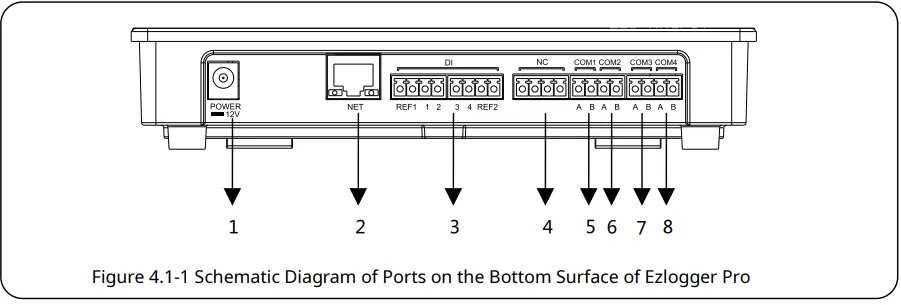
EzLogger Pro च्या तळाशी असलेल्या पोर्टचे वर्णन खालीलप्रमाणे केले आहे:
| नाही. | बंदर | पोर्ट वर्णन |
| 1 | पॉवर | अडॅप्टर 12VDC इनपुट |
| 2 | NET | इथरनेट पोर्ट |
| 3 | DI | DRED किंवा RCR फंक्शन पोर्ट |
| 4 | NC | कार्य आरक्षित |
| 5 | COM1 | इन्व्हर्टरसाठी RS485 कम्युनिकेशन पोर्ट 1 |
| 6 | COM2 | इन्व्हर्टरसाठी RS485 कम्युनिकेशन पोर्ट 2 |
| 7 | COM3 | इन्व्हर्टरसाठी RS485 कम्युनिकेशन पोर्ट 3 |
| 8 | COM4 | RS485 कम्युनिकेशन पोर्ट 4 साठी
पर्यावरण मॉनिटर आणि इतर उपकरणे |
- खाली EzLogger Pro DI पोर्टचा आकृती आहे, जेथे REF1 आणि REF2 अनुक्रमे दोन पोर्ट व्यापतात.
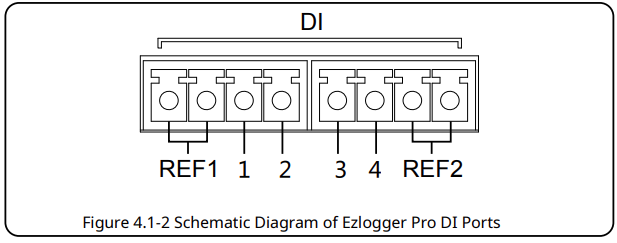 EzLogger Pro DI पोर्ट RCR आणि DRED फंक्शन्सशी सुसंगत आहेत आणि वेगवेगळ्या फंक्शन्ससाठी पोर्ट्स खालीलप्रमाणे परिभाषित केले आहेत:
REF1 1 2 3 4 REF2 RCR +5V D_IN1 D_IN2 D_IN3 D_IN4 +5V डीआरईडी RefGen DRM1/5 DRM2/6 DRM3/7 DRM4/8 Com/DRM0 - COM1, COM2 आणि COM3 फक्त इन्व्हर्टरशी संवाद साधतात आणि COM4 फक्त पर्यावरण मॉनिटर आणि इतर उपकरणांशी जोडलेले असते, त्यामुळे चुकीची दुरुस्ती टाळा.
- COM1, COM2, COM3 आणि COM4 पोर्टचा A विभेदक सिग्नल +, B विभेदक सिग्नलशी संबंधित आहे -.
इन्व्हर्टरशी जोडणी
सिंगल इन्व्हर्टरशी कनेक्शन: EzLogger Pro आणि इन्व्हर्टर दरम्यान RS485 कम्युनिकेशन कनेक्शन मोड सादर करा.
RS485 द्वारे, इन्व्हर्टर संवादासाठी EzLogger Pro शी जोडलेले आहे आणि EzLogger Pro मध्ये 3 RS485 पोर्ट आहेत, म्हणजे COM1, COM2 आणि COM 3.
EzLogger Pro च्या COM1, COM2 आणि COM3 पोर्टचा आकृती खालीलप्रमाणे आहे:
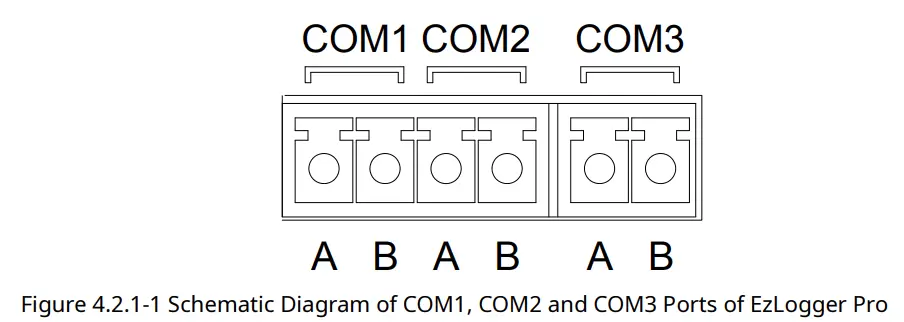
COM पोर्टचे वर्णन खालीलप्रमाणे केले आहे:
| बंदर | प्रतीक | वर्णन |
| COM1 | A | RS485A, RS485 विभेदक सिग्नल + |
| B | RS485B, RS485 विभेदक सिग्नल – | |
| COM2 | A | RS485A, RS485 विभेदक सिग्नल + |
| B | RS485B, RS485 विभेदक सिग्नल – | |
| COM3 | A | RS485A, RS485 विभेदक सिग्नल + |
| B | RS485B, RS485 विभेदक सिग्नल – |

पायऱ्या:
- योग्य लांबीची RS485 कम्युनिकेशन केबल निवडा (≤1000m).
- प्रथम कम्युनिकेशन केबलच्या दोन्ही टोकांना इन्सुलेटिंग लेयर काढून टाका.
- नंतर कम्युनिकेशन केबलचा एक कोर EzLogger Pro COM पोर्टच्या टर्मिनल A सह आणि दुसरा कोर EzLogger Pro COM पोर्टच्या टर्मिनल B शी जोडा.
- दुसरी बाजू इन्व्हर्टरशी कनेक्ट करा, कृपया इन्व्हर्टरच्या RS485 पोर्टचा अर्थ पहा.
नोंद Ezlogger Pro चा COM”A” इन्व्हर्टरच्या RS485″A” शी कनेक्ट होतो, Ezlogger Pro चा COM”B” इन्व्हर्टरच्या RS485″B” शी कनेक्ट होतो.
- RS485 कम्युनिकेशन केबल मानक RS485 कम्युनिकेशन शील्ड ट्विस्टेड जोडी वायर असेल.
- इन्व्हर्टर कम्युनिकेशन केबल फक्त EzLogger Pro च्या COM1, COM2 आणि COM3 शी जोडली जाऊ शकते.
- EzLogger Pro चा एकच COM पोर्ट जास्तीत जास्त 20 इन्व्हर्टरला सपोर्ट करतो आणि 3 COM पोर्ट एकूण 60 इन्व्हर्टरला सपोर्ट करतो.
टर्मिनल ब्लॉकसह संप्रेषण केबलच्या कनेक्शनचे वर्णन:
- वायरिंग टर्मिनलची लवचिक धातूची शीट स्प्रिंग अप करण्यासाठी वायरिंग टर्मिनलची संबंधित नारिंगी संपर्क शीट दाबा आणि धरून ठेवा.
- वायर कोरचा स्ट्रिप केलेला भाग टर्मिनलमध्ये घाला.
- वायर कोर बांधण्यासाठी नारिंगी संपर्क पत्रक सोडा.

एकाधिक इन्व्हर्टरशी कनेक्शन
EzLogger Pro एकाधिक इनव्हर्टरशी कसे जोडलेले आहे ते सादर करा.
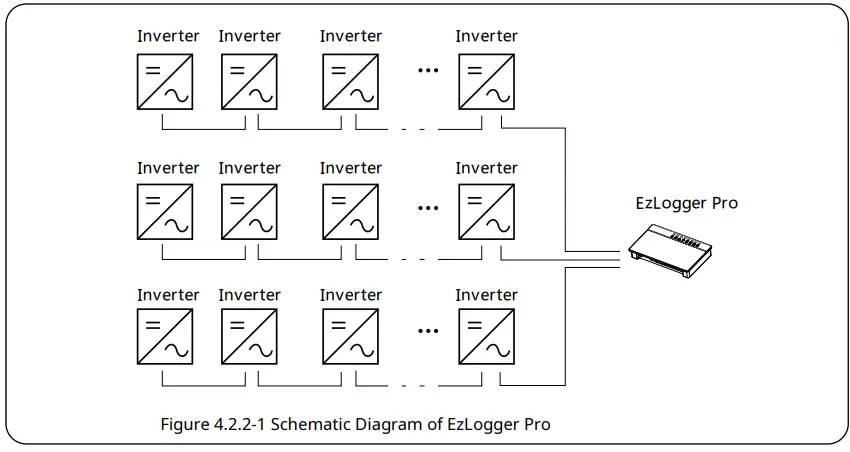
जेव्हा EzLogger Pro एकाधिक इनव्हर्टरशी कनेक्ट केलेले असते, तेव्हा “हात-इन-हँड” कनेक्शन पद्धत वापरली जाऊ शकते; प्रत्येक इन्व्हर्टरमध्ये दोन मल्टीप्लेक्स RS485 कम्युनिकेशन पोर्ट असतात आणि इन्व्हर्टरचा एक RS485 पोर्ट पुढील इन्व्हर्टरच्या एका RS485 पोर्टशी जोडलेला असतो. लक्षात घ्या की पोर्ट A हे पोर्ट A शी संबंधित असेल आणि पोर्ट B पोर्ट B शी संबंधित असेल. एकाच COM पोर्टशी कनेक्ट केलेल्या इन्व्हर्टरची संख्या 20 पेक्षा जास्त नसावी आणि तीन पोर्टशी जोडलेल्या इन्व्हर्टरची संख्या 60 पेक्षा जास्त नसावी.
पर्यावरणीय मॉनिटर आणि मीटरशी जोडणी
जेव्हा EzLogger Pro पर्यावरण मॉनिटर, मीटर आणि इतर उपकरणांशी कनेक्ट केलेले असते, तेव्हा COM4 पोर्ट वापरला जाईल.
COM4 पोर्टचे योजनाबद्ध आकृती खालीलप्रमाणे आहे:
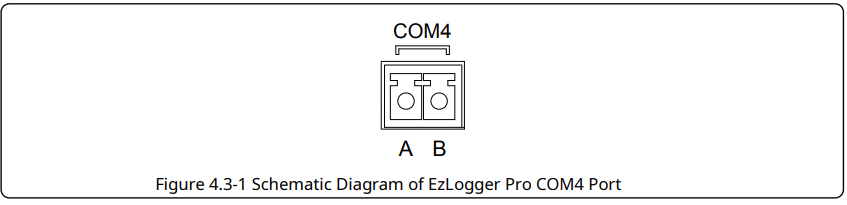
COM4 चे वर्णन:
| बंदर | प्रतीक | वर्णन |
| COM4 | A | RS485A, RS485 विभेदक सिग्नल + |
| B | RS485B, RS485 विभेदक सिग्नल – |
पायऱ्या:
- कम्युनिकेशन लाईनचे एक टोक पर्यावरण मॉनिटर आणि मीटरच्या RS485 पोर्टशी जोडा.
- कम्युनिकेशन लाइनचे दुसरे टोक EzLogger Pro च्या COM4 पोर्टशी कनेक्ट करा.
कृपया खात्री करा की पर्यावरणीय मॉनिटर आणि मीटरचा RS485 + EzLogger Pro च्या COM4 “A” शी कनेक्ट केलेला आहे आणि RS485 – पर्यावरण मॉनिटर आणि मीटरचा EzLogger Pro च्या COM4 “B” शी कनेक्ट केलेला आहे. पर्यावरण मॉनिटर , मीटर आणि इतर उपकरणे फक्त COM4 शी जोडली जाऊ शकतात.
रिपल कंट्रोल रिसीव्हर/DRED शी कनेक्शन
जर्मनी आणि युरोपच्या काही भागांमध्ये, पॉवर ग्रिड कंपन्या पॉवर ग्रिड शेड्युलिंग सिग्नल्स ड्राय कॉन्टॅक्ट ट्रान्समिशनसाठी रूपांतरित करण्यासाठी रिपल कंट्रोल रिसीव्हर्स वापरतात आणि पॉवर ग्रिड शेड्यूलिंग सिग्नल प्राप्त करण्यासाठी पॉवर स्टेशनला ड्राय कॉन्टॅक्ट कम्युनिकेशन पद्धत वापरणे आवश्यक आहे.
ऑस्ट्रेलियन सुरक्षा नियमांनुसार, पॉवर ग्रिड कंपन्या पॉवर ग्रिड शेड्युलिंग सिग्नल्स ड्राय कॉन्टॅक्ट ट्रान्समिशनसाठी रूपांतरित करण्यासाठी DRED वापरतात आणि पॉवर ग्रिड शेड्युलिंग सिग्नल प्राप्त करण्यासाठी पॉवर स्टेशन्सना ड्राय कॉन्टॅक्ट कम्युनिकेशन पद्धत वापरणे आवश्यक आहे.
EzLogger Pro समान पोर्ट वापरून DRED किंवा रिपल कंट्रोल रिसीव्हरशी कनेक्ट केलेले आहे आणि जेव्हा DRED फंक्शन वापरले जाते तेव्हा पोर्ट खालीलप्रमाणे परिभाषित केले जाते.
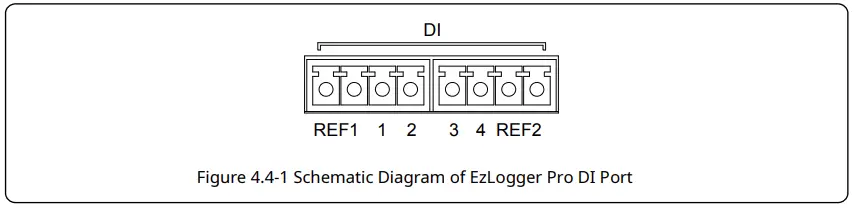
रिपल कंट्रोल रिसीव्हर (RCR): जर्मनी सारख्या प्रदेशात पॉवर ग्रिड शेड्युलिंग आवश्यकता पूर्ण करण्यासाठी RCR सिग्नल कंट्रोल पोर्ट प्रदान करते.
| फंक्टिन | बंदर | सिल्कस्क्रीन | व्याख्या |
|
RCR (केवळ जर्मनसाठी) |
DI |
REF1 | +5V |
| 1 | D_IN1 | ||
| 2 | D_IN2 | ||
| 3 | D_IN3 | ||
| 4 | D_IN4 | ||
| REF2 | +5V |
खालीलप्रमाणे आरसीआर पोर्ट शॉर्ट सर्किट करा:
| 1 | 2 | 3 | 4 | |
| REF1 | 100% | 60% | 30% | 0% |
| REF2 | पीएफ = 1 | पीएफ = 0.95 | पीएफ = 0.9 | पीएफ = 0.85 |
EzLogger Pro खालीलप्रमाणे रिपल कंट्रोल रिसीव्हरशी कनेक्ट केलेले आहे:
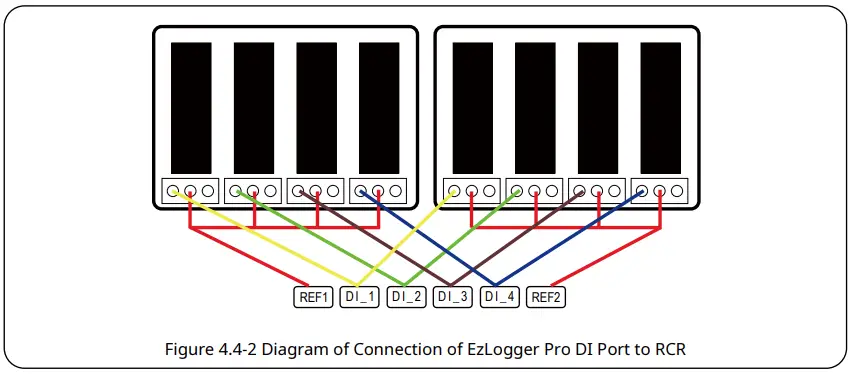
DRED (डिमांड रिस्पॉन्स सक्षम करणारे उपकरण): ऑस्ट्रेलिया सारख्या प्रदेशात DRED आवश्यकता पूर्ण करण्यासाठी DRED सिग्नल कंट्रोल पोर्ट प्रदान करते.
| कार्य | बंदर | सिल्कस्क्रीन | व्याख्या |
|
DRED (फक्त ऑस्ट्रेलियासाठी) |
DI |
REF1 | RefGen |
| 1 | DRM1/5 | ||
| 2 | DRM2/6 | ||
| 3 | DRM3/7 | ||
| 4 | DRM4/8 | ||
| REF2 | Com/DRM0 |
पायऱ्या:
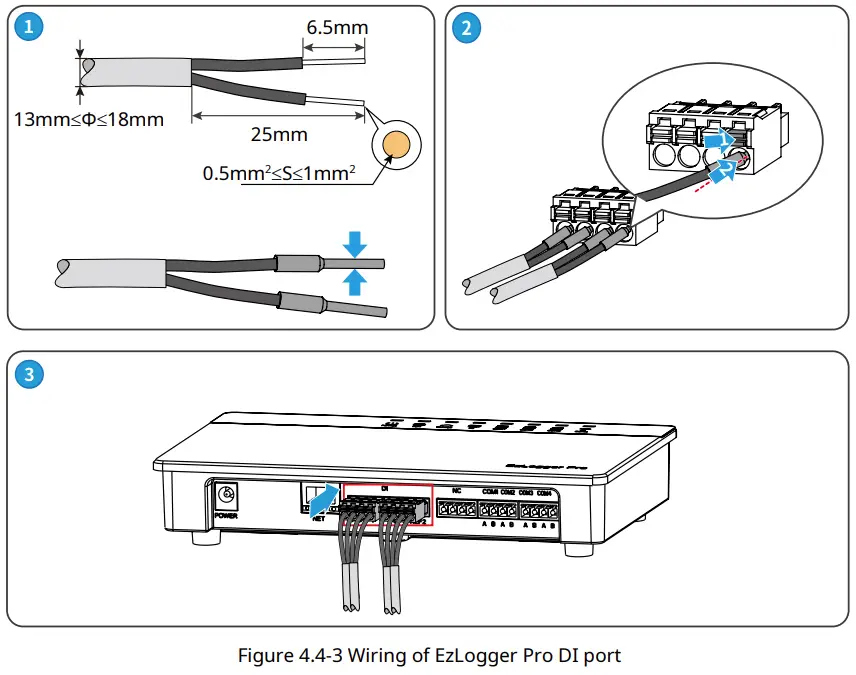
- योग्य लांबीची केबल निवडा आणि केबलचे एक टोक रिपल कंट्रोल रिसीव्हरसह कनेक्ट करा.
- EzLogger Pro च्या संबंधित DI पोर्टसह केबलचे दुसरे टोक कनेक्ट करा आणि तपशीलवार कनेक्शनसाठी विभाग 4.2.1 इन्व्हर्टर RS485 कम्युनिकेशन कनेक्शन पद्धत पहा.
संगणकास कनेक्शन
पायऱ्या:
- EzLogger Pro च्या “NET” पोर्टमध्ये नेटवर्क केबलचे एक टोक घाला.
- संगणकाच्या इथरनेट पोर्टमध्ये केबलचे दुसरे टोक घाला.
संगणकाशी कनेक्ट करताना, तुम्हाला प्रोमेट कमिशनिंग सॉफ्टवेअर वापरण्याची आवश्यकता आहे. कृपया ProMate सॉफ्टवेअर सेटिंग्जसाठी 5.1 चा संदर्भ घ्या.
LAN EzLogger Pro डेटा अपलोड आणि फंक्शन कॉन्फिगरेशन
LAN EzLogger Pro कसे वापरावे
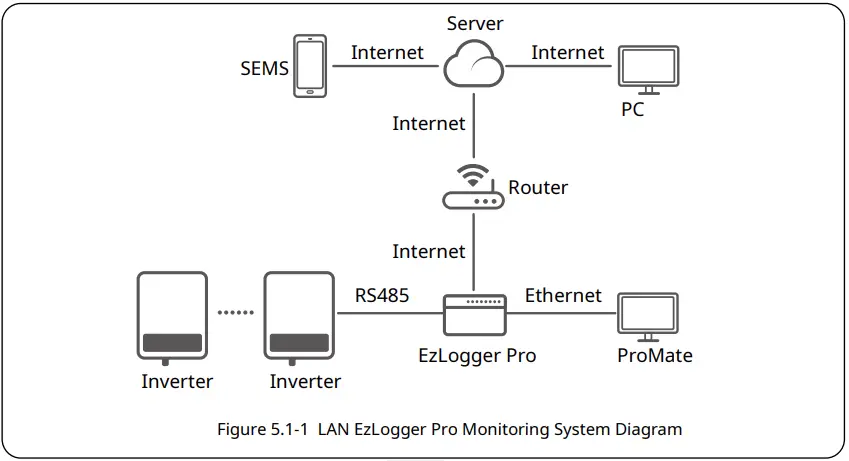
EzLogger Pro संकलित डेटाशी कनेक्ट केल्यानंतर, एखाद्याने EzLogger Pro ला इंटरनेटशी कनेक्ट केले पाहिजे, जेणेकरून EzLogger Pro गोळा केलेला डेटा सर्व्हरवर अपलोड करू शकेल. डायनॅमिक आयपी (DHCP) हे EzLogger Pro साठी डीफॉल्ट फंक्शन आहे.
- नेटवर्क डिव्हाइस डायनॅमिक IP मोड (DHCP) मध्ये असल्यास, EzLogger Pro ला स्थिर IP मोडवर स्विच करा आणि ProMate सॉफ्टवेअर वापरून पॅरामीटर्स कॉन्फिगर करण्यासाठी EzLogger Pro ला PC शी कनेक्ट करा. कॉन्फिगरेशननंतर, EzLogger Pro डायनॅमिक IP मोडवर स्विच करा. नंतर EzLogger Pro चे NET पोर्ट थेट राउटरच्या LAN पोर्टशी कनेक्ट करा आणि राउटरचे डायनॅमिक IP (DHCP) कार्य सक्षम करा. EzLogger Pro नेटवर्कशी कनेक्ट होऊ शकतो आणि संकलित केलेला डेटा स्वयंचलितपणे मॉनिटरिंग प्लॅटफॉर्मवर अपलोड करू शकतो.
- नेटवर्क डिव्हाइस स्थिर IP मोडमध्ये असल्यास, EzLogger Pro ला स्थिर IP मोडवर स्विच करा आणि ProMate सॉफ्टवेअर वापरून पॅरामीटर्स कॉन्फिगर करण्यासाठी EzLogger Pro ला PC शी कनेक्ट करा. EzLogger आणि नेटवर्क डिव्हाइस दरम्यान संवाद सक्षम करण्यासाठी EzLogger Pro चा IP पत्ता सारखी नेटवर्क माहिती सुधारित करा. नंतर EzLogger Pro चे NET पोर्ट थेट नेटवर्क उपकरणाशी कनेक्ट करा, जसे की स्विचच्या LAN पोर्ट. EzLogger Pro नेटवर्कशी कनेक्ट होऊ शकतो आणि संकलित केलेला डेटा स्वयंचलितपणे मॉनिटरिंग प्लॅटफॉर्मवर अपलोड करू शकतो.
EzLogger प्रो कॉन्फिगरेशन
EzLogger Pro ला ProMate कनेक्ट करत आहे
ProMate सॉफ्टवेअर आमच्याद्वारे EzLogger Pro च्या कार्यात्मक कॉन्फिगरेशनसाठी लॉन्च केले गेले आहे, ज्याद्वारे आम्ही EzLogger Pro च्या IP पत्त्यामध्ये बदल, पोर्टसाठी कनेक्टेड इनव्हर्टरची मात्रा सेटिंग, वेळ सेटिंग, ध्वनी आणि प्रकाश अलार्म, RCR, DRED सक्षम कॉन्फिगरेशन, फील्ड लक्षात घेऊ शकतो. डीबगिंग इ. प्रथम, वापरकर्त्याने संगणकात "प्रोमेट" सॉफ्टवेअर स्थापित करणे आवश्यक आहे. कृपया GoodWe अधिकृत प्रवेश करा webसाइटवर शोधा आणि प्रोग्राम डाउनलोड करण्यासाठी आणि इंस्टॉलेशन पूर्ण करण्यासाठी “ProMate” शोधा.
इझलॉगर प्रो स्टॅटिक आयपी पत्त्यासाठी कॉन्फिगरेशन पद्धत:
वापरकर्त्याकडे स्थिर IP असल्यास, EzLogger Pro ला स्थिर IP मोडवर स्विच करणे आवश्यक आहे. म्हणजेच, EzLogger Pro रीसेट करण्यासाठी आणि रीस्टार्ट करण्यासाठी सुमारे 10 सेकंदांसाठी Reload की दाबा, EzLogger Pro वरील LEDs उजवीकडून डावीकडे एकामागून एक ब्लिंक होतील. रीस्टार्ट केल्यानंतर, EzLogger Pro स्थिर IP मोडवर स्विच केला जाईल (डीफॉल्ट IP:192.168.1.200), नंतर संगणकाचा IP पत्ता सुधारित करा, WIN7 माजी म्हणून घ्याample, पायऱ्या खालीलप्रमाणे आहेत. विविध संगणक प्रणालींचे IP पत्ते सुधारण्यासाठी वापरकर्ता इंटरनेटवरून पद्धती शोधू शकतो.
- EzLogger Pro ला स्थिर IP वर स्विच करा, नंतर EzLogger Pro “NET” पोर्टला संगणकाच्या इथरनेट पोर्टशी जोडण्यासाठी केबल्स वापरा.
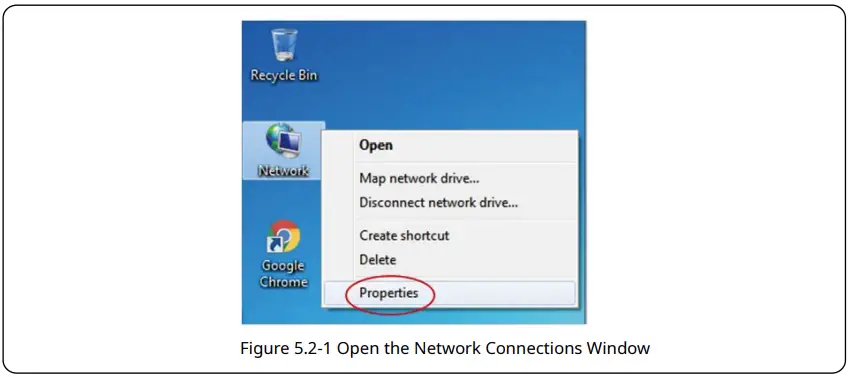
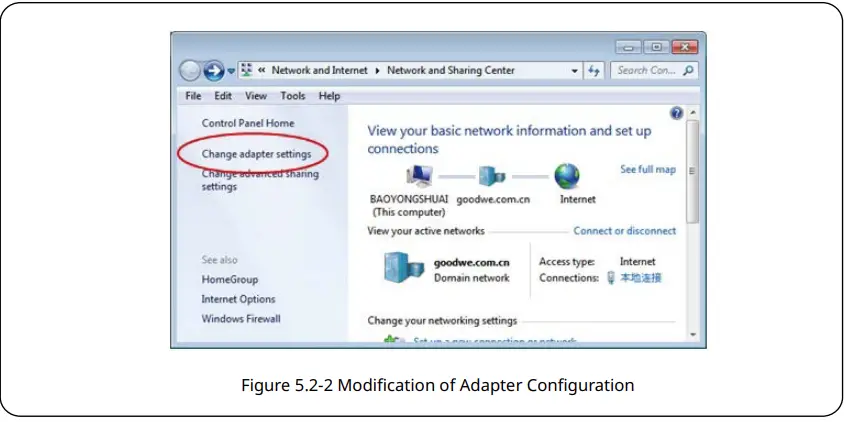
- संगणक चालू करा, डेस्कटॉपवरील “नेटवर्क” वर उजवे क्लिक करा आणि “गुणधर्म” वर क्लिक करा.
- "अॅडॉप्टर सेटिंग्ज बदला" वर क्लिक करा.
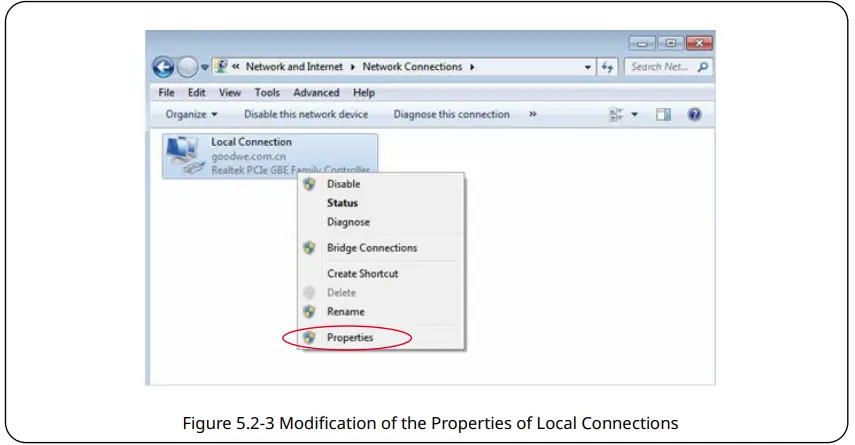
- स्थानिक कनेक्शन डायलॉग बॉक्स पॉप अप करा, “स्थानिक कनेक्शन” वर उजवे-क्लिक करा आणि नंतर “गुणधर्म” वर क्लिक करा.
 खालीलप्रमाणे डायलॉग बॉक्स पॉप अप करा: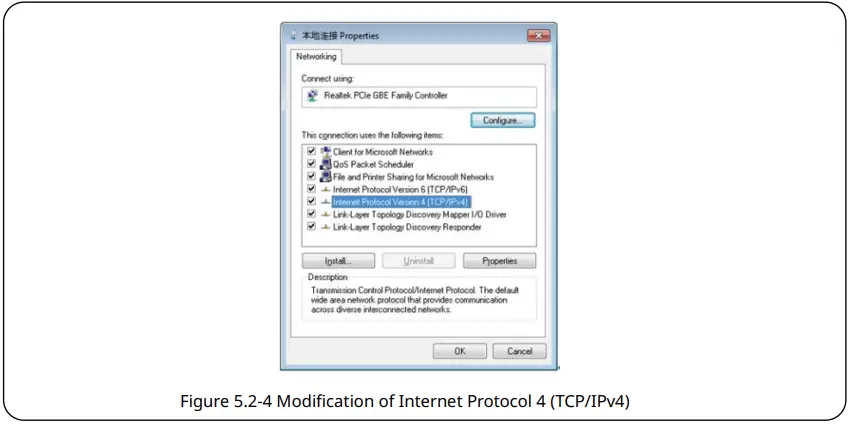
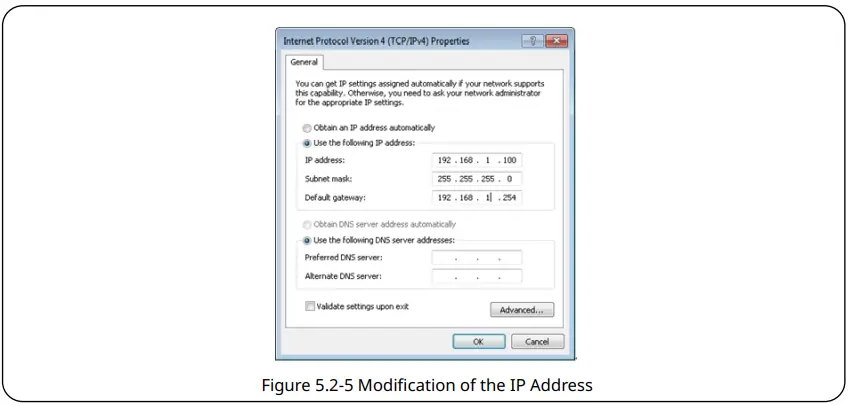
- "इंटरनेट प्रोटोकॉल 4 (TCP/IPv4)" चा "गुणधर्म" डायलॉग बॉक्स पॉपअप करण्यासाठी "इंटरनेट प्रोटोकॉल 4 (TCP/IPv4)" वर डबल क्लिक करा, त्यानंतर खालील आवश्यकतांनुसार डायलॉग बॉक्ससाठी सेटिंग पूर्ण करा.
EzLogger Pro साठी डीफॉल्ट केलेला IP पत्ता 192.168.1.200 आहे. तुमचा संगणक आणि EzLogger Pro एकाच नेटवर्क विभागात ठेवण्यासाठी, तुम्ही IP पत्ता आणि डीफॉल्ट गेटवे 192.168.1 मध्ये सेट केला पाहिजे. XXX नेटवर्क विभाग (1 ≤ XXX ≤ 250 आणि XXX ≠200).
उदाampले:
वापरकर्ता IP पत्ता 192.168.1.100 आणि डीफॉल्ट गेटवे 192.168.1.254 म्हणून सेट करू शकतो.
ProMate ला EzLogger Pro ला जोडण्यासाठी ProMate मधील “कनेक्ट” बटणावर क्लिक करा आणि आकृती 5.2-6 मध्ये दाखवल्याप्रमाणे सिस्टम “कनेक्शन यशस्वी झाले” असे सूचित करेल.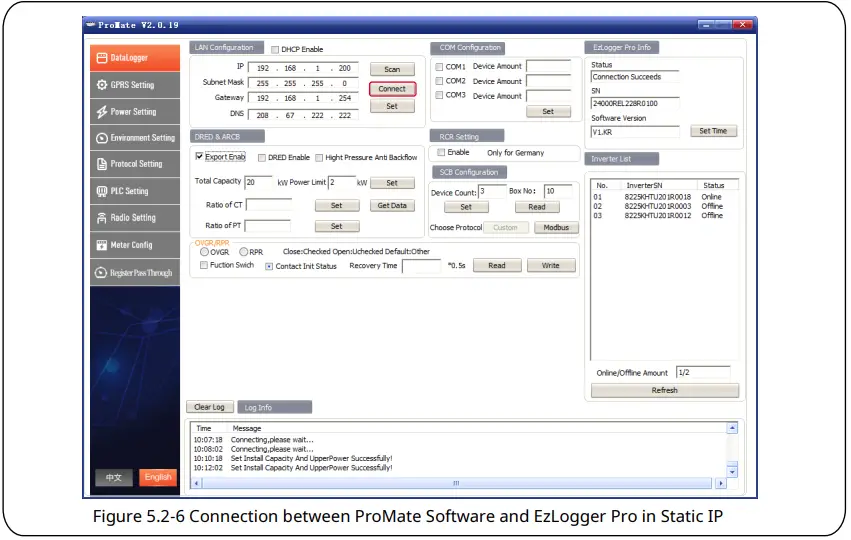
इन्व्हर्टर कम्युनिकेशन पोर्टसाठी प्रमाण कॉन्फिगरेशन
टर्मिनल कॉन्फिगरेशनचा वापर EzLogger Pro च्या COM1,COM2,COM3 पोर्ट सेट करण्यासाठी केला जातो ज्यात इन्व्हर्टर कनेक्ट होण्याचे प्रमाण, पोर्ट 1 (संबंधित कम्युनिकेशन पोर्ट COM1) कनेक्टिंग इनव्हर्टरचे प्रमाण 2 आहे असे गृहीत धरा, नंतर पोर्ट 1 तपासा, प्रमाण सेटिंग्ज 2 आहे कॉन्फिगरेशन पूर्ण करण्यासाठी "सेट" बटणावर क्लिक करा. चित्र 5.2-7 प्रमाणे.
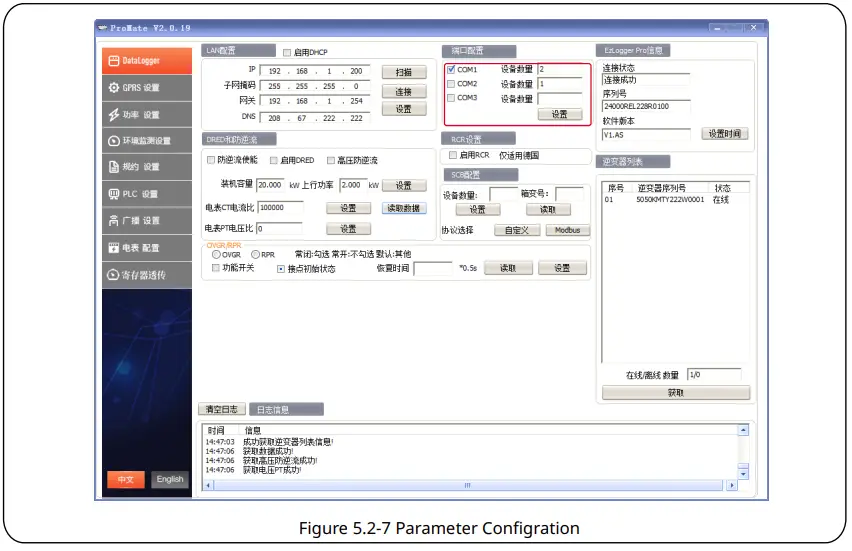
कृपया प्रत्येक पोर्टच्या डिव्हाइसेसची संख्या प्रत्यक्षात कनेक्ट केलेल्या इन्व्हर्टरच्या प्रमाणानुसार सेट करा. सेटिंग पूर्ण झाल्यावर, वापरकर्ता इझलॉगर प्रोच्या LED इंडिकेटरवरून इन्व्हर्टरची वास्तविक संप्रेषण स्थिती तपासू शकतो (विभाग 2.3 LED इंडिकेटर पहा).
वेळ सेटिंग
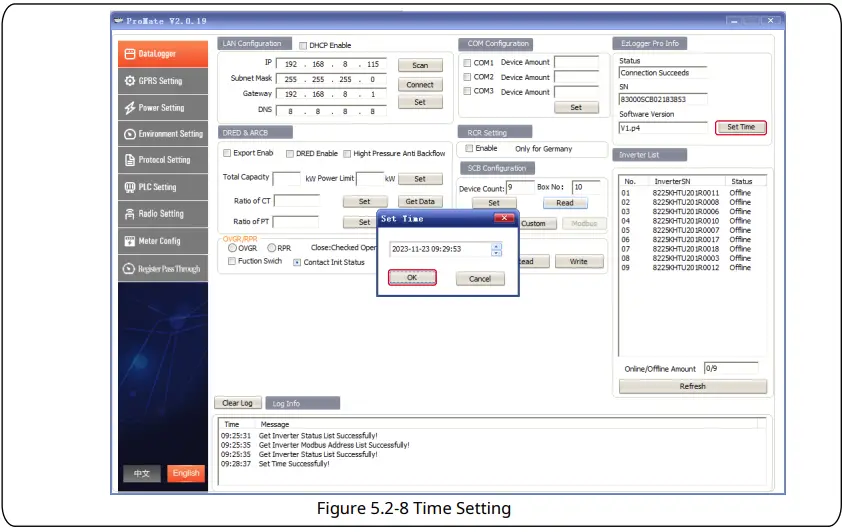
वेळ सेटिंग EzLogger Pro आणि इन्व्हर्टरची वेळ आणि सिंक्रोनाइझेशन सर्व्हरची वेळ समक्रमित करेल. खालील चित्रात दाखवल्याप्रमाणे, खालील डायलॉग बॉक्स पॉप अप करण्यासाठी “सेट वेळ” वर क्लिक करा. नंतर आकृती 5.2-8 मध्ये दर्शविल्याप्रमाणे, वेळ सेट केल्यानंतर "ओके" वर क्लिक करा.
DRED सेटिंग
DRED फंक्शन पॉवर ग्रिड कंट्रोल सिग्नलनुसार इन्व्हर्टरची व्युत्पन्न उर्जा नियंत्रित करू शकते, फक्त ऑस्ट्रेलिया आणि न्यूझीलंडला लागू होते. DRED फंक्शन वापरणे सुरू करण्यापूर्वी, प्रथम वीज मीटरला चांगले कनेक्ट करावे लागेल आणि इन्व्हर्टरचा सुरक्षितता देश सेट करावा लागेल, नंतर स्थापना क्षमता आणि सीटी सेट करावे लागेल. वर्तमान प्रमाण .etc पॅरामीटर्स.
खालील सूचना इन्स्टॉलेशन क्षमता आणि सीटी वर्तमान गुणोत्तर आहेत:
- इंस्टॉलेशन क्षमता: इन्व्हर्टरची रेटेड वीज निर्मितीची बेरीज, जसे की साइटवर 2KW इन्व्हर्टरचे 10 तुकडे आहेत, त्यानंतर इंस्टॉलेशन क्षमता 20KW सेट करणे आहे, गणना पद्धत 2*10KW आहे.
- CT वर्तमान गुणोत्तर: वर्तमान ट्रान्सफॉर्मर लेबल केलेले इनपुट आणि आउटपुट वर्तमान गुणोत्तर. माजी साठीample,लेबल केलेले गुणोत्तर २००/५ होते, नंतर CT वर्तमान गुणोत्तर सेटिंग ४० आहे. कॉन्फिगरेशन पूर्ण करण्यासाठी सेटिंग पूर्ण झाल्यानंतर "DRED वापरणे प्रारंभ करा" बटणावर क्लिक करा. चित्र ५.२-१३ मध्ये दाखविल्याप्रमाणे.

- मीटर पॉवर म्हणजे: वीज मीटर ग्रिड पॉवर मोजतो, पॉझिटिव्ह व्हॅल्यू दाखवतो म्हणजे वापरकर्ता वीज पॉवर व्हॅल्यू विकतो, नकारात्मक व्हॅल्यू दाखवतो म्हणजे वापरकर्ता वीज पॉवर व्हॅल्यू खरेदी करतो. इन्व्हर्टर पॉवर म्हणजे: इन्व्हर्टरची सर्व बेरीज वीज पॉवर व्हॅल्यू व्युत्पन्न करते.
- लोड पॉवर म्हणजे: लोड वापर शक्ती.
- DRED फंक्शन वापरणे सुरू केल्यावर, जर EzLogger Pro ला इन्व्हर्टरमध्ये पृथ्वीचा दोष असल्याचे आढळले, तर ते साउंड-लाइट अलार्म फंक्शन ट्रिगर करेल: बझर 1 मिनिटासाठी रिंग होईल आणि RUN LED 1 मिनिटासाठी प्रकाश देईल. 1 मिनिटानंतर, अलार्म थांबेल आणि दोष अदृश्य होईपर्यंत दर 30 मिनिटांनी शोधत राहील.
आरसीआर सेटिंग
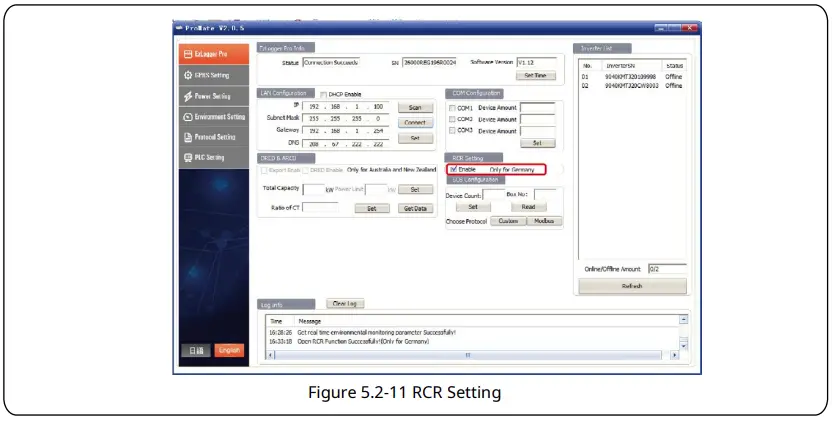
आरसीआर फंक्शन फक्त जर्मनीला लागू होते. जर ग्राहकाला आरसीआर फंक्शन वापरणे सुरू करायचे असेल, तर कृपया प्रथम इन्व्हर्टरचा सेफ्टी कंट्री सेट करा, नंतर आरसीआर फंक्शन सक्षम करण्यासाठी “सक्षम करा” तपासा. चित्र 5.2-15 प्रमाणे.
फील्ड डीबगिंग
प्रोमेट फील्ड इंस्टॉलेशन आणि डीबगिंगवर देखील लागू केले जाऊ शकते. इंस्टॉलेशन पूर्ण झाल्यानंतर, इन्व्हर्टर ऑनलाइन आहे की नाही हे दर्शविण्यासाठी “रिफ्रेश” वर क्लिक करा. जर सिस्टीमने "ऑफ लाईन" असे सूचित केले, तर कृपया कनेक्शन केबलमध्ये काही समस्या आहे का ते तपासा आणि नंतर सिस्टमने सर्व इन्व्हर्टर "ऑन लाईन" असल्याचे दाखवेपर्यंत समस्या वेळेवर सोडवा. हे लक्षात घ्यावे की आकृती 5.2-12 मध्ये दर्शविल्याप्रमाणे, संप्रेषण दर समस्यांमुळे इन्व्हर्टर स्थिती प्राप्त करण्यास वेळ लागतो.

(पर्यायी) EzLogger Pro च्या IP पत्त्यात बदल
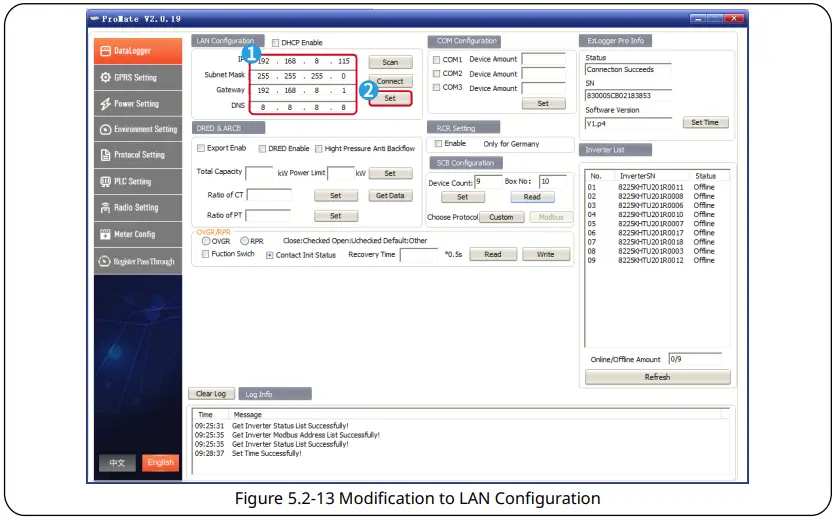
EzLogger Pro ला ProMate सॉफ्टवेअर कनेक्ट केल्यानंतर वापरकर्ता आवश्यक कॉन्फिगरेशनचा अवलंब करू शकतो, स्टॅटिक IP मोडमध्ये वापरकर्ता IP पत्ता, सबनेट मास्क, गेटवे आणि DNS कॉन्फिगर करू शकतो जे आकृती 5.2-8 मध्ये दाखवल्याप्रमाणे इंटरनेटवर आवश्यकतेनुसार प्रवेश करू शकतात.
उदाampले:
- वापरकर्त्यांचा IP पत्ता 192.168.8.115 वापरकर्त्यांचा गेटवे 192.168.8.1
- वापरकर्त्यांचा सबनेट मास्क 255.255.255.0 वापरकर्त्यांचा DNS 8.8.8.8
- वरील डेटा LAN कॉन्फिगरेशनमध्ये ठेवा, आणि नंतर सेट पूर्ण करण्यासाठी "सेट" बटणावर क्लिक करा.
- आता EzLogger Pro चा IP पत्ता वापरकर्त्याच्या आवश्यकतेनुसार कॉन्फिगरेशन म्हणून सुधारित केला गेला आहे आणि कॉन्फिगरेशन पूर्ण झाल्यानंतर EzLogger Pro आणि ProMate मधील भौतिक कनेक्शन डिस्कनेक्ट केले जाऊ शकते. त्यानंतर EzLogger Pro मध्ये इथरनेट केबल प्लग करून इंटरनेट उपलब्ध होईल.
प्रोग्राम अपग्रेड: EzLogger Pro अपग्रेड करा
- स्थानिक अपग्रेड: डबा टाका fileयू डिस्कच्या रूट डिरेक्टरीमध्ये अपग्रेड करून आवश्यक आहे (कृपया 2.0 पोर्ट, FAT32 फॉरमॅटसह U डिस्क वापरा), EzLogger Pro च्या USB पोर्टमध्ये USB फ्लॅश डिस्क घाला, EzLogger Pro ची वीज कापून टाका आणि नंतर ती पुन्हा पॉवर करा. , जेणेकरून प्रोग्रामचे स्वयंचलित अद्यतन सक्षम करण्यासाठी. डबा fileप्रोग्राम अपग्रेडसाठी s ला “EzLoggerPro_new.bin” असे नाव देण्यात आले आहे. डबा files क्लायंटला ई-मेलद्वारे पाठवले जाईल. आणि क्लायंटने प्राप्त केलेला डबा जतन करावा fileयू डिस्कच्या रूट निर्देशिकेत s, आणि तपासा file नाव आहे “EzLoggerPro_new. बिन" किंवा नाही. नसल्यास, कृपया हे नाव बदला, अन्यथा विसंगत file नावांमुळे प्रोग्राम अपग्रेड अयशस्वी होईल. प्रोग्राम अपग्रेड प्रक्रियेत EzLogger Pro च्या आठ इंडिकेटर लाइट्सपैकी सर्व चमकणे हे सूचित करते की प्रोग्राम अपग्रेड होत आहे; प्रोग्राम अपग्रेड पूर्ण झाल्यावर इंडिकेटर दिवे सामान्य स्थितीत पुनर्संचयित होतील. प्रोग्राम अपग्रेड प्रक्रियेत वीज तोडण्यास मनाई आहे.
- रिमोट अपग्रेड: अपग्रेड प्रोग्राम GOODWE द्वारे पार्श्वभूमीत सर्व्हरवर अपलोड केला जातो, जेणेकरून EzLogger Pro चे स्वयंचलित तपासणी आणि अद्यतन सक्षम करता येईल.
Webसाइट निरीक्षण
नवीन वापरकर्त्याची नोंदणी करा आणि पॉवर स्टेशन जोडा
डेटा अधिग्रहण टर्मिनल RS485 इन्व्हर्टर अधिग्रहणाद्वारे डेटा ऑपरेट करते. डेटा इथरनेटद्वारे सर्व्हरवर अपलोड केला जातो आणि वापरकर्ता डेटा आणि ऑपरेटिंग स्टेट माहिती ब्राउझ करण्यासाठी मॉनिटरिंग प्लॅटफॉर्मवर लॉग इन करू शकतो आणि मॉनिटरिंग प्लॅटफॉर्मवर webसाइट आहे https://www.semsportal.com/Home/Login. जेव्हा वापरकर्ता पहिल्यांदा लॉग ऑन करतो तेव्हा पॉवर स्टेशनची माहिती कशी नोंदवायची आणि कशी जोडायची याचे खालील वर्णन केले आहे.
- पायरी 1: ब्राउझर उघडा, नंतर भेट द्या https://www.semsportal.com/Home/Login, आणि तुम्ही GOODWE मॉनिटरिंग प्लॅटफॉर्म मुख्यपृष्ठ प्रविष्ट करू शकता. भाषा निवडण्यासाठी Languange-English वर क्लिक करा. नंतर प्रशासक किंवा इंस्टॉलरचे खाते वापरून लॉग इन करा. डीलर्स प्रमाणे वरच्या स्तरीय संस्थेने तयार केलेले प्रशासकाचे खाते किंवा इंस्टॉलरचे खाते वापरा लॉग इन करा. तुम्हाला संस्था किंवा खाते तयार करायचे असल्यास SEMS पोर्टल वापरकर्ता पुस्तिका पहा.
- पायरी 2: पीव्ही प्लांट तयार करा, व्यवस्थापन > वनस्पती निवडा. तयार करा वर क्लिक करा.
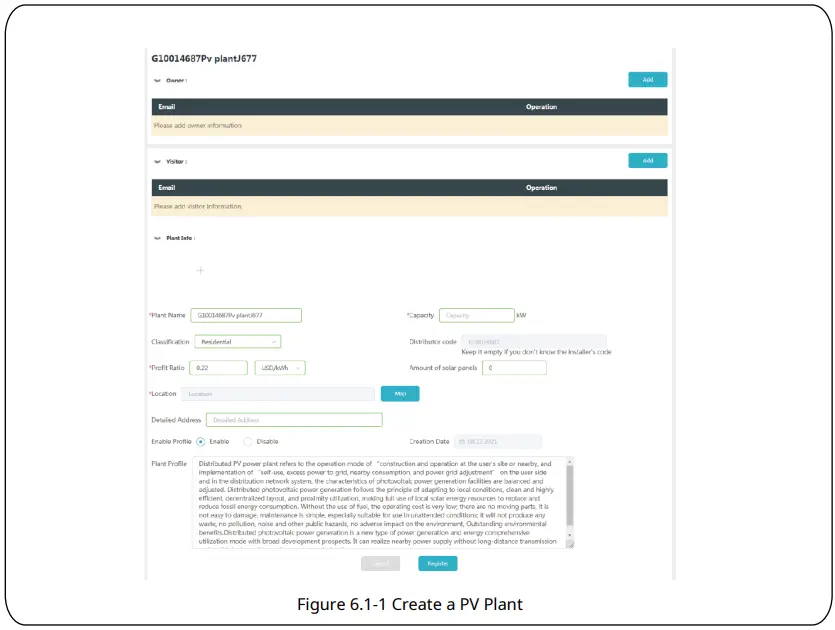
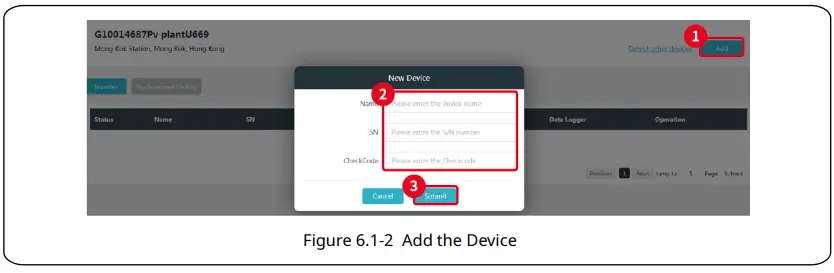
- PV प्लांटमध्ये EzLogger Pro जोडा. व्यवस्थापन > वनस्पती वर क्लिक करा, संबंधित पीव्ही वनस्पती निवडा आणि डिव्हाइस व्यवस्थापन क्लिक करा.
पीव्ही प्लांट तपासा
मॉनिटरिंग प्लॅटफॉर्मवर उपकरणे जोडल्यानंतर वीज निर्मितीची स्थिती आणि उपकरणांची माहिती SEMS पोर्टलद्वारे तपासा.
- पायरी 1: प्रविष्ट करा https://www.semsportal.com/Home/Login, आणि प्रशासक/स्थापक/अतिथी खाते वापरून लॉग इन करा.
- पायरी 2: खालील आकृती 6.2-1 प्रमाणे वनस्पतीच्या नावावर क्लिक करा.
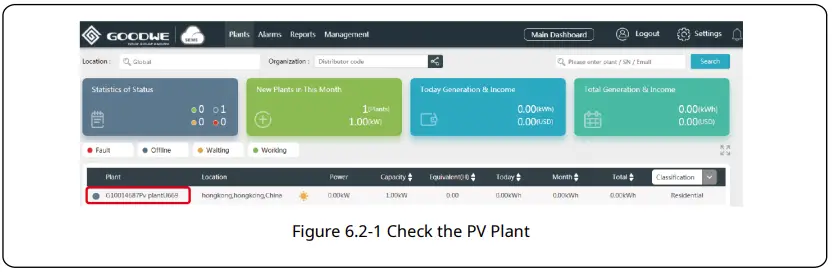
- पायरी 3: वनस्पतीची तपशीलवार माहिती तपासा.
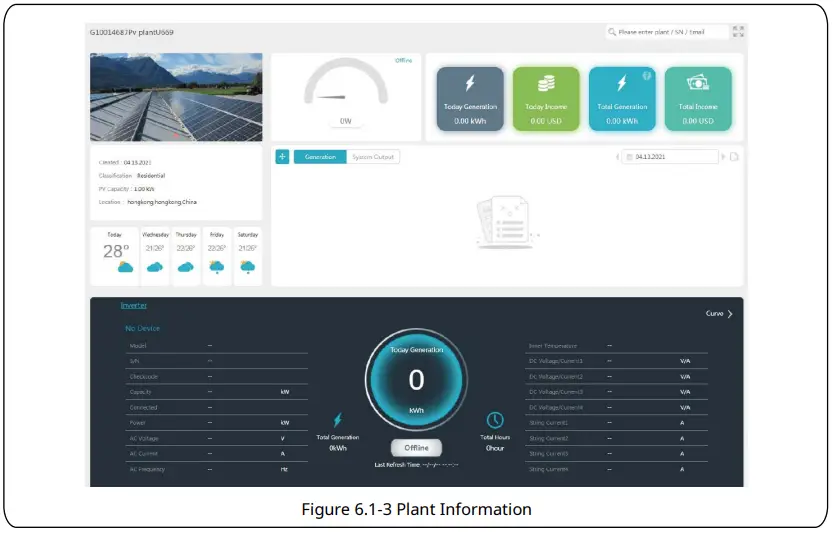
तांत्रिक तपशील
| मॉडेल | इझलॉगर प्रो | |
| संप्रेषण व्यवस्थापन | ||
|
संवाद |
इन्व्हर्टर कम्युनिकेशन | 3 x RS485 |
| तृतीय-पक्ष उपकरणे
संवाद |
1 x RS485 | |
| इथरनेट कम्युनिकेशन | 10/100M | |
| व्यवस्थापित उपकरणांची संख्या |
RS485 |
60 (एकाच RS485 पोर्टशी कनेक्ट केलेल्या उपकरणांची संख्या 20 पेक्षा जास्त नसावी) |
|
संप्रेषण अंतर |
RS485 (m) |
1000 (शिल्डेड ट्विस्टेड जोडी वायर वापरली जाईल) |
| इथरनेट (m) | 100 | |
| सामान्य पॅरामीटर्स | ||
|
सामान्य पॅरामीटर्स |
पॉवर अडॅप्टर | इनपुट: 100~240Vac, 50/60Hz; |
| आउटपुट: 12Vdc 1.5A; | ||
| वीज वापर (डब्ल्यू) | सर्वसाधारण ३, कमाल ६ | |
| स्टोरेज क्षमता | 16MB, पर्यायी द्वारे 8GB पर्यंत विस्तारण्यायोग्य
SD कार्ड |
|
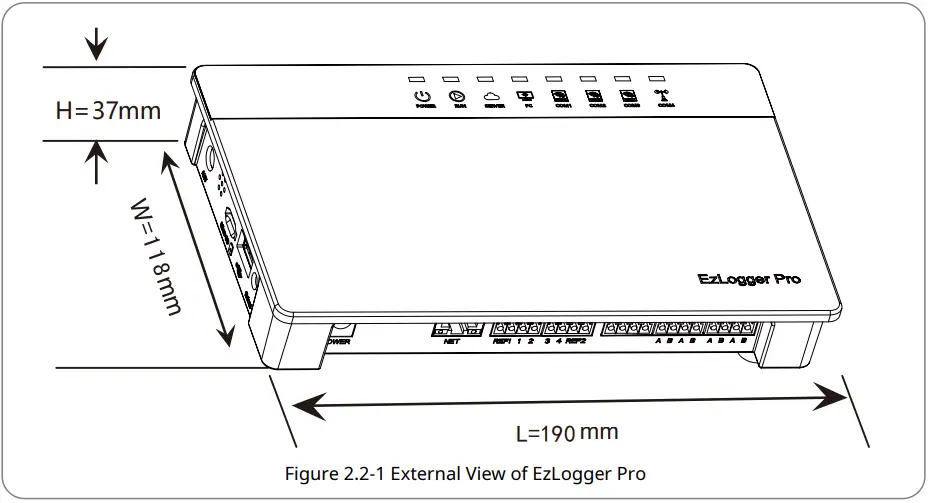
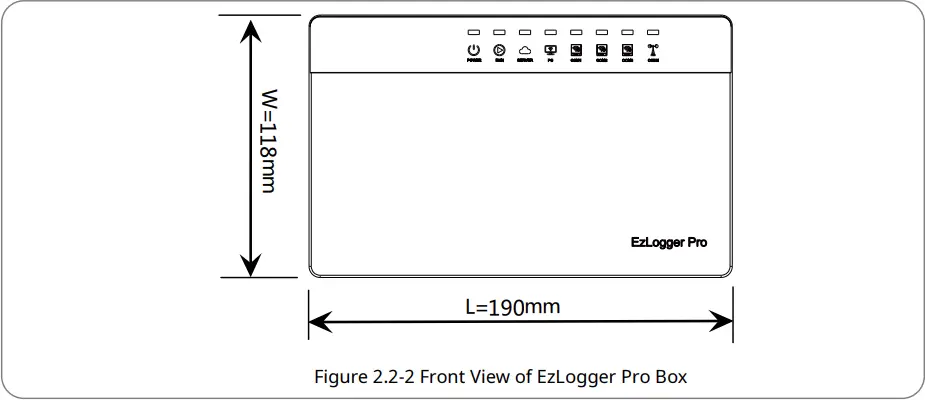
| परिमाणे (L * W * H मिमी) | 190*118*37 | |
| वजन (ग्रॅम) | 500 | |
| ऑपरेटिंग तापमान श्रेणी (°C) | -20 ~ +60 | |
| सापेक्ष आर्द्रता | 5% ~ 95% (नॉन-कंडेन्सिंग) | |
| प्रवेश संरक्षण रेटिंग | IP20 | |
| स्थापना पद्धती | वॉल माउंटिंग, टेबल पृष्ठभाग माउंटिंग, रेल माउंटिंग | |
| वापरकर्ता इंटरफेस | 8 एलईडी निर्देशक | |
प्रमाणन आणि हमी
- प्रमाणन चिन्ह
- वॉरंटी प्रमाणपत्र
वापरकर्त्यांनी उत्पादन वॉरंटी कालावधीत उत्पादन वॉरंटी कार्ड आणि खरेदी बीजक योग्यरित्या ठेवावे आणि उत्पादन नेमप्लेट सुवाच्य ठेवावी; अन्यथा, GoodWe दर्जेदार हमी प्रदान करण्यास नकार देण्यास पात्र आहे - वॉरंटी अटी
गुणवत्तेच्या समस्यांमुळे वॉरंटी कालावधीत कोणतेही उत्पादन बिघाड झाल्यास, GoodWe वापरकर्ता नियमावलीनुसार उत्पादन वापरले जाते या आधारावर, GoodWe वास्तविक परिस्थितीनुसार वॉरंटीचे खालील तीन मार्ग प्रदान करते:- देखभालीसाठी उत्पादन कारखान्यात परत करा.
- ऑन-साइट देखभाल.
- उत्पादन बदलणे (बंद केलेल्या उत्पादनांसाठी, त्यास समतुल्य मूल्याच्या उत्पादनासह बदलण्याची परवानगी आहे).
अस्वीकरण
खालील परिस्थिती वॉरंटीमध्ये समाविष्ट नाहीत:
- उत्पादन किंवा भाग वॉरंटी कालावधीच्या पलीकडे गेले आहेत (जोपर्यंत दोन्ही पक्षांनी वॉरंटी सेवेच्या विस्तारासाठी करार केला नसेल). उत्पादन मॅन्युअल किंवा संबंधित स्थापना आणि देखभाल आवश्यकता, अनुपयुक्त ऑपरेटिंग वातावरण, अयोग्य स्टोरेज, गैरवापर इ.चे उल्लंघन करून ऑपरेशनमुळे झालेल्या अपयश किंवा नुकसान.
- अपुऱ्या वायुवीजनामुळे झालेले नुकसान. गुडवे किंवा गुडवे द्वारे नियुक्त केलेल्या एजंट्स आणि कर्मचाऱ्यांच्या व्यतिरिक्त इतर कोणत्याही व्यक्तीद्वारे स्थापना, दुरुस्ती, बदल किंवा पृथक्करणामुळे झालेले अपयश किंवा नुकसान.
- अप्रत्याशित घटक, मानव-प्रेरित घटक, सक्तीची घटना किंवा इतर तत्सम कारणांमुळे झालेले अपयश किंवा नुकसान आणि GoodWe उत्पादनाच्या गुणवत्तेच्या समस्यांमुळे नसलेले इतर अपयश किंवा नुकसान.

गुडवे टेक्नॉलॉजीज कं, लि.
- क्रमांक 90 झिजिन रोड, न्यू डिस्ट्रिक्ट, सुझोऊ, 215011, चीन
- www.goodwe.com
- service@goodwe.com
कागदपत्रे / संसाधने
 |
GOODWE EzLogger स्मार्ट डेटा लॉगर [pdf] वापरकर्ता मॅन्युअल EzLogger स्मार्ट डेटा लॉगर, EzLogger, स्मार्ट डेटा लॉगर, डेटा लॉगर, लॉगर |