


गेटकीपर G4 Viewएर प्लस

उत्पादन माहिती
G4VIEWERPLUS हे एक सॉफ्टवेअर ऍप्लिकेशन आहे ज्यासाठी वापरले जाते viewव्हिडिओ foo ing आणि व्यवस्थापित करणेtage बसेससारख्या वाहनांमध्ये वापरल्या जाणाऱ्या मोबाईल डिजिटल व्हिडिओ रेकॉर्डर (DVR) द्वारे कॅप्चर केले आहे. सॉफ्टवेअर व्हिडिओ foo शोधणे, प्ले करणे, क्लिप करणे आणि निर्यात करण्यासाठी साधने प्रदान करतेtage हे डाउनलोड केलेल्या व्हिडिओवर दूरस्थ प्रवेश आणि ऑफलाइन व्हिडिओचे स्वयं-डाउनलोड करण्याची देखील अनुमती देते.
व्हिडिओ शोधत आहे
- सेल्युलर प्रवेश
वाहन मार्गात असताना प्रवेशासाठी (सेल्युलर प्रवेश) किंवा DVR सक्रिय असताना, निवडा: LIVE
- वायरलेस नेटवर्क
वायरलेस नेटवर्कशी कनेक्ट केलेले असताना प्रवेशासाठी (बस ऑनलाइन “पिवळ्या” दिसतील) निवडा: प्लेबॅक > ऑनलाइन टीप: बस बंद झाल्यानंतर DVR सुमारे 2 तास चालू राहतील.
- दूरस्थ प्रवेश
डाउनलोड केलेल्या व्हिडिओमध्ये रिमोट ऍक्सेससाठी निवडा: प्लेबॅक > सर्व्हर > बस निवडा > तारीख श्रेणी एंटर करा > शोध > कॅलेंडर प्रदर्शित केले > “लाल” बिंदू (मेटाडेटा, म्हणजे ड्रायव्हर अलर्ट) आणि/किंवा “राखाडी” असलेल्या तारखेवर डबल-क्लिक करा " (व्हिडिओ)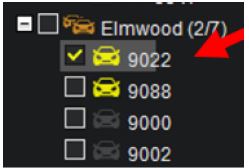
व्हिडिओ प्ले करत आहे
- तारीख शोधा आणि प्ले दाबा
कोणतीही किंवा सर्व कॅमेरा चॅनेल इच्छित तारीख निवडा आणि प्ले आयकॉन दाबा.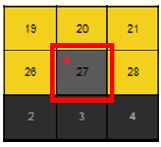
क्लिप तयार करत आहे
- क्लिपिंगसाठी व्हिडिओ ओळखा
इच्छित व्हिडिओ ओळखल्यानंतर, क्लिप बटणावर क्लिक करा (कात्री चिन्ह). प्रारंभ आणि समाप्ती वेळ मार्कर व्हिडिओ टाइमलाइनवर आच्छादित आहेत.
- क्लिप सेटिंग्ज उघडा
क्लिप सेटिंग्ज विंडो उघडण्यासाठी ओके क्लिक करा.
- दूरस्थ प्रवेश
क्लिप सेटिंग्ज विंडोमध्ये, खालील सेटिंग्ज समायोजित/पुष्टी करा: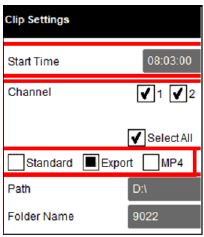
- प्रारंभ आणि समाप्ती वेळ
- चॅनल - क्लिप निर्यात करण्यासाठी आवश्यक असलेले कोणतेही किंवा सर्व चॅनेल निवडा
- निर्यात प्रकार - व्हिडिओ मानक, निर्यात किंवा MP4 म्हणून निर्यात केला जाऊ शकतो
- मार्ग - निर्यात केलेले गंतव्य स्थान निवडा file(s) जतन केले जातील.
- समाप्त करा
पूर्ण करण्यासाठी ओके क्लिक करा.
निर्यात प्रकार
- मानक
G4 ची परवानाकृत आवृत्ती असलेल्या वापरकर्त्यांसोबत व्हिडिओ क्लिप शेअर करताना मानक निवडाViewerPlus स्थापित केले.
- निर्यात करा
G4 मध्ये प्रवेश नसलेल्या वापरकर्त्यांसोबत व्हिडिओ क्लिप शेअर करताना एक्सपोर्ट निवडाViewerPlus. व्हिडिओ क्लिप स्टँड-अलोन ऍप्लिकेशन (*.EXE) मध्ये एक्सपोर्ट करतात जे स्व-निहित मिनी-प्लेअरसह व्हिडिओ क्लिप डेटा एकत्र करते.
- MP4
ज्या वापरकर्त्यांना सेन्सर डेटाची गरज नाही, आणि मीडिया प्लेयर इन्स्टॉल केलेला आहे अशा वापरकर्त्यांसोबत व्हिडिओ क्लिप शेअर करताना MP4 निवडा (उदा. VLC).
ऑटो डाउनलोडिंग
एक स्वयं डाउनलोड, एक-वेळ किंवा पुनरावृत्ती होणारे कार्य सेट करा view व्हिडिओ जो सध्या ऑफलाइन आहे किंवा भविष्यातील वापरासाठी व्हिडिओ जतन करण्यासाठी:
- डाउनलोड करा
डाउनलोड आयकॉन > ऑटो डाउनलोड > टास्क मॅनेज > टास्क जोडा निवडा
- पुनरावृत्ती कार्यासाठी सेट-अप
सेट-अप कार्याचे नाव > प्रारंभ आणि समाप्ती वेळा समायोजित करा (पुन्हा पुनरावृत्ती होणाऱ्या कार्य सेट-अपसाठी कायमस्वरूपी अंमलबजावणी निवडा) > ब्लॅकबॉक्स "मेटाडेटा" जोडा "इव्हेंट तारीख > निवडा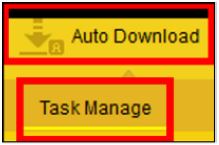
- इनपुट माहिती
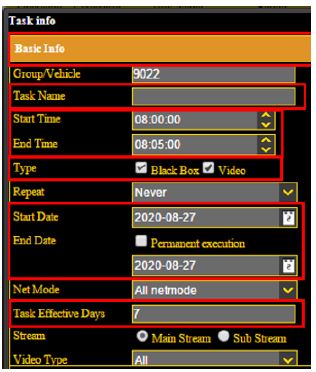
- नेट मोड - सर्व नेट मोड, कार्य प्रभावी दिवस- 365, प्रवाह- मुख्य प्रवाह, व्हिडिओ प्रकार- सर्व
- कॅमेरे निवडा; सामान्यतः, बाहेरील कॅमेरे चॅनेल अनचेक केले जाऊ शकतात >
- सेव्ह निवडा. बसेस कनेक्ट झाल्यावर स्वयंचलितपणे डेटा हस्तांतरित करण्यास प्रारंभ करतील.
- यासाठी टास्क मॉनिटर निवडा view कार्यांची स्थिती.
- वर "डाउनलोड केलेल्या व्हिडिओवर दूरस्थ प्रवेश" पहा view जतन केलेला व्हिडिओ.
कॅमेरा टूल्स
प्रत्येक कॅमेरा विंडोच्या वरच्या उजवीकडे दोन साधने उपलब्ध आहेत आणि खाली वर्णन केलेले एक संपादन नियंत्रण साधन आहे:
- भिंग
भिंग तुम्हाला क्षेत्रामध्ये डिजिटल झूम करण्याची परवानगी देईल: भिंग निवडा > आवश्यक क्षेत्रावर बॉक्स काढा > पॅन करण्यासाठी क्लिक करा / ड्रॅग करा.
- अस्पष्ट
ब्लर टूल तुम्हाला गोपनीयतेच्या कारणांसाठी निवडलेले विभाग अस्पष्ट करण्यास अनुमती देईल: ब्लर निवडा (मिनी चेकर बोर्ड) > निवडलेल्या क्षेत्रांवर क्लिक करा आणि ड्रॅग करा. ओके क्लिक करा. MP4 वर निर्यात केल्यास अंधुक व्हिडिओ जतन होणार नाही.
- स्नॅपशॉट
स्नॅपशॉट .BMP मध्ये सध्याच्या प्लेबॅकचा इमेज स्नॅपशॉट घेतो file स्वरूप स्थान जेथे file जतन केलेले आहे कॉन्फिगरेशन, सिस्टम सेटिंग्ज मध्ये निर्दिष्ट केले आहे.
निष्कर्ष
हे मार्गदर्शक व्हिडिओ विश्लेषकांना G4 त्वरीत नेव्हिगेट करण्यासाठी मदत करण्यासाठी आहेViewerPlus आणि त्याची सिस्टम सेटिंग्ज. जरी ते G4 ची जागा घेत नाहीViewerPlus प्रशिक्षण, हे द्रुत मार्गदर्शिका सर्वात सामान्य सूचनांवर लक्ष केंद्रित करते, सोबत--संदर्भ प्रतिमांसह. तुम्हाला सॉफ्टवेअर प्रशिक्षण हवे असल्यास, समस्यानिवारण सहाय्याची आवश्यकता असल्यास किंवा इतर कोणत्याही चौकशीसाठी कृपया customercare@gatekeeper-systems.com या ई-मेलद्वारे समर्थनाशी संपर्क साधा. तात्काळ मदतीसाठी कृपया टोल-फ्री 1 888 666 4833 डायल करा आणि तांत्रिक समर्थनासाठी विचारा.
कागदपत्रे / संसाधने
 |
गेटकीपर G4 Viewएर प्लस [pdf] वापरकर्ता मार्गदर्शक G4 Viewer Plus, G4, Viewएर प्लस, प्लस |