


 इनेक्सस्कॅन
वापरकर्ता मॅन्युअल
वापरकर्ता इंटरफेस आणि सेटिंग्ज मार्गदर्शक
मॅक संस्करण v1.0
२०२५ कॉपीराइट © फन टेक्नॉलॉजी इनोव्हेशन इंक. सर्व हक्क राखीव.
या सॉफ्टवेअर बद्दल
६.६. कॉपीराइट
फन टेक्नॉलॉजी इनोव्हेशन इंक द्वारे सर्व हक्क राखीव आहेत. साहित्याचा कोणताही भाग पूर्व लेखी परवानगीशिवाय कोणत्याही स्वरूपात किंवा कोणत्याही प्रकारे पुनरुत्पादित केला जाणार नाही.
1.2. ट्रेडमार्क
मॅक आणि मॅकओएस हे अमेरिका आणि इतर देशांमध्ये नोंदणीकृत असलेल्या अॅपल इंक. चे ट्रेडमार्क आहेत. या दस्तऐवजात नमूद केलेली इतर सर्व उत्पादने त्यांच्या संबंधित मालकांचे ट्रेडमार्क किंवा नोंदणीकृत ट्रेडमार्क आहेत.
1.3. अस्वीकरण
- या वापरकर्त्याच्या मॅन्युअलमधील स्क्रीनशॉट macOS® Sequoia 15.2 वापरून बनवले आहेत. जर तुम्ही macOS® च्या इतर आवृत्त्या वापरत असाल, तर तुमची स्क्रीन थोडी वेगळी दिसेल परंतु तरीही ती तशीच कार्य करेल.
- या सॉफ्टवेअरचे तपशील आणि या वापरकर्ता मॅन्युअलमधील मजकूर सूचना न देता बदलू शकतात. प्रत्यक्ष सॉफ्टवेअरमध्ये केलेले कोणतेही बदल, त्रुटी सुधारणा किंवा वैशिष्ट्य अद्यतने या वापरकर्ता मॅन्युअलमध्ये वेळेवर अद्यतनित केलेली नसतील. अधिक अचूक तपशीलांसाठी वापरकर्ता प्रत्यक्ष सॉफ्टवेअरचा संदर्भ घेऊ शकतो. विद्यमान सॉफ्टवेअरमध्ये कोणतेही चुकीचे छापणे, भाषांतर त्रुटी किंवा विसंगती असल्यास शक्य तितक्या लवकर अद्यतनित केल्या जातील.
1.4. परिचय
इनेक्सस्कॅन हे इनेक्स डीएस२०० डॉक्युमेंट स्कॅनरसाठी विशेषतः डिझाइन केलेले एक मजबूत स्कॅनिंग सोल्यूशन आहे. हे बिझनेस कार्डपासून ते पुस्तकांपर्यंत विविध प्रकारचे दस्तऐवज जलद आणि कार्यक्षम स्कॅनिंग करण्यास सक्षम करते, त्यांना उच्च-गुणवत्तेच्या इमेज फॉरमॅटमध्ये रूपांतरित करते. हे सॉफ्टवेअर डॉक्युमेंट स्कॅनिंग, बुक डिजिटायझेशन, बारकोड ओळख आणि व्हिडिओ रेकॉर्डिंगसह अनेक वैशिष्ट्ये देते. त्याच्या एकात्मिक ओसीआर (ऑप्टिकल कॅरेक्टर रिकग्निशन) वैशिष्ट्यासह, स्कॅन केलेल्या प्रतिमा सहजपणे शोधण्यायोग्य पीडीएफमध्ये रूपांतरित केल्या जाऊ शकतात. files किंवा संपादन करण्यायोग्य वर्ड, एक्सेल, ईपब आणि टेक्स्ट फॉरमॅट.
पुस्तक स्कॅनिंगसाठी, इनेक्सस्कॅन त्याच्या प्रगत प्रतिमा प्रक्रिया वैशिष्ट्यांसह अपवादात्मक परिणाम देते. ते वक्र पुस्तक पृष्ठे स्वयंचलितपणे सपाट करू शकते, स्कॅनमधून बोटांच्या कलाकृती डिजिटली काढू शकते, खराब झालेले किंवा तुटलेले दस्तऐवज कडा दुरुस्त करू शकते, मजकूर अभिमुखतेवर आधारित पृष्ठे संरेखित करू शकते आणि दुहेरी-पृष्ठ पुस्तक स्कॅनला वेगळ्या प्रतिमांमध्ये अचूकपणे विभाजित करू शकते.
टीप: हे सॉफ्टवेअर केवळ इनेक्स DS200 डॉक्युमेंट स्कॅनरसह वितरित केले जाते.
या हार्डवेअरसोबत जोडल्यासच प्रगत पुस्तक स्कॅनिंग क्षमतांसह संपूर्ण कार्यक्षमता हमी दिली जाते. मंजूर नसलेल्या पुस्तक स्कॅनरसोबत वापरल्यास, काही वैशिष्ट्ये मर्यादित किंवा अनुपलब्ध असू शकतात.
वापरकर्ता इंटरफेस ओव्हरview
हा इनेक्सस्कॅनचा वापरकर्ता इंटरफेस आहे. खालील पर्यायांचा वापर करून तुम्ही सेटिंग्ज सहजपणे समायोजित करू शकता.

| नाही. | वर्णन |
| 1 | फंक्शन टॅब |
| 2 | आगाऊ सेटिंग्ज |
| 3 | टूलबार |
| 4 | डिव्हाइस सेटिंग्ज |
| 5 | File पथ सेटिंग्ज जतन करा |
| 6 | File आउटपुट यादी |
| 7 | प्रीview लघुप्रतिमा |
फंक्शन टॅब
इनेक्सस्कॅन सॉफ्टवेअर तुम्हाला निवडण्यासाठी विविध स्कॅनिंग मोड्स देते. मोड निवडण्यासाठी, फक्त फंक्शन टॅबवर क्लिक करा.

| मोड | वर्णन |
| दस्तऐवज | डॉक्युमेंट मोड हा डॉक्युमेंट्स, बिझनेस कार्ड्स, आयडी कार्ड्स आणि इतर पेपर मटेरियल स्कॅन करण्यासाठी डिझाइन केलेला आहे. या फंक्शनमध्ये एक शक्तिशाली इमेज प्रोसेसिंग अल्गोरिथम आहे जो खराब झालेल्या डॉक्युमेंटच्या कडा दुरुस्त करू शकतो आणि टेक्स्ट ओरिएंटेशननुसार पेज फिरवू शकतो. हे तुम्हाला स्कॅन करण्याची परवानगी देते थेट JPG, PNG, BMP आणि TIFF सारख्या प्रतिमा स्वरूपात, आणि स्कॅन केलेल्या रूपांतरित करण्यासाठी OCR ला देखील समर्थन देते fileसंपादन करण्यायोग्य PDF, Word, Text किंवा Excel फॉरमॅटमध्ये डाउनलोड करते. |
| पुस्तक | पुस्तक मोडचा वापर पुस्तके किंवा मासिके स्कॅन करण्यासाठी केला जातो. हे फंक्शन एम्बेड केलेले आहे ज्यामध्ये पुस्तक मोड पुस्तके किंवा मासिके स्कॅन करण्यासाठी डिझाइन केलेले आहे. या फंक्शनमध्ये शक्तिशाली प्रतिमा प्रक्रिया क्षमता आहेत, ज्यामध्ये स्वयंचलित स्कॅनिंग, वक्र पृष्ठे सपाट करणे, फिंगरप्रिंट काढून टाकणे, पार्श्वभूमी साफ करणे आणि पृष्ठे विभाजित करणे समाविष्ट आहे. |
| बारकोड | बारकोड मोडचा वापर बारकोड किंवा क्यूआर कोड स्कॅन करण्यासाठी आणि ओळखण्यासाठी केला जातो, त्यानंतर निकाल जेपीईजी, टेक्स्ट, एक्सेल किंवा पीडीएफ फॉरमॅटमध्ये सेव्ह केले जातात. |
| ओळखपत्र दस्तऐवज | ओळखपत्र स्कॅन करा आणि MRZ कोड ओळखा. मजकूर ओळखण्यासाठी OCR चालवा आणि निकाल शोधण्यायोग्य PDF किंवा Excel मध्ये सेव्ह करा. file स्वरूप |
| व्हिडिओ | व्हिडिओ फंक्शन तुम्हाला MP4 किंवा MOV मध्ये व्हिडिओ ट्युटोरियल रेकॉर्ड करण्याची परवानगी देते. file स्वरूप |
टीप:
- या प्रत्येक फंक्शन मोडमध्ये वेगवेगळे फीचर पर्याय आणि सेटिंग्ज आहेत.
- यापैकी प्रत्येक फंक्शन मोडचे स्वतःचे आहे file-सेव्हिंग डायरेक्टरी. (उदा.ampले, डॉक्युमेंट मोड वेगवेगळ्या प्रतिमा स्कॅन करू शकतो file निर्देशिका.)
आगाऊ सेटिंग्ज
मुख्य विंडोच्या वरच्या बाजूला, एक अॅडव्हान्स सेटिंग्ज बटण आहे.  उपलब्ध आहे:
4.1. मेनू पर्याय
तुम्ही टूलटिप चालू किंवा बंद करणे निवडू शकता.  ४.२. प्रतिमा पर्याय:
इमेज ऑप्शन्स टॅबमध्ये, तुम्ही पीडीएफ कॉम्प्रेशन सेटिंग्ज समायोजित करू शकता.  ४.३. सब-कॅमेरा सेटिंग्ज:
इमेज सब-कॅमेरा सेटिंग्ज टॅबमध्ये, तुम्ही दुय्यम कॅमेऱ्यामधून सब-कॅमेरा इमेज विलीन करण्यासाठी स्थिती निवडू शकता किंवा webकॅम.
टीप:
- सब-कॅमेरा फंक्शन फक्त आयडी डॉक्युमेंट्स मोडमध्ये उपलब्ध असते जेव्हा स्कॅन मोड 'मल्टिपल पेज' आणि व्हिडिओ मोडवर सेट केला जातो. तुम्ही आयडी डॉक्युमेंट किंवा पासपोर्टच्या स्कॅन केलेल्या प्रतिमेसह पोर्ट्रेट विलीन करणे आणि ते निर्यात करणे निवडू शकता. जर तुम्ही मर्ज निवडले तर तुम्ही पोर्ट्रेटची स्थिती सेट करू शकता (webकॅम आयकॉन) स्कॅन केलेल्या दस्तऐवजाच्या (मुख्य कॅमेरा) सापेक्ष. स्कॅन बटणावर क्लिक केल्यानंतर मर्ज प्रक्रिया केली जाते. तुम्ही पुन्हा करू शकताview पूर्व परीक्षेचा निकालview निर्यात करण्यापूर्वी लघुप्रतिमा

टूलबार
डाव्या बाजूच्या टूलबारवर, काही उपयुक्त नियंत्रण साधने उपलब्ध आहेत:
| बटणे | स्पष्टीकरणे | नोंद |
 |
डावीकडे ९० अंश फिरवा | |
 |
उजवीकडे ९० अंश फिरवा | |
 |
वॉटरमार्क | प्रतिमांवर वॉटरमार्क जोडा (टीप: फक्त काही फंक्शन टॅबसाठी उपलब्ध) |
 |
Web कॅमेरा | फक्त तेव्हाच उपलब्ध जेव्हा आढळले की web कॅमेरा कनेक्ट केलेला आहे. (टीप: फक्त काही फंक्शन टॅबसाठी उपलब्ध) |
 |
लेझर स्विच | लेसर असिस्ट चालू/बंद करा |
डिव्हाइस सेटिंग्ज
मुख्य विंडोच्या तळाशी, कॅमेरा डिव्हाइससाठी काही नियंत्रण सेटिंग्ज आहेत:
| कार्ये | स्पष्टीकरणे |
| साधन | कॅमेरा डिव्हाइस निवडा. |
व्हिडिओ सेटिंग्ज |
या व्हिडिओ सेटिंग्ज तुम्हाला इनेक्स DS200 ची ब्राइटनेस, कॉन्ट्रास्ट, रंगछटा, संतृप्तता, शार्पनेस आणि व्हाइट बॅलन्स समायोजित करण्याची परवानगी देतात. |
| ठराव | इनेक्स DS200 चे रिझोल्यूशन निवडा. |
टीप:
- [रिझोल्यूशन] पर्यायांमध्ये, उच्च रिझोल्यूशन निवडल्याने व्हिडिओ फ्रेम रेट कमी होईल. जर तुम्ही स्थिर प्रतिमा कॅप्चर करत असाल किंवा दस्तऐवज स्कॅन करत असाल, तर उपलब्ध असलेले सर्वोच्च रिझोल्यूशन निवडा. तथापि, जर तुम्ही हे डिव्हाइस व्हिज्युअल प्रेझेंटर म्हणून वापरत असाल, तर कमी रिझोल्यूशन निवडल्याने व्हिडिओ अनुभव अधिक सुलभ होऊ शकतो.
File पथ सेटिंग्ज जतन करा
मुख्य विंडोच्या उजव्या बाजूला, सेव्ह करण्यासाठी डायरेक्टरी सेट करण्याचे पर्याय आहेत. files: 
| नाही. | बटण | स्पष्टीकरणे |
| 1 | निवडा | निवडा file गंतव्य जतन करा |
| 2 | उघडा | करंट उघडा file स्थान |
टीप:
सर्व फंक्शन मोड समान डीफॉल्ट शेअर करतात file-सेव्हिंग डायरेक्टरी. तथापि, तुम्ही प्रत्येक मोडसाठी वेगळा सेव्ह पाथ सेट करू शकता.
File आउटपुट यादी
प्रतिमेवर उजवे-क्लिक करा file मध्ये file खालील पर्यायांमध्ये प्रवेश करण्यासाठी मुख्य विंडोच्या उजव्या बाजूच्या आउटपुट सूचीवरील स्तंभ आणत आहे: 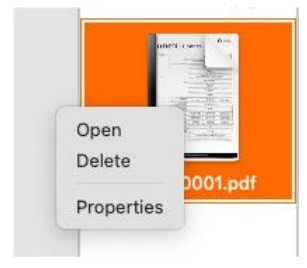
| राइट क्लिक पर्याय | स्पष्टीकरणे |
| उघडा | एक प्रतिमा उघडा file |
| हटवा | अ हटवा file |
| गुणधर्म | दाखवा file माहिती |
टीप:
- एकाधिक प्रतिमा निवडण्यासाठी कीबोर्डवरील शिफ्ट वापरा. files.
प्रीview लघुप्रतिमा
डाव्या हाताच्या पूर्वार्धातview विंडोमध्ये, तुम्ही स्कॅन केलेल्या प्रतिमा फिरवण्यासाठी, त्यांचा क्रम बदलण्यासाठी किंवा त्या हटवण्यासाठी प्रत्येक थंबनेलवर उपलब्ध असलेल्या साधनांचा वापर करू शकता. डॉक्युमेंट पेज एडिटर मोडमध्ये प्रवेश करण्यासाठी तुम्ही थंबनेलवर डबल-क्लिक देखील करू शकता.

| बटण | स्पष्टीकरणे |
 |
डावीकडे ९० अंश फिरवा |
 |
उजवीकडे ९० अंश फिरवा |
 |
प्रतिमा वर हलवा |
 |
प्रतिमा खाली हलवा |
 |
प्रतिमा हटवा |
टीप:
डाव्या बाजूला प्रीview जेव्हा स्कॅन मोड सेटिंग [मल्टिपल इमेज] मोडवर सेट केली जाते तेव्हाच विंडो उपलब्ध असते.
इनेक्सस्कॅनची UI भाषा बदलणे
इनेक्सस्कॅनची वापरकर्ता इंटरफेस भाषा बदलण्यासाठी, या चरणांचे अनुसरण करा:
- macOS मधील सिस्टम सेटिंग्ज आयकॉनवर क्लिक करा.

- भाषा आणि प्रदेश सेटिंग्जमध्ये जा.

- जर तुम्हाला फक्त InnexScan UI भाषा बदलायची असेल, तर “Applications” वर खाली स्क्रोल करा, “+” वर क्लिक करा, “InnexScan” निवडा आणि सूचीमधून तुमची पसंतीची भाषा निवडा.

- भाषा बदलल्यानंतर, बदल प्रभावी होण्यासाठी InnexScan पुन्हा लाँच करा.

कागदपत्रे / संसाधने
 |
फन टेक C831 इनेक्स स्कॅन [pdf] वापरकर्ता मॅन्युअल C831 इनेक्स स्कॅन, C831, इनेक्स स्कॅन, स्कॅन |