


ETC रेट्रोफिट मार्गदर्शक
पॉवर कंट्रोल प्रोसेसर Mk2
ओव्हरview
 टीप: पॉवर कंट्रोल प्रोसेसर Mk2 रेट्रोफिट किट हे पॅनेलसह वापरण्यासाठी आहे ज्यात आधीपासून पॉवर कंट्रोल प्रोसेसर Mk2 स्थापित नाही.
पॉवर कंट्रोल प्रोसेसर Mk2 (PCP-Mk2) इको रिले पॅनल मेन फीड आणि इलाहो रिले पॅनल मेन फीड (ERP मुख्य फीड), इको रिले पॅनल फीडथ्रू आणि एलाहो रिले पॅनल फीडथ्रू (ERP फीडथ्रू), आणि सेन्सर IQ सिस्टममध्ये वापरला जातो. या प्रणाली पॉवर कंट्रोल प्रोसेसरच्या फील्ड-रिप्लेसमेंटला समर्थन देतात.
टीप: पॉवर कंट्रोल प्रोसेसर Mk2 ओव्हरराइड रिले पॅनल पर्याय (ORPO) ला समर्थन देत नाही. तुम्ही तुमच्या पॅनेलमध्ये ORPO इंस्टॉल केले असल्यास ते तुम्ही पॉवर कंट्रोल प्रोसेसर Mk2 इंस्टॉल केल्यानंतर काम करणार नाही.
रेट्रोफिट किटमध्ये समाविष्ट आहे
| वर्णन | ETC भाग क्रमांक | प्रमाण | नोट्स |
| PCP Mkt वापरकर्ता इंटरफेस | 7123A2216-CFG | 1 | |
| पॉवर वायरिंग हार्नेस | 7123B7021 | 1 | सहा रंग |
| रिटेनर क्लिप | HW7519 | 1 | वापरकर्ता इंटरफेस रिबन केबलसाठी |
| नायलॉन स्पेसर | HW9444 | 2 | जुन्या यूजर इंटरफेस वरून RideThru ऑप्शन कार्ड ईआरपी मेन फीड किंवा ईआरपी फीडथ्रू मधील नवीन यूजर इंटरफेसमध्ये हलविण्यासाठी, आवश्यक असल्यास |
| स्नॅप-इन स्टँडऑफ | HW9491 | 4 | आवश्यक असल्यास, सेन्सर आयक्यू पॅनेलमध्ये राइडथ्रू ऑप्शन कार्डची पुनर्रचना करण्यासाठी |
| CatS कनेक्टर | N2026 | 1 | CatS केबल टर्मिनेशनसाठी दोन-भाग कनेक्टर |
| पृष्ठभाग-माउंट CatS बॉक्स | N2025 | 1 | CatS केबल टर्मिनेशनसाठी |
| डबल-स्टिक टेप, 1.5 इंच | 1342 | 1 | CatS केबल टर्मिनेशनसाठी |
| केबल टाय अॅडेसिव्ह माउंट | HW741 | 2 | ईआरपी मुख्य फीडसाठी |
| केबल टाय.. | HW701 | 2 | ईआरपी मुख्य फीडसाठी |
| 4 फूट Cat5 पॅच केबल | N4009 | 1 | ईआरपी मुख्य फीडसाठी |
| 1 फूट Cat5 पॅच केबल | N4036 | 1 | ERP-फीडथ्रू आणि सेन्सर IQ साठी |
आवश्यक साधने
- फिलिप्स स्क्रूड्रिव्हर
- स्लिप संयुक्त पक्कड
- Cat5 केबल जॅकेटसाठी शीथिंग टूल किंवा कटर
- स्निप्स किंवा इतर अचूक कटिंग टूल (केवळ सेन्सर IQ साठी)
पॉवर कंट्रोल प्रोसेसर Mk2 स्थापित करा
 चेतावणी: विजेच्या धक्क्याने मृत्यूचा धोका! आत काम करण्यापूर्वी पॅनेलची सर्व शक्ती डिस्कनेक्ट करण्यात अयशस्वी झाल्यास गंभीर दुखापत किंवा मृत्यू होऊ शकतो.
पॅनेलमधील मुख्य फीड डी-एनर्जाइझ करा आणि योग्य लॉकआउटचे अनुसरण करा/TagNFPA 70E द्वारे अनिवार्य केलेल्या कार्यपद्धती. हे लक्षात घेणे महत्त्वाचे आहे की विद्युत उपकरणे जसे की रिले पॅनेल अयोग्यरित्या सेवा दिल्यास आर्क फ्लॅश धोका दर्शवू शकतात. हे या उपकरणाच्या विद्युत पुरवठ्यावर उपलब्ध असलेल्या शॉर्ट-सर्किट करंटच्या उच्च प्रमाणामुळे आहे. कोणतेही काम OSHA सुरक्षित कार्य पद्धतींचे पालन करणे आवश्यक आहे.
जुन्या यूजर इंटरफेसमधून वायरिंग डिस्कनेक्ट करा
पॉवर कंट्रोल प्रोसेसर Mk2 नवीन पॉवर कंट्रोल प्रोसेसर Mk7519 वर हेडरवर राखाडी यूजर इंटरफेस रिबन केबल सुरक्षित करण्यासाठी एक रिटेनर क्लिप (ETC भाग क्रमांक HW2) सह पाठवतो.
टीप: तुमच्या जुन्या पॉवर कंट्रोल प्रोसेसरवर पांढरा भाग क्रमांक स्टिकर पहा. जर भाग क्रमांक 7123B5623 rev F किंवा त्यापूर्वीचा असेल, तर रिबन केबल हेडरमध्ये टॅब असतात जे हेडरवर रिबन केबल सुरक्षित करतात. रिबन केबल डिस्कनेक्ट करण्याबद्दल तपशीलांसाठी उजवीकडे चित्र पहा.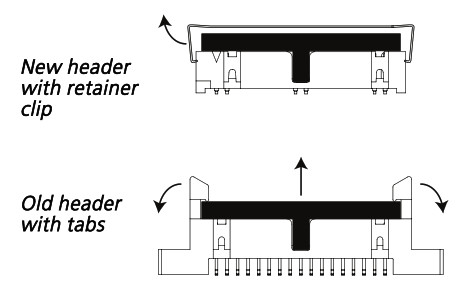
- रिटेनर क्लिप काढा किंवा जुन्या यूजर इंटरफेसवरील हेडरला रिबन केबल सुरक्षित करणारे टॅब फोल्ड करा आणि हेडरमधून रिबन केबल हळूवारपणे खेचा. वरील टीप पहा.
• तुमच्या जुन्या यूजर इंटरफेसमध्ये रिटेनर क्लिप असल्यास, तुम्ही ती टाकून देऊ शकता. किटमध्ये एक नवीन रिटेनर क्लिप प्रदान केली आहे. - टर्मिनेशन बोर्ड आणि जुन्या यूजर इंटरफेसमधील सहा रंगांच्या पॉवर वायरिंग हार्नेसवरील भाग क्रमांक तपासा.
• वायरिंग हार्नेस 7123B7021 नसल्यास, तो डिस्कनेक्ट करा आणि टाकून द्या. तुम्ही किटमध्ये प्रदान केलेले वायरिंग हार्नेस 7123B7021 वापराल.
• वायरिंग हार्नेस 7123B7021 असल्यास, तुम्ही त्याचा पुन्हा वापर करू शकता. जुन्या वापरकर्ता इंटरफेसपासून ते डिस्कनेक्ट करा, परंतु ते टर्मिनेशन बोर्डशी कनेक्ट केलेले राहू द्या. आपण वायरिंग ठेवू शकता
हार्नेस 7123B7021 किटमध्ये सुटे म्हणून दिलेला आहे किंवा फेकून द्या. - तुमच्या पॅनलमध्ये RideThru ऑप्शन कार्ड इन्स्टॉल केलेले असल्यास, Move a RideThru Option Card – ERP Mains Feed किंवा ERP Feedthrough पेज ३ वरील पायऱ्या फॉलो करा.
• तुमच्याकडे RideThru ऑप्शन कार्ड नसल्यास, PCP-Mk2 शी कनेक्ट वायरिंग सुरू ठेवा. तुम्ही किटमधून चार स्नॅप-इन स्टँडऑफ (HW4) टाकून देऊ शकता.
राइडथ्रू ऑप्शन कार्ड हलवा - ईआरपी मुख्य फीड किंवा ईआरपी फीडथ्रू
- तुम्ही किटमधून चार स्नॅप-इन स्टँडऑफ (HW9491) टाकून देऊ शकता.
- जुन्या यूजर इंटरफेसच्या टू-पिन “राइड थ्रू” हेडरमधून लाल-आणि-काळा हार्नेस डिस्कनेक्ट करा.
- जुन्या वापरकर्ता इंटरफेसवर RideThru पर्याय कार्ड सुरक्षित करणारे तीन स्क्रू काढा.
• पुन्हा स्थापित करण्यासाठी तीन स्क्रू बाजूला ठेवा.
• या स्क्रूसह स्थापित केलेले कोणतेही स्पेसर ठेवा. नवीन वापरकर्ता इंटरफेसवर RideThru पर्याय कार्ड स्थापित करण्यासाठी तुम्हाला एकूण तीन स्पेसरची आवश्यकता असेल. पॉवर कंट्रोल प्रोसेसर Mk9444 मध्ये दोन स्पेअर स्पेसर (ETC भाग क्रमांक HW2) समाविष्ट आहेत
बदली किट. - वापरकर्ता इंटरफेस आणि RideThru ऑप्शन कार्ड ब्रॅकेट दरम्यान प्रत्येक स्क्रूवर एक स्पेसर ठेवून, तुम्ही वर काढलेल्या तीन स्क्रूसह नवीन वापरकर्ता इंटरफेसमध्ये RideThru पर्याय कार्ड सुरक्षित करा.
- RideThru ऑप्शन कार्डवरील लाल-आणि-काळ्या हार्नेसचा फ्री एंड नवीन यूजर इंटरफेसवरील टूपिन “राइड थ्रू” हेडरशी कनेक्ट करा.
- पुढील पृष्ठावरील PCP-Mk2 ला कनेक्ट वायरिंगसह सुरू ठेवा.
राइडथ्रू ऑप्शन कार्ड हलवा - सेन्सर आयक्यू
 खबरदारी: जर तुम्ही सेन्सर IQ पॅनेलमध्ये पॉवर कंट्रोल प्रोसेसर Mk2 बदलत असाल तर पॅनेलमध्ये RideThru ऑप्शन कार्ड स्थापित केले असेल, तर RideThru ऑप्शन कार्डचे अभिमुखता महत्त्वाचे आहे. RideThru ऑप्शन कार्डमधून बाहेर येणारे कॅपेसिटर पॉवर कंट्रोल प्रोसेसर Mk2 वरील नेटवर्क केबल कनेक्शनमध्ये व्यत्यय आणू शकतात. RideThru Option Card वरील protruding capacitors मुख्य व्हॉल्यूमपासून सर्वात दूर स्थित असल्याची खात्री करा.tage
कंपार्टमेंट
- कॅपेसिटरने टॉप-फीड पॅनेलमध्ये खाली निर्देशित केले पाहिजे.
- कॅपेसिटरने खालच्या फीड पॅनेलमध्ये वर निर्देशित केले पाहिजे.

टीप: वर दाखवलेला सेन्सर IQ टॉप-फीड ओरिएंटेशनमध्ये आरोहित आहे. खालच्या-फीड पॅनेलमध्ये, लो-व्हॉल्यूमच्या खालच्या-उजव्या भिंतीवर RideThru पर्याय माउंट कराtagकॅपेसिटरसह ई बॉक्स (मुख्य व्हॉल्यूमपासून दूरtage कंपार्टमेंट).
तुमचे RideThru ऑप्शन कार्ड तुमच्या सेन्सर IQ पॅनलमध्ये योग्य अभिमुखतेमध्ये स्थापित केले असल्यास, पुढील पृष्ठावरील PCP-Mk2 शी कनेक्ट वायरिंग सुरू ठेवा. तुम्ही किटमधून चार स्नॅप-इन स्टँडऑफ (HW9491) टाकून देऊ शकता.
तुम्हाला तुमच्या सेन्सर IQ पॅनलमध्ये RideThru ऑप्शन कार्डची पुनर्रचना करायची असल्यास या चरणांचे अनुसरण करा:
- पॅनेलमधून दरवाजे आणि कव्हर काढा. दरवाजे आणि कव्हर काढण्याच्या सूचनांसाठी सेन्सर आयक्यू इन्स्टॉलेशन मॅन्युअल पहा.
- RideThru ऑप्शन कार्डवरून लाल-आणि-काळा वायर हार्नेस डिस्कनेक्ट करा.
- सेन्सर IQ पॅनेलला RideThru ऑप्शन कार्ड सुरक्षित करणार्या चार स्नॅप-इन स्टँडऑफच्या टिपा कापून टाका. पॅनेलमधून आणि RideThru पर्याय कार्डमधून स्टँडऑफ काढा.
- RideThru ऑप्शन कार्ड सेन्सर IQ पॅनलवर माउंट करण्यासाठी चार नवीन स्नॅप-इन स्टँडऑफ प्रदान केले आहेत. RideThru ऑप्शन कार्डवरील माउंटिंग होलसह चार स्टँडऑफ संरेखित करा.
- टॅब ऑप्शन कार्डवरील माउंटिंग होलमधून जाईपर्यंत स्टँडऑफवर हळूवारपणे दाबा आणि जागी लॉक करा.
- राइडथ्रू ऑप्शन कार्ड मेन व्हॉल्यूमपासून सर्वात दूर असलेल्या पसरलेल्या कॅपेसिटरसह ओरिएंट कराtage कंपार्टमेंट. पृष्ठ ३ वरील चित्रण पहा.
• कॅपेसिटरने टॉप-फीड पॅनेलमध्ये खाली निर्देशित केले पाहिजे.
• कॅपॅसिटर खाली-फीड पॅनेलमध्ये वर निर्देशित केले पाहिजेत. - RideThru ऑप्शन कार्ड योग्यरितीने ओरिएंट केल्यानंतर, लो-व्हॉल्यूमच्या आतील भागात माउंटिंग होलसह स्टँडऑफ संरेखित कराtage पोकळी.
- टॅब लोव्होलमधील माउंटिंग होलमधून जाईपर्यंत स्टँडऑफवर हळूवारपणे दाबाtage cavity आणि RideThru Option कार्ड जागेवर लॉक करा.
- RideThru ऑप्शन कार्डला लाल-आणि-काळ्या वायर हार्नेसचे एक टोक कनेक्ट करा.
- नवीन वापरकर्ता इंटरफेसवरील दोन-पिन “राइड थ्रू” हेडरशी लाल-आणि-काळ्या वायर हार्नेसचे दुसरे टोक कनेक्ट करा.
PCP-Mk2 ला वायरिंग कनेक्ट करा
- नवीन वापरकर्ता इंटरफेसवर हेडरवर राखाडी रिबन केबल स्थापित करा आणि रिटेनर क्लिपसह सुरक्षित करा (समाविष्ट, ETC भाग क्रमांक HW7519).
- सहा-रंगी पॉवर वायरिंग हार्नेस (7123B7021) स्थापित करा.
• जर ते आधीपासून कनेक्ट केलेले नसेल, तर हार्नेसवरील लेबल नसलेल्या कनेक्टरला लेबल केलेल्या टर्मिनेशन बोर्ड हेडरशी जोडा
- ERP-FT साठी "J10 कंट्रोलर पॉवर".
- ERP मुख्य फीडसाठी "J4 नियंत्रण".
- सेन्सर IQ साठी "J9 कंट्रोल पॉवर".
• हार्नेसवरील लेबल केलेल्या कनेक्टरला नवीन वापरकर्ता इंटरफेसला “J3 POWER” लेबल केलेल्या शीर्षलेखाशी जोडा.
नेटवर्क कनेक्शन बंद करा
पॉवर कंट्रोल प्रोसेसर Mk2 मध्ये एकात्मिक नेटवर्क इंटरफेस आहे. पॉवर कंट्रोल प्रोसेसर Mk2 रेट्रोफिट किटमध्ये पॅच केबल्स आणि अनशिल्डेड ट्विस्टेड पेअर (UTP) सरफेसमाउंट कनेक्टर समाविष्ट आहे ज्यामुळे तुम्हाला तुमची सध्याची इनकमिंग Cat5 केबल वापरता येईल आणि ताण आराम मिळेल.
तुमच्या पॅनेलसाठी घटक शोधा
रेट्रोफिट किटमध्ये दिलेले खालील घटक शोधा.
ईआरपी फीडथ्रू किंवा सेन्सर आयक्यू
| वर्णन | ETC भाग क्रमांक | प्रमाण |
| Cat5 कनेक्टर | N2026 | 1 |
| पृष्ठभाग-माउंट Cat5 बॉक्स | N2025 | 1 |
| डबल-स्टिक टेप, 1.5 इंच | I342 | 1 |
| 1 फूट Cat5 पॅच केबल | N4036 | 1 |
ईआरपी मुख्य फीड
| वर्णन | ETC भाग क्रमांक | प्रमाण |
| Cat5 कनेक्टर | N2026 | 1 |
| पृष्ठभाग-माउंट Cat5 बॉक्स | N2025 | 1 |
| डबल-स्टिक टेप, 1.5 इंच | I342 | 1 |
| केबल टाय अॅडेसिव्ह माउंट | HW741 | 2 |
| केबल टाय | HW701 | 2 |
| 4 फूट Cat5 पॅच केबल | N4009 | 1 |
जुने इथरनेट पर्याय कार्ड काढा
ईआरपी फीडथ्रू
- इथरनेट इंटरफेस ऑप्शन कार्ड आणि टर्मिनेशन बोर्ड मधील पाच-रंगी वायर हार्नेस डिस्कनेक्ट करा.
- इथरनेट इंटरफेस ऑप्शन कार्डवरून येणारी Cat5 केबल डिस्कनेक्ट करा.
- वापरकर्ता इंटरफेस पॅनेलवर इथरनेट इंटरफेस ऑप्शन कार्ड सुरक्षित करणारे चार स्क्रू काढा.
- पॅनेलमधून कार्ड काढा.
- इथरनेट इंटरफेस ऑप्शन कार्ड पॉवर कंट्रोल प्रोसेसर Mk2 शी सुसंगत नाही.
तुम्ही ऑप्शन कार्ड आणि स्क्रू टाकून देऊ शकता. - जर नेटवर्क केबल आधीपासून पृष्ठभाग-माऊंट बॉक्समध्ये संपुष्टात आली असेल, तर पृष्ठ 8 वरील पॅच केबल कनेक्ट करणे सुरू ठेवा. जर तुमच्या पॅनेलमध्ये नेटवर्क केबल अद्याप संपुष्टात आलेली नसेल, तर पृष्ठ 7 वर वायर द कनेक्टरसह सुरू ठेवा.
ईआरपी मुख्य फीड
- इथरनेट इंटरफेस ऑप्शन कार्ड आणि टर्मिनेशन बोर्ड मधील पाच-रंगी वायर हार्नेस डिस्कनेक्ट करा.
- इथरनेट इंटरफेस ऑप्शन कार्डवरून येणारी Cat5 केबल डिस्कनेक्ट करा.
- इथरनेट इंटरफेस ऑप्शन कार्डवरील कव्हर सुरक्षित करणारे चार स्क्रू काढा.
- पॅनेलच्या तळाशी इथरनेट इंटरफेस ऑप्शन कार्ड सुरक्षित करणारे चार स्टँडऑफ काढा.
- इथरनेट इंटरफेस ऑप्शन कार्ड काढा.
- इथरनेट इंटरफेस ऑप्शन कार्ड पॉवर कंट्रोल प्रोसेसर Mk2 शी सुसंगत नाही.
तुम्ही ऑप्शन कार्ड, स्टँडऑफ, स्क्रू आणि ऑप्शन कार्ड कव्हर टाकून देऊ शकता. - जर नेटवर्क केबल आधीपासून पृष्ठभाग-माऊंट बॉक्सवर संपुष्टात आली असेल, तर पृष्ठ 8 वर पॅच केबल कनेक्ट करा. जर तुमच्या पॅनेलमध्ये नेटवर्क केबल अद्याप संपलेली नसेल, तर समोरील पृष्ठावरील वायर द कनेक्टरसह सुरू ठेवा.
सेन्सर IQ
- इथरनेट इंटरफेस ऑप्शन कार्ड आणि टर्मिनेशन बोर्ड मधील पाच-रंगी वायर हार्नेस डिस्कनेक्ट करा.
- इथरनेट इंटरफेस ऑप्शन कार्डवरून येणारी Cat5 केबल डिस्कनेक्ट करा.
- सेन्सर IQ पॅनेलला इथरनेट इंटरफेस ऑप्शन कार्ड सुरक्षित करणार्या चार स्नॅप-इन स्टँडऑफच्या टिपा कापून टाका. पॅनेलमधून स्टँडऑफ आणि इथरनेट इंटरफेस ऑप्शन कार्ड काढा.
- इथरनेट इंटरफेस ऑप्शन कार्ड पॉवर कंट्रोल प्रोसेसर Mk2 शी सुसंगत नाही. तुम्ही ऑप्शन कार्ड टाकून देऊ शकता.
- जर नेटवर्क केबल आधीपासून पृष्ठभाग-माऊंट बॉक्सवर संपुष्टात आली असेल, तर पृष्ठ 8 वर पॅच केबल कनेक्ट करा. जर तुमच्या पॅनेलमध्ये नेटवर्क केबल अद्याप संपलेली नसेल, तर समोरील पृष्ठावरील वायर द कनेक्टरसह सुरू ठेवा.
कनेक्टर वायर करा
नेटवर्क केबल तुमच्या पॅनलमधील पृष्ठभाग-माऊंट बॉक्समध्ये आधीच संपुष्टात आल्यास, हा विभाग वगळा आणि पुढील पृष्ठावर पॅच केबल कनेक्ट करा. तुमच्या पॅनेलमध्ये नेटवर्क केबल अद्याप संपुष्टात आली नसल्यास, खालील सूचनांचे अनुसरण करा.
या किटमध्ये पुरवलेल्या श्रेणी 5 पृष्ठभाग-माऊंट कनेक्टरमध्ये दोन तुकड्यांचा समावेश आहे: एक बेस युनिट आणि एक कॅप. केबलच्या प्रत्येक रंग-कोड केलेल्या तारा कुठे घालायच्या हे दर्शवण्यासाठी कॅपच्या एका टोकाला रंगीत खुणा असतात. ETC नेटवर्क वायरिंग नियमांशी सुसंगततेसाठी, कॅप स्टिकरवर दर्शविल्याप्रमाणे T568B वायरिंग योजनेचे अनुसरण करा.
- कनेक्ट करण्यासाठी आणि भविष्यातील सेवा गरजांसाठी ढिलाईसाठी पॅनेलमध्ये सुमारे 25 सेमी (10 इंच) लांबी सोडा.
- केबल जॅकेटचा शेवट काढण्यासाठी आणि कंडक्टर उघड करण्यासाठी मानक Cat5 इंस्टॉलेशन प्रक्रियेचे अनुसरण करा:
• आतील कंडक्टरच्या इन्सुलेशनला इजा होणार नाही याची खात्री करून, शीथिंग टूल किंवा कटर वापरून बाहेरील केबल जॅकेटच्या शेवटचा सुमारे 13 मिमी (1/2 इंच) काढा. या प्रक्रियेदरम्यान एक किंवा अधिक कंडक्टर खराब झाल्यास, केबल चौकोनी कापून टाका आणि पुन्हा सुरू करा. - कंडक्टर अनट्विस्ट करा आणि T568B कलर-कोडेड मार्किंगनुसार त्यांना लाइन करा.
कनेक्टर कॅपमध्ये कंडक्टर घाला. केबल जॅकेट शक्य तितक्या कमी कंडक्टरसह कनेक्टरच्या काठाच्या जवळ आले पाहिजे. अन्यथा, केबल चौकोनी कापून टाका आणि पुन्हा सुरू करा. - जर कोणतेही कंडक्टर कनेक्टर कॅपच्या काठाच्या पलीकडे वाढले असतील, तर जास्तीचे ट्रिम करा जेणेकरून कंडक्टरचे टोक कनेक्टर कॅपच्या काठाने फ्लश होतील.
- दोन तुकडे एकत्र येईपर्यंत कॅप कनेक्टर बेसवर घट्टपणे दाबा. टोपीवर समान रीतीने दाब लावण्यासाठी आणि कनेक्शन सुरक्षित करण्यासाठी स्लिप जॉइंट प्लायर्स वापरा, परंतु दबाव लागू करताना प्लास्टिक तुटू नये याची खात्री करा.
बॉक्सला कनेक्टर जोडा आणि एकत्र करा
- कनेक्टरचा पुढचा किनारा माउंटिंग बॉक्समध्ये घाला जेणेकरून कनेक्टरच्या पुढील काठावरील स्लॉट बॉक्सच्या तळाशी असलेल्या टॅबसह संरेखित होईल.
- बॉक्समध्ये स्नॅप करण्यासाठी कनेक्टरच्या मागील बाजूस खाली दाबा.
- कव्हरच्या मागील बाजूस एक लहान U-आकाराचा कटआउट आहे. केबलला चिमटा न काढता पुढे जाण्यासाठी हे कटआउट काढा. दर्शविल्याप्रमाणे बॉक्सच्या मार्गदर्शकाद्वारे केबलला मार्ग द्या.
- खालच्या भागासह कव्हर संरेखित करा आणि दोन तुकडे एकत्र करा.
पॅनेलमध्ये कनेक्टर स्थापित करा
पृष्ठभाग-माऊंट बॉक्सच्या तळाशी तुमच्या पॅनेलला जोडण्यासाठी रेट्रोफिट किटमध्ये प्रदान केलेला दुहेरी बाजू असलेला टेप वापरा. खालील चित्रे पहा.
पॅच केबल कनेक्ट करा
ईआरपी फीडथ्रू किंवा सेन्सर आयक्यू
1 फूट पॅच केबल (N4036) पृष्ठभाग-माउंट कनेक्टरपासून वापरकर्ता इंटरफेसच्या मागील बाजूस जोडा.
- न वापरलेली 4 फूट पॅच केबल (N4009) टाकून द्या.

टीप: वर दाखवलेला सेन्सर IQ टॉप-फीड ओरिएंटेशनमध्ये आरोहित आहे.
ईआरपी मुख्य फीड
टॉप-फीड
- 4 फूट नेटवर्क पॅच केबल (N4009) वापरकर्ता इंटरफेस एन्क्लोजरच्या तळाशी रिबन केबल ओपनिंगद्वारे, रिले कार्ड माउंटिंग पॅनेलच्या मागे सरफेसमाउंट बॉक्सकडे जा.
• किटमध्ये आवश्यकतेनुसार पॅच केबल ड्रेस करण्यासाठी केबल टाय आणि चिकट केबल टाय माउंट समाविष्ट आहे. - पॅच केबलला पृष्ठभाग-माऊंट बॉक्सशी जोडा.
- वापरकर्ता इंटरफेसच्या मागील बाजूस पॅच केबल कनेक्ट करा.
- न वापरलेली 1 फूट पॅच केबल (N4036) टाकून द्या.

तळ फीड
- 4 फूट नेटवर्क पॅच केबल (N4009) सरफेस-माउंट बॉक्समधून, रिले कार्ड माउंटिंग पॅनेलच्या मागे आणि वापरकर्ता इंटरफेस संलग्नकच्या तळाशी रिबन केबल ओपनिंगद्वारे रूट करा.
• किटमध्ये आवश्यकतेनुसार पॅच केबल ड्रेस करण्यासाठी केबल टाय आणि चिकट केबल टाय माउंट समाविष्ट आहे. - वापरकर्ता इंटरफेसच्या मागील बाजूस पॅच केबल कनेक्ट करा.
- पॅच केबलला पृष्ठभाग-माऊंट बॉक्सशी जोडा.
- न वापरलेली 1 फूट पॅच केबल (N4036) टाकून द्या.
प्रोसेसर कॉन्फिगर करा
टीप: UI द्वारे PCP-Mk2 कॉन्फिगर केल्यानंतर, कॉन्फिगरेशन जतन करा file आणि PCP-Mk2 रीबूट करा.
फॅक्टरी मेनूमध्ये प्रवेश करा
- मॅन्युफॅक्चरिंग टेस्ट मेन्यू येईपर्यंत प्रोसेसर रीबूट करताना [1] की दाबून ठेवा.
• प्रोसेसर रीबूट करण्यासाठी: तीक्ष्ण नसलेल्या, टोकदार वस्तूने (उदा. पेन) तळाशी उजवीकडे रीसेट स्विच दाबा. - [१] की सोडा.
• तुम्हाला आता मॅन्युफॅक्चरिंग टेस्ट मेनूमध्ये प्रवेश असेल. - वापर कर] (
 ) आणि [खाली] (
 ) रॅक क्लास चाचणी मेनूवर नेव्हिगेट करण्यासाठी.
 - निवडीची पुष्टी करण्यासाठी [Enter] (ü) दाबा.
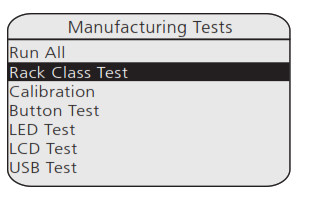
- वापर कर] () आणि [खाली] () योग्य रॅक प्रकार निवडण्यासाठी आणि निवड करण्यासाठी एंटर दाबा.
• ERP – US ERP रॅकसाठी
• ERPCE – CE EchoDIN सिस्टीमसाठी
• सेन्सर IQ – सेन्सर IQ इंटेलिजेंट ब्रेकर पॅनेलसाठी
• ERP-FT – ERP-FT रॅकसाठी - फॅक्टरी मेनूमधून बाहेर पडण्यासाठी [परत] ( ) दोन वेळा दाबा.
पॉवर कॅलिब्रेशन
टीप: पॉवर सप्लाय कॅलिब्रेशन फक्त ईआरपी मेन फीड आणि सेन्सर आयक्यू पॅनेलवर लागू होते. जर वीज पुरवठा योग्यरित्या कॅलिब्रेट केला नसेल, तर युनिट स्क्रीनवर बॅक अप पॉवर एक्टिव्ह प्रदर्शित करेल किंवा चुकीचा व्हॉल्यूम प्रदर्शित करेल.tagई मूल्ये.
पॅनेल कॅलिब्रेट करण्यासाठी, तुम्हाला इनकमिंग व्हॉल्यूमचे मोजमाप आवश्यक असेलtagई. खंडtagई मोजमाप फक्त योग्य संरक्षणात्मक उपकरणे परिधान केलेल्या प्रशिक्षित कर्मचार्यांनीच केले पाहिजे.
- फॅक्टरी मेनूमध्ये प्रवेश करा. मागील पृष्ठावरील फॅक्टरी मेनूमध्ये प्रवेश पहा.
- वापर कर] () आणि [खाली] () कॅलिब्रेशनवर नेव्हिगेट करण्यासाठी.
- मोजलेले व्हॉल्यूम प्रविष्ट करण्यासाठी अंकीय की पॅड वापराtage, 100 ने गुणाकार केला.
• माजी साठीample, जर तुमचे मोजलेले व्हॉल्यूमtage 120.26 V होता, तुम्ही 12026 प्रविष्ट कराल. - कॅलिब्रेशन स्क्रीनमधून बाहेर पडण्यासाठी [परत] ( ) दाबा.
- मुख्य सॉफ्टवेअर बूट करण्यासाठी दुसऱ्यांदा [परत] ( ) दाबा.
कॉन्फिगरेशन जतन करा
पॅनेल कॉन्फिगरेशन जतन केल्याने a तयार होते file कनेक्ट केलेल्या USB स्टोरेज डिव्हाइसच्या रूट निर्देशिकेत स्टोरेजसाठी.
- वापरकर्ता इंटरफेसच्या समोरच्या डाव्या बाजूला USB पोर्टमध्ये USB स्टोरेज डिव्हाइस घाला.
- वर नेव्हिगेट करा File ऑपरेशन्स.
- सेव्ह कॉन्फिगरेशन निवडण्यासाठी [एंटर] (ü) दाबा.
- सेव्ह कॉन्फिगरेशन स्क्रीन प्रदर्शित करते आणि डीफॉल्ट “Fileनाव: Echo1” निवडले आहे. आपण आपले जतन करू शकता file Echo1 आणि Echo16 मधील नावाखाली.
- वेगळे निवडण्यासाठी fileनाव, दाबा [एंटर] (ü). निवड "इको#" वर लक्ष केंद्रित करेल.
- वापर कर] () आणि [खाली] (सूचीमधून स्क्रोल करण्यासाठी. निवड करण्यासाठी [Enter] (ü) दाबा.
- USB की वर जतन करण्यासाठी स्क्रोल करा आणि [Enter] (ü) दाबा. डायलॉग "USB वर सेव्हिंग" प्रदर्शित करेल. द file नेहमी USB उपकरणाच्या रूट निर्देशिकेत जतन केले जाईल.
प्रोसेसर रीबूट करा
PCP-Mk2 रीबूट करा.
अनुपालन
अनुपालन दस्तऐवजीकरणासह संपूर्ण उत्पादन दस्तऐवजीकरणासाठी, भेट द्या etcconnect.com/products.
कॉर्पोरेट मुख्यालय n मिडलटन, WI, USA | +१ ६०८ ८३१ ४११६
लंडन, यूके मध्ये ग्लोबल ऑफिसेस | रोम, आयटी | Holzkirchen, DE | पॅरिस, FR | हाँगकाँग | दुबई, यूएई | सिंगापूर
न्यूयॉर्क, NY | ऑर्लॅंडो, FL | लॉस एंजेलिस, CA | ऑस्टिन, TX
Web वगैरे. com
सपोर्ट समर्थन.etcconnect.com
संपर्क करा etcconnect.com/contactETC
© 2023 इलेक्ट्रॉनिक थिएटर कंट्रोल्स, Inc.
ट्रेडमार्क आणि पेटंट माहिती: etcconnect.com/ip
उत्पादन माहिती आणि वैशिष्ट्ये बदलू शकतात. हा दस्तऐवज संपूर्णपणे प्रदान करण्याचा ईटीसीचा हेतू आहे. 7123M2300 Rev A रिलीज 2023-02
कागदपत्रे / संसाधने
 | Mk2 पॉवर कंट्रोल प्रोसेसर |
संदर्भ
- ETC शी संपर्क साधत आहेवगैरे. com
- etcconnect.com/ipवगैरे. com
- ETC उत्पादने एक्सप्लोर करावगैरे. com
- घर - इलेक्ट्रॉनिक थिएटर कंट्रोल्स इंकसमर्थन.etcconnect.com
- घर - इलेक्ट्रॉनिक थिएटर कंट्रोल्स इंकसमर्थन.etcconnect.com
- ETC - थिएटर, चित्रपट, स्टुडिओ आणि आर्किटेक्चरल लाइटिंगwww.etcconnect.com
- ETC शी संपर्क साधत आहेwww.etcconnect.com
- etcconnect.com/ip/www.etcconnect.com
- ETC उत्पादने एक्सप्लोर कराwww.etcconnect.com
- वापरकर्ता मॅन्युअलmanual.tools