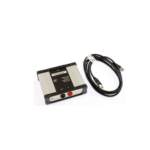
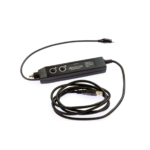
इलेक्ट्रॉन प्लस ASA240 ॲनालॉग स्वाक्षरी विश्लेषक

नोटीस
कॉपीराइट
© इलेक्ट्रॉन प्लस 2018-2024
युनायटेड किंगडम आणि आंतरराष्ट्रीय कॉपीराइट कायद्यांनुसार इलेक्ट्रॉन प्लसच्या पूर्व लेखी संमती आणि कराराशिवाय हे मॅन्युअल (किंवा त्याचा भाग) कोणत्याही प्रकारे (इलेक्ट्रॉनिक किंवा फोटोग्राफिक, परदेशी भाषेतील अनुवादासह) पुनरुत्पादित केले जाऊ शकत नाही.
इलेक्ट्रॉन प्लस ही BFRAD लिमिटेडची ट्रेडिंग शैली आहे.
भाग क्रमांक
ASA240_User_Manual.PDF
इश्यू
24.001, फेब्रुवारी 2024
स्थान
या दस्तऐवजाची नवीनतम आवृत्ती आमच्यावर आढळू शकते webसाइट: www.electron.plus
द्वारे प्रकाशित
BFRAD लिमिटेड (t/a इलेक्ट्रॉन प्लस)
युनिट 8 मनोर फार्म बिझनेस सेंटर
मनोर लेन
स्टुटन
सफोक
IP9 2TD
UK
यापुढे इलेक्ट्रॉन प्लस म्हणून संदर्भित
नोट्स
- आम्ही वारंवार आमच्या मॅन्युअल अद्ययावत करतो आणि नवीन वैशिष्ट्ये आणि सुधारणा जसे की त्या उपलब्ध आहेत, जोडतो, कृपया तुम्ही आमची तपासणी केल्याची खात्री करा webया दस्तऐवजाच्या अद्यतनित आवृत्तीसाठी साइट, विशेषत: तुमचे इलेक्ट्रॉन प्लस सॉफ्टवेअर अद्यतनित करत असल्यास.
- या मॅन्युअलमधील सामग्रीची अचूकता सुनिश्चित करण्यासाठी आम्ही सर्वतोपरी प्रयत्न करतो. तुम्हाला काही त्रुटी आढळल्यास, एखाद्या वैशिष्ट्याचा विस्तार करण्यासाठी सूचना असल्यास किंवा आम्ही त्यातील सामग्री सुधारू शकतो असे वाटत असल्यास, कृपया आमच्याशी येथे संपर्क साधा. support@electron.plus
- Electron Plus च्या लेखी परवानगीशिवाय या दस्तऐवजाची किंवा या दस्तऐवजाचा कोणताही भाग कॉपी करणे किंवा पुनरुत्पादित करणे कठोरपणे प्रतिबंधित आहे.
ट्रेडमार्क पावती
Electron Plus संबंधित ट्रेडमार्क धारकाचे कोणतेही ट्रेडमार्क(चे) पूर्णपणे ओळखते आणि मान्य करते.
विंडोज टीएम मायक्रोसॉफ्ट कॉर्पोरेशनचा ट्रेडमार्क आहे.
ट्रान्सझोर्ब टीएम Vishay General Semiconductor, LLC चा ट्रेडमार्क आहे.
मॅन्युअलचा उद्देश
या मॅन्युअलचा उद्देश तुम्हाला तुमचे इलेक्ट्रॉन प्लस इन्स्ट्रुमेंट, संबंधित सॉफ्टवेअर आणि/किंवा ॲक्सेसरीज सुरक्षितपणे सेटअप, कॉन्फिगर आणि ऑपरेट करण्यास सक्षम करणे हा आहे.
कृपया चेतावणी चिन्ह असलेल्या कोणत्याही विभागाकडे विशेष लक्ष द्या.
सुरक्षितता चेतावणी
चेतावणी, सावधगिरी आणि नोट्स या मॅन्युअलमधून रंगीत कोड केलेल्या आहेत. हे अनेक श्रेणींमध्ये विभागलेले आहेत आणि खाली वर्णन केले आहेत:
चेतावणी - येथे लिहिलेल्या कोणत्याही गोष्टीकडे विशेष लक्ष द्या – हे तुमच्या सुरक्षिततेसाठी आणि सतत संरक्षणासाठी आहे आणि गंभीर माहिती आहे!
खबरदारी - तुमच्या उपकरणाचे किंवा कोणत्याही DUT (चाचणी अंतर्गत उपकरण) नुकसान होऊ शकते.
टीप - उपयुक्त माहिती किंवा टिपांसह सामान्य मजकूर.
प्रारंभ करणे
सिस्टम आवश्यकता
आम्ही किमान Windows 7 ऑपरेटिंग सिस्टमची शिफारस करतो. ASA इलेक्ट्रॉन प्लस वरून 32 बिट आणि 64 बिट दोन्हीमध्ये उपलब्ध आहे webसाइट
ASA डिव्हाइसशी कनेक्शनसाठी किमान आवश्यकता: 1A वर इन्स्ट्रुमेंटच्या कनेक्शनसाठी 2.0x USB 0.0 प्रकार A (सामान्य)
कमीतकमी 1440(W) x 900(H) चे स्क्रीन रिझोल्यूशन, ते इतरांसह कार्य करेल, परंतु काही नियंत्रण रिबन आयटम दृश्यमान नसण्याचा धोका आहे.
एएसए विविध अलर्टसाठी PC साउंड कार्ड वापरते, जरी ते आवाजाशिवाय योग्यरित्या कार्य करेल.
तांत्रिक नोंद
आम्ही EPIC बिल्डची चाचणी प्रामुख्याने Windows 10/64 बिट मशीनवर 1920×1080 मॉनिटर्ससह करतो.
मदत मिळत आहे
मदत ईमेलद्वारे उपलब्ध आहे: support@electron.plus
तुम्हाला EPIC मध्ये समस्या येत असल्यास, कृपया खालीलपैकी एक प्रत ईमेल करा files (खाली पहा) EPIC इंस्टॉलेशन फोल्डरमध्ये समस्येच्या वर्णनासह आढळले.
log.txt
bugreport.txt
हे आम्हाला तुमची समस्या समजून घेण्यात आणि जलद निराकरण करण्यात मदत करेल.
परिचय
स्वागत आहे
अभिनंदन आणि खरेदी केल्याबद्दल धन्यवादasing an Electron Plus product.
कृपया या मॅन्युअलचा 'प्रारंभ करण्यापूर्वी' विभाग वाचण्यासाठी काही मिनिटे द्या, विशेषत: या उत्पादनाचा गैरवापर केल्याने त्याचे नुकसान होऊ शकते, तुमच्या डिव्हाइसची चाचणी-अंडर-चाचणी किंवा संभाव्य धोक्यात येऊ शकते.
सॉफ्टवेअर मध्ये नवीन
एएसए बहुतेक इलेक्ट्रॉन प्लस उपकरणे कव्हर करते आणि सर्व उपकरणे आवृत्त्यांमध्ये अपडेट केलेली नाहीत:
V24.001
दोष निराकरणे
विविध लहान tweaks
V22.001
EPIC वरून नाव ASA मध्ये बदला
दोष निराकरणे
V21.012
दोष निराकरणे
एएसए - मॅन्युअल मोड जोडणे
V21.011
दोष निराकरणे
CTL503 – Vgs vs Id (निश्चित Vds वर) मोड जोडला
CTL503 - स्थिती प्रदर्शनासाठी अद्यतने
CTL503 – DEVTEST बटण/फंक्शन काढून टाकणे.
V21.010
दोष निराकरणे
32 बिट सिस्टमसाठी संकलित केलेल्या आवृत्तीची जोड
CTL503 EPIC मध्ये जोडले
ASA200/240 – संपादन पृष्ठावर SIGNAL/COMMON ची भर
V21.009
दोष निराकरणे
SPA100 EPIC मध्ये जोडले
REF50X EPIC मध्ये जोडले
V21.008
दोष निराकरणे
स्थापना क्रम
तुमचे डिव्हाइस संगणकाशी जोडण्यापूर्वी कृपया ASA सॉफ्टवेअर आणि संबंधित USB ड्रायव्हर सॉफ्टवेअर इन्स्टॉल करा.
तुम्हाला ASA ची पूर्वीची प्रत काढून टाकण्याची गरज नाही, नवीन प्रत आवश्यक असलेली विद्यमान प्रत ओव्हरराइट करेल file(s). "settings.txt" file जर ते उपस्थित नसेल तरच तयार केले जाईल.
जेव्हा एएसए प्रथम सुरू होईल, तेव्हा ते अनेक तयार करेल files (मागील इंस्टॉलेशनपासून ते आधीपासून नसल्याशिवाय) इंस्टॉलेशन डिरेक्टरीमध्ये.
EPIC V21.009 किंवा त्यापूर्वीचे अपग्रेड करत असल्यास कृपया लक्षात ठेवा की नवीन प्रोग्राम EXE ला ASA32.EXE किंवा ASA64.EXE असे म्हणतात आणि मागील शॉर्टकट कदाचित काम करणार नाहीत किंवा मागील कॉपीशी लिंक होतील.
सॉफ्टवेअर इन्स्टॉल करत आहे
Electron Plus उत्पादनांना कार्य करण्यासाठी ASA (आमचे मालकीचे सॉफ्टवेअर) चालवणाऱ्या PC ला USB कनेक्शन आवश्यक आहे.
ASA आता दोन संकलित आवृत्त्यांमध्ये येते (आवृत्ती 21.010 पासून):
ASA64 – 64 बिट विंडोज इंस्टॉलेशन्स आणि पीसीसाठी (आम्ही याची शिफारस करतो).
ASA32 – 32 बिट लेगेसी विंडोज मशीनसाठी.
तुम्ही ASA ची नवीनतम प्रत येथून विनामूल्य डाउनलोड करू शकता www.electron.plus/pages/software, ASA सतत नवीन वैशिष्ट्ये, अद्यतने आणि दोष निराकरणांसह सुधारित केले जात आहे.
- तुम्हाला कोणता प्रकार वापरायचा आहे ते निवडा आणि ते डाउनलोड करा (सामान्यत: ZIP वर डबल क्लिक करून file असे काहीतरी नाव दिले: Install_ASA24001_64.ZIP)
- डाउनलोड केलेले उघडा file (सामान्यत: विंडोज झिप स्वरूप ओळखेल आणि उघडेल file आणि फोल्डरप्रमाणे सामग्री प्रदर्शित करा), EXE वर डबल क्लिक करा file – सामान्यतः Install_ASA24001_64.exe म्हणतात)
- स्थापना पूर्ण करण्यासाठी स्क्रीनवरील सूचनांचे अनुसरण करा.
ASA सुरू करण्यापूर्वी, आम्ही कोणतेही USB ड्राइव्हर्स स्थापित करण्याची शिफारस करतो, तपशीलांसाठी पुढील विभाग पहा.
हे मॅन्युअल कदाचित सर्वात अद्ययावत वैशिष्ट्ये आणि स्क्रीनशॉटचे प्रतिनिधित्व करत नाही, जर काही अस्पष्ट असेल, तर कृपया संपर्क साधा support@electron.plus आणि आम्ही त्वरित तुम्हाला मदत करण्याचा प्रयत्न करू.
यूएसबी ड्राइव्हर स्थापित करत आहे
या दस्तऐवजात समाविष्ट केलेले उत्पादन FTDI FT230X ब्रिज IC वापरून होस्ट पीसीशी USB द्वारे संवाद साधते.
अधिकृत FTDI डिव्हाइस ड्रायव्हरची प्रत आमच्या सॉफ्टवेअर विभागातून उपलब्ध आहे webजागा (www.electron.plus/pages/software), डिव्हाइस ड्रायव्हर्स थेट FTDI वरून देखील डाउनलोड केले जाऊ शकतात webजागा (www.ftdichip.com/drivers).
FTDI ड्राइव्हर डाउनलोड करा (CDM21228_Setup), ZIP उघडा file आणि CDM21228_Setup.EXE चालवा, हे आवश्यक D2XX ड्राइव्हर्स स्थापित करेल.
हे शक्य आहे की तुम्ही आधीच हा FTDI डिव्हाइस ड्राइव्हर स्थापित केला आहे, तरीही आम्ही या प्रक्रियेचे अनुसरण करण्याची शिफारस करतो.
कार्य आणि सुरक्षिततेसाठी अर्थिंग
For functional and/or safety reasons you may wish to EARTH the casing of your Electron Plus instrument. This is not necessary under most normal operating conditions.
या प्रकरणात, आम्ही M3 स्टेनलेस स्टील चेसिस स्क्रू (2mm HEX ड्राइव्ह) सैल करणे (आणि पुन्हा घट्ट करणे) आणि रिंग टर्मिनल किंवा स्पेड टर्मिनल वापरून अर्थिंग वायर फिट करण्याची शिफारस करतो.
शंका असल्यास कृपया अधिक तपशीलांसाठी इलेक्ट्रॉन प्लसशी संपर्क साधा.
खबरदारी
USB 0V, rear panel, front panel, casing and any external power supply 0V are all the same potential and connected via low impedances (PCB, metalwork, etc.) – Avoid creating ‘ground loops’ with your setup!
नोंद
काही पूर्वीच्या उत्पादनाच्या ASA100 युनिट्समध्ये 10mm HEX ड्राइव्ह प्रकाराऐवजी TORX T2 हेडेड स्टेनलेस स्टील अर्थिंग स्क्रू बसवलेला असू शकतो. तुम्हाला 2mm HEX ड्राइव्ह स्क्रू (आमचा भाग# SCREW014) हवा असल्यास, कृपया कारखान्याशी संपर्क साधा आणि आम्ही एक विनामूल्य पुरवठा करू.
ऑपरेशन
इन्स्ट्रुमेंट निवडत आहे
जेव्हा ASA प्रथम स्थापित केले जाईल तेव्हा ते सुरुवातीला ASA 100 मोडमध्ये सुरू होईल.
हे बदलण्यासाठी:
इन्स्ट्रुमेंट > इन्स्ट्रुमेंट बदला आणि तुम्हाला वापरायचे असलेले खरे इन्स्ट्रुमेंट निवडा, त्यानंतर हे प्रभावी होण्यासाठी तुम्हाला ASA बंद करून पुन्हा उघडावे लागेल.

तांत्रिक नोंद
settings.txt मध्ये वापरलेले व्हेरिएबल: Active Instrument=ASA 100
कनेक्टिंग इन्स्ट्रुमेंट
इन्स्ट्रुमेंटशी कनेक्ट करण्यासाठी तुम्ही मेन्यूमधील पर्याय किंवा कंट्रोल रिबनवरील बटण वापरू शकता.
इन्स्ट्रुमेंट > कनेक्ट करण्यासाठी कनेक्ट करा किंवा डिस्कनेक्ट करण्यासाठी डिस्कनेक्ट करा.

इन्स्ट्रुमेंट कनेक्ट होण्यापूर्वी ते FTDI USB ब्रिज IC मधील ओळख तपासेल, निवडलेले इन्स्ट्रुमेंट कनेक्ट केलेल्या इन्स्ट्रुमेंटसारखे नसल्यास एक त्रुटी संदेश दर्शविला जाईल.
तांत्रिक नोंद
यशस्वी कनेक्शनवर, ASA कॅलिब्रेशन गुणांक डाउनलोड करेल file यूएसबी ब्रिज आयसी वरून. हे नंतर EPIC फोल्डरमध्ये “ASA_cal.txt” म्हणून संग्रहित केले जातात.
अद्यतनांसाठी तपासा
दिवसातून एकदा ASA नवीन आवृत्ती उपलब्ध आहे का ते तपासेल. हे वैशिष्ट्य येथे अक्षम किंवा पुन्हा सक्षम केले जाऊ शकते:
उपयुक्तता > दैनिक अद्यतन तपासणी
टिक EPIC ला दैनंदिन अपडेट चेक करण्यास सक्षम करेल, अनटिक केल्याने EPIC ला दैनंदिन अपडेट चेक करण्यापासून प्रतिबंधित करेल.

तांत्रिक नोंद
“settings.txt” मध्ये: तपासा Webसाइट फॉर अपडेट=1 किंवा 0 हे फंक्शन सक्षम/अक्षम केले आहे की नाही हे निर्धारित करते. अंतिम अद्यतन तपासणीची तारीख = 04/11/2021 स्वयं-स्पष्टीकरणात्मक आहे.
फंक्शन सक्षम असल्यास आणि तारीख <> आज एक लहान file "version.txt" नावाचे वरून डाउनलोड केले जातेhttp://www.electron.plus/wpcontent/" यामध्ये EPIC ची सध्याची पुनरावृत्ती तसेच बदल/अपडेट केले गेलेल्या प्रत्येक उत्पादनाची सध्याची पुनरावृत्ती समाविष्ट आहे.
चाचणी नियंत्रणे
निवडलेला पिन/रेकॉर्ड मॅन्युअली (खालील बटणे वापरून) वाढवला/कमी केला जातो किंवा आपोआप प्रगत होतो (जेव्हा ऑटो टेस्ट, ऑटो कॅप्चर किंवा सिंगल कॅप्चरमध्ये).

ही बटणे (वरील) वैयक्तिक पिन/रेकॉर्ड्सद्वारे वाढ/कमी होतील – खालील नियंत्रणे वापरल्याने एका वेळी संपूर्ण घटकांमध्ये वाढ/कमी होईल.

थेट पहिल्या* रेकॉर्डवर जाणे किंवा खालीलपैकी एक बटण दाबा.

वेगळ्या रेकॉर्डमध्ये बदलताना, उपकरणे आउटपुट व्हॉल्यूमtage/resistance/वारंवारता सेटिंग्ज नवीन रेकॉर्डवर आपोआप सेट केल्या जातात (जर सोनेरी स्वाक्षरी घेतली गेली असेल, स्वाक्षरी घेतली नसेल तर ती पूर्वीसारखीच राहतील). हे वैशिष्ट्य डीफॉल्टनुसार सक्षम केले आहे (खाली पहा), अक्षम करण्यासाठी बॉक्स अनचेक करा.

सर्व DUT स्वाक्षरी (चांगल्या आणि वाईट) साफ करण्यासाठी आणि पहिल्या रेकॉर्डवर रीसेट करण्यासाठी, खालील बटण दाबा. रीसेट करण्यापूर्वी, एक पॉप-अप विंडो तुम्हाला हे खरोखर करायचे आहे का असे विचारले जाईल.

वरील फंक्शन कॅप्चर केलेले गोल्डन सिग्नेचर रीसेट करणार नाही (तुम्ही .EPT जतन केल्याची खात्री करा file नियमित अंतराने).
नोंद
वरीलपैकी एका बटणावर माउस फ्लोटिंग केल्याने बटणाच्या कार्याचे एक लहान मजकूर वर्णन येईल.
नोंद
*पहिला वापरण्यायोग्य रेकॉर्ड #2 आहे, कारण रेकॉर्ड #1 इतर (ऐतिहासिक) कार्यांसाठी राखीव आहे.
चाचणी दरम्यान, टक्केtagचांगल्या आणि वाईट ची चाचणी करणाऱ्या पिनची e गणना केली जाते आणि प्रदर्शित केली जाते (खाली प्रतिमा पहा).

चांगली आणि वाईट बटणे (वरील) प्रत्येक रेकॉर्डला एकतर चांगले किंवा वाईट म्हणून चिन्हांकित करतील - सामान्यत: स्वयंचलितपणे चाचणी केलेल्या स्वाक्षरी परिणामांना ओव्हरराइड करताना हे वापरले जाते.
कोणता मोड वापरला जात आहे त्यानुसार पुढील बटणामध्ये अनेक भिन्न कार्ये आहेत. डीफॉल्ट स्थिती मॅन्युअल चाचणी आहे (स्वाक्षरी चाचणीच्या निकालांची नोंदणी करण्यासाठी GOOD/BAD बटणे वापरा), बटण (खाली) दाबल्याने वर्तमान पिन/रेकॉर्डवर स्वयंचलित चाचणी (ऑटो चाचणी) सुरू होईल:

ऑटो चाचणी चालू असताना, बटण प्रगतीमध्ये चाचणी दर्शवेल (खाली पहा). बटण दाबल्याने स्वयंचलित चाचणी थांबेल. पुन्हा बटण दाबून चाचणी पुन्हा सुरू होऊ शकते.

एडिट/कॅप्चर स्वाक्षरी टिक बॉक्सवर (संपादन नियंत्रणे पहा) खूण केली असल्यास, कॅप्चर मोड निवडला जाईल आणि आता आधीच्या तीन ऐवजी दोन बटणे असतील (खाली पहा):

सिंगल कॅप्चर बटण थेट स्वाक्षरी कॅप्चर करेल आणि ते संबंधित व्हॉल्यूमtagई/रेझिस्टन्स/फ्रिक्वेंसी सेटिंग्ज आणि त्या पिन/रेकॉर्डसाठी गोल्डन सिग्नेचर म्हणून संग्रहित करा, एकदा पूर्ण झाल्यानंतर, ते आपोआप पुढील पिन/रेकॉर्डवर जाईल (दुसऱ्या कॅप्चरसाठी तयार).
ऑटो कॅप्चर बटण गोल्डन सिग्नेचरचे स्वयंचलित कॅप्चरिंग सुरू करेल (ऑटो कॅप्चर पहा). ऑटो कॅप्चर चालू असताना, बटणे असे दिसतील:
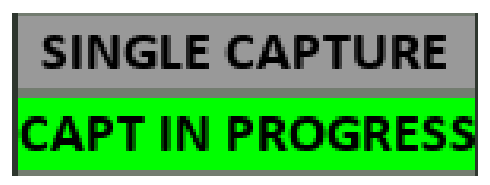
CAPT IN PROGRESS बटण दाबल्याने स्वयंचलित कॅप्चर थांबेल.
Views
अनेक आहेत'view' कॉन्फिगरेशन जे निवडले जाऊ शकतात. वापरकर्ते बऱ्याचदा एका शैलीला प्राधान्य देतात (संशोधनाने हे दर्शविले आहे: 2 मिनी-स्कोप + PCB + TestTree+ BadTree), तथापि आम्ही पर्यायी चाचणीसाठी प्रोत्साहन देतो.views' कारण ते तुमच्या चाचणीसाठी अधिक योग्य असू शकतात.
वेगळे निवडण्यासाठी view: DISPLAY > VIEW
पर्याय खाली दर्शविले आहेत - खालील पृष्ठांवर माजी आहेतampसमान पिन/रेकॉर्डचे लेस (41/127) viewवेगवेगळ्या कॉन्फिगरेशनमध्ये एड.

मागील चाचणी किंवा पुढील चाचणी पाहण्यासाठी मिनी-स्कोप उपयुक्त आहेत.

मिनी-स्कोपच्या वरच्या-डाव्या कोपऱ्यातील रंगीत चौकोन हा त्या पिन/रेकॉर्डची चाचणी स्थिती आहे आणि नियमानुसार आहे:
हिरवी – चांगली स्वाक्षरी, लाल – खराब स्वाक्षरी, पिवळी – चाचणी न केलेली (कोणतीही DUT स्वाक्षरी कॅप्चर केलेली नाही), गुलाबी – अद्याप गोल्डन स्वाक्षरी रेकॉर्ड केलेली नाही.
9 मिनी-स्कोप
9 चा मध्यवर्ती मिनी-स्कोप सध्याचा पिन/रेकॉर्ड आहे (मुख्य स्कोप प्रमाणेच प्रतिमा).
कोणत्याही मिनी-स्कोपवर क्लिक केल्याने तो पिन/रेकॉर्ड मुख्य स्कोप इमेज म्हणून निवडला जाईल.

6 मिनी-स्कोप + TestTree
6 चा मध्य-उजवा मिनी-स्कोप सध्याचा पिन/रेकॉर्ड आहे (मुख्य स्कोप प्रमाणेच प्रतिमा).
कोणत्याही मिनी-स्कोप किंवा TestTree पॉइंटवर क्लिक केल्याने तो पिन/रेकॉर्ड मुख्य स्कोप इमेज म्हणून निवडला जाईल.

3 मिनी-स्कोप + TestTree
3 चा मध्यवर्ती मिनी-स्कोप सध्याचा पिन/रेकॉर्ड आहे (मुख्य स्कोप प्रमाणेच प्रतिमा).
कोणत्याही मिनी-स्कोप किंवा TestTree पॉइंटवर क्लिक केल्याने तो पिन/रेकॉर्ड मुख्य स्कोप इमेज म्हणून निवडला जाईल.

3 मिनी-स्कोप + TestTree + BadTree
3 चा मध्यवर्ती मिनी-स्कोप सध्याचा पिन/रेकॉर्ड आहे (मुख्य स्कोप प्रमाणेच प्रतिमा).
कोणत्याही मिनी-स्कोप, TestTree किंवा BadTree पॉइंटवर क्लिक केल्याने तो पिन/रेकॉर्ड मुख्य स्कोप इमेज म्हणून निवडला जाईल.

3 मिनी-स्कोप + PCB
3 चा मधला मिनी-स्कोप हा सध्याचा पिन/रेकॉर्ड आहे (मुख्य स्कोप सारखी इमेज).
कोणत्याही मिनी-स्कोप किंवा चाचणी बिंदूंवर (PCB प्रतिमेवर) क्लिक केल्याने तो पिन/रेकॉर्ड मुख्य स्कोप इमेज म्हणून निवडला जाईल.

3 मिनी-स्कोप + PCB + TestTree
3 चा मधला मिनी-स्कोप हा सध्याचा पिन/रेकॉर्ड आहे (मुख्य स्कोप सारखी इमेज). कोणत्याही मिनी-स्कोप, टेस्टट्री पॉइंट्स किंवा टेस्ट पॉइंट्स (PCB इमेजवर) वर क्लिक केल्याने तो पिन/रेकॉर्ड मुख्य स्कोप इमेज म्हणून निवडला जाईल.

PCB प्रतिमेच्या कोणत्याही भागावर क्लिक केल्याने (परंतु चाचणी बिंदूवर नाही) निवडलेल्या प्रतिमेला टॉगल केले जाईल. view एकूण PCB प्रतिमेसाठी आणि मागे - जर तुम्हाला मोठ्या बोर्डवर तुम्ही कुठे आहात हे पाहायचे असेल तर हे कार्य उपयुक्त आहे.
2 मिनी-स्कोप + PCB + TestTree + BadTree
डावा मिनी-स्कोप मागील पिन/रेकॉर्ड दाखवतो आणि उजवा मिनी-स्कोप पुढील पिन/रेकॉर्ड दाखवतो. कोणत्याही मिनी-स्कोप, टेस्टट्री पॉइंट्स, बॅडट्री पॉइंट्स किंवा टेस्ट पॉइंट्सवर (पीसीबी इमेजवर) क्लिक केल्याने तो पिन/रेकॉर्ड मुख्य स्कोप इमेज म्हणून निवडला जाईल.

2 मिनी-स्कोप + PCB + TestTree
डावा मिनी-स्कोप मागील पिन/रेकॉर्ड दाखवतो आणि उजवा मिनी-स्कोप पुढील पिन/रेकॉर्ड दाखवतो. कोणत्याही मिनी-स्कोप, टेस्टट्री पॉइंट्स किंवा टेस्ट पॉइंट्स (PCB इमेजवर) वर क्लिक केल्याने तो पिन/रेकॉर्ड मुख्य स्कोप इमेज म्हणून निवडला जाईल.
PCB प्रतिमेच्या कोणत्याही भागावर क्लिक केल्याने (परंतु चाचणी बिंदूवर नाही) निवडलेल्या प्रतिमेला टॉगल केले जाईल. view एकूण PCB प्रतिमेसाठी आणि मागे - जर तुम्हाला मोठ्या बोर्डवर तुम्ही कुठे आहात हे पाहायचे असेल तर हे कार्य उपयुक्त आहे.

1 मिनी-स्कोप + TestTree + BadTree
मिनी-स्कोप मागील पिन/रेकॉर्ड दाखवतो. मिनी-स्कोप, टेस्टट्री पॉइंट्स, बॅडट्री पॉइंट्स किंवा टेस्ट पॉइंट्स (पीसीबी इमेजवर) वर क्लिक केल्याने तो पिन/रेकॉर्ड मुख्य स्कोप इमेज म्हणून निवडला जाईल.

पीसीबी
चाचणी बिंदूंवर क्लिक केल्याने (PCB प्रतिमेवर) तो पिन/रेकॉर्ड मुख्य स्कोप इमेज म्हणून निवडला जाईल.

PCB प्रतिमेच्या कोणत्याही भागावर क्लिक केल्याने (परंतु चाचणी बिंदूवर नाही) निवडलेल्या प्रतिमेला टॉगल केले जाईल. view एकूण PCB प्रतिमेसाठी आणि मागे - जर तुम्हाला मोठ्या बोर्डवर तुम्ही कुठे आहात हे पाहायचे असेल तर हे कार्य उपयुक्त आहे.
चाचणी सेट करत आहे
नवीन चाचणी तयार करणे file
नवीन चाचणी सेट करण्यासाठी तुम्ही प्रथम नवीन तयार करणे आवश्यक आहे file:
FILE > नवीन
चाचणीसाठी एक स्थान आणि नाव निवडा. द file विस्तार .ept आहे, आणि जेव्हा ते स्वयंचलितपणे जोडले जाईल file जतन केले जाते.

एकदा द file जतन केले गेले आहे ते सॉफ्टवेअरद्वारे स्वयंचलितपणे लोड / वापरले जाईल. द file मुख्य-स्कोप प्रतिमेच्या शीर्षस्थानी नाव आणि मार्ग दर्शविला जाईल.
नोंद
.ept files मूलत: CSV (स्वल्पविरामाने विभक्त व्हेरिएबल्स) स्वरूपित स्प्रेडशीट आहेत. मजकूर फील्डमधील स्वल्पविराम स्वयंचलितपणे £ चिन्हांसह बदलले जातात.
प्रतिमा जोडत आहे
चाचणीमध्ये एक किंवा अधिक प्रतिमा जोडल्या जाऊ शकतात file. क्लिक करा
ग्राहक समर्थन
www.electron.plus
कॉपीराइट © 2018-2024 इलेक्ट्रॉन प्लस. सर्व हक्क राखीव.

कागदपत्रे / संसाधने
 |
इलेक्ट्रॉन प्लस ASA240 ॲनालॉग स्वाक्षरी विश्लेषक [pdf] वापरकर्ता मॅन्युअल ASA240 ॲनालॉग स्वाक्षरी विश्लेषक, ASA240, ॲनालॉग स्वाक्षरी विश्लेषक, स्वाक्षरी विश्लेषक, विश्लेषक |