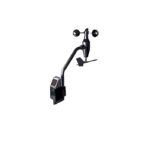
सोनिक अॅनिमोमीटरसह इकोविट डब्ल्यूएस 90 सेन्सर अॅरे

उत्पादन माहिती
WS90 हे असे उपकरण आहे ज्यास चांगल्या कामगिरीसाठी फर्मवेअर अपग्रेडची आवश्यकता असते. फर्मवेअर अपग्रेड करण्यासाठी, तुम्हाला खाली दिलेल्या सूचनांचे पालन करावे लागेल.
उत्पादन वापर सूचना
- सॉफ्टवेअर डाउनलोड आणि स्थापित करा:
- वर डबल-क्लिक करा
dfuse_demo_v3.0.6_setup.exeसॉफ्टवेअर इंस्टॉलेशन प्रक्रिया सुरू करण्यासाठी. - इंस्टॉलेशन पूर्ण झाल्यावर, इंस्टॉलेशन मार्ग उघडा आणि तुमच्या संगणक प्रणालीवर आधारित STM32 साठी योग्य USB ड्राइव्हर निवडा.
- विविध ड्रायव्हर पथांसाठी वापरकर्ता मॅन्युअलमध्ये दिलेल्या आकृतीचा संदर्भ घ्या.
- वर डबल-क्लिक करा
- WS90 डिव्हाइस तुमच्या संगणकाशी कनेक्ट करा:
- तुमच्या संगणकाशी WS90 डिव्हाइस कनेक्ट करण्यासाठी USB केबल वापरा.
- ते रीस्टार्ट करण्यासाठी डिव्हाइसवरील रीसेट बटण दाबा.
- तुमच्या कॉम्प्युटरच्या डिव्हाइस मॅनेजरमध्ये STM32 डिव्हाइस ओळखले जाते का ते तपासा.
- जर एसटीएम डिव्हाइस डीएफयू मोडमध्ये असेल, तर ते सूचित करते की ड्रायव्हर नीट काम करत आहे.
- डिव्हाइस ओळखले नसल्यास किंवा ड्रायव्हर समस्या असल्यास, USB ड्राइव्हर पुन्हा स्थापित करा. समस्या कायम राहिल्यास, संपर्क साधा support@ecowitt.com पुढील मदतीसाठी.
- सॉफ्टवेअर चालवा:
- स्थापना मार्ग उघडा आणि त्यावर डबल-क्लिक करा
DfuSeDemo.exeसॉफ्टवेअर लाँच करण्यासाठी.
- स्थापना मार्ग उघडा आणि त्यावर डबल-क्लिक करा
- फर्मवेअर अपग्रेड करा:
- “निवडा…” वर क्लिक करा आणि निवडा
WS90_Vx.x.x_.dfufile अपलोड करण्यासाठी. - "डाउनलोड केल्यानंतर सत्यापित करा" पर्याय सक्षम करा.
- फर्मवेअर अपग्रेड प्रक्रिया सुरू करण्यासाठी "अपग्रेड" वर क्लिक करा.
- “निवडा…” वर क्लिक करा आणि निवडा
- अपग्रेड पूर्ण करणे:
- अपग्रेड पूर्ण झाल्यावर, इंटरफेस पूर्णत्वाची स्थिती प्रदर्शित करेल.
- अपग्रेड प्रक्रिया अंतिम करण्यासाठी "DFU मोड सोडा" वर क्लिक करा.
- ते रीस्टार्ट करण्यासाठी सेन्सरवरील रीसेट बटण दाबा.
- यशस्वी फर्मवेअर अपग्रेड दर्शवत LED दर 8 सेकंदांनी चमकत असल्याची खात्री करा.
WS90 फर्मवेअर अपग्रेडबाबत मार्गदर्शन
- सॉफ्टवेअर इन्स्टॉल करण्यासाठी “dfuse_demo_v3.0.6_setup.exe” वर डबल-क्लिक करा. इंस्टॉलेशन पूर्ण झाल्यानंतर, इंस्टॉलेशन मार्ग उघडा, संगणक प्रणालीनुसार STM32 चा संबंधित USB ड्राइव्हर निवडा आणि स्थापित करा आणि खालील आकृतीमध्ये विविध ड्रायव्हर पथ दर्शविलेले आहेत:

- 2. USB केबलसह WS90 डिव्हाइस संगणकाशी जोडा आणि डिव्हाइस रीस्टार्ट करण्यासाठी रीसेट बटण दाबा. निळा LED लाइट चमकतो, आणि संगणकाच्या डिव्हाइस व्यवस्थापकामध्ये STM32 डिव्हाइस ओळखले जाते की नाही ते तपासा आणि "STM डिव्हाइस DFU मोडमध्ये" ड्रायव्हर सामान्य असल्याचे दर्शविते. नसल्यास, कृपया USB ड्राइव्हर पुन्हा स्थापित करा आणि तरीही समस्या असल्यास, कृपया संपर्क साधा support@ecowitt.com पुढील मदतीसाठी.


- इंस्टॉलेशन मार्ग उघडा, सॉफ्टवेअर चालविण्यासाठी "DfuSeDemo.exe" वर डबल-क्लिक करा;

- “निवडा…” वर क्लिक करा आणि “WS90_Vx.x.x_.dfu” निवडा file अपलोड करण्यासाठी, नंतर "डाउनलोड केल्यानंतर सत्यापित करा" पर्याय तपासा आणि फर्मवेअर अपग्रेड करण्यासाठी "अपग्रेड" क्लिक करा.


- अपग्रेड पूर्ण करण्यासाठी इंटरफेस खालीलप्रमाणे आहे. "DFU मोड सोडा" वर क्लिक करा आणि प्रोग्राम अपग्रेड पूर्ण करण्यासाठी उडी मारेल. सेन्सर रीस्टार्ट करण्यासाठी "रीसेट" बटण दाबा आणि प्रत्येक 8 सेकंदांनी LED चमकते याची खात्री करा.

कागदपत्रे / संसाधने
 |
सोनिक अॅनिमोमीटरसह इकोविट डब्ल्यूएस 90 सेन्सर अॅरे [pdf] सूचना पुस्तिका WS90, WS90 सेन्सर अॅरे सोनिक अॅनिमोमीटरसह, सेन्सर अॅरे सोनिक अॅनिमोमीटरसह, अॅरे विथ सॉनिक अॅनिमोमीटर, सोनिक अॅनेमोमीटर, अॅनेमोमीटर |