


DusunIoT DSGW-290 IoT एज संगणक गेटवे

उत्पादन माहिती
| उत्पादक | Hangzhou Roombanker Technology Co., Ltd. | ||
|---|---|---|---|
| मॉडेलचे नाव | DSGW-290 | ||
| पुनरावृत्ती इतिहास | |||
| Rev तारीख | सेक्ट | वर्णन अद्यतनित करा | By |
| 1.0 | ५७४-५३७-८९०० | नवीन आवृत्ती प्रकाशन | |
| 1.1 | ५७४-५३७-८९०० | सीरियल कनेक्शन जोडा | |
| मंजूरी | |||
| संघटना | नाव | शीर्षक | तारीख |
| Hangzhou Roombanker Technology Co., Ltd. | DUSUN कंपनी |
उत्पादन वापर सूचना
IoT एज संगणक गेटवे (मॉडेलचे नाव: DSGW-290) वापरण्यासाठी, कृपया खालील सूचनांचे पालन करा:
- गेटवे उर्जा स्त्रोताशी जोडलेले असल्याची खात्री करा.
- वाय-फाय किंवा SUB-G इंटरफेस वापरून गेटवे तुमच्या स्थानिक नेटवर्कशी कनेक्ट करा.
- जर तुम्ही वाय-फाय वापरत असाल, तर पुढील सूचनांसाठी विभाग ८.६ पहा.
- जर SUB-G वापरत असाल, तर पुढील सूचनांसाठी विभाग 8.7 पहा.
- जर LTE कनेक्टिव्हिटी आवश्यक असेल, तर पुढील सूचनांसाठी विभाग 8.8 पहा.
- हार्डवेअर इंटरफेस डेव्हलपमेंटसाठी, HDMI, हेडफोन, SATA आणि बीपर इंटरफेसबद्दल माहितीसाठी विभाग 9 पहा.
- प्रतिमा अपग्रेड करण्यासाठी, प्रदान केलेल्या अपग्रेड टूलचा वापर करून विभाग १०.१ मधील चरणांचे अनुसरण करा.
अधिक तपशीलवार माहिती आणि तपशीलांसाठी, कृपया हांगझोउ रूमबँकर टेक्नॉलॉजी कंपनी लिमिटेड द्वारे प्रदान केलेल्या वापरकर्ता पुस्तिका पहा.
उत्पादनाचे नाव: IoT Edge संगणक गेटवे
मॉडेलचे नाव: DSGW-290
पुनरावृत्ती इतिहास
| तपशील |
सेक्ट |
वर्णन अद्यतनित करा |
By |
|
| रेव्ह | तारीख | |||
| 1.0 | ५७४-५३७-८९०० | नवीन आवृत्ती प्रकाशन | ||
| 1.1 | ५७४-५३७-८९०० | सीरियल कनेक्शन जोडा | ||
मंजूरी
| संघटना | नाव | शीर्षक | तारीख |
परिचय
- हे द्रुत प्रारंभ मार्गदर्शिका मूलभूत गोष्टी स्पष्ट करते: नेटवर्कवर आपले लक्ष्य कसे कनेक्ट करावे आणि कसे सेट करावे; SDK कसे स्थापित करावे; आणि फर्मवेअर प्रतिमा कशा तयार करायच्या.
- Linux Software Developer's Kit (SDK) हे एम्बेडेड हार्डवेअर आणि सॉफ्टवेअर संच आहे जे Linux विकसकांना Dusun च्या DSGW-290 गेटवेवर अॅप्लिकेशन तयार करण्यास सक्षम करते.
- ४.१९.२३२ लिनक्स कर्नलवर आधारित आणि विद्यमान ओपन सोर्स सॉफ्टवेअरचा वापर करून, एसडीके कस्टम अॅप्लिकेशन्स जोडण्याची प्रक्रिया सुलभ करते. डिव्हाइस ड्रायव्हर्स, जीएनयू टूलचेन, पूर्व-परिभाषित कॉन्फिगरेशन प्रोfiles, आणि sample अनुप्रयोग सर्व समाविष्ट आहेत.
गेटवे माहिती
मूलभूत माहिती
- सामाजिक कार्य: RK3568
- क्वाड-कोर ARM कॉर्टेक्स-A53
- माली-४५०एमपी२ जीपीयू
- वीज पुरवठा: DC-12V
- LTE मॉड्यूल: EG95 (LET CAT-4)
- वाय-फाय मॉड्यूल: 6221A (वाय-फाय चिप: RTL8821CS)
- Zigbee: EFR32MG1B232F256GM32
- झेड-वेव्ह: ZGM130S037HGN
- Bluetooth: EFR32BG21A020F768IM32
- लोरा:SX1302
- SUB-G:EFR32FG23A020F256IM32-C
- eMMC: 64GB
- एसडीआरएएम: ८ बीजी
इंटरफेस
लक्ष्य सेटअप
हा विभाग तुमच्या होस्ट संगणक आणि नेटवर्कमध्ये गेटवे कसा जोडायचा याचे वर्णन करतो.
गेटवे कनेक्ट करणे - पॉवर
- पॉवर अॅडॉप्टर 12V/3A असल्याची खात्री करा.
- तुमच्या भौगोलिक स्थानासाठी योग्य पॉवर प्लग अडॅप्टर निवडा. युनिव्हर्सल पॉवर सप्लायवरील स्लॉटमध्ये घाला; नंतर वीज पुरवठा आउटलेटमध्ये प्लग करा.
- वीज पुरवठ्याचा आउटपुट प्लग गेटवेशी जोडा
गेटवे कनेक्ट करणे - नेटवर्क इंटरफेस
- नेटवर्क केबलचा एक टोक लॅपटॉप किंवा डेस्कटॉपवरील नेटवर्क पोर्टशी जोडा.
- नेटवर्क केबलचे दुसरे टोक गेटवेवरील नेटवर्क पोर्टशी जोडा.
- SSH लॉगिन गेटवे आयपी अॅड्रेस, युजरनेम रूट आहे, पासडब्ल्यूडी रूट आहे.

तयार करण्यासाठी पर्यावरण संकलित करा
तुमचे बिल्ड वातावरण सेट करण्यासाठी कृपया ubuntu 18.04 .iso इमेज वापरा. ubuntu 18.04 इंस्टॉल करण्यासाठी तुम्ही व्हर्च्युअल मशीन किंवा फिजिकल पीसी वापरू शकता.
आभासी मशीन
नवशिक्या वापरकर्त्यांनी व्हर्च्युअल मशीन वापरणे, व्हर्च्युअल मशीनवर ubuntu 18.04 स्थापित करणे आणि व्हर्च्युअल मशीनसाठी पुरेशी डिस्क जागा (किमान 100G) सोडण्याची शिफारस केली जाते.
उबंटू पीसी तयार करण्यासाठी वातावरण संकलित करा
भौतिक मशीन संकलन वापरकर्ते उबंटू पीसी वापरू शकतात.
SDK संपादन आणि तयारी
Dusun FTP वरून स्त्रोत कोड डाउनलोड करा
सोर्स पॅकेजचे नाव rk356x_linux-*.tar.gz असेल, ते Dusun FTP वरून मिळवा.
कोड कॉम्प्रेशन पॅकेज चेक
स्त्रोत कॉम्प्रेशन पॅकेजचे MD5 मूल्य व्युत्पन्न केल्यानंतर आणि MD5 मूल्य समान असल्याची पुष्टी करण्यासाठी MD5 .txt मजकूराच्या MD5 मूल्याची तुलना केल्यानंतरच पुढील पाऊल उचलले जाऊ शकते आणि MD5 मूल्य समान नसल्यास, ऊर्जा कोड पॅक खराब झाला आहे, कृपया तो पुन्हा डाउनलोड करा.
स्त्रोत कॉम्प्रेशन पॅकेज अनझिप केलेले आहे
संबंधित निर्देशिकेत स्त्रोत कोड कॉपी करा आणि स्त्रोत कोड कॉम्प्रेशन पॅकेज अनझिप करा.

कोड संकलन
प्रारंभ करणे, जागतिक संकलन
रूट तयार करा File सिस्टम बेस
हा विभाग उबंटू किंवा डेबियन तयार करण्यासाठी आहे file प्रणाली बिल्डरूट तयार करायचे असल्यास file प्रणाली, हा विभाग वगळा.
उबंटू संकलित करा
रूट डाउनलोड करा file सिस्टम कॉम्प्रेशन पॅकेज ubuntu.tar.gz
मूळ file सिस्टम पॅकेज डायरेक्टरी कॉम्प्रेस करते:
कॉम्प्रेशन पॅकेज अनझिप करा.
रूट कॉपी करा file निर्दिष्ट मार्गावर प्रणाली
बिल्ड कॉन्फिगरेशन बदला

डेबियन संकलित करा
रूट डाउनलोड करा file सिस्टम कॉम्प्रेशन पॅकेज debian.tar.gz कॉम्प्रेशन पॅकेज अनझिप करा
रूट कॉपी करा file निर्दिष्ट मार्गावर प्रणाली
bulidconfig बदला

संकलित करणे सुरू करा
फर्मवेअरची संपूर्ण निर्देशिका तयार करा files: rockdev/pack/AIO- 3568J_Rk356x*.img आणि इतर स्वतंत्र प्रतिमा, AIO-3568J_Rk356x*.img मध्ये पूर्ण अपग्रेडसाठी सर्व फर्मवेअर समाविष्ट आहेत.
- $ ./build.sh
तयार होण्यास बराच वेळ लागेल, कृपया धीराने प्रतीक्षा करा.
AIO-3568J_Rk356x*.img तयार झाल्यानंतर, प्रकरण ७ नुसार ते बोर्डवर बर्न करा.
बोर्डवर प्रतिमा चालवा
RK3568 बोर्ड सिरीयल पोर्टला USB द्वारे UART ब्रिजशी PC शी जोडा.
तुमचे कन्सोल टूल म्हणून पुट्टी किंवा इतर टर्मिनल सॉफ्टवेअर वापरा,
सीरियल कन्सोल सेटिंग्ज:
- 115200/8N1
- बॉड: 115200
- डेटा बिट्स: 8
- पॅरिटी बिट: नाही
- स्टॉप बिट: १
बोर्डला पॉवर अप करा, तुम्ही कन्सोलवर बूट लॉग पाहू शकता:
 सिस्टम लॉगिनसाठी कोणताही डीफॉल्ट पासवर्ड नाही.
प्रत्येक प्रतिमा भाग स्वतंत्रपणे संकलित
बिल्ड सिस्टम आणि प्रतिमा संरचना
- AIO-3568J_Rk356x*.img मध्ये अनेक भाग आहेत. मुख्य भाग म्हणजे uboot.img, boot.img, recovery.img, rootfs.img. uboot.img मध्ये बूटलोडर आहे uboot boot.img मध्ये डिव्हाइस ट्री .dtb इमेज, Linux कर्नल इमेज recovery.img आहे:
- सिस्टम रिकव्हरी मोडमध्ये बूट होऊ शकते, recovery.img हे रिकव्हरी मोडमध्ये वापरले जाणारे rootfs आहे. rootfs.img: सामान्य rootfs प्रतिमा. सामान्य मोडमध्ये, सिस्टम बूट करते आणि ही rootfs प्रतिमा माउंट करते.
- तुम्हाला प्रतिमा स्वतंत्रपणे तयार कराव्या लागतील, विशेषत: जेव्हा तुम्ही सिंगल मॉड्यूल (उदा. uboot किंवा कर्नल ड्रायव्हर) विकासावर लक्ष केंद्रित करता. मग तुम्ही इमेजचा फक्त तोच भाग तयार करू शकता आणि ते विभाजन फ्लॅशमध्ये अपडेट करू शकता.
फक्त Uboot तयार करा
- $ ./build.sh युबूट
फक्त लिनक्स कर्नल तयार करा
- $ ./build.sh कर्नल
पुनर्प्राप्ती तयार करा File सिस्टम फक्त
- $ ./build.sh पुनर्प्राप्ती
बांधा File सिस्टम फक्त
- $ ./build.sh रूटएफएस
अंतिम प्रतिमा पॅकेजिंग
- $ ./build.sh अपडेटimg
ही आज्ञा rockdev/*.img स्कॅटर फर्मवेअर पॅकेजिंग update.img निर्देशिकेत तयार करते.
वायरलेस विकास
(झिग्बी, झेड-वेव्ह, बीएलई, लोरावन, वायफाय, थ्रेड, सब-जी, एलटीई)
कृपया खालील पायऱ्या करण्यासाठी डेबियन सिस्टम तयार करा. कोड बोर्डवर संकलित केला जाईल, होस्टवर नाही.
झिगबी
झिग्बी इंटरफेस /dev/ttyS3 आहे.
एक्झिक्युट कमांड: AmberGwZ3 -n1 -p /dev/ttyS3 -b115200 -d
Z-तरंग
Z-Wave इंटरफेस /dev/ttyS4 आहे.
Exec कमांड: zwdevd -b115200 -d/dev/ttyS4
Z-वेव्ह प्रदेश
जर डीफॉल्टनुसार Dusun बिल्ट असेल, तर Z-वेव्ह फ्रिक्वेन्सी vi /etc/config/dusun/zwdev/region मध्ये कॉन्फिगर केली जाऊ शकते.
डीफॉल्ट 0x00 आहे: EU
- 0x01 - यूएस
- 0x05 - भारत
- 0x20 - जपान
- 0x02 - ANZ
- 0x06 - इस्रायल
- 0x21 - कोरिया
- 0x03 - HK
- 0x07 - रशिया
- 0x04 - मलेशिया
- 0x08 - चीन
BLE
BLE इंटरफेस /dev/ttyS7 आहे.
एक्झिक्युट कमांड: bul -d /dev/ttyS7 -b115200

लोरावन
LoRaWAN साठी योग्य इंटरफेस निवडा, उदाample /dev/spidev1.0. कॉन्फिगरेशन file कारण ते /root/sx1302_hal/packet_forwarder/global_conf.json मध्ये आहे.
धागा
टीप:
- कृपया खालील पायऱ्या करण्यासाठी डेबियन सिस्टम तयार करा. कोड बोर्डवर संकलित केला जाईल, होस्टवर नाही.
- येथील धागा ओपनथ्रेडवर आधारित आहे.
तुम्हाला काय तयार करायचे आहे
जर तुम्हाला थ्रेड-नेटवर्क योग्यरित्या चालवायचे असेल, तर खालील पायऱ्या काळजीपूर्वक पाळाव्यात:
- बोर्डवरील एक थ्रेड मॉड्यूल ज्यामध्ये OT-RCP फर्मवेअर फ्लॅश केले गेले आहे;
- OTBR आणि त्याचे ऑपरेटिंग वातावरण तयार करा; 8.5.2 OT-RCP तयार करा
OT-RCP हे थ्रेड मॉड्यूलवर चालणारे अॅप्लिकेशन आहे, ज्यामध्ये बूटलोडर असू शकतो.
तुम्ही निवडलेल्या मॉड्यूल ब्रँड आणि मॉडेलवर आधारित OT-RCP कसे तयार करायचे, कृपया त्यांच्या कागदपत्रांचा संदर्भ घ्या.
ओटी-आरसीपी बर्न करणे आणि ते सामान्यपणे चालू शकते याची खात्री करणे.
OTBR तयार करा
स्थापना अवलंबित्व:
mDNSResponder स्थापित करा:
- #wget -4 –नो-चेक-प्रमाणपत्र https://opensource.apple.com/tarballs/mDNSResponder/mDNSResponder-1310.80.1.tar.gz#tarxvfmDNSResponder-1310.80.1.tar.gz-C/tmp
- # सीडी /tmp/mDNSResponder-1310.80.1/क्लायंट
- # sed -i '/#समाविष्ट करा /a #समाविष्ट करा 'डीएनएस-एसडी.सी
- # sed -i '/#समाविष्ट करा /a #समाविष्ट करा 'डीएनएस-एसडी.सी
- # सीडी /tmp/mDNSResponder-1310.80.1/mDNSPosix
- # os=linux बनवा
- #sudo मेक इंस्टॉल os=linux
- #cp mdnsd.sh /etc/init.d/mdns
- #chmod ugo+x /etc/init.d/mdns
- #ln -s -f /etc/init.d/mdns /etc/rc2.d/S52mdns
- #ln -s -f /etc/init.d/mdns /etc/rc3.d/S52mdns
- #ln -s -f /etc/init.d/mdns /etc/rc4.d/S52mdns
- #ln -s -f /etc/init.d/mdns /etc/rc5.d/S52mdns
- #ln -s -f /etc/init.d/mdns /etc/rc0.d/K16mdns
- #ln -s -f /etc/init.d/mdns /etc/rc6.d/K16mdns
- #cp बिल्ड/प्रोड/mdnsd /usr/sbin/mdnsd
- #cp ../क्लायंट/बिल्ड/dns-sd /usr/bin/dns-sd
क्लोन सोर्स कोड:
- #सीडी यू_थ्रेड_पाथ/ओटी-बीआर-पोसिक्स
- #गिट इनिट
- #गिट क्लोन https://github.com/openthread/ot-br-posix
समर्थन आवश्यक असल्यास web:
- #सीडी यू_थ्रेड_पॅथॉट-बीआर-पोसिक्स
- #WEB_GUI=1 ./स्क्रिप्ट/बूटस्ट्रॅप
बिल्ड (INFRA_IF_NAME तुमच्या सिस्टमवरील इथरनेट नेटवर्कवर आधारित आहे, ते eth1 किंवा इतर असू शकते;
आणि जर तुम्ही वायफाय-नेटवर्क वापरत असाल, तर INFRA_IF_NAME wlan0 किंवा इतर असू शकते; सेट करा WEBआवश्यक असल्यास _GUI मूल्य 1 करा web, किंवा 0):
- #INFRA_IF_NAME=eth0 WEB_GUI=1 ./स्क्रिप्ट/सेटअप
बांधकाम यश:
तुम्हाला एक्झिक्युटेबल प्रोग्राम मिळेल:
- otbr-एजंट : you_thread_path/ot-br-posix/build/otbr/src/एजंट/
- ओटीबीआर-web(जर तुम्ही सक्षम केले असेल web): you_thread_path/ot-br-posix/build/otbr/src/web/
- ओटी-सीटीएल: यू_थ्रेड_पाथ/ओटी-बीआर-पोसिक्स/बिल्ड/ओटीबीआर/थर्ड_पार्टी/ओपनथ्रेड/रेपो/एसआरसी/पोसिक्स/
otbr कॉन्फिगर करा
कॉन्फिगरेशनचा डीफॉल्ट मार्ग file : /etc/default/otbr-एजंट
सामग्री अशी आहे:
- OTBR_AGENT_OPTS=”-I wpan0 -B eth0 spinel+hdlc+uart:///dev/ttyACM0 trel://OTBR_INFRA_IF_NAME” OTBR_NO_AUTO_ATTACH=0
eth0 पूर्वीसारखेच आहे.
/dev/ttyACM0 हे तुमच्या थ्रेड मॉड्यूलचे डिव्हाइस नाव आहे ज्याने OT-RCP फर्मवेअर बर्न केले आहे. म्हणून तुम्हाला तुमच्या स्वतःच्या उपकरणाचे डिव्हाइस नाव बदलावे लागेल.
टीप: बदल केल्यानंतर, तुमचा गेटवे रीबूट करा !!!
रीबूट केल्यानंतर otbr-एजंट आपोआप OT-RCP ला कनेक्ट करेल.
प्रारंभ/थांबा/स्थिती otbr

लॉग

ot-ctl वापरून थ्रेड-नेटवर्क डीबग करा.
ot-ctl बद्दल इतर कमांड, तुम्ही शिकण्यासाठी मदत इनपुट करू शकता.
वायफाय
डेस्कटॉप सिस्टमद्वारे WIFI वापरले जाते.
सब-जी
SUB-G इंटरफेस /dev/ttyS9 आहे.
Exec कमांड: microcom -s 115200 -p /dev/ttyS9
LTE
मोडेम मॅनेजर द्वारे वापरलेले एलटीई.
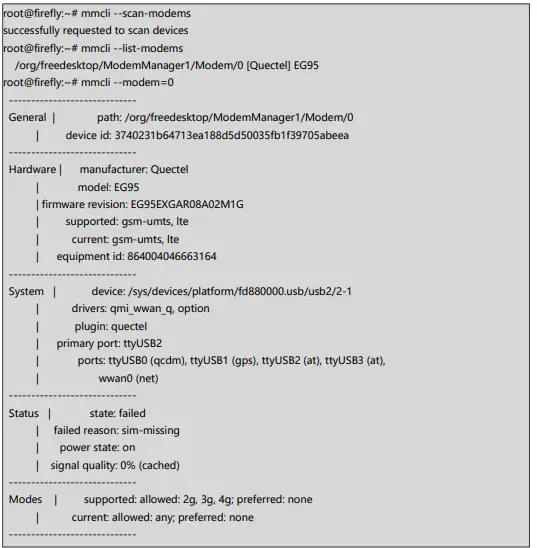
- सामान्य mmcli मदत संदेश प्रिंट करा: mmcli –मदत
- मोडेम मॅनेजर सामान्यत: योग्यरित्या कार्य करत असताना सेल्युलर डिव्हाइसेस आपोआप ऐकतो, तपासतो आणि शोधतो परंतु सक्तीने स्कॅन कमांडसह ट्रिगर केले जाऊ शकते: mmcli –scan-modems << डिव्हाइसेस स्कॅन करण्यासाठी यशस्वीरित्या विनंती केली
- आढळलेल्या सेल्युलर उपकरणांची यादी करण्यासाठी खालील आदेश वापरा: mmcli –list-modems << /org/freedesktop/ModemManager1/Modem/0 [Sierra Wireless, Incorporated]
- येथे ModemManager ला Sierra Wireless सेल्युलर डिव्हाइस आढळले आहे आणि येथे ModemManager ने त्याला ओळख क्रमांक 0 दिला आहे.
- अधिक डिव्हाइस माहिती आणि स्थिती मिळविण्यासाठी –modem कमांड आणि आयडेंटिफायर व्हॅल्यू वापरा. mmcli –modem=0
हार्डवेअर इंटरफेस डेव्हलपमेंट
HDMI
HDMI मधील प्रवेश डेस्कटॉप सिस्टम प्रदर्शित करू शकतो.
हेडफोन
कोडेक कमांडद्वारे दर्शविला जाऊ शकतो: arecord -l
ध्वनी रेकॉर्डिंग आणि प्ले होऊ शकतो
साता
जर तुम्ही SSD वापरत असाल, तर खालील ऑपरेशन्स आवश्यक आहेत
बीपर
बीपर उघडा आणि बंद असू शकतो.
बीपर उघडा: echo 0 > /sys/class/leds/firefly\:beeper/brightness बीपर बंद करा: echo 1 > /sys/class/leds/firefly\:beeper/brightness
प्रतिमा अपग्रेड
अपग्रेड साधन
अपग्रेड टूल: AndroidTool_Release_v2.84.
अपग्रेड मोडमध्ये जा
- OTG पोर्ट बर्निंग कॉम्प्युटर यूएसबी पोर्टशी कनेक्ट करा, ते 12V वीज पुरवठा म्हणून देखील कार्य करते
- ssh लॉगिन करताना "रीबूट लोडर" दाबा:

- संपूर्ण “update.img” अपग्रेडसाठी, सिस्टम बोर्डला LOADER मोडमध्ये रीबूट करा.

“XXX*.img” फर्मवेअर अपग्रेडचे संपूर्ण पॅकेज
फर्मवेअर स्वतंत्रपणे अपग्रेड करा
Tel:86-571-86769027/8 8810480
Webसाइट: www.dusuniot.com
www.dusunremotes.com
मजला 8, बिल्डिंग ए, वाँटॉन्ग सेंटर, हँगझोऊ 310004, चीन
www.dusunlock.com
कागदपत्रे / संसाधने
 |
DusunIoT DSGW-290 IoT एज संगणक गेटवे [pdf] वापरकर्ता मार्गदर्शक DSGW-290 IoT एज कॉम्प्युटर गेटवे, DSGW-290, IoT एज कॉम्प्युटर गेटवे, एज कॉम्प्युटर गेटवे, कॉम्प्युटर गेटवे, गेटवे |