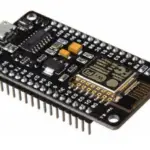
DEBIX पॉलीहेक्स मॉडेल एक सिंगल बोर्ड संगणक

DEBIX वापरकर्ता मार्गदर्शक
पॉलीहेक्स टेक्नॉलॉजी कंपनी लिमिटेड
आवृत्ती: V3.0 (2023-07)
द्वारे पालन: पॉलिहेक्स टेक्नॉलॉजी कंपनी लिमिटेड (http://www.polyhex.net/)
उत्पादन माहिती
- उत्पादनाचे नाव: DEBIX
- निर्माता: पॉलीहेक्स टेक्नॉलॉजी कंपनी लिमिटेड
- आवृत्ती: V3.0 (2023-07)
- पुनरावृत्ती इतिहास:
- 2022.02.19 - पहिली आवृत्ती
- 2023.01.17 – LVDS/MIPI/HDMI डिस्प्ले रिझोल्यूशन पॅरामीटर्स आणि GPU परिचय जोडा. eMMC सामग्रीमधून बूट जोडा.
- 2023.03.29 – GPIO वापर, 5v पिन सप्लिमेंट जोडा.
- 2023.06.19 – DEBIX मॉडेल B Windows 10 IoT Enterprise चे समर्थन करत नाही याची नोंद जोडा. दस्तऐवजीकरणाचे एकंदर ऑप्टिमायझेशन, अॅड-ऑन बोर्डसाठी स्वतंत्र वापरकर्ता पुस्तिका.
उत्पादन वापर सूचना
धडा 1: सुरक्षा
1.1 सुरक्षितता खबरदारी
हे दस्तऐवज प्रत्येक केबल कनेक्शन कसे करावे याची माहिती देते. बहुतेक मध्ये
प्रकरणांमध्ये, आपल्याला फक्त एक मानक केबल कनेक्ट करण्याची आवश्यकता असेल.
तक्ता 1 अटी आणि नियमावली
| प्रतीक | अर्थ |
|---|---|
| चेसिसमधून पॉवर कॉर्ड कधीही डिस्कनेक्ट करा त्यावर कामाचा ताण आवश्यक नाही. पॉवर केबल कनेक्ट करू नका वीज चालू असताना. शक्ती अचानक गर्दी संवेदनशील नुकसान करू शकता इलेक्ट्रॉनिक घटक. केवळ अनुभवी इलेक्ट्रिशियन उघडले पाहिजेत चेसिस |
|
| कोणतेही स्थिर विद्युत शुल्क काढून टाकण्यासाठी नेहमी स्वतःला ग्राउंड करा DEBIX उत्पादनाला स्पर्श करण्यापूर्वी. आधुनिक इलेक्ट्रॉनिक उपकरणे खूप आहेत इलेक्ट्रिक चार्जेससाठी संवेदनशील. अजिबात ग्राउंडिंग मनगटाचा पट्टा वापरा वेळा सर्व इलेक्ट्रॉनिक घटक स्टॅटिक-डिसिपेटिव्हवर ठेवा पृष्ठभागावर किंवा स्थिर-शील्ड बॅगमध्ये. |
1.2 सुरक्षा सूचना
या उत्पादनाची खराबी किंवा नुकसान टाळण्यासाठी, कृपया खालील गोष्टींचे निरीक्षण करा:
- साफसफाई करण्यापूर्वी डीसी पॉवर सप्लायमधून डिव्हाइस डिस्कनेक्ट करा. जाहिरात वापराamp कापड लिक्विड डिटर्जंट किंवा स्प्रे-ऑन डिटर्जंट वापरू नका.
- डिव्हाइसला आर्द्रतेपासून दूर ठेवा.
- स्थापनेदरम्यान, डिव्हाइसला विश्वसनीय पृष्ठभागावर सेट करा. थेंब आणि अडथळे नुकसान होऊ.
- वीज पुरवठा जोडण्यापूर्वी, याची खात्री करा की व्हॉल्यूमtage आवश्यक श्रेणीत आहे आणि वायरिंगचा मार्ग योग्य आहे.
- त्यावर पाऊल ठेवू नये म्हणून पॉवर केबल काळजीपूर्वक ठेवा.
- यंत्र बराच काळ वापरला नसल्यास, अचानक ओव्हरव्हॉलमुळे होणारे नुकसान टाळण्यासाठी ते बंद कराtage.
- वेंटिंग होलमध्ये द्रव टाकू नका, कारण यामुळे आग किंवा विजेचा धक्का लागू शकतो.
- सुरक्षिततेच्या कारणास्तव, डिव्हाइस केवळ व्यावसायिक कर्मचा-यांद्वारेच वेगळे केले जाऊ शकते.
- खालीलपैकी एक परिस्थिती उद्भवल्यास, सेवा कर्मचार्यांकडून उपकरणे तपासा:
DEBIX वापरकर्ता मार्गदर्शक
आवृत्ती: V3.0 (2023-07)
Complied by: Polyhex Technology Company Limited (http://www.polyhex.net/) In recent years, with the ever-increasing product demand in fields of application such as smart home, smart security, video surveillance and industrial automation, AI chips capable of resolving problems in these fields have also emerged.
पॉलीहेक्स टेक्नॉलॉजीने या मागणीला DEBIX, NXP NPU प्रोसेसर i.MX 8M Plus वर आधारित विकास मंडळ लॉन्च करून प्रतिसाद दिला आहे. हे मशीन लर्निंग, व्हिजन प्रोसेसिंग आणि औद्योगिक IoTs वर लक्ष केंद्रित करते, शिक्षण, सुरक्षा निरीक्षण, औद्योगिक ऑटोमेशन, स्मार्ट घरे आणि स्मार्ट शहरे यासारख्या व्यावसायिक आणि औद्योगिक क्षेत्रांच्या अनुप्रयोग गरजा पूर्ण करते.
पुनरावृत्ती इतिहास
| पुनरावृत्ती इतिहास | ||
| रेव्ह. | तारीख | वर्णन |
| 1.0 | 2022.02.19 | पहिली आवृत्ती |
| 2.0 | 2023.01.17 | LVDS/MIPI/HDMI डिस्प्ले रिझोल्यूशन पॅरामीटर्स आणि GPU जोडा
परिचय |
| 2.1 | 2023.02.20 | eMMC सामग्रीमधून बूट जोडा. |
| 2.2 | 2023.03.29 | GPIO वापर, 5v पिन सप्लिमेंट जोडा. |
| 2.3 | 2023.05.29 | DEBIX मॉडेल B Windows 10 ला सपोर्ट करत नसल्याची नोंद जोडा
आयओटी एंटरप्राइझ. |
| 3.0 | 2023.06.19 | दस्तऐवजीकरणाचे एकूण ऑप्टिमायझेशन, यासाठी स्वतंत्र वापरकर्ता पुस्तिका
अॅड-ऑन बोर्ड. |
सुरक्षा
सुरक्षितता खबरदारी
हे दस्तऐवज प्रत्येक केबल कनेक्शन कसे करावे याची माहिती देते. बर्याच बाबतीत, आपल्याला फक्त एक मानक केबल कनेक्ट करण्याची आवश्यकता असेल.
तक्ता 1 अटी आणि नियमावली
| प्रतीक | अर्थ |
 |
पॉवर कॉर्ड नेहमी चेसिसमधून डिस्कनेक्ट करा जेव्हा त्यावर कोणतेही कामाचा भार नसेल. पॉवर चालू असताना पॉवर केबल कनेक्ट करू नका. अचानक वीज येण्यामुळे संवेदनशील इलेक्ट्रॉनिक घटकांचे नुकसान होऊ शकते. केवळ अनुभवी इलेक्ट्रिशियनने चेसिस उघडले पाहिजे. |
 |
स्पर्श करण्यापूर्वी कोणतेही स्थिर विद्युत शुल्क काढून टाकण्यासाठी नेहमी स्वतःला ग्राउंड करा DEBIX उत्पादन आधुनिक इलेक्ट्रॉनिक उपकरणे विद्युत शुल्कासाठी अत्यंत संवेदनशील असतात. नेहमी ग्राउंडिंग मनगटाचा पट्टा वापरा. सर्व इलेक्ट्रॉनिक घटक स्थिर-विघटनशील पृष्ठभागावर किंवा स्थिर-शील्ड बॅगमध्ये ठेवा. |
सुरक्षितता सूचना
या उत्पादनाची गैरसोय किंवा नुकसान टाळण्यासाठी कृपया खालील गोष्टी पाळा:
- साफसफाई करण्यापूर्वी डीसी पॉवर सप्लायमधून डिव्हाइस डिस्कनेक्ट करा. जाहिरात वापराamp कापड लिक्विड डिटर्जंट किंवा स्प्रे-ऑन डिटर्जंट वापरू नका.
- डिव्हाइसला आर्द्रतेपासून दूर ठेवा.
- स्थापनेदरम्यान, डिव्हाइसला विश्वसनीय पृष्ठभागावर सेट करा. थेंब आणि अडथळे नुकसान होऊ.
- वीज पुरवठा जोडण्यापूर्वी, याची खात्री करा की व्हॉल्यूमtage आवश्यक श्रेणीत आहे आणि वायरिंगचा मार्ग योग्य आहे.
- त्यावर पाऊल ठेवू नये म्हणून पॉवर केबल काळजीपूर्वक ठेवा.
- यंत्र बराच काळ वापरला नसल्यास, अचानक ओव्हरव्हॉलमुळे होणारे नुकसान टाळण्यासाठी ते बंद कराtage.
- वेंटिंग होलमध्ये द्रव टाकू नका, कारण यामुळे आग किंवा विजेचा धक्का लागू शकतो.
- सुरक्षिततेच्या कारणास्तव, डिव्हाइस केवळ व्यावसायिक कर्मचा-यांद्वारेच वेगळे केले जाऊ शकते.
- खालीलपैकी एक परिस्थिती उद्भवल्यास, सेवा कर्मचार्यांकडून उपकरणे तपासा:
- पॉवर कॉर्ड किंवा प्लग खराब झाला आहे.
- उपकरणांमध्ये द्रव घुसला आहे.
- उपकरणे ओलाव्याच्या संपर्कात आली आहेत.
- उपकरणे चांगली कार्य करत नाहीत किंवा वापरकर्त्याच्या मॅन्युअलनुसार कार्य करण्यासाठी आपल्याला ते मिळू शकत नाही.
- उपकरणे पडून खराब झाली आहेत.
- उपकरणे तुटण्याची स्पष्ट चिन्हे आहेत.
- उपकरण निर्दिष्ट वातावरणीय तापमान श्रेणीच्या बाहेर ठेवू नका. यामुळे मशीन खराब होईल. ते नियंत्रित तापमानाच्या वातावरणात ठेवणे आवश्यक आहे.
- उपकरणाच्या संवेदनशील स्वरूपामुळे, ते प्रतिबंधित प्रवेश ठिकाणी संग्रहित केले जाणे आवश्यक आहे, केवळ पात्र अभियंत्याद्वारे प्रवेशयोग्य.
अस्वीकरण: पॉलिहेक्स या निर्देशात्मक दस्तऐवजाच्या कोणत्याही विधानाच्या अचूकतेसाठी सर्व जबाबदारी नाकारते.
अनुपालनाची घोषणा
- CE: हे उपकरण सीई प्रमाणित उत्तीर्ण झाले आहे.
- एफसीसीः हे उपकरण FCC प्रमाणित उत्तीर्ण झाले आहे.
- RoHS: हे उपकरण RoHS नियमांचे पालन करून तयार केले जाते.
- UKCA: हे उपकरण UKCA प्रमाणित झाले आहे.
- केसी: हे उपकरण KC सुरक्षा प्रमाणित उत्तीर्ण झाले आहे.
- एमआयसी/टेलिक: हे उपकरण MIC/TELEC नियमांचे पालन करून तयार केले जाते.
- सी-टिक: हे उपकरण सी-टिक प्रमाणित उत्तीर्ण झाले आहे.
- RCM घोषणा: हे उपकरण RCM नियमांचे पालन करून तयार केले जाते.
तांत्रिक सहाय्य
- DEBIX ला भेट द्या webसाइट https://www.debix.io/ जिथे तुम्हाला उत्पादनाविषयी नवीनतम माहिती मिळू शकते.
- तुम्हाला अतिरिक्त सहाय्य हवे असल्यास तांत्रिक सहाय्यासाठी तुमच्या वितरक, विक्री प्रतिनिधी किंवा Polyhex च्या ग्राहक सेवा केंद्राशी संपर्क साधा. कृपया कॉल करण्यापूर्वी खालील माहिती तयार ठेवा:
- उत्पादनाचे नाव आणि मेमरी आकार
- तुमच्या परिधीय संलग्नकांचे वर्णन
- तुमच्या सॉफ्टवेअरचे वर्णन (ऑपरेटिंग सिस्टम, आवृत्ती, अॅप्लिकेशन सॉफ्टवेअर इ.)
- समस्येचे संपूर्ण वर्णन
- कोणत्याही त्रुटी संदेशांचे अचूक शब्दांकन
डिस्कॉर्ड समुदाय (शिफारस केलेले): https://discord.com/invite/adaHHaDkH2
ईमेल: info@polyhex.net
DEBIX परिचय
DEBIX मूलत: एक अष्टपैलू सिंगल बोर्ड कॉम्प्युटर आहे, जो कृत्रिम बुद्धिमत्ता, मशीन लर्निंग, इंडस्ट्री 4.0, एज कंप्युटेशन, गेटवे, IoT, सिक्युरिटी मॉनिटरिंग इत्यादींमध्ये मोठ्या प्रमाणावर वापरला जाऊ शकतो.
DEBIX चे चेहर्यावरील आणि ऑब्जेक्ट ओळखण्याच्या ऍप्लिकेशन्सच्या क्षेत्रामध्ये स्पष्ट धार आहे जे मशीन लर्निंग आणि व्हिज्युअल प्रोसेसिंग एकत्र करतात. एक माजी म्हणून चेहर्यावरील ओळख घ्याample: DEBIX एकाच वेळी अनेक लोकांच्या बॉडी फ्रेम्स आणि चेहऱ्याची वैशिष्ट्ये शोधू आणि ओळखू शकते. याचा वापर वाहनांचे प्रकार आणि चालकांची माहिती ओळखण्यासाठी वाहतूक नियंत्रणामध्ये देखील केला जाऊ शकतो. ओळख ऑपरेशन्स करण्यासाठी NPU चा वापर केल्याने केवळ ओळखीचा वेग वाढतो असे नाही तर CPU वरील ओझे देखील लक्षणीय प्रमाणात कमी होते.
DEBIX’s TSN technology makes it essential for Industrial 4.0 applications, as it meets the needs of industrial enterprises with precision oriented production time control, thus increasing the interconnection speed of the IoT.
मुख्य वैशिष्ट्ये:
- न्यूरल प्रोसेसिंग युनिट (NPU) सह शक्तिशाली क्वाड कोअर आर्म ® कॉर्टेक्स ® -A53 CPU 2.3 TOPS पर्यंत कार्यरत आहे.
- मल्टीमीडिया क्षमतांमध्ये व्हिडिओ एन्कोड (h.265 सह) आणि डीकोड, 3D/2D ग्राफिक प्रवेग, आणि एकाधिक ऑडिओ आणि व्हॉइस कार्यक्षमता समाविष्ट आहेत.
- Cortex-M7 सह रिअल-टाइम नियंत्रण. टाईम सेन्सिटिव्ह नेटवर्किंग (TSN) सह ड्युअल CAN FD आणि ड्युअल गिगाबिट इथरनेट द्वारे समर्थित मजबूत नियंत्रण नेटवर्क.
- DRAM इनलाइन ECC सह उच्च औद्योगिक विश्वसनीयता.
- गंभीर पर्यावरणीय परिस्थिती आणि औद्योगिक ग्रेड तापमान आवश्यकतांसाठी डिझाइन केलेले. -40°C ते 105°C ची विस्तृत CPU तापमान श्रेणी सार्वजनिक वाहतूक आणि औद्योगिक नियंत्रण इत्यादी सारख्या अत्यंत ऑपरेशन वातावरणासाठी योग्य बनवते.
- बोर्डचे 2D परिमाण क्रेडिट कार्डसह जवळपास सारखेच असतात, ज्यामध्ये एकाधिक विस्तारित पोर्ट असतात. हे DEBIX ला फिजिकल स्पेस पैलूमध्ये ऍप्लिकेशन निर्बंधांपासून मुक्त असताना संपूर्ण प्रोसेसर कार्यप्रदर्शन देण्यास अनुमती देते.
- Android, Ubuntu, Yocto आणि Windows 10 IoT Enterprise सह मुख्य प्रवाहातील ऑपरेटिंग सिस्टमला सपोर्ट करा.
ओव्हरview
 आकृती 2 DEBIX फ्रंट इंटरफेस
 आकृती 3 DEBIX बॅक इंटरफेस
DEBIX NXP i.MX 8M Plus आधारित Soc वापरते, गीगाबिट इथरनेट, ड्युअल-बँड वायरलेस नेटवर्क आणि ब्लूटूथ 5.0 इत्यादींना समर्थन देते. डेटा तपशील खालीलप्रमाणे आहेत:
तक्ता 2 DEBIX तपशील
| प्रणाली | |
|
CPU |
i.MX 8M Plus, 4GHz पर्यंत 53 x Cortex-A1.8, एकात्मिक न्यूरल प्रोसेसिंग युनिट (NPU) सह येते जे 2.3 TOPS पर्यंत वितरित करते,
आणि C520L 3D GPU आणि GC7000UltraLite 3D GPU सह |
| स्मृती | 2GB LPDDR4 (4GB/8GB पर्यायी) |
|
स्टोरेज |
l मायक्रो SD कार्ड (8GB/16GB/32GB/64GB/128GB/256GB पर्यायी)
l ऑनबोर्ड eMMC (8GB/16GB/32GB/64GB/128GB/256GB पर्यायी) |
|
OS |
अँड्रॉइड ११, उबंटू २०.०४, योक्टो-एल५.१०.७२_२.२.०, विंडोज १० आयओटी
उपक्रम टीप
l 4GB LPDDR4 सह DEBIX मॉडेल A (शिफारस केलेले 8GB LPDDR4) Windows 10 IoT Enterprise चे समर्थन करते l 4GB LPDDR4 सह DEBIX मॉडेल B Windows 10 IoT ला समर्थन देते
उपक्रम |
|
बूट मोड |
l DEBIX मॉडेल A:
n मायक्रो एसडी कार्डवरून बूट करा l DEBIX मॉडेल B: n मायक्रो एसडी कार्डवरून बूट करा n eMMC वरून बूट करा (डीफॉल्ट) |
| संवाद | |
|
गिगाबिट नेटवर्क |
l 2 x 10/100/1000M इथरनेट इंटरफेस
n 1 x RJ45 POE पॉवर सप्लायसह (POE पॉवर सप्लाय मॉड्यूल आवश्यक आहे) n 1 x 12 पिन हेडर (नेटवर्क ट्रान्सफॉर्मरशिवाय) |
|
Wi-Fi आणि BT |
2.4GHz आणि 5GHz ड्युअल-बँड WIFI, BT 5.0, बाह्य Wi-Fi SMA
अँटेना कनेक्टर |
| व्हिडिओ आणि ऑडिओ | |
| HDMI | 1 x HDMI आउटपुट, कनेक्टर प्रकार A HDMI स्त्री आहे |
| LVDS | 1 x LVDS आउटपुट, सिंगल आणि ड्युअल चॅनेल 8 बिट, डबल-रो पिन हेडर |
| MIPI CSI | 1 x MIPI CSI, सपोर्ट 4-लेन, 24Pin 0.5mm पिच FPC सॉकेट |
| MIPI DSI | 1 x MIPI DSI, सपोर्ट 4-लेन, 24Pin 0.5mm पिच FPC सॉकेट |
| ऑडिओ | 1 x 3.5mm हेडफोन आणि मायक्रोफोन कॉम्बो पोर्ट |
| बाह्य I/O इंटरफेस | |
|
यूएसबी |
l 4 x USB 3.0 होस्ट, कनेक्टर डबल लेयर टाइप-ए इंटरफेस आहे
l 1 x USB 2.0 PWR, कनेक्टर DC 5V पॉवर इनपुटसाठी टाइप-सी इंटरफेस आहे l 1 x USB 2.0 OTG, कनेक्टर Type-C इंटरफेस आहे |
| PCIe | 1 x PCIe, 19Pin 0.3mm पिच FPC सॉकेट |
|
40-पिन दुहेरी-पंक्ती शीर्षलेख |
l डीफॉल्ट: 3 x UART, 2 x SPI, 2 x I2C, 2 x CAN, 6 x GPIO, पहा DEBIX webसाइट “DEBIX मॉडेल ए रिड्युस्ड GPIO फंक्शन लिस्ट”, जी सॉफ्टवेअरद्वारे I2S, PWM, SPDIF, GPIO, इ. वर कॉन्फिगर केली जाऊ शकते.
l 5V वीज पुरवठा, सिस्टम रीसेट, चालू/बंद |
| स्लॉट | 1 एक्स मायक्रो एसडी स्लॉट |
| वीज पुरवठा | |
| पॉवर इनपुट | डीफॉल्ट DC 5V/3A पॉवर इनपुट, कनेक्टर टाइप-सी इंटरफेस आहे |
| यांत्रिक आणि पर्यावरणीय | |
| आकार (L x W) | 85.0 मिमी x 56.0 मिमी |
| वजन | 72 ग्रॅम |
| कार्यरत आहे
तापमान |
l औद्योगिक ग्रेड: -20°C~70°C
l औद्योगिक ग्रेड: -40°C~85°C |
रचना
कोणत्याही मानक संगणकाप्रमाणे, DEBIX मध्ये विविध संगणक घटकांचा समावेश असतो. सर्वात महत्त्वाचा घटक म्हणजे संगणकाचा “मेंदू”, मदरबोर्डच्या मध्यभागी असलेली सिस्टम-ऑन-चिप (SoC).
SoC मध्ये संगणकाचे बहुतांश घटक असतात, ज्यात अनेकदा सेंट्रल प्रोसेसिंग युनिट (CPU) आणि ग्राफिक्स प्रोसेसिंग युनिट (GPU) दोन्ही असतात. DEBIX ची रँडम मेमरी (RAM), eMMC, WiFi Bluetooth मॉड्यूल ज्यामध्ये वायरलेस कम्युनिकेशन घटक असतात आणि PMIC (PCA9450c) जे होस्ट मशीनच्या पॉवर उपकरणांचे व्यवस्थापन करते, खालील आकृतीमध्ये दर्शविल्याप्रमाणे:
 आकृती 4 DEBIX बोर्ड
इंटरफेस
पॉवर इंटरफेस
DEBIX डिफॉल्ट DC 801V व्हॉल्यूमसह USB टाइप-सी पॉवर इंटरफेस (J5) प्रदान करतेtage.
 आकृती 5 पॉवर इंटरफेस
यूएसबी इंटरफेस
DEBIX मध्ये दोन USB नियंत्रक आणि PHY आहेत, USB 2.0 आणि USB 3.0 ला समर्थन देतात.
- डबल लेयर टाइप-ए इंटरफेससह 4 x USB 3.0 होस्ट (J14, J15)
- टाइप-सी इंटरफेससह 2 x USB 2.0, एक DC 5V पॉवर इनपुटसाठी आहे आणि एक OTG इंटरफेस (J16) आहे जो प्रोग्रामिंग, सिस्टम अपडेटिंग किंवा USB ड्राइव्ह आणि हार्ड डिस्क कनेक्टिंग इत्यादीसाठी वापरला जाऊ शकतो.
 आकृती 6 OTG आणि USB3.0 इंटरफेस
इथरनेट इंटरफेस
DEBIX दोन इथरनेट इंटरफेस प्रदान करते, एक स्वतंत्र MAC RJ45 नेटवर्क पोर्ट आहे आणि एक 12pin रो पिन नेटवर्क पोर्ट आहे.
- एक स्वतंत्र MAC RJ45 इथरनेट पोर्ट (J4) , आणि स्टेटस सिग्नल प्रदर्शित करण्यासाठी इंटरफेसच्या खाली स्टेटस इंडिकेटरचा संच, एक लिंक, नेटवर्क कनेक्शन इंडिकेटर आणि दुसरा सक्रिय, सिग्नल ट्रान्समिशन इंडिकेटर आहे.
- स्थानिक नेटवर्कशी कनेक्ट करण्यासाठी एक 2 x 6Pin LAN पिन (J6).
तक्ता 3 RJ45 पोर्ट स्टेटस इंडिकेटरचे वर्णन
| एलईडी | रंग | वर्णन |
| दुवा | हिरवा | प्रकाश, नेटवर्क केबल प्लग इन आहे, नेटवर्क कनेक्शन स्थिती चांगली आहे |
| सक्रिय | पिवळा | ब्लिंकिंग, नेटवर्क डेटा प्रसारित केला जात आहे |
 आकृती 7 इथरनेट इंटरफेस
J6 पिन क्रम आकृतीमध्ये दर्शविल्याप्रमाणे आहे: आकृती 8 J6 चा पिन क्रम
J6 इंटरफेस खालीलप्रमाणे परिभाषित केला आहे:
तक्ता 4 J6 ची पिन व्याख्या
| पिन | व्याख्या | वर्णन |
| 1 | २एमडीआय०+ | MDI डिफरेंशियल सिग्नल चॅनल 0 (+) |
| 2 | २एमडीआय०- | MDI विभेदक सिग्नल चॅनेल 0 (-) |
| 3 | २एमडीआय०+ | MDI डिफरेंशियल सिग्नल चॅनल 1 (+) |
| 4 | २एमडीआय०- | MDI विभेदक सिग्नल चॅनेल 1 (-) |
| 5 | २एमडीआय०+ | MDI डिफरेंशियल सिग्नल चॅनल 2 (+) |
| 6 | २एमडीआय०- | MDI विभेदक सिग्नल चॅनेल 2 (-) |
| 7 | २एमडीआय०+ | MDI डिफरेंशियल सिग्नल चॅनल 3 (+) |
| 8 | २एमडीआय०- | MDI विभेदक सिग्नल चॅनेल 3 (-) |
| 9 | एलईडी२_लिंक | LED2 साठी नेटवर्क कनेक्शन स्थिती सिग्नल |
| 10 | LED2_ACT बद्दल | LED2 साठी डेटा ट्रान्समिशन स्टेटस सिग्नल |
| 11 | VDD_3V3 | 3.3V इनपुट |
| 12 | GND | जमिनीवर येणे |
प्रदर्शन इंटरफेस
एचडीएमआय इंटरफेस
DEBIX मध्ये HDMI इंटरफेस (J9), आणि कनेक्टर एक Type-A HDMI महिला सॉकेट आहे, जो मॉनिटर, टीव्ही किंवा प्रोजेक्टर कनेक्ट करण्यासाठी वापरला जातो. HDMI रिझोल्यूशन 1366×768 पर्यंत.
ऑडिओ 32 चॅनल ऑडिओ आउटपुटला सपोर्ट करतो आणि 1 S/PDIF ऑडिओ eARC इनपुटला सपोर्ट करतो.
 आकृती 9 HDMI इंटरफेस
पिन क्रम आकृतीमध्ये दर्शविल्याप्रमाणे आहे:
 आकृती 10 HDMI चा पिन क्रम
HDMI इंटरफेस खालीलप्रमाणे परिभाषित केला आहे:
टेबल 5 HDMI ची पिन व्याख्या
| पिन | व्याख्या | पिन | व्याख्या |
| 1 | HDMI-TXP2 साठी चौकशी सबमिट करा, आम्ही तुमच्याशी २४ तासांत संपर्क करू. | 2 | GND |
| 3 | HDMI-TXN2 साठी चौकशी सबमिट करा, आम्ही तुमच्याशी २४ तासांत संपर्क करू. | 4 | HDMI-TXP1 साठी चौकशी सबमिट करा, आम्ही तुमच्याशी २४ तासांत संपर्क करू. |
| 5 | GND | 6 | HDMI-TXN1 साठी चौकशी सबमिट करा, आम्ही तुमच्याशी २४ तासांत संपर्क करू. |
| 7 | HDMI-TXP0 साठी चौकशी सबमिट करा, आम्ही तुमच्याशी २४ तासांत संपर्क करू. | 8 | GND |
| 9 | HDMI-TXN0 साठी चौकशी सबमिट करा, आम्ही तुमच्याशी २४ तासांत संपर्क करू. | 10 | HDMI-TXCP साठी चौकशी सबमिट करा, आम्ही तुमच्याशी २४ तासांत संपर्क करू. |
| 11 | GND | 12 | HDMI-TXCN साठी चौकशी सबमिट करा, आम्ही तुमच्याशी २४ तासांत संपर्क करू. |
| 13 | पोर्ट_सीईसी | 14 | एचडीएमआय_युटिलिटी_सीएन |
| 15 | DDC_SCL | 16 | DDC_SDA |
| 17 | GND | 18 | VDD5V |
| 19 | एचडीएमआय_एचपीडी_सीएन | 20 | GND |
| 21 | GND | 22 | GND |
| 23 | GND |
LVDS इंटरफेस
LVDS डिस्प्ले ब्रिज (LDB) CPU च्या आत LCDIF ला बाह्य LVDS डिस्प्ले यंत्राशी जोडतो. LVDS डिस्प्ले ब्रिज (LDB) चा उद्देश LVDS इंटरफेसद्वारे सिंक्रोनस RGB डेटा बाह्य डिस्प्ले डिव्हाइसवर प्रसारित करणे आहे.
DEBIX सिंगल किंवा ड्युअल LVDS डिस्प्लेला सपोर्ट करण्यासाठी LDB द्वारे चालवलेला एक 2 x 15Pin LVDS डिस्प्ले आउटपुट इंटरफेस (J10) प्रदान करते.
- सिंगल चॅनेल (4 लेन) 80MHz पिक्सेल घड्याळ आणि LVDS घड्याळ आउटपुट. हे 1366x768p60 पर्यंतच्या रिझोल्यूशनला सपोर्ट करते.
- असिंक्रोनस ड्युअल चॅनेल (8 डेटा, 2 घड्याळे). हे दोन इंटरफेस असलेल्या स्क्रीनसाठी आहे, जे दोन चॅनेलद्वारे प्रसारित केले जाते (विषम पिक्सेल/सम पिक्सेल). हे 1366x768p60 पेक्षा जास्त आणि 1080p60 पर्यंत पिक्सेलचे समर्थन करते.
 आकृती 11 LVDS इंटरफेस
पिन क्रम आकृतीमध्ये दर्शविला आहे: आकृती 12 LVDS चा पिन क्रम
LVDS इंटरफेस खालीलप्रमाणे परिभाषित केला आहे:
टेबल 6 LVDS ची पिन व्याख्या
| पिन | व्याख्या | वर्णन |
| 1 | व्हीडीडी_एलव्हीडीएस | डीफॉल्ट 5V (3.3V,5V,12-36V पर्यायी) |
| 2 | व्हीडीडी_एलव्हीडीएस | डीफॉल्ट 5V (3.3V,5V,12-36V पर्यायी) |
| 3 | व्हीडीडी_एलव्हीडीएस | डीफॉल्ट 5V (3.3V,5V,12-36V पर्यायी) |
| 4 | GND | जमिनीवर येणे |
| 5 | GND | जमिनीवर येणे |
| 6 | GND | जमिनीवर येणे |
| 7 | LVDS0_TX0_N | LVDS0 विभेदक डेटा चॅनेल 0 (-) |
| 8 | LVDS0_TX0_P | LVDS0 विभेदक डेटा चॅनेल 0 (+) |
| 9 | LVDS0_TX1_N | LVDS0 विभेदक डेटा चॅनेल 1 (-) |
| 10 | LVDS0_TX1_P | LVDS0 विभेदक डेटा चॅनेल 1 (+) |
| 11 | LVDS0_TX2_N | LVDS0 विभेदक डेटा चॅनेल 2 (-) |
| 12 | LVDS0_TX2_P | LVDS0 विभेदक डेटा चॅनेल 2 (+) |
| 13 | GND | जमिनीवर येणे |
| 14 | GND | जमिनीवर येणे |
| 15 | LVDS0_CLK_N | LVDS0 घड्याळ विभेदक सिग्नल पथ (-) |
| 16 | LVDS0_CLK_P | LVDS0 घड्याळ विभेदक सिग्नल पथ (+) |
| 17 | LVDS0_TX3_N | LVDS0 विभेदक डेटा चॅनेल 3 (-) |
| 18 | LVDS0_TX3_P | LVDS0 विभेदक डेटा चॅनेल 3 (+) |
| 19 | LVDS1_TX0_N | LVDS1 विभेदक डेटा चॅनेल 0 (-) |
| 20 | LVDS1_TX0_P | LVDS1 विभेदक डेटा चॅनेल 0 (+) |
| 21 | LVDS1_TX1_N | LVDS1 विभेदक डेटा चॅनेल 1 (-) |
| 22 | LVDS1_TX1_P | LVDS1 विभेदक डेटा चॅनेल 1 (+) |
| 23 | LVDS1_TX2_N | LVDS1 विभेदक डेटा चॅनेल 2 (-) |
| 24 | LVDS1_TX2_P | LVDS1 विभेदक डेटा चॅनेल 2 (+) |
| 25 | GND | जमिनीवर येणे |
| 26 | GND | जमिनीवर येणे |
| 27 | LVDS1_CLK_N | LVDS1 घड्याळ विभेदक सिग्नल पथ (-) |
| 28 | LVDS1_CLK_P | LVDS1 घड्याळ विभेदक सिग्नल पथ (+) |
| 29 | LVDS1_TX3_N | LVDS1 विभेदक डेटा चॅनेल 3 (-) |
| 30 | LVDS1_TX3_P | LVDS1 विभेदक डेटा चॅनेल 3 (+) |
MIPI DSI इंटरफेस
DEBIX 13*2Pin/12mm FPC सॉकेट कनेक्टरसह एक MIPI DSI इंटरफेस (J0.5) प्रदान करते, ज्याचा वापर MIPI डिस्प्ले टच स्क्रीनला जोडण्यासाठी केला जाऊ शकतो.
MIPI DSI च्या प्रमुख वैशिष्ट्यांमध्ये हे समाविष्ट आहे:
- MIPI DSI MIPI-DSI मानक V1.2 सह सुसंगत, मानक तपशील V1.01r11 सह सुसंगत
- सामान्यतः वापरले जाणारे MIPI DSI रिझोल्यूशन खालीलप्रमाणे समर्थित आहेत:
- 1080 p60, WUXGA (1920×1200) 60 Hz वर, 1920×1440 60 Hz वर, UWHD (2560×1080) 60 Hz वर
- WQHD (2560×1440) पर्यंत कमाल रिझोल्यूशन, ते इनपुट घड्याळ (व्हिडिओ घड्याळ) आणि आउटपुट घड्याळ (D-PHY HS घड्याळ) मधील बँडविड्थवर अवलंबून असते.
- 1, 2, 3 किंवा 4 डेटा लेनला समर्थन द्या
- सपोर्ट पिक्सेल फॉरमॅट: 16bpp, 18bpp पॅक, 18bpp लूजली पॅक (3 बाइट फॉरमॅट), 24bpp.
- इंटरफेस
- 1.0Gbps/1.5Gbps MIPI DPHY वर प्रोटोकॉल-टू-PHY इंटरफेस (PPI) सह अनुपालन
- सामान्य डिस्प्ले कंट्रोलरकडून व्हिडिओ इमेज इनपुटसाठी RGB इंटरफेसला सपोर्ट करा.
 आकृती 13 MIPI DSI
पिन क्रम आकृतीमध्ये दर्शविला आहे: आकृती 14 MIPI DSI चा पिन क्रम
MIPI DSI इंटरफेस खालीलप्रमाणे परिभाषित केला आहे:
टेबल 7 MIPI DSI ची पिन व्याख्या
| पिन | व्याख्या | वर्णन |
| 1 | VDD_5V | 5V इनपुट |
| 2 | VDD_3V3 | 3.3V इनपुट |
| 3 | VDD_1V8 | 1.8V इनपुट |
| 4 | डीएसआय_बीएल_पीडब्ल्यूएम | बॅकलाइट कंट्रोल सिग्नल |
| 5 | डीएसआय_एन | एलसीडी सक्षम सिग्नल |
| 6 | डीएसआय_टीपी_एनआयटी | इंटरप्ट पिनला स्पर्श करा |
| 7 | डीएसआय_आय2सी_एसडीए | I2C च्या घड्याळ टर्मिनलला स्पर्श करा (I2C2 द्वारे नियंत्रित) |
| 8 | डीएसआय_आय२सी_एससीएल | I2C च्या घड्याळ टर्मिनलला स्पर्श करा (I2C2 द्वारे नियंत्रित) |
| 9 | GPIO1_IO14 | आयओ कंट्रोल पिन |
| 10 | GND | जमिनीवर येणे |
| 11 | DSI_DN0 | DSI विभेदक डेटा चॅनेल 0 (-) |
| 12 | DSI_DP0 | DSI विभेदक डेटा चॅनेल 0 (+) |
| 13 | GND | जमिनीवर येणे |
| 14 | DSI_DN1 | DSI विभेदक डेटा चॅनेल 1 (-) |
| 15 | DSI_DP1 | DSI विभेदक डेटा चॅनेल 1 (+) |
| 16 | GND | जमिनीवर येणे |
| 17 | DSI_CKN | DSI भिन्न घड्याळ चॅनेल (-) |
| 18 | DSI_CKP | DSI भिन्न घड्याळ चॅनेल (+) |
| 19 | GND | जमिनीवर येणे |
| 20 | DSI_DN2 | DSI विभेदक डेटा चॅनेल 2 (-) |
| 21 | DSI_DP2 | DSI विभेदक डेटा चॅनेल 2 (+) |
| 22 | GND | जमिनीवर येणे |
| 23 | DSI_DN3 | DSI विभेदक डेटा चॅनेल 3 (-) |
| 24 | DSI_DP3 | DSI विभेदक डेटा चॅनेल 3 (+) |
| 25 | GND | जमिनीवर येणे |
| 26 | GND | जमिनीवर येणे |
MIPI CSI इंटरफेस
DEBIX मध्ये MIPI CSI-2 होस्ट कंट्रोलर आहे. हा कंट्रोलर MIPI CSI-2 स्पेसिफिकेशनमध्ये परिभाषित केलेल्या प्रोटोकॉल फंक्शन्सची अंमलबजावणी करतो, MIPI CSI-2 शी सुसंगत कॅमेरा सेन्सर कम्युनिकेशनला अनुमती देतो. MIPI CSI-2 कंट्रोलरमध्ये खालील वैशिष्ट्ये आहेत:
- मोठ्या आणि किरकोळ प्रतिमा स्वरूपनाचे समर्थन करते
- YUV420, YUV420(वारसा), YUV420(CSPS), 8-बिट आणि 10-बिट्स YUV422
- आरजीबी५६५, आरजीबी६६६, आरजीबी८८८
- RAW6, RAW7, RAW8, RAW10, RAW12, RAW14
- D-PHY ला ४ लेन पर्यंत सपोर्ट करा
- इंटरफेस
- प्रतिमा आउटपुट डेटा बस रुंदी: 32 बिट
- प्रतिमा SRAM स्टोरेज आकार 4KB आहे
- PPI डेटा येत नसताना Pixel घड्याळ नियंत्रित केले जाऊ शकते
DEBIX चे कॅमेरा मॉड्यूल कनेक्ट करण्यासाठी 11*2Pin/12mm FPC सॉकेट कनेक्टरसह बोर्डवर एक MIPI CSI इंटरफेस (J0.5) आहे. 12MP @30fps किंवा 4kp45 पर्यंत सपोर्ट करते. आकृती 15 MIPI CSI
पिन क्रम आकृतीमध्ये दर्शविला आहे: आकृती 16 MIPI CSI चा पिन क्रम
MIPI CSI इंटरफेस खालीलप्रमाणे परिभाषित केला आहे:
टेबल 8 MIPI CSI ची पिन व्याख्या
| पिन | व्याख्या | वर्णन |
| 1 | VDD_5V | 5V इनपुट |
| 2 | VDD_3V3 | 3.3V इनपुट |
| 3 | VDD_1V8 | 1.8V इनपुट |
| 4 | CSI1_PWDN बद्दल | CSI लो पॉवर मोड |
| 5 | CSI1_nRST बद्दल | CSI रीसेट सिग्नल |
| 6 | I2C2_SDA | I2C डेटा सिग्नल |
| 7 | I2C2_SCL | I2C घड्याळ सिग्नल |
| 8 | CSI1_SYNC | CSI सिंक्रोनाइझेशन सिग्नल |
| 9 | CSI1_MCLK | CSI बाह्य घड्याळ इनपुट |
| 10 | GND | जमिनीवर येणे |
| 11 | CSI1_DN0 | CSI विभेदक डेटा चॅनेल 0 (-) |
| 12 | CSI1_DP0 | CSI विभेदक डेटा चॅनेल 0 (+) |
| 13 | GND | जमिनीवर येणे |
| 14 | CSI1_DN1 | CSI विभेदक डेटा चॅनेल 1 (-) |
| 15 | CSI1_DP1 | CSI विभेदक डेटा चॅनेल 1 (+) |
| 16 | GND | जमिनीवर येणे |
| 17 | CSI1_CKN | CSI विभेदक घड्याळ चॅनेल (-) |
| 18 | CSI1_CKP | CSI विभेदक घड्याळ चॅनेल (+) |
| 19 | GND | जमिनीवर येणे |
| 20 | CSI1_DN2 | CSI विभेदक डेटा चॅनेल 2 (-) |
| 21 | CSI1_DP2 | CSI विभेदक डेटा चॅनेल 2 (+) |
| 22 | GND | जमिनीवर येणे |
| 23 | CSI1_DN3 | CSI विभेदक डेटा चॅनेल 3 (-) |
| 24 | CSI1_DP3 | CSI विभेदक डेटा चॅनेल 3 (+) |
| 25 | GND | जमिनीवर येणे |
| 26 | GND | जमिनीवर येणे |
ऑडिओ इंटरफेस
DEBIX एकत्रित हेडफोन आणि मायक्रोफोन इनपुट इंटरफेस (J17) प्रदान करते, कनेक्टर 3.5 मिमी सॉकेट आहे, ऑडिओ इन/आउट फंक्शनसह, आणि रेटेड व्हॉल्यूमला समर्थन देतेtage 1.5V MIC ऑडिओ इनपुट.
 आकृती 17 ऑडिओ इंटरफेस
PCIe
DEBIX 18Pin/19mm FPC सॉकेट कनेक्टरसह PCIe इंटरफेस (J0.3) प्रदान करते, कृपया DEBIX वर “FH26W-19S-0.3SHW(97)” पहा webसाइट, ज्याचा वापर काही स्वतंत्र उपकरणे जोडण्यासाठी केला जाऊ शकतो, जसे की PCIe ते USB.
 आकृती 18 PCIe इंटरफेस
पिन क्रम आकृतीमध्ये दर्शविला आहे: आकृती 19 PCIe चा पिन क्रम
PCIe इंटरफेस खालीलप्रमाणे परिभाषित केला आहे:
तक्ता 9 PCIe ची पिन व्याख्या
| पिन | व्याख्या | CPU PAD/पिन |
| 1 | VDD_3V3 | – |
| 2 | VDD_5V | – |
| 3 | VDD_1V8 | – |
| 4 | GND | – |
| 5 | GND | – |
| 6 | GND | – |
| 7 | SAI2_MCLK | AJ15 |
| 8 | SAI2_RXFS | AH17 |
| 9 | SAI2_RXC | AJ16 |
| 10 | GND | – |
| 11 | PCIE_CLKN | E16 |
| 12 | PCIE_CLKP | D16 |
| 13 | GND | – |
| 14 | PCIE_TXN | B15 |
| 15 | PCIE_TXP | A15 |
| 16 | GND | – |
| 17 | PCIE_RXN | B14 |
| 18 | PCIE_RXP | A14 |
| 19 | GND | – |
स्लॉट
DEBIX एक मायक्रो SD स्लॉट (J1) प्रदान करते, DIP स्विच “01” (मायक्रो SD कार्ड बूट मोड) वर सेट करा, मायक्रो SD कार्ड सिस्टम बूट कार्ड म्हणून वापरले जाऊ शकते, येथे स्थापित केलेल्या सिस्टमसह मायक्रो SD कार्ड घाला आणि नंतर मायक्रो SD कार्डमध्ये सिस्टम सुरू करण्यासाठी DEBIX चालू करा.
जेव्हा DIP स्विच इतर मोडवर सेट केला जातो आणि डिव्हाइस पॉवर चालू असते, तेव्हा वापरकर्ता डेटा वाचवण्यासाठी मायक्रो SD कार्ड मानक मेमरी कार्ड म्हणून वापरले जाऊ शकते.
 आकृती 20 मायक्रो SD स्लॉट
GPIO
DEBIX मध्ये 2*20Pin/2.0mm GPIO इंटरफेस (J2) चा संच आहे, जो बाह्य हार्डवेअर जसे की LED, बटण, सेन्सर, फंक्शन मॉड्यूल्स इत्यादीसाठी वापरला जाऊ शकतो.
- खंडtagI2C, UART, CAN, SPI, GPIO पिनचा e 3.3V आहे.
- 5V पिन (पिन6, पिन 8) DEBIX मॉडेल A/B किंवा पेरिफेरल्सला पॉवर करण्यासाठी वापरल्या जाऊ शकतात.
 आकृती 21 GPIO
GPIO इंटरफेस पिन खालील तक्त्यामध्ये परिभाषित केल्या आहेत; कृपया DEBIX वर "DEBIX मॉडेल A कमी केलेली GPIO फंक्शन लिस्ट" पहा webपिन फंक्शन मॅपिंग व्याख्यांसाठी साइट.
टेबल 10 GPIO ची पिन व्याख्या
| पिन | व्याख्या | पिन | व्याख्या |
| 1 | POE_VA1 | 2 | POE_VA2 |
| 3 | POE_VB1 | 4 | POE_VB2 |
| 5 | GND | 6 | VDD_5V |
| 7 | GND | 8 | VDD_5V |
| 9 | UART2_RXD | 10 | बंद |
| 11 | UART2_TXD | 12 | SYS_nRST |
| 13 | UART3_RXD | 14 | ECSPI1_SS0 |
| 15 | UART3_TXD | 16 | ECSPI1_MOSI |
| 17 | UART4_RXD | 18 | ECSPI1_MISO |
| 19 | UART4_TXD | 20 | ECSPI1_SCLK |
| 21 | I2C4_SCL | 22 | ECSPI2_SS0 |
| 23 | I2C4_SDA | 24 | ECSPI2_MOSI |
| 25 | I2C6_SCL | 26 | ECSPI2_MISO |
| 27 | I2C6_SDA | 28 | ECSPI2_SCLK |
| 29 | GPIO1_IO11 | 30 | GPIO1_IO12 |
| 31 | CAN1_TXD | 32 | GPIO1_IO13 |
| 33 | CAN1_RXD | 34 | GPIO5_IO03 |
| 35 | CAN2_TXD | 36 | GPIO5_IO04 |
| 37 | CAN2_RXD | 38 | GPIO3_IO21 |
| 39 | GND | 40 | GND |
पॅकिंग यादी
- DEBIX मॉडेल A (eMMC आणि DIP स्विचशिवाय डीफॉल्ट)
- DEBIX मॉडेल B (eMMC आणि DIP स्विचसह डीफॉल्ट)
सुरू करणे
DEBIX वापरकर्त्यांसाठी जास्तीत जास्त वापरात सुलभता आणण्यासाठी आणि सोयीसाठी डिझाइन केले आहे, हे सुनिश्चित करताना की ते अद्याप सामान्य संगणकाप्रमाणे कार्य करत आहे. ते कार्य करण्यासाठी तुम्हाला खालील परिधीय तयार करावे लागतील:
- पॉवर अडॅप्टर: DC 5V पॉवर अॅडॉप्टर, किमान 3A रेटेड करंट, USB Type-C आउटपुटसह सुसज्ज.

- मायक्रो एसडी कार्ड: त्यावर DEBIX ऑपरेटिंग सिस्टीम स्थापित केली आहे, किमान क्षमतेची आवश्यकता 8GB, 16GB किंवा मोठ्या क्षमतेची (32GB/64GB/128GB) शिफारस केली जाते.
चेतावणी
तुम्हाला सिस्टीमचे मायक्रो SD कार्ड बदलण्याची आवश्यकता असल्यास, कृपया सिस्टम अगोदर बंद करा. आकृती 23 मायक्रो एसडी कार्ड
 - यूएसबी कीबोर्ड आणि माउस: कोणताही मानक यूएसबी संगणक कीबोर्ड आणि माउस हे करेल. यूएसबी इंटरफेसमध्ये घातल्यानंतर त्यांनी सामान्यपणे कार्य केले पाहिजे.
 आकृती 24 कीबोर्ड
 - HDMI केबल: HDMI इनपुटचे समर्थन करणार्या टीव्ही, प्रोजेक्टर किंवा डिस्प्ले डिव्हाइसशी कनेक्ट करण्यासाठी वापरले जात आहे. तुमचे डिस्प्ले डिव्हाइस केवळ VGA किंवा DVI इनपुटला सपोर्ट करत असल्यास, तुम्हाला अॅडॉप्टरची देखील आवश्यकता असेल. LVDS स्क्रीन किंवा MIPI डिस्प्लेशी कनेक्ट करताना वापरकर्ते HDMI ला LVDS इंटरफेस किंवा MIPI DSI इंटरफेससह बदलणे निवडू शकतात.
टीप
हार्डवेअर असेंबल करण्यापूर्वी आम्ही DEBIX साठी चेसिस/केस स्थापित करण्याची शिफारस करतो, जे अपघाती स्पर्शामुळे होणारे मदरबोर्ड घटकांचे शॉर्ट सर्किट प्रभावीपणे टाळू शकते. आकृती 25 HDMI केबल
सॉफ्टवेअर इन्स्टॉलेशन
प्रतिमा डाउनलोड करा
- DEBIX अधिकृत च्या सॉफ्टवेअर डाउनलोड पृष्ठावरून नवीनतम सिस्टम प्रतिमा डाउनलोड करा webसाइट
महत्वाचे- डाउनलोड केलेल्या प्रतिमेची मेमरी आवृत्ती DEBIX बोर्डच्या मेमरी आकारावर अवलंबून असते आणि ती एक ते एक असणे आवश्यक आहे, उदा., बोर्डची मेमरी 4GB असल्यास, तुम्ही केवळ 4GB DDR आवृत्तीसह प्रतिमा डाउनलोड करू शकता;
- डाउनलोड केलेल्या प्रतिमेचा बूट प्रकार तुम्ही कोणती बूट मोड प्रतिमा स्थापित करण्यासाठी निवडता यावर अवलंबून असते आणि बोर्डमध्ये eMMC इ. समाविष्ट आहे की नाही.ample, जर तुम्हाला eMMC बूट मोडसह इमेज इंस्टॉल करायची असेल आणि बोर्डमध्ये eMMC मॉड्यूल असेल, तर तुम्ही इमेजचे नाव (eMMC वरून बूट) निवडू शकता.
- डाउनलोड केलेली प्रतिमा असल्यास file एक झिप आहे file, तुम्हाला ते .img मध्ये डिकंप्रेस करणे आवश्यक आहे file;
- .img लिहा file बॅलेनाएचर टूलद्वारे मायक्रो एसडी कार्डमध्ये.
सिस्टम बूट
DEBIX मध्ये दोन बूट मोड आहेत: मायक्रो SD कार्ड (डीफॉल्ट), eMMC.
मायक्रो एसडी कार्डवरून बूट करा
घटक तयारी
- डेबिक्स बोर्ड
- मायक्रो एसडी कार्ड आणि कार्ड रीडर
- DC 5V/3A पॉवर अॅडॉप्टर
- पीसी (विंडोज 10/11)
मायक्रो एसडी कार्ड इमेजमधून मायक्रो एसडी कार्ड इन्स्टॉलेशन बूट
माजी म्हणून 4GB DDR आवृत्ती (SD कार्डवरून बूट) घ्याample, ही प्रतिमा डाउनलोड करणे निवडा: Debix-4GDDR-SD-Start-V2.4-20230224.img, खाली दर्शविल्याप्रमाणे.

- तुमच्या PC वर Etcher टूल स्थापित करा आणि उघडा, मायक्रो SD कार्ड घाला, img निवडा file स्थापित करणे आणि मायक्रो एसडी कार्डशी संबंधित डिस्क विभाजन;
 आकृती 27
 - फ्लॅश क्लिक करा! धीराने प्रतीक्षा करा आणि प्रोग्राम सिस्टमला मायक्रो एसडी कार्डवर लिहेल;
टीप
सिस्टम तुम्हाला सूचित करेल की डिस्क अनुपलब्ध आहे आणि त्याचे स्वरूपन करणे आवश्यक आहे, कृपया त्याकडे दुर्लक्ष करा, ही त्रुटी नाही!
- फ्लॅश पूर्ण झाल्यावर! दिसते, याचा अर्थ प्रणाली मायक्रो एसडी कार्डवर यशस्वीरित्या प्रोग्राम केली गेली आहे;
 आकृती 28
 - DEBIX च्या स्लॉटमध्ये मायक्रो SD कार्ड घाला, डिस्प्ले कनेक्ट करा आणि पॉवर चालू करा, त्यानंतर तुम्हाला बूट स्क्रीन दिसेल.
eMMC वरून बूट करा
घटक तयारी
- डेबिक्स बोर्ड
- 16GB वरील मायक्रो SD कार्ड आणि कार्ड रीडर
- DC 5V/3A पॉवर अॅडॉप्टर
- पीसी (विंडोज 10/11)
eMMC इमेजमधून मायक्रो SD कार्ड इंस्टॉलेशन बूट
महत्वाचे
For DEBIX Model A with default configuration, you need to select a set of DIP switch and eMMC module when purchasing.
माजी म्हणून 4GB DDR आवृत्ती (eMMC वरून बूट करा) घ्याample, ही प्रतिमा डाउनलोड करणे निवडा: Debix-ModelAB-4GBDDR-Installation-Disk-V2.4-20230224.img, खाली दर्शविल्याप्रमाणे. आकृती 29
"मायक्रो SD कार्डवरून बूट करा" च्या चरण 1-3 ऑपरेशननुसार डाउनलोड केलेली सिस्टम प्रतिमा मायक्रो SD कार्डवर लिहा. नंतर पुढील चरणांसह ते eMMC वर बर्न करा:
- DEBIX मध्ये मायक्रो SD कार्ड घाला आणि ऑनबोर्ड DIP स्विच “11” वर सेट करा, सिस्टम मायक्रो SD कार्डवरून बूट होईल, त्यानंतर पॉवर चालू होईल.
 आकृती 30
 - बूट केल्यानंतर, सिस्टम मायक्रो एसडी कार्डद्वारे स्वयंचलितपणे eMMC ला लिहेल, ही बर्न प्रक्रिया स्क्रीनवर प्रदर्शित केली जाणार नाही. जळताना, मदरबोर्डवरील लाल एलईडी पटकन फ्लॅश होईल, कृपया प्रतीक्षा करा. जेव्हा लाल एलईडी वेगवान फ्लॅशवरून स्लो फ्लॅशमध्ये बदलतो, म्हणजेच प्रोग्रामिंग पूर्ण होते.
 आकृती 31
महत्वाचे
मायक्रो SD कार्ड सारखी आवृत्ती असलेली प्रणाली eMMC वर बर्न केली असल्यास, सिस्टम पुन्हा बर्न होणार नाही आणि इंडिकेटर लाइट लवकर फ्लॅश होणार नाही.
तुम्हाला eMMC प्रणाली पुन्हा फ्लॅश करायची असल्यास, तुम्हाला प्रथम eMMC फॉरमॅट करणे आवश्यक आहे. खालीलप्रमाणे पुढे जा:- मदरबोर्डला कीबोर्ड, माउस आणि HDMI डिस्प्लेशी कनेक्ट करा, मायक्रो SD कार्डवरून सिस्टम सुरू करण्यासाठी DIP स्विच “11” वर सेट करा आणि पॉवर चालू करा.
- टर्मिनलमध्ये, कमांड लाइन प्रविष्ट करण्यासाठी डीफॉल्ट वापरकर्तानाव "debix" आणि पासवर्ड "debix" प्रविष्ट करा आणि खालील आदेश चालवा (खालील चित्रात दर्शविल्याप्रमाणे):
#sudo su (संकेतशब्द: debix)
#fdisk /dev/mmcblk2
d
d
w - प्रणाली पुन्हा eMMC वर बर्न करण्यासाठी चरण 2 ची पुनरावृत्ती करा.

- वीज पुरवठा खंडित करा, आणि DIP स्विच “10” वर सेट करा, सिस्टम eMMC बूट करेल, HDMI शी कनेक्ट होईल आणि पॉवर चालू करेल, त्यानंतर तुम्ही बूट स्क्रीन पाहू शकता.
 आकृती 32
यूएसबी फ्लॅश
घटक तयारी
- डेबिक्स बोर्ड
- यूएसबी टाइप-सी डेटा केबल
- DC 5V/3A पॉवर अॅडॉप्टर
- पीसी (विंडोज 10/11)
USB द्वारे eMMC वर बर्न करणे
महत्वाचे
For DEBIX Model A with default configuration, you need to select a set of DIP switch and eMMC module when purchasing.
- आम्ही DEBIX ला प्रदान केलेले सिस्टम इंस्टॉलेशन पॅकेज डाउनलोड करा, डाउनलोड केल्यानंतर MD5 जुळणी तपासा आणि नंतर ते PC वर अनझिप करा;
- DEBIX च्या OTG पोर्टला PC च्या USB पोर्टशी कनेक्ट करण्यासाठी USB केबल वापरा, DIP स्विच “01” वर सेट करा, वीज पुरवठा कनेक्ट करा, सिस्टम USB बर्निंग मोडमध्ये प्रवेश करेल;
- प्रशासक म्हणून Windows PowerShell चालवा;
- सिस्टम इंस्टॉलेशन पॅकेजची रूट डिरेक्टरी एंटर करण्यासाठी cd कमांड टाइप करा, उदाहरणार्थampले:
सीडी डी:\डेस्कटॉप\NXP\i.MX8MP\BMB-09\डेस्कटॉप_BMB09 - डाउनलोड करण्यासाठी खालील आदेश चालवा file आणि eMMC मध्ये सिस्टम बर्न करणे सुरू करा;
. /uuu पॉलीहेक्स_ईएमएमसी.uuuu - सिस्टम बर्निंग पूर्ण होण्याची प्रतीक्षा करा; जेव्हा टर्मिनल हिरवे “पूर्ण झाले” दाखवते, याचा अर्थ बर्निंग पूर्ण झाले आहे;

- बर्न केल्यानंतर, वीज पुरवठा आणि OTG USB केबल डिस्कनेक्ट करा, DEBIX पूर्णपणे बंद असल्याची खात्री करा, आणि नंतर वीज पुरवठा सुरू करण्यासाठी कनेक्ट करा.
हार्डवेअर कनेक्शन
आकृतीमध्ये दर्शविल्याप्रमाणे हार्डवेअर कनेक्शन केले जातात आणि चरण खालीलप्रमाणे आहेत:
- स्थापित केलेल्या सिस्टमसह मायक्रो एसडी कार्ड घाला: ते DEBIX च्या मागील बाजूस असलेल्या स्लॉटमध्ये घाला; जर तुम्हाला ते काढायचे असेल तर, पॉवर बंद केल्यानंतर कार्ड हळूवारपणे बाहेर काढा.
- HDMI मॉनिटर कनेक्ट करा
- कीबोर्ड कनेक्ट करा
- माउस कनेक्ट करा
- नेटवर्क केबल कनेक्ट करा
- पॉवर अडॅप्टर कनेक्ट करा: पॉवर सप्लाय प्लग इन करा, DEBIX चालू होईल आणि DEBIX चा इंडिकेटर लाइट चालू असेल (बूट अयशस्वी झाल्यास, इंडिकेटर लाइट चालू होणार नाही).
 आकृती 33
सॉफ्टवेअर ऍप्लिकेशन उदाampलेस
डेस्कटॉप परिचय
आम्ही प्रदान केलेली डीफॉल्ट DEBIX प्रणाली डेस्कटॉपसह आहे. येथे एक संक्षिप्त प्रदर्शन आहे. खालील चित्र DEBIX प्रणालीचे डेस्कटॉप दाखवते:
 आकृती 34 DEBIX डेस्कटॉप
टेबल 11 DEBIX डेस्कटॉपचे वर्णन
| नाही | वर्णन | नाही | वर्णन |
| A | वॉलपेपर | B | टास्कबार |
| C | कार्य | D | नेटवर्क ओळख |
| E | आवाज आवाज चिन्ह | F | पॉवर बटण |
| G | क्रियाकलाप बटण | H | विंडो शीर्षक बार |
| I | विंडो लहान करा बटण | J | विंडो कमाल बटण |
| K | विंडो बंद करा बटण |
सिस्टम ब्राउझर
DEBIX च्या डेस्कटॉप सिस्टमने Chromium ब्राउझर पूर्व-इंस्टॉल केले आहे, ज्याचे कार्य Google Chrome सारखेच आहे आणि त्याचे कार्यप्रदर्शन साधेपणा, वेग आणि सुरक्षितता आहे.
 आकृती 35 क्रोमियम-ब्राउझर
File व्यवस्थापन
DEBIX वापरते Files डेस्कटॉप म्हणून file व्यवस्थापन साधन.
- Fileब्राउझरद्वारे डाउनलोड केलेले /Home/Downloads निर्देशिकेत संग्रहित केले जातात.
- Fileडेस्कटॉपसाठी s /Home/Desktop निर्देशिकेत साठवले जातात.
- कॅमेर्याने घेतलेली चित्रे किंवा स्क्रीनशॉट /Home/Pictures निर्देशिकेत साठवले जातात.
- तुम्ही काढता येण्याजोग्या डिस्क घालता तेव्हा, डिस्कचे नाव मध्ये प्रदर्शित केले जाईल file व्यवस्थापक, आणि आपण हे करू शकता view त्यावर क्लिक करून.
 आकृती 36 Files
चे डिस्प्ले सेट करू शकता fileचिन्हाद्वारे s आणि फोल्डर वरच्या उजव्या कोपर्यात.
DEBIX ऍप्लिकेशन इंटरफेस
- डेस्कटॉपच्या वरच्या डाव्या कोपर्यात क्रियाकलाप क्लिक करा;
- 2. शो अॅप्लिकेशन्स चिन्हावर क्लिक करा
 DEBIX चे सर्व ऍप्लिकेशन इंटरफेस उघडण्यासाठी;
 आकृती 37 DEBIX डेस्कटॉपचे ऍप्लिकेशन
 - अनुप्रयोग इंटरफेस प्रविष्ट करण्यासाठी कोणत्याही अनुप्रयोग चिन्हावर क्लिक करा.
- उदाampनंतर, सेटिंग्जचा वैयक्तिक सेटिंग्ज इंटरफेस पॉप अप करण्यासाठी सेटिंग्ज ऍप्लिकेशन क्लिक करा आणि डाव्या बाजूला DEBIX चा फंक्शन मेनू आहे; तुम्ही DEBIX चे वाय-फाय, ब्लूटूथ, डिस्प्ले आणि इतर फंक्शन्स सेट करू शकता.
 आकृती 38 सेटिंग्ज इंटरफेस
वापरकर्ता पासवर्ड बदला
स्थान: सेटिंग्ज ->> वापरकर्ते
- सेटिंग्ज इंटरफेस उघडण्यासाठी सेटिंग्ज अॅपवर क्लिक करा;
- फंक्शन मेनूच्या डाव्या बाजूला, वापरकर्ता नाव आणि पासवर्ड माहिती प्रदर्शित करण्यासाठी वापरकर्ते निवडा;
 आकृती 39 वापरकर्ता इंटरफेस
 - “प्रमाणीकरण आवश्यक” डायलॉग बॉक्स पॉप अप करण्यासाठी वरच्या उजव्या कोपर्यात अनलॉक बटणावर क्लिक करा, वर्तमान वापरकर्ता संकेतशब्द टाइप करा आणि सत्यापित करण्यासाठी प्रमाणीकृत बटणावर क्लिक करा;
 आकृती 40 ऑथेंटिकेट डायलॉग बॉक्स
 - प्रमाणीकरण पास झाल्यास, संपादित करा क्लिक करा
 वापरकर्तानाव सुधारण्यासाठी वापरकर्ता इंटरफेसच्या वापरकर्तानाव स्तंभातील चिन्ह आणि नंतर वापरकर्तानाव जतन करण्यासाठी एंटर दाबा.
 आकृती 41
 - यूजर इंटरफेसमधील पासवर्ड कॉलमवर क्लिक करा, पासवर्ड बदलण्यासाठी “पासवर्ड बदला” डायलॉग बॉक्स पॉप अप होईल, “करंट पासवर्ड”, “नवीन पासवर्ड”, “नवीन पासवर्डची पुष्टी करा” टाइप करा, बदला बटणावर क्लिक करा.
 आकृती 42 पासवर्ड बदला
टीप
"नवीन पासवर्ड" आणि "नवीन पासवर्डची पुष्टी करा" चे मूल्य समान असणे आवश्यक आहे. - नवीन वापरकर्ता जोडण्यासाठी तुम्ही वरच्या उजव्या कोपर्यात वापरकर्ता जोडा बटणावर क्लिक करू शकता.
 आकृती 43 वापरकर्ता इंटरफेस जोडा
वायफाय सेट अप करत आहे
स्थान: सेटिंग्ज –>> Wi-Fi
- सेटिंग्ज इंटरफेस उघडण्यासाठी सेटिंग्ज अॅपवर क्लिक करा;
- फंक्शन मेनूच्या डाव्या बाजूला, वाय-फाय निवडा, क्लिक करा
 वायफाय नेटवर्क चालू करण्यासाठी वरच्या उजव्या कोपर्यात बटण (वायफाय नेटवर्क डीफॉल्टनुसार सक्षम केलेले आहे), आणि इंटरफेस उपलब्ध वायफाय नेटवर्क दर्शवेल;
 आकृती 44 वाय-फाय इंटरफेस
 - कनेक्ट केलेल्या WiFi चे नाव “polyhex_m1” असल्यास, WiFi नावाच्या स्तंभावर क्लिक करा, “Authentication Required” डायलॉग बॉक्स पॉप अप होईल आणि WiFi पासवर्ड टाइप करा आणि कनेक्ट बटणावर क्लिक करा;
 आकृती 45 वायफाय पासवर्ड पडताळणी इंटरफेस
 - कनेक्शन यशस्वी होण्याची प्रतीक्षा करा.
- तुम्ही चिन्हावर क्लिक करून नेटवर्कशी देखील कनेक्ट करू शकता
 वरच्या उजव्या कोपर्यात आणि छुपे नेटवर्कशी कनेक्ट करा, वाय-फाय हॉटस्पॉट चालू करा किंवा ज्ञात वाय-फाय नेटवर्क निवडा.
 आकृती 46
 - विमान मोड चालू किंवा बंद करण्यासाठी एअरप्लेन मोड बटणावर क्लिक करा.
 आकृती 47 विमान मोड
वायफाय हॉटस्पॉट कॉन्फिगर करा
महत्वाचे
- WiFi हॉटस्पॉट कॉन्फिगर करण्यापूर्वी WiFi नेटवर्क चालू करणे आवश्यक आहे.
- WiFi हॉटस्पॉट चालू केल्यानंतर WiFi नेटवर्क डिस्कनेक्ट केले जाते.
वायफाय हॉटस्पॉट सक्षम करण्याचे दोन मार्ग आहेत:
- सक्षम करण्यासाठी आदेश: nmcli dev wifi हॉटस्पॉट ifname wlan0 ssid debix_ap पासवर्ड “12345678”
- सक्षम करण्यासाठी इंटरफेस: सेटिंग्ज ->> वाय-फाय ->> "वायफाय हॉटस्पॉट चालू करा"
- सेटिंग्ज इंटरफेस उघडण्यासाठी सेटिंग्ज अॅपवर क्लिक करा;
- फंक्शन मेनूच्या डाव्या बाजूला, वाय-फाय निवडा, चिन्हावर क्लिक करावरच्या उजव्या कोपर्यात आणि "वाय-फाय हॉटस्पॉट चालू करा" निवडा;
 आकृती 48 वाय-फाय हॉटस्पॉट
 - "वाय-फाय हॉटस्पॉट चालू केव्हा?" इंटरफेस पॉप अप होईल, हॉटस्पॉट नेटवर्कचा पासवर्ड टाइप करा, हॉटस्पॉट सक्षम करण्यासाठी टर्न ऑन क्लिक करा आणि वायफाय हॉटस्पॉटचा QR कोड प्रदर्शित करा.
टीप
"imx8mpevk" या नेटवर्क नावासह सध्याच्या हॉटस्पॉटचा पासवर्ड imx8mpevk आहे. आकृती 49 हॉटस्पॉट पासवर्ड पडताळणी
 आकृती 50 हॉटस्पॉट सक्रिय
 - तुम्हाला वायफाय हॉटस्पॉट बंद करायचे असल्यास, तुम्ही ते खालील दोन प्रकारे करू शकता:
- हॉटस्पॉट बंद करा क्लिक करा, हॉटस्पॉट डिस्कनेक्ट करण्यासाठी आणि वायफाय नेटवर्कशी कनेक्ट करण्यासाठी हॉटस्पॉट थांबवा क्लिक करा;
 आकृती 51
 - किंवा वरच्या उजव्या कोपर्यात क्लिक करा
 DEBIX डेस्कटॉपवर, “वाय-फाय हॉटस्पॉट सक्रिय” निवडा, हॉटस्पॉट डिस्कनेक्ट करण्यासाठी बंद करा वर क्लिक करा.
 आकृती 52
- हॉटस्पॉट बंद करा क्लिक करा, हॉटस्पॉट डिस्कनेक्ट करण्यासाठी आणि वायफाय नेटवर्कशी कनेक्ट करण्यासाठी हॉटस्पॉट थांबवा क्लिक करा;
२. भाषा बदला
स्थान: सेटिंग्ज –>> प्रदेश आणि भाषा
- सेटिंग्ज इंटरफेस उघडण्यासाठी सेटिंग्ज अॅपवर क्लिक करा;
- फंक्शन मेनूच्या डाव्या बाजूला, क्षेत्र आणि भाषा निवडा आणि प्रदेश आणि भाषा इंटरफेसमध्ये, “भाषा समर्थन” संवाद बॉक्स पॉप अप करण्यासाठी स्थापित भाषा व्यवस्थापित करा क्लिक करा;
टीप
DEBIX प्रणालीमध्ये भाषा पॅकेज नसल्यास, तुम्हाला नेटवर्कद्वारे अपडेट डाउनलोड करणे आवश्यक आहे. आकृती 53 प्रदेश आणि भाषा इंटरफेस
 आकृती 54 नेटवर्कद्वारे भाषा पॅकेज अपडेट करा
 - अद्यतनित भाषा पॅकेज डाउनलोड केल्यानंतर, "भाषा समर्थन" इंटरफेसमध्ये, "स्थापित भाषा" संवाद बॉक्स पॉप अप करण्यासाठी भाषा स्थापित करा/काढून टाका क्लिक करा, तुम्हाला स्थापित करण्यासाठी आवश्यक असलेल्या भाषा निवडा, लागू करा बटण क्लिक करा.
 आकृती 55 भाषा पर्याय
 - जेव्हा “ऑथेंटिकेशन आवश्यक” डायलॉग बॉक्स पॉप अप होईल, तेव्हा वर्तमान वापरकर्त्याचा पासवर्ड टाइप करा आणि भाषा पॅकेज स्वयंचलितपणे स्थापित करण्यासाठी ऑथेंटिकेट बटणावर क्लिक करा.
 आकृती 56
 - इंस्टॉलेशन पूर्ण झाल्यानंतर, “भाषा समर्थन” इंटरफेसमध्ये, सिस्टम-व्यापी लागू करा क्लिक करा; "ऑथेंटिकेशन आवश्यक" डायलॉग बॉक्स पॉप अप होईल, वर्तमान वापरकर्ता पासवर्ड टाइप करा. सिस्टममध्ये पुन्हा लॉग इन केल्यानंतर, “भाषा आणि प्रदेश” टॅबवर परत जा, भाषा स्तंभावर क्लिक करा, तुम्हाला सेट करायची असलेली भाषा निवडा, निवडा क्लिक करा; रीस्टार्ट वर क्लिक करा, त्यानंतर लॉग आउट क्लिक करा आणि प्रभावी होण्यासाठी रीस्टार्ट करा.
टीप
प्रथमच भाषा कॉन्फिगर करण्यासाठी, तुम्हाला भाषा पॅकेज स्थापित केल्यानंतर सिस्टममध्ये पुन्हा लॉगिन करावे लागेल आणि भाषा स्तंभ सेट भाषा प्रदर्शित करेल. आकृती 57 भाषा सेटिंग्ज
 आकृती 58 सेटिंग्ज प्रभावी करण्यासाठी रीस्टार्ट करा
डिस्प्ले स्क्रीनचा वापर
DEBIX द्वारे समर्थित तीन स्क्रीन खालीलप्रमाणे आहेत:
टेबल १२ डिस्प्ले स्क्रीन DEBIX द्वारे समर्थित
| नाही | स्क्रीन प्रकार | तपशील पत्ता |
| 1 | HC080IY28026-D60V.C(MIPI) साठी चौकशी सबमिट करा, आम्ही तुमच्याशी २४ तासांत संपर्क करू.
800×1280 8-इंच MIPI डिस्प्ले |
https://debix.io/Uploads/Temp/file/20220921/HC080IY28026-D60
V.C(800×1280)_उत्पादन+Spec.pdf |
| 2 | HC050IG40029-D58V.C(LVDS) साठी चौकशी सबमिट करा, आम्ही तुमच्याशी २४ तासांत संपर्क करू.
800×480 5-इंच LVDS डिस्प्ले |
https://debix.io/Uploads/Temp/file/20220921/HC050IG40029-D58
व्हीसी(एलव्हीडीएस)%२०८००x४८०_उत्पादन%२०स्पेक_२२०९१५.पीडीएफ |
| 3 | HC101IK25050-D59V.C(LVDS) साठी चौकशी सबमिट करा, आम्ही तुमच्याशी २४ तासांत संपर्क करू.
1024×600 10.1-इंच LVDS डिस्प्ले |
https://debix.io/Uploads/Temp/file/20220921/HC101IK25050-D59
व्हीसी(एलव्हीडीएस)%२०८००x४८०_उत्पादन%२०स्पेक_२२०९१५.पीडीएफ |
- HC080IY28026-D60V.C(MIPI) 800×1280 8-इंच MIPI स्क्रीनचा वापर
- घटक तयार करणे: MIPI स्क्रीन, DEBIX बोर्ड, FPC केबल, खालील चित्रात दाखवल्याप्रमाणे:
 आकृती 59
 - DEBIX च्या DSI इंटरफेस (J24) शी कनेक्ट करण्यासाठी समान-दिशा 13Pin FPC केबल वापरा, खाली दर्शविल्याप्रमाणे:
 आकृती 60 FPC केबल MIPI स्क्रीनशी कनेक्ट करा
 आकृती 61 FPC केबल DEBIX ला जोडा
 आकृती 62 MIPI स्क्रीन ते DEBIX पूर्ण झाले
 - DEBIX वीज पुरवठ्याशी जोडलेले आहे, MIPI स्क्रीन खालील आकृती दाखवते:
 आकृती 63
- घटक तयार करणे: MIPI स्क्रीन, DEBIX बोर्ड, FPC केबल, खालील चित्रात दाखवल्याप्रमाणे:
- HC050IG40029-D58V.C(LVDS) 800×480 5-इंच LVDS स्क्रीनचा वापर
- घटक तयार करणे: LVDS स्क्रीन, DEBIX बोर्ड, LVDS स्क्रीन केबल, खालील चित्रात दाखवल्याप्रमाणे:
 आकृती 64
 - DEBIX च्या LVDS इंटरफेस (J10) मध्ये LVDS स्क्रीन केबलचे दुहेरी-पंक्ती महिला शीर्षलेख प्लग करा, लाल रेषा Pin1, Pin2 शी जोडली पाहिजे; एकमेव 2Pin निळ्या आणि पांढर्या रेषेसाठी, निळी रेषा LVDS VCC पॉवर EN (Active High) आहे जी GPIO (J36) च्या Pin2 शी जोडलेली आहे, पांढरी रेषा बॅकलाइट पॉवर EN (सक्रिय उच्च) आणि PWM आहे जी GPIO (J38) च्या पिन2 शी जोडलेली आहे. JXNUMX).
 आकृती 65 LVDS स्क्रीन केबल DEBIX ला जोडा
 आकृती 66 LVDS स्क्रीन केबल LVDS स्क्रीनशी कनेक्ट करा
 आकृती 67 LVDS स्क्रीन ते DEBIX पूर्ण झाले
 - DEBIX वीज पुरवठ्याशी जोडलेले आहे, LVDS स्क्रीन खालील आकृती प्रदर्शित करते:
 आकृती 68
- घटक तयार करणे: LVDS स्क्रीन, DEBIX बोर्ड, LVDS स्क्रीन केबल, खालील चित्रात दाखवल्याप्रमाणे:
- HC101IK25050-D59V.C (LVDS) 1024×600 10.1-इंच LVDS स्क्रीनचा वापर
- घटक तयार करणे: LVDS स्क्रीन, DEBIX बोर्ड, LVDS स्क्रीन केबल, खालील चित्रात दाखवल्याप्रमाणे:
 आकृती 69
 - DEBIX च्या LVDS इंटरफेस (J10) मध्ये LVDS स्क्रीन केबलचे दुहेरी-पंक्ती महिला शीर्षलेख प्लग करा, लाल रेषा Pin1, Pin2 शी जोडली पाहिजे; एकमेव 2Pin निळ्या आणि पांढर्या रेषेसाठी, निळी रेषा GPIO (J36) च्या Pin2 शी जोडलेली आहे, पांढरी रेखा GPIO (J38) च्या Pin2 शी जोडलेली आहे.
 आकृती 70 LVDS स्क्रीन केबल DEBIX ला जोडा
 आकृती 71 LVDS स्क्रीन केबल LVDS स्क्रीनशी कनेक्ट करा
 आकृती 72 LVDS स्क्रीन ते DEBIX पूर्ण झाले
 - DEBIX वीज पुरवठ्याशी जोडलेले आहे, LVDS स्क्रीन खालील आकृती प्रदर्शित करते:
 आकृती 73
- घटक तयार करणे: LVDS स्क्रीन, DEBIX बोर्ड, LVDS स्क्रीन केबल, खालील चित्रात दाखवल्याप्रमाणे:
रडार मॉड्यूलचा वापर
घटक तयारी
- रडार मॉड्यूल, रडार मॉड्यूलचे तपशील पहा
- रडार मॉड्यूलचा कंट्रोल बोर्ड, तपशील पहा
- मानक मायक्रो USB4.10.रडार मॉड्यूलचा वापर
- घटक तयारी डेटा केबल
- लीड वायर
- डेबिक्स बोर्ड
 आकृती 74
 आकृती 75 रडार मॉड्यूल
- रडार मॉड्यूलला मायक्रो यूएसबी डेटा केबलद्वारे DEBIX सह कनेक्ट करा;
 आकृती 76
 - रडार मॉड्यूल लीड वायरद्वारे रडार मॉड्यूल कंट्रोल बोर्डशी कनेक्ट करा;
 आकृती 77
 - रडार मॉड्यूल आणि DEBIX बोर्ड कनेक्शन पूर्ण झाले आहे, खाली दर्शविल्याप्रमाणे:
 आकृती 78
 - DEBIX ला पेरिफेरल (कीबोर्ड, माउस, डिस्प्ले) सह कनेक्ट करा आणि DEBIX सिस्टमसह मायक्रो SD कार्ड घाला आणि DEBIX वर पॉवर करा;
 आकृती 79
 - टर्मिनल उघडा, ldlidar_stl/dev/ttyUSB0 कमांड चालवा;
- रडार कार्य करण्यास सुरवात करते, वरील कमांड सतत डेटा आउटपुट करेल; जेव्हा रडार मॉड्यूल कव्हर केले जाते, तेव्हा खाली दर्शविल्याप्रमाणे काही डेटा 0 मध्ये बदलेल:

GPIO चा वापर
DEBIX OS मध्ये बिल्ट-इन GPIO इंटरफेस ऑपरेशन कमांड आहे, तुम्ही GPIO कमांडद्वारे GPIO सेट करू शकता.
महत्वाचे
GPIO voltagDEBIX मोड A/B चे e इनपुट केवळ 3.3V चे समर्थन करते. इनपुट 3.3V पेक्षा जास्त असल्यास, यामुळे GPIO इंटरफेस आणि CPU ला नुकसान होऊ शकते.
- टर्मिनल विंडोमध्ये, खालीलप्रमाणे GPIO चा वापर प्रिंट करण्यासाठी debix-gpio कमांड टाईप करा:

- आदेश स्वरूप: debix-gpio [value]/[edge]
- जीपीओनाव: GPIO इंटरफेस नाव, उदाampले: GPIO1_IO11
- मोड: GPIO मोड, अनुक्रमे आउट (आउटपुट) आणि इन (इनपुट)
- मूल्य: जेव्हा मोड आउट (आउटपुट) होतो, तेव्हा मूल्य विशेषता प्रभावी होते; मूल्य 0 किंवा 1 असू शकते, 0 म्हणजे आउटपुट कमी पातळी, 1 म्हणजे आउटपुट उच्च पातळी
- काठ: जेव्हा मोड (इनपुट) असतो, तेव्हा धार विशेषता प्रभावी होते; 4 GPIO अवस्था आहेत: 0-काहीही नाही, 1-वाढते, 2-पडते, 3-दोन्ही
- आदेश स्वरूप: debix-gpio [value]/[edge]
- GPIO इंटरफेसची व्याख्या आणि बोर्डवरील स्थान मुद्रित करण्यासाठी debix-gpio showGpioName कमांड टाईप करा, खालीलप्रमाणे:

- Example: GPIO5_IO03 आउटपुट उच्च वर सेट करा, कमांड टाईप करा debix-gpio GPIO5_IO03 आउट 1, GPIO5_IO03 3.3V आउटपुट करेल.
- Example: GPIO5_IO03 इनपुट वाढत्या काठावर सेट करा, 5 मध्ये debix-gpio GPIO03_IO1 कमांड टाइप करा, जर Pin34 (GPIO5_IO03) पॉवर शोधत असेल, तर संदेश INFO: pin:131 value=1; पॉवर डिस्कनेक्ट झाल्यास, संदेश INFO: pin:131 value=0.

UART चा वापर
DEBIX मध्ये तीन UART सिरीयल पोर्ट आहेत, त्यापैकी UART2 चा वापर UART TTL 3.3V सिस्टीम डीबग सीरियल पोर्ट म्हणून केला जातो.
तक्ता 13 UART ची पिन व्याख्या
| कार्य | इंटरफेस | पिन | व्याख्या | डिव्हाइस नोड |
|
UART |
J2 |
9 | UART2_RXD | |
| 11 | UART2_TXD | |||
| 13 | UART3_RXD |
/dev/ttymxc2 |
||
| 15 | UART3_TXD | |||
| 17 | UART4_RXD |
/dev/ttymxc3 |
||
| 19 | UART4_TXD |
UART कनेक्शन:
माजी म्हणून UART3 घ्याampम्हणून, तुम्हाला खाली दाखवल्याप्रमाणे UART इंटरफेसचे UART3_RXD आणि UART3_TXD लहान करणे आवश्यक आहे: आकृती 80 UART3 शॉर्ट जम्पर
UART3 संप्रेषण सत्यापित करा:
- DEBIX वर टर्मिनल उघडा आणि cutecom सीरियल पोर्ट टूल स्थापित करण्यासाठी खालील आदेश चालवा:
sudo apt अद्यतन
sudo apt cutecom qtwayland5 स्थापित करा - cutecom टूल उघडा आणि खालील सारणीमध्ये दर्शविल्याप्रमाणे सीरियल पोर्ट पॅरामीटर्स सेट करा:
टेबल 14 Cutecom चे पॅरामीटर सेटिंगपॅरामीटर मूल्य बौद्रेट 115200 डेटा बिट्स 8 बिट्स थांबवा 1 समता काहीही नाही प्रवाह नियंत्रण काहीही नाही - डिव्हाइस /dev/ttymxc2 वर सेट करा आणि उघडा क्लिक करा.
 आकृती 81 डिव्हाइस नोड सेटिंग
 - पाठवा आणि प्राप्त करा: क्यूटकॉम विंडोच्या इनपुट बॉक्समध्ये चाचणी स्ट्रिंग टाइप करा, पाठवण्यासाठी एंटर दाबा आणि खालील आकृतीमध्ये दर्शविल्याप्रमाणे तुम्ही प्राप्त बॉक्समध्ये समान संदेश प्राप्त करू शकता:
 आकृती 82 UART स्व-पाठवणे आणि स्व-प्राप्त करणे
CAN चा वापर
DEBIX मध्ये दोन कॅन कम्युनिकेशन इंटरफेस आहेत. CAN इंटरफेस CAN संप्रेषणासाठी CAN ट्रान्सीव्हर पेरिफेरलच्या संयोगाने वापरला जाणे आवश्यक आहे, जसे की DEBIX मॉडेल A I/O बोर्ड किंवा इतर CAN ट्रान्सीव्हर मॉड्यूल्स.
तक्ता 15 CAN ची पिन व्याख्या
| कार्य | इंटरफेस | पिन | व्याख्या | डिव्हाइस नोड |
|
कॅन |
J2 |
31 | CAN1_TXD |
करू शकतो० |
| 33 | CAN1_RXD | |||
| 35 | CAN2_TXD |
करू शकतो० |
||
| 37 | CAN2_RXD |
CAN पडताळणीसाठी, DEBIX I/O बोर्डाचे CAN पडताळणी वर्णन पहा.
DEBIX शटडाउन
- पॉवर बटणावर क्लिक करा
 पॉवर टॅब प्रदर्शित करण्यासाठी DEBIX डेस्कटॉपच्या वरच्या उजव्या कोपर्यात, जो तुम्हाला “लॉग आउट”, “निलंबित”, “रीस्टार्ट” किंवा “पॉवर ऑफ” निवडून संगणक ऑपरेट करू देतो.
- बाहेर पडणे: सध्या लॉग इन केलेल्या वापरकर्त्याला लॉग आउट करा;
- निलंबित: संगणकाला स्टँडबाय वर सेट करा, सिस्टम सुरू न करता DEBIX बोर्डचे पॉवर बटण दाबा आणि मूळ स्थिती पुनर्संचयित करा, कंटाळवाणा स्टार्टअप प्रक्रिया काढून टाका आणि संगणकाचे आयुष्य वाढवा;
- रीस्टार्ट करा: संगणक रीस्टार्ट करा;
- वीज बंद: संगणक सामान्यपणे बंद करा.

- सस्पेंड: सस्पेंड वर क्लिक करा, डिस्प्ले काळा होईल आणि DEBIX बोर्डवरील स्टेटस इंडिकेटर (लाल) बंद होईल.
- दुसरी पद्धत: तुम्ही पॉवर ऑफ सेटिंग अॅपमध्ये सस्पेंडचा विलंब वेळ सेट करू शकता आणि खाली दर्शविल्याप्रमाणे प्रथम “ऑटोमॅटिक सस्पेंड” चालू म्हणून सेट करू शकता:
 आकृती 85 स्वयंचलित निलंबन
 - पॉप-अप “स्वयंचलित सस्पेंड” डायलॉग बॉक्स, डिव्हाइस निष्क्रिय विलंब वेळ सेट करा; डिव्हाइस सस्पेंड करण्यापूर्वी, एक स्मरणपत्र संदेश "स्वयंचलित निलंबन: निष्क्रियतेमुळे लवकरच निलंबित." डेस्कटॉपच्या शीर्षस्थानी प्रदर्शित केले जाईल.
 आकृती 86 "विलंब" वेळ सेट करा
 - जेव्हा विलंब वेळ गाठला जातो, तेव्हा डिव्हाइस निलंबित होते, डिस्प्ले काळा होतो आणि स्थिती निर्देशक बंद होतो.
- दुसरी पद्धत: तुम्ही पॉवर ऑफ सेटिंग अॅपमध्ये सस्पेंडचा विलंब वेळ सेट करू शकता आणि खाली दर्शविल्याप्रमाणे प्रथम “ऑटोमॅटिक सस्पेंड” चालू म्हणून सेट करू शकता:
- शटडाउन: पॉवर ऑफ वर क्लिक करा, डिस्प्ले काळा होण्याची प्रतीक्षा करा आणि DEBIX बोर्डवरील स्टेटस इंडिकेटर (लाल) पूर्णपणे बंद करा, आणि नंतर पॉवर डिस्कनेक्ट करा.
 आकृती 87
DEBIX चे अॅड-ऑन बोर्ड
DEBIX I/O बोर्ड
DEBIX I/O बोर्ड हे DEBIX मॉडेल A आणि DEBIX मॉडेल B SBC साठी डिझाइन केलेले अॅड-ऑन बोर्ड आहे. हे DEBIX मॉडेल A/B मध्ये एक RJ45 Gigabit नेटवर्क इंटरफेस आणि PoE क्षमता जोडते. हे RS232, RS485 आणि CAN ट्रान्सीव्हरसह येते जेणेकरुन अधिक औद्योगिक उपकरणे जोडता येतील आणि त्याची मजबूत विस्तार क्षमता अमर्यादित शक्यता आणते.
DEBIX I/O बोर्डच्या इंटरफेस आणि वापराच्या तपशीलांसाठी, कृपया DEBIX I/O बोर्ड वापरकर्ता पुस्तिका पहा.
 आकृती 88 DEBIX I/O बोर्ड
DEBIX LoRa बोर्ड
DEBIX LoRa बोर्ड DEBIX मॉडेल A/B शी सुसंगत आहे आणि LoRa मॉड्यूलसाठी मिनी PCIe इंटरफेस प्रदान करतो. LoRa कमी उर्जा वापरासह लांब पल्ल्याच्या प्रसारणास सक्षम करते. LoRa अँटेना कनेक्टर व्यतिरिक्त, यात Wifi अँटेना कनेक्टर आणि ब्लूटूथ पेअरिंग बटण देखील आहे.
DEBIX LoRa बोर्डच्या इंटरफेस आणि वापराच्या तपशीलांसाठी, कृपया DEBIX LoRa बोर्ड वापरकर्ता पुस्तिका पहा. आकृती 89 DEBIX LoRa बोर्ड
DEBIX 4G बोर्ड
DEBIX 4G बोर्ड हे DEBIX मॉडेल A आणि DEBIX मॉडेल B SBC साठी अॅड-ऑन बोर्ड आहे. ते DEBIX मॉडेल A/B साठी 4G नेटवर्क फंक्शन प्रदान करू शकते. 57mm x 51.3mm लहान आकारात, यात 4G मॉड्यूलसाठी एक मिनी PCIe स्लॉट आणि एक मायक्रो सिम स्लॉट आहे.
DEBIX 4G बोर्डच्या इंटरफेस आणि वापराच्या तपशीलांसाठी, कृपया DEBIX 4G बोर्ड वापरकर्ता पुस्तिका पहा. आकृती 90 DEBIX 4G बोर्ड
DEBIX POE मॉड्यूल
DEBIX PoE मॉड्यूल DEBIX मॉडेल A आणि DEBIX मॉडेल B SBC शी सुसंगत आहे. PoE मॉड्यूल DC 5V/4A पॉवर आउटपुटला सपोर्ट करते, जे DEBIX मॉडेल A/B SBC साठी स्थिर DC पॉवर पुरवते आणि नेटवर्क इन्फ्रास्ट्रक्चर तयार करण्याची किंमत कमी करते.
DEBIX POE मॉड्यूलच्या इंटरफेस आणि वापराच्या तपशीलांसाठी, कृपया DEBIX POE मॉड्यूल वापरकर्ता पुस्तिका पहा.
 आकृती 91 DEBIX POE मॉड्यूल
DEBIX कॅमेरा मॉड्यूल
DEBIX कॅमेरा मॉड्यूल हे DEBIX साठी डिझाइन केलेले कॅमेरा मॉड्यूल आहे. सध्या कॅमेरा मॉड्युलचे तीन प्रकार आहेत: DEBIX Camera 200A Module, DEBIX Camera 500A Module आणि DEBIX Camera 1300A Module.
- DEBIX कॅमेरा 200A मॉड्यूल: GC2145 सेन्सरसह एक छोटा कॅमेरा.
- DEBIX कॅमेरा 500A मॉड्यूल: 5MP OV5640 सेन्सरसह कॉम्पॅक्ट कॅमेरा.
- DEBIX कॅमेरा 1300A मॉड्यूल: 13 मेगापिक्सेल AR1335 सेन्सरसह एक छोटा HD कॅमेरा.
DEBIX कॅमेरा मॉड्यूलच्या इंटरफेस आणि वापराच्या तपशीलांसाठी, कृपया DEBIX कॅमेरा मॉड्यूल वापरकर्ता मॅन्युअल पहा. आकृती 92 DEBIX कॅमेरा 200A मॉड्यूल
 आकृती 93 DEBIX कॅमेरा 500A मॉड्यूल
 आकृती 94 DEBIX कॅमेरा 1300A मॉड्यूल
कागदपत्रे / संसाधने
 |
DEBIX पॉलीहेक्स मॉडेल एक सिंगल बोर्ड संगणक [pdf] वापरकर्ता मार्गदर्शक पॉलीहेक्स मॉडेल ए, पॉलीहेक्स मॉडेल ए सिंगल बोर्ड कॉम्प्युटर, सिंगल बोर्ड कॉम्प्युटर, बोर्ड कॉम्प्युटर, कॉम्प्युटर |