

 DS103 डिस्प्ले
फर्मवेअर अद्यतन मार्गदर्शक
आवश्यक साधने आणि सॉफ्टवेअर
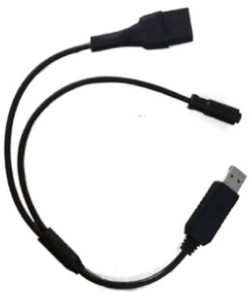 |
प्रोग्रामिंग केबल |
 |
डिस्प्ले कनेक्टरसह वायरिंग हार्नेस |
 |
DS103 डिस्प्ले |
 |
बॅटरी |
 |
TPSERVICE (सॉफ्टवेअर) |
*कृपया लक्षात घ्या की वरील प्रतिमा केवळ संदर्भासाठी आहेत.
प्रारंभ करणे – TPSERVICE डाउनलोड करा
खालील लिंकवर क्लिक करा आणि "डाउनलोड" बटण दाबा:
https://www.dropbox.com/scl/fi/6npjj91n5rlayllaqd3vx/TPSERVICE-with-SW102-DS103-Firmware.zip?rlkey=ccda8bv9xxpph7uhipgs1n9ky&dl=0.

डाउनलोड केलेली झिप काढा file, SW102&DS103 Firmware.zip सह TPSERVICE. नंतर झिप काढा file TPSERVICE.zip, SW102&DS103 फर्मवेअरसह TPSERVICE फोल्डरमध्ये.

TPSERVICE.exe लाँच करा file आणि सेटअप सूचनांचे अनुसरण करा.

सॉफ्टवेअर यशस्वीरित्या स्थापित केल्यानंतर, TPSERVICE आपल्या संगणकावर डाउनलोड केले जाते आणि आता ते चालवण्यास सक्षम होऊ शकते.
पायरी 1: प्रोग्रामिंग केबल कनेक्ट करा
तुमच्याकडे TPSERVICE सॉफ्टवेअर स्थापित असल्याची खात्री करा, TPSERVICE च्या चिन्हावर डबल क्लिक करा

UART ड्रॉप-डाउन तपासा, तुमच्याकडे सुरुवातीला असलेला COM पोर्ट लक्षात ठेवा. उदाampले, खालील चित्रात COM4 आणि COM5 आहे.

प्रोग्रामिंग केबलला बॅटरीशी जोडा.

PC च्या USB पोर्टवर USB प्लग करा. प्रोग्रामिंग केबलचे उलट टोक वायरिंग हार्नेसच्या मुख्य कनेक्टरशी जोडलेले आहे. त्यानंतर, DS103 डिस्प्लेला वायरिंग हार्नेसच्या डिस्प्ले कनेक्टरशी जोडा.

पायरी 2: योग्य COM पोर्ट निवडा
UART ड्रॉप-डाउन मेनू दाबा आणि योग्य COM पोर्ट निवडा कारण प्रत्येक प्रोग्रामिंग केबल भिन्न COM पोर्ट वापरू शकते. उदाample, COM3 हे या प्रोग्रामिंग केबलचे पोर्ट आहे.

"उत्पादन:" अंतर्गत "DS103" निवडा आणि ड्रॉप-डाउन मेनू अंतर्गत तुमच्या प्रोग्रामिंग केबलचा "COM" पोर्ट निवडा. यामध्ये माजीampम्हणून, आम्ही या प्रोग्रामिंग केबलसाठी COM3 निवडले आहे.

पायरी 3: अपडेट फर्मवेअर निवडा
"अपडेट" दाबा File:” बटण दाबा आणि संबंधित निवडा file बॅटरी व्हॉल्यूमवर आधारितtagफोल्डरमधून तुमच्या डिस्प्लेचा e.
DS103 52V डिस्प्लेसाठी, कृपया “DS103A_Cyc_KM5S_V2.1.16.2@20221209(2).zip निवडा.
DS103 72V डिस्प्लेसाठी, कृपया “72V_DS103A_Cyc_KM5S_V2.1.16.9_20230817.zip निवडा
चेतावणी: चुकीचे फर्मवेअर अपलोड करत आहे file तुमच्या डिस्प्लेला अपरिवर्तनीय नुकसान होईल ज्याची हमी दिली जाणार नाही. प्रदान केलेल्या मार्गदर्शक तत्त्वांचे काळजीपूर्वक पालन करून तुम्ही तुमच्या प्रदर्शन आवृत्तीशी जुळणारी फर्मवेअर आवृत्ती अपलोड केल्याची खात्री करा.

पायरी 4: डिस्प्ले प्लग इन करा
डॅशबोर्डवरील "कनेक्ट" बटणावर क्लिक करा.

निवडलेली डिस्प्ले फर्मवेअर आवृत्ती स्थापित करण्यासाठी “अपडेट” बटणावर क्लिक करा.

लगेच, DS103 डिस्प्लेचे नारिंगी पॉवर बटण 1 सेकंदासाठी पटकन दाबा आणि धरून ठेवा. हे सूचित करेल की डिस्प्ले आता कनेक्ट झाला आहे.

नंतर 5 सेकंद प्रतीक्षा करा, फर्मवेअर अद्यतन प्रक्रिया स्वयंचलितपणे सुरू होईल.

पायरी 5: डिस्प्ले डिस्कनेक्ट करा
अपडेट 100% स्थापित झाल्यानंतर, "डिस्कनेक्ट" बटणावर क्लिक करा आणि DS103 डिस्प्ले अनप्लग करा.

तांत्रिक सहाय्यासाठी, कृपया आमच्याशी येथे संपर्क साधा technical_support@cycmotor.com. धन्यवाद!
© 2023 CYC MOTOR LTD
CYC मोटर लि
support@cycmotor.com
+४५ ७०२२ ५८४०
कागदपत्रे / संसाधने
 |
CYC MOTOR DS103 डिस्प्ले सायक्मोटर [pdf] वापरकर्ता मार्गदर्शक DS103 डिस्प्ले Cycmotor, DS103, Display Cycmotor, Cycmotor |