

क्युबिलक्स एसपीडीआयएफ यूएसबी टाइप सी ड्युअल TOSLINK ऑप्टिकल ऑडिओ स्प्लिटर

MacOS सेटिंग पद्धत 1: आवाज
पायरी 1: "सिस्टम सेटिंग्ज" उघडा

पायरी 2: "ध्वनी" वर क्लिक करा आणि "आउटपुट" निवडा
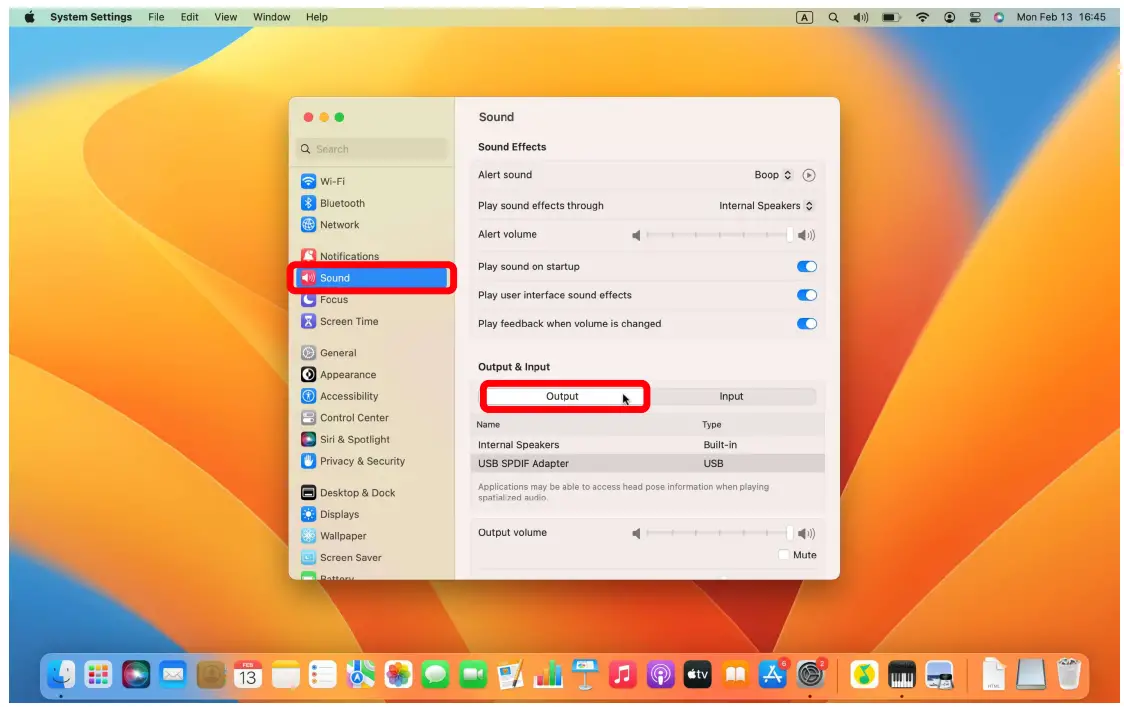
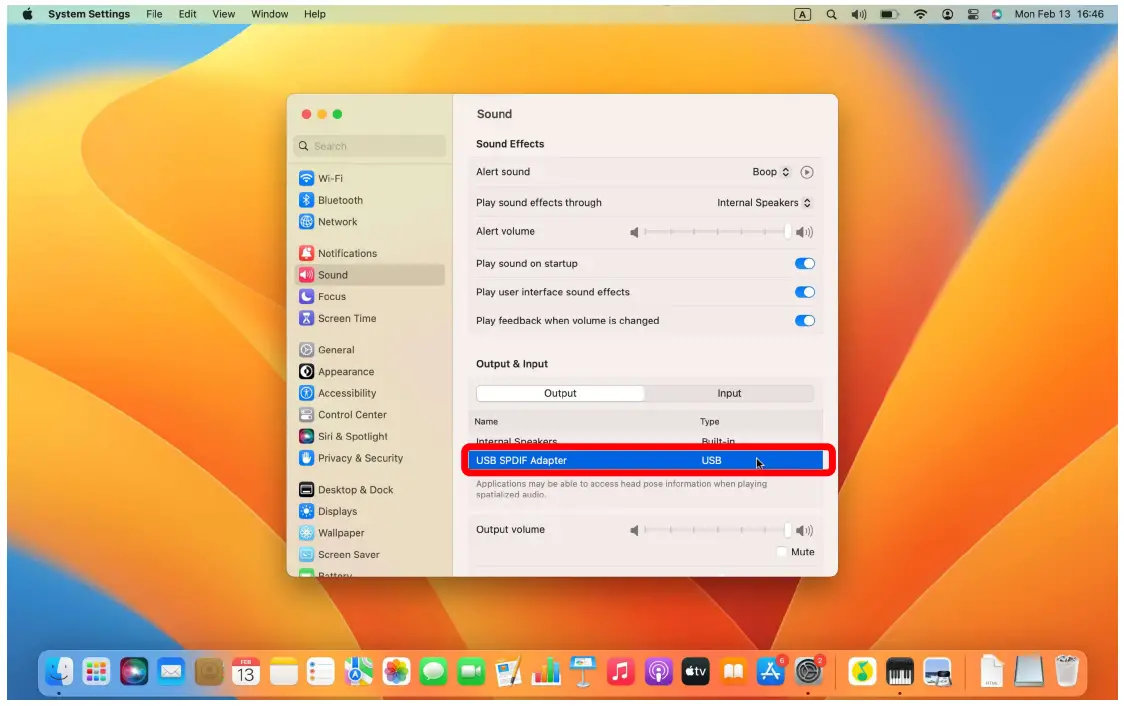
पायरी 3: "USB SPDIF अडॅप्टर" निवडा
MacOS सेटिंग पद्धत 2: ऑडिओ MIDI सेटअप
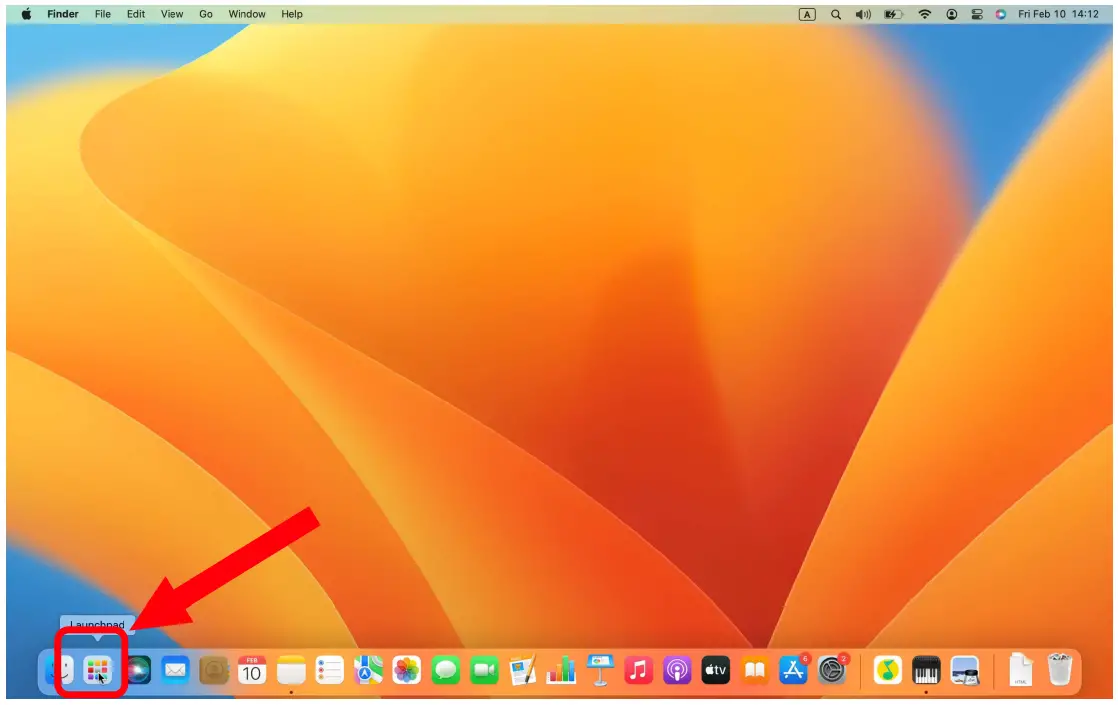
पायरी 1: "लाँचपॅड" उघडा
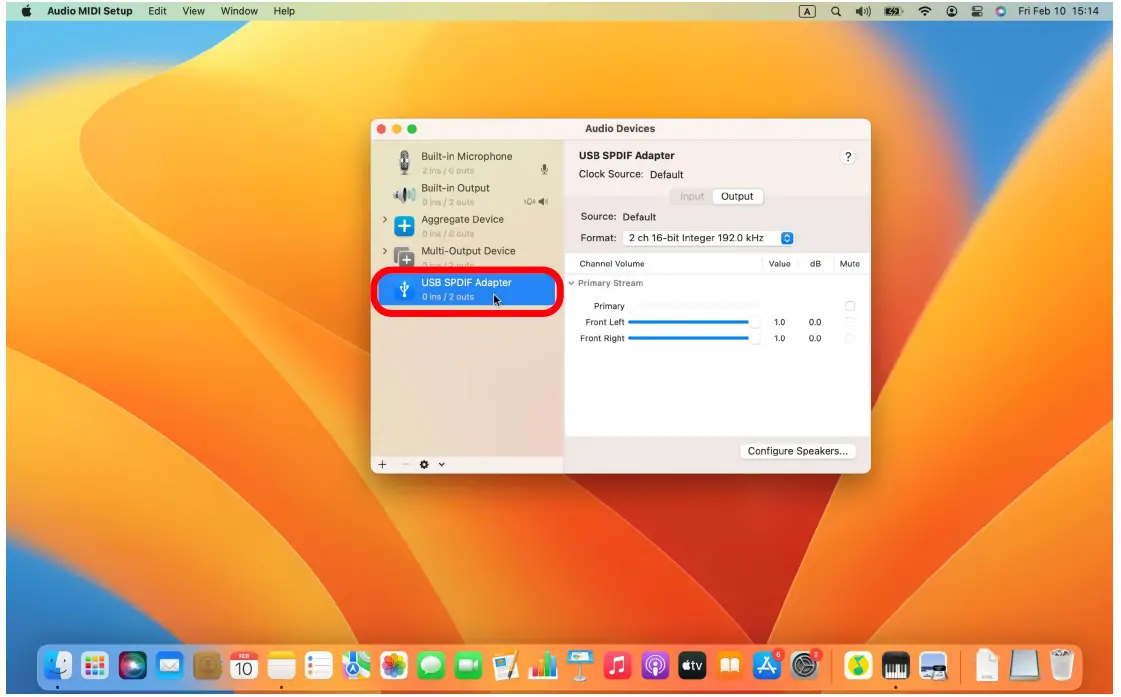
पायरी 2: "ऑडिओ MIDI सेटअप" शोधा आणि ते उघडा

पायरी 3: "USB SPDIF अडॅप्टर" निवडा
पायरी 4: सेटिंग बटणावर क्लिक करा

पायरी 5: "ध्वनी आउटपुटसाठी हे उपकरण वापरा" निवडा

पायरी 6: पूर्ण झाले ("USB SPDIF अडॅप्टर" वर स्पीकर चिन्ह दर्शविते)

MacOS: S सेट करत आहेampलिंग दर
पायरी 1: "सेटिंग पद्धत 2: ऑडिओ MIDI सेटअप" फॉलो करा
पायरी 2: "स्वरूप" बटणावर क्लिक करा

पायरी 3: s निवडाampलिंग दर आणि ठराव

खिडक्या
पायरी 1: स्पीकर चिन्हावर उजवे क्लिक करा
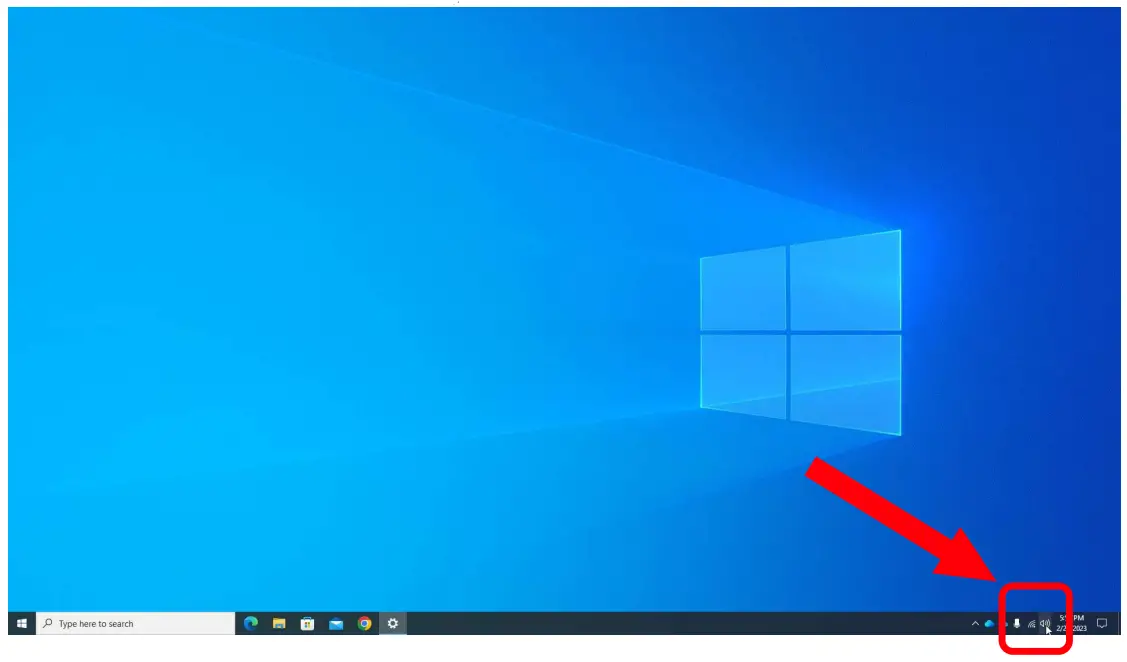
पायरी 2: "ओपन साउंड सेटिंग्ज" वर क्लिक करा

पायरी 3: "USB SPDIF अडॅप्टर" निवडा

पायरी 4: "ध्वनी नियंत्रण पॅनेल" वर क्लिक करा

पायरी 5: “USB SPDIF Adapter” वर डबल क्लिक करा

पायरी 6: "प्रगत" क्लिक करा आणि s निवडाampलिंग दर
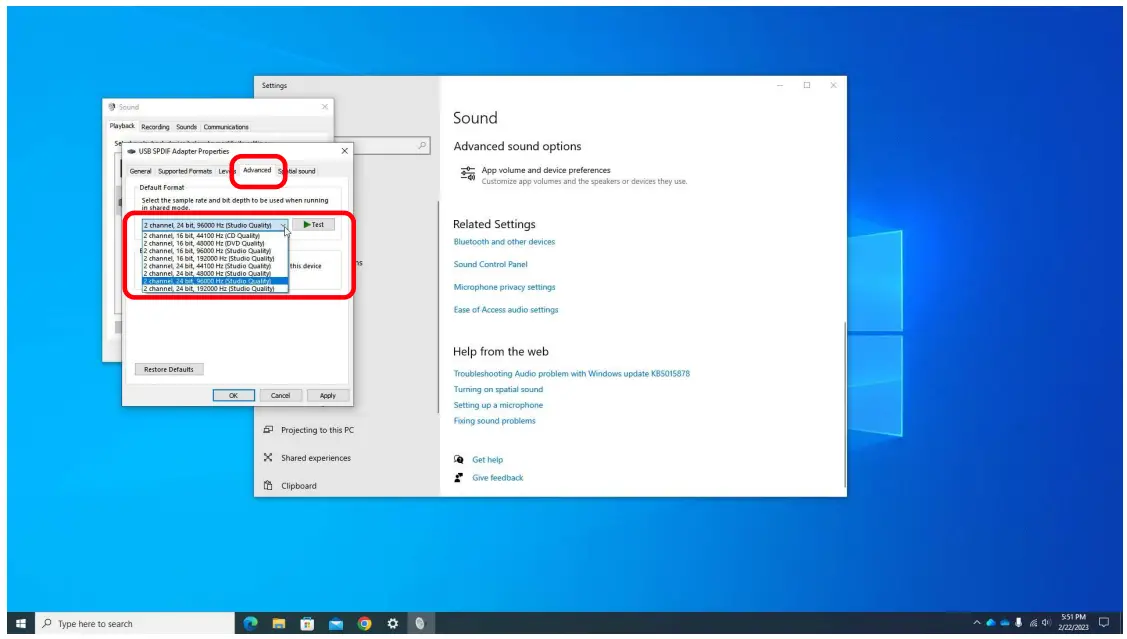
पायरी 7: "लागू करा" वर क्लिक करा

कागदपत्रे / संसाधने
 |
क्युबिलक्स एसपीडीआयएफ यूएसबी टाइप सी ड्युअल TOSLINK ऑप्टिकल ऑडिओ स्प्लिटर [pdf] वापरकर्ता मार्गदर्शक SPDIF, SPDIF USB प्रकार C ड्युअल TOSLINK ऑप्टिकल ऑडिओ स्प्लिटर, USB प्रकार C ड्युअल TOSLINK ऑप्टिकल ऑडिओ स्प्लिटर, टाइप C ड्युअल TOSLINK ऑप्टिकल ऑडिओ स्प्लिटर, TOSLINK ऑप्टिकल ऑडिओ स्प्लिटर, ऑप्टिकल ऑडिओ स्प्लिटर, ऑडिओ स्प्लिटर, स्प्लिटर |


