


CLOCKAUDIO नियंत्रण पॅनेल Windows अनुप्रयोग

प्रारंभ करणे
- क्लॉकऑडिओ कंट्रोल पॅनल हे विंडोज ऍप्लिकेशन आहे जे नेटवर्कशी कनेक्ट केलेल्या क्लॉकऑडिओ-सुसंगत IP उत्पादनांचे परीक्षण करण्यासाठी डिझाइन केलेले आहे. हे साधन वापरकर्त्यांना CDT100 MK2, CDT100 MK3, सह संप्रेषण करण्यास अनुमती देते.
- CDT3 दांते उत्पादने, आणि CUT-4 लॉजिक उत्पादने, जर त्यांच्याकडे सुसंगत IP पत्ता असेल.
- Dante आणि नियंत्रण साधने लिंक-लोकल, DHCP आणि स्टॅटिक IP वर शोधली जाऊ शकतात, परंतु हे लक्षात घेणे महत्त्वाचे आहे की क्लॉकऑडिओ नियंत्रण पॅनेल फक्त योग्य IP पत्ता असल्यास डिव्हाइसेसशी संवाद साधण्यास सक्षम असेल. योग्य संप्रेषण सुनिश्चित करण्यासाठी, क्लॉकऑडिओ कंट्रोल पॅनल चालवणारा Windows PC Dante नेटवर्क सारख्याच सबनेटवर असणे आवश्यक आहे. कंट्रोल नेटवर्क सबनेटमध्ये बदल झाल्यास, दांते
- नेटवर्क सबनेट फॉलो करणे आवश्यक आहे आणि क्लॉकऑडिओ कंट्रोल पॅनेलमध्ये उत्पादन पाहण्यासाठी PC अद्यतनित करणे आवश्यक आहे.
- डीफॉल्टनुसार, IP उत्पादनांना डायनॅमिक IP पत्ता प्राप्त होईल. IP पत्ता नियुक्त करण्यासाठी कोणताही DHCP सर्व्हर उपस्थित नसल्यास, डिव्हाइस लिंक स्थानिक मोडमध्ये जाईल आणि IP पत्ता स्वत: नियुक्त करेल. स्वत: नियुक्त केलेला IP पत्ता नेहमी 169.254.xx ने सुरू होईल
- कृपया लक्षात ठेवा
- VLAN वरील IP पत्ते क्लॉकऑडिओ कंट्रोल पॅनेलद्वारे ओळखले जाणार नाहीत. तसेच, AVB ते Dante मध्ये रूपांतरित करणारे स्विच कदाचित Windows ऍप्लिकेशनवर कंट्रोल नेटवर्क पाहण्याची अनुमती देत नाहीत.
नियंत्रण पॅनेल नेव्हिगेट करत आहे
क्लॉकऑडिओ कंट्रोल पॅनेलमध्ये तीन मुख्य घटक आहेत.
- डिव्हाइस विंडो
- दांते उपकरण
- मेनू बार
डिव्हाइस विंडो
क्लॉकऑडिओ कंट्रोल पॅनल स्क्रीनच्या डाव्या बाजूला डिव्हाइस निवड विंडोमध्ये उपलब्ध उपकरणे दिसतील.
जेव्हा एखादे डिव्हाइस निवडले जाते, तेव्हा निवडलेल्या डिव्हाइसची प्रतिमा डिव्हाइस विंडोच्या शीर्षस्थानी प्रदर्शित केली जाईल. डिव्हाइस इमेजच्या उजवीकडे आणि खाली माहिती आणि कॉन्फिगरेशन पर्याय आहेत.

डिव्हाइस माहिती
- मॉडेल
हे फील्ड निवडलेल्या उत्पादनाचे मॉडेल नाव दर्शवते. - NAME
हे फील्ड दांते नेटवर्कवर दर्शविल्याप्रमाणे उत्पादनाचे नाव दर्शवते. - दांते आयपी
हे फील्ड दांते नेटवर्कवरील उत्पादनांचा IP पत्ता सूचित करते. - दांते मॅक पत्ता
हे फील्ड दांते नेटवर्कवरील उत्पादनांचा MAC पत्ता सूचित करते. - नियंत्रण आयपी
हे फील्ड कंट्रोल नेटवर्कवरील उत्पादनांचा IP पत्ता सूचित करते. - नियंत्रण MAC
हे फील्ड कंट्रोल नेटवर्कवरील उत्पादनांचा MAC पत्ता सूचित करते. - ओळखा
हा बॉक्स तुम्हाला निवडलेले डिव्हाइस ओळखण्याची परवानगी देतो. निवडल्यावर, डिव्हाइसच्या पुढील पॅनेलवरील एलईडी फ्लॅश होईल. एकाच ठिकाणी एकाधिक डिव्हाइस कॉन्फिगर करताना हे उपयुक्त आहे.
कॉन्फिगरेशन पॅनेल
क्लॉकऑडिओ कंट्रोल पॅनलसाठी सॉफ्टवेअर कॉन्फिगरेशन पॅनल खालील प्रमुख विभागांमध्ये आयोजित केले आहे:
- ARM-C नियंत्रण
- माइक इनपुट
- असिंक्रोनस IP पत्ता आणि पोर्ट
- स्टिरिओ लाइन आउटपुट
- टीएस नियंत्रणे
एआरएम-सी नियंत्रण
ARM-C नियंत्रण वापरकर्त्याला ARM-C आउटपुट मॅन्युअली सक्रिय/निष्क्रिय करण्यास अनुमती देते. आउटपुट सक्रिय करण्यासाठी फक्त बॉक्स चेक करा किंवा आउटपुट निष्क्रिय करण्यासाठी बॉक्स अन-चेक करा.
MIC इनपुट
MIC इनपुट पॅनेल तुम्हाला डिव्हाइसवरील प्रत्येक मायक्रोफोन चॅनेलसाठी सेटिंग्ज नियंत्रित करण्यास अनुमती देते.
चॅनेलचे नाव
हे मजकूर फील्ड संबंधित अॅनालॉग इनपुट चॅनेलसाठी दांते नेटवर्कवर दर्शविलेल्या डांटे ट्रान्समिट चॅनेलच्या नावाचा अहवाल देते.
टीप: हे क्षेत्र संपादन करण्यायोग्य नाही. चॅनेलची नावे संपादित करण्यासाठी, डिव्हाइस सूची वापरा view Dante कंट्रोलर नियंत्रित करा किंवा वापरा.
फॅन्टम पॉवर नियंत्रणL
फॅंटम पॉवर कंट्रोल विभाग वापरकर्त्याला संबंधित इनपुटसाठी फॅंटम पॉवर चालू किंवा बंद करण्याची परवानगी देतो.
उच्च पास फिल्टर
हे फील्ड वापरकर्त्याला 50Hz आणि 100Hz दरम्यान इनपुट उच्च पास फिल्टर वारंवारता श्रेणी नियंत्रित करण्यास अनुमती देते.
एसिंक्रोनस IP पत्ता आणि पोर्ट
लॉजिक इनपुट स्थितीतील बदल नेटवर्कवर असिंक्रोनसपणे प्रसारित केले जाऊ शकतात. हे संदेश जिथे पाठवले जातात ते स्थान, जसे की कंट्रोल सिस्टम्स आणि डिजिटल सिग्नल प्रोसेसर, एसिंक्रोनस आयपी आणि पोर्टद्वारे निर्धारित केले जातात. असिंक्रोनस संदेश अक्षम करण्यासाठी, IP पत्ता 0.0.0.0 पाठविला जाऊ शकतो.
स्टिरिओ लाइन आउटपुट उच्च पास फिल्टर
हे फील्ड वापरकर्त्याला 50Hz आणि 100Hz दरम्यान आउटपुट उच्च पास फिल्टर वारंवारता श्रेणी नियंत्रित करण्यास अनुमती देते.
टीएस नियंत्रणे
TS पोर्ट पॅनल निवडलेल्या उपकरणावरील प्रत्येक TS पोर्टसाठी TS पोर्ट वैशिष्ट्यांचे नियंत्रण प्रदान करते.
एलईडी स्थिती
हिरवा, लाल आणि निळा चेक बॉक्स प्रत्येक चॅनेलवर RGB LEDs ची स्थिती दर्शवितो. योग्य LED च्या पुढील चेक बॉक्सवर क्लिक करून प्रत्येक LED ची स्थिती मॅन्युअली ऍप्लिकेशनमधून सेट केली जाऊ शकते.
टीप: स्टेटस इंडिकेटरची स्थिती रीअल-टाइममध्ये कनेक्ट केलेल्या डिव्हाइसवरून घेतली जाते म्हणून जेव्हा स्थिती मॅन्युअली किंवा तृतीय पक्ष प्रणालीद्वारे बदलली जाते, तेव्हा अर्जाची स्थिती प्राप्त होण्यापूर्वी थोडा विलंब होऊ शकतो.
तेज
ब्राइटनेस फील्डचा वापर क्लॉकऑडिओ टच स्विच LED ची चमक बदलण्यासाठी केला जाऊ शकतो. ब्राइटनेस 1 ते 255 पर्यंतच्या वाढीमध्ये समायोजित केले जाऊ शकते. प्रत्येक LED रंगासाठी (लाल, हिरवा आणि निळा) स्वतंत्र नियंत्रणे स्थिती LED रंगांना आणखी सानुकूलित करण्याची क्षमता प्रदान करतात.
स्थिती बदला
- TS: स्विच स्थिती स्पर्श स्विचची स्थिती दर्शवते. टच स्विच सक्रिय असताना, हे तपासले जाईल.
- यूएस: वापरकर्ता स्थिती पिन 8 ची स्थिती दर्शवेल. पिन 8 सक्रिय असताना, हे तपासले जाईल.
- RS: रीड स्विच स्थिती CRM मायक्रोफोनची स्थिती दर्शवते. ते पूर्ण झाल्यावर, हे तपासले जाईल.
- टीप: सूचक आणि स्थितीत बदल यांच्यामध्ये थोडा विलंब होऊ शकतो.
दांते डिव्हाइस विंडो
डावे उपखंड दांते आणि नियंत्रण नेटवर्कवर जोडलेली उत्पादने दाखवतो. Dante उत्पादने Dante कंट्रोलर तसेच Clockaudio Control Panel वर दृश्यमान असतील. Dante ऑफर न करणारी उत्पादने केवळ नियंत्रण पॅनेलमध्ये प्रदर्शित केली जातील.
- डिव्हाइस नेटवर्क स्थिती
दांते उपकरण पॅनेलमधील उपकरणाच्या नावाचा रंग हा स्थिती सूचक आहे. - लाल: नियंत्रण पॅनेलसह कॉन्फिगरेशन समर्थित नाही
- ऑरेंज: डिव्हाइस कंट्रोल पॅनेल आणि डॅन्टे कंट्रोलरसह कॉन्फिगर केले जाऊ शकते. ऑरेंज सूचित करते की डिव्हाइस एकतर कंट्रोल पॅनेल किंवा दांतेशी कनेक्ट केलेले आहे, परंतु दोन्ही नाही.
- काळा: डिव्हाइस कंट्रोल पॅनेलसह कॉन्फिगर करण्यासाठी तयार आहे
क्लॉक ऑडिओ डिव्हाइस कनेक्टिव्हिटी
- कट४: केवळ नियंत्रण पॅनेलशी कनेक्ट होते
- CDT100 MK2: फक्त दांतेशी जोडते
- सीडीटी१०० एमके३: कंट्रोल पॅनेल आणि दांते या दोघांना जोडते.
- सीडीटी३: केवळ नियंत्रण पॅनेलशी कनेक्ट होते
मेनू बार
FILE मेनू
मध्ये खालील पर्याय उपलब्ध आहेत File मेनू.
- डिव्हाइस इंटरफेस
- नेटवर्क्स
- दांते नियंत्रक
- प्रीसेट (लागू असल्यास)
डिव्हाइस इंटरफेस
डिव्हाइस इंटरफेस भविष्यातील वापरासाठी राखीव आहे.
नेटवर्क्स
क्लॉकऑडिओ कंट्रोल पॅनेलसह वापरण्यासाठी नेटवर्क इंटरफेसची निवड करण्यास अनुमती देते. क्लॉकऑडिओ उपकरणांना जोडणारा नेटवर्क इंटरफेस निवडा.
दांते नियंत्रक
हा पर्याय क्लॉकऑडिओ कंट्रोल पॅनल वरून डांटे कंट्रोलर लाँच करतो. जर डांटे कंट्रोलर स्थापित केला नसेल तर एक त्रुटी विंडो पॉप अप होईल.
PRESETS
प्रीसेट विंडो वापरकर्त्यांना डिव्हाइस कॉन्फिगरेशन जतन आणि लोड करण्यास अनुमती देते files प्रीसेट पर्याय केवळ प्रीसेटला सपोर्ट करणार्या डिव्हाइसशी कनेक्ट केल्यावरच दिसेल.

- उजव्या हातात File विभाग, कॉन्फिगरेशन लोड करण्यासाठी लोड दाबा file डिस्कवरून.
- प्रीसेट निवडण्यासाठी डिव्हाइस विभाग वापरा. प्रीसेट a वर जतन करण्यासाठी रिकॉल दाबा File, किंवा कनेक्ट केलेल्या डिव्हाइसवर.
- कृपया लक्षात ठेवा, फँटम पॉवर, एआरएम-सी, एलईडी स्टेटस आणि ब्राइटनेस लेव्हल्स यांसारख्या काही वैशिष्ट्यांनाच रिकॉल केले जाऊ शकते.
टूल्स मेनू
टूल्स मेनूमध्ये खालील पर्याय उपलब्ध आहेत.
- डिव्हाइस नेटवर्क सेटिंग्ज
- निदान
- फर्मवेअर अपडेट
डिव्हाइस नेटवर्क सेटिंग्ज
प्रत्येक डिव्हाइससाठी नेटवर्क पत्ता सेट करण्यासाठी हा मेनू वापरा.
डायनॅमिक
डायनॅमिक नेटवर्कला IP पत्ता, सबनेट मास्क आणि डीफॉल्ट गेटवे निर्धारित करण्यास अनुमती देते. ही सर्वात सामान्य सेटिंग आहे.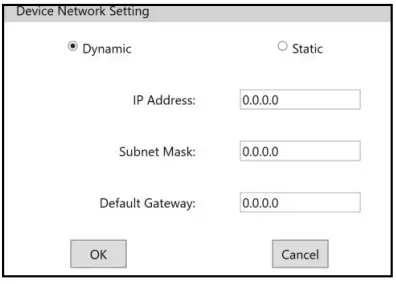
स्थिती
IP पत्ता, सबनेट मास्क आणि डीफॉल्ट गेटवे व्यक्तिचलितपणे परिभाषित करण्यासाठी हा पर्याय निवडा.
टीप: स्थिर IP वापरताना सर्व तीन फील्ड परिभाषित करणे आवश्यक आहे. फील्ड परिभाषित केल्यास, डायनॅमिक ते स्टॅटिक बदल होणार नाही.
डायग्नोस्टिक
क्लॉकऑडिओ कंट्रोल पॅनेलची डायग्नोस्टिक विंडो वापरकर्त्याला वेगवेगळ्या मोड्समध्ये प्रवेश देते ज्यामुळे टच स्विच आणि/किंवा मायक्रोफोन वेगवेगळ्या उद्देशांसाठी वापरला जातो: प्रदर्शन, समस्यानिवारण आणि कार्यप्रदर्शन.
डेमो
डेमो मोड टचला कलर स्पेक्ट्रममधून सायकलवर जाण्याची परवानगी देतो.
TS
TS मोड वापरकर्त्याला कॅपेसिटन्स टच बटण वापरून लाल, हिरवा आणि निळा LEDs मधून सायकल चालवण्याची परवानगी देतो. हे कनेक्ट केलेल्या टच स्विचेस आणि LEDs च्या चाचणीला अनुमती देते.
VU
VU मोड यंत्राशी जोडलेल्या मायक्रोफोनच्या संयोगाने VU मीटरप्रमाणे टच स्विच वापरण्याची परवानगी देतो. हे इच्छित लाभ पातळी सेट करण्यासाठी वापरले जाते.
- हिरवा: सिग्नल -40 dBFS किंवा उच्च
- पिवळा: सिग्नल -6 dBFS किंवा उच्च
- लाल: सिग्नल -3 dBFS किंवा उच्च
लॅटेंसी
लेटन्सी टेस्ट मोड CDT100 MK3 वरून पाठवलेला TS पोर्ट बदल संदेश बाह्य कंट्रोलरवर प्राप्त होण्यासाठी किती वेळ लागतो हे मोजतो.
ॲप्लिकेशन पाठवलेल्या/मिळलेल्या संदेशांची संख्या आणि मोजलेली विलंबता यांची आकडेवारी दाखवतो. या मोडसाठी बाह्य नियंत्रक आवश्यक आहे. बाह्य नियंत्रकाचा IP पत्ता आणि पोर्ट अनुप्रयोगाच्या असिंक्रोनस IP पत्ता क्षेत्रामध्ये कॉन्फिगर केलेले असणे आवश्यक आहे.
फर्मवेअर अपडेट
फर्मवेअर अपलोड करण्यासाठी फर्मवेअर अपडेट विंडो वापरा files आणि क्लॉकऑडिओ उपकरणांवर फर्मवेअर आवृत्ती श्रेणीसुधारित किंवा अवनत करा.
- क्लॉकऑडिओ उपकरणाचे फर्मवेअर अपडेट करण्यासाठी:
- शीर्ष विंडोमधून कनेक्ट केलेले डिव्हाइस निवडा.
- फर्मवेअर निवडण्यासाठी […] बटण वापरा file निवडलेल्या डिव्हाइसवर अपलोड करण्यासाठी.
- निवडलेल्या डिव्हाइसचे फर्मवेअर अद्यतनित करण्यासाठी अद्यतन दाबा.

वारंवार विचारले जाणारे प्रश्न
- माझे USB ते इथरनेट कनव्हर्टर डांटे आणि लॉजिक पास करतील का?
सर्व वायर्ड डोंगल्स UDP आणि Dante पास करत नाहीत, ते ब्रँडवर अवलंबून असते. फायरवॉल अक्षम केल्याने काही डोंगल्स काम करू शकतात. - माझी डिव्हाइस नारिंगी दिसल्यास याचा काय अर्थ होतो?
याचा अर्थ तुमचे डांटे आणि लॉजिक वेगवेगळ्या सबनेटवर आहेत. काहीवेळा ते प्रथम केशरी होईल आणि काही सेकंदांनंतर काळे होईल. - मला माझे डिव्हाइस काळे दिसले आणि मी त्यावर क्लिक केल्यावर CCP एरर मेसेज दाखवते तर याचा काय अर्थ होतो?
याचा अर्थ तुम्ही तुमच्या नेटवर्कवर भिन्न Vlans वापरत आहात किंवा तुमच्या स्विचमध्ये असमर्थित व्यवस्थापन पर्याय आहेत. - मी क्लायंट नेटवर्कवर माझी AV ठेवू शकतो का?
गर्दीच्या नेटवर्कवर AV व्यवस्थापित करणे चांगल्या नेटवर्क पार्श्वभूमीसह करणे आवश्यक आहे. AV ला वेगळ्या नेटवर्कवर ठेवणे ही सर्वोत्तम पद्धत आहे. - CDT100 सर्व स्विचसह कार्य करते का?
दुर्दैवाने AVB ला Dante मध्ये रूपांतरित करणारे स्विच UDP तर्क ओळखत नाहीत. - मला माझे लॉजिक आयपी बदलण्याची गरज असल्यास मी काय करावे, मला ते माहित नाही, मला ते माझ्या आयपी स्कॅनरमध्ये दिसत नाही आणि सीसीपीवर डिव्हाइस केशरी रंगात दिसत आहे?
रीसेट बटण ३० सेकंदांसाठी धरून ठेवून, तुम्ही तुमचा IP स्थिर वरून डायनॅमिकमध्ये बदलण्यासाठी तुमचा CDT30 फॅक्टरी रीसेट करू शकता. एकदा रीसेट केल्यावर, डांटे आयपी लॉजिक आयपी सारख्याच सबनेटमध्ये असल्याचे सत्यापित करा.
समस्यानिवारण
| डिव्हाइसवर स्थिर IP इनपुट केल्यानंतर IP पत्ता बदलत नाही | • स्थिर IP एंटर करताना सर्व फील्ड भरले असल्याची खात्री करा.
• पॉवर सायकल डिव्हाइस. • फर्मवेअर अपडेट करा किंवा पुन्हा स्थापित करा. |
| माझे डिव्हाइस डिव्हाइस सूचीमध्ये दिसत नाही | • चेक डिव्हाइस हिरव्या एलईडी सह समर्थित आहे.
• CDT5/CUT-6/CDT100 च्या नेटवर्क/Dante पोर्टवरून CAT4/CAT3 केबलसह डिव्हाइस थेट PC ला कनेक्ट करा किंवा दोन्ही डिव्हाइसेसना व्यवस्थापित न केलेल्या स्विचशी कनेक्ट करा. • दोन्ही उपकरणे ''DHCP डायनॅमिक'' मोडमध्ये असल्यास, दोघांनी डिफॉल्ट स्थानिक IP पत्त्यावर (169.254.xxx. xxx) दुवा साधावा. • दोन्ही उपकरणे स्टॅटिक IP मोडमध्ये असल्यास, क्लॉकऑडिओ उपकरण दिसण्यासाठी PC समान नेटवर्क श्रेणीमध्ये असल्याची खात्री करा. • डिव्हाइस अद्याप प्रदर्शित होत नसल्यास, इमर्जन्सी फर्मवेअर रिकव्हरी करा (इमर्जन्सी फर्मवेअर रिकव्हरीबद्दल अधिक तपशीलांसाठी, कृपया CDT19 MK100 वापरकर्ता मार्गदर्शकाच्या पृष्ठ 3 ला भेट द्या). |
| माझे फर्मवेअर कालबाह्य झाले आहे. | तुमच्या डिव्हाइस उत्पादन पृष्ठाच्या तांत्रिक डाउनलोड टॅबवर जा. |
| माय डॅन्टे डिव्हाइसेस दांते कंट्रोलरमध्ये प्रवेशयोग्य आहेत परंतु टच स्विच डीएसपी किंवा नियंत्रण प्रणालीमध्ये प्रतिक्रिया देत नाहीत. | • तुमचे डिव्हाइस आणि PC समान नेटवर्क IP श्रेणीमध्ये असल्याची खात्री करा. क्लॉकऑडिओ कंट्रोल पॅनलमध्ये, जर तुम्ही डिव्हाइस बटणे पाहू आणि संवाद साधू शकत असाल, तर समस्या कॉन्फिगरेशनशी संबंधित आहे (म्हणजे डीएसपी किंवा कंट्रोल सिस्टम कॉन्फिगरेशन समस्या) आणि हार्वेअर संबंधित नाही.
• बटणे योग्यरित्या जोडलेली आहेत का हे पाहण्यासाठी डेमो मोड वापरून पहा. डेमो मोडबद्दल अधिक तपशीलांसाठी कृपया या मॅन्युअलच्या डायग्नोस्टिक विभागाला भेट द्या. • TSC1 वापरत असल्यास, TS बटण ''स्विच'' पोर्टमध्ये कनेक्ट केलेले असल्याची खात्री करा आणि TS पोर्टमधील कंट्रोल केबल TSC1 च्या ''कंट्रोल'' पोर्टशी जोडलेली आहे. • सानुकूल CAT5/CAT6 केबल्स वापरत असल्यास, लॉजिक पिन (पिन 5) कधीही 12v पिन (पिन 4) शी कनेक्ट केलेला नसल्याची खात्री करा कारण यामुळे TSC1 चे नुकसान होऊ शकते. |
संपर्क
क्लॉकऑडिओ लि.
- पत्ता: युनिट सी, वेलिंग्टन गेट, सिल्व्हरथॉर्न वे, वॉटरलूविले, एचampshire PO7 7XY, UK दूरध्वनी: +44(0)23 9225-1193
- फॅक्स: +44(0)23 9225 1201
- ईमेल: info@Clockaudio.co.uk
- पत्ता: क्लॉकऑडिओ नॉर्थ अमेरिका इंक. 2891 रु डु मेयुनियर, युनिट 103, वौड्रेउइल-डोरियन, क्यूसी, कॅनडा J7V 8P2
- टोल फ्री: 1-888-424-9797
- दूरध्वनी: ५७४-५३७-८९००
- फॅक्स: ५७४-५३७-८९००
- ईमेल: info@clockaudio.com
- पत्ता: क्लॉकऑडिओ पीटीई लि. बिझटेक सेंटर, युनिट # ०१-०२, ६२७ए अल्जुनिड रोड, सिंगापूर, ३८९८४२
- दूरध्वनी: +३९ ०४१.५९३७०२३
- फॅक्स: +३९ ०४१.५९३७०२३
- ईमेल: info@clockaudio.com.sg
क्लॉकऑडिओ पीटीई लि.
- पत्ता: बिझटेक सेंटर, युनिट # ०१-०२, ६२७ए अल्जुनिड रोड, सिंगापूर, ३८९८४२
- दूरध्वनी: +३९ ०४१.५९३७०२३
- फॅक्स: +३९ ०४१.५९३७०२३
- ईमेल: info@clockaudio.com.sg
कागदपत्रे / संसाधने
 | कंट्रोल पॅनल विंडोज ऍप्लिकेशन |
संदर्भ
- co.ukco.uk
- com.sgcom.sg
- वापरकर्ता मॅन्युअलmanual.tools