

 ई-कॉन किट १२
स्मार्टफोन अॅपसह वायर्ड इंटरकॉम सिस्टम
वापरकर्ता मार्गदर्शक
EliteConnect www.aap.co.nz
तपशील
| वीज पुरवठा | 15 व्हीडीसीसी 1.3 ए |
| इंटरनेट कनेक्शन | मॉनिटर करण्यासाठी इथरनेट किंवा वायफाय |
| ॲप समर्थन | तुया स्मार्ट |
| फोन समर्थन | iOS आणि Android |
| हवामान प्रतिरोधक | फक्त गेट स्टेशन |
| माउंटिंग उंची | मॉनिटर: 1.5 मी गेट स्टेशन: 1.2 - 1.5 मी |
| कमाल मॉनिटर्स | 6 मॉनिटर्स पर्यंत |
| कमाल स्थानके | 2 कॉल स्टेशन पर्यंत |
केबल टाकणेview
- EliteConnect इंटरकॉम सिस्टमवरील सर्व केबलिंगसाठी CAT6 वापरण्याची शिफारस केली जाते.
- थेट दफन किंवा जेल भरलेल्या CAT6 ची शिफारस बाह्यरित्या चालवलेल्या केबलसाठी (आतल्या नाल्यासह) केली जाते.
 Tuya अॅप आवश्यकता:

इंटरनेट कनेक्शन
तुया स्मार्ट ॲप ऑपरेट करण्यासाठी ई-कॉन मॉनिटरकडे इथरनेट किंवा वायफाय इंटरनेट कनेक्शन असणे आवश्यक आहे.
स्मार्टफोन
Apple iOS 11.0 आणि त्यावरील 
Android 5.0 आणि वरील 
खाते
सर्व APP मालक आणि आमंत्रित वापरकर्त्यांचे सक्रिय Tuya स्मार्ट खाते असणे आवश्यक आहे.
 वायरिंग योजनाबद्ध - हे माजीample 2 x मॉनिटर्सशी कनेक्ट केलेले 3 x गेट स्टेशन दाखवते
ई-कॉन प्रणालीचे वायरिंग आणि अॅड्रेसिंग (महत्त्वाचे)
- जास्तीत जास्त 6 मॉनिटर्स 1 सिस्टमला वायर्ड केले जाऊ शकतात.
- जास्तीत जास्त 2 गेट स्टेशन 1 सिस्टमला वायर्ड केले जाऊ शकतात.
- गेट स्टेशन 1 आणि 2 नेहमी 'मॉनिटर 1' ला वायर्ड असणे आवश्यक आहे.
- प्रत्येक मॉनिटरला स्वतःचा 15V 1.3A पॉवर सप्लाय आवश्यक असतो.
- प्रत्येक मॉनिटर डीफॉल्ट 'मॉनिटर 1' म्हणून सेट केलेला असतो. 1 पेक्षा जास्त मॉनिटर असलेल्या प्रणाल्यांसाठी, प्रत्येक मॉनिटर एका अद्वितीय पत्त्यावर सेट करणे आवश्यक आहे. अधिक तपशीलांसाठी खाली पहा:
मॉनिटर्सला कसे संबोधित करावे
- मुख्य मेनू आणण्यासाठी स्क्रीनवर टॅप करा. 'सेटिंग्ज' नंतर 'सिस्टम' वर जा.
- येथे तुम्ही 'डिव्हाइस आयडी' पुढील अनन्य आणि उपलब्ध क्रमांकावर बदलू शकता.
- मॉनिटर आता नवीन निवडलेला नंबर म्हणून रीस्टार्ट झाला पाहिजे.
वायरिंग रंग
ई-कॉन मॉनिटर
पॉवर IN
लाल = 1SVDC
काळा = GND
Comms
लाल = V+
पांढरा = ऑडिओ
काळा = GND
पिवळा = व्हिडिओ
मॉनिटर 'की आयकॉन' द्वारे ट्रिगर केलेला स्वच्छ संपर्क
काळा = नाही
लाल = COM
पिवळा = NC
इथरनेट
लाल = RxN
ब्राऊन = RxP
काळा = TxN
पिवळा = TxP
ई-कॉन गेट केपी
पॉवर IN
जांभळा = 12-1SVDC
ग्रे = GND
Comms
लाल = V+
पांढरा = ऑडिओ
काळा = GND
पिवळा = व्हिडिओ
मॉनिटर 'गेट आयकॉन' आणि स्मार्टफोन APP द्वारे ट्रिगर केलेला स्वच्छ संपर्क
हिरवा = नाही
ऑरेंज = COM
ब्राऊन = NC
REX {N/O बटण)
ब्लू = ओपन टीआरजी
ग्रे = GND
ई-कॉन गेट
योजनाबद्ध पहा
इथरनेटद्वारे कनेक्ट केलेले मॉनिटरसह अॅप आणि साइट सेटअप
- पुढे जाण्यापूर्वी, तुमच्या मॉनिटरमध्ये इथरनेट इंटरनेट कनेक्शन आहे आणि तुमचा स्मार्टफोन त्याच राउटरच्या वायफायशी कनेक्ट केलेला असल्याची खात्री करा.
- ॲप डाउनलोड करा
'App' किंवा 'Play' Store वर 'Tuya Smart' शोधा किंवा या पेजच्या वरती उजवीकडे QR लिंक स्कॅन करा.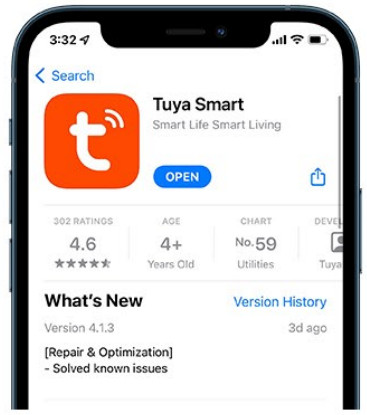
- तुया खाते तयार करा

एकतर डिव्हाइस जोडण्यासाठी किंवा कोणत्याही स्मार्ट डिव्हाइसवरून E-CON KIT ऑपरेट करण्यासाठी सर्व वापरकर्त्यांकडे सक्रिय 'Tuya Smart' खाते असणे आवश्यक आहे.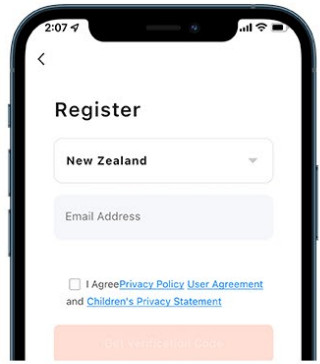
नोंदणी करण्यासाठी ॲपमधून ''साइन अप'' दाबा. - . मॉनिटर सेटअप

'सेटिंग्ज' वर जा, नंतर 'नेटवर्क सेटिंग्ज' आणि 'नेटपेअरिंग मोड' अंतर्गत 'केबल' निवडा नंतर बॅक बटण दाबा आणि मॉनिटर नवीन निवडलेल्या मोडमध्ये रीस्टार्ट होईल.
- डिव्हाइस जोडा

'होम' स्क्रीनवरून, 'डिव्हाइस जोडा' दाबा. हे ऑरेंज सर्कल/प्लस आयकॉनद्वारे देखील ऍक्सेस केले जाऊ शकते.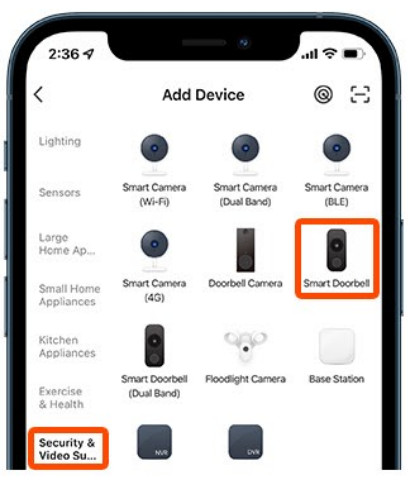
पुढे 'कॅमेरा आणि लॉक' दाबा, त्यानंतर 'स्मार्ट डोअरबेल' दाबा. - पेअरिंग डिव्हाइस

स्क्रीनच्या वरच्या उजव्या बाजूला दाबा, त्यानंतर ड्रॉप डाउन सूचीमधून 'केबल' निवडा.
पुढे 'डिव्हाइसवर पॉवर...' दाबा. शेवटी मोठे केशरी "नेक्स्ट' बटण दाबा. - शोधा/जोडा

अॅपने आता मॉनिटर शोधणे सुरू केले पाहिजे.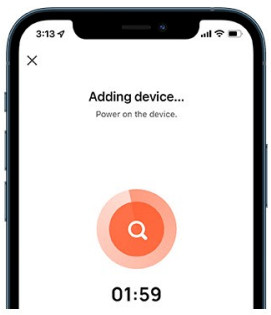
एकदा सापडल्यानंतर, डिव्हाइस आपल्या ॲपमध्ये जोडले जाईल. शोध अयशस्वी झाल्यास, डिव्हाइस समर्थित असल्याचे आणि सक्रिय इंटरनेट कनेक्शन असल्याची खात्री करा.
इंटरकॉम अॅप ओव्हरview

- हँग अप / बाहेर पडा.
- दरवाजा स्टेशनवरील ऑडिओ चालू/बंद.
- स्नॅपशॉट - प्रतिमा कॅप्चर करा आणि फोन अॅप किंवा गॅलरीत जतन करा.
- द्विमार्गी संप्रेषणासाठी मायक्रोफोन चालू/बंद करते.
- मॉनिटर 1 च्या रिलेशी जोडलेले दार/गेट उघडते.
- गेट स्टेशन 1 आणि 2 दरम्यान संप्रेषण स्विच करते.
- मॉनिटर SD कार्डवरून रेकॉर्डिंगचे प्लेबॅक (फिट केले असल्यास).
- इंटरकॉम स्नॅपशॉट इतिहासातील प्रतिमांमध्ये प्रवेश.
- गेट स्टेशन रिलेशी जोडलेले दार/गेट उघडते.
- गेट स्टेशन संप्रेषणादरम्यान व्हिडिओ रेकॉर्ड करते.
- व्हिडिओला पूर्ण स्क्रीन मोडमध्ये बदलते.
- सेटिंग्ज मेनू.
वायफाय सेटअपचे निरीक्षण करा
- इथरनेट सेटअपच्या संयोगाने हे पृष्ठ वापरा. खालील तपशीलानुसार पायऱ्या 3 आणि 5 स्वॅप करा;
- मॉनिटर ज्या वायफायशी कनेक्ट केला जात आहे त्याच वायफायशी तुमचा स्मार्टफोन कनेक्ट केलेला असल्याची खात्री करा. Wifi फक्त 2.4GHz असणे आवश्यक आहे
3.नियंत्रण सेटअप
'सेटिंग्ज' वर जा, नंतर 'नेटवर्क सेटिंग्ज' आणि 'नेटपेअरिंग मोड' अंतर्गत 'ईझेड मोड' निवडा पुढे बॅक बटण दाबा आणि मॉनिटर नवीन निवडलेल्या मोडमध्ये रीस्टार्ट होईल. 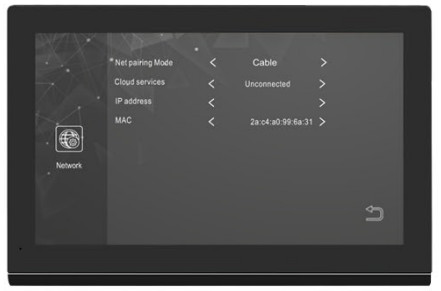
5.पेअरिंग डिव्हाइस
स्क्रीनच्या वरच्या उजवीकडे दाबा, त्यानंतर ड्रॉप डाउन सूचीमधून 'वाय-फाय मोड' निवडा.
आता 'पुढील पायरी' दाबा, नंतर 'EZ मोड' बटण दाबा. तुम्ही कनेक्ट केलेला वाय-फाय पासवर्ड एंटर करा नंतर 'पुढील' दाबा.
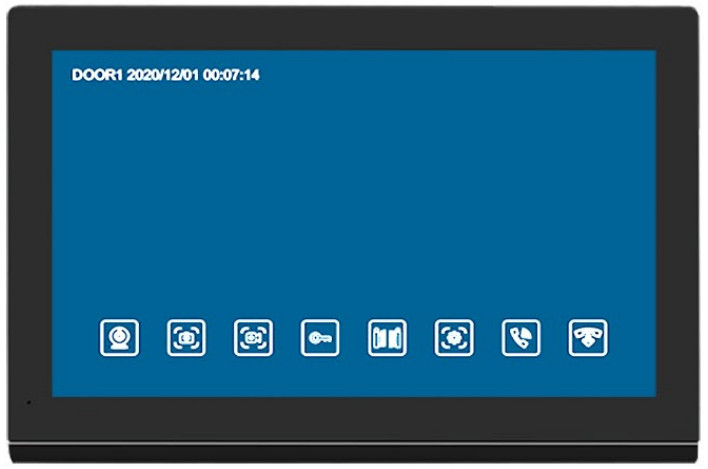
 |
View दरवाजा स्टेशन कॅमेरा. |
 |
संवादादरम्यान स्नॅपशॉट प्रतिमा (SD कार्ड आवश्यक आहे). |
 |
संप्रेषणादरम्यान व्हिडिओ रेकॉर्डिंग (SD कार्ड आवश्यक आहे). |
 |
मॉनिटरमधून रिले संपर्क ट्रिगर करते. |
 |
कॉल स्टेशनमधून रिले संपर्क ट्रिगर करते' |
 |
व्हॉल्यूम, ब्राइटनेस, कॉन्ट्रास्ट आणि संपृक्तता समायोजित करा. |
 |
कॉल स्टेशन कॉल दुसर्या कनेक्ट केलेल्या डिव्हाइसवर स्थानांतरित करा. |
 |
कॉल स्टेशन आणि मॉनिटर दरम्यान 2 मार्ग संप्रेषण उत्तर द्या/सक्षम करा. |
 |
कॉल स्टेशन आणि मॉनिटरमधील संवाद थांबवा/रद्द करा. |
 |
मागील स्क्रीनवर परत या. |
 |
मागील स्क्रीनवर परत या. |
अतिरिक्त कार्ये आणि वैशिष्ट्ये
- ई-कॉन मॉनिटर आणि ई-कॉन गेट (केपी) अतिरिक्त वैशिष्ट्यांचे समर्थन करते ज्यांचा तपशील या मॅन्युअलमध्ये नाही जसे की: 'मोशन डिटेक्शन', 'रिले रिसेट वेळा' आणि 'कस्टम स्टँडबाय स्क्रीन प्रतिमा'.
- तुम्हाला ही फंक्शन्स वापरायची असल्यास, कृपया या सेटिंग्जमध्ये प्रवेश आणि सक्षम करण्यासाठी अंतर्ज्ञानी मॉनिटर वापरकर्ता इंटरफेसचे अनुसरण करा. 'सानुकूल स्क्रीन प्रतिमा' साठी प्रतिमा SD कार्डवर लोड करणे आवश्यक आहे जे नंतर मॉनिटरमध्ये घातले जाते (SD कार्ड समाविष्ट नाही).
- वायफाय मॉनिटर कनेक्शनची शिफारस केलेली नाही कारण तुमचा राउटर (किंवा राउटर पासवर्ड) बदलून कनेक्शन सहजपणे गमावले जाऊ शकते. कृपया शक्य असेल तिथे इथरनेट/केबल कनेक्शन वापरा.
वापरकर्ते आणि डिव्हाइस मालकी आमंत्रित करणे
जी व्यक्ती प्रथम डिव्हाइसची नोंदणी करते ती 'मालक' बनते आणि थेट ॲपमधून वापरकर्ते जोडू किंवा काढू शकते. आमंत्रित वापरकर्त्यांचे सक्रिय Tuya खाते असणे आवश्यक आहे. नोंदणी कशी करावी याच्या माहितीसाठी या मॅन्युअलच्या पृष्ठ 2 वरील चरण 3 पहा.
- घर तयार करा

होम स्क्रीनवरून, उजवीकडे तळाशी असलेला 'मी' निवडा.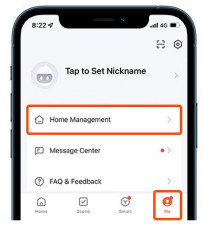
त्यानंतर 'होम मॅनेजमेंट' दाबा. - घर तयार करा
'घर तयार करा' दाबा
- . नाव होम

'घराचे नाव' एंटर करा नंतर सुरू ठेवण्यासाठी वरच्या उजव्या बाजूला 'सेव्ह' दाबा.
- तयार केलेले होम उघडा
पुढे, 'सदस्य जोडा' पर्यायांमध्ये प्रवेश करण्यासाठी तुम्ही चरण 3 मध्ये तयार केलेल्या 'होम' वर दाबा. 5. सदस्य जोडा
'सदस्य जोडा' दाबा, त्यानंतर तुम्हाला पाठवायचा असलेला मार्ग निवडा. मजकूर, ईमेल किंवा इतर.
- आमंत्रण कोड पाठवा

आमंत्रित वापरकर्त्यांचे तपशील प्रविष्ट करा आणि 'पाठवा' दाबा. त्याने आमंत्रित वापरकर्त्याने खाली दिलेल्या चरणांमध्ये येथे दाखवलेला कोड वापरणे आवश्यक आहे:
आमंत्रणे स्वीकारणे
- आमंत्रित वापरकर्त्यांनी डिव्हाइस वापरणे सुरू करण्यासाठी वर तपशीलवार आमंत्रण कोड प्रविष्ट करणे आवश्यक आहे (चरण 6 मध्ये).
- मुख्यपृष्ठ @ होम स्क्रीनवर सामील व्हा, तळाशी रिगमध्ये सापडलेला 'मी' निवडा
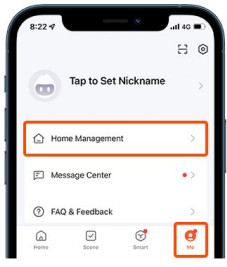 त्यानंतर 'होम मॅनेजमेंट' दाबा.
 - होममध्ये सामील व्हा

'घरात सामील व्हा' दाबा
- आमंत्रण कोड
चरण 6 मध्ये दर्शविलेल्या डिव्हाइस मालकाने पाठवलेला आमंत्रण कोड प्रविष्ट करा.
- डिव्हाइस वापरा

डिव्हाइस आता 'होम' स्क्रीनवर आढळलेल्या 'होम' टॅबमध्ये दिसले पाहिजे.
कीपॅड कोड आणि स्वाइप Tag प्रोग्रामिंग (केवळ ई-कॉन गेट केपी) =
- हा कीपॅड 60 वापरकर्ता कोड आणि 199 स्वाइप पर्यंत सपोर्ट करतो tags.
- बीप संकेत: 2 बीप = यशस्वी एंट्री 4 बीप = अयशस्वी एंट्री.

व्यवस्थापन मोडमध्ये प्रवेश करत आहे
* नंतर 999999, नंतर # दाबा. तुम्हाला दुहेरी बीप ऐकू येईल आणि नंबर हळू हळू फ्लॅश होतील, हे दर्शविते की तुम्ही व्यवस्थापन मोडमध्ये आहात.
टीप: 999999 हा डीफॉल्ट व्यवस्थापन कोड आहे. जर व्यवस्थापन कोड गमावला असेल तर कॉल स्टेशन रीसेट करणे आवश्यक आहे.
व्यवस्थापन मोडमधून बाहेर पडत आहे 
व्यवस्थापन मोडमधून बाहेर पडण्यासाठी, * बटण दोनदा दाबा.
वैकल्पिकरित्या युनिट 30 सेकंदांच्या निष्क्रियतेनंतर सामान्य वापरकर्ता मोडवर परत येईल. या प्रकरणात 3 बीप ऐकू येतील आणि संख्या चमकणे थांबेल.
वापरकर्ता कीपॅड कोड जोडणे/बदला 
'व्यवस्थापन मोड' प्रविष्ट करा.
933# दाबा (कीपॅड जलद फ्लॅश होईल), नंतर वापरकर्ता स्लॉट क्रमांक (001 – 060) आणि त्यानंतर # प्रविष्ट करा. आता एक (4-6 अंकी) कोड टाका, त्यानंतर #, नंतर तोच कोड पुन्हा # एंटर करा.
स्वाइप जोडत आहे Tags
'व्यवस्थापन मोड' प्रविष्ट करा.
1 दाबा (कीपॅड जलद फ्लॅश होईल), नंतर 001 - 199 मधील स्लॉट निवडा, त्यानंतर #. पुढे न वापरलेले स्वाइप करा tag कीपॅडवर. डबल बीप यशस्वी शिका दर्शवते.
एकल वापरकर्ता कीपॅड कोड हटवा
'व्यवस्थापन मोड' प्रविष्ट करा.
944# दाबा (कीपॅड जलद फ्लॅश होईल), नंतर 001 - 060 मधून हटवण्यासाठी वापरकर्ता स्लॉट निवडा, त्यानंतर #.
स्वाइप हटवत आहे Tags
'व्यवस्थापन मोड' प्रविष्ट करा.
2 दाबा (कीपॅड जलद फ्लॅश होईल), नंतर 001 – 199 मधून हटवण्यासाठी स्लॉट निवडा, त्यानंतर #. हटवण्याची पुष्टी करण्यासाठी कीपॅड 3 वेळा बीप करेल.
सर्व वापरकर्ता कीपॅड कोड हटवा
'व्यवस्थापन मोड' प्रविष्ट करा.
988# दाबा (कीपॅड जलद फ्लॅश होईल) कीपॅड 7 वेळा बीप करेल जे सूचित करेल की सर्व वापरकर्ता कोड हटवले गेले आहेत.
कॉल स्टेशन रिले रीसेट वेळ
'व्यवस्थापन मोड' प्रविष्ट करा.
4 दाबा (कीपॅड जलद फ्लॅश होईल), नंतर 00 - 99 (सेकंद) पासून रीसेट वेळ निवडा, त्यानंतर # आणि नवीन वेळ जतन केला जाईल.
टीप: 00 = लॅचिंग
व्यवस्थापन कोड बदलणे
'व्यवस्थापन मोड' प्रविष्ट करा.
O दाबा (कीपॅड जलद फ्लॅश होईल), त्यानंतर 77 आणि त्यानंतर # दाबा.
आता एक नवीन 6 अंकी कोड प्रविष्ट करा, त्यानंतर #,
नंतर पुन्हा तोच कोड प्रविष्ट करा ज्यानंतर #.
कारखाना व्यवस्थापन कोड पुनर्संचयित करा
पॉवर डाउन गेट स्टेशन.
गेट स्टेशनला पॉवर अप करताना शॉर्ट ब्लू वायर (REX) ते राखाडी वायर (GND). तुम्हाला 3 बीप ऐकू येईपर्यंत शॉर्ट ठेवा आणि व्यवस्थापन कोड आता 999999 वर रीसेट केला जाईल.
 Arrowhead Alarm Products Ltd द्वारे अभिमानाने पुरवठा केला जातो
1A Emirali Road, Silverdale 0932, Auckland, New Zealand – www.aap.co.nz
कागदपत्रे / संसाधने
 |
अॅरोहेड अलार्म उत्पादने E-CON KIT वायर्ड इंटरकॉम सिस्टम स्मार्टफोन अॅपसह [pdf] वापरकर्ता मार्गदर्शक स्मार्टफोन अॅपसह E-CON KIT वायर्ड इंटरकॉम सिस्टम, E-CON KIT, स्मार्टफोन अॅपसह वायर्ड इंटरकॉम सिस्टम, वायर्ड इंटरकॉम सिस्टम, इंटरकॉम सिस्टम |