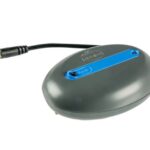
AnyCast 2BC6VG2 वायरलेस डिस्प्ले रिसीव्हर

उत्पादन माहिती
वायरलेस डिस्प्ले रिसीव्हर हा एक डोंगल आहे जो तुम्हाला तुमच्या डिव्हाइसची लहान स्क्रीन मोठ्या स्क्रीनवर कास्ट करण्याची परवानगी देतो, जसे की टीव्ही किंवा प्रोजेक्टर. हे तुमच्या डिव्हाइसवरून व्हिडिओ, संगीत, फोटो, दस्तऐवज आणि गेम सिंक्रोनाइझ करू शकते आणि मोठ्या स्क्रीनवर ढकलू शकते. हे उत्पादन घरगुती मनोरंजन, व्यवसाय सभा, शिक्षण, प्रशिक्षण आणि अधिकसाठी योग्य आहे.
डोंगलमध्ये दोन मोड आहेत: मिराकास्ट आणि डीएलएनए. हे iOS, Android (4.2GB RAM किंवा उच्च असलेले Android 1 मॉडेल), Windows (Windows 8.1 किंवा उच्च), आणि MAC (MAC 10.8 किंवा उच्च) डिव्हाइसेसशी सुसंगत आहे.
उत्पादन वापर सूचना
कनेक्टिंग डिव्हाइसेस:
- डोंगलला टीव्हीच्या HDMI इंटरफेसमध्ये प्लग करा.
- संबंधित HDMI इनपुटवर टीव्हीवरील स्त्रोत सेट करा.
- 5V/1A किंवा 5V/2A बाह्य पॉवर अॅडॉप्टर वापरून डोंगलला पॉवर सोर्सशी कनेक्ट करा.
- डोंगल UI इंटरफेस टीव्ही किंवा प्रोजेक्टरवर दोन मोडसह दिसेल: मिराकास्ट आणि DLNA.
सूचना:
- डोंगल बराच वेळ वापरत नसल्यास, वीज वाचवण्यासाठी USB पॉवर केबल अनप्लग करा.
- डोंगल, तुमचे डिव्हाइस आणि वाय-फाय राउटर/हॉटस्पॉट यांच्यामध्ये मजबूत आणि कमी-लेटेंसी वायरलेस कनेक्शनची खात्री करण्यासाठी डोंगलला चांगला वाय-फाय सिग्नल असलेल्या भागात ठेवा.
- वाय-फाय राउटर, डोंगल आणि तुमचा पोर्टेबल स्मार्टफोन/लॅपटॉप/Windows 8.1/Mac 10.8 लॅपटॉप यांच्यामध्ये वाय-फाय सिग्नल पुरेसे मजबूत असल्याची खात्री करा.
- हे उत्पादन अद्यतने प्राप्त करू शकते. आपण इच्छित असल्यास 192.168.49.1 वर कन्सोलवर उत्पादन आवृत्ती श्रेणीसुधारित करणे निवडू शकता.
iOS डिव्हाइस सेट करणे द्रुत प्रारंभ मार्गदर्शक:
- डोंगलवरील मोड बटण दाबा आणि DLNA मोडवर स्विच करा.
- एअरप्ले मिररिंग सेटिंग्ज:
- तुमच्या iOS डिव्हाइसवर Wi-Fi सेटिंग्ज उघडा आणि डोंगलच्या SSID शी कनेक्ट करा (डीफॉल्ट पासवर्ड: 12345678).
- iOS डिव्हाइसच्या होम स्क्रीनवर परत जा, एअरप्ले मिररिंग उघडा आणि तुमच्या iOS डिव्हाइसच्या छोट्या स्क्रीनला टीव्ही किंवा प्रोजेक्टरच्या मोठ्या स्क्रीनवर मिरर करा. हे तुम्हाला स्थानिक व्हिडिओ, संगीत, चित्रांचा आनंद घेऊ देते. files, इ. मोठ्या स्क्रीनवर.
- तुम्हाला ऑनलाइन व्हिडिओ, संगीत, चित्रे इत्यादींचा आनंद घ्यायचा असल्यास, तुमचे iOS डिव्हाइस बाह्य वाय-फाय राउटरशी कनेक्ट करा:
- एअरप्ले मिररिंग सक्षम न करता तुमचे iOS डिव्हाइस डोंगलच्या SSID शी कनेक्ट करा.
- डोंगलच्या UI वर QR कोड स्कॅन करा किंवा ब्राउझर उघडा आणि कन्सोलमध्ये प्रवेश करण्यासाठी 192.168.49.1 प्रविष्ट करा.
- Wi-Fi चिन्हावर क्लिक करा, उपलब्ध Wi-Fi नेटवर्क निवडा, पासवर्ड प्रविष्ट करा आणि कनेक्ट करा.
- राउटरशी कनेक्ट केल्यानंतर, त्याचे नाव टीव्ही स्क्रीनवर दिसेल. बूट झाल्यावर डोंगल आपोआप राउटरशी कनेक्ट होईल. त्यानंतर तुमचे iOS डिव्हाइस मिररिंग आणि ऑनलाइन सामग्री ब्राउझ करण्यासाठी डोंगल किंवा राउटरशी कनेक्ट होऊ शकते.
- एअरप्ले सेटिंग्ज:
- डोंगल बाह्य राउटरशी कनेक्ट केलेले असल्यास, तुमचे iOS डिव्हाइस राउटरशी कनेक्ट करण्यासाठी चरण 3 मधील सूचनांचे अनुसरण करा.
- राउटरशी कनेक्ट केल्यानंतर, टीव्ही किंवा प्रोजेक्टरवर ऑनलाइन व्हिडिओ/संगीत प्रसारित करण्याच्या दोन पद्धती आहेत:
- पद्धत A: तुमचे iOS डिव्हाइस डोंगल सारख्याच राउटरशी कनेक्ट होते. या प्रकरणात, iOS डिव्हाइस आणि डोंगल समान Wi-Fi वातावरणात आहेत.
सूचना: ही पद्धत आहे…
आमचा वायरलेस डिस्प्ले रिसीव्हर खरेदी केल्याबद्दल धन्यवाद. त्याची सर्वसमावेशक माहिती मिळविण्यासाठी आणि प्रत्यक्ष कार्याचा आणि सुलभ ऑपरेशनचा आनंद घेण्यासाठी तुम्ही मॅन्युअल वाचू शकता. डोंगलचा वापर मुख्यत्वे लहान स्क्रीनला मोठ्या स्क्रीनवर कास्ट करण्यासाठी केला जातो, तो व्हिडिओ, संगीत, फोटो, दस्तऐवज आणि गेम समकालिकपणे टीव्ही आणि प्रोजेक्टरवर ढकलू शकतो, जे घरातील मनोरंजन, व्यवसाय सभा, शिक्षण, प्रशिक्षण इत्यादींसाठी उपयुक्त आहे. हे मॅन्युअल फक्त संदर्भासाठी आहे, जर कोणतीही चित्रे वास्तविक उत्पादनाशी जुळत नाहीत, तर वास्तविक उत्पादन प्रचलित असेल. आमची कंपनी राखून ठेवते की मॅन्युअल सामग्री वेळोवेळी सुधारली जात असताना आम्ही तुम्हाला सूचित करणार नाही.
सिस्टम आवश्यकता
| iOS | |
| Android | 4.2GB सह Android 1 मॉडेल
रॅम |
| खिडक्या | Windows8.1+ |
| MAC | मॅक१०.८+ |
डिव्हाइस कनेक्ट करीत आहे
- डोंगलला टीव्हीच्या HDMI इंटरफेसमध्ये प्लग करा, आणि संबंधित एकावर स्रोत सेट करा

- कृपया वीज पुरवण्यासाठी 5V/1A किंवा 5V/2A बाह्य पॉवर अॅडॉप्टर वापरा.
- डोंगल UI इंटरफेस टीव्ही/प्रोजेक्टरवर दिसतो. दोन मोडसह: मिराकास्ट आणि डीएलएनए, खालीलप्रमाणे:

लक्ष द्या
- बराच वेळ डोंगल वापरत नसल्यास, कृपया वीज वाचवण्यासाठी USB पॉवर केबल अनप्लग करा.
- कृपया डोंगलला तुलनेने चांगल्या सिग्नल वातावरणात ठेवा, नंतर हे सुनिश्चित केले जाऊ शकते की डोंगल, Android iOS डिव्हाइसेस आणि WIFI राउटर/हॉटस्पॉट्समधील परस्परसंवाद चांगला बँडविड्थ आणि कमी विलंब वायरलेस सिग्नल आहे.
- कृपया, वायफाय राउटर, डोंगल आणि पोर्टेबल स्मार्टफोन/लॅपटॉप/Windows 8.1/Mac10.8 लॅपटॉप दरम्यान वायफाय सिग्नल पुरेसा मजबूत असल्याची खात्री करा.
- कन्सोलवर अपग्रेड करायचे की नाही हे निवडण्यासाठी तुमच्या स्वतःच्या गरजेनुसार ही उत्पादन आवृत्ती वेळोवेळी अपडेट केली जाईल(192.168.49.1)
iOS डिव्हाइस सेट करणे जलद प्रारंभ मार्गदर्शक
डोंगलचे मोड बटण दाबा आणि DLNA मोडवर स्विच करा
एअरप्ले मिररिंग सेटिंग्ज
- iOS डिव्हाइसेसचे WIFI उघडा, शोधा आणि डोंगल SSID शी कनेक्ट करा
- (PS: डीफॉल्ट पासवर्ड: १२३४५६७८).
- डेस्कटॉपवर परत, iOS डिव्हाइसेसच्या होम स्क्रीन मेनूच्या वरच्या बाजूला, एअरप्ले मिररिंग उघडा आणि तुमच्या IOS डिव्हाइसच्या छोट्या स्क्रीनला टीव्ही/प्रोजेक्टरच्या मोठ्या स्क्रीनवर मिरर करा, अशा प्रकारे तुम्ही स्थानिक व्हिडिओ/संगीत/चित्रांचा आनंद घेऊ शकता.files, इ मोठ्या स्क्रीनसह.

- जर तुम्हाला ऑनलाइन व्हिडिओ/संगीत/चित्रे इत्यादींचा आनंद घ्यायचा असेल तर कृपया बाह्य WIFI राउटर कनेक्ट करा, कृपया ते खालीलप्रमाणे सेट करा:
- IOS डिव्हाइस एअरप्ले मिररिंगशिवाय डोंगल SSID शी कनेक्ट होते.
- कृपया UI वर QR कोड स्कॅन करा किंवा ब्राउझर उघडा आणि कन्सोलमध्ये प्रवेश करण्यासाठी 192.168.49.1 इनपुट करा. WIFI चिन्हावर क्लिक करा, उपलब्ध WIFI निवडा आणि पासवर्ड इनपुट करा, नंतर कनेक्ट करा.

- राउटर कनेक्ट केल्यानंतर, टीव्ही स्क्रीनवर राउटरचे नाव असेल. एकदा का तुम्ही राउटरला जोडण्यात यशस्वी झालात, पुढच्या वेळी, तुम्ही डोंगल बूट कराल, ते आपोआप राउटरला जोडेल. दरम्यान, मिररिंग करण्यासाठी आणि ऑनलाइन सामग्री ब्राउझ करण्यासाठी आयओएस डिव्हाइस डोंगल किंवा राउटर (ज्याला डोंगल कनेक्ट करते) कनेक्ट करू शकते.
एअरप्ले सेटिंग्ज
- डोंगलला बाह्य राउटरसह कनेक्ट करा, कृपया संदर्भासाठी 3.3 घ्या.
- राउटर कनेक्ट केल्यानंतर, टीव्ही/प्रोजेक्टरवर ऑनलाइन व्हिडिओ/संगीत प्रसारित करण्याच्या दोन पद्धती आहेत.
- A: आयओएस डिव्हाईस डोंगल कनेक्ट करतो त्याच राउटरला जोडतो, या प्रकरणात, आयओएस डिव्हाइस आणि डोंगल एकाच WIFI वातावरणात आहेत. सूचना: ही पद्धत सोयीस्कर आहे, जोपर्यंत IOS डिव्हाइस राउटरशी कनेक्ट होत आहे, तुम्ही ऑनलाइन व्हिडिओ/संगीत ब्राउझरवर एअरप्ले करू शकता. B: IOS डिव्हाइस SSID ला जोडते.
- सह संगीत/व्हिडिओ अॅप (टेनसेंट, यूट्यूब) उघडा
 (एअरप्ले फंक्शन) IOS डिव्हाइसमध्ये, संगीत किंवा व्हिडिओ निवडा आणि तुम्ही ते टीव्ही/प्रोजेक्टरवर एअरप्ले करू शकता.
 - त्यानंतर, तुम्ही प्लेअरला बॅकग्राउंडमध्ये चालवू शकता. आणि तुमचा फोन इतर गोष्टी करू शकतो, जसे की कॉल करणे, मेसेज पाठवणे, गेम खेळणे इ. याचा चित्रपट/संगीत वादनावर परिणाम होणार नाही.
Android डिव्हाइस सेटिंग द्रुत प्रारंभ मार्गदर्शक
- मिराकास्ट मोड सेटिंग
- मिराकास्ट मोडवर स्विच करण्यासाठी डोंगल मोड बटण दाबा
- Android डिव्हाइसची सेटिंग्ज उघडा, नंतर डोंगल SSID निवडण्यासाठी स्क्रीन शेअर मेनूवर या आणि खालीलप्रमाणे कनेक्ट करा:

- WIFI डिस्प्ले, WLAN डिस्प्ले, वायरलेस डिस्प्ले, ऑलशेअर डिस्प्ले, ऑलशेअर कास्ट, वायरलेस डिस्प्ले इ. सह फोन किंवा टॅब्लेटच्या वेगवेगळ्या ब्रँड्सवर वेगळे.
DLNA मोड सेटिंग
- DLNA मोडवर स्विच करण्यासाठी डोंगल मोड बटण दाबा.
- शिवाय, तुम्हाला ऑनलाइन आनंद घ्यायचा असल्यास बाह्य WIFI राउटर कनेक्ट करा. आणि कनेक्शन पद्धत 3.3 म्हणून तपासा.
विंडोज क्विक स्टार्ट गाइड तयार करते
- कृपया, मिराकास्टला सपोर्ट आहे की नाही ते तुमच्या लॅपटॉपवर तपासा. खालीलप्रमाणे पद्धत 6. समर्थन असल्यास, मिराकास्ट मोडवर स्विच करण्यासाठी डोंगल मोड बटण दाबा.
- विंडोज सिस्टम (8.1 वरील) सेटिंग चालवा, क्लिक करा आणि "संगणक बदललेली सेटिंग" मध्ये प्रविष्ट करा.

- क्लिक करा आणि "संगणक आणि डिव्हाइस" वर या, डिव्हाइस जोडण्यासाठी "डिव्हाइसेस" वर क्लिक करा.

- सिस्टम आपोआप डोंगल ssid abc123 शोधेल, ते दाबा, आणि नंतर कनेक्शनची प्रतीक्षा करा

- मिराकास्ट कनेक्शन यशस्वी झाले आहे, ते लॅपटॉप स्क्रीनला टीव्ही/प्रोजेक्टर स्क्रीनवर मिरर करणे सुरू करू शकते.

तुमचा विंडोज लॅपटॉप मिराकास्टला सपोर्ट करतो की नाही हे तपासण्याची पद्धत
- कृपया दाबा आणि
 बटणे एकाच वेळी, एक संवाद असेल, इनपुट dxdiag, आणि ओके क्लिक करा.
- कृपया खालीलप्रमाणे डायरेक्टएक्स डायग्नोस्टिक टूल्सचे पृष्ठ क्लिक करा आणि सेव्ह करा:

- कृपया खालीलप्रमाणे माहिती DxDiag.txt म्हणून जतन करा:

- कृपया DxDiag.txt उघडण्यासाठी आणि Miracast शोधण्यासाठी तुमचा नोटपॅड वापरा, तुमचा लॅपटॉप मिराकास्टला सपोर्ट करतो की नाही हे तुम्हाला खालीलप्रमाणे आढळेल:

कृपया खालीलप्रमाणे करा:
- आम्ही नेहमीच नवीन फर्मवेअर अपग्रेड करत राहू. तुम्हाला अपडेट करायचे असल्यास, खालील चरणांचे अनुसरण करा.
- कृपया तुमचा वायरलेस डिस्प्ले रिसीव्हर 3.3 म्हणून इंटरनेटशी कनेक्ट करा
- कन्सोलमध्ये (192.168.49.1) सेटिंग्ज — अपग्रेड
- ऑनलाइन अपग्रेड प्रक्रिया स्वयंचलित आहे. सर्व लोड झाल्यानंतर ते स्वयंचलितपणे रीस्टार्ट होईल आणि ती नवीनतम आवृत्ती असेल. मशीन आपोआप रीस्टार्ट होईल. मग डोंगल ही नवीनतम आवृत्ती आहे.
नोंद: ऑनलाइन अपग्रेड दरम्यान काहीही करू नका, वीज बंद करू नका, अन्यथा गंभीर समस्या निर्माण होतील.
FCC चेतावणी
हे डिव्हाइस FCC नियमांच्या भाग 15 चे पालन करते. ऑपरेशन खालील दोन अटींच्या अधीन आहे:
- हे डिव्हाइस हानीकारक हस्तक्षेप होऊ शकत नाही, आणि
- अवांछित ऑपरेशन होऊ शकणाऱ्या हस्तक्षेपासह, या डिव्हाइसने प्राप्त झालेला कोणताही हस्तक्षेप स्वीकारला पाहिजे.
अनुपालनासाठी जबाबदार असलेल्या पक्षाने स्पष्टपणे मंजूर केलेले कोणतेही बदल किंवा बदल उपकरणे चालविण्याचा वापरकर्त्याचा अधिकार रद्द करू शकतात.
नोंद: हे उपकरण तपासले गेले आहे आणि ते FCC नियमांच्या भाग 15 अंतर्गत, वर्ग B डिजिटल उपकरणाच्या मर्यादांचे पालन करत असल्याचे आढळले आहे. या मर्यादा निवासी स्थापनेमध्ये हानिकारक हस्तक्षेपापासून वाजवी संरक्षण प्रदान करण्यासाठी डिझाइन केल्या आहेत. हे उपकरण रेडिओ फ्रिक्वेन्सी ऊर्जा वापरते आणि विकिरण करू शकते आणि सूचनांनुसार स्थापित आणि वापरले नसल्यास, रेडिओ संप्रेषणांमध्ये हानिकारक हस्तक्षेप होऊ शकतो. तथापि, विशिष्ट स्थापनेत हस्तक्षेप होणार नाही याची कोणतीही हमी नाही. जर या उपकरणामुळे रेडिओ किंवा टेलिव्हिजन रिसेप्शनमध्ये हानिकारक हस्तक्षेप होत असेल, जे उपकरणे बंद आणि चालू करून निर्धारित केले जाऊ शकते, तर वापरकर्त्याला खालीलपैकी एक किंवा अधिक उपायांनी हस्तक्षेप दुरुस्त करण्याचा प्रयत्न करण्यास प्रोत्साहित केले जाते:
- रिसिव्हिंग अँटेना पुनर्स्थित करा किंवा पुनर्स्थित करा.
- उपकरणे आणि रिसीव्हरमधील पृथक्करण वाढवा.
- रिसीव्हर कनेक्ट केलेल्या सर्किटपेक्षा वेगळ्या सर्किटवरील आउटलेटशी उपकरणे कनेक्ट करा.
- मदतीसाठी डीलर किंवा अनुभवी रेडिओ/टीव्ही तंत्रज्ञांचा सल्ला घ्या.
हे उपकरण अनियंत्रित वातावरणासाठी निर्धारित केलेल्या FCC रेडिएशन एक्सपोजर मर्यादांचे पालन करते. हे उपकरण रेडिएटर आणि तुमच्या शरीरात किमान 20 सेमी अंतर ठेवून स्थापित आणि ऑपरेट केले पाहिजे.
कागदपत्रे / संसाधने
 |
AnyCast 2BC6VG2 वायरलेस डिस्प्ले रिसीव्हर [pdf] वापरकर्ता मार्गदर्शक G2, 2BC6V-G2, 2BC6VG2, 2BC6VG2 वायरलेस डिस्प्ले रिसीव्हर, वायरलेस डिस्प्ले रिसीव्हर, डिस्प्ले रिसीव्हर, रिसीव्हर |